こんにちは。ウェブワーク・テキストブック、運営者の「YUMI」です。
Webライターのパソコンでおすすめを調べていると、安いモデルで大丈夫なのか、パソコンがない状態でも始められるのか、中古のパソコンはアリなのか、タブレットでも書けるのか、執筆用のノートパソコンで安いものはあるのか、MacとWindowsはどちらが向いているのか、文字を書くだけなら高い機種は不要なのか、フリーランスなら何を優先すべきか、かなり迷いますよね。
 YUMI
YUMIしかも、未経験で在宅副業を始めたい人ほど、最初の出費はできるだけ抑えたいはずです。
一方で、スマホのみだと限界があるのでは、クラウドワークスやWordPressの作業に困るのでは、と不安も出てくるかなと思います。
この記事では、初心者でも失敗しにくいパソコン選びの基準から、予算別の考え方、Webライターの実務で本当に必要なスペックまで、私の実感ベースでわかりやすく整理します。さらに、これからの記事作成をラクにしてくれる考え方として、ハル式プロンプトがおすすめな理由までつなげて解説します。
- Webライターに必要なパソコン性能の目安
- 安いPC・中古PC・タブレットの向き不向き
- MacとWindowsの選び分け方
- 初心者が環境づくりで遠回りしない考え方
Webライターのパソコンでおすすめの基準
まずは、どの機種を買うかより先に、何を基準に選ぶべきかを整理していきます。ここが曖昧なまま価格だけで決めると、あとから動作の重さや作業効率の悪さで後悔しやすいです。この章では、予算・作業内容・将来の働き方まで含めて、失敗しにくい見方をまとめます。
安いパソコンで失敗しない
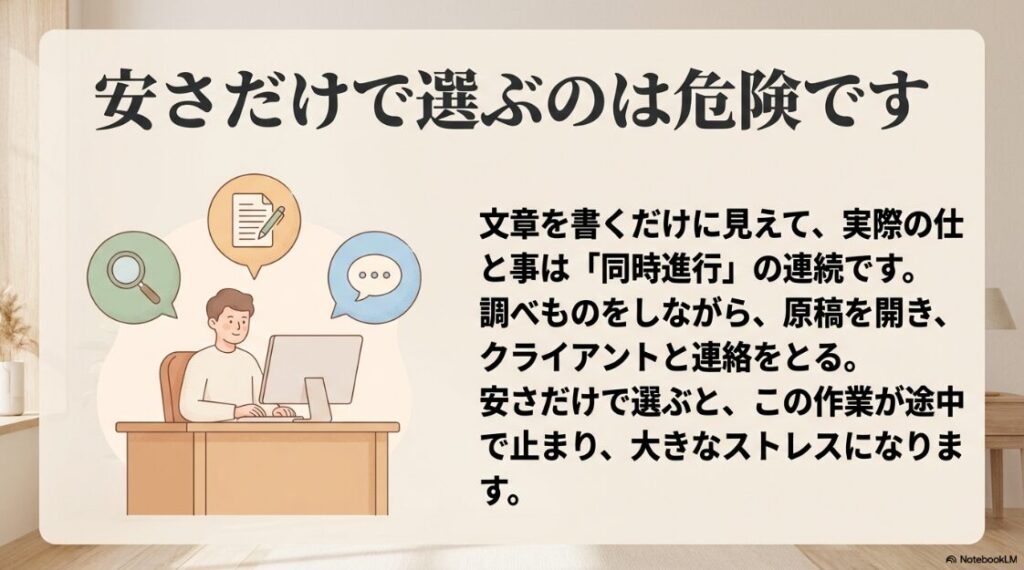
結論から言うと、安いこと自体は悪くありません。ただし、安さの理由が「性能不足」だと、Webライターの仕事ではかなりストレスになります。ブラウザで調べものをしながら、GoogleドキュメントやWordを開き、チャットツールでやり取りし、場合によっては画像も扱うので、思ったより同時作業が多いんですよ。
YUMIあなたも「文章だけ書ければいいんだから、そこまで高くなくていいはず」と感じるかもしれませんが、実務に入ると、書く前後の作業がどんどん増えていきます。
だからこそ、単純に安いモデルを選ぶのではなく、何が足りないと困るのかを先に知っておくことが大事です。
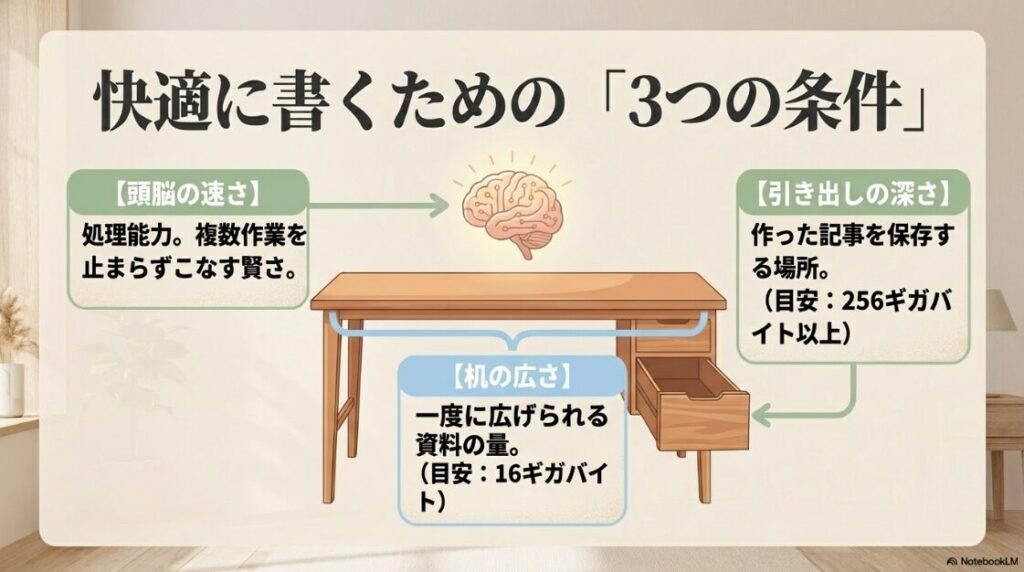
私が初心者さんにまず見てほしいのは、CPU・メモリ・SSDの3つです。ここでひとつ整理しておきたいのは、メモリ16GB、SSD256GB以上、CPUはCore i3またはRyzen 3以上というラインは、メーカーが示す公式の最低要件ではなく、あくまで私がWebライターの実務を想定したうえでの推奨目安だということです。
たとえば、Microsoftが公開しているWindows 11の最低システム要件では、4GB RAM、64GBストレージ、1GHz以上・2コア以上の64bit互換CPU、TPM 2.0などが案内されています。
つまり、OSが動く最低条件と、ブラウザ・文書作成・チャット・CMS・資料確認を並行しながら快適に作業できる水準は同じではありません。
そのため、Webライター用途では、文字入力のもたつきやブラウザの重さを減らしたいなら、メモリやストレージに少し余裕を持たせて選ぶ考え方が現実的です。
なお、最適な構成は、作業量、同時に開くアプリ数、外部モニターの有無、AIツールの使用状況によって変わります。正確な対応状況や仕様は公式サイトをご確認ください。
逆に、極端に安いモデルはメモリ8GB未満だったり、処理性能がかなり控えめだったりします。最初は使えても、タブを増やした瞬間に重くなり、執筆どころではなくなることもあります。安物買いの銭失いを避けたいなら、価格だけで飛びつかないことが大事です。
たとえば3万円台の新品PCは魅力的に見えますが、ストレージが少ない、CPUが控えめ、画面が見にくいなど、どこかにしわ寄せが来ている場合があります。
 YUMI
YUMIそこに気づかず「買えたからよかった」で終わると、数か月後に買い替えを検討することになりやすいんですよ。
安さを見る前に最低基準を確認する
安いパソコンを選ぶときにいちばん大事なのは、値札の数字ではなく、仕事の土台として成り立つかです。
たとえばWindows 11には最低要件があり、MicrosoftもCPU、RAM、ストレージ、TPM 2.0などの条件を案内しています。最低要件を満たしていることは当然として、Webライターの実務ではそれより余裕のある構成のほうが快適です。
参考までに、Windows 11のシステム要件は(出典:Microsoft「Windows 11 Specs and System Requirements」)で確認できます。ここで注意したいのは、最低要件と快適に働ける推奨水準は別物だという点です。
安いパソコンを選ぶときのコツは、値段よりも「最低ラインを満たしているか」を先に確認することです。Webライターは派手な動画編集をするわけではありませんが、複数作業を止まらず回せることがすごく重要です。
さらに言うと、安さだけで選ぶと見落としやすいのが、キーボードの打ちやすさや液晶の見やすさです。ここはスペック表ではわかりにくいですが、毎日数時間触るならかなり差が出ます。
- キーが浅すぎて打ちにくい
- Enterキー周辺の配列が独特
- 画面がギラついて疲れやすい
といった小さな不満は、積み重なるとかなり大きいです。だから私は、初心者さんほど「価格だけでは決めない」「メモリ・SSD・キーボード・画面」をセットで確認してほしいと思っています。
なお、価格や型番、セール条件は時期によってかなり変動します。あくまで一般的な目安として参考にして、正確な情報は公式サイトをご確認ください。特にアウトレット品や限定セール品は仕様違いがあることも多いので、最終的な判断は販売ページの詳細と保証条件まで見たうえで行うのがおすすめです。
パソコンがない時の始め方
パソコンがない状態でも、完全にゼロから情報収集を始めること自体はできます。ただ、長く続けるつもりなら、できるだけ早い段階でPC環境を整えたほうがいいです。
YUMIスマホだけでも案件探しや簡単な連絡はできますが、実務になるとかなり不利です。ここ、気になりますよね。
未経験で副業を始めたい人ほど「まず稼いでから買いたい」と考えやすいですが、その考え方自体は自然です。ただ、スマホだけのままだと、応募文の作成、テストライティング、構成の整理、複数タブでの調査、WordPress入稿のような工程で、どうしても時間がかかります。
特に困りやすいのは、次のような作業です。
- 長文執筆
- 装飾ルールの確認
- 複数資料の見比べ
- WordPress入稿
- 表の確認
- 細かい修正対応
このあたりは画面が小さいだけで時間が増えやすく、集中力も削られます。たとえばクライアントから「この見出し構成で修正してください」「この競合記事を3本確認して差分を反映してください」と言われたとき、スマホだけだと確認のたびに画面を行き来しなければならず、かなり非効率です。文章力以前に、作業環境で不利になってしまうんですね。
YUMIなので、すぐ買えないとしても「まず案件探しだけ進める」「中古を検討する」「家族のPCを一時的に借りる」など、段階的に動くのが現実的かなと思います。
いきなり完璧な環境を目指す必要はありません。まずは、応募や学習ができる環境を確保し、初案件や練習を重ねながら、必要性が見えてきたところで買い替えや強化を考えるのも十分アリです。大事なのは、パソコンがないから完全に止まるのではなく、どうやって次の一歩を作るかです。
PCがないときの現実的な進め方
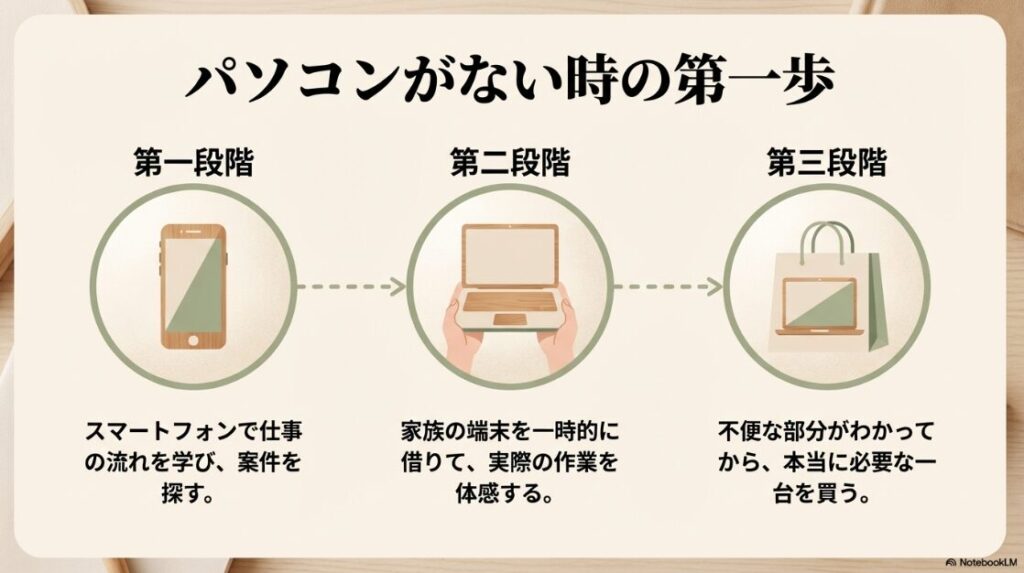
私なら、PCがない状態なら次の順番で動きます。
- まずはスマホで、Webライターの仕事の流れを理解する
- 案件サイトや学習コンテンツを見て、全体像をつかむ
- 短期的に借りられるPCがあるなら、一度触ってみる
- どの作業で不便を感じるかを体感する
その体感があると、買うべきパソコンの条件が一気に絞りやすくなります。次に、予算が限られるなら新品の格安機より中古の法人向けモデルを候補にし、予算に余裕があるなら新品の14インチ前後を検討する、という流れがわかりやすいです。
パソコンがない状態から始める流れをもっと具体的に知りたいなら、Webライターはパソコンがない状態でも始められるのかを解説した記事もあわせて読むとイメージしやすいです。実際、何から先に整えるべきかが見えるだけでも、不安はかなり減りますよ。

クライアントワークでは、ログイン情報や未公開情報を扱うことがあります。借り物の端末や共用PCを使う場合は、保存先や自動ログイン設定に十分注意してください。機密性が高い内容は、最終的に自分専用の環境で管理するのが安心です。
なお、端末を借りる場合はブラウザのパスワード保存、自動ログイン、ダウンロードフォルダへのファイル残りに気をつけてください。仕事で扱う情報には守秘性が関わることもあります。最終的な運用や契約上の判断に不安がある場合は、クライアントや専門家にご相談ください。
中古のパソコンは選択肢になる
私は、中古のパソコンはかなり現実的な選択肢だと思っています。特に、最初の予算をできるだけ抑えたい人にとっては、新品の低スペック機を買うより、少し前の法人向け中古PCを選んだほうが満足度が高いケースが多いです。
YUMI新品というだけで安心感はありますが、同じ予算帯なら中古のビジネスモデルのほうが、キーボード、筐体、端子、処理性能のバランスが良いことが多いんですよ。ここ、かなり大事です。
法人向けモデルは、もともと仕事用として作られているので、キーボードが打ちやすかったり、筐体が丈夫だったり、端子が実用的だったりします。Webライターは毎日長く触るので、こういう地味な使いやすさが効いてきます。
たとえば、家で外部モニターにつなぐ、USBメモリを使う、マウスをつなぐ、SDカードを読み込む、といった場面では、端子の充実が意外と便利です。見た目の新しさより、毎日の作業で困らないことのほうが重要かなと思います。
ただし、中古には注意点もあります。
- バッテリーの劣化
- 保証期間が短い
- 使用歴が見えにくい
- OSサポートの残り期間が短い
安くても、バッテリーがすぐ切れるなら外で使いにくいですし、保証が極端に短いと不安も残ります。さらに、見た目がきれいでも内部の使用状況はわかりにくいことがあります。だからこそ、価格だけではなく、販売店の信頼性、保証、バッテリー表記、返品条件までセットで確認することが大切です。
中古PCが向いている人
中古のパソコンが向いているのは、初期費用を抑えたい人、ある程度の使用感を気にしない人、最新機種へのこだわりがそこまでない人です。
逆に、絶対に軽くて新しくてバッテリーが長持ちするものがいい人や、長期保証の安心感を重視する人は、新品のほうが向いているかもしれません。ここは予算だけではなく、あなたが何を優先したいかで変わります。
| チェック項目 | 見るポイント |
|---|---|
| メモリ | できれば16GB、最低でも増設可か確認 |
| ストレージ | SSD搭載か、容量は256GB以上あるか |
| バッテリー | 劣化状況や交換歴の表記があるか |
| 保証 | 初期不良だけでなく一定期間の保証があるか |
| 販売店 | レビューや返品条件が明確か |
中古はうまく選べばかなりお得ですが、状態の個体差が大きいのも事実です。販売ページに「美品」「良品」と書いてあっても、キーボードのテカリやバッテリー持ち、液晶のムラなどは実機で差があります。
だから、レビューの蓄積があるお店、質問対応が丁寧なお店、返品条件が明記されているお店を選ぶのが安心です。フリマ系より店舗型の中古販売店のほうが初心者さんにはわかりやすいかなと思います。
また、中古を買うなら、最初から「どこで使うか」も考えておくと失敗しにくいです。自宅だけなら多少重くても問題ないですが、カフェや外出先で使うなら重量とバッテリーの見方はかなり重要です。
YUMI中古はコスパが高い反面、あなたの働き方に合っていないと結局使いづらくなります。
最終的な判断は販売店の保証内容を見たうえで行い、不安が強い場合は詳しい販売員や専門家にご相談ください。
タブレットは代用できるか
タブレットは、補助的には便利です。たとえば移動中のメモ、下書き、資料の閲覧、音声入力でのアイデア出しなどはかなり快適です。キーボード付きなら、短めの記事の骨組みを作るくらいなら十分できます。
実際、ソファで気軽に開けたり、すぐメモできたり、起動を待たずに使えたりするのは、タブレットならではの強みです。
YUMI私自身も「この見出しの言い回し、今のうちにメモしておこう」という場面では、軽く触れる端末のありがたさを感じます。
ただ、メイン機として考えると限界もあります。
- ファイル管理がしやすい
- ショートカット操作がしやすい
- 複数ウィンドウを扱いやすい
- WordPress入稿が安定しやすい
- 細かな修正作業がしやすい
こういったポイントは、やはりノートパソコンのほうが強みがあります。
特にクライアント案件では、細かい指定に合わせて対応する場面が多いので、自由度の高いPC環境があると安心です。
たとえば、資料を左右に並べて見ながら構成を直す、画像ファイル名を整理する、複数ブラウザタブで比較する、HTML表示を確認する、という一連の流れは、やっぱりPCが圧倒的にラクなんですよ。
タブレットはサブ機、パソコンは主力機という考え方がいちばんしっくりきます。普段はPCで作業しつつ、外ではタブレットで読む・メモする、と役割を分けると使いやすいです。ここを逆にしてしまうと、最初は身軽でいいのですが、仕事量が増えたときに不便が一気に表面化しやすいです。
タブレットが向いている作業
タブレットが向いているのは、次のような作業です。
- 構成案の確認
- インプット中心の読書
- 競合記事のざっくり把握
- 音声入力でのメモ出し
- オンライン講座の視聴
- 取材メモの整理
これらは「書き切る」というより、「準備する」「移動中に進める」作業に向いています。一方で、本文の本格執筆、入稿、画像管理、装飾、修正、表作成などは、PCのほうが圧倒的に安定します。
タブレットを買うなら、「パソコンの代わり」よりも「執筆を補助する道具」として考えると失敗しにくいです。役割分担がはっきりすると、投資の満足度も上がりやすいですよ。
また、タブレットは周辺機器まで含めると想像より出費が増えることがあります。キーボード、ペン、ケース、クラウド保存の契約などが必要になることもあるので、最終的な費用感は本体価格だけで判断しないほうがいいです。
YUMIあなたが本当に必要としているのが「軽い閲覧端末」なのか「仕事の主力機」なのかを切り分けることが、いちばんの近道かなと思います。
執筆用ノートパソコンで安いものの選び方
執筆用ノートパソコンで安いものを探すときは、何でもいいわけではありません。安い中でも、仕事道具として使いやすい条件があります。
私なら、次のポイントを優先して選びます。
- 13〜14インチ前後
- フルHD以上
- 非光沢画面
- キーボードが窮屈すぎないもの
ここを押さえておくと、価格を抑えつつも「最低限ちゃんと使える」ラインを確保しやすいです。
YUMI反対に、画面が小さすぎる、解像度が低い、反射が強い、キー配列が特殊、といった要素が重なると、作業効率がかなり落ちます。
Webライターの仕事は見た目の派手さより、毎日ストレスなく触れるかが大事です。画面が小さすぎると資料と原稿を並べにくいですし、光沢画面だと照明が映り込みやすくて疲れやすいです。
タイピングが浅すぎたり配列が独特だったりすると、それだけで作業効率が落ちます。あなたも「たったこれだけでそんなに変わるの?」と思うかもしれませんが、1日2時間、3時間、4時間と書くようになると、小さな差がかなり大きく感じます。
価格を抑えたいなら削る場所を間違えない
安い執筆用ノートパソコンを選ぶときに大事なのは、どこを削って、どこを削らないかです。私は、専用GPUや派手なデザイン、過剰な高性能CPUは後回しでいいと思っています。
一方で、メモリ、SSD、画面の見やすさ、キーボードの打ちやすさは削りすぎないほうがいいです。Webライターの主戦場は「書く・調べる・整える」なので、ここに直結する部分を守るのがコツです。
安い執筆用ノートパソコンを選ぶなら、見た目の薄さや派手な機能よりも、画面の見やすさ・キーボードの打ちやすさ・動作の安定感を優先すると失敗しにくいです。
あと、重量も意外と大事です。持ち運ぶなら1kg台前半くらいだとかなりラクですし、自宅中心なら多少重くても画面が見やすい機種のほうが満足しやすいです。用途に合わせて「軽さ」と「作業しやすさ」のバランスを見ていきましょう。
たとえば、毎日外に持ち出す人にとっては300gの差がかなり大きいですが、家の中だけで使うならそこまで気にならないこともあります。
| 優先度 | チェック項目 | 理由 |
|---|---|---|
| 高 | メモリ16GB前後 | ブラウザやAIツールを複数開いても重くなりにくい |
| 高 | SSD256GB以上 | 起動や保存が速く、資料もためやすい |
| 高 | フルHD以上の非光沢画面 | 長時間作業でも目が疲れにくい |
| 中 | 13〜14インチ | 持ち運びと作業性のバランスが良い |
| 中 | 1kg台前半の重量 | 外出先での負担を減らしやすい |
価格だけを見ると迷いやすいですが、条件を先に決めておくと選びやすくなります。最終的には「自宅中心か外中心か」「副業の入口か本業化を見据えるか」で変わるので、あなたの働き方に合わせて判断してください。正確な仕様や在庫状況、保証内容は公式サイトをご確認ください。
MacとWindowsはどちら向き
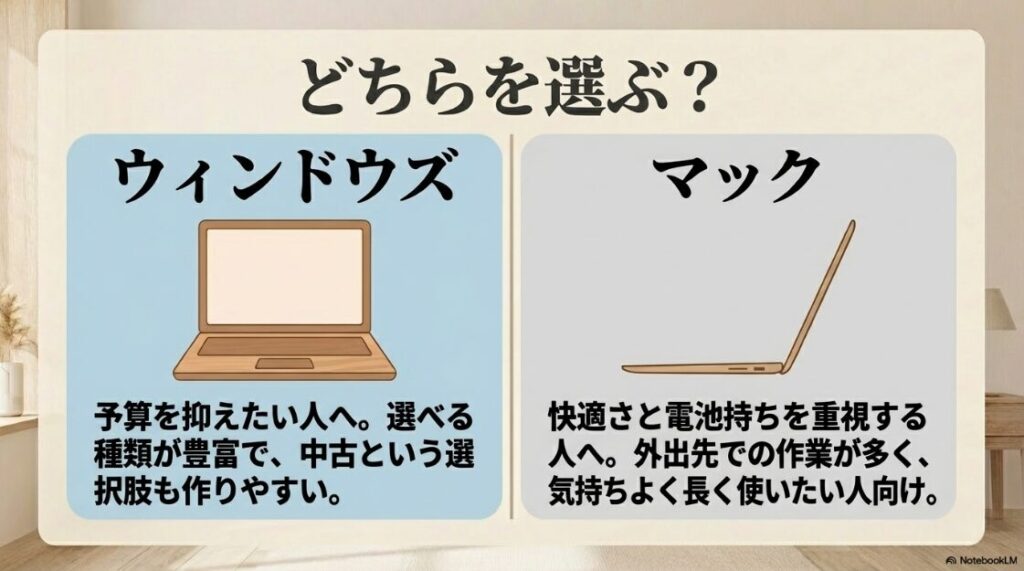
MacとWindows、ここは本当に迷いやすいですよね。結論としては、どちらでもWebライターの仕事はできます。なので、絶対的な正解というより、あなたの使い方に合うかで決めるのがいいです。
これは逃げの答えではなくて、本当にそうなんです。実際、どちらの環境でも文章執筆、リサーチ、オンライン会議、WordPress入稿、チャット対応はできます。
YUMI問題は「どちらがあなたの負担を減らしやすいか」です。
Macの魅力は、次のような点です。
- 動作が安定している
- バッテリーが長持ちする
- キーボードやトラックパッドが快適に使える
- 見た目が洗練されている
カフェや外出先で長く使う人にはかなり相性がいいです。一方で、価格は高めになりやすく、会社やクライアント指定のソフトによってはWindowsのほうが合わせやすい場合もあります。
Apple製品をすでに使っている人なら、iPhoneやiPadとの連携も強みになります。メモの同期やファイル共有がスムーズなので、そうした一体感を重視するならMacはかなり魅力的です。
次に、Windowsの魅力は、次のとおりです。
- 価格帯の幅が広い
- 選べる機種が多い
- 周辺機器と合わせやすい
- 仕事現場で使いやすい
予算を抑えたい人、中古も視野に入れたい人、細かく条件を合わせたい人はWindowsのほうが選びやすいかなと思います。特に「まずは10万円前後で堅実に始めたい」「国産メーカーも比較したい」「キーボードや端子にこだわりたい」という人には、選択肢が広いWindowsが向いています。
こんな人はMac向き
Macが向いているのは、次のような人です。
- 外で作業することが多い人
- Apple製品に慣れている人
- バッテリー持ちや静かさを重視する人
- デザインや所有感も大切にしたい人
価格はやや高めでも、長く快適に使える満足感を重視するなら候補になります。
こんな人はWindows向き
Windowsが向いているのは、次のような人です。
- 予算を抑えたい人
- 細かく比較して選びたい人
- 中古も検討したい人
- 業務で指定される環境との互換性を重視したい人
選択肢が多いぶん迷いやすいですが、自分に合う一台を見つけやすいのは強みです。
迷ったら、予算重視ならWindows、快適さとバッテリー重視ならMacというざっくりした考え方でOKです。最終的には、あなたが毎日気持ちよく使えるかがいちばん大事です。
YUMI私は初心者さんには、予算重視ならWindows、予算に余裕があり外でも快適に書きたいならMac、という考え方をおすすめしています。
どちらにしても、最終的には慣れが大きいです。正確な仕様や対応ソフトは公式サイトをご確認ください。業務で指定のソフトやセキュリティルールがある場合は、購入前にクライアントや勤務先の指示も確認しておくと安心です。
Webライター向けでパソコンのおすすめ活用術
ここからは、選んだパソコンをどう仕事につなげるかの話です。スペックの数字だけ見ても、実際の働き方に落とし込めないと意味がありません。この章では、文字中心の作業でどこまで十分なのか、フリーランスとして何を優先すべきか、初心者向けの考え方とあわせて整理します。
文字を書くだけなら低価格でOK
よくあるのが、「文字を書くだけなら何でもいいのでは?」という疑問です。半分正解で、半分は注意が必要です。たしかに、メイン作業がテキスト入力だけなら、動画編集者ほど高性能なマシンは要りません。
画像制作や映像編集、3DCGのような重い作業と比べると、Webライターに必要な処理性能はそこまで極端ではないです。だから、高額なクリエイター向けPCを最初から狙わなくていい、という意味では低価格でもOKです。
YUMIただ、実際のWebライター業務は文字だけでは終わらないんです。
- 検索・比較
- 引用元の確認
- 画像の選定
- 表の作成
- チャット返信
- 入稿作業
- AIツールの利用
このように、文章を書く以外の周辺作業もかなり多いです。つまり、文字を書くだけに見えて、実際はマルチタスクの仕事なんですよ。
たとえば1本の記事を書くにも、競合記事を何本か見て、指示書を開いて、構成案を整えて、本文を書いて、最後に誤字脱字や表現を見直して、必要なら入稿までします。
これをストレスなく回すには、最低限の余裕があるPCが必要です。
なので、低価格でもOKではあるものの、止まらず動く最低ラインは必要です。文章を書くこと自体より、書く前後の作業で差が出ます。ここを軽く見てしまうと、案件が増えたときに一気につらくなります。
最初は「下書きだけだから大丈夫」と思っていても、納品形式が増えたり、クライアントごとに管理画面が違ったり、AI補助を使い始めたりすると、すぐに作業量が増えていくんです。
低価格で十分なケース
低価格でも十分なのは、次のようなケースです。
- 記事本数がまだ少ない
- 副業で週に数本ほど書く
- 画像編集はほとんどしない
- 動画やデザインの仕事はしない
この段階なら、極端に高いPCは不要です。むしろ大切なのは、価格に対して「止まらず動く」構成を選ぶことです。
低価格だと厳しくなるケース
一方で、次のような働き方をするなら、安さだけで選ぶとすぐに限界が来ます。
- 毎日数時間以上書く
- 本業として取り組みたい
- AIツールを使う
- 外部モニターや複数アプリを併用する
- WordPress入稿までこなす
ここで無理をすると、作業効率が落ちるだけでなく、書くことそのものが嫌になりやすいです。
YUMI文字だけなら安くていいは半分正解です。
正しく言うなら、文字中心の仕事だからこそ、快適にマルチタスクできる最低限の性能が必要、というイメージです。
なので、価格を抑えたいなら、不要な豪華機能を削りつつ、メモリ・SSD・画面・キーボードは妥協しすぎないことが大切です。正確なスペックや対応環境は機種によって異なるので、購入前には販売ページやメーカー公式情報を必ず確認してください。
フリーランス向けの必要条件
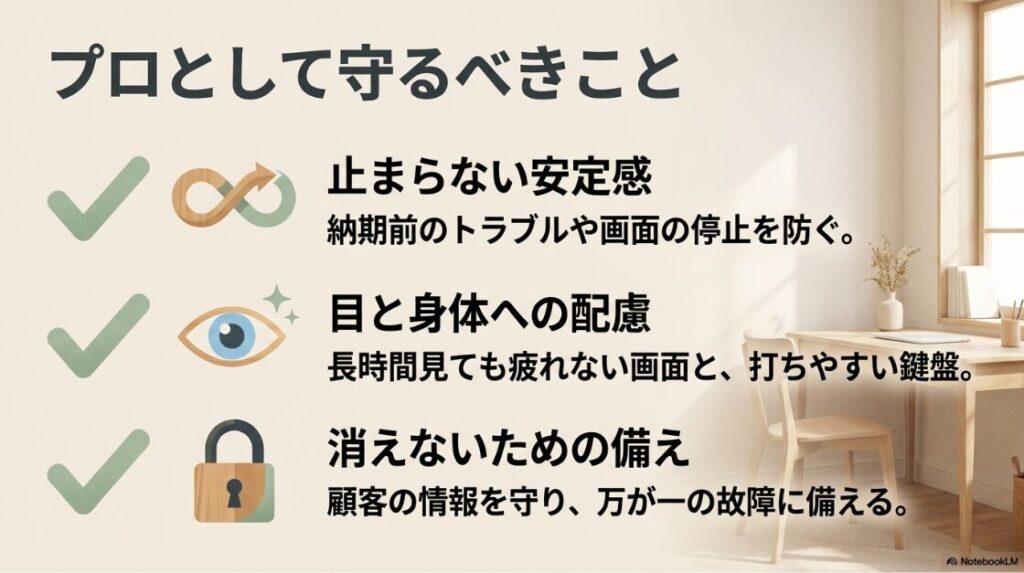
フリーランスで動くなら、単に書けるだけでは足りません。特に大事なのは、次の3つです。
- 納期を守る
- 修正にすぐ対応する
- 情報管理をきちんとする
だからこそ、パソコンにも最低限ほしい条件があります。会社員と違って、端末トラブルのしわ寄せを自分で受けることになるので、「壊れても仕方ない」「遅くても我慢」とはなりにくいんですよ。ここは思った以上に重要です。
安定して動くこと
急ぎの修正依頼が来たときに、起動が遅い、ブラウザが固まる、アップロードで時間がかかる、では信用を落としやすいです。
YUMIフリーランスほど、作業時間のロスがそのまま収入に響きます。
1回の数分は小さく見えても、毎日の積み重ねになるとかなり大きいです。案件数が増えるほど、PCの安定感は売上を支える土台になります。
セキュリティ意識を持てること
クライアントの情報や下書きデータを扱う以上、パスワード管理や二段階認証、バックアップ、端末ロックは必須に近いです。機種選びでも、生体認証やセキュリティ機能の有無は見ておきたいです。
特にフリーランスは「個人だから大丈夫」と思われがちですが、むしろ自分で全部管理する立場だからこそ、基本の対策を軽く見ないほうがいいです。
長時間でも疲れにくいこと
- 画面の見やすさ
- キーボードの打ちやすさ
- 必要なら外部モニターの導入
このあたりは地味ですが、フリーランスほど効いてきます。身体を壊すと作業自体が止まるので、健康面の投資は軽視しないほうがいいです。
特に肩こり、首こり、目の疲れは、集中力にもダイレクトに影響します。高性能なPCを買っても、姿勢や画面環境が悪いとパフォーマンスは上がりにくいです。
バックアップと代替手段があること
フリーランス向けで見落としやすいのが、故障時の備えです。クラウド保存を使う、外付けストレージにバックアップする、スマホでも最低限の連絡は取れるようにしておく、という形で「止まったときの逃げ道」を作っておくと安心です。
YUMIこれは大げさではなく、本当に大事です。納期がある仕事では、PCトラブルそのものより、復旧手段がないことのほうが危険です。
目や肩、腰の負担は人によって差があります。ディスプレイの高さ、椅子、照明環境でも変わるので、体調に不安がある場合は医療や労働環境の専門家にもご相談ください。
フリーランスにとって、パソコンは単なる道具ではなく、仕事を止めないための設備です。だから「書ければいい」ではなく、「安定して、守れて、続けられる」が大切になります。
案件の取り方や未経験からの進め方まで含めて整理したいなら、Webライター初心者の案件の探し方をまとめた記事も役立つはずです。あわせて読んでおくと、環境づくりと仕事の進め方がつながりやすいですよ。
初心者向けおすすめ5選
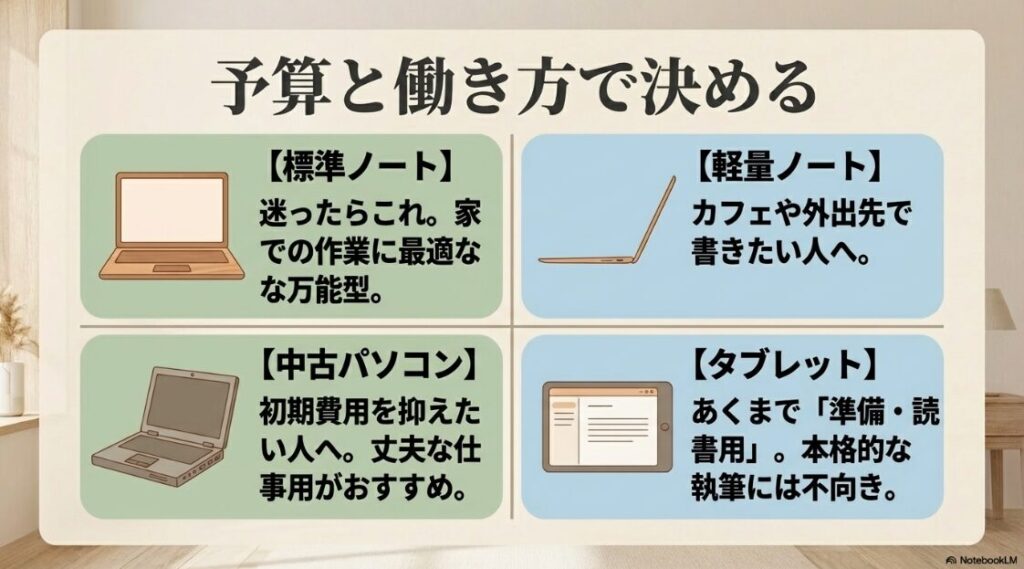
ここでは「機種名を固定で断定する」というより、初心者さんが選びやすい5つの方向性として整理します。型番や価格は変動が大きいので、考え方の軸として見てください。ここ、すごく大事です。
なぜなら、ネット上のおすすめ機種は時期によって在庫も価格も変わるからです。だからこそ「今のあなたに合うタイプ」を把握しておくと、候補が変わっても選びやすいです。
| タイプ | 向いている人 | 特徴 |
|---|---|---|
| 14インチWindows標準機 | 迷ったら無難に選びたい人 | 価格と使いやすさのバランスが良い |
| 軽量モバイルノート | 外でよく作業する人 | 持ち運びがラクで機動力が高い |
| 中古の法人向けPC | 初期費用を抑えたい人 | 性能に対して価格が抑えやすい |
| MacBook Air系 | 予算に余裕があり快適さ重視の人 | 電池持ちと操作感が優秀 |
| Chromebook系 | クラウド中心で割り切れる人 | 安価で軽快だが用途は絞られる |
14インチWindows標準機
まずおすすめしやすいのが、14インチ前後のWindows標準機です。これは本当にバランスがよくて、迷ったら第一候補にしやすいタイプです。画面が小さすぎず大きすぎず、価格も比較しやすく、選択肢も豊富です。副業スタートの人にも、本業化を見据える人にも合わせやすいです。
軽量モバイルノート
次に、外でよく書く人には軽量モバイルノートが向いています。1kg前後〜1kg台前半なら、持ち運びの負担がかなり減ります。カフェ、コワーキング、移動中などをうまく使いたい人には強い味方です。ただし、軽さ重視だと価格が上がりやすいので、予算との相談にはなります。
中古の法人向けPC
初期費用を抑えたいなら、中古の法人向けPCもおすすめです。新品の格安機より、型落ちでもしっかりしたビジネスモデルのほうが満足しやすいことがあります。キーボードの打ちやすさや堅牢性の面でも、仕事道具として優秀なものが多いです。
MacBook Air系
快適さ、電池持ち、静かさを重視するならMacBook Air系が候補です。価格は高めですが、外で長く使いやすく、Apple製品との連携も快適です。予算に余裕があって、長く気持ちよく使いたい人には魅力があります。
Chromebook系
最後に、作業がほぼブラウザ中心で、用途を割り切れるならChromebook系も選択肢です。安価で軽快に使える反面、ソフトの互換性やオフライン作業の自由度では制限があります。だから、完全なメイン機としてより「クラウド中心でシンプルに進める人」に向いています。
初心者さんにとって大事なのは、最初から完璧な一台を当てることではなく、今の自分の段階に合う一台を選ぶことです。たとえば副業スタートなら中古や標準機、本格的に伸ばしたいなら軽量ノートやMac、といった考え方で十分です。「絶対にこの機種」と決め打ちするより、用途から逆算したほうが失敗しにくいですよ。
スペックや価格は日々変わるので、候補が出たら公式サイトや販売店の詳細表示で、メモリ・SSD・重量・保証内容を必ず確認してください。特に初心者さんは、同じシリーズ名でも構成が複数あることを見落としやすいので、その点も要注意です。
ハル式プロンプトがおすすめな理由
ここがこの記事の結論です。初心者がWebライターを始めるなら、パソコン選びだけで終わらせず、ハル式プロンプトまでセットで考えるのがおすすめです。なぜなら、仕事で本当に差が出るのは「どのPCを買ったか」だけではなく、「その環境でどう記事を作るか」だからです。
YUMIパソコンはあくまで土台であって、土台の上にどういう作業の型を作るかで、執筆スピードも完成度もかなり変わります。
ハル式プロンプトは「AIでそれっぽい下書きを作るためのもの」ではありません。むしろ逆で、読者の検索意図を深く捉えたうえで、そのまま最終チェックに進めるレベルの記事を出力しやすくする設計になっています。ここが、よくあるAI記事との決定的な違いです。
たとえば、一般的なAI記事にはこんな弱点が出やすいですよね。
- どうしても薄い
- 一般論に寄る
- 読者が本当に知りたいことと微妙にズレる
ですが、ハル式プロンプトはその弱点をかなりの精度で潰してきます。実際に使うと、プロでも「ここまで分かって書くのか」と感じるはずです。単なる文章生成ではなく、検索意図・読者心理・記事構成まで一気につながる感覚があります。
下書きではなく、完成品に近い出力が出る
私が特に強く推したいのは、ハル式プロンプトが「直す前提の荒い原稿」を作るものではないという点です。従来のAI活用は、出てきた文章を人が大幅に修正するのが前提でした。
でもハル式プロンプトは、その前提をひっくり返します。構成のズレ、論点の浅さ、説得力不足を最初から抑えやすいので、感覚としては下書きではなく、最終チェックして世に出せる完成品に近い文章が出てきます。
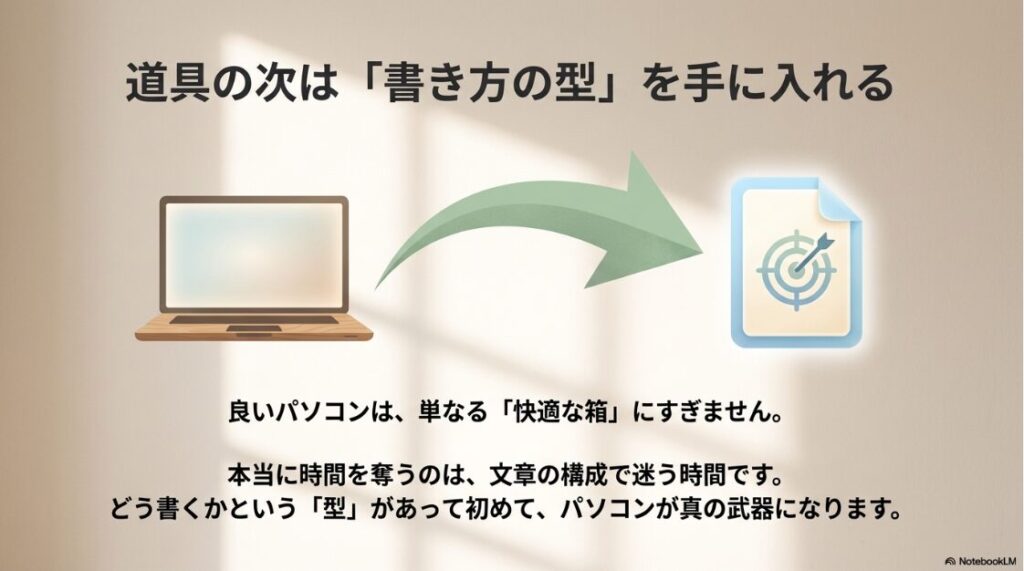
この差は大きいです。なぜなら、執筆で本当に時間を奪うのは「書くこと」そのものより、書いたあとに全体を組み直す工程だからです。そこが最初から整っていると、作業の質もスピードも一気に変わります。
初心者ほど恩恵が大きい強力な型
初心者が止まりやすいのは、文章力だけが原因ではありません。検索意図をどう拾うか、どんな順番で説明するか、どこまで深掘りするか、この判断が曖昧だから手が止まるんです。ハル式プロンプトは、そうした悩みを減らす強力な型として機能します。
- 何から着手すればいいか分かる
- 見出しごとの役割が明確になる
- 読者が知りたい順番で書きやすくなる
- 記事全体のブレが起きにくい
つまり、初心者にとっては「うまく書けるかどうか」以前に、迷わず進めるレールができるのが大きいんですよ。これは想像以上に大きなメリットです。
時短効果とSEO実績が圧倒的
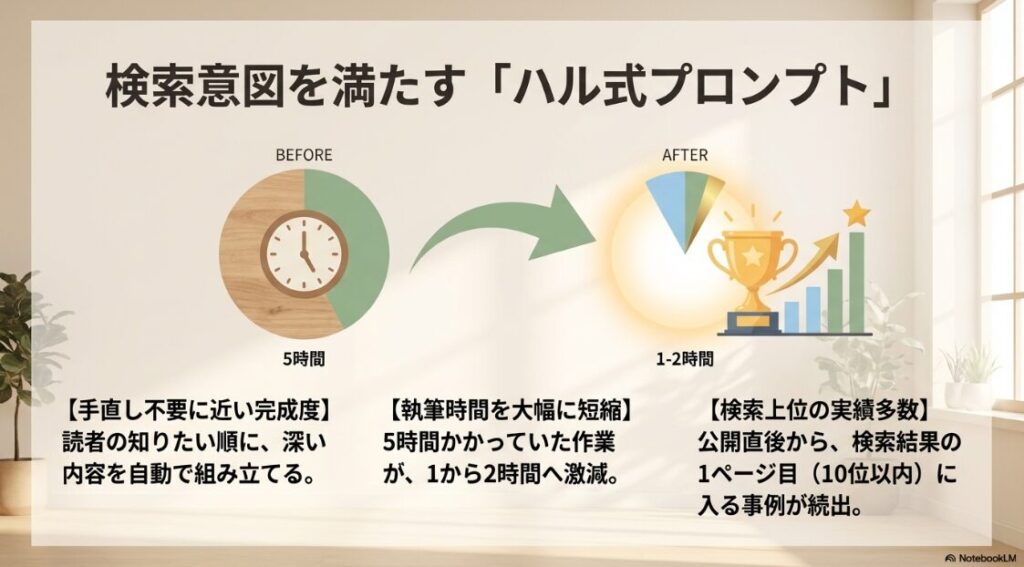
しかも、この型は理論だけでは終わりません。実務での効果がかなり強いです。たとえば、6,000〜8,000字クラスの記事でも、従来5時間かかっていた執筆が1〜2時間まで短縮できるレベル。これは単なる時短ではなく、作業のパラダイムシフトと言っていい変化です。
さらに、SEO実績もかなり強烈です。公開直後から1ページ目(10位以内)に入る事例が連発し、しかもYMYL領域まで含んで結果が出ています。
YUMI具体的には、ラッコキーワードでインデックス直後4位、Googleサーチコンソールでは過去28日間の平均掲載順位8.7位という数字が出ています。

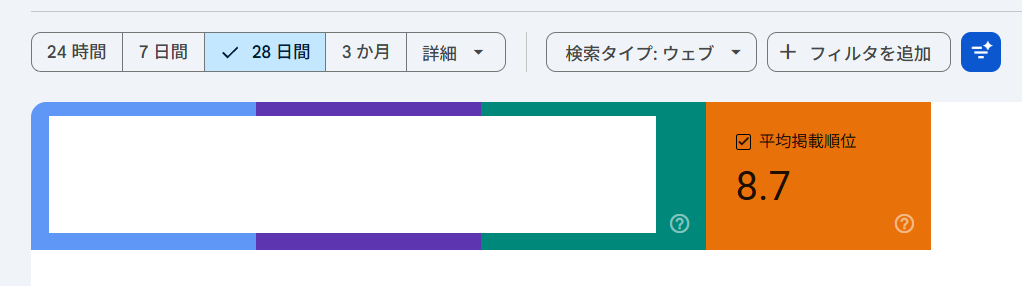
これだけ見るだけでも、単なる「AIでラクに書けるツール」ではなく、成果につながる記事制作の仕組みだと分かるはずです。
ここまで完成度が高いなら、ゼロから全部手で書くのが当たり前だった時代は確実に変わりつつある、私はそう感じています。
「ハル式プロンプトって本当にそんなに変わるの?」と感じた方は、ハル式プロンプトで記事作成が激変!時短で初心者も1ページ目へで詳しいレビューをチェックしてみてください。初心者でも迷いにくい理由や、実際の作業時間の変化まで、かなり具体的に整理しています。

もっと詳しく知りたい方は、公式LINEに登録すると、記事の質を高める無料特典の案内を見られるようです。なお、特典内容や配布条件は変更される可能性があるため、最新情報は案内ページで確認してみてください。
あわせて、ハルさんのYouTubeではプロンプトの実演も見られるので、先に使い方の流れを把握してから検討したい方にも向いています。
紹介コード:MM4436
ハル式プロンプトは完全招待制となるため、購入時には紹介コードの入力が必須です。必ずこの紹介コードがなければハル式プロンプトは購入できません。
↑「アプリで開く」を押してください
もしくは 「@562xgvti」で友達ID検索!
【「@」を忘れずに!!】
YouTubeを見ると、記事公開と同時に1ページ目に表示されやすくするための考え方(狙い方のコツ)が分かります。
無料で受け取れる特典
- 🎁初心者向け:
アフィリエイト基礎テキスト/稼げるキーワード選定法/アドセンスRPM改善/初期設定スターターパック - 🎁お宝KWリスト:
評判系・見逃し配信系・アドセンス向け・ランキング系(合計約3,650個) - 🎁シークレット特典:
上位表示ライティング/外注テンプレ&マニュアル/月30万円設計の参考/上位表示の実演ログ
Webライター向けパソコンのおすすめ:総まとめ
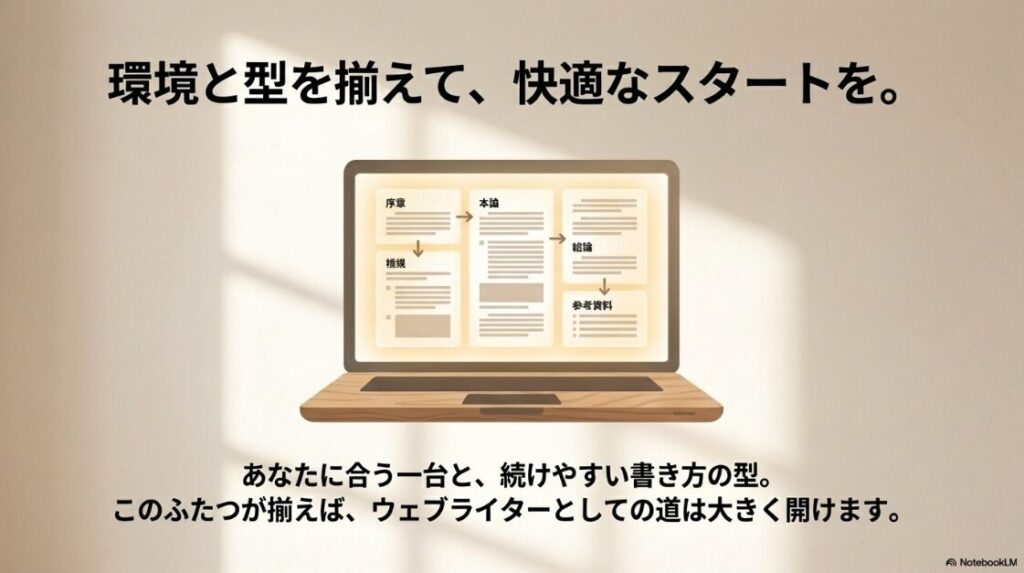
Webライター向けでパソコンのおすすめをひとことでまとめるなら、初心者は高すぎる機種を追うより、仕事が止まらない基準を満たした一台を選ぶのが正解です。
一般的な目安としては、メモリ16GB、SSD256GB以上、CPUはCore i3またはRyzen 3以上をひとつの基準にしつつ、予算や働き方に合わせて新品・中古・Mac・Windowsを選んでいけば大きく外しにくいです。ここを押さえておくと、「安いから不安」「高いから安心」という極端な見方から離れやすくなります。
安いPCでも、最低ラインを押さえれば十分スタートできます。パソコンない状態でも準備は始められますが、継続して稼ぎたいならPC環境は早めに整えたほうがラクです。
タブレットは補助として便利ですが、メイン機はやはりノートパソコンが安定です。MacとWindowsも、絶対的な優劣ではなく、あなたの予算と働き方との相性で選ぶのがいちばん現実的かなと思います。
YUMIそして、私がいちばん伝えたいのは、パソコン選びだけで満足しないことです。
これからWebライターを始めるなら、作業環境に加えて、記事作成の型まで一緒に整えると伸びやすいです。その意味で、初心者がWebライターを始めるなら、ハル式プロンプトがおすすめかなと思います。書く力は、才能だけで決まるものではありません。環境、型、継続の3つがそろうと、かなり進みやすくなります。
この記事の要点をまとめると、次のとおりです。
- 安さだけで選ばないこと
- PCがないなら段階的に整えること
- 中古やタブレットの役割を見誤らないこと
- MacかWindowsかは使い方で決めること
- 最終的にはハル式プロンプトのような
再現性のある型まで含めて考えること
最後に、価格・スペック・保証・対応ソフトは時期や販売先によって変わります。正確な情報は公式サイトをご確認ください。仕事用端末のセキュリティ設定や契約面で不安がある場合は、最終的な判断を専門家にご相談ください。あなたに合う一台と、続けやすい書き方の型がそろえば、Webライターとしてのスタートはかなりラクになりますよ。
紹介コード:MM4436
ハル式プロンプトは完全招待制となるため、購入時には紹介コードの入力が必須です。必ずこの紹介コードがなければハル式プロンプトは購入できません。
↑「アプリで開く」を押してください
もしくは 「@562xgvti」で友達ID検索!
【「@」を忘れずに!!】
YouTubeを見ると、記事公開と同時に1ページ目に表示されやすくするための考え方(狙い方のコツ)が分かります。
無料で受け取れる特典
- 🎁初心者向け:
アフィリエイト基礎テキスト/稼げるキーワード選定法/アドセンスRPM改善/初期設定スターターパック - 🎁お宝KWリスト:
評判系・見逃し配信系・アドセンス向け・ランキング系(合計約3,650個) - 🎁シークレット特典:
上位表示ライティング/外注テンプレ&マニュアル/月30万円設計の参考/上位表示の実演ログ