
こんにちは。ウェブワーク・テキストブック、運営者の「YUMI」です。
インスタのURLがコピーできない、リンクをコピーがどこにあるのか分からない、URLのコピーのやり方が変わった気がする……ここ、気になりますよね。
最近はアップデートで共有ボタンの位置が動いたり、リールのリンクのコピーが見つけにくくなったりして、以前の感覚のままだと迷いやすいです。
さらに、本文のURLがコピーができない・文章のコピーができないのは仕様の影響があったり、URLが飛べない・リンクができないのは鍵垢(非公開)や閲覧条件のせいだったり、端末側の共有機能やアプリの一時的な不調が重なって「コピーができない」に見えることもあります。
この記事では、リンクのコピーがバレるのか不安なケース、コピーの貼り付けで失敗するケース、自分のアカウントでやる場合、DMでコピペできない時の回避までまとめて整理します。読んだあとに「自分の状況ならこれだ」と迷わず動けるようにしていきますね。
- インスタのリンクをコピーが見つからない原因
- URLをコピーのやり方とコンテンツ別の手順
- 本文や文章がコピーできない仕様と対処
- 飛べない・できない時の切り分けと回避策
インスタのURLがコピーできない原因と確認
まずは「どこで詰まっているか」を切り分けます。今のインスタは、共有の導線(紙飛行機アイコン)に機能が寄っていて、以前の三点リーダー(…)で探すと見つからないことが多いです。ここを押さえるだけで解決する人も多いので、最短で当たりをつけていきましょう。
リンクをコピーはどこにある
いちばん多いのがこれです。最近のUIは「管理メニュー(…)」ではなく「共有(紙飛行機)」側にリンクが入っていることが多いです。なので、昔のクセで三点リーダーを開いて「リンクをコピーが無い…」となると、機能が消えたように見えるんですよね。
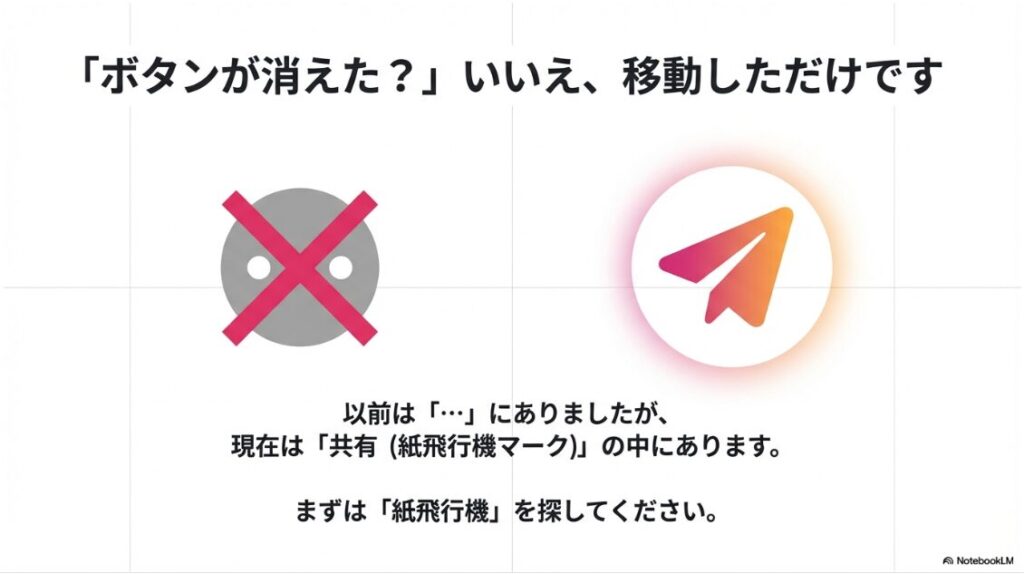
ここ、めちゃくちゃ混乱ポイントです。
基本の探し方はこうです。フィード投稿なら投稿の下にある紙飛行機、リールなら右側の共有アイコン(紙飛行機)を押します。
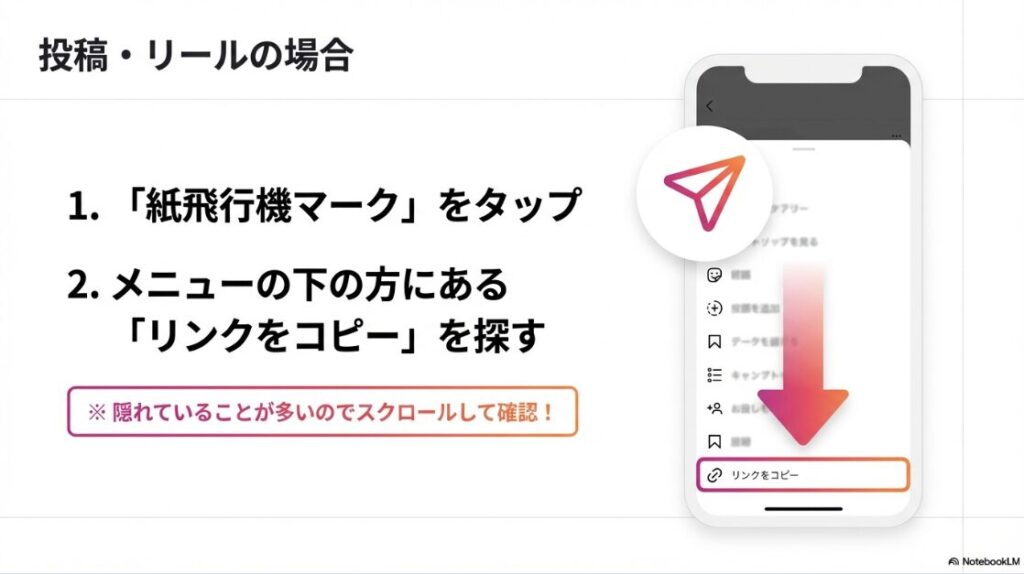
すると共有先(DMの候補や、ストーリーズ追加など)が並ぶ画面が出て、そこにリンクをコピーが混ざっています。
ちなみに公式ヘルプでは、リンク(URL)を取得できる対象は「公開で共有された写真・動画」が前提です。非公開(鍵垢)の投稿や閲覧条件があるコンテンツは、リンクを取れても相手側で開けないことがあるので注意してください。
見つからない時の“あるある”
- 共有メニューが出たのに、上の候補しか見ていない(下に隠れている)
- DM送信候補がズラッと出て、下にスクロールできることに気づかない
- リール視聴中で画面が忙しく、共有アイコンを押したつもりが別ボタンを押している
- アカウントや投稿の条件で「コピー」系が一時的に出にくい(後述)
三点リーダーに無い=機能が消えたではなく、共有側に移動しただけのパターンが多いです。
それでも見つからないなら、私がよくやる“最短回避”はブラウザです。
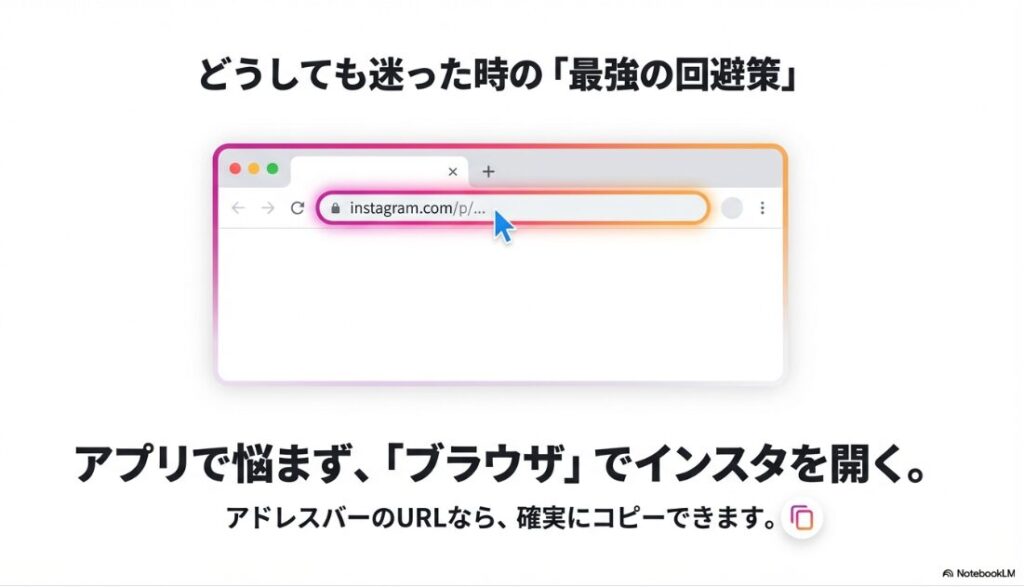
アプリ内で迷子になるくらいなら、同じ投稿をブラウザで開いて、アドレスバーをコピーする方が早いです。特に仕事でURLが必要なとき(ブログ、分析、資料共有など)は、確実に取れる手段を優先した方がストレス少ないですよ。
一次情報で確認したい人へ
機能の場所が変わって不安な時は、公式のヘルプに「送信(共有)→Copy Link」という流れが書かれているので、ざっと目を通すのもアリです。
出典:Instagramヘルプセンター「写真や動画へのリンク (URL) を取得」
URLをコピーのやり方の基本
URLのコピーは「何のURLを取るか」で最短ルートが変わります。投稿(フィード)・リール・プロフィール・ストーリーズで、出てくるメニューや挙動が違うからです。ここを理解しておくと、アプリのアップデートでボタン位置が変わっても、焦りにくくなりますよ。
まず大前提:URLは3種類ある
- 投稿URL:
フィード投稿・リール・ストーリーズ(表示条件あり)など、個別コンテンツのURL - プロフィールURL:
アカウントページのURL(自分・他人) - 本文(キャプション)内の文字列URL:
投稿説明文に書いてあるURL(これは“URLとして機能”しないことが多い)
あなたが困っているのが「投稿のURLをコピーしたい」のか、「プロフィールのURLが欲しい」のか、「本文のURL文字列をコピーしたい」のかで、対処が変わります。ここ、意外とごちゃ混ぜになりやすいです。
私がいつもやる基本手順
- まず紙飛行機(共有)を押す
- 共有トレイ内でリンクをコピーを探す(下にあることが多い)
- 見つからない時は、同じ投稿をブラウザで開いてアドレスバーからコピー
アプリで迷った時ほど、ブラウザのアドレスバーが確実です。スマホでもPCでも、URLそのものは一番取りやすいです。
さらに実務目線でいうと、URLを貼る先(LINE、X、ブログ、メモ、メール)によって「短縮URLの扱い」や「プレビューの出方」が違うことがあります。なので、私はいったんメモに貼って確認してから本番に貼ることが多いです。地味だけど失敗が減ります。
| 対象 | アプリでの入口 | 見つからない時 | つまずきポイント |
|---|---|---|---|
| フィード投稿 | 紙飛行機(共有) →リンクをコピー | ブラウザで開いて アドレスバー | 共有メニューの下に隠れがち |
| リール | メニュー→Copy link | ブラウザ版でURL取得 | 入口が複数で迷いやすい |
| プロフィール | プロフィールをシェア →リンクをコピー | ブラウザで プロフィールを開く | まずQRが出て迷う |
| ストーリーズ | 24時間で消える (必要ならハイライト) | 期限切れ ハイライト有無を確認 | 時間経過で開けなくなる |
こんな感じで「対象別に入口が違う」と思っておくと、URLコピーのやり方が変わったように見えても、落ち着いて探せます。
リンクのコピーを自分のアカウントで
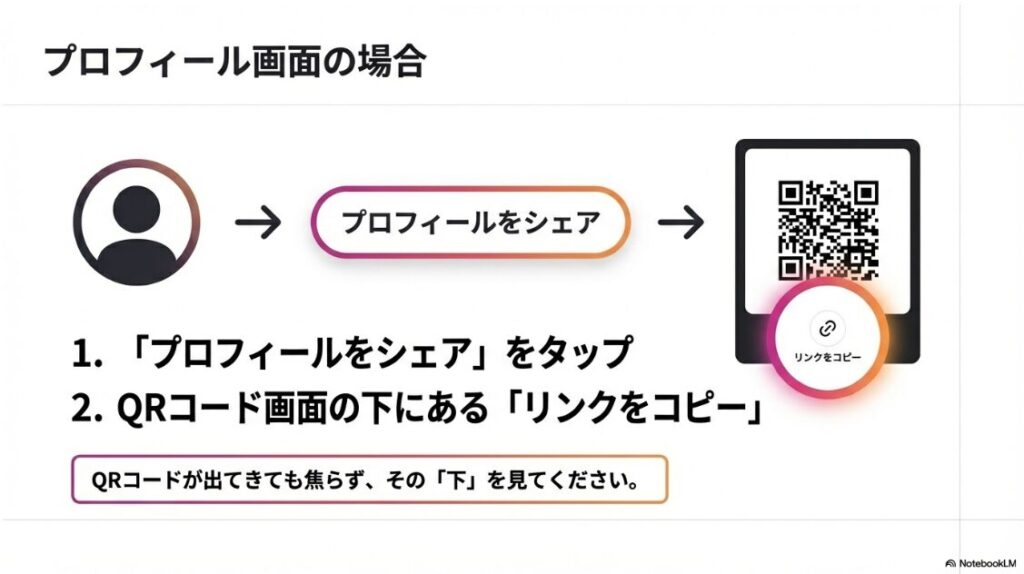
自分のプロフィールURLを取りたい時は、投稿とは別導線になっていることが多いです。最近はプロフィール画面の「プロフィールをシェア」から、プロフィールカード(QRや共有用のカード)を開いて、その中にある「リンクをコピー(Copy link)」を使う流れが案内されています。ここ、普段あまり触らない人ほど「どこ!?」となりがち。あなたが迷うのは普通です。
「URLだけ欲しいのに、まずQRコードが出る」のが地味に迷うポイントです。見つからない時は、QRコード画面の下側をよく見てください。
自分のアカウントURLを取るときの注意
自分のプロフィールは「編集プロフィール」などのボタンが多くて、共有が目立たないことがあります。さらに、画面上部のアイコンや表記がアカウントによって微妙に違うこともあるので、「友だちの画面と違う…」と不安になりやすいです。でも、やることはシンプルで、最終的に欲しいのはinstagram.com/ユーザーネームの形のURLです。
うまくいかない時の“逃げ道”を用意する
もしボタンが見当たらない・反応しない時は、同じプロフィールをブラウザで開いて、アドレスバーをコピーするのが早いです。私は「仕事でプロフィールURLが必要」みたいな時は、アプリで頑張りすぎず、最初からブラウザで取ることも多いです。理由は単純で、ブラウザはUI変更の影響が少ないからです。
QRコードは“便利な保険”にもなる
テキストのURLはコピペが楽ですが、対面で教えるならQRコードの方が早い場面もあります。たとえば、名刺代わりに渡したい、イベントでフォローしてもらいたい、みたいな時ですね。URLコピーがうまくいかない時でも、QRが表示できるなら「最悪これでいける」という保険になります。
アカウントを非公開(鍵垢)にしている場合、承認済みフォロワー以外は投稿(写真・動画・リールなど)を見られません。プロフィールURLを渡しても「投稿が見えない/開けない」と感じやすいので、共有先がフォロワーかどうかを先に確認すると安心です。
本文のURLをコピーの手順
ここ、誤解が多いです。インスタの「本文(キャプション)に書かれたURL」を、そのまま長押ししてコピーできるとは限りません。そもそもキャプション内のURLがリンク化されない設計なので、本文URLコピーがしにくいです。
つまり、あなたが「本文のこのURL、コピーしたいのに…!」となるのは、操作が下手とかではなく、設計上そうなっていることが多いんですね。
じゃあどうするか。私がおすすめするのは、本文のURLを無理に選択しようとせず、投稿URLそのものを共有してしまう方法です。相手に「この投稿を開いてね」と送る方が、失敗が少ないです。仕事でもプライベートでも、結局これが一番スムーズなことが多いです。
どうして本文URLが扱いにくいの?
インスタは外部リンクを“直接踏ませる”導線を増やすより、アプリ内での回遊や視聴を優先する設計になりがちです。そのため、本文にURLを書いてもリンクにならず、コピーもしづらいことがあります。スパム対策や誘導の抑制という意味でも、こういう仕様は起きやすいです。
それでも本文のURL文字列が必要なとき
例えば「キャンペーンの応募URLをそのまま取りたい」「アフィリエイトの計測URLを確認したい」「資料に正確なURL文字列を貼りたい」みたいなときは、本文からURL文字列を抽出する必要が出ます。その場合は、次のいずれかが現実的です。
- ブラウザで投稿を開き、本文を選択してコピーできる場合はそれを使う(環境によっては選択しづらいこともあります)
- スクリーンショット→端末の文字認識で抽出
(見た目そのまま拾える) - 投稿者がリンクをプロフィールにまとめている場合はそこから取る
(リンク・イン・バイオの文化)
本文のURLをコピーが目的でも「投稿のURLを共有する」方が解決が早いことが多いです。まずは最短ルートで一回解決して、必要なら次の手段に進むのがラクですよ。
キャプションの文字列としてURLをどうしても取りたい時は、次の記事で「スクショ文字認識」や「ブラウザ経由」の現実的な手順をまとめています。
文章をコピーできない時の対処
文章のコピーができないのは、アプリ側の仕様と端末側の挙動が混ざります。キャプションはテキスト選択できても、リンク部分だけ選択できなかったり、そもそも長押しが反応しなかったりします。
さらに、貼り付け先のアプリ(LINEやメモ、メール)によっては、コピーしたはずなのに古い内容が貼り付く(クリップボードが更新されていない)みたいなことも起きます。これ、地味にイライラしますよね。
私が試す順番
- アプリを一度閉じて再起動
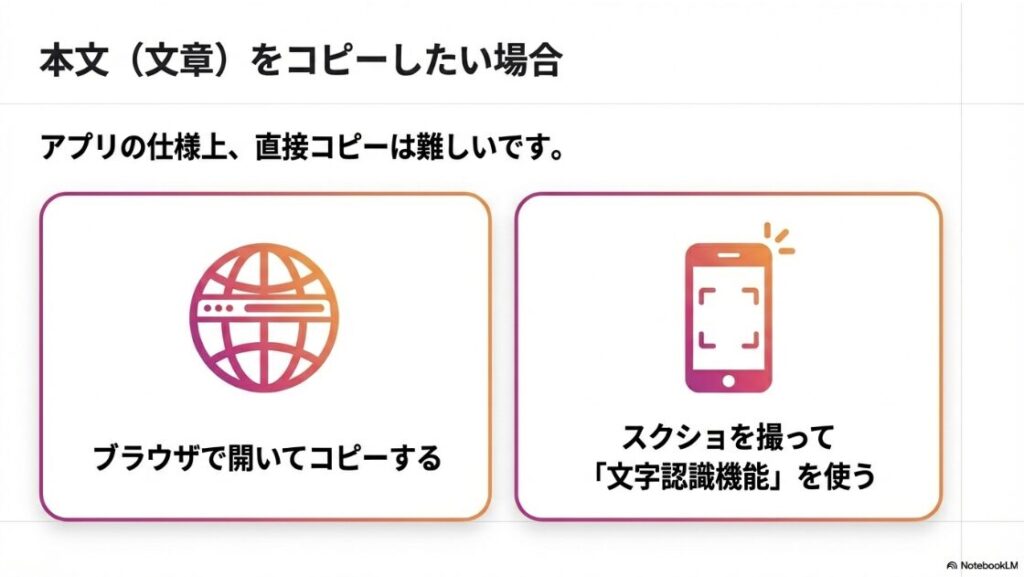
- 同じ投稿をブラウザで開き、本文を選択してコピー
- スクリーンショット→文字認識で抽出(端末の機能)
ここでのポイントは、「アプリ内で粘りすぎない」ことです。アプリはUI変更や一時的な不具合の影響を受けやすいので、ブラウザや端末の標準機能に逃がすと解決が早いです。特にiPhoneだと、スクショから文字を拾える機能が便利で、URLっぽい文字列もそのままコピーできることがあります。
コピーできたのに貼れない時のチェック
「コピーはできたのに貼り付けると何も出ない」みたいな時は、クリップボードの中身が更新されていないことがあります。私はこうやって確認します。
- まずメモアプリに貼り付けて、中身が更新されているか確認
- 更新されていなければ、もう一度コピー動作をやり直す
- それでもダメなら、端末の再起動やアプリのアップデート確認
外部ツールや怪しいサイトで「コピーできるようにする」系は、個人情報入力を求められることがあります。安全面を優先して、公式機能と端末の標準機能の範囲で試すのが無難です。
あと、これは大事なので言っておくと、端末やOSの状態によって挙動は変わります。断定はできないので、最終的には正確な情報は公式サイトをご確認ください。不安が大きい場合は、携帯キャリアや端末メーカー、専門家に相談するのも選択肢です。
インスタのコピーできない時の解決策
ここからは「コピーはできたのに開けない」「貼り付けたら崩れる」「バレるのが心配」「DMで詰む」みたいに、次の段階で起きがちなトラブルをまとめて潰していきます。状況別に当てはまるところだけ読めばOKです。
URLに飛べない原因を切り分け
URLが飛べない時は、まず「リンク自体が壊れている」のか「閲覧条件でブロックされている」のかを分けます。
体感では後者が多いです。たとえば、あなたがログイン状態で見ていると開けるのに、相手が開くと見れない、みたいなケース。これ、リンクが間違っているわけじゃなくて、見られる権限が違うことが原因になっていることがあります。
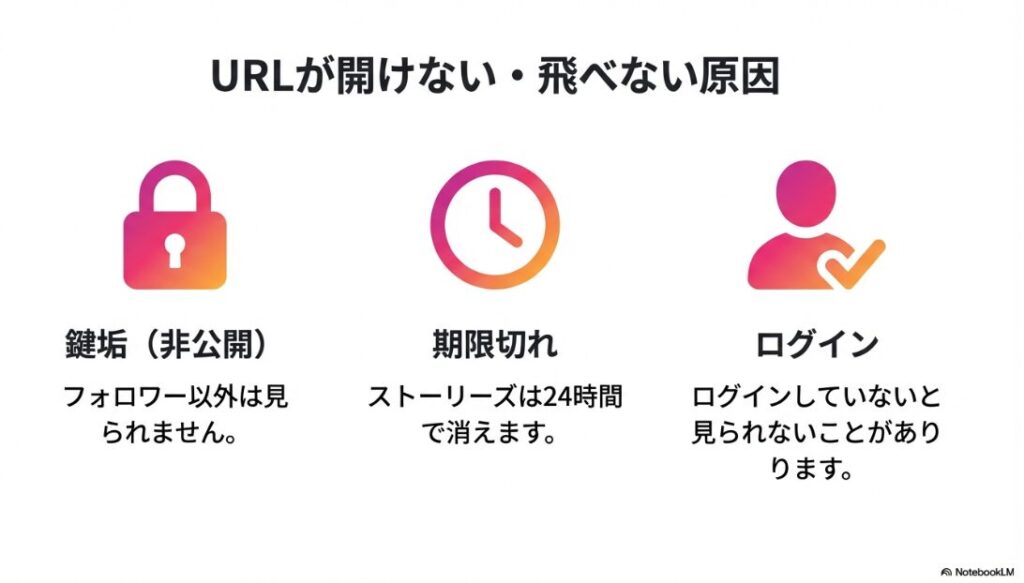
鍵垢(非公開)の投稿やリールのURLは、リンクを送っても承認済みフォロワー以外は内容を見られません。コピーできた=誰でも見られる、ではないので「相手側で開けない」時はまず公開設定とフォロー関係を疑うのが近道です。
補足ですが、非公開アカウントでも「Instagramから他のSNSへ共有」した場合は、そのSNS側では写真や動画が見えることがあります(ただしInstagram上の投稿やプロフィールへのアクセスは制限される場合があります)。挙動は共有方法によって変わるので、混乱したら公式案内もあわせて確認してください。
出典:Instagramヘルプセンター
「写真や動画を他のソーシャルネットワークに共有するとどうなるか」
切り分けのコツ
- 自分がログインしているブラウザで開けるか
- 別のブラウザ(または別端末)で開けるか
- 相手が非公開アカウントではないか
この3つでだいぶ原因が見えます。例えば、別ブラウザ(ログインしていない状態)で開けないなら、「ログインしている人だけが見られる」可能性が高いです。逆に、ログインしていても開けないなら、リンクのコピーが途中で切れている、末尾に余計な文字が入っている、あるいは投稿自体が削除・制限されている可能性もあります。
ストーリーズは期限切れで“飛べない”が起きやすい
ストーリーズは24時間で消えるのが前提なので、URLが飛べない(開けない)のは珍しくありません。投稿者がハイライトに入れていなければ、時間が経てば自然に無効になります。なので「相手に送ったのに見れない!」となったら、まずは期限切れを疑うのがいいです。
外部のサービスや第三者アプリで「ログインなしで見られる」などをうたうものは、個人情報やログイン情報の入力を促されるケースがあります。Instagram公式も、信頼できない第三者アプリやサイトに情報を渡さないよう注意喚起しています。必要な場合は正規の方法(フォロー申請など)での確認が安心です。
リンクができない時の設定確認
リンクができない(開けない/表示されない)時は、プライバシー設定やアプリの状態が絡みます。たとえば非公開アカウントの投稿は、フォロワー以外にとっては「ページが利用できません」になりやすいです。これは不具合ではなく仕様寄りです。あなたが悪いわけじゃないので、まず安心してください。
よくある原因を整理するとこんな感じ
- 相手のアカウントが非公開:
フォロワー以外は投稿を開けない - ログイン状態や公開設定:
公開/非公開や閲覧条件によって、ブラウザでログインが求められることがあります - ストーリーズの期限切れ:
24時間経過でリンクが無効になりやすい - コンテンツが削除・制限:
投稿者が消した、または地域・年齢制限など - アプリの一時不調:
共有メニューが出ない・コピーが反応しないなど
私は、リンクができない系で相談されたら、まず「公開・非公開」「期限(ストーリーズ)」「ログイン状態」を確認してもらいます。この3つで原因が特定できることが多いです。
ストーリーズ内の「リンクスタンプ」のURLを抜きたい、という相談も多いですが、ストーリーのリンクコピーは“ストーリーそのもの”のURLで、スタンプ先のURLを抽出する機能ではないことが多いです。
迷ったら“別経路”で確認する
アプリで開けないなら、同じURLをブラウザで開いてみる。ブラウザで開けないなら、別端末で試す。これだけでも「アプリの不具合なのか、権限なのか」が見えます。ここを飛ばしてしまうと、ずっと同じところでハマりがちなので、ぜひ試してみてください。
なお、仕様や表示はアップデートで変わることもあるので、最終的には正確な情報は公式サイトをご確認ください。判断が必要なケース(プライバシーや法的な心配があるなど)は、専門家に相談するのが安心です。
リンクのコピーを貼り付けの注意点
リンクのコピーを貼り付けたのに、うまく機能しないケースは意外とあります。たとえば、貼り付け先のアプリがURLを自動認識しない、末尾に余計な文字が入る、改行や空白が混ざる、などです。ここ、地味だけどめちゃくちゃ多いです。
貼り付けが失敗するパターン
- コピーしたURLの前後に空白や改行が混ざっている
- 貼り付け先がURLをリンク化しない仕様
(アプリ・入力欄の種類による) - 複数のURLをまとめて貼って、一部が欠ける
- 短縮URLがプレビューされず「飛べない」と勘違いする
貼り付けで失敗しにくいコツ
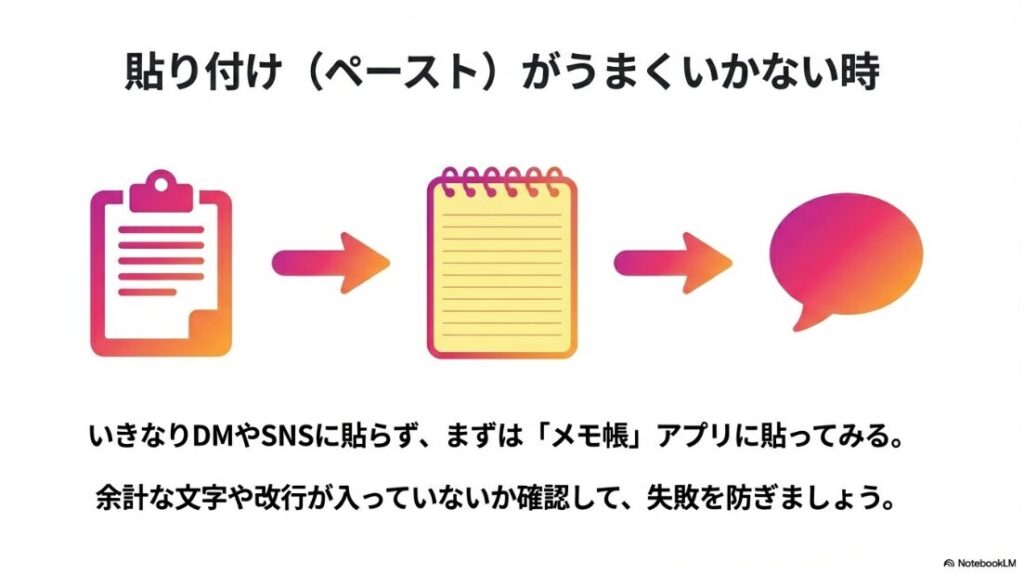
- 一度メモアプリに貼り付けて、余計な文字がないか確認する
- URLの前後に空白や改行が入っていないか見る
- 短縮URLでも開けない時は、ブラウザで開いてから共有し直す
まずメモに貼る→整える→本番への流れにすると、貼り付け事故が激減します。
仕事で使うなら“形式を揃える”が超大事
ブログや資料、チャットツールに貼る場合、URLが途中で改行されるだけでリンクが壊れます。私も以前、長いURLを貼って最後の数文字が欠けて「あれ、飛べない…」をやったことがあります。
なので、仕事で使うなら短縮するか、確認してから送るのがおすすめです。ただし、短縮サービスを使う場合も、信頼できるものに限定して、最終的な判断は自己責任でお願いします。
リンクのコピーがバレるか不安な時
リンクのコピーがバレるのか不安な人、けっこう多いです。気持ち分かります。ここで大事なのは、相手に伝わりやすいのは「コピーしたかどうか」よりも「見た・開いた・反応した」といった行動のほうだという点です。
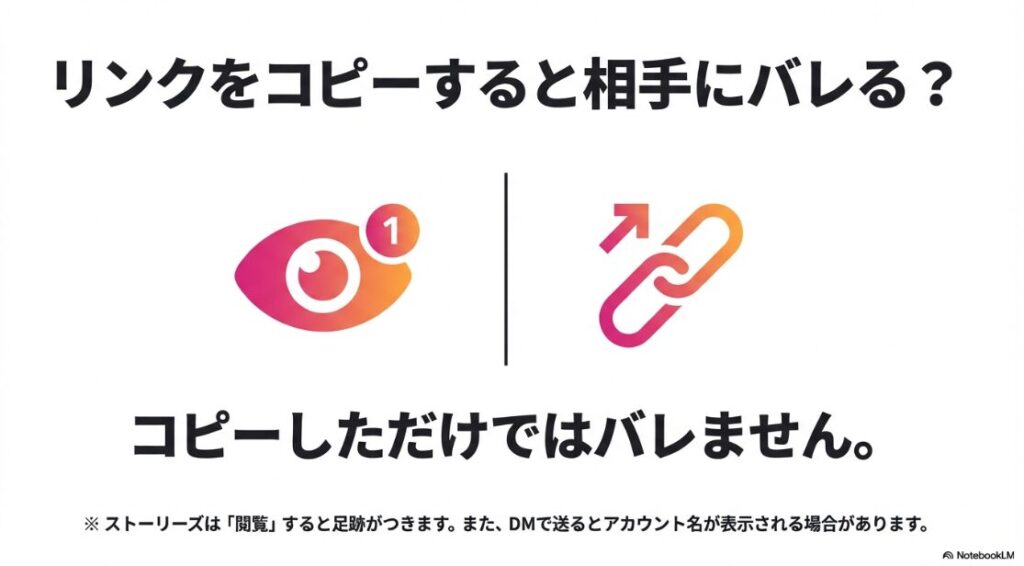
たとえばストーリーズは、見た人の一覧を投稿者が確認できる仕組みが公式に案内されています。なので、バレたと感じる場面は“コピー”ではなく“閲覧”がきっかけになっていることが多いですよ。
出典:Instagramヘルプセンター
「ストーリーを誰が見たか確認する方法」
「コピー」と「閲覧」は別物
例えばストーリーズは、見た時点で閲覧者リスト(足跡)が残ることがあります。これが「バレた」と感じる最大の原因です。つまり、リンクをコピーした行為ではなく、ストーリーズを見た行為が痕跡として残っている、というイメージです。
リンク共有で相手に“名前が見える”ケース
共有メニューからDMで送ると、あなたのアカウント名が相手に見えますよね。これも「バレる」の一種です。逆に、URLをコピーして外部アプリ(LINEなど)で送るだけなら、送付の仕方次第ではあなたのインスタアカウントが直接表示されないこともあります。
ただし、受け取った人がリンクを開いてインスタで閲覧すると、状況によっては関連アカウントとして表示されたり、別の経路で紐づく可能性もゼロではないです。断定はできないので、そこは慎重に。
このテーマは誤解が多いので、別記事「インスタを共有でアカウントがバレる原因と防止策」でかなり丁寧にまとめています。
プライバシーは仕様変更で挙動が変わることがあります。正確な情報は公式サイトをご確認ください。心配が強い場合は、最終的な判断は専門家にご相談ください。
DMのコピペができない時の回避
DMでコピペできないのは、入力欄の挙動やアプリ側の不具合で起きることがあります。特に、共有シート周りが重い時や、端末のクリップボードが不安定な時に起きがちです。
あと、DMの入力欄って、アプリの中でもわりと繊細で、貼り付けが遅延したり、別の文字が入ったりすることがあるんですよね。あなたが「え、今貼ったのに…」となるの、全然あるあるです。
私がやる回避策
- まずメモアプリに貼り付けて整形してから、DMにコピーする
- 一度DMを閉じて、アプリを再起動する
- うまくいかない時は、URLだけ先に送って、補足文は後で送る
DMは一気に全部送ろうとすると失敗しやすいので、段階的に送るのがコツです。特に長文+URLだと、貼り付けが重くなって固まることもあるので、「URLだけ先」「説明は後」の分割が効きます。
それでもダメなら“共有で送る”に切り替える
コピペがどうしても無理なら、URLを貼るのを諦めて、投稿やリールを共有ボタンからそのままDM送信する方法に切り替えるのも手です。相手がインスタを使っているなら、これが一番確実なことも多いです。外部アプリ経由で送る必要がある場合だけ、コピペにこだわるのがおすすめです。
「コピーがうまくいかない」ときほど、いったんメモアプリを中継するだけで安定します。地味だけど強いです。
端末やOSの影響もあるので、状況が改善しない場合は、アプリの更新・端末再起動も含めて試してみてください。最終的に不安が残るなら、専門家やサポート窓口への相談が安心です。
インスタのURLをコピーできないまとめ
インスタのURLがコピーできないと感じる原因は、機能が消えたのではなく「場所が移動した」「コンテンツ種類で導線が違う」「本文は仕様でコピーしにくい」「鍵垢やストーリーズの性質で開けない」「端末の共有機能が不安定」などが重なって起きることが多いです。
なので、まずは「ボタンが無い」のではなく「いつもの場所に無いだけかも」と考えるのが、最短解決につながります。
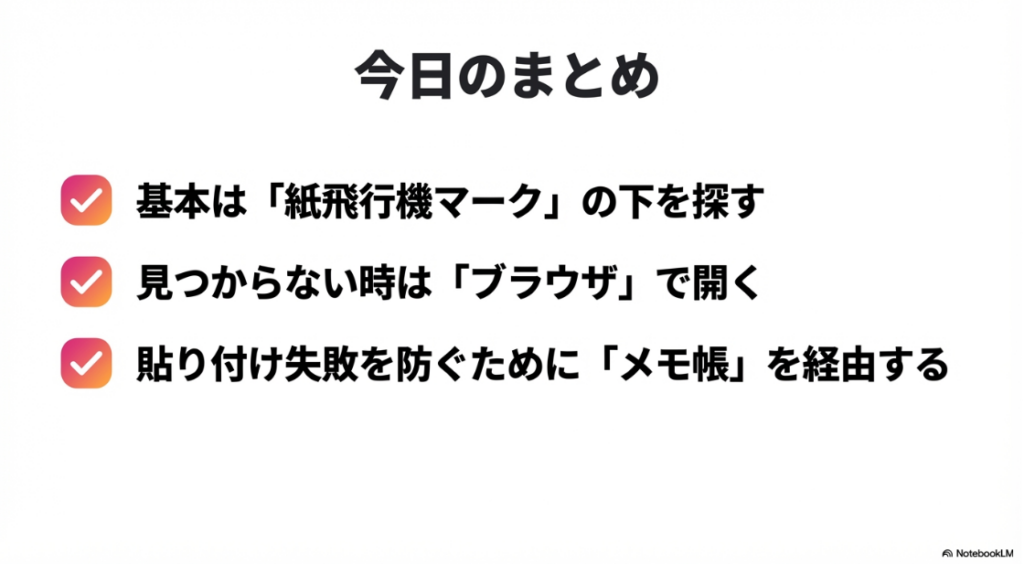
迷ったらまずは紙飛行機(共有)からリンクをコピー、ダメならブラウザのアドレスバーでURLをコピー。この2本立てが一番安定します。
私のおすすめ“結論ルート”
- リンクをコピーが見つからない:
共有(紙飛行機)→下まで探す - 本文URLコピーがしたい:
まず投稿URL共有で代替、必要ならブラウザ or 文字認識 - URLが飛べない:
非公開・期限切れ・ログイン状態を確認 - DMで詰む:
メモ中継、分割送信、共有送信へ切り替え
そして、バレる・安全面が気になる時は、怪しい外部ツールに頼らず、公式機能の範囲で対処するのがおすすめです。費用や安全、プライバシーに関わる判断は、人によって状況が違います。断定は避けたいので、最終的な判断は専門家にご相談ください。
仕様や表示はアップデートで変わることもあるので、最新の正確な情報は公式サイトをご確認ください。








