
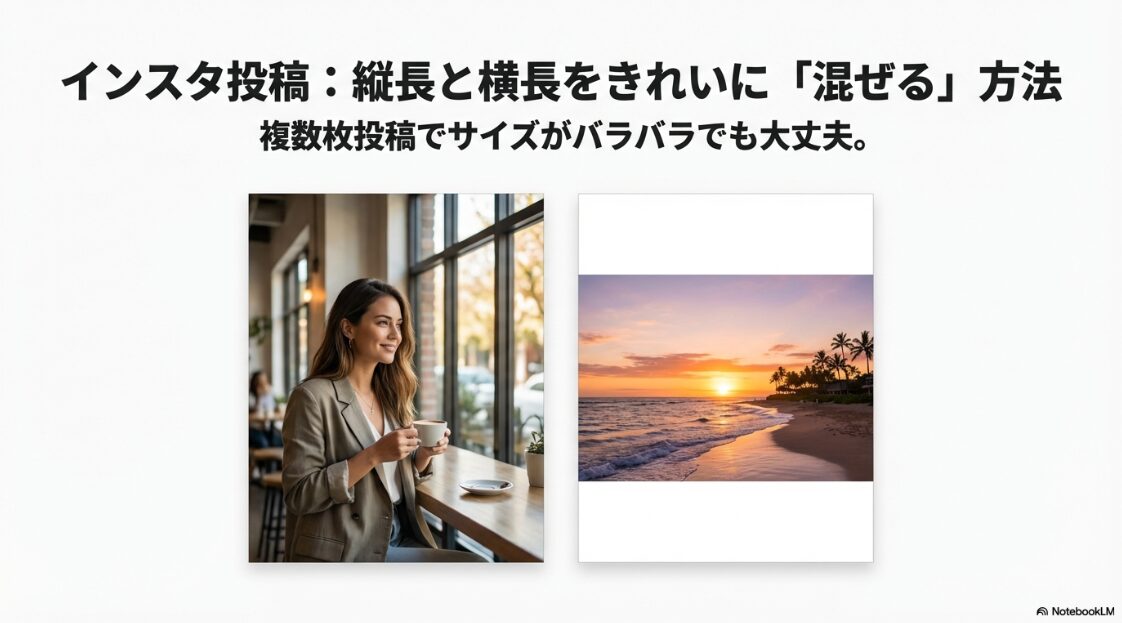
こんにちは。ウェブワーク・テキストブック、運営者の「YUMI」です。
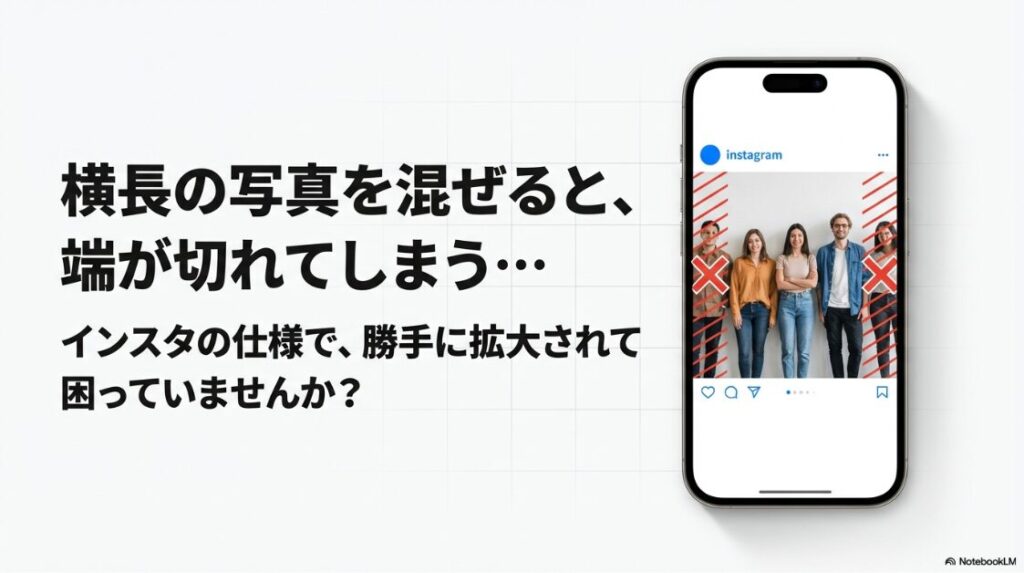
インスタの投稿でサイズを混合したいのに、縦横を混在できない、縦横の混合がでてこない、横長の写真が切れる、複数投稿するとサイズが変わる…ここ、気になりますよね。
最近はプロフィールグリッドが縦長寄りになったり、カルーセルの混合表示が端末やバージョンで挙動が変わったりで、同じ手順でも「できる時とできない時」が出やすいです。
この記事では、インスタを投稿時にサイズ混合を安定させるコツと、投稿の横長サイズの作り方、写真サイズをiPhoneで合わせる方法、縦横の混在に強いアプリや余白の使い方まで、あなたが迷わない形でまとめます。
なお、仕様はアップデートで変わることがあります。正確な情報はInstagram公式の案内も確認しつつ、最終的な判断はあなたの運用状況に合わせて進めてくださいね。
- インスタで縦横サイズを混合投稿する基本手順
- 混合が出ない・できない時の原因と直し方
- 横長の写真が切れないための余白と統一テク
- iPhoneとアプリで写真サイズを揃える実践
インスタの投稿サイズを混合の基本
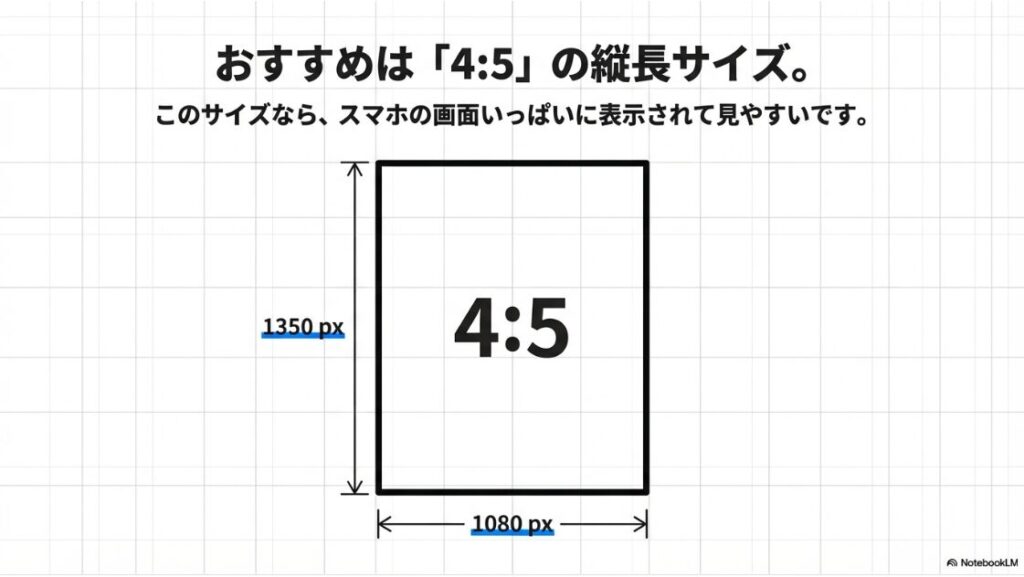
まずは「カルーセル(複数投稿)の表示ルール」を押さえるのが近道です。Instagram公式ヘルプでは、複数投稿は投稿作成時に選んだ向き(正方形・縦長・横長)が投稿内の写真や動画に適用される前提で、各写真ごとに枠の中で見せたい範囲を調整できる形が案内されています。
なのでこの記事では、公式の考え方に沿って“投稿内で見せ方を整える手順”と、どうしても縦横を混ぜて見せたい場合に事故を減らす「余白で統一」まで、あなたが迷わない順番で整理します。
投稿サイズの作成例(幅1080pxを基基準にしたときの目安です。Instagram側で圧縮・表示調整が入るため、端末や表示面で見え方に微差が出ることがあります)
| 用途 | 比率 | 推奨ピクセル (目安) | ポイント |
|---|---|---|---|
| フィード(縦長) | 3:4 | 1080 × 1440 | 写真は1.91:1〜3:4の範囲が案内 |
| フィード(正方形) | 1:1 | 1080 × 1080 | 安定。デザイン崩れが少ない |
| フィード(横長) | 1.91:1 | 1080 × 566 | 範囲内。構図は中央寄せが安全 |
| ストーリー | 9:16 | 1080 × 1920 | 縦フル。重要要素は端に寄せない |
| リール | 9:16 | 1080 × 1920 | リールは1.91:1〜9:16 最低30FPS・最低解像度720以上が案内 |
複数投稿するとサイズが変わるのはなぜ?
結論から言うと、インスタのカルーセル(複数投稿)は「あなたが選んだ素材のサイズが変わった」というより、表示枠(見せ方)が場面ごとに変わるので、結果としてサイズが変わったように見えることが多いです。ここ、最初に理解しておくと気持ちがラクになります。
たとえばフィード上では、縦長(4:5)だと画面の縦をしっかり使える一方、横長(1.91:1)だと縦が浅いのでコンパクトに見えます。
カルーセルは、投稿作成時に選ぶ向き(正方形・縦長・横長)が投稿内の写真や動画の見え方に影響します。なので私は、最初に“全体の向き”を決めて、各素材は枠内で見せたい範囲を調整する前提で作っています。縦と横を混ぜた瞬間に、どっちかが見切れて「え、なんで?」となる原因はこれです。
「サイズが変わる」を引き起こす3つの要因
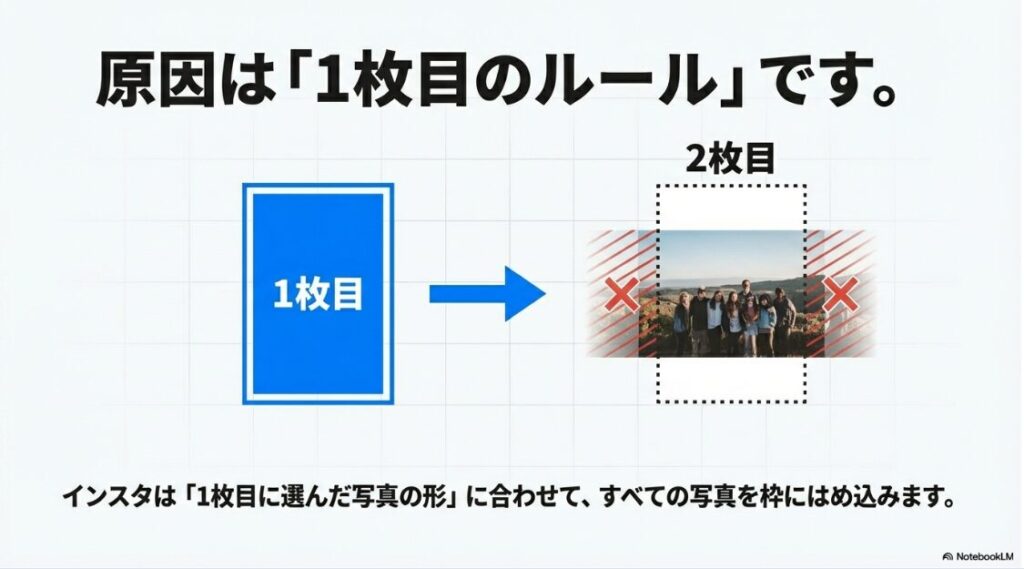
- 表示面の違い:
フィード、プロフィールグリッド、発見タブ、リールタブで見える範囲が変わる - 1枚目の法則:
カルーセルは1枚目の枠に寄せて表示しようとする - 自動最適化:
アップロード時に圧縮や拡大縮小が入る
(端末・回線・素材によって差が出やすい)
表示面ごとの「切れやすさ」イメージ(ざっくりの傾向です)
| 表示場所 | 切れが起きやすい素材 | 対策の方向性 |
|---|---|---|
| フィード | 横長・極端な縦長 | 4:5を基準に作る/横長は余白で救う |
| プロフィール | 文字が端にあるデザイン | 中心寄せ/プレビュー調整を意識 |
| 発見タブ | 情報量が多い画像 | 重要要素は中央の安全領域に置く |
| カルーセル | 縦横混在・動画混在 | 同一キャンバス化(余白)で安定させる |
表示面(フィードやプロフィールなど)によって、見える範囲が変わることがあります。なので私は、文字やロゴなどの重要要素は中央寄せにして、端に置きすぎない設計にしています。
ここで「公式の範囲」を一度だけ押さえておくと安心です。Instagramは写真のアスペクト比について、一定の範囲内を推奨しています。細かい数値や最新仕様は変動することがあるので、必要に応じて一次情報も見ておくといいですよ。
出典:Instagramヘルプセンター
「Instagramにシェアする写真の解像度」
私のおすすめの考え方はシンプルで、インスタ側にサイズ調整を任せないほど安定するということです。つまり、アップ前に「同じキャンバス比率」に揃えておくと、見切れ事故が一気に減ります。
ちなみに、仕事で運用している人ほど「投稿後に崩れたら困る」ので、安定性を最優先にするのが結果的に時短です。数字は目安でOK、でも「設計思想(3:4基準+余白)」だけは固定すると、迷いが激減しますよ。
縦横の混合がでてこない時の確認
カルーセルで「縦横をうまく見せ分けたい」と思ったのに、比率調整が見つからない時、焦りますよね。公式ヘルプでは、複数投稿は選んだ向きが投稿内に適用され、各写真や動画は枠内で表示範囲を調整する流れが案内されています。
まずは「複数枚を選べているか」「編集画面で比率(トリミング)操作まで進めているか」を順番に確認していきましょう。
まず見るポイント(優先順)
- カルーセルで複数枚を選択できているか
(1枚だけだと表示が出ないことがあります) - 編集画面の左下(比率の四角アイコン)まで進めているか
- アプリが最新版か(古いと機能が出ない/名称が違うことがあります)
- 端末差
(OSやアプリのバージョンで表示や操作が変わることがあります)
「出ない」を解消するための現実的な切り分け
私がよくやるのは、素材を変えて再現テストです。たとえば「縦長2枚」だけでカルーセルを作ってみる。それで混合が出ないなら、素材の問題じゃなくてアプリや端末側の問題の可能性が上がります。
逆に、縦長だけなら出るけど「横長を混ぜた瞬間に出ない」なら、素材の比率や混在の組み合わせが引っかかっている可能性が高いです。
混合が出ない時に、設定やアカウントをいじりすぎると沼ります。まずは「別の写真セットで再現するか」を確認して、現象が素材依存なのか、アプリ依存なのかを切り分けてくださいね。
地味に効くチェック(見落としがち)
- 通信が不安定だと編集画面の表示が遅れることがある
(Wi-Fi切替で改善する場合も) - アプリのキャッシュが重いと挙動が怪しくなる
(再起動だけで直るケースも多い) - 動画が混ざっていると「混合の選択肢」が変わることがある
「出ない=自分が悪い」と思わなくて大丈夫です。インスタはアップデートが多いので、同じ端末でも昨日と今日で表示が違うことが普通にあります。だからこそ、再現チェックで原因を絞るのがいちばん早いですよ。
縦横の混在ができない原因
縦横混在が「できない」と感じる一番の理由は、あなたの操作ミスというより、カルーセルは投稿全体で“向き(正方形・縦長・横長)を揃えて見せる設計”になっていることが多いからです。公式ヘルプの案内でも、複数投稿は選んだ向きが投稿内の写真や動画に適用される前提で、各素材を枠内で調整する流れが示されています。
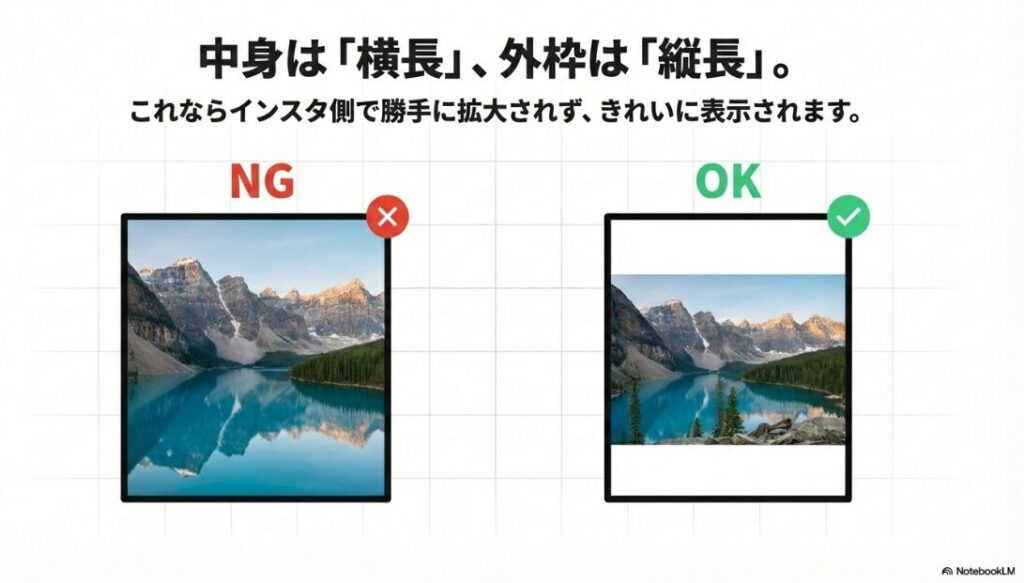
「混在できない」に見える代表パターン
- 横長を入れると切れる:枠(向き)が揃う前提なので、横長の端がクロップされやすい
- 縦長がズームしたように見える:枠に合わせる過程で、写真ごとの見える範囲が変わる
- 動画を混ぜると整えにくい:再生UIや見せ方の都合で、静止画より調整がシビアになりやすい
いちばん安定する回避策は、縦横の素材をそのまま“混在”させようとせず、投稿前に同じキャンバス比率に揃えてから投稿することです。横長は余白を足して「切れない状態」にしておくと、投稿後のズレがぐっと減ります。
もちろん、表現として「枠内調整」で十分なケースも多いです。まずは投稿全体の向きを選んで、各写真をタップして枠内で位置を調整する。それでも意図通りに見せられないときに、余白統一(同一キャンバス化)へ切り替えるのが、いちばん迷いが少ないやり方かなと思います。
インスタの投稿でサイズを混合にするにはどうすればいい?
ここ、誤解が起きやすいんですが、公式ヘルプの案内に沿うと「1つのカルーセル内で、縦横の“表示枠(向き)”をバラバラにする」というより、投稿全体の向き(正方形・縦長・横長)を決めて、その枠の中で各写真・動画ごとに見せたい範囲を調整するのが基本です。なので、まずはこの“公式の王道手順”で整えるのがいちばん安全ですよ。
公式の流れに沿った基本手順
- 投稿作成で写真(または動画)を複数選ぶ
- 編集画面に進む
- 比率(トリミング)関連の操作で、投稿全体の向き(正方形/縦長/横長)を選ぶ
- 各写真(または動画)をタップして、枠の中で見せたい位置・拡大縮小を調整する
- プレビューで「文字・顔・ロゴ」が切れていないか確認して投稿する
ポイント
- カルーセルは「投稿全体の向き」を先に決め、各素材は枠内で調整するのが基本
- 文字入りは端が切れやすいので、重要情報は中央寄せが安定
- 挙動はアップデートで変わることがあるので、違和感が出たら別素材で再現チェック→切り分けが早い
それでも「縦横を混在させた見え方にしたい」(横長を切りたくない等)場合は、インスタ側の自動処理に任せず、投稿前に同じキャンバス比率に揃えるのが現実的です。たとえば縦長キャンバス(例:幅1080px基準)を作り、横長写真は余白を足して“切れない状態”にしてから投稿すると、投稿後のズレが減ります。
仕様はアップデートで変わることがあります。正確な情報はInstagram公式の案内も確認しつつ、最終的な判断はあなたの運用状況に合わせて進めてくださいね。
インスタ 投稿 サイズ 混合の整え方
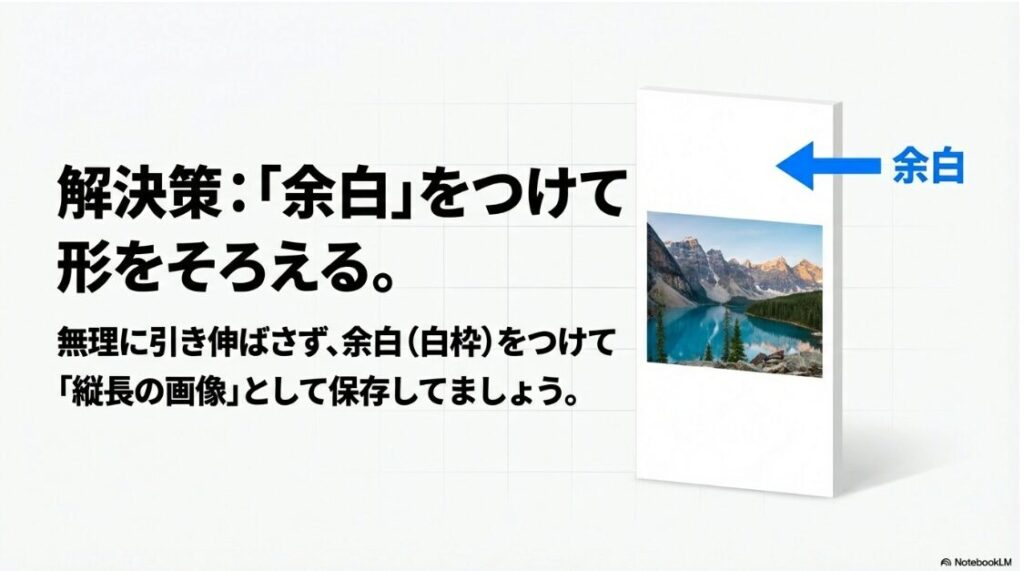
ここからは「見切れない」「統一感が出る」「投稿後に崩れにくい」を狙うパートです。私は、まず3:4(1080×1440)を基準キャンバスにして、横長は余白で救うやり方を推しています(写真の比率範囲は公式ヘルプでも案内があります)。
縦横混在 アプリで整える
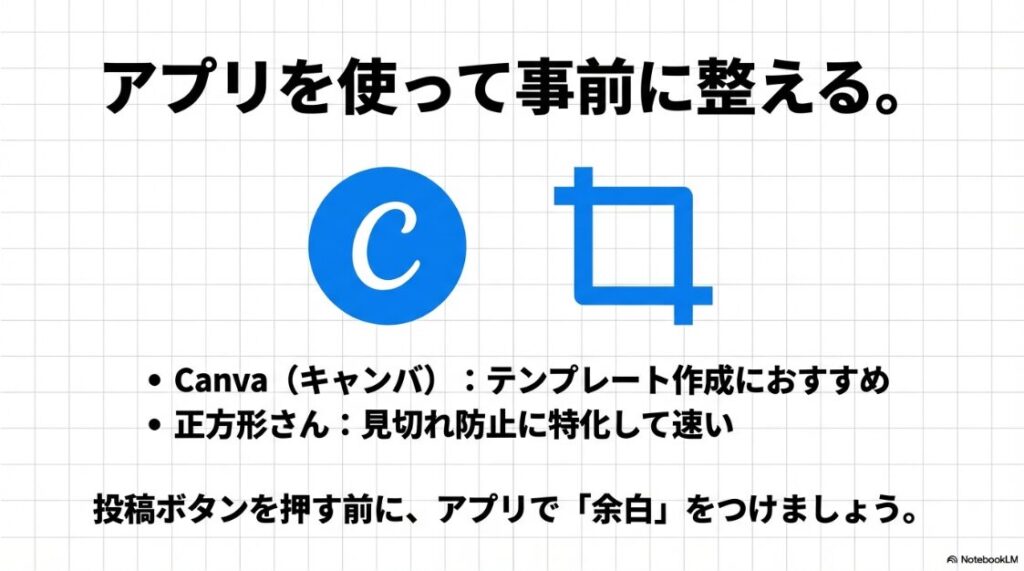
縦横混在を安定させるなら、アプリで先に整えるのがいちばん確実です。インスタ側のクロップに任せると、アップデートで挙動が変わるたびに振り回されます。あなたが作りたいのは「混在したい」じゃなくて、見切れずにキレイに見せたいですよね。だったら、投稿前にコントロールできる状態にしてしまうのが正解です。
私がよく使う考え方は、「中身は横長のまま、外枠を4:5にする」です。これなら横長写真も切れずに載せられて、カルーセル内のガタつきも減ります。混在に見えるけど、データとしては同一比率。これが強いんです。
おすすめの整え方(代表例)
- Canva:1080×1350のキャンバスに画像を配置して背景色で余白を作る
- 正方形さん系:見切れ防止に特化。とにかく速い
- Lightroom/Photoshop:プロ向け。書き出しサイズを固定しやすい
アプリ別の向き・得意領域(目安)
| ツール | 得意なこと | おすすめ用途 | 注意点 |
|---|---|---|---|
| Canva | キャンバス統一 文字入れ | 余白統一、告知 テンプレ運用 | 高解像度素材は 書き出し設定に注意 |
| 正方形さん系 | 見切れ防止が速い | 横長を切らずに載せたい | 細かいデザイン調整は弱め |
| Lightroom | 書き出しサイズの固定 | 写真運用、色味の統一 | 余白を作るには 別工程が必要な場合 |
| Photoshop | 高度な編集・拡張 | 背景の拡張、プロ案件 | 学習コスト高め |
デザインを入れる人は、文字やロゴは中央の正方形(1080×1080)に収める意識があると、発見タブやプレビューで切れにくいです。
縦書き文字を使うなら、余白や改行が崩れやすいので、作り方のコツも合わせてどうぞ:インスタの文字を縦書きにする方法
アプリで整える運用にすると、投稿前に「見切れないか」「文字が安全領域に入っているか」を自分でチェックできます。これって地味だけど、実はエンゲージメントにも効きます。見切れて読みづらいと、保存されにくいし、スワイプもされにくい。だから私は、見切れ防止を「デザイン」じゃなくて「運用の基本設計」だと思ってます。
写真サイズ 合わせる iPhone術
iPhoneだけで写真サイズを合わせたい時は、「撮り方」と「書き出し(保存)」の2段で考えるとラクです。アプリを増やさなくても、ちょっとしたコツで混在事故をかなり減らせますよ。ここ、気になりますよね。
撮影段階で揃える
カメラの比率がバラバラだと、後で混合投稿が不安定になりやすいです。可能なら、撮影時点で同じ比率に寄せるのがラク。とくに仕事用の素材なら、撮影の時点で「4:5を想定した構図」にしておくと、後工程が激減します。
- 縦長主体なら4:5を前提に構図を作る
- 横長素材は「後で余白で救う」前提で、被写体を中心寄りに置く
編集で揃える(現実的)
写真アプリのトリミングで4:5に寄せるのもアリですが、横長を無理に4:5にすると重要部分が切れがち。なので私は、横長は余白で4:5化をおすすめします。ここで大事なのは、横長を「無理に縦長に変える」んじゃなくて、横長を活かしたまま枠を揃える発想に切り替えること。
iPhone運用でのチェックリスト(投稿前)
- 文字入り画像は、左右端・上下端に重要情報を置かない
- 横長写真は、主役が中央寄りに入っているか確認
- カルーセルの1枚目は4:5か1:1を優先(見え方が安定)
- 動画を混ぜるなら最後に追加する手順も試す
画質は「解像度が高ければOK」ではなく、インスタ側の圧縮が入ります。サイズは目安として幅1080pxを軸に調整し、投稿前にプレビューで文字や顔が切れていないか確認してくださいね。
「iPhoneだけで完結したい」人ほど、余白で統一するテンプレを1つ作っておくと強いです。Canvaでもいいし、写真アプリ+簡単な編集アプリでもOK。テンプレがあると、毎回考えなくて済むので、作業時間が一気に短くなりますよ。
投稿 横長 サイズの推奨
横長写真(ランドスケープ)は、映えるんですが、フィードでは表示面積が小さくなりやすいです。だから「横長で撮った良さ」を残しつつ、見られる形に変換するのがコツ。横長を否定するんじゃなくて、インスタの見せ方に合わせて翻訳するイメージです。
横長を活かす2つの方針
- そのまま横長で出す:風景・建物・パノラマで「横の広がり」が主役の時
- 余白で4:5に入れる:切りたくない時、カルーセルで統一感を出したい時
私が「余白4:5」を推す理由
理由は3つあります。まず、画面占有が増えて目に入りやすい。次に、カルーセル内での見え方が揃ってスワイプのストレスが減る。そして最後に、プロフィールでも崩れにくい。つまり、表示面の違いに強いんです。
投稿 横長 サイズの現実的なおすすめ
- 横長をそのまま投稿するなら:1080×566(1.91:1)を目安に
- 安定運用なら:1080×1350(4:5)のキャンバスに横長を配置(余白)
- 文字や商品名があるなら:重要要素は中央寄せで安全領域に置く
個人的には、複数枚投稿で混ぜるなら、余白で4:5に合わせた横長がいちばんトラブルが少ないです。横長の迫力は残るし、インスタ側の自動処理にも強い。ここ、いちばんコスパいい選択かなと思います。
横長 写真 切れるのを防ぐ
横長写真が切れる原因は、インスタ側が「表示枠」を優先して自動クロップするからです。とくにカルーセルは、1枚目の比率に引っ張られやすいので、2枚目以降で切れが出ます。これは「あなたが失敗した」じゃなくて、アプリの設計として起こりやすい現象なんですよね。
切れ防止の鉄則
- カルーセルの1枚目は4:5か1:1で始める
- 横長は余白で同じキャンバスに入れてから投稿する
- 文字や顔は中央寄せで、端に寄せすぎない
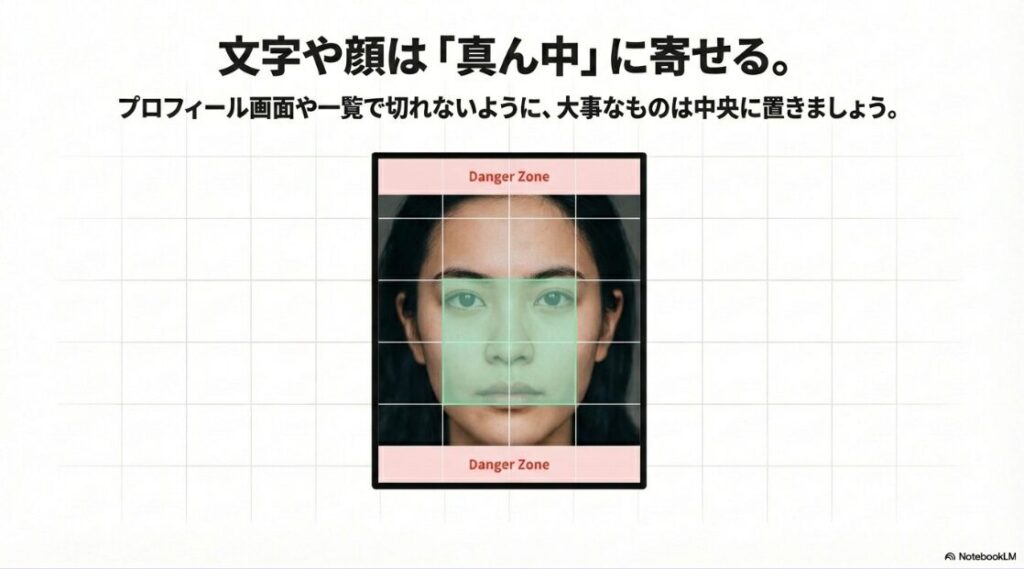
「切れる」を未然に防ぐ設計のコツ
横長を活かす時に、端に主役を置く構図ってありますよね。でもインスタは、表示面によって左右が削られる可能性があるので、重要要素は中央に寄せたほうが安全です。たとえば人物写真なら顔、商品ならロゴ、告知なら日付や価格。絶対に見せたい情報だけは中央に集めると、事故が減ります。
混合機能を使う場合の現実的な運用
どうしても混合機能に頼るなら、投稿前に「一度下書き保存」してプレビュー確認→問題が出たらやり直し、が安全です。ただし、下書きを繰り返すと端末側の負荷が上がったり、素材の書き出しをやり直して画質が変わったりする可能性もあるので、ほどほどに。私は、検証は少なめにして、最終的には「余白統一」に寄せることが多いです。
横長写真の切れが「端末によって違う」こともあります。あなたのターゲット(フォロワー層)がよく使う端末を想定しつつ、最終チェックは実機で見える範囲を確認するのが確実です。
切れ対策って地味なんですけど、実は「保存されるかどうか」に直結します。切れて読めない画像は保存されにくいし、次のスワイプもされにくい。だから私は、切れ対策をデザインのオプションじゃなくて必須作業だと思ってます。
横 写真 余白で統一する
私がいちばん推しているのがこの方法です。横写真に余白を付けて、見た目の比率を4:5(または1:1)に揃えてしまうやり方。正直これが、いまのインスタ運用でいちばん安定します。
これをやると、インスタの自動クロップに左右されにくくなるので、混合投稿のバグっぽい挙動が出ても被害が小さくなります。混合機能が無くなったり、出なくなったりしても、同じキャンバスに揃えていれば投稿自体は成立する。ここが強いです。
余白統一が向いているケース
- 横長と縦長を同じカルーセルに入れたい
- 文字入りデザインで、端が切れると致命的
- プロフィールでも崩れたくない
余白運用の「世界観づくり」も実は強い
余白って「ただの空白」じゃなくて、統一感を作るデザイン要素になります。白ならクリーン、黒ならシネマっぽい、ブランドカラーなら一気に“らしさ”が出ます。しかも、余白があると写真が引き立つので、ギャラリー感も出る。見切れ防止とブランディングが同時にできるのが、余白統一のいいところです。
余白は白でも黒でもOKですが、アカウント全体で統一すると「ギャラリー感」が出ます。ここは好みで、あなたの世界観に合わせてくださいね。
余白統一で失敗しやすいポイント
- 背景色がバラバラだと、逆にガチャガチャ見える(色を固定すると一気に整う)
- 写真が小さすぎると迫力が落ちる(余白を残しつつ“見せたいサイズ”まで拡大する)
- 文字が端に寄っていると安全領域からはみ出す(中央寄せが安定)
余白統一は、混合投稿のためだけじゃなく、プロフィールの見栄えにも効きます。たとえば横長が多いアカウントでも、余白で縦のリズムが揃うので、グリッドが整って見える。長く運用するなら、テンプレ化までしておくと最強ですよ。
写真 横長 やり方と手順
具体的な作業手順を、いちばん簡単な「Canvaで4:5に入れる」流れで書きます。ここを一度作ってしまうと、次からはほぼコピペ感覚で回せるので、作業効率がぐっと上がりますよ。
Canvaで横長を4:5に入れる手順
- 1080×1440(3:4)で新規作成する(写真の比率範囲の上限に合わせる)
- 横長写真を配置して、切れないようにサイズ調整する
- 背景色を決めて余白を整える(白/黒/ブランドカラーなど)
- 書き出しは画像(JPG/PNG)で保存し、インスタにアップする
作業を「テンプレ化」すると爆速になる
おすすめは、Canvaで「余白付き4:5テンプレ」を作っておくことです。背景色・余白の幅・影(必要なら)を決めたテンプレを用意して、毎回そこに写真を入れ替えるだけ。これだけで、混合投稿のストレスがほぼ消えます。
テンプレに入れておくと便利な要素
- 背景色(白/黒/ブランドカラー)
- 写真の配置ガイド(中央寄せの目安)
- 必要なら薄い枠線や影(写真が溶けないように)
この方法なら、インスタ側から見ると「全部4:5の画像」に見えるので、混合投稿でも安定します。さらに、プロフィールグリッドが縦長寄りでも、主要要素が切れにくいです。つまり、表示面が変わっても崩れにくいのが最大のメリットですね。
アプリ名や機能名、表示位置はアップデートで変わることがあります。表示が違う場合は、Instagram公式のヘルプも確認してみてください。迷うなら、最終的には余白で統一に戻るのが安全です。
「でも、余白だと写真が小さく見えない?」と心配になるかもですが、余白の幅は調整できます。主役がしっかり見える大きさまで拡大してOK。そのうえで、端が切れないように中央寄せ。これが基本形です。
インスタ 投稿 サイズ 混合のまとめ
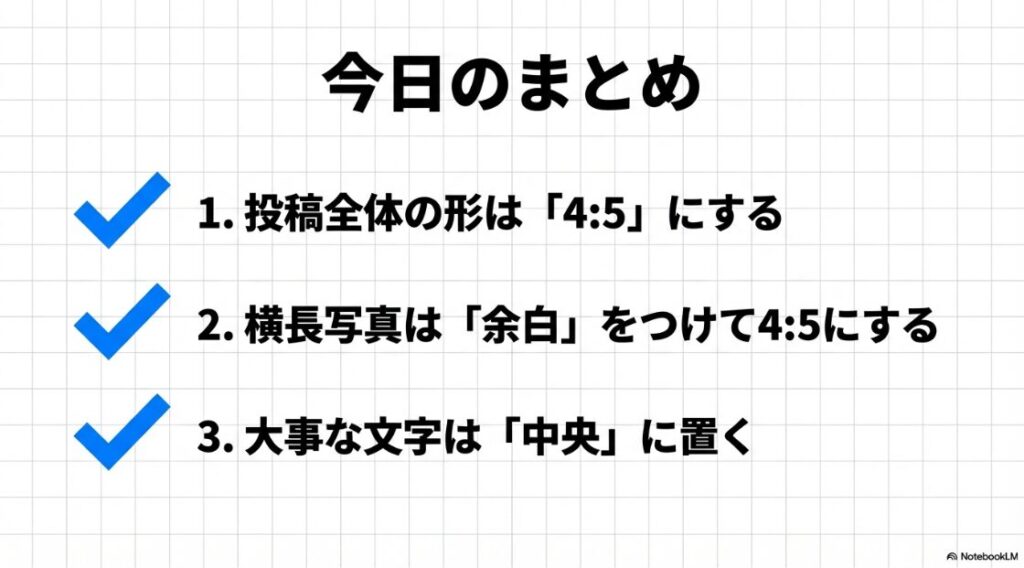
インスタ投稿のサイズ混合は、機能としては便利なんですが、端末差やバージョン差で「できない」「出てこない」「勝手に揃う」が起きやすいのも事実です。だから私は、混合を万能だと思わず、“使える時に使う”くらいの温度感で扱うのをおすすめしています。
一方で、読者のあなたが本当に求めているのは「失敗しない」「見切れない」「統一感が出る」だと思うんですよね。ここを満たす最短ルートが、余白で同じキャンバス比率に揃えてから投稿です。横長写真が切れる不安も減るし、カルーセルの統一感も作りやすい。さらに、プロフィールや発見タブなど表示面が変わっても崩れにくい。長く運用するほど効いてきます。
迷ったらこの3つだけ
- フィードはまず4:5(1080×1350)を基準にする
- 横長は余白で4:5に入れて「切れない状態」で投稿する
- 混合が不安定なら、写真だけで混合確定→必要なら後から動画追加
最後にもう一度。仕様は変わるので、正確な情報はInstagram公式サイトも確認しつつ、あなたのアカウントで安全に再現できる方法を採用してくださいね。投稿自体がうまく進まない(アップロードで止まる、失敗する)場合は、サイズ以外に素材の重さや端末負荷が原因のこともあるので、必要ならこちらも参考にどうぞ:インスタでストーリーのアップロードができない原因と対策
検索や拡散も意識するなら、ハッシュタグ運用の仕様変更が絡むこともあります。最新の状況整理はここにまとめています:インスタのハッシュタグが5個までに制限の現状と伸ばし方








