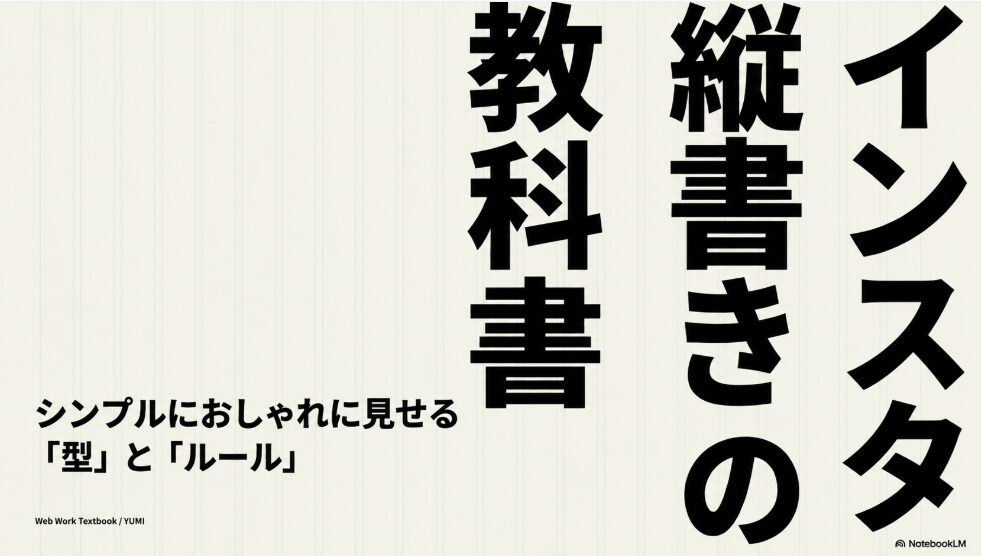
インスタのストーリーで文字を縦書きにしたいのに、「どこを押せばいいの?」「縦に並べたらなんか変」「句読点だけ浮くんだけど…」となること、ありますよね。
特にストーリーは、写真や動画の上にサッと文字を置ける反面、基本は横書きで作る仕様です。そのため、普通に入力しただけでは、雑誌みたいなきれいな縦書きにはなりません。ここでつまずく人、かなり多いです。
この記事では、インスタのストーリーで文字を縦書き風にするやり方を、スマホだけでできる方法から、Canvaなどの外部アプリを使ってきれいに仕上げる方法まで、順番にまとめます。
「とりあえず今すぐストーリーに縦文字を入れたい人」と、「句読点やフォントまで整えておしゃれに見せたい人」では、選ぶ方法が少し違います。なので、この記事では最初に結論をはっきり分けておきますね。
インスタアプリだけで早く作るなら、1文字ずつ改行する擬似縦書き。きれいに仕上げたいなら、Canvaなどで縦書き文字を作って画像として使う方法がおすすめです。
なお、検索では「インスタ 縦文字」「インスタ 縦文字 やり方」と調べる人も多いですが、この記事ではインスタ上で文字を縦に並べる方法をまとめて「縦書き」として解説します。正式な縦組み機能と、1文字ずつ改行する縦書き風の表現は違うので、その違いもわかるように進めます。
- インスタのストーリーは、1文字ずつ改行すると縦書き風にできる
- ただし、アプリ内の方法は正式な縦組みではないため、句読点や英数字が崩れやすい
- 見た目をきれいに整えたいなら、Canvaなどで縦書き文字を作ってから投稿する
- ストーリーの縦書きは、短い言葉・端寄せ・余白を意識するとおしゃれに見えやすい
- リールで使う場合は、フォント・位置・色を固定すると世界観がブレにくい


\豪華10大特典プレゼント/
「副業に興味はあるけれど、何から手をつければいいのかわからない…」と一歩踏み出せずにいませんか?新しい挑戦には不安がつきものですが、正しい手順を知っていれば迷うことはありません。本記事では、これから副業を始める初心者に向けて、失敗しないためのマインドセットと具体的なアクションプランを解説します。具体的な稼ぎ方のステップについては、初心者向け・インスタ収益化の教科書で詳しくまとめています。
\ 失敗しない手順をゼロから解説 /
インスタのストーリーで文字を縦書きにするやり方
まずは、インスタで文字を縦書きに見せるための現実的なやり方から押さえます。
結論から言うと、Instagramのストーリーには、文章全体をワンタップで日本語の正式な縦書きに変える専用機能は基本的にありません。そのため、インスタアプリだけで作る場合は、1文字ずつ改行して、縦に並べるのがいちばん簡単です。
ただし、この方法はあくまで「縦書き風」です。たとえば、句読点、長音記号、英数字、括弧などは、縦書き用に自然な向きへ整わないことがあります。ここを理解しておくと、「なんで変になるの?」というモヤモヤが減りますよ。
まず結論:速さ重視ならインスタ内、仕上がり重視なら外部アプリ
迷ったら、次のように選ぶとラクです。
| やりたいこと | おすすめの方法 | 向いている人 | 注意点 |
|---|---|---|---|
| 今すぐストーリーに 縦文字を入れたい | インスタ内で1文字ずつ改行 | 日常投稿をサッと作りたい人 | 句読点や記号は崩れやすい |
| おしゃれな 縦書きにしたい | Canvaなどで縦書き文字を作る | 世界観や統一感を大事にしたい人 | 保存してから投稿する手間がある |
| リールで毎回同じ 雰囲気にしたい | 文字を画像パーツ化して使う | ブランド感を出したい人 | 最初に型を作る時間が必要 |
私は、日常の軽いストーリーならインスタ内で十分かなと思います。逆に、表紙っぽく見せたいストーリー、リールの冒頭、商品紹介、世界観を作りたい投稿では、外部アプリで文字を作った方が仕上がりが安定します。
ストーリーで文字を縦書き風にする基本手順
まずは、インスタアプリだけでできる方法です。
たとえば「ありがとう」と入れたい場合は、横にそのまま入力するのではなく、次のように1文字ずつ改行します。
あ
り
が
と
う
これだけで、ストーリー上では縦書き風に見せられます。かなりシンプルですよね。
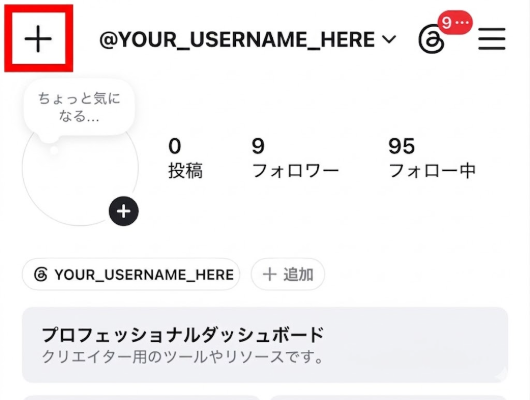
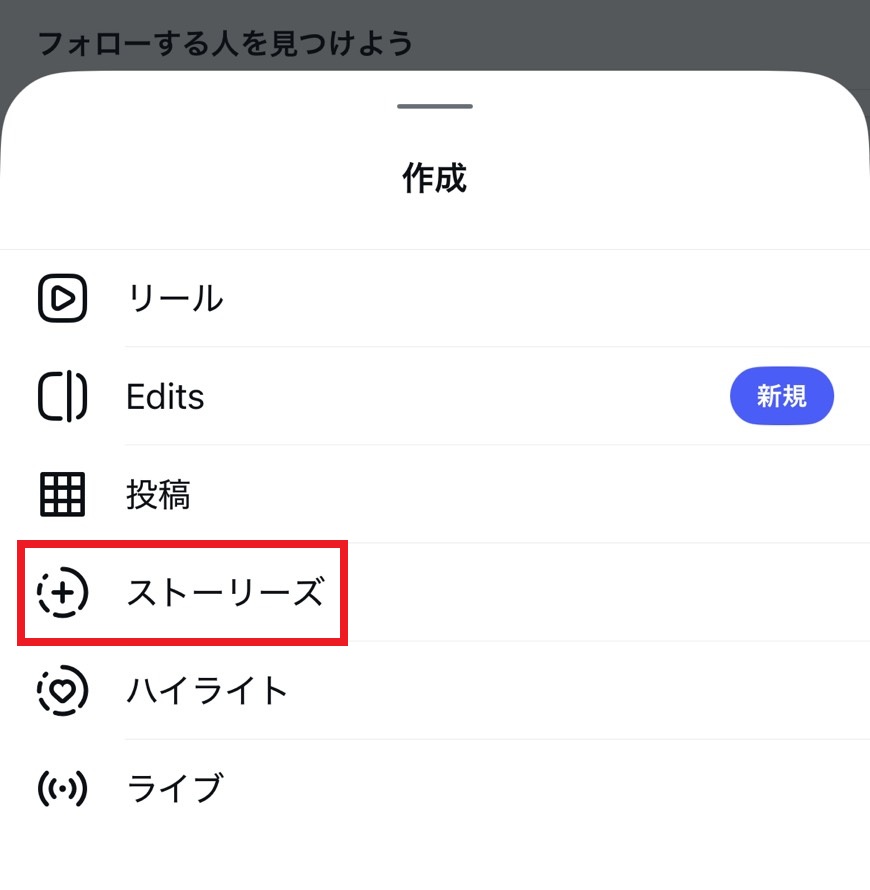
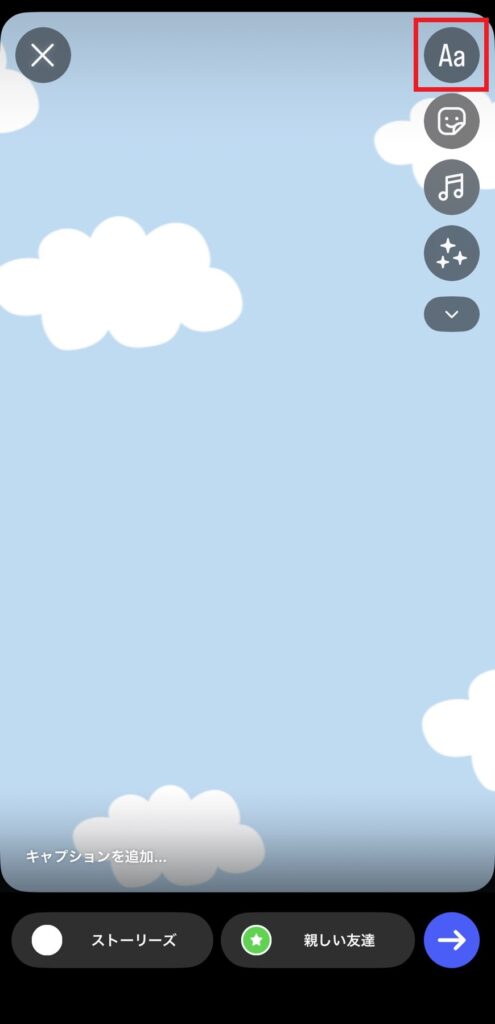
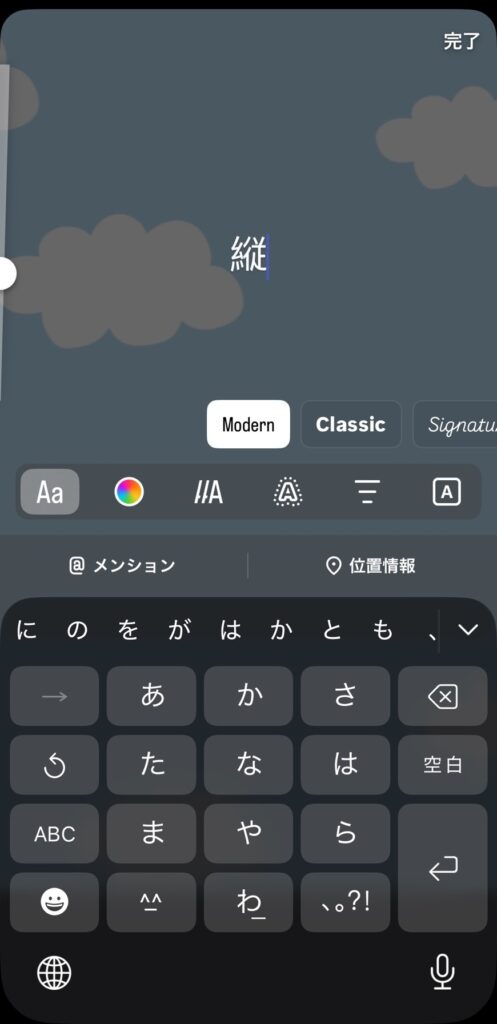
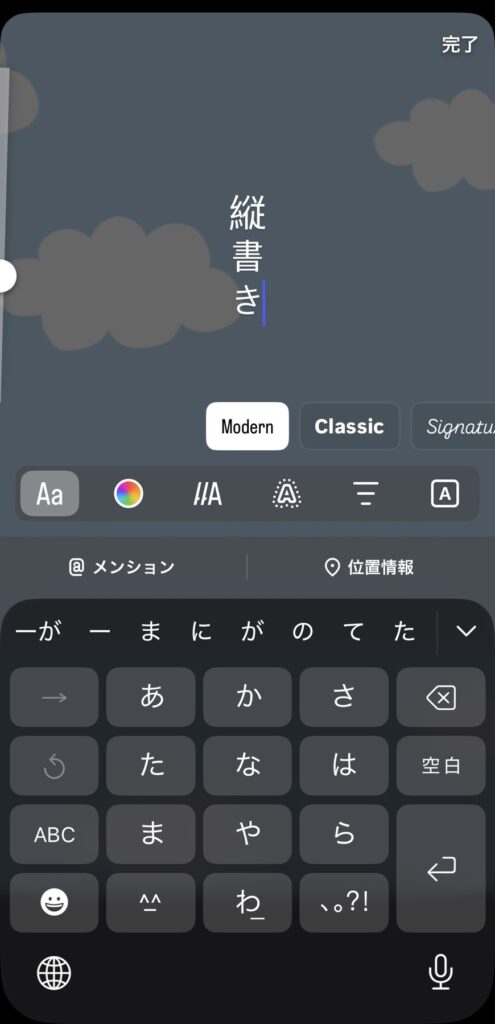
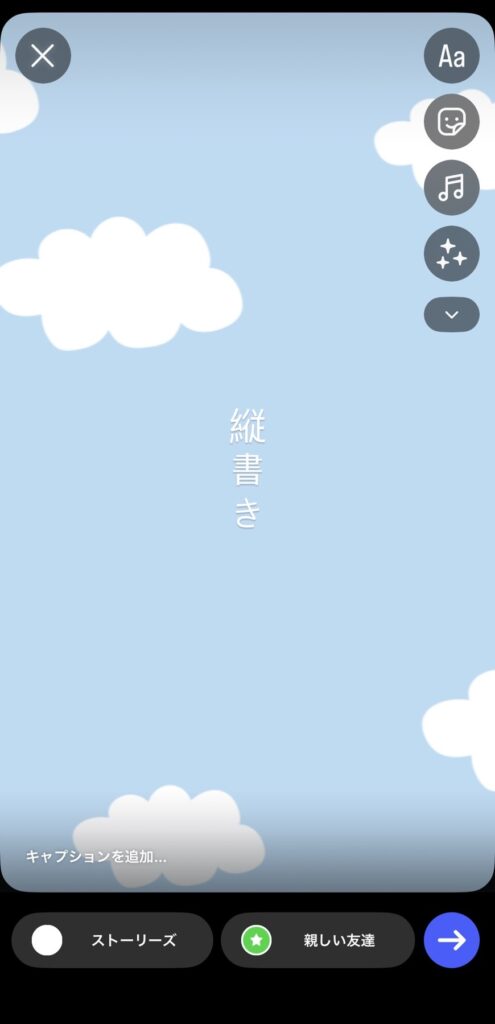
操作自体は簡単ですが、きれいに見せるには少しコツがあります。入力後に何度も文字数を増やしたり、サイズを変えたりすると、位置がズレやすくなります。先に言葉を決めてから入力するのがポイントです。
インスタ内の縦書き風が向いている投稿
- 日常のストーリーに短い一言を入れたいとき
- 「おつかれ」「今日の空」など、記号の少ない言葉を使うとき
- 多少ラフでも、すぐ投稿したいとき
- 写真の余白にアクセントとして文字を置きたいとき
反対に、長い文章、句読点が多い文章、英数字や記号を多く含む文章は、インスタ内の擬似縦書きだと読みにくくなりがちです。その場合は、次に紹介するCanvaなどの外部アプリを使った方が安心です。
Canvaで縦書き文字を作る方法
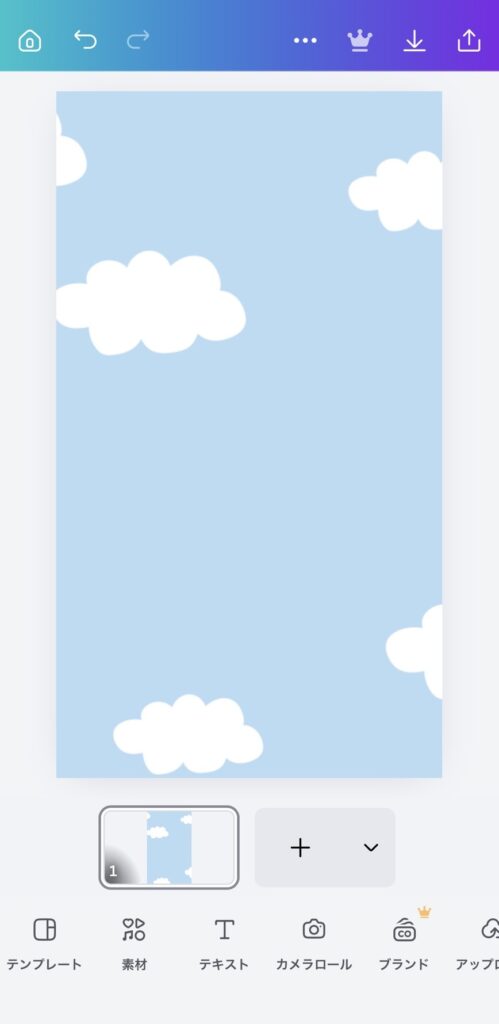
見た目をきれいに整えたいなら、Canvaで縦書き文字を作ってから、画像としてストーリーに使う方法が便利です。
Canvaはテンプレートを使いやすく、ストーリーサイズのデザインも作りやすいので、「写真に縦書き文字を乗せて、1枚の完成画像として保存したい」ときに向いています。
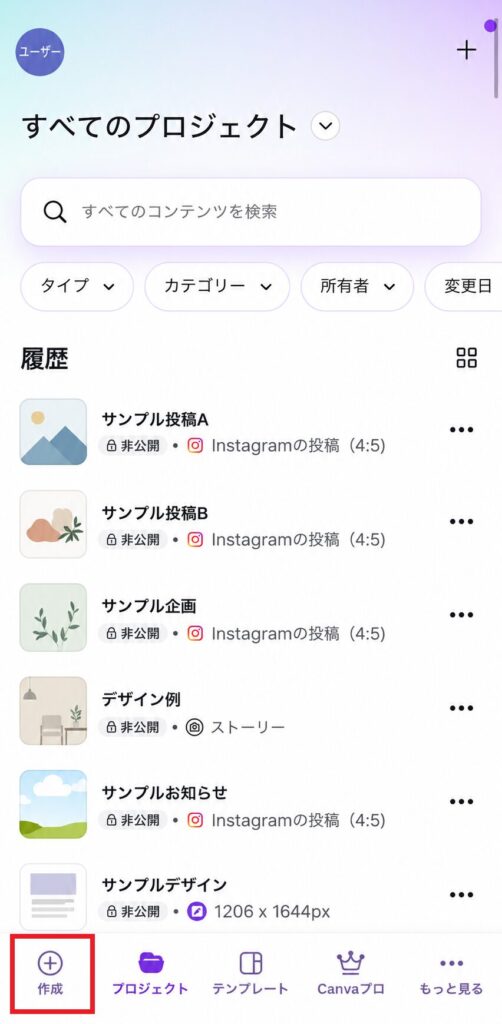
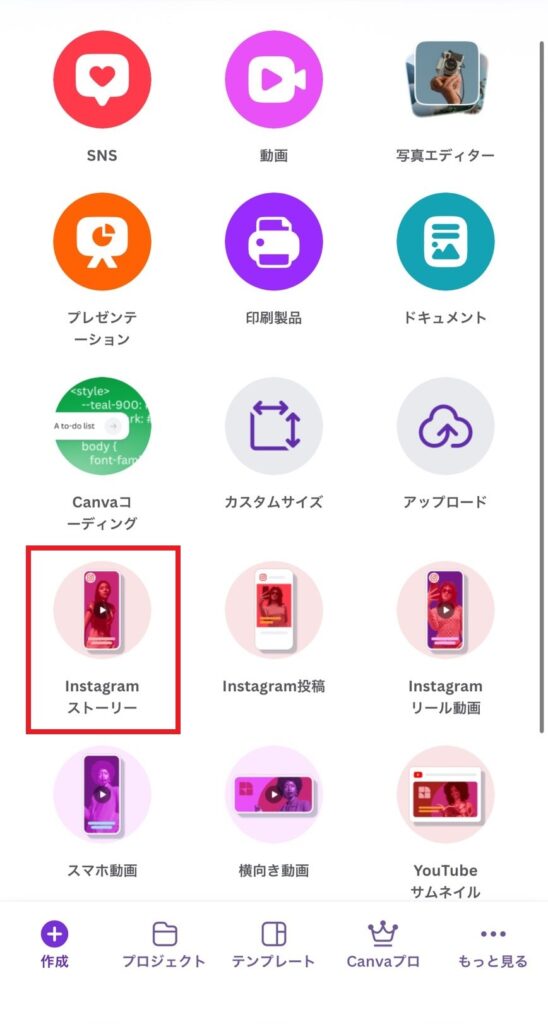
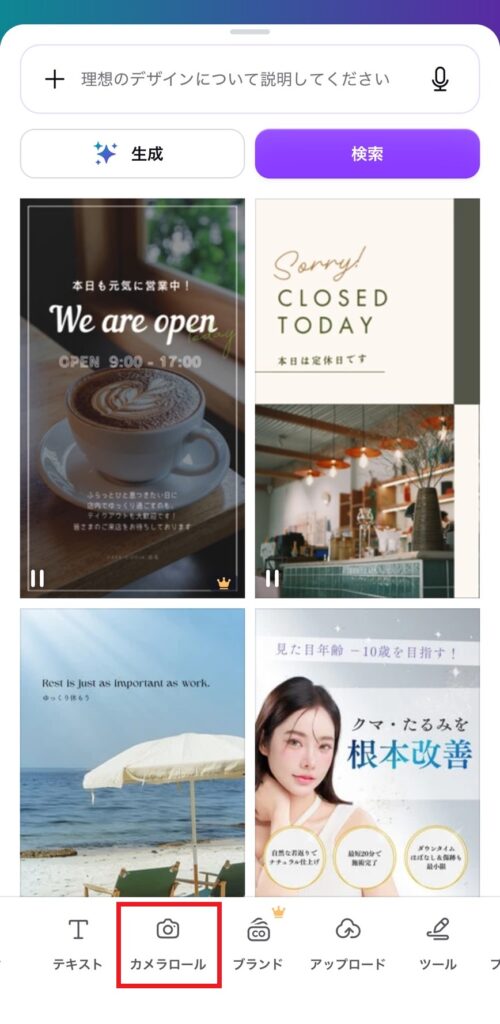
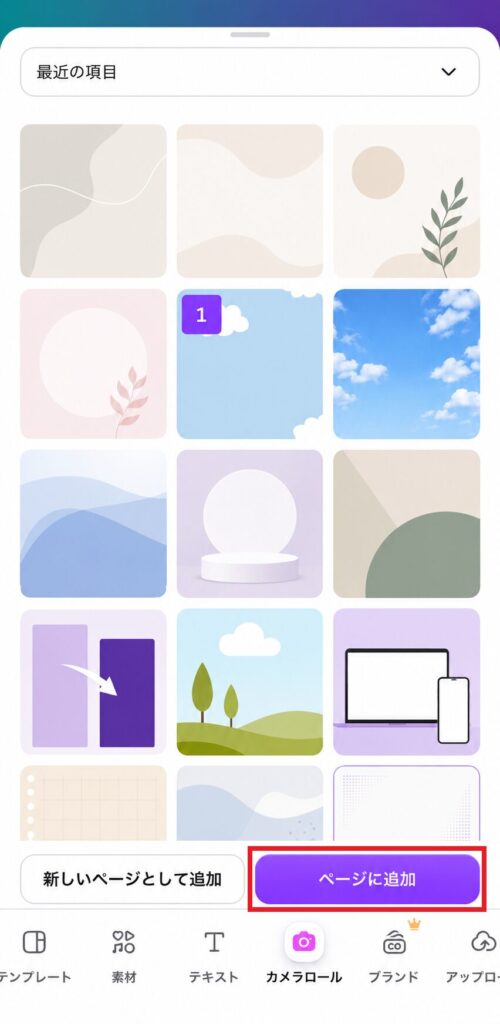
→「ページに追加」を選択
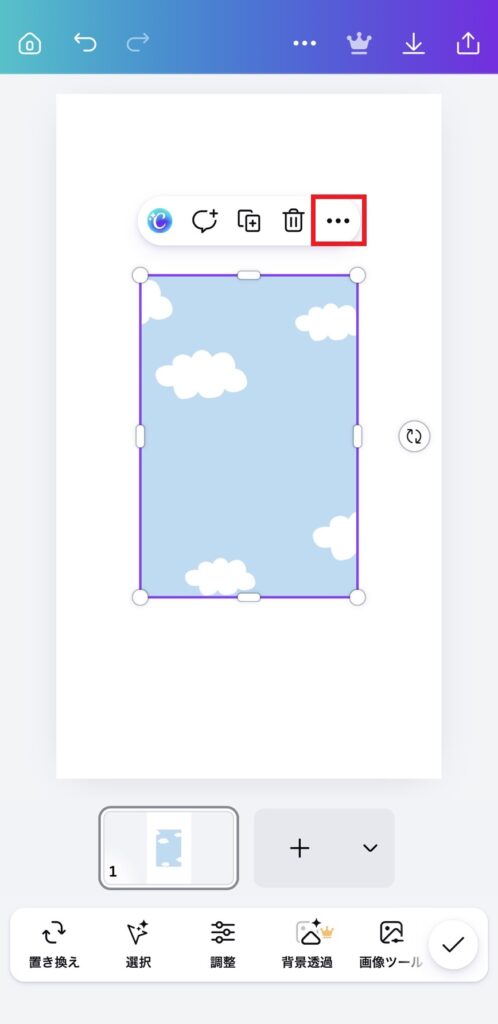
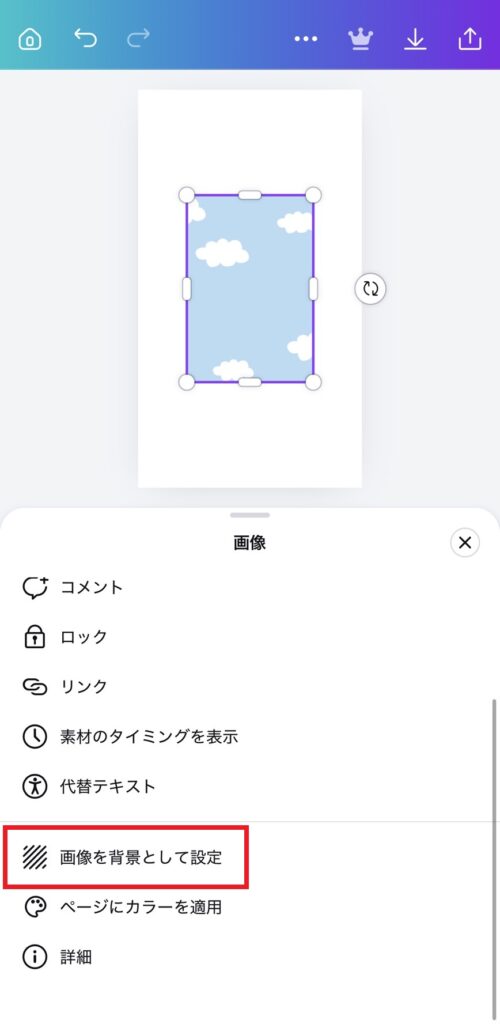
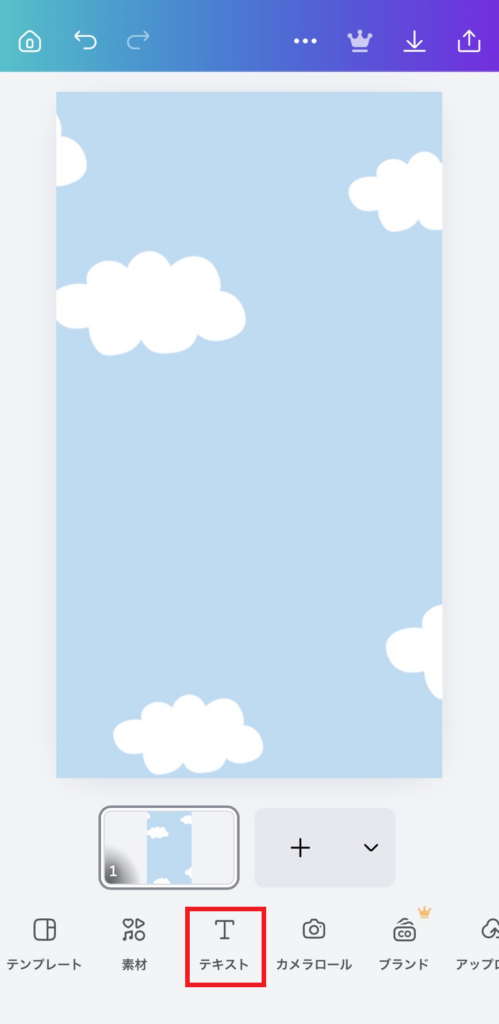
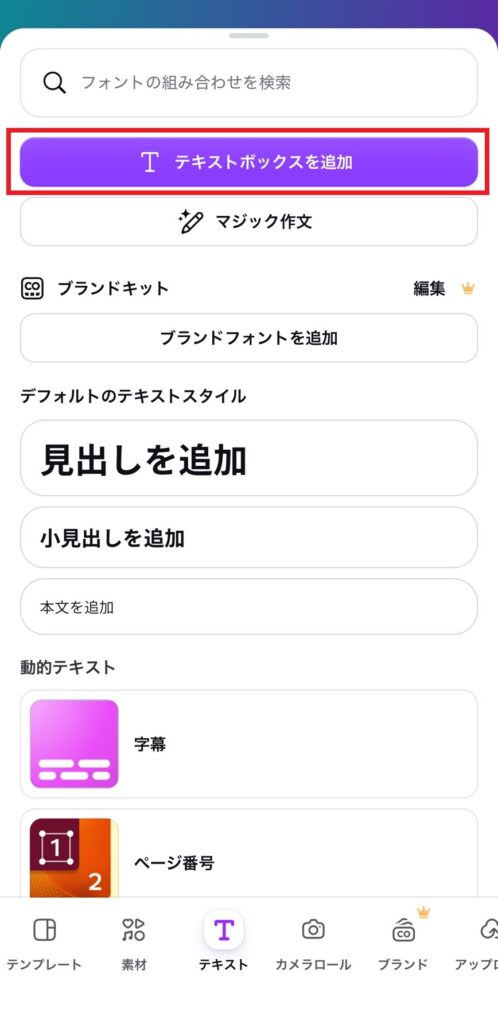
→「フォーマット」を選択
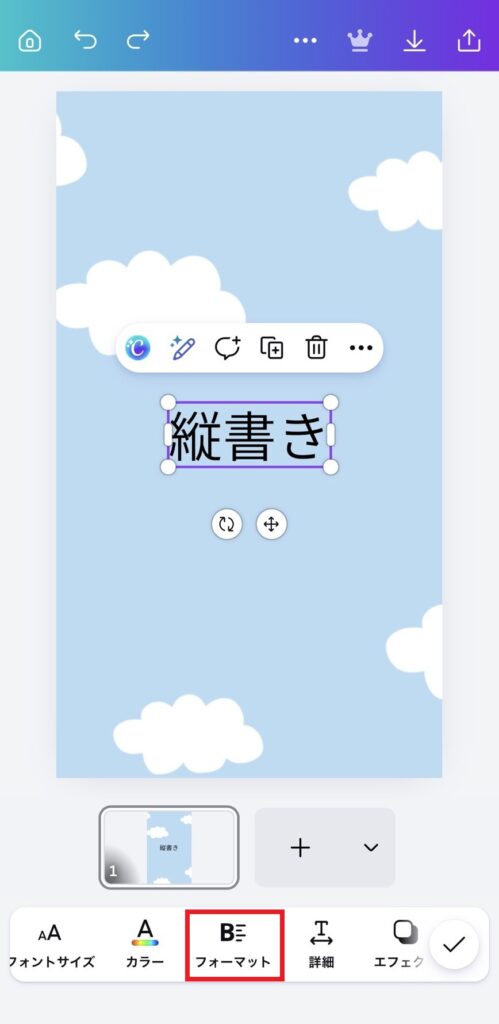
→縦書きにできます
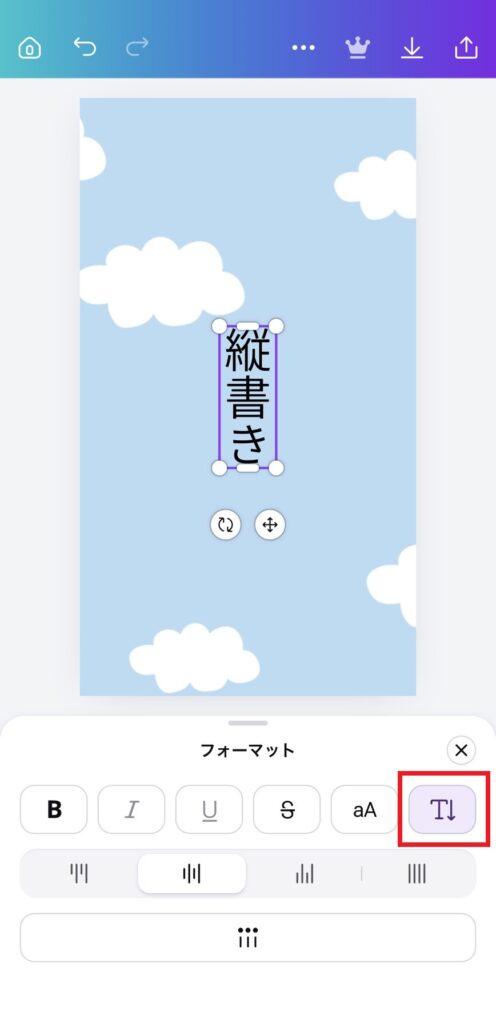
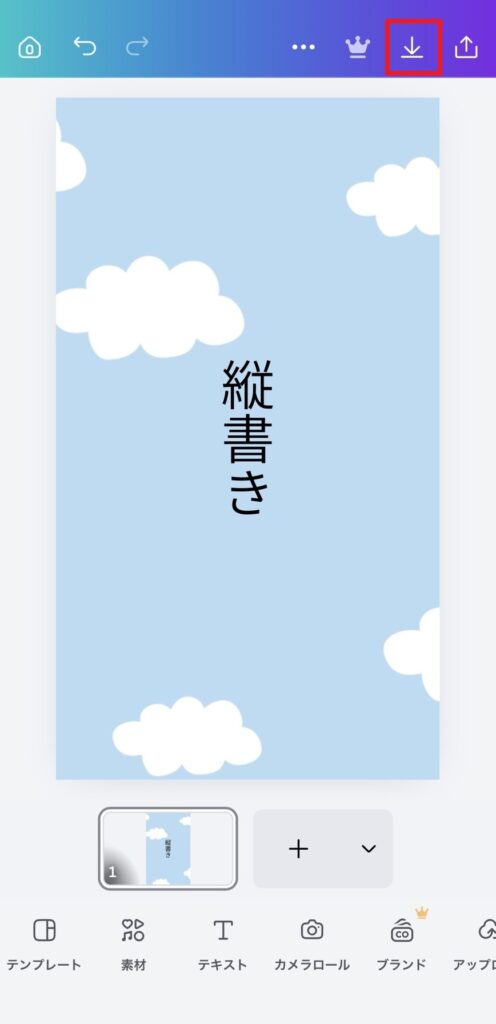
Canvaで作るメリットは、文字の位置、フォント、色、背景とのバランスを落ち着いて調整できることです。インスタの編集画面で指だけで調整するより、全体のデザインを見ながら作れるので、仕上がりが安定しやすいです。
一方で、Canvaで作って保存してからInstagramに投稿する流れになるため、「今すぐ投稿したい」という場面では少し手間に感じるかもしれません。なので、日常投稿はインスタ内、見せたい投稿はCanva、という使い分けがちょうどいいかなと思います。
短い縦書きを成立させる言葉の作り方
縦書きは、長文よりも短い言葉の方が映えます。これは本当に大事です。
ストーリーはサッと見られる場所なので、縦書きでたくさん説明しようとすると、読む前に流されやすくなります。縦書きは「読ませる文章」より「目を止める一言」に向いています。
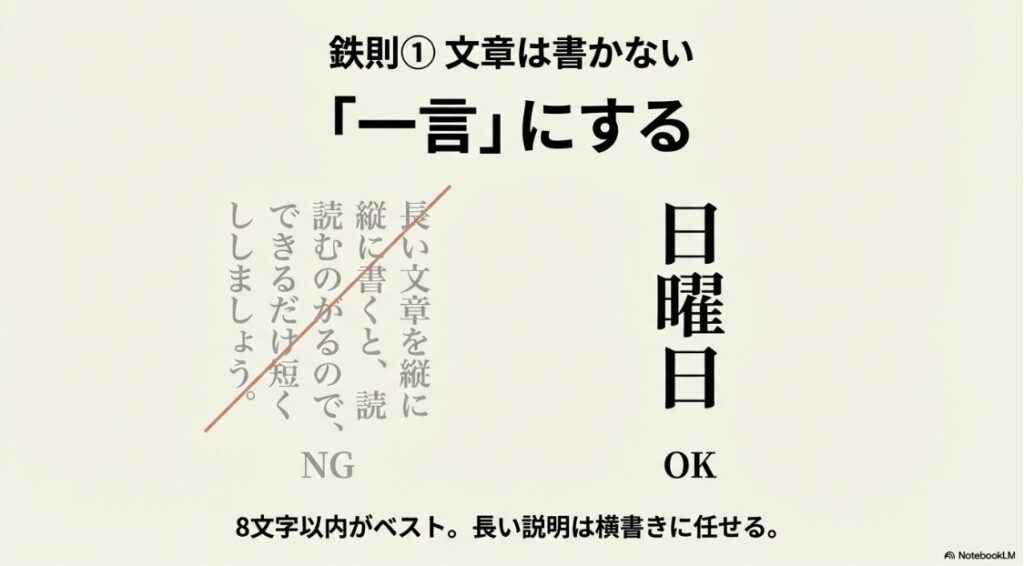
私が縦書き用の言葉を作るときは、次のように削ります。
- 助詞を減らしても伝わるなら削る
- 形容詞を盛りすぎない
- 1枚で言い切れないなら、続きは次のストーリーへ分ける
- 句読点を使わなくても読める言葉にする
- 8文字前後までを目安にする
たとえば「今日は頑張ったあなたへ」をそのまま縦書きにすると、少し長く感じます。これを「おつかれ」や「よくやったね」に変えるだけで、写真や動画の雰囲気に馴染みやすくなります。
縦書きは、言葉の量で勝負するより、余白と雰囲気で伝える表現です。背景の写真や動画が感情を補ってくれるので、文字は少なくても大丈夫ですよ。
スマホで縦書きを作るときの失敗しないコツ
スマホで縦書きを作るときに大事なのは、いきなり完璧なおしゃれを狙わないことです。まずは崩れない型を作る。これがかなり効きます。
縦書きは、少し位置がズレるだけで急に読みにくくなります。特にスマホでは、指で動かしているうちに角度が少し傾いたり、画面端に寄りすぎたりしがちです。あるあるです。
作る場所と載せる場所を先に決める
縦書きが難しく感じる理由のひとつは、「作りながら考える」からです。どのアプリで作るのか、どこに載せるのかを先に決めるだけで、かなり迷いが減ります。
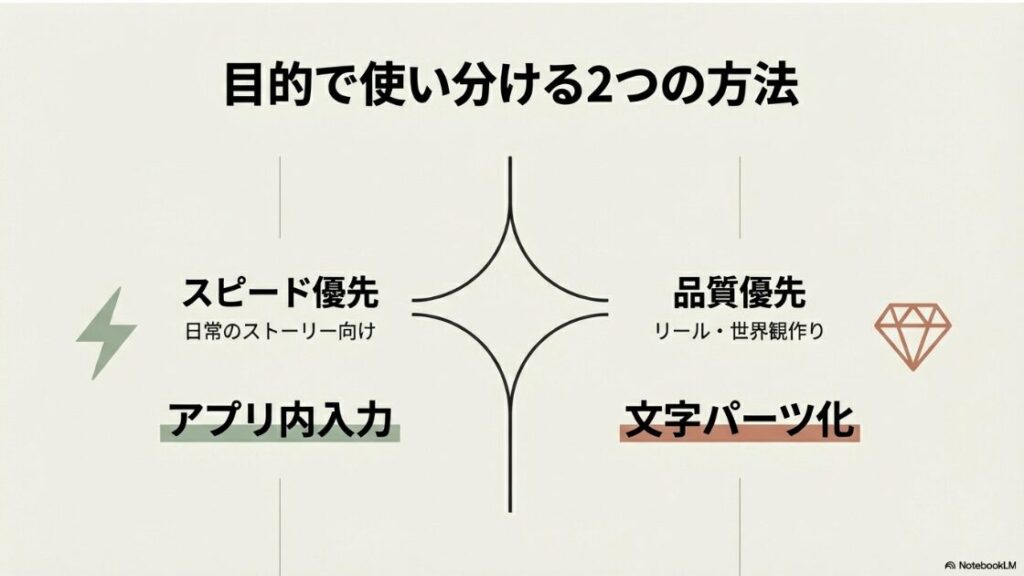
- スピード優先:
ストーリーのテキストで1文字ずつ改行して擬似縦書き - 品質優先:
Canvaなどの縦書き対応アプリで文字を作り、画像として投稿 - リール運用:
同じフォント・同じ位置で文字パーツを使い回す
日常投稿はスピード優先、見せたい投稿は品質優先。まずは「短い一言だけ縦書き」で十分です。
擬似縦書きで崩れないための操作ポイント
インスタ内で1文字ずつ改行する方法は簡単ですが、崩れる人はだいたい同じところでつまずきます。
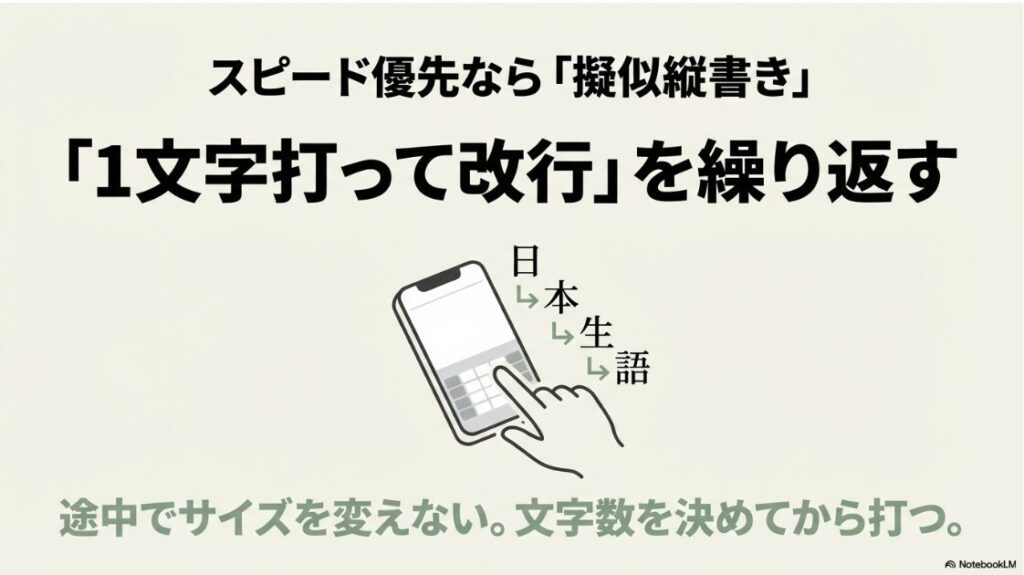
- 先に文字数を決める
- 入力後にサイズを一度だけ決める
- 配置は中央より端寄せを基本にする
- 角度がズレたらまっすぐに戻す
- 小さくしすぎず、スマホ画面で読めるサイズにする
- 最後に余白を見て、必要な分だけ微調整する
特に大事なのは、文字を小さくしすぎないことです。おしゃれに見せようとして小さくしすぎると、読めません。読めない文字は、どれだけ雰囲気が良くてもストーリーでは弱いです。
縦書きは、細かく作り込むより「読めるサイズ」「気持ちいい余白」「背景とのコントラスト」を守る方が失敗しにくいです。
背景を整えると縦書きは一気に見やすくなる
縦書きがうまく見えないとき、文字そのものではなく背景が原因になっていることが多いです。
写真の明るい部分に白文字を置いていたり、背景に細かい情報が多すぎたりすると、どれだけフォントを変えても読みにくいままです。文字をいじる前に、まず背景を見てください。
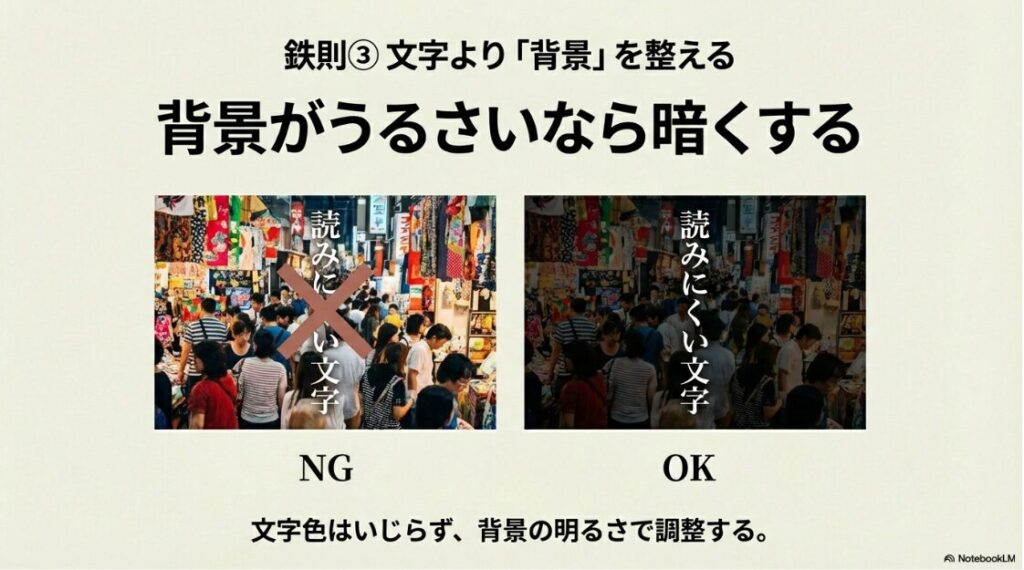
- 写真の明るい部分を避けて配置する
- 必要なら背景を少し暗くする
- 文字色は1色に絞る
- 背景がごちゃつく場所には文字を置かない
- 読みにくいときは、薄い帯や影を足す
文字だけのストーリーや背景づくりも合わせて整えたい場合は、インスタで文字だけの投稿やストーリーをおしゃれにする背景の作り方も参考になります。縦書きは、背景との組み合わせでかなり印象が変わりますよ。
縦書きに強いアプリの選び方
インスタのストーリーで文字を縦書きにするだけなら、アプリ内の改行でもできます。でも、句読点や長音記号まで自然に見せたいなら、縦書きに対応した外部アプリを使った方が安定します。
ここで大事なのは、「何でもできるアプリ」を探すことではありません。あなたが作りたいものに合うアプリを選ぶことです。
ストーリー・リール・フィードで向いているアプリは変わる
| アプリ | 向いている用途 | 強み | 弱み・注意点 | おすすめ度 |
|---|---|---|---|---|
| Canva | ストーリー表紙 フィード画像 テンプレ運用 | デザイン全体を作りやすい。 テンプレで統一感を出しやすい | 細かい文字組みは、 作り方に慣れが必要 | ★★★★☆ |
| Phonto | 写真への文字入れ 縦書き文字素材 | 文字入れに特化していて、 フォント調整がしやすい | デザイン全体を作るなら 別アプリと組み合わせることもある | ★★★★★ |
| 動画編集アプリ | リールのテロップ 動きのある文字 | 動画内でタイミングや 動きを調整しやすい | 縦書き文字そのものは 別で作る方が早い場合もある | ★★★☆☆ |
Canvaは、ストーリー全体を1枚のデザインとして作りたい人に向いています。Phontoは、文字そのものを細かく調整したい人に向いています。リールで文字を動かしたいなら、動画編集アプリも選択肢になります。
リール向けの編集アプリ選びも気になる場合は、インスタの動画編集アプリのおすすめと選び方も合わせて見ると、文字入れと動画編集の考え方が整理しやすいです。
文字パーツ化すると投稿作りがラクになる
文字パーツ化とは、縦書きの文字を画像素材として保存して、投稿やリールに使い回す考え方です。
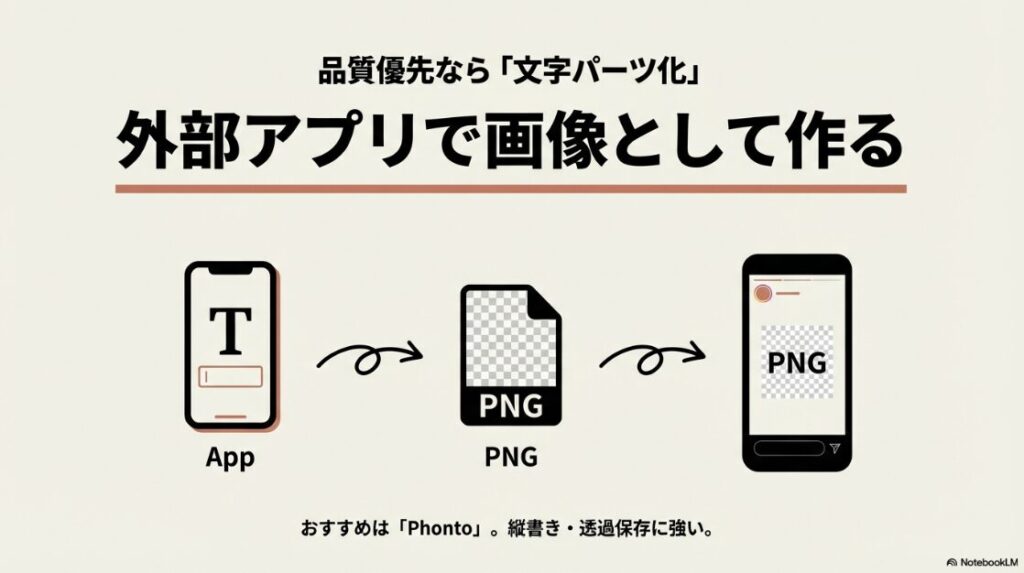
毎回インスタ上で文字を入力して、位置を合わせて、フォントを選んで…とやっていると、けっこう時間がかかります。そこで、よく使う言葉や見出しを先に作っておくと、かなりラクになります。
- 句読点や長音記号の見え方を整えやすい
- フォントを固定できるので、世界観がブレにくい
- 位置調整が文字入力よりラクになる
- 同じテイストをストーリーやリールで使い回せる
- 投稿作成のたびに悩む時間を減らせる
毎回おしゃれにしたいなら、文字は素材化した方が早いです。最初に型を作る手間はありますが、2回目以降の投稿がかなりラクになります。
フォント利用は商用利用の条件を確認する
フォントを使うときは、利用規約も確認しておきたいところです。特に、ブランド運用、案件投稿、商品紹介、収益化しているアカウントで使う場合は注意してください。
フォントによっては、個人利用はOKでも商用利用は別条件ということがあります。ここはフォントごとに違うので、「無料フォントだから何でもOK」とは考えない方が安全です。
フォントやアプリの仕様は変更されることがあります。正確な情報は各公式サイト・利用規約を確認してください。判断に迷う場合は、制作担当者や専門家に相談するのが安心です。
インスタの縦書き文字をおしゃれに見せる配置と考え方
縦書きは、ただ文字を縦にすればおしゃれになるわけではありません。むしろ、置き方を間違えると読みにくさが目立ちます。
おしゃれに見せるコツは、文字を主役にしすぎないことです。写真や動画の空気感を活かしつつ、縦書きは「目を止めるアクセント」として使うとまとまりやすいです。
横書きと差が出る理由は視線の流れにある
横書きが多いタイムラインやストーリーの中で、縦に並ぶ文字はそれだけで目に入りやすいことがあります。いつもと違う視線の流れが生まれるからです。
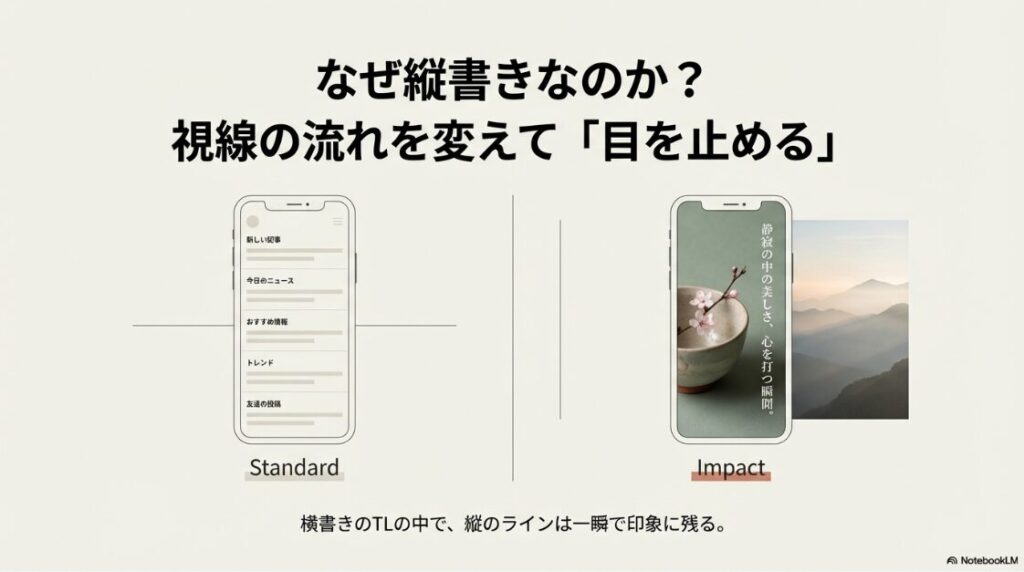
ただし、縦書きは万能ではありません。目を止める力があるぶん、読みにくいと違和感も出やすいです。だからこそ、文字数、余白、背景との相性を整える必要があります。
縦書きが強い場面
- 表紙の一言:
投稿の雰囲気を一瞬で伝えたいとき - 余白のある写真:
空、壁、カフェのテーブルなどに文字を置きたいとき - 世界観重視のリール:
説明より雰囲気を見せたいとき - 短い感情表現:
「おつかれ」「余白時間」「今日の空」など
縦書きが逆効果になりやすい場面
- 文章が長すぎて読む気がなくなる
- 背景と文字のコントラストが低くて読めない
- 句読点や記号が横向きのままで違和感が強い
- 英数字が多く、縦に並べると意味が追いにくい
- 説明まで全部縦書きにしてしまう
縦書きは、説明を全部背負わせるより、入り口として使う方が強いです。説明は横書き、雰囲気は縦書き。この使い分けができると、投稿全体がかなり読みやすくなります。
ストーリーの文字をおしゃれに配置するコツ
ストーリーの文字をおしゃれに見せるなら、まず意識したいのは「中央に置かない勇気」です。
もちろん中央配置が悪いわけではありません。ただ、中央に大きく置くと説明感が強くなりやすいです。縦書きは端に寄せて、写真の余白を活かすと抜け感が出やすいです。
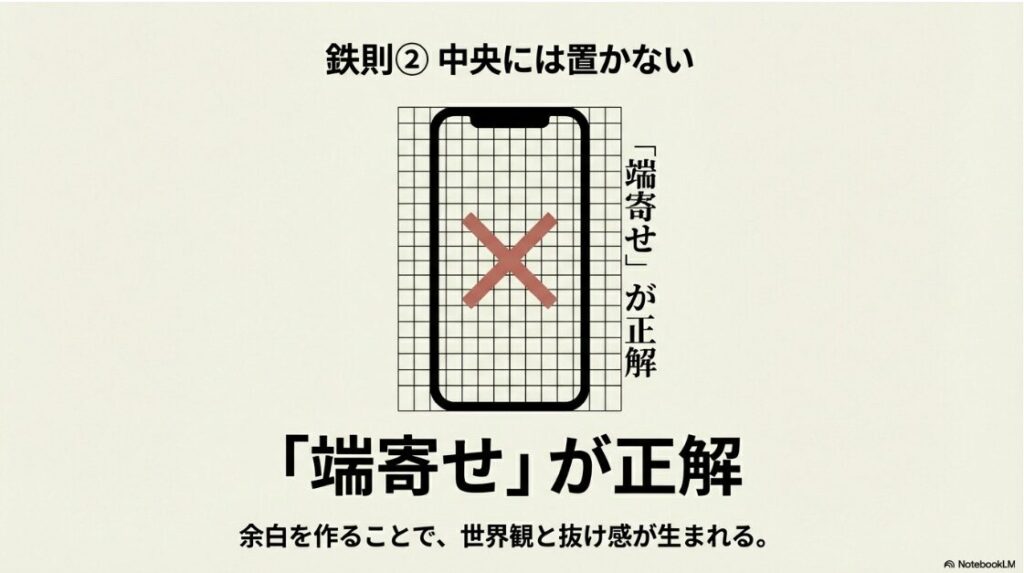
- 端寄せ縦書き:
左右どちらかの端に置いて余白を活かす - 中央に置くなら短く細く:
文字の圧を弱める - 写真の主役を避ける:
顔や商品に文字をかぶせすぎない - 明るい場所を避ける:
白文字が飛びやすい場所には置かない - 安全域を取る:
画面端ギリギリは避ける
配置で迷ったら3秒だけ見て判断する
私は配置で迷ったとき、3秒だけ見て「読めるか」「主役を邪魔していないか」をチェックします。
読めないなら、文字色や背景のコントラストを調整します。主役を邪魔しているなら、文字の位置を変えます。悩み始めるとずっと調整したくなるので、判断基準を固定しておくとラクですよ。
ストーリーの文字の周りを整える
縦書き文字は、文字そのものより周りの整理で見え方が変わります。背景、余白、帯、影。このあたりを整えるだけで、一気に見やすくなります。
- 背景を少し暗くする:
写真の上に半透明の塗りを足す - 文字の後ろに帯を作る:
マーカーや背景色で読みやすくする - 余白を確保する:
文字の周りに何もない空間を作る - 影や縁取りを使う:
背景と同化するときだけ控えめに使う
帯を入れると読みやすくなりますが、太すぎると野暮ったく見えることもあります。文字より少し大きいくらいの幅にして、主役の写真や動画を邪魔しないようにするのがコツです。
縦書きで崩れやすい句読点・記号・英数字の対策
インスタの縦書きで一番気になるのが、句読点や記号の違和感です。
1文字ずつ改行する方法は簡単ですが、正式な縦組みではないため、記号の向きや位置が自然に整わないことがあります。ここを知らないと、「ちゃんと縦にしたのに、なぜかチープに見える」という状態になりやすいです。
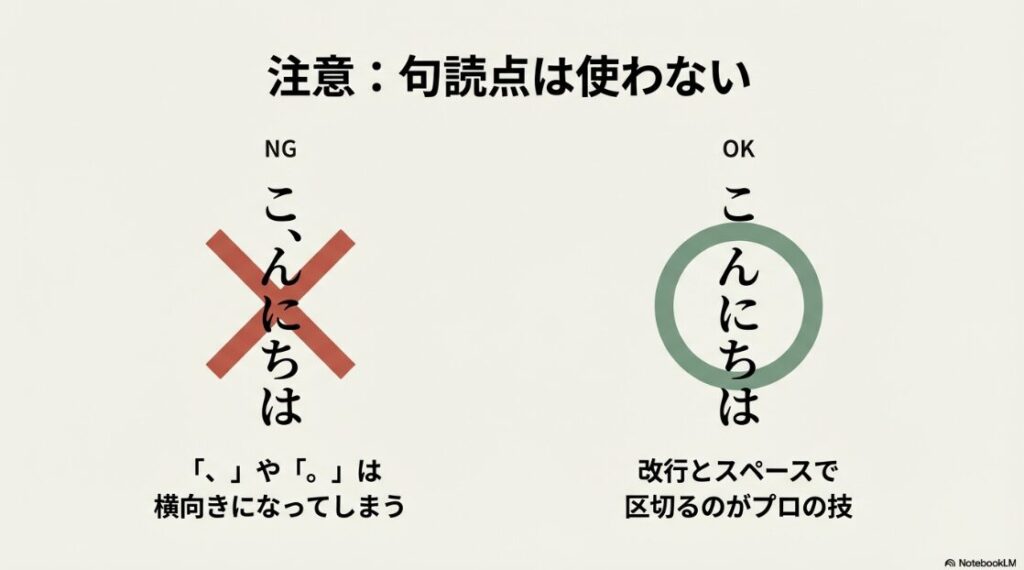
違和感が出やすい文字と回避策
| 記号・要素 | 起きやすい違和感 | おすすめの対処 |
|---|---|---|
| 長音記号(ー) | 横棒のままで不自然に見える | 言い換える、または縦組み対応アプリで作る |
| 読点・句点(、。) | 位置が浮いて見えることがある | 短文にして省略する、改行で区切る |
| 括弧(「」)() | 横書きの記号に見えやすい | 括弧を使わずに言い切る |
| 英数字 | 縦に並ぶと読みにくい | 英数字だけ横書きにする、または別の表現にする |
| スラッシュや記号 | デザインよりノイズに見える | 使う数を減らす |
対策として一番ラクなのは、そもそも記号を減らすことです。縦書きの一言は、句読点がなくても意外と伝わります。
句読点を減らす具体的な考え方
句読点を減らすというと、ただ消せばいいと思いがちですが、そうではありません。大事なのは、言葉の切り方を変えることです。
- 読点の代わりに、言葉を短くする
- 意味が通る範囲で助詞を削る
- 長い文章は縦書きにせず、次のストーリーで横書きにする
- 一文をそのまま縦にせず、印象に残る一言へ変える
たとえば「今日は、ゆっくり休もう。」を縦書きにするより、「ゆっくり休も」のように短くした方が、ストーリーではなじみやすいです。少しラフですが、ストーリーの空気にはその方が合うことも多いです。
リールの文字で縦書きを使うときの考え方
リールで縦書きを使うと、「この人の動画っぽい」と感じてもらいやすくなることがあります。特に、フォント、余白、配置を固定すると、世界観が積み上がりやすいです。
ただし、リールは動きがあるため、ストーリー以上に読みやすさが大事です。縦書きで長い説明を入れると、視聴者が読む前に動画が進んでしまうことがあります。
リールでは縦書きを「表紙」や「冒頭の一言」に使う
リールで縦書きがハマりやすいのは、表紙や冒頭の一言です。説明を全部縦書きにするより、入口の印象づくりに使う方が自然です。
- フォントは1〜2種類に固定する
- 文字色は基本1色にする
- 配置は左右どちらかに寄せる
- 毎回同じ安全域に置く
- 説明は横書き字幕に任せる
- 縦書きは短い見出しや感情表現に使う
リールのタイトルや冒頭テロップをもう少し整理したい場合は、インスタのリールがバズるタイトル100選と作る前に見るべきことも参考になります。縦書きの一言を作るときも、入口の言葉をどう設計するかはかなり大事です。
リールの縦書きは読ませるより感じさせる
リールで縦書きを使うなら、全部読ませようとしない方がうまくいきます。短い言葉で空気感を作り、詳しい説明は映像や横書きテロップに任せる。この分担がきれいです。
たとえば、カフェ動画なら「午後の余白」、旅行動画なら「また行きたい場所」、日常動画なら「なんでもない日」くらいの短さが使いやすいです。縦書きは、感情の入口として使うと強いかなと思います。
初心者のうちは、ストーリーとリールの役割が混ざって迷いやすいです。基本の考え方を整理したい人は、インスタ初心者あるあるの失敗回避も合わせてチェックしてみてください。
ストーリーの文章を縦に整えるコツ
ストーリーで文章を縦に整えるときに失敗しやすいのは、文字量が多すぎることです。
縦書きは見た目のインパクトがありますが、長文にはあまり向きません。1枚のストーリーで長い文章を全部読ませようとすると、読者が途中で疲れます。
1枚のストーリーで使うなら、1フレーズまでが読みやすいです。説明が必要なら、次のストーリーで横書きにする方が親切です。
長文を入れたいときは分割する
- 1枚目:結論を短い縦書きで見せる
- 2枚目:補足を横書きで説明する
- 3枚目:質問スタンプやリンクなど、次の行動につなげる
この流れにすると、縦書きの雰囲気を活かしながら、読者にも伝わりやすくなります。縦書きで引きつけて、横書きで納得してもらうイメージです。
下書きやコピペで崩れるときの考え方
縦書き用の文章は、メモアプリで先に作ってから貼り付けるとラクです。ただし、コピーや貼り付けのときに改行が崩れることもあります。
特に、キャプション、コメント、リール上の文字、ストーリー上の文字は扱いが違います。「どの文字をコピーしたいのか」を分けて考えると、迷いにくいです。コピーまわりでつまずく場合は、インスタの本文をコピーできない原因と解決策も参考になります。
ストーリーの文字を回転させる方法と注意点
ストーリーの文字は、指でつまむように操作すると回転できます。縦書き風にした文字も、角度をつけて配置することはできます。
ただし、回転はやりすぎると読みにくくなります。おしゃれに見せたいからといって長文を斜めにすると、ただ読みづらいだけになりやすいです。
回転がハマるのは短い一言
- 2〜4文字の短い言葉を斜めにして動きを出す
- スタンプや写真素材の角度に合わせる
- 縦書きの横に小さな補助情報を添える
- 画面に余白が多いときのアクセントにする
私は、回転を使うなら「明確に斜め」にします。少しだけ傾いていると、意図したデザインではなく、単にズレたように見えることがあるからです。
回転で失敗しやすいポイント
- 角度が中途半端で、ただ読みにくくなる
- 画面端に寄りすぎて文字が見切れる
- 縦書きの長文を回転させてしまう
- スタンプや背景と角度が合わず、散らかった印象になる
重要な文字ほど、端ギリギリに置かない方が安心です。ストーリーは画面上部や下部にUIがかぶることもあるので、読ませたい文字は安全域を取って配置してください。
インスタの縦書き文字がうまくできないときのチェックリスト
「手順どおりにやったのに、なんかうまくいかない」というときは、次を確認してみてください。
| 困りごと | 原因になりやすいこと | 対処法 |
|---|---|---|
| 文字が読みにくい | 背景とのコントラスト不足 | 背景を暗くする、文字色を変える、帯を入れる |
| 縦に並べると変に見える | 句読点や記号が多い | 短い言葉に変える、外部アプリで作る |
| 位置がズレる | 入力後に何度も調整している | 先に文字を決めて、最後に一度だけ配置する |
| 文字が見切れる | 端に寄せすぎている | 安全域を取って、少し内側へ移動する |
| テキスト入力ができない | アプリの不具合や一時的な挙動 | アプリ更新、再起動、別端末で確認する |
ストーリーでテキスト入力そのものができない場合は、縦書き以前の問題かもしれません。入力画面が開かない、文字が打てない、反映されないときは、インスタのストーリーでテキストの入力ができない時の原因と対処も確認してみてください。
インスタの文字を縦書きにするときのおすすめ実践例
ここまで読んでも、「で、最初は何を作ればいいの?」となるかもしれません。なので、初心者でも試しやすい実践例をいくつか出しますね。
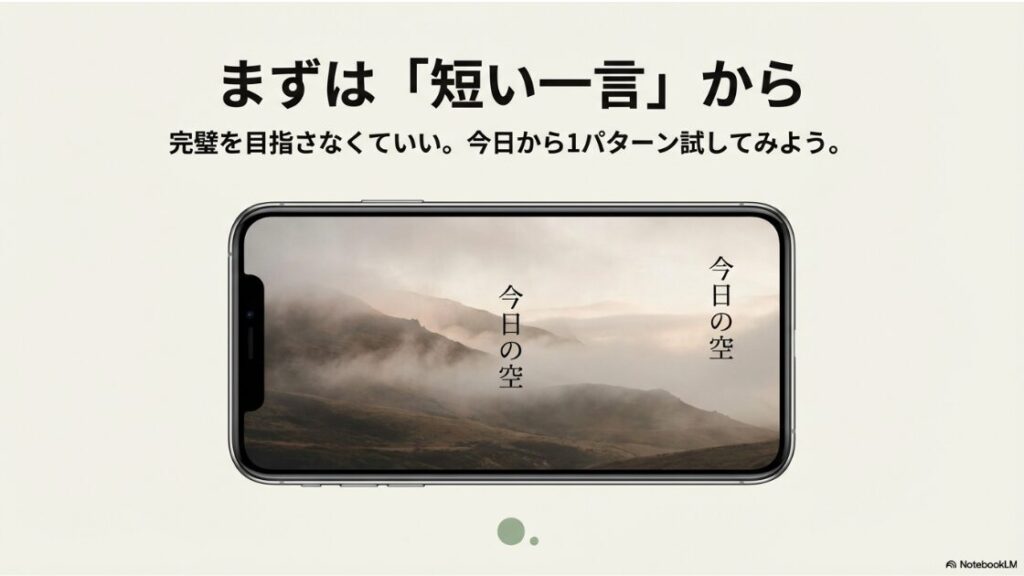
日常ストーリーに使いやすい縦書き例
- 今日の空
- おつかれ
- ひと休み
- また行きたい
- 余白時間
- 朝の光
- 夜カフェ
- 小さな幸せ
このくらい短い言葉なら、インスタ内で1文字ずつ改行しても崩れにくいです。句読点も不要なので、初心者でも扱いやすいです。
おしゃれに見せるなら配置を固定する
最初から毎回違うデザインを作ろうとすると、疲れます。まずは、次の型を固定してみてください。
- 縦書きは1フレーズだけ
- 配置は左端か右端に固定
- 背景は読める状態にする
- 文字色は白か黒を基本にする
- フォントは毎回変えない
この5つだけで、かなり整います。慣れてきたら、帯、影、回転、フォント変更などを少しずつ足していけばOKです。
まとめ:インスタのストーリー文字は縦書き風と外部アプリを使い分けよう
インスタのストーリーで文字を縦書きにするやり方は、大きく分けると2つです。
- インスタアプリ内で1文字ずつ改行して、縦書き風に見せる
- Canvaなどの外部アプリで縦書き文字を作り、画像として投稿する
今すぐ作りたいなら、インスタ内で1文字ずつ改行する方法がいちばん早いです。ただし、句読点、長音記号、英数字が崩れやすいので、きれいに見せたい投稿では外部アプリを使う方が安心です。
縦書きをおしゃれに見せるポイントは、難しい加工ではありません。短い言葉、読みやすい背景、端寄せの配置、余白。この4つを整えるだけで、かなり印象が変わります。
今日からできる最短の一歩
今日から試すなら、まずは次の3つだけで大丈夫です。
- 短い言葉を1つ決める
- 1文字ずつ改行して縦に並べる
- 写真の余白に端寄せで置く
最初から完璧に作ろうとすると、投稿が止まります。まずは「読める」「伝わる」「自分の雰囲気に合う」を優先して、1パターン作ってみてください。
慣れてきたら整える順番を固定する
慣れてきたら、次の順番で整えると迷いにくいです。
- 背景を整える
- 余白を作る
- 文字数を減らす
- 句読点を減らす
- 必要ならCanvaなどで文字パーツ化する
縦書きは、文字を増やすほどよくなる表現ではありません。むしろ、言葉を削って、余白を作って、背景になじませるほどきれいに見えます。
あなたのストーリーに合う縦書きの型ができると、投稿作りがかなりラクになります。まずは短い一言から。そこから少しずつ、自分らしい見せ方に整えていきましょう。
InstagramやCanvaなどのアプリ仕様は、アップデートで変わることがあります。記事の手順とあなたの画面が違う場合は、アプリを最新にし、公式情報も確認してください。大事なのは、あなたの環境で「読める」「伝わる」形にすることです。