こんにちは。ウェブワーク・テキストブック、運営者の「YUMI」です。
インスタのパスワードをリセットするメールが届いたのに覚えがないと、いきなり心臓に悪いですよね。乗っ取りかも?それとも迷惑メール?無視していい?って、頭がぐるぐるしやすいと思います。
この記事では、インスタのパスワードをリセットするメールが覚えがないのに届く原因を整理しつつ、本物かどうかの見分け方、英語のメールが来たときの判断、連続・大量に届くケース、パスワードリセットメールが届かないときの対処まで、あなたが落ち着いて判断できるようにまとめます。
先に言っておくと、メールが来た=即アウト、ではないことも多いです。逆に「これは急いで対応したほうがいい」サインもちゃんとあります。ここ、気になりますよね。だからこそ、焦りや不安をいったん手放して、順番どおりに確認していきましょう。
- 覚えがないリセットメールの原因の切り分け
- 本物か偽物かを見分けるチェック手順
- 無視していいケースと危険な例外
- 今すぐできる防御策と復旧の流れ
インスタのパスワードをリセットメールが覚えがないのに届いた原因
まずは「なぜ起きるのか」を整理します。ここが分かると、無駄に怖がらずに済むし、逆に危ないケースを見落としにくくなりますよ。
- 覚えがない時まず確認
- インスタから急にメールが届いた。どうしたらいい?
- Instagramのパスワードリセットはメール?
- Security. mail Instagramcomは本物?
- リセット ユア パスワードの意味
覚えがない時まず確認
いちばん最初にやってほしいのは、「今、自分のアカウントにログインできているか」の確認です。ログインできていて、プロフィールや投稿、フォローが普段どおりなら、ひとまず深呼吸してOK。
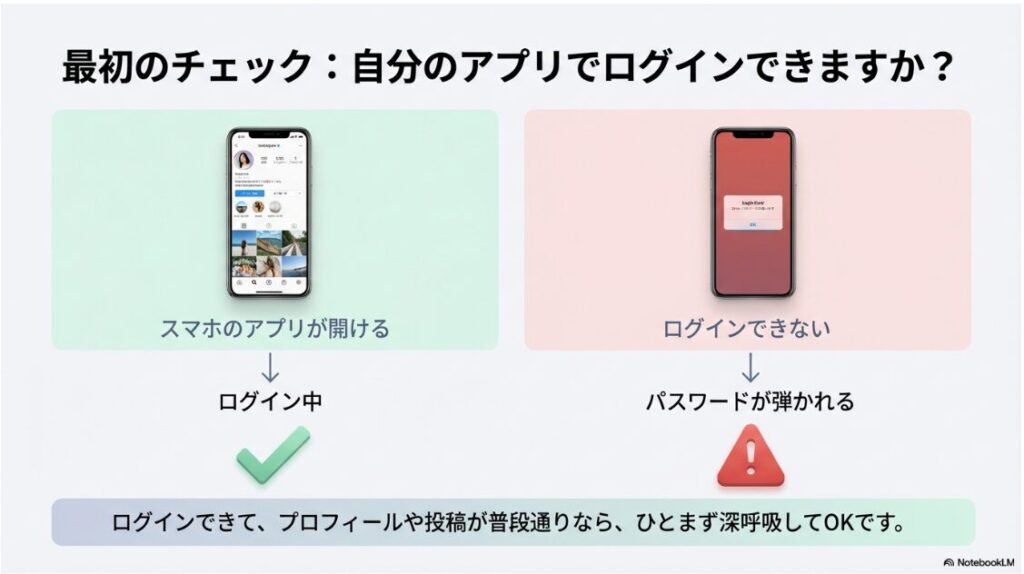
- アプリでログインできるか
- 見覚えのない投稿・ストーリーがないか
- プロフィール(名前・リンク・自己紹介)が勝手に変わっていないか
- 登録メールアドレス・電話番号が自分のものか
ここで大事なのは、パスワードリセットメールが来た=「もう乗っ取られた」、ではないことです。リセットのリクエスト自体は、パスワードを知らない第三者でも「ユーザーネームやメールアドレスが分かれば」起こせるので、まずは現状確認が大事です。
「今すぐ危ない」サインだけ先に押さえる
あなたが落ち着くためにも、「危険度が高い通知」を先に知っておくのがコツです。パスワードリセットは“未遂”のこともありますが、次のような内容だと話が変わります。
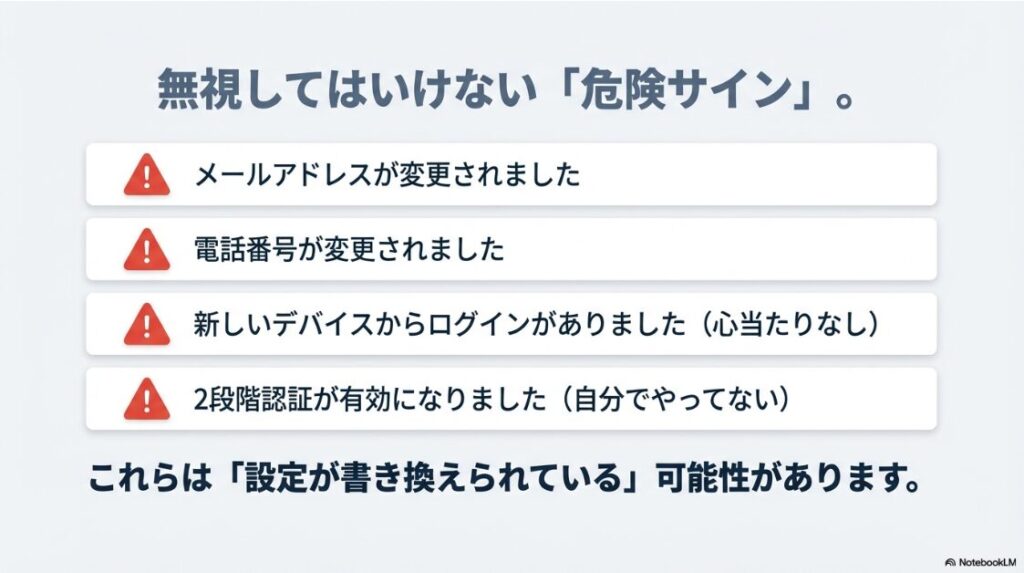
- メールアドレスが変更されました
- 電話番号が変更されました
- 新しいデバイスからログインがありました
(心当たりなし) - 2段階認証が有効になりました
(自分でやってない)
このタイプは「すでに設定が書き換えられている可能性」があるので、後半の対策パートで紹介する復旧ルートを優先してください。逆に、ログインできていて何も変わっていないなら、まずは“攻撃が成功していない”パターンを疑って大丈夫です。
大量に届くときの心の整理
短時間に何通も届くと、怖さが倍増しますよね。でもこれも、攻撃者が“あなたのアカウントが存在するか”を探っているだけ、または嫌がらせ目的で通知を飛ばしているだけ、というケースがあります。だからこそ、最初の一手は「メールのボタンを押す」じゃなくて、「アプリで状況を確認して、守りを固める」なんです。
安全に進めるために、今後の判断はこの記事の手順どおりにやってください。最終的な判断が難しい場合は、公式の案内も確認しつつ、必要ならスマホショップやセキュリティに詳しい専門家に相談するのもアリですよ。
インスタから急にメールが届いた。どうしたらいい?
急にメールが来たときは、焦ってリンクを押しがちなんですが、ここは一旦ストップ。やることはシンプルで、「メールの中で判断しない」です。メール本文に書いてある“緊急感”って、あなたの判断力を鈍らせるために作られていることが多いんですよ。
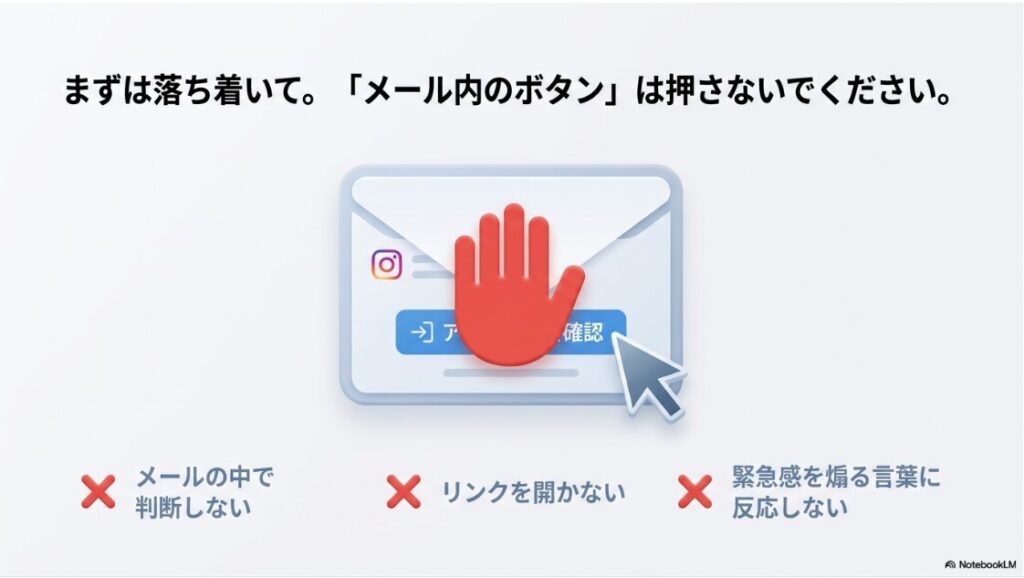
具体的には、メールにあるボタン(リセット、報告、連絡ください等)を押す前に、次の順番で確認します。
落ち着いて判断する順番
- 差出人のメールアドレスを「表示名ではなく」実アドレスで確認
- インスタアプリ内の公式メール履歴で同じ内容があるか確認
- ログイン中デバイス(ログインアクティビティ)に不審がないか確認
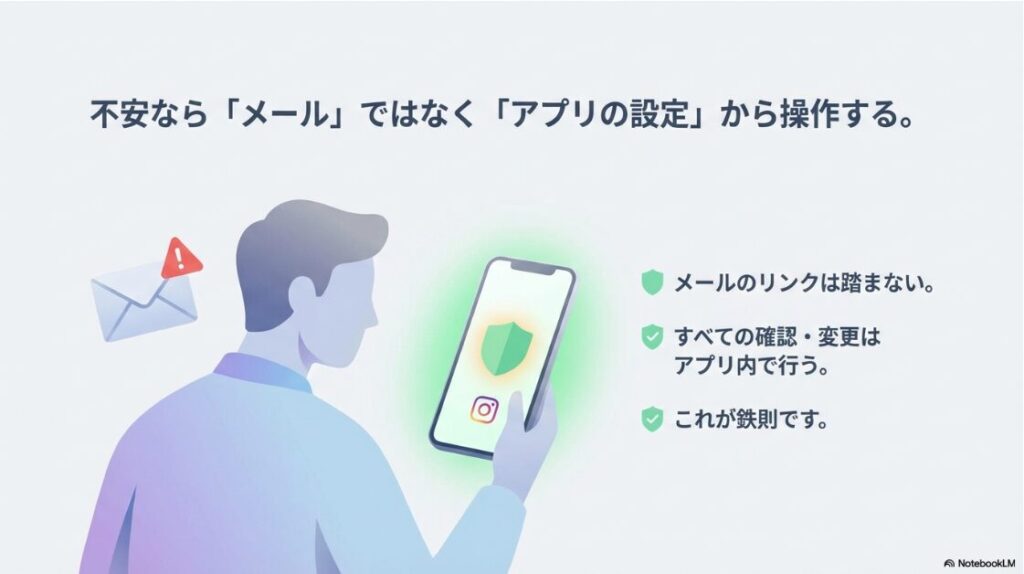
不安なときほど、メールのリンクからログインしようとしないでください。フィッシングは見た目がかなり本物っぽいです。確認はアプリ側(設定)から行うのが安全です。
メールが来た直後にやる「安全な行動」
私がおすすめする“安全な初動”は、次の3つです。ここは手間に見えるけど、結果的に一番早いです。
- インスタを開いて、ログインできるか確認する
- 設定からログイン中の端末を確認して、見覚えのない端末はログアウトさせる
- 不安ならパスワード変更と2段階認証を設定する
(メールリンクではなくアプリから)
「無視していい」かの線引き
よくある質問が「無視していい?」なんですが、答えは条件つきでYESです。あなたがリクエストしていない・ログインできる・設定が変わっていないなら、ひとまず無視しても大丈夫なケースが多いです。逆に、アドレス変更やログイン通知など“事後通知”が混じるなら、無視しないでください。
セキュリティは状況によって判断が変わるので、「これってどっち?」となったら、いったんメールは放置してアプリ側で確認。これが基本フォームです。
Instagramのパスワードリセットはメール?
インスタのパスワードをリセットするには、一般的にはメール(またはSMS)で届きます。つまり、メールで届くこと自体は普通です。ただし厄介なのが、「あなたが操作していないのに届く」ケース。ここで一気に不安になりますよね。
この“覚えがないのに届く”現象には、だいたい3つの背景があります。まずは全体像を掴むと、判断がラクになります。
- 他人の入力ミス
(似たユーザーネーム・アドレスの誤入力) - 自動化された大量リクエスト
(嫌がらせ・確認目的) - フィッシング
(公式を装った偽メール)
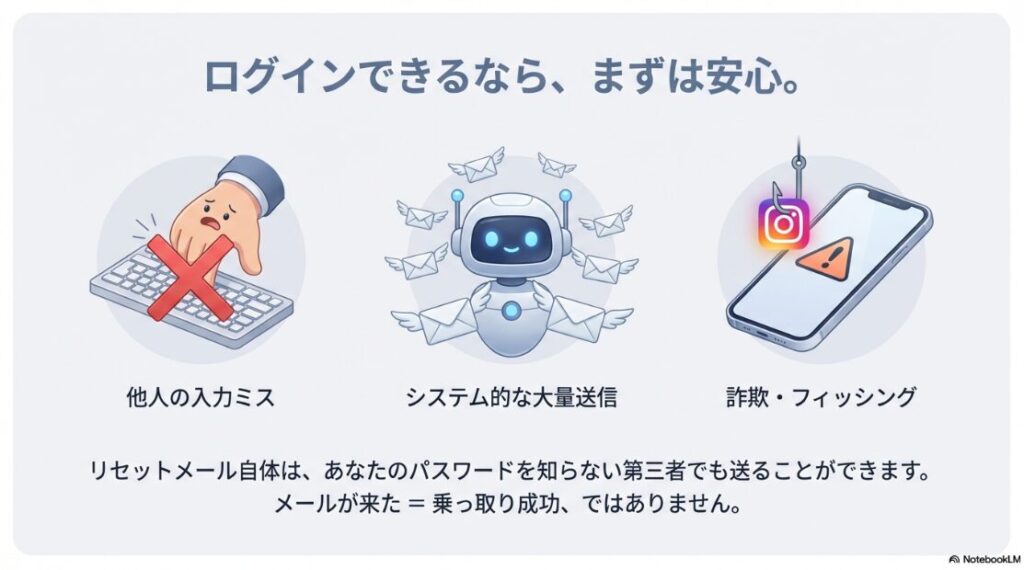
1)入力ミスは意外と多い
インスタはユーザー数が多いので、似たIDや似たメールアドレスがたくさんあります。たとえば「_」や「.」の有無、数字1桁違い、アルファベットの打ち間違いなど。こういう場合は、あなたに実害が起きていないことも多いです。
2)大量リクエストは“通知で揺さぶる”
短時間で何通も届くタイプは、攻撃の可能性が少し上がります。目的は「あなたが混乱して、メールのボタンを押してしまう」ことだったり、「アカウントが存在するか」を確認することだったり。ここは、メールに反応せず、アプリで守りを固めるのが正解です。
3)フィッシングは“あなたの入力”が狙い
フィッシングの怖さは、インスタのシステムに侵入することよりも、あなたに「IDとパスワードを入力させる」ことにあります。
つまり、メールが偽物だった場合、ボタンを押すと“そっくりサイト”に誘導されて情報を抜かれます。だからこそ、メールのリンクからログインしないが鉄則なんです。
この3つが混ざると判断が難しくなります。なので次の見出しで、見分け方の核になる「差出人の確認」をちゃんと押さえましょう。
Security. mail Instagramcomは本物?
このキーワードで検索している人、かなり多いです。結論から言うと、見た目の文字列だけでは判断できません。スマホのメールアプリは「Instagram」みたいな表示名だけが大きく出て、実アドレスが隠れていることが多いからです。
確認したいのは、@以降のドメインと、できればメールヘッダー(認証結果)です。難しそうに見えるけど、やることはシンプルで「公式っぽい表示名に騙されない」だけ。
差出人チェックの目安
| チェック項目 | 例 | ポイント |
|---|---|---|
| 表示名ではなく 実アドレス | Instagram Support (表示名) | 表示名は簡単に 偽装されるので信用しない |
| ドメインの一致 | mail.instagram.com | 公式で使われることがあるが、 これだけで断定はしない |
| 紛らわしい文字 | rnail.instagram.com | mに見えるrnなど、 見た目トリックに注意 |
| 独自ドメイン | instagram-security.com | instagram.comと 無関係なら要警戒 |
| フリーメール | gmail.com / outlook.com | 公式が使う理由が 薄いので危険度は高め |
いちばん確実なのは「アプリ内で照合」
メールの真偽で悩む時間がもったいないので、私はアプリ内の公式メール履歴で照合するのを強くおすすめします。公式は、過去に送信したメールをアプリ内で確認できる仕組みを案内しています。
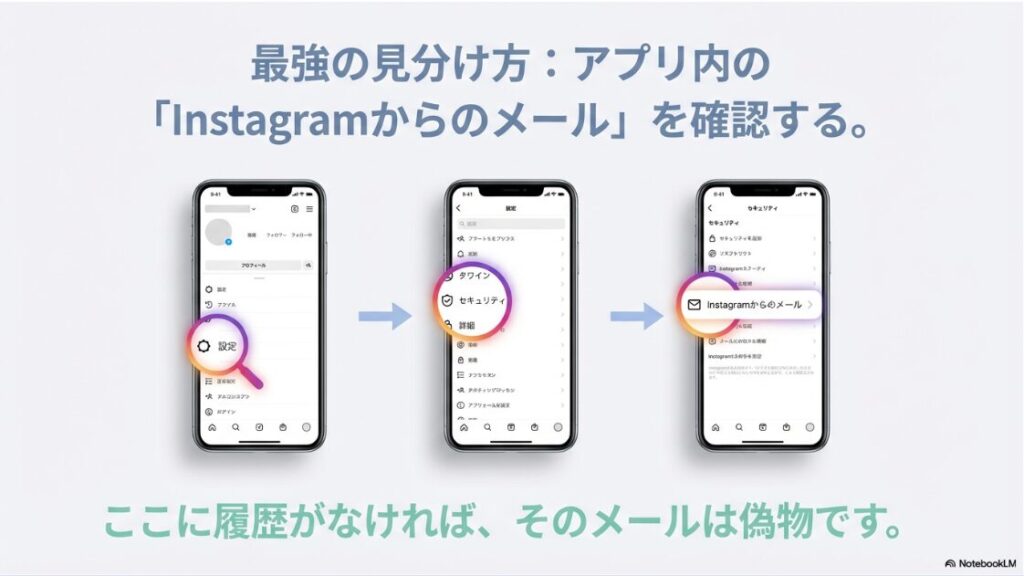
出典:Instagramヘルプセンター「Instagramからのメール」
履歴はとても役に立ちますが、システムの都合や表示の遅れなどで「出ない」ケースがゼロとは言えません。なので、履歴にない=100%偽物と決め打ちせず、他のチェック(差出人・リンク・ログイン状況)も合わせて判断してくださいね。
メールヘッダーで見るならここ
もしあなたがPCで確認できるなら、メールの「ヘッダー」を表示して、SPF/DKIM/DMARCの結果を見る方法もあります。とはいえ、ここは少し専門的なので、無理にやらなくてOK。大切なのは、メール内のボタンに反射で触らず、アプリで確認することです。
最終的な判断は、必ず公式の案内も確認しつつ、あなたの環境(メールアプリや端末)に合わせて行ってください。
リセット ユア パスワードの意味
メール件名やボタンでよく見る「リセット ユア パスワード」は、英語で「パスワードを再設定してね」という意味です。
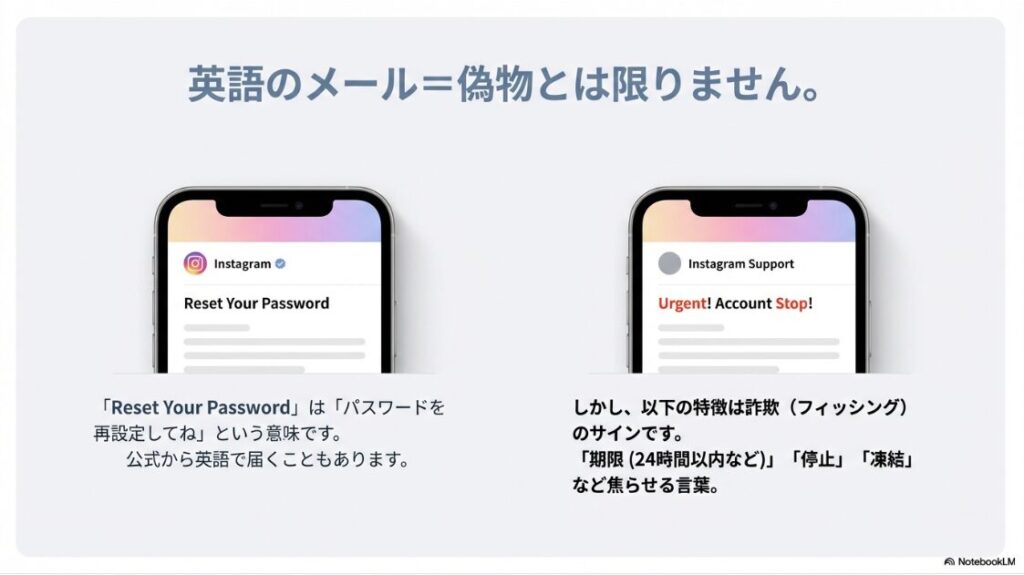
日本語UIでも英語メールが届くことがあり、それだけで偽物とは限りません。なので「英語=詐欺」と即決しないで大丈夫ですよ。
ただ、英語メールはフィッシングでも使われがちなので、次のポイントだけは押さえておくと安心です。
- リンク先がinstagram.com配下か(短縮URLは避ける)
- 「24時間以内に削除」など煽り文句が強すぎないか
- ログイン情報を入力させる画面が不自然に簡素じゃないか
英語メールが不安なときほど、メールのボタンから進まないで、アプリの設定からパスワード変更や2段階認証を行うのが安全です。
「英語が不安」な人向けの安全ルール
英語メールが来た瞬間って、内容を正確に読めないぶん、判断を急ぎやすいです。だから私は、次の“安全ルール”をおすすめします。
- メールは開いてもいいけど、リンクは踏まない
- 確認はアプリ内の設定・セキュリティから行う
- 不審なら迷惑メール報告して終わりにする
- 不安が残るならパスワード変更+2段階認証を先にやる
「押させる文章」に気づけると強い
フィッシングは、文面に特徴があります。たとえば「今すぐ」「期限」「アカウント停止」みたいに、あなたを焦らせる単語が多い。これは“判断力を奪ってクリックさせる”ためです。あなたが冷静な状態で確認できるように、この記事の手順をそのまま使ってくださいね。
インスタのパスワードをリセットするメールに覚えがない時の対策
ここからは具体的な対策です。無視していいケース/やるべきケースの線引きと、すぐにできる「防御の固め方」をまとめます。
- パスワードの確認と変更手順
- メールが届かないのはなぜ?
- 誰に乗っ取られたかわかる方法?
- 不審メールは報告する
- 「サポートへ連絡ください」との記載
パスワードの確認と変更手順
ログインできているなら、対策の優先順位は「2段階認証」>「パスワード変更」になりやすいです。とはいえ、パスワードが使い回しだったり、心当たりがあるなら、変更しておくと安心ですよ。ここ、地味だけど効きます。
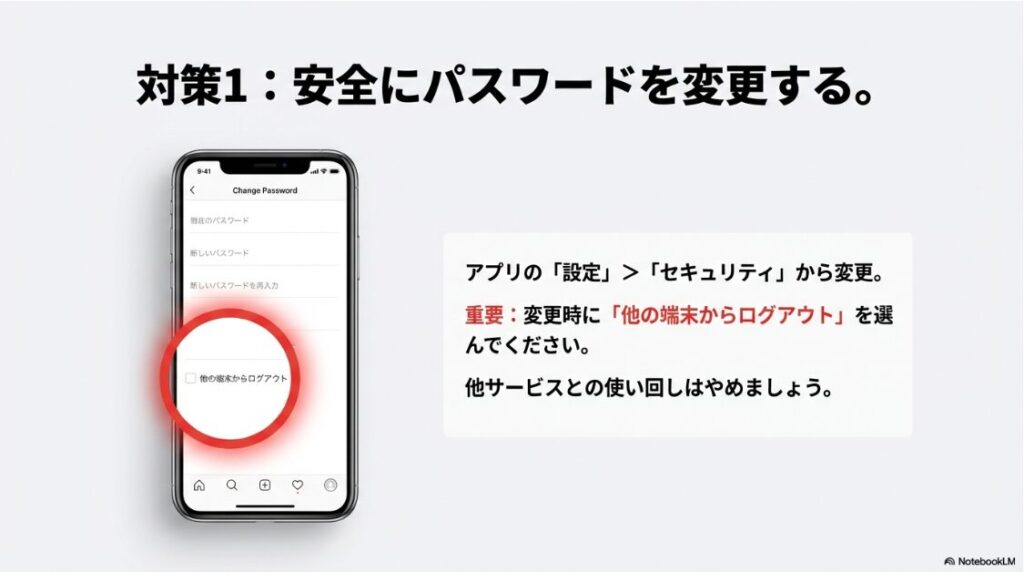
- メールのリンクからではなく、アプリの設定から変更する
- 変更時に「他の端末からログアウト」が選べるなら必ずON
- 他サービスとの使い回しをやめる(ここが一番効きます)
変更するときの「実務」ポイント
パスワード変更って、作業自体は簡単なんですが、落とし穴が2つあります。ひとつは「変更したのに、攻撃者のログインが生きている」パターン。もうひとつは「変更後に自分がログインできなくなる」パターンです。
前者は、変更画面に「他の端末からログアウト(全セッション終了)」の選択があれば必ずONにすることで回避しやすいです。後者は、変更前にメールアドレスと電話番号が自分のものか確認し、2段階認証のバックアップ手段(認証アプリ、バックアップコードなど)も整えてから進めると安心です。
強いパスワードの作り方(目安)
長さは最低でも12文字以上を目安にして、英大文字・小文字・数字・記号を混ぜると強くなります。これはあくまで一般的な目安で、あなたの運用(覚え方、管理方法、端末環境)によって最適解が変わります。最終的には公式の推奨や、あなたの環境に合わせて調整してくださいね。
私は「長めのフレーズ+記号+数字」みたいな作り方が続けやすいと思っています。無理に難解にするより、使い回しをやめて、長くするほうが結果的に強いです。
セキュリティ全般の「基礎の見直し」をしたいなら、サイト内のまとめ記事「SNS・Web副業で失敗しないための公的機関・公式サイト徹底ガイド」も役に立つと思います。

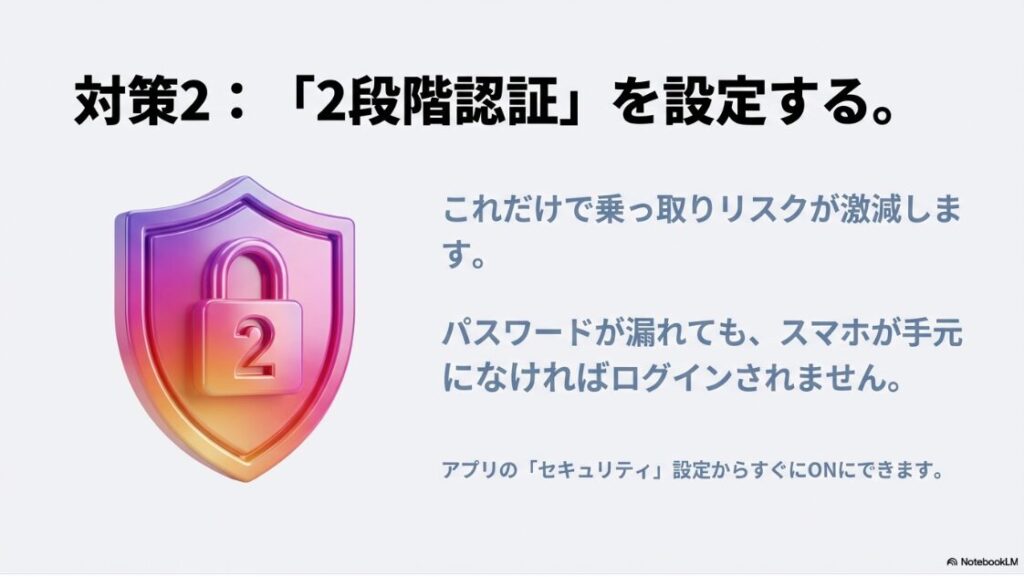
最後に大事な注意点です。もし「あなたがリセットを依頼していないのに、パスワードを変えろと促すメール」が来ている状況なら、メールのボタン経由ではなく、必ずアプリ経由で操作してください。ここを守るだけで、事故がかなり減ります。
メールが届かないのはなぜ?
逆に「自分でリセットしたのにメールが来ない」という人もいます。これは焦りますよね。原因はだいたい次のどれかです。ここは“あるある”の宝庫なので、順番に潰していけばOKですよ。
- 迷惑メールに入っている
(プロモーション/迷惑メール/ゴミ箱も見る) - キャリアメールのフィルタ
(PCメール拒否など)で弾かれている - 登録したメールアドレスが昔のまま
(使っていないアドレス) - 複数アカウントが絡んで混乱している
(サブ垢・放置垢)
まず最初に見る場所(見落としがち)
GmailでもiCloudでも、受信トレイ以外に振り分けられることが多いです。プロモーション、ソーシャル、迷惑メール、ゴミ箱まで見てください。あと、検索窓で「Instagram」「password」「reset」みたいにキーワード検索すると早いです。
キャリアメールは“届かない前提”で考える
docomo/au/softbank系のキャリアメールは、迷惑メール対策が強くて、海外サービスのメールが弾かれることがあります。もしキャリアメールを登録に使っているなら、受信許可リスト(ドメイン許可)を見直すのが近道です。可能なら、長期運用はフリーメール(Gmailなど)に寄せるのも現実的かなと思います。
過去に作って放置していたサブ垢に、同じメールアドレス(や似た表記)が紐づいていて、どのアカウント宛ての通知か混乱することがあります。思い当たるなら、アカウント切り替え画面から整理しておくとスッキリします。
「届かない」が続くときの代替ルート
何をやっても届かないときは、次の代替ルートを試すと突破できることがあります。
- メールではなくSMS(電話番号)でのリセットを試す
- ログイン画面の「ヘルプ」から別の復旧手段を進める
- 連携している別アカウント(Meta側の統合設定)を確認する
ただし、画面の案内や項目名はアップデートで変わることがあります。正確な手順は必ず公式情報をご確認ください。自分だけで判断が難しいときは、専門家への相談も検討してくださいね。
誰に乗っ取られたかわかる方法?
ここ、めちゃくちゃ気になりますよね。ただ、正直なところ「犯人が誰か」を特定するのは現実的に難しいことが多いです。個人で追跡しようとすると、かえって危ない方向に踏み込みやすいので、私はおすすめしません。
代わりにやるべきは、「侵入経路を断つ」ことです。インスタ側で確認できる範囲で、次を見ます。ここを押さえれば、“次の被害”を止めやすいですよ。
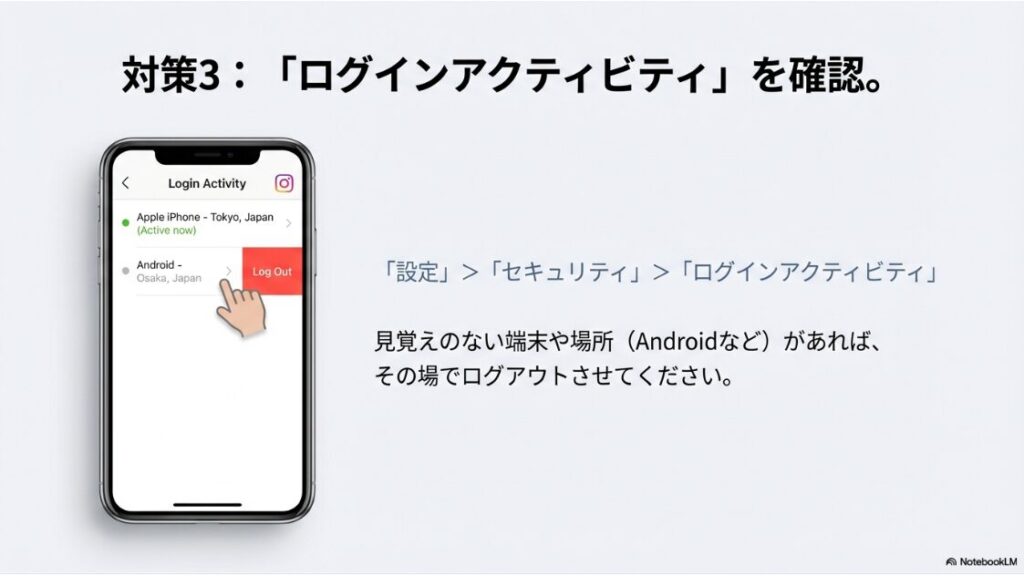
- ログインアクティビティ(どこでログインしているか)
- 登録メールアドレス・電話番号が変わっていないか
- 連携アプリ(外部アプリ)に怪しいものがないか
- 2段階認証の設定が乗っ取られていないか
ログインアクティビティの見方(判断のコツ)
ログイン場所はIPベースでズレることもあります。なので、位置情報だけで断定せず、端末名やログイン中セッションを優先して見てください。「自分はiPhoneしか持ってないのにAndroidがある」みたいな矛盾があれば、かなり怪しいです。
連携アプリが“穴”になることもある
外部アプリ(フォロワー分析、投稿予約、加工アプリなど)は便利なんですが、アカウントの入口にもなり得ます。怪しいアプリや使ってない連携は解除しておくと安心です。特に、昔入れたまま放置のアプリがある人は要注意。あなたの「今の運用」に合わないものは、整理しておくのがおすすめです。
「誰が」より「何が起きたか」を残す
もし本当に被害が疑われるなら、犯人探しをするより、いつ・何が・どう変わったかをメモしておくと、復旧や相談がスムーズです。たとえば「何時にメールが来た」「ログインできなくなった」「メールアドレスが変わっていた」など。これは、あなたを守るための記録です。
繰り返しですが、最終判断は公式の案内も確認しつつ、必要なら専門家に相談してくださいね。
不審メールは報告する
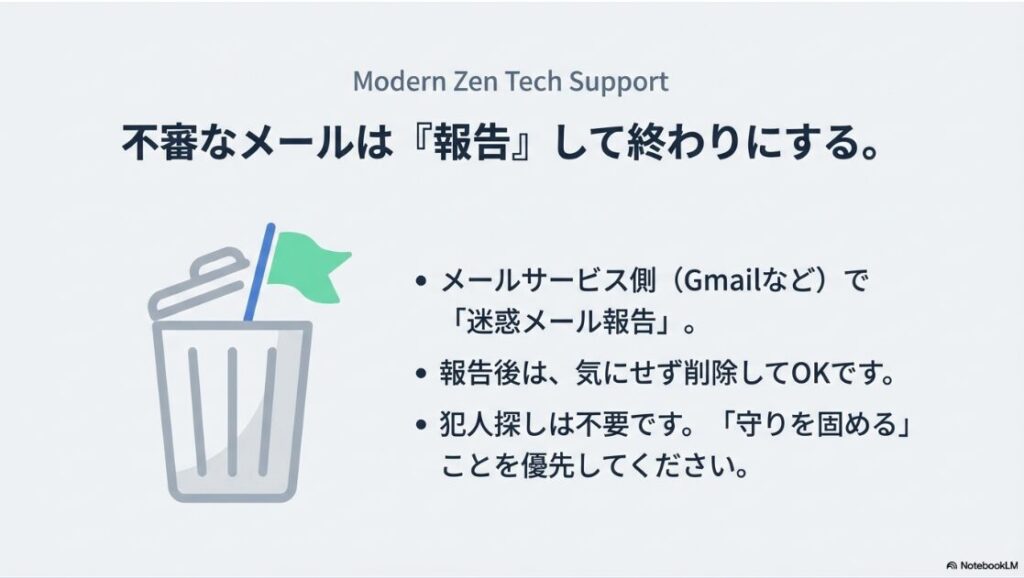
不審なメールを受け取ったら、放置よりも「報告して終わる」ほうが気持ち的にもスッキリします。報告先は2つあります。ここは“あなたの安心”のためにも、やっておくといいですよ。
報告先の使い分け
- メールサービス側:
迷惑メールとして報告
(Gmailなら「迷惑メールを報告」など) - インスタ側:
アプリ内のセキュリティ項目やヘルプから報告
報告のためでも、怪しいメールのリンクは不用意に開かないほうが安全です。スクショや差出人情報の確認はOKですが、ログイン情報の入力は絶対に避けましょう。
報告の前に「残しておくと役立つ情報」
報告するとき、次の情報があると状況整理に役立ちます。すべて揃ってなくてもOKですが、可能な範囲で。
- メールが届いた日時
- 差出人の実アドレス
(表示名ではなく) - 件名と本文の特徴
(「期限」「停止」などの煽り文句) - リンク先のドメイン
(踏まずに長押しで確認できる場合)
「報告」だけで終わらせないのが大事
報告は大事なんですが、あなたの安全を守るには、それと同時に「守りを固める」ほうが効きます。つまり、パスワード変更と2段階認証、ログイン中端末の確認。ここまでセットにすると、気持ちも落ち着きます。
ちなみに、インスタ関連の「怪しい誘導」はメールだけじゃなく、DMやLINE誘導にも混ざります。心当たりがあるなら、注意点をまとめた記事「インスタ副業の怪しいDM勧誘と危険サイン」も参考にしてみてください。

「サポートへ連絡ください」との記載
メールに「連絡ください」と書かれていると、つい押したくなるんですが、まずはアプリ内の導線からサポートに行くのが安全です。
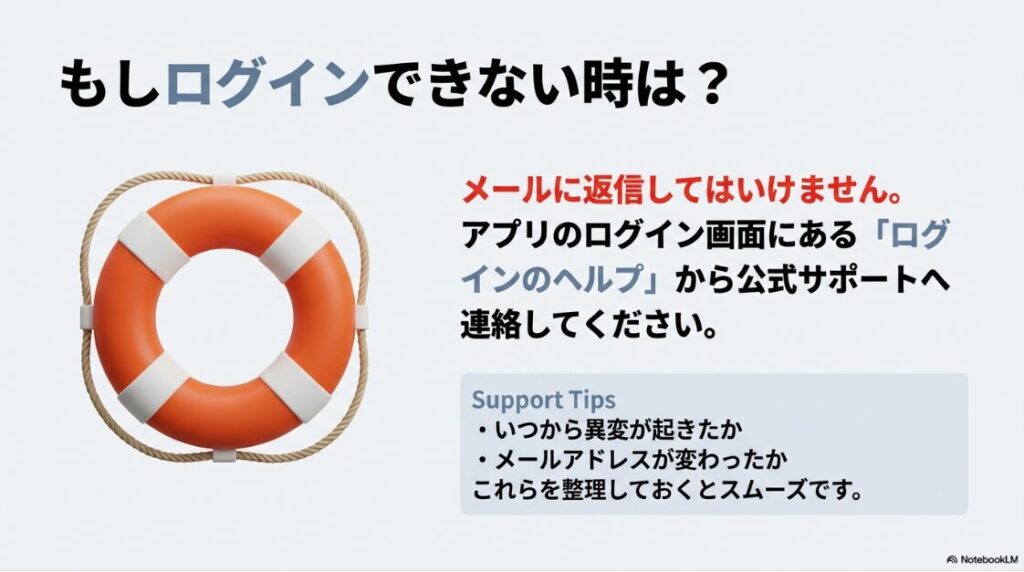
メール本文のボタンを経由せず、インスタアプリのログイン画面やヘルプから進みましょう。ここは本当に大事。
連絡が必要になりやすいケース
- ログインできない(パスワードも通らない)
- 登録メールアドレスが勝手に変わった
- 2段階認証が第三者に設定されてしまった疑いがある
サポート手続きは、状況によって本人確認が必要になります。案内が変わることもあるので、正確な手順は必ず公式ヘルプを確認してください。自分だけで判断が難しいときは、スマホショップやセキュリティに詳しい専門家に相談するのも選択肢です。
「連絡ください」を押す前に考えてほしいこと
詐欺メールでも「サポート」「連絡ください」「確認してください」みたいな言葉はよく使われます。だから私は、まずは次の判断をしてほしいです。
- メールのリンクを押して“外部ページでログイン”させようとしていないか
- 連絡先がフリーメール、または謎の問い合わせフォームになっていないか
- 「至急」「停止」「凍結」など、煽りが強すぎないか
サポートに行く前にやっておくと得すること
サポートに連絡するにしても、状況が整理されていると話が早いです。あなたができる範囲で、次をメモしておくのがおすすめ。
- いつから異変が起きたか
- 何のメールが来たか(件名・内容の種類)
- ログインできるかどうか
- メールアドレスや電話番号が変わったか
これだけでも、復旧の道筋が見えやすくなります。最終的には公式の案内に従ってくださいね。
インスタのパスワードをリセットするメールに覚えがない時のまとめ
インスタのパスワードをリセットするメールに覚えがないのに届くと、最初は怖いんですが、落ち着いて確認すれば「ただのリクエスト」なこともあります。大事なのは、メールのリンクで判断せず、アプリ側で事実確認をすること。ここができると、フィッシングの事故も一気に減ります。
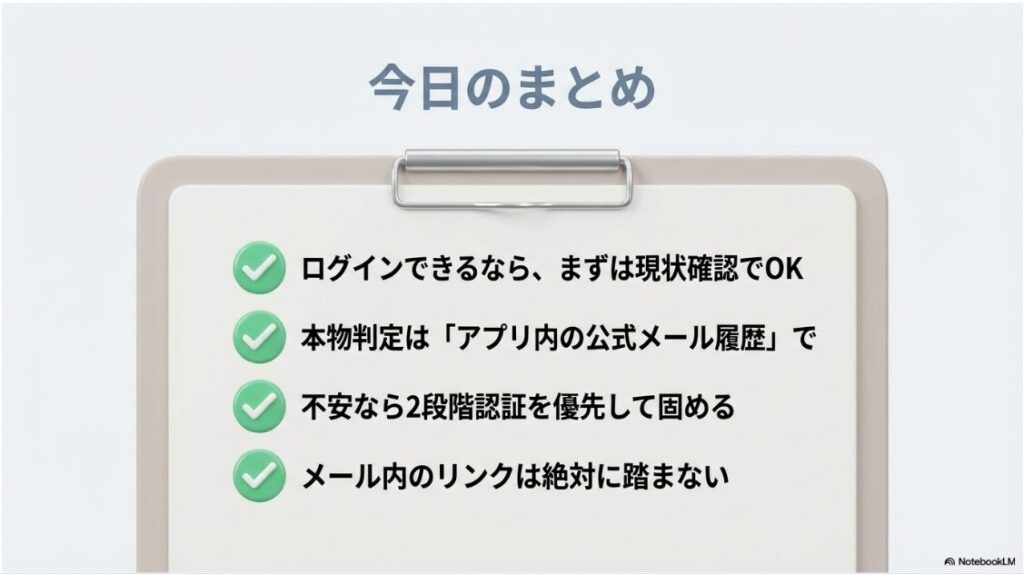
- ログインできているなら、まずは現状確認でOK
- 本物判定は「差出人」と「アプリ内の公式メール履歴」で確認
- 不安なら2段階認証を優先して固める
- ログイン不可や情報変更があれば、公式手順で速やかに復旧へ
迷ったときの最終ルール
最後に、迷ったときのルールをひとつだけ。「メールのボタンは押さない。操作はアプリから」です。これを守るだけで、かなり安全寄りになります。
セキュリティは状況が変わりやすい分野なので、最終判断はあなたの環境に合わせて行い、正確な情報は必ず公式サイトをご確認くださいね。自分だけで判断が難しい場合は、スマホショップやセキュリティに詳しい専門家への相談も検討してください。