
こんにちは。ウェブワーク・テキストブック、運営者の「YUMI」です。
インスタで文字だけの投稿やストーリー、気になりますよね。写真がない日でもサクッと投稿したいのに、作成モードの場所が分からなかったり、Aa出ない・文字だけできないみたいな不具合っぽい挙動があったり、背景の変え方や背景塗りつぶしがうまくいかなかったり。
しかも、ストーリーを文字だけでおしゃれに投稿したいのに、文字枠なしにできない、文章の見せ方がしっくりこない、文字だけがうざいと思われないか不安…など、地味に悩みが多いテーマです。
この記事では、タイプモードがなくなったと感じる理由から、編集投稿の仕方、ストーリーの文章の整え方まで、あなたが「これならできる」と思える順番でまとめます。
- インスタの文字だけ投稿ストーリーの基本とできること
- 作成モードでつまずく原因と、2026の対処パターン
- 文字だけでもおしゃれに見える背景と文章のコツ
- テンプレで時短しつつ、うざい印象を避ける考え方
インスタで文字だけの投稿やストーリーの基本
まずは「そもそも何ができる?」「どこから作る?」をスッキリさせます。ここが整理できると、迷いが激減しますよ。
- 文章のみの投稿はできますか?
- タイプモードがなくなった原因
- 文字だけができない?2026年の対処
- 編集や投稿の仕方を最短で
- フィード投稿とはどう違う?
文章のみの投稿はできますか?
結論から言うと、ストーリーズなら文章のみ(文字だけ)でも投稿できます。ストーリー作成画面で作成を選ぶと、写真や動画がなくてもテキスト入力やGIFなどからストーリーを作れるようになっています(表示や項目名はアップデートで変わる場合があります)。
ここ、意外と勘違いが多いんですけど、ストーリーズは「写真や動画が主役」なだけで、テキストやスタンプでコミュニケーションを作りやすい設計です。
たとえばスタンプ(質問・投票など)やメンション、リンクスタンプみたいな“会話のきっかけ”は、写真や動画を新しく撮らなくても活用できます。だから文字中心のストーリーが成り立つのは、ストーリーズの使い方としても自然なんですよ。
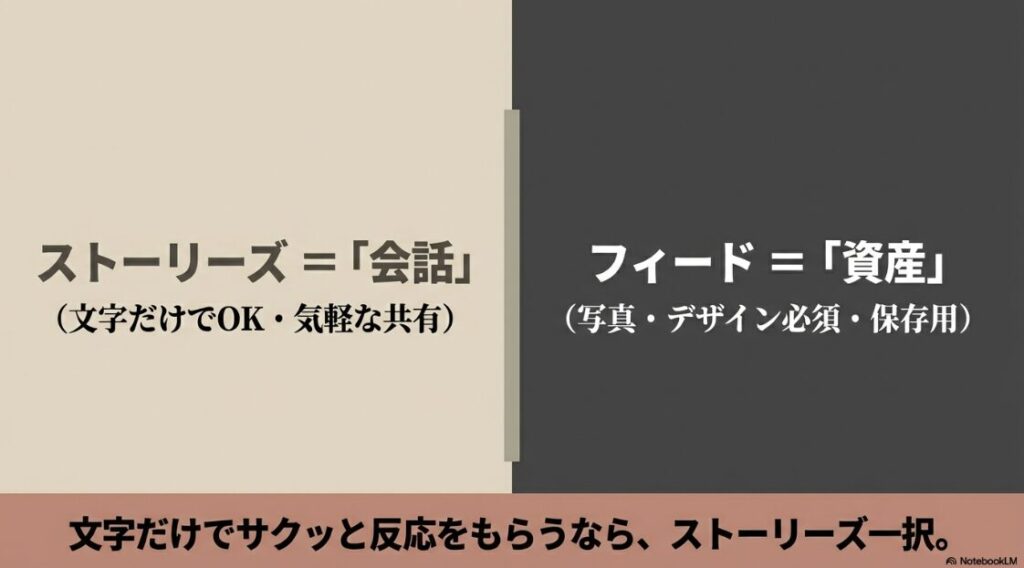
ただし注意したいのは、フィード(通常投稿)です。公式ヘルプでもフィード投稿は写真・動画の投稿として案内されていて、ストーリーズの作成のように「テキストだけで開始する」導線は前提になっていません。
なので、フィードで“文字メイン”をやりたいときは、単色背景に文字を置いた画像など、文字を入れた画像(または動画)として投稿するのが現実的です。
私の運用目線でいうと、ストーリーズは「今この瞬間」を軽く共有する場、フィードは「あとから見返される資産」を作る場、って分けるのがラクです。文字だけでサッと投稿して反応を拾いたいならストーリーズ、じっくり保存・検索導線まで考えるならフィード、みたいな使い分けですね。
「ストーリーは文字だけOK」「フィードは画像として作る」と覚えておくと迷いにくいです。
ちなみに、作成(Create)を含むストーリーズ編集の基本的な考え方は、公式ヘルプでも「写真や動画がなくても作成できる」方向で案内されています。機能名や表示は変わることがあるので、最新の説明は公式を確認しておくと安心ですよ。
出典:Instagramヘルプセンター
『ストーリーズのアップロード、撮影、編集に関するアドバイス』
最後にひとつだけ。文字だけ投稿は便利なんですが、文字量が多いと読まれません。最初は「1枚=1メッセージ」くらいの軽さでOKです。慣れてきたら、複数枚に分けて読みやすくするほうが、反応も取りやすいですよ。
タイプモードがなくなった原因
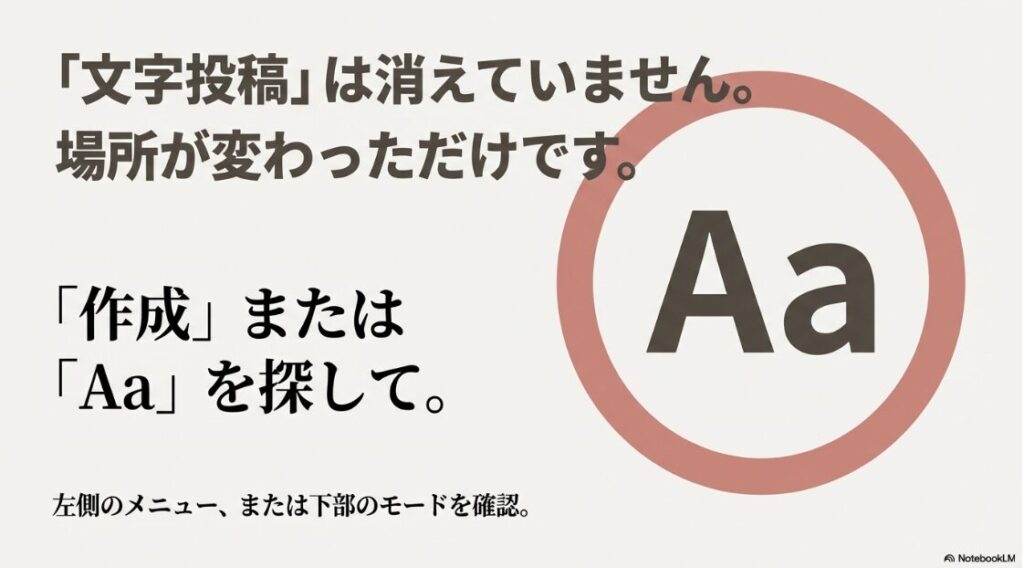
「タイプモードがなくなった!」と感じる一番多い理由は、名称やUIが変わって見えているパターンです。以前は「タイプ」と呼ばれていたり、下部モードに出ていたりしたものが、今は「作成(Aa)」に寄っていたり、表示位置が左メニュー側に寄っていたりします。
ここ、あなたが悪いわけじゃないです。Instagramって、ちょこちょこUIが変わる上に、同じタイミングで全員に同じ画面が来るわけでもないんですよ。だから「昨日まであったのに…」が普通に起きます。しかも、SNSの解説はスクショ前提が多いので、古い画面の説明が混ざると一気に混乱しますよね。
もうひとつは、機能が一斉に全員へ同時提供されるとは限らない点です。同じ端末でも「サブ垢は出るのに本垢は出ない」みたいな差が出ることがあります。
公式ヘルプでも、機能によっては全員にまだ利用できるわけではない旨が案内されているので、見え方の差が出たときは「今は段階的に提供されている可能性がある」と捉えて、まずはアプリ更新や再起動など、基本の対処から進めるのが現実的です。
- ストーリー作成画面で「Aa」や「作成」を探す
(左側メニュー/下部モード) - アプリ更新→再起動→ログアウト&ログイン
- 別アカウントで同じ画面を開いて比較
それでも見つからない場合は、「ストーリー作成画面の入り方」自体が違っている可能性もあります。公式ヘルプで案内されている基本の入り方は、画面上の作成をタップするか、フィード上で右にスワイプして作成画面を開く方法です。作成画面を開けたら、下部でストーリーを選んで進めてみてください。
あと小ワザとしては、いったん写真を1枚選んでから編集画面に入ると、上部にAa(テキスト)関連の操作が出て「作成がないなら、ここで文字だけっぽく作る」こともできます。完全な作成モードじゃなくても、目的(文字だけで伝える)は達成できますからね。
文字だけができない?2026年の対処
2026年でも「文字だけが作れない」「作成が出ない」みたいな相談は続いています。ここは焦らず、原因を切り分けるのがいちばん早いです。というのも、“できない”ってひとことで言っても、詰まってる場所が違うと対処が真逆になるからです。
まずは“できない”の種類を分ける
私は相談を受けたら、最初にこの3つを分けます。
- 作成(Aa)自体が見当たらない
- Aaはあるけど背景が変えられない/単色にならない
- 作れたのに投稿(アップロード)で止まる
この切り分けができたら、次は「最短の一手」を当てにいきます。例えば、作成(Aa)がないならUI・配信・入口の問題、背景が変わらないなら操作の問題、投稿で止まるなら通信・アプリの問題、という感じで原因の筋道が立ちます。
症状別:よく効く対処の当て方
| 症状 | まず試す | 次に試す |
|---|---|---|
| 作成(Aa)が 見当たらない | 入口を変えて探す | 別アカウントで比較 |
| 背景が自由に 変えられない | テキスト / 描画 / ステッカーが 出る画面まで進む | 描画で背景を整える、 または写真/動画を選んで文字を重ねる |
| 投稿で止まる | 回線切替・再起動 | アプリ更新・容量確認 |
投稿で止まるなら“回線・アプリ側”の可能性も
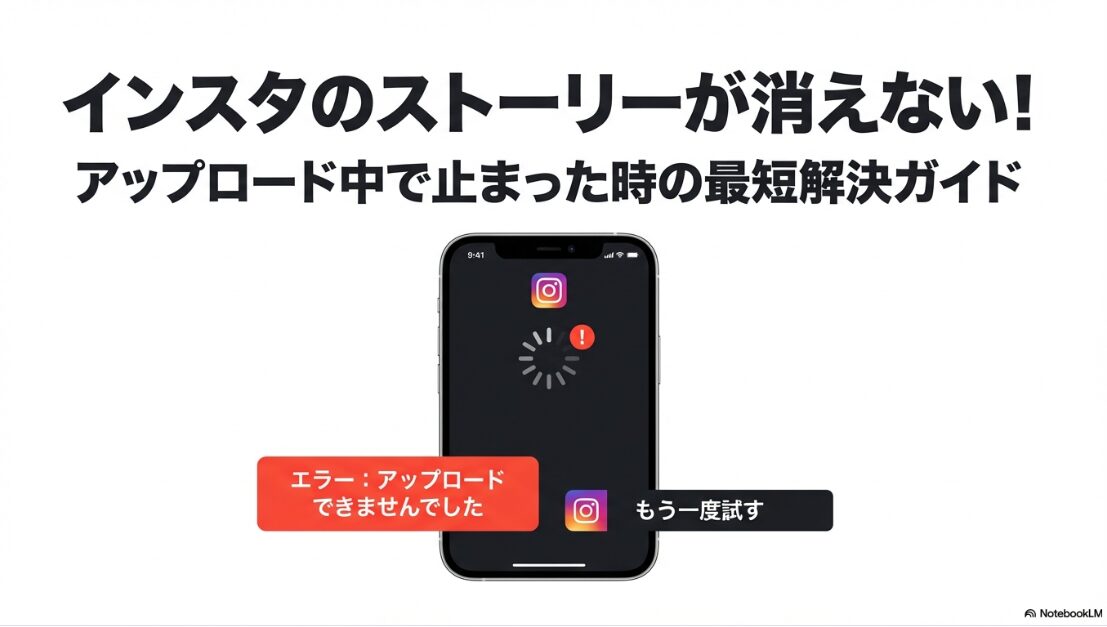
作成はできるのに、投稿が進まない/エラーになる場合は、操作の問題ではなくアプリや通信まわりの影響が濃いです。たとえばWi-Fiが不安定、通信制限、端末の空き容量不足、アプリ側の一時的な不調、こういう要因って地味に多いです。
「自分の操作が悪いのかな?」って不安になる気持ちは分かるんですけど、投稿で止まるタイプはあなたのせいじゃないケースも多いですよ。だからこそ、切り分けが大事なんです。
手順をまとめた記事もあるので、同じ症状なら「インスタでストーリーのアップロードができない時の対処」を参考にしてみてください。
アプリの仕様・機能名・ボタン位置は、アップデートやA/Bテストで変わることがあります。最終的には公式ヘルプの案内を優先し、判断に迷う場合は詳しい人(運用担当や専門家)に相談するのが安心です。
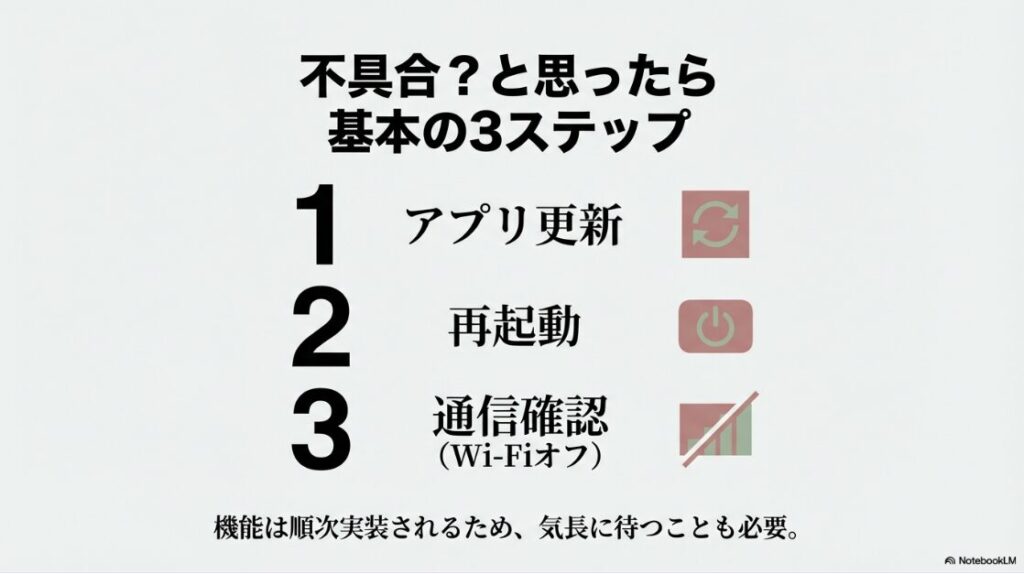
最後に、公式のトラブルシューティングでも「まずこれから」と案内されやすいのが、端末の再起動、通信状況の確認、そしてアプリを最新バージョンに更新することです。ここを押さえるだけで直るケースもあります。
それでも改善しないときは、ヘルプセンターから不具合報告を送るのが確実です。なお、機能名やボタン位置は変わることがあるので、正確な情報は公式サイトをご確認ください。判断に迷う場合や、仕事での運用に関わる場合は、最終的な判断は専門家にご相談ください。
編集や投稿の仕方を最短で
最短でやるなら、流れはシンプルです。ポイントは、先に“読ませる土台”を作ってから文字を置くこと。これ、デザインが苦手な人ほど効果が出ます。なぜかというと、文字の見やすさって「文字そのもの」より「背景と余白」で決まるからです。
ストーリー文字だけの最短ルート
- ストーリー作成画面を開く
- 作成(表示はAaなど)を選ぶ
(見当たらなければ、いったん写真を1枚選んでもOK) - 背景をプリセットで切り替える(単色/グラデーション)
- 文字を入力し、フォント・サイズ・配置を整える
- 必要ならスタンプ(質問・アンケ・リンク等)を追加して投稿
ここで一気に“プロっぽく”なるのが、背景の整え方です。ストーリー編集では描画を使って背景に描き足したり、写真や動画の上に線やアクセントを入れたりできます。
背景の作り込み方や操作の挙動はアップデートで変わることがあるので、まずは描画とテキスト周りのボタンを一通り触って、今の画面でできる範囲を確認するのが近道ですよ。
公式ヘルプでも、ストーリー編集で作成を使い、上部のオプションから複数のブラシ/描画ツールを選べることが案内されています。見え方はアップデートや端末で変わることがあるので、まずは実際に触って「今の画面で一番しっくりくるブラシ」を決めるのが早いですよ。
| 要素 | 役割 | 使いどころ |
|---|---|---|
| ブラシ(線) | 線でアクセントを付ける | 見出しの下線、囲み、矢印で視線誘導 |
| ブラシ(塗り) | 背景を整える/情報を区切る | 文字の背面に色を足して読みやすくする |
| 消しゴム | 描いた部分を消して調整 | はみ出し修正、抜け感の演出 |
編集を最短にするコツは、やることを増やさないことです。たとえば「背景→文字→スタンプ」の順番だけ固定して、フォントはいつも同じ、色もいつも同じ、みたいに“迷う箇所”を減らす。これだけで制作時間が半分くらいになる人、珍しくないですよ。
あと、文章を入れるときは「画面の上端・下端」に寄せすぎないでください。ストーリーは上にユーザー名、下に返信欄が出たりして、見切れやすいです。安全地帯(少し内側)に収める意識だけでも、読みやすさが上がります。
フィード投稿とはどう違う?
ストーリーとフィードは、同じ「投稿」でも目的が違います。私は運用設計をするとき、ここを分けて考えます。
| 比較 | ストーリー | フィード投稿 |
|---|---|---|
| 役割 | 近況・会話・ラフな発信 | 資産化・世界観・検索導線 |
| 寿命 | 基本は24時間 (ハイライトに追加すると残せる) | 削除/アーカイブしない限り残る |
| 文字だけ | 作成(表示はAaなど)で作りやすい | 画像として作る必要がある |
| 向いてる内容 | 質問募集、告知、裏話、気分 | ノウハウ、実績、まとめ、保存狙い |
なので「文字だけでサクッと伝えたい」はストーリーが強いです。一方で、フィードで文字メインをやるなら、デザインを固定して“読み物”として見せるのがコツです。
ストーリーは気軽に出せる分、反応が早いです。だから「今、これ気になる?」みたいな投げかけや、ミニ告知、アンケで意見を集めるのが向いてます。
逆にフィードは、じっくり見てもらう設計にするほど強くなります。文字だけの画像を何枚かに分けてカルーセルにする、タイトル・要点・まとめの構成にする、など“保存される形”に寄せると相性がいいですね。
どっちが正解というより、目的で使い分けるのが一番ラクです。あなたが「毎日投稿したいけど素材がない」タイプならストーリー寄り、「後からも読まれる記事っぽい投稿を作りたい」ならフィード寄り、という感じでOKですよ。
インスタで文字だけの投稿やストーリーをおしゃれに
次は“できる”から一歩進めて、見やすく・うるさくなく・ちゃんと伝わる形に整えます。デザインが苦手でも再現できるやり方に絞りますね。
- ストーリーを文字だけでおしゃれに投稿
- ストーリー文章の見せ方
- 文字投稿をテンプレートで時短
- 文字枠をなしにする方法
- 文字だけでうざいと思われない
ストーリーを文字だけでおしゃれに投稿
文字だけでおしゃれに見せるコツは、「色」「余白」「文字量」の3つでほぼ決まります。ここ、センスじゃなくて型でいけますよ。むしろ、センスでやろうとすると迷って手が止まるので、まずは“勝ちパターン”を固定するのが正解です。
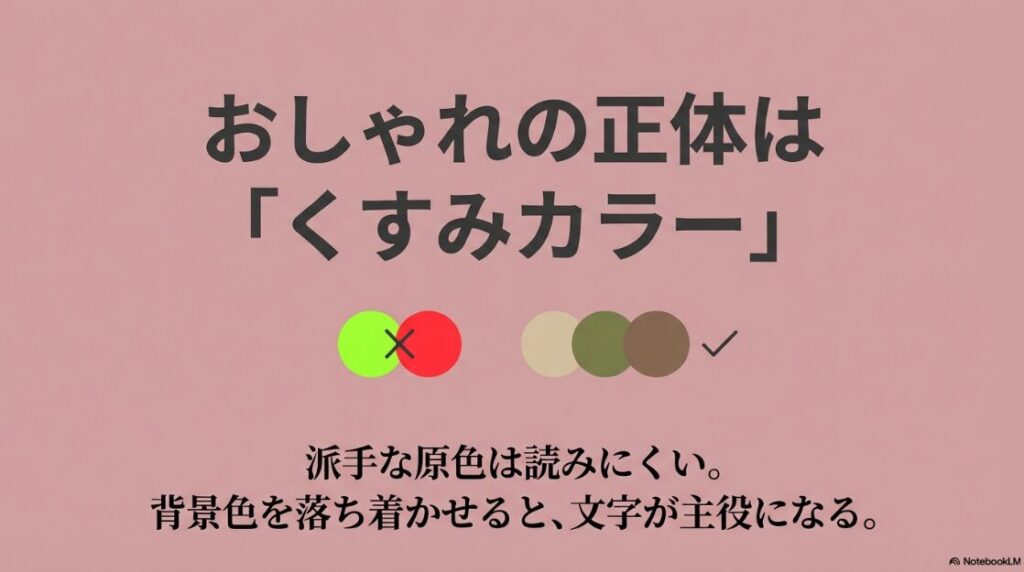
私がよく使う“外さない型”
- 背景はくすみ系の単色
(ベージュ・グレージュ・スモーキーピンク系) - 文字は2段落まで
(タイトルっぽい一文+補足) - 上下に余白を残して中央寄せ
背景が派手だと、それだけで読みにくくなります。迷ったら、背景を落ち着かせて、文字を主役にする。これが一番強いです。
そして、実は“おしゃれ”って、情報量を減らすほど出しやすいです。たとえば「伝えたいことが3つある」なら、1枚に詰めずに3枚に分ける。1枚目は見出しだけ、2枚目で補足、3枚目で質問、みたいに流れを作ると、読む側もラクなんですよね。
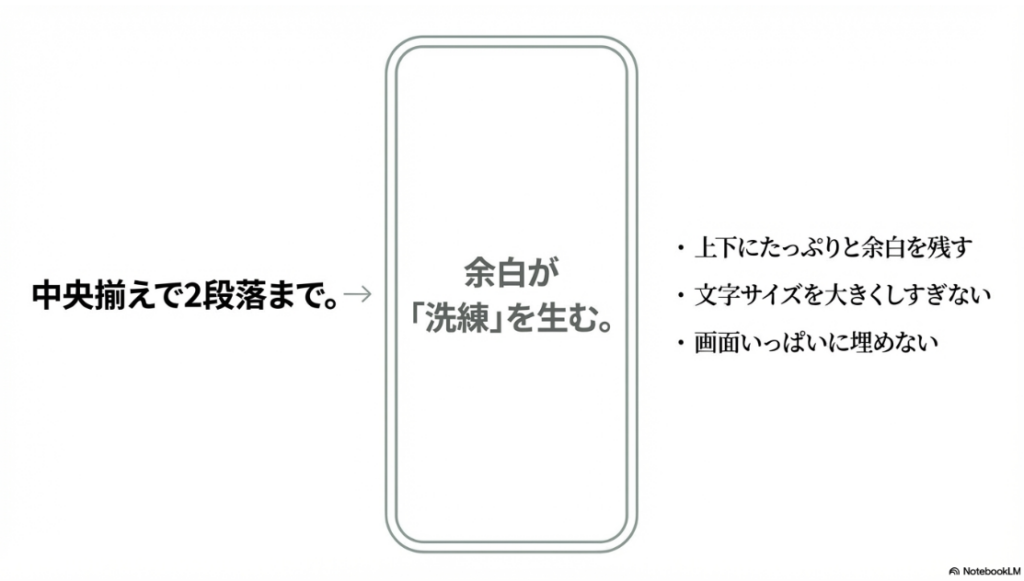
- 文字サイズを大きくしすぎない
(余白が消えると一気にチープ) - 行間を詰めない
(読みやすさが“上品さ”になる) - 色数を増やさない
(背景+文字+アクセント1色まで)
あと、個人的におすすめなのが「余白を怖がらない」こと。最初はスカスカに見えるかもしれないけど、ストーリーは表示領域が大きいので、余白があるほうが“洗練”に寄ります。ここ、気になりますよね。でも慣れると余白が味方になりますよ。
ストーリー文章の見せ方
文章は、内容よりも「読みやすさ」で離脱が決まります。
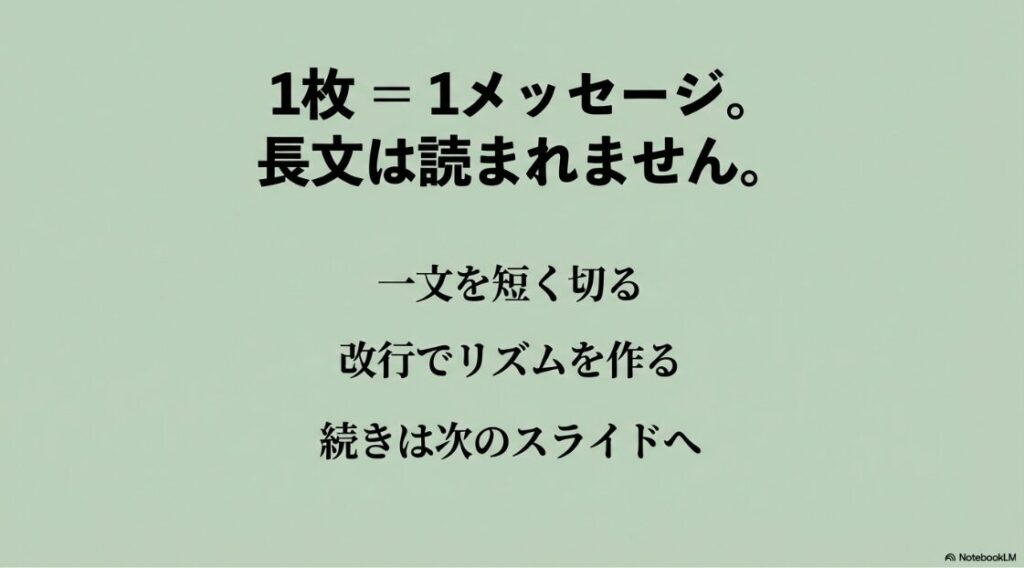
ストーリーは流れていくので、1枚の中で読み切れる設計が大事です。あなたがどれだけいいことを書いても、読まれなかったらゼロなので、まずは読みやすさに全振りしちゃって大丈夫です。
読みやすい文章の作り方
- 1文を短くする(長文は区切る)
- 改行でリズムを作る(詰めない)
- 強調は1枚に1〜2か所まで
(やりすぎると逆に読めない)
私が文章を整えるときに意識するのは、「目の動き」です。人はストーリーをザーッと流し見します。だから、最初の1秒で「読む価値ありそう」と思ってもらわないと負けです。具体的には、1行目で結論やテーマを出す、2行目で補足、3行目で行動(質問・リンク・返信促し)みたいな構造にします。
結論(1行)→理由(2行)→あなたへの問いかけ(1行)
それから、ストーリー文章でありがちなのが「熱量が高すぎて長文になる」問題。気持ちは分かるんですけど、長文にするなら1枚で完結させず、数枚に分けたほうが読まれます。1枚に詰め込むと、読まれる前に“読むの面倒そう”って判断されちゃうんですよね。
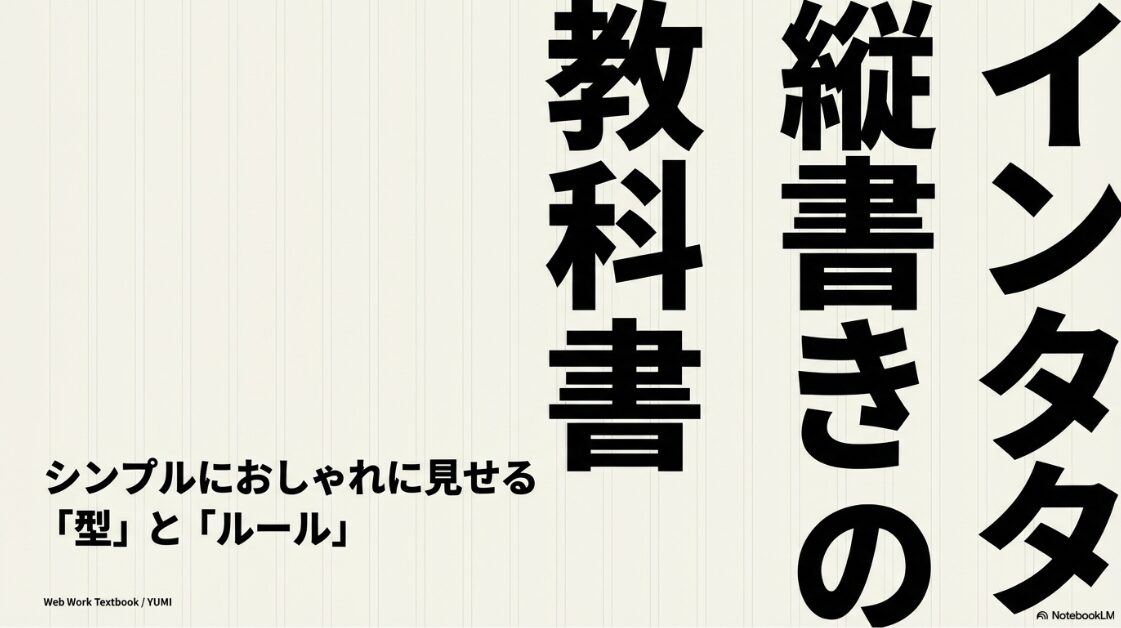
縦書きや文字組みを工夫すると、同じ文章でも一気に“それっぽく”なります。レイアウトの作り方は別記事:インスタの文字を縦書きにする方法でもまとめているので、文章の整え方で迷ったら使ってください。
最後に、注意点も。文章で強い断定(絶対・100%)を多用すると、受け取り手によっては圧が出ます。特に運用や仕事の話は、状況によって正解が変わるので、「目安」「一例」「〜かも」くらいの余白を残すと、やさしい文章になりますよ。
文字投稿をテンプレートで時短
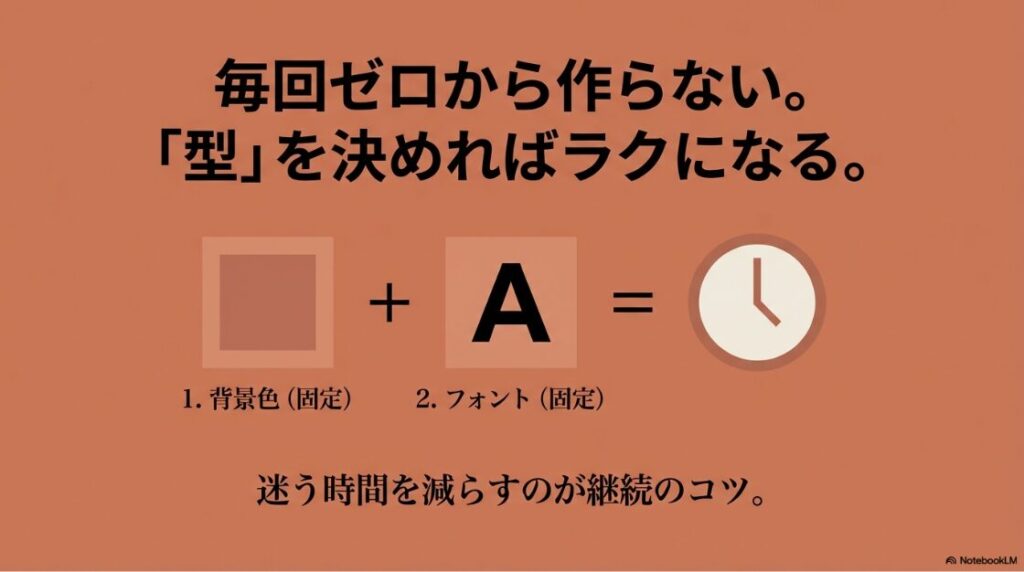
毎回ゼロから作ると疲れます。文字だけ投稿こそ、テンプレの恩恵が大きいです。私は運用の現場でも、テンプレを1〜2個作って“入れ替えるだけ”にするのをおすすめしています。
ここでいうテンプレって、凝ったデザインのことじゃないです。「背景色」「文字の位置」「文字のサイズ感」を固定するだけで十分テンプレになります。テンプレがあると何が良いかというと、投稿のたびに“決断”しなくて済むんですよ。決断が減ると、継続がラクになります。これ、地味だけど強いです。
テンプレに入れておくとラクな要素
- 背景色(白・黒・ブランドカラー・くすみ色)
- 見出しの位置(上/中央)
- 本文の行間と文字サイズ
私がよく使うテンプレ例
| テンプレ名 | 背景 | 文字構成 | 向いてる内容 |
|---|---|---|---|
| 告知テンプレ | 単色(ブランド色) | 見出し+日時+一言 | 営業時間、募集、イベント |
| 日記テンプレ | くすみ色 | 短文+余白多め | 近況、気づき、メモ |
| 質問テンプレ | 淡色+アクセント1色 | 問いかけ+質問スタンプ | 交流、ネタ集め、反応UP |
Canvaを使うと、配色やフォントの固定がしやすいので、デザインが苦手でもブレにくいです。道具の選び方や、テンプレ化の考え方はインスタ運用の準備グッズとCanva活用でも触れています。
テンプレは凝りすぎないのが正解です。“迷う工程を消す”のが目的なので、2パターンくらいで十分回ります。
あと、テンプレを運用に落とすなら「いつ使うか」も決めると強いです。たとえば、月曜は告知テンプレ、水曜は質問テンプレ、金曜は日記テンプレ、みたいにリズムを作る。内容が浮かばない日でもテンプレが引っ張ってくれるので、継続がぐっとラクになりますよ。
文字枠をなしにする方法
文字の「枠」が気になるのは、テキストの背景(座布団)や、スタイルによって付く装飾が原因です。ここは設定の切り替えでスッと解決することが多いです。逆に言うと、枠が出るのは“あなたのミス”というより、表示モードの仕様だったりします。
枠が出る代表パターン
- 背景付き文字(座布団)がONになっている
- 特定のフォントスタイルが“帯”を標準で持っている
まずは、文字を選択した状態で「A」まわりの切り替え(背景のON/OFF)を探してみてください。UIはバージョンで変わりますが、だいたい「背景の有無」か「テキストの見た目を切り替える」ボタンがどこかにあります。
もしフォント側の仕様で帯が付くタイプなら、フォントを変えるのが最短です。帯が付くフォントは、視認性が上がる代わりに“強い印象”になりやすいです。告知や注意喚起ならアリなんですけど、日記っぽい投稿や柔らかいトーンだと、ちょっとだけ主張が強く見えるかもなんですよね。
- 背景を少し暗くして文字を白にする
(コントラストUP) - 背景を単色にして文字色を濃くする
(情報を整理) - 文字サイズを少し下げて余白を確保
(上品に見える)
それでも枠っぽさが残るなら、背景の彩度が高すぎる可能性もあります。背景が派手だと、文字が背景に埋もれるので“枠で囲いたくなる”んですよ。ここは逆転の発想で、背景を落ち着かせると、枠なしでも読めます。
最後に細かい話をすると、スマホ画面は明るさや色味が端末で違うので、あなたの端末では読めても相手の端末だと読みにくい、が起きます。仕事の告知や重要情報なら、枠なしにこだわりすぎず、読めることを優先するのも大事ですよ。
文字だけでうざいと思われない
これ、めちゃくちゃ分かります。文字だけ投稿って便利な反面、やり方を間違えると「圧」が出やすいんですよね。写真があると“雰囲気”で受け止められるけど、文字だけだと内容がストレートに刺さるので、良くも悪くも強く見えます。
うざい印象になりやすい例
- 1枚に文字が多すぎて読む気が失せる
- 強い言い切り・説教っぽいトーンが続く
- 毎回同じテンションの長文が連投される
うざいを避ける“整え方”
私は、文字だけ投稿を入れるときは次を意識しています。
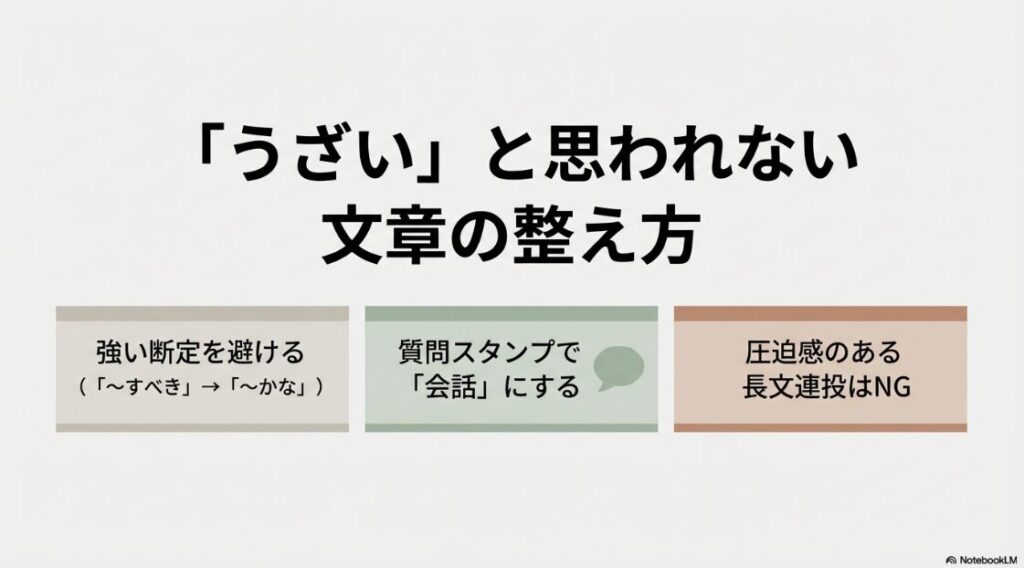
- 結論を最初に短く(1行で要点)
- 補足は2〜3行まで、続きは次のストーリーに分割
- たまに質問スタンプを挟んで“会話”にする
読む負担を減らすほど、好意的に受け取られやすい
もう少し踏み込むと、「うざい」と感じるポイントって、相手の状況とズレたときに出やすいです。たとえば忙しい朝に長文が流れてきたら、内容が良くても読めない。だから、長文にするなら夜に出す、昼休みに出す、みたいに時間帯を意識するのもアリです(あくまで一般的な目安ですけどね)。
そして、トーン。文字だけ投稿で強く見えやすいのは、断定が続くときです。「〜すべき」「〜しないとダメ」みたいな言い方が続くと、正論でも疲れます。
なので私は、柔らかくするために「私はこうしてます」「〜かなと思います」「人によって合う合わないあるかも」みたいな余白を入れます。これだけで受け取りやすさが変わりますよ。
文字だけ投稿は、使い方次第で「濃い人に刺さる」強い武器になります。無理に全員に好かれようとせずに、読みやすさと頻度を整えるのがちょうどいいです。あなたが届けたい人に、ちゃんと届けばOKです。
インスタで文字だけの投稿やストーリーまとめ
インスタで文字だけの投稿やストーリーは、写真がない日でも発信を止めずに済むし、告知や気持ちの共有もやりやすい便利な機能です。タイプモードが見つからない問題も、作成(Aa)への名称変更やUIの移動が原因のことが多いので、まずは落ち着いて探すのが近道です。
できないときは、「作成がない」「背景が変わらない」「投稿で止まる」を切り分けると、対処が早くなります。編集は、背景→文字→スタンプの順で迷いを減らす。おしゃれに見せたいなら、色数を増やさず、余白を取り、文章を短く。テンプレ化して迷う工程を減らすと、継続がラクになりますよ。
そして、文字だけが“うざい”と思われる不安があるなら、文字量を減らして分割、言い切りを減らして余白、質問で会話にする。この3つだけでもだいぶ変わります。あなたの発信は、ちゃんと工夫すればもっとラクに、もっと伝わるようになります。
アプリの仕様や表示は変わることがあります。正確な情報は公式サイトをご確認ください。判断に迷う場合や、仕事での運用に関わる場合は、最終的な判断は専門家にご相談ください。








