こんにちは。ウェブワーク・テキストブック、運営者の「YUMI」です。
インスタライブをやろうとしたのに、急にライブ配信できない…これ、焦りますよね。インスタライブのボタンがない、利用対象外と出る、鍵垢だとできない、フォロワー数1000人いるのにできない、そもそも1000人はいつから?など、いまは仕様変更と安全対策が重なって、原因の切り分けが難しくなっています。
この記事では、インスタライブの配信ができない?制限はなぜ起きるのかを、アカウント条件・年齢設定・制限解除の考え方・最新のやり方まで、あなたの状況に合わせて整理します。
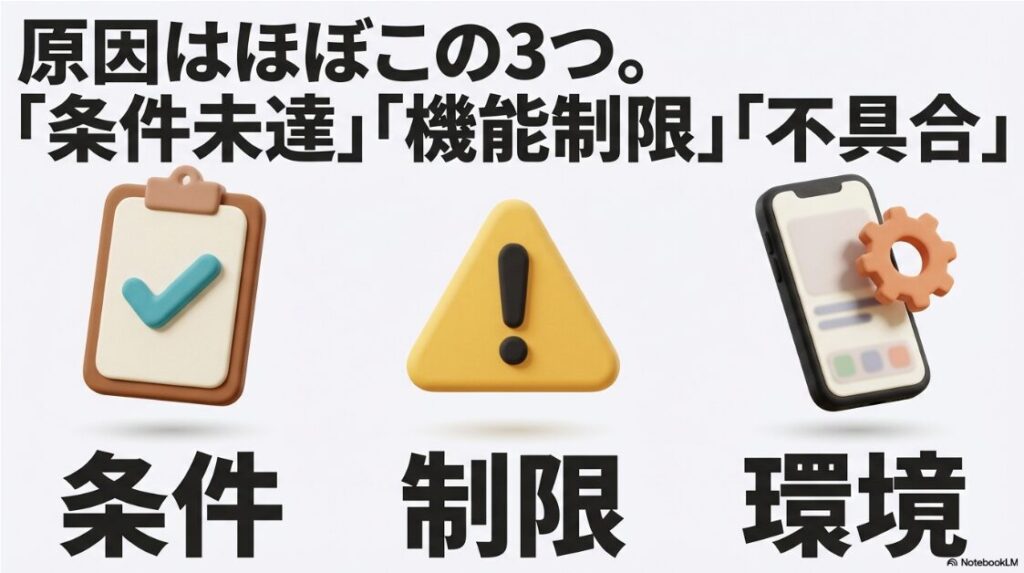
結論だけ先に言うと、今は「条件を満たしていない」か「アカウントに機能制限がかかっている」か「端末やアプリ側の不具合」のどれかで、ほぼ説明できますよ。
- インスタライブの配信条件と対象外の見分け方
- ボタンがない・利用対象外が出る原因の切り分け
- 1000人いるのにできないときの確認ポイント
- 制限解除の現実的な手順と代わりの選択肢
インスタライブの配信ができない?制限はなぜの結論
まずは「今のインスタライブの条件」を押さえるのが最短です。条件を満たしていないケースは、どれだけ再起動しても直りません。逆に条件OKなのにできない場合は、アカウント制限か環境トラブルを順番に潰すだけで解決しやすいですよ。ここ、気になりますよね。
フォロワー数1000人?いつからできる
結論からいくと、インスタライブは「公開アカウント」で、かつ「フォロワーが1,000人以上」のアカウントだけが開始できる要件になっています。
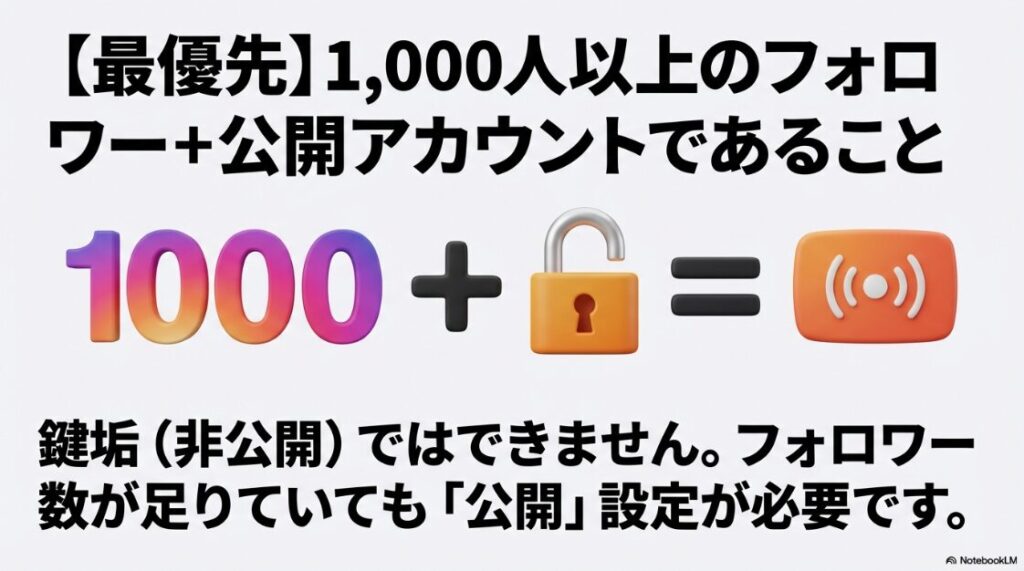
ここが満たせていないと、再起動や再インストールをしても“仕様として”ライブが使えない状態になりやすいです。
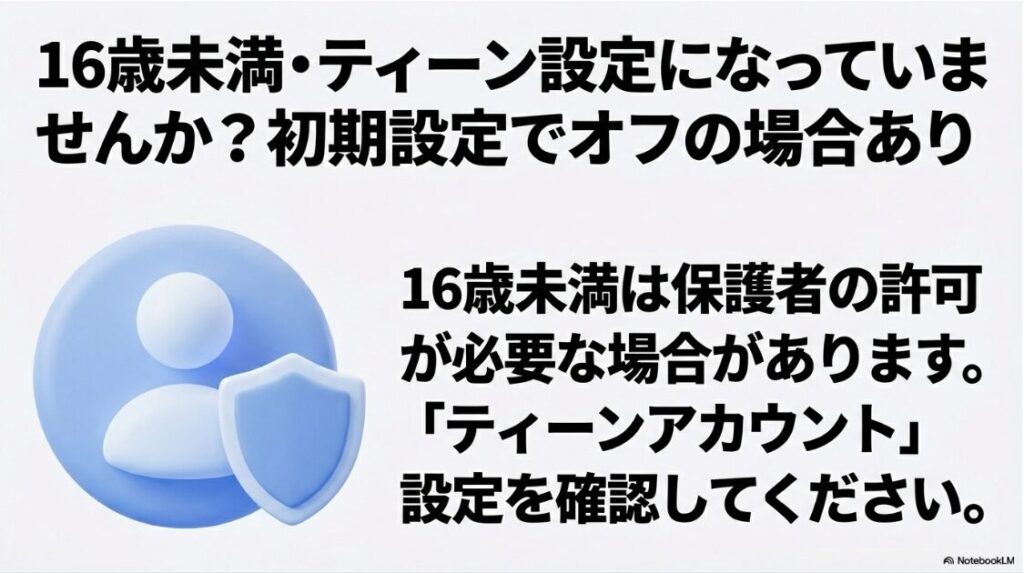
また、Teen Accounts(ティーン向けの安全設定が適用されるアカウント)は、ライブ配信の開始がデフォルトでオフになっています。さらに16歳未満の場合は、ライブをオンにするのに保護者(親または保護者)の許可が必要と案内されています。
出典:Instagramヘルプセンター
『ライブ配信を開始する』
「いつから?」については、公式ヘルプ上で“開始時期”がはっきり書かれていないため、周りと表示が違う・急に使えなくなったと感じることもあります。まずは要件とTeen Accountsの設定(ライブがオフになっていないか)を、先に確認するのがいちばん早いです。
- ライブ配信の利用要件は、アプリの不具合ではなく仕様として制限されることがある
- 「いつから?」は段階適用の影響で人によってズレが出やすい
- 条件に当てはまらないと、端末を変えても基本的には解決しない
ちなみに「公式がどう言ってるの?」は、一次情報で確認しておくと安心です。ライブ配信の利用要件については、Instagram公式ヘルプに明記されています。
ここで大事なのは、条件を満たしていない状態で「キャッシュ削除」「再インストール」を連打すると、時間だけ溶けることがある点です。
まず条件チェックをして、満たしているなら次の見出し(対象外や制限)へ。満たしていないなら、対策は「条件を満たす方向(公開設定や運用の見直し)」に寄せた方が最短です。
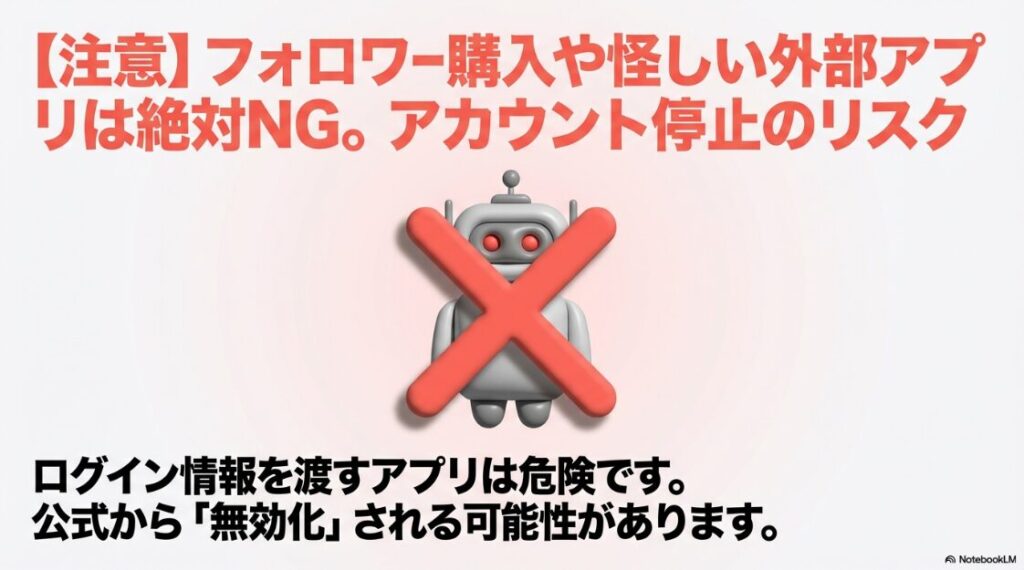
フォロワーやいいねを増やす目的で、ログイン情報を渡すタイプの外部アプリやサービスを使うのは避けたほうが安全です。
Instagram公式でも、こうしたアプリの利用によってアカウントが無効化・停止される可能性があると案内されています。運用するなら、正攻法で伸ばすのが結局いちばん安定ですよ。
対象外?条件に当てはまる例
「利用対象外」と出たとき、いちばん多いのは「あなたのアカウントが条件に当てはまっていない」パターンです。これ、地味にショックなんですけど、原因が分かれば対処は明確になります。
対象外の意味はざっくり言うと「今のあなたの状態では、この機能は使えません」なので、テクニックで突破するものじゃないんですよね。
ここでまず押さえたいのは、対象外には大きく2種類あることです。1つは「条件未達(公開・フォロワーなど)」、もう1つは「機能制限(アカウントの状態が原因)」です。表示が似ていても、やるべきことは真逆になりがちなので、ここで切り分けます。
よくある対象外パターン
- 非公開アカウント(鍵垢)のまま
(ライブは公開アカウント要件) - フォロワーが1,000人未満
(ライブ開始の要件) - Teen Accountsでライブ配信がオフ
(既定でオフの案内あり) - アカウントに機能制限がかかっている
(Account Statusで確認・解決導線あり)
- 「公開」「フォロワー」「年齢」など、条件系の項目に心当たりがあるなら条件未達の可能性が高い
- ライブ以外も不調(フォローできない、コメントできない等)があるなら機能制限の可能性が上がる
- 最近アカウントの動きが急(短時間に大量のフォローやいいね)ならスパム判定の可能性もある
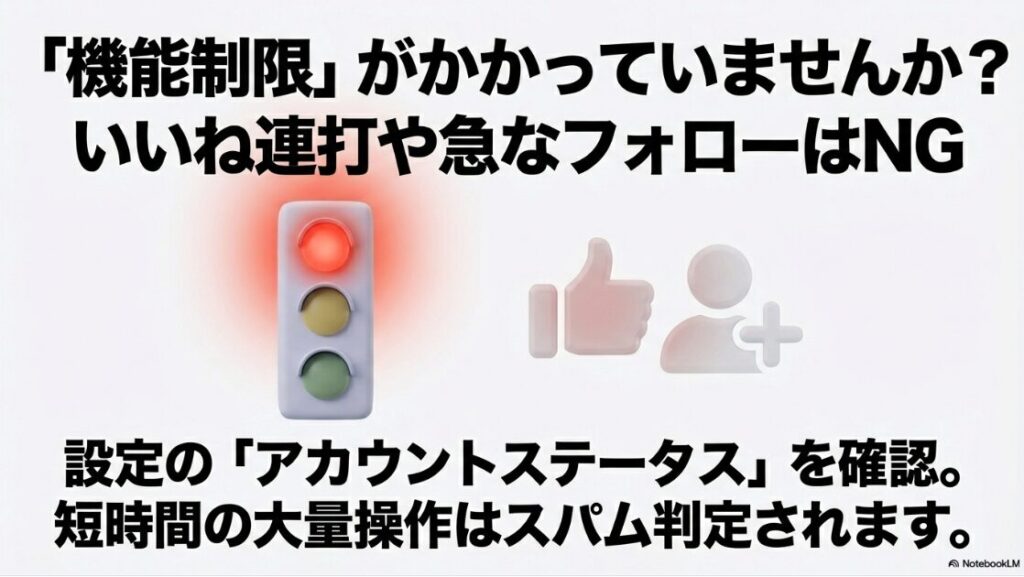
「対象外」は“あなたが悪い”というより、機能を開放する条件を満たしていないだけのケースが本当に多いです。ここを早めに見切ると、無駄な対処をしなくて済みますよ。
私がよくおすすめするのは、「自分の状態をメモしながら確認する」ことです。感覚でやると、同じところを何回も触って疲れちゃうんですよね。たとえば次のようにチェックすると楽です。
- 公開設定:公開 / 非公開
- フォロワー:◯◯人(1,000前後なら反映ズレも疑う)
- 最近の操作:フォロー急増 / いいね連打 / 外部ツール連携あり
- 他機能:コメントOK / フォローNG / DM制限あり など
この時点で「条件未達っぽい」なら、公開設定とフォロワーの話に戻るのが正解です。逆に「条件クリアなのに対象外」なら、次以降の見出し(鍵垢、ボタンがない、できなくなった)で原因をつぶしていきましょう。
鍵垢はできない?公開設定
鍵垢(非公開アカウント)だと、ライブ配信ができない、またはライブの導線が出ないことがあります。これ、かなり見落とされがちです。というのも、普段の投稿やストーリーズは鍵垢でも問題なく使えるので、「ライブだけ使えない」ってなると急に謎になるんですよね。
鍵垢でつまずきやすいのは、ライブ配信の開始が公開アカウントを前提とした要件になっているためです。なので、鍵垢のままだと「ライブができない」「ライブの導線が出ない」状態になりやすいです。まずは公開設定かどうかを最優先で確認してくださいね。
公開にする前に考えておくこと
- ライブの視聴範囲(誰に見られるか)
- 通知でフォロワーにバレる前提で設計する
- コメント制限・キーワードフィルタで荒れ対策
公開アカウントにすると露出は増えますが、同時に想定外の視聴者も入りやすくなります。配信前にコメント制限やブロック/制限の使い方を確認しておくのがおすすめです。
公開に切り替えたのに画面の表示がすぐ変わらない場合は、いったんアプリを閉じて開き直す、通信を切り替える(Wi-Fi⇄モバイル)など、まずは軽い手順から試すのがおすすめです。ログアウトや再インストールは効くこともありますが、手間も大きいので最終手段として扱うくらいがちょうどいいですよ。
鍵垢まわりの「見え方」や「通知の出方」も気になるなら、関連する内容としてインスタの鍵垢からDMは届く?既読と通知の仕組みも参考になります。
「普段は鍵垢、配信のときだけ公開」は一見便利なんですが、頻繁に切り替えると不自然な挙動に見える可能性もゼロではありません。運用方針としては、公開にするなら公開で整えるほうが安定しやすいですよ。
公開にしたのにまだできない場合は、次の「ボタンがない」へ。ここで一気に原因を切り分けます。
ボタンがない時の確認点
インスタライブのボタンがないとき、いちばんつらいのは「何が原因か分からない」ことだと思います。だからここは、私がいつもやってるチェック順で、そのまま真似できる形にしますね。ポイントは、いきなり再インストールに飛ばないこと。先に「仕様・制限・環境」を順番に見たほうが、結果的に早いです。
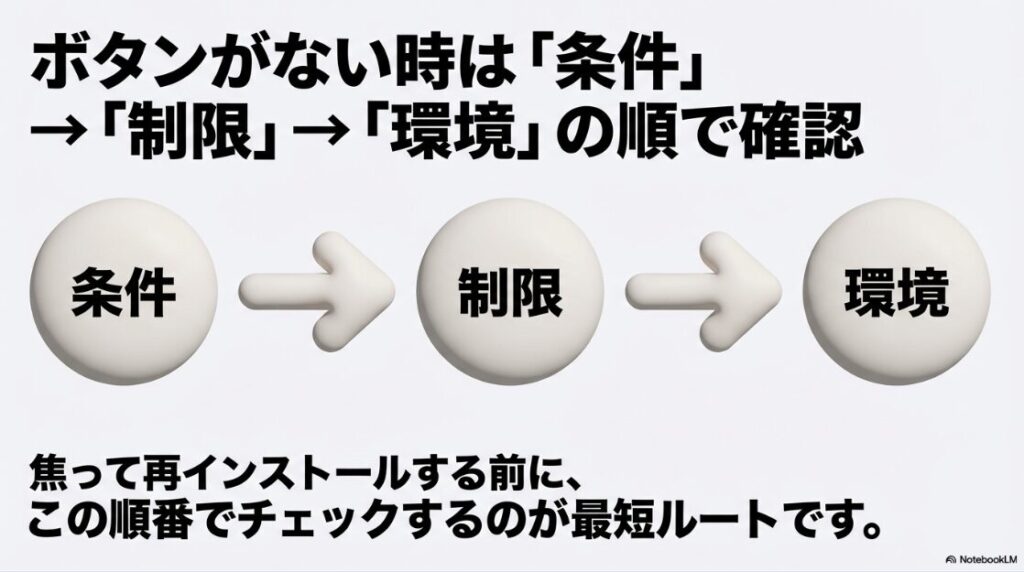
- 条件未達
(公開設定・フォロワー数・年齢設定) - アカウントの機能制限
(コミュニティ違反やスパム判定) - アプリ/OS/通信の不具合
(古いOS、アプリ不整合、回線不安定)
まずやるチェック(順番が大事)
- アカウントが公開になっているか
- フォロワーが1,000人以上か
(表示のズレもあるので少し余裕を見る) - 年齢設定が原因になりそうか(ティーン設定等)
- 設定内の「アカウントステータス」的な項目で制限が出ていないか
- アプリが最新か、OSが古すぎないか
ここで「条件はOK」のはずなのにボタンがない場合、次は環境トラブルの確率が上がります。特に多いのが、OSが古い・アプリの更新が止まってる・端末の空き容量が少ない、の3つです。ライブはリアルタイム通信なので、端末がもたつくと起動ボタンごと落ちることもあります。
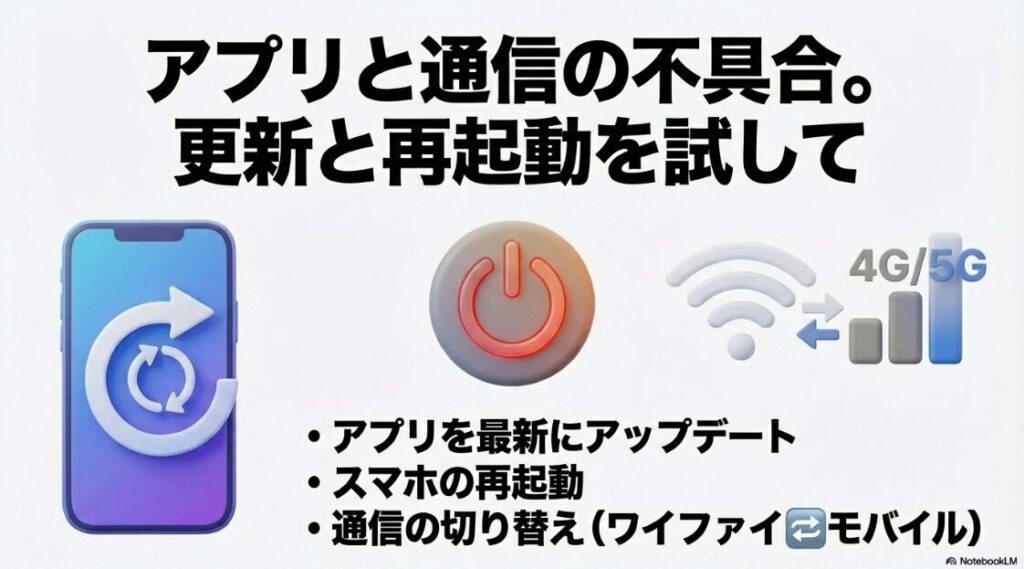
- アプリが最新かを確認して更新する
- 端末を再起動してからもう一度試す
- 通信が不安定なら、接続先を変えて試す
(Wi-Fi⇄モバイル) - 機能がまだ全員に提供されていない可能性もあるため、ヘルプセンターの案内も確認する
あと、ライブはリアルタイム通信なので、通信は「速さ」だけじゃなく「安定」が大事です。数値が出ていても、混雑や不安定さで開始に失敗することがあります。
だから私は、まず回線を変えて試す(Wi-Fi→モバイル、またはその逆)を優先します。可能ならWi-Fiの周波数帯を切り替えるなど、環境を“変えて”比較するのが効きやすいですよ。
通信の条件(速度や安定度)は、地域や時間帯、端末、ルーター環境で大きく変わります。ここで書いた内容は一般的な考え方として使いつつ、うまくいかない場合は公式ヘルプの案内やアプリ内のサポート導線も確認してください。最終的な判断が必要なケースは、専門家にご相談ください。
ボタンが見当たらないときは、条件や制限だけでなく「そもそもその機能が今の状態で使えるか」を公式ヘルプで確認しておくと安心です。
Instagram公式でも、機能がまだ全員に提供されていない場合がある、と案内されています。いったん基本チェックをやっても見つからないなら、ヘルプセンターの手順に沿って確認してみてくださいね。
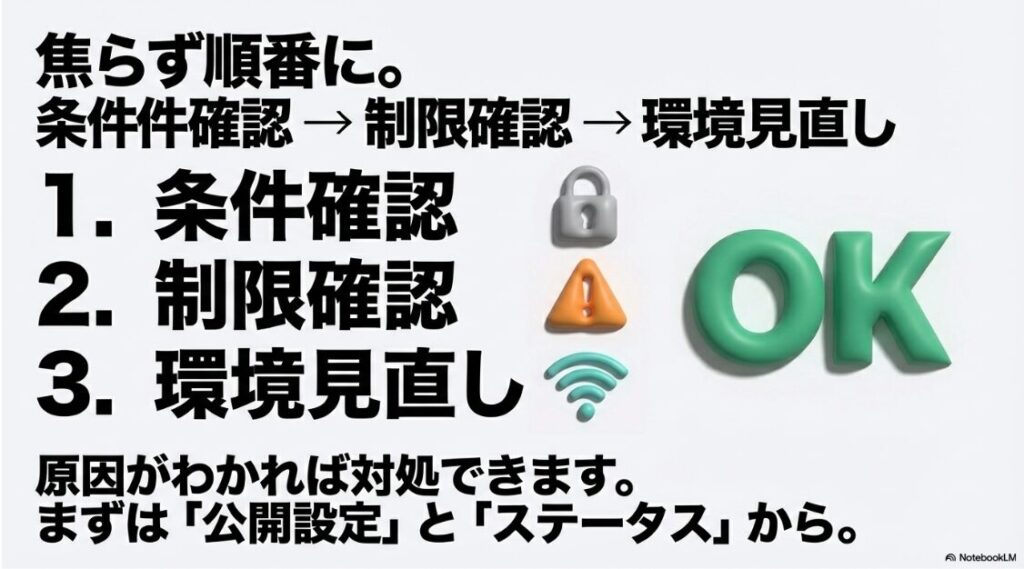
条件→制限→環境の順がいちばん無駄が少ないです。ボタンがないときほど、この順番が効きます。
できなくなる?できなくなった原因
「昨日までできたのに、急にできなくなった」は、原因が比較的絞れます。なぜなら、あなたのアカウントか環境のどこかで「変化」が起きたはずだから。ここで大事なのは、直近1週間くらいの行動を思い出して「変えたこと」を拾うことです。気になりますよね、ここ。
急にできなくなる典型パターン
- 最近の投稿や配信でガイドライン的に引っかかった
- 短時間にフォロー・いいね・コメントを増やしすぎてスパム判定
- 連携アプリ(分析ツール等)を入れて、挙動が不自然になった
- アプリ更新直後に一時的な不具合(サーバー側も含む)
まず「アカウント制限」系。これは、ライブだけじゃなくて他の機能も巻き込まれることがあります。例えば、フォローができない、コメントが弾かれる、DMが送りづらい、表示が不自然、など。
こういう症状があるなら、ライブが止まった理由が「たまたまライブだけ」ではなく、アカウント全体の健全性評価が落ちている可能性が上がります。
「ライブだけ止まる」より、他の機能も変(フォローできない、コメントできない、表示が不安定など)なら、アカウント側の制限を疑う優先度が上がります。
次に「外部アプリ」系。特に注意したいのは、フォロワーやいいねを増やす目的で、Instagramのログイン情報を入力させるタイプの外部アプリやサービスです。
Instagram公式でも、こうしたアプリの利用によってアカウントが無効化・停止される可能性があると案内されています。心当たりがあるなら、まずは利用をやめて安全側に寄せるのがおすすめです。
私がやってる外部ツールの見直し手順
- 最近追加したアプリや連携を思い出す
- 不要な連携を外す(まずは怪しいものから)
- パスワード変更・二段階認証を有効化
- 2〜3日、操作を控えめにして様子を見る
それでも改善しないなら、アプリ更新直後の不具合やサーバー側の一時的な挙動もありえます。ただ、これを理由にするのは最後でOK。なぜなら、サーバー障害はあなたがコントロールできないし、待つ以外の解決策が少ないからです。まずは自分が動ける範囲(制限や環境)を整えるほうが建設的ですよ。
制限やステータスの考え方は、収益化の話にはなりますが「アカウント健全性」の見方として共通部分が多いので、切り分けの参考としてインスタが収益化ポリシー違反で停止?原因と復活方法を置いておきます。

著作権や契約が絡むケース(音源・映像素材など)は判断が難しいことがあります。正確な情報は公式サイトをご確認ください。もしリスクが大きい運用なら、最終的な判断は専門家にご相談ください。
できない原因は?最新情報を切り分け
ここまでの内容を踏まえて、あなたの状況に当てはめて「最新の前提」で切り分けます。私はトラブル系は、感情を一回置いて、チェックリスト化しちゃうのがいちばん強いと思ってます。焦ると「直りそうなこと全部やる」になって、逆に沼るんですよね。
- 条件は満たしてる?
(公開+フォロワー1,000+年齢) - 制限が出てる?
(アカウント機能が止まってない?) - 環境が不安定?(OS/アプリ/通信)
ここ、さらに分かりやすくするために、症状から逆引きできる表も置いておきます。スマホで見やすいように横スクロール対応にしますね。
| 症状 | 可能性が高い原因 | 優先チェック | まずやる対処 |
|---|---|---|---|
| ライブの項目が 表示されない | 条件未達 / 機能制限 / UI変更 | 公開・フォロワー・年齢 | 条件確認→制限確認 |
| 押せるが開始で 失敗する | 通信(上り)/ 端末負荷 | 回線・空き容量 | 回線変更→端末再起動 |
| ライブだけ使えない | 機能制限の可能性 | 他機能の不調有無 | 操作控えめ→再審査 |
| 昨日までできたのに 急に無理 | 外部ツール / スパム判定 | 直近の行動 | 連携解除→安全運用 |
条件OKなのにダメなら、次を見る順番
- 設定内で制限や警告が出ていないか確認
- 連携アプリを外す(不明な外部アプリは特に)
- Wi-Fiを変える/モバイル回線に切り替える
- アプリ更新→再起動→キャッシュ整理(Android)
ここまでやっても改善しない場合は、Instagram側の一時障害や段階適用の可能性もあります。ただし、ここに到達するまでに「自分でできること」を順番にやっておくと、もし問い合わせや報告をする場合も説明がスムーズになります。大事なのは、闇雲に触らず、順番にやること。これだけで解決率、けっこう上がりますよ。
仕様や判定ロジックは公開されていない部分もあります。正確な情報は公式サイトをご確認ください。トラブルが長期化して仕事に影響する場合は、最終的な判断は専門家にご相談ください。
インスタライブの配信ができない?制限はなぜの対処
ここからは、条件クリア済みなのにできない人向けに、対処を具体化します。ポイントは「解除を焦って余計な操作をしない」こと。やるべき順番さえ守れば、遠回りが減りますよ。あなたの時間、大事にしましょ。
1000人いるのにできない時
フォロワー数が1,000人いるのにライブができない場合、正直かなりモヤモヤしますよね。「条件クリアしてるのに何で?」ってなるやつ。ここは、私が実際に相談を受けたときにチェックする順でいきます。ポイントは「数値と設定は、見た目どおりとは限らない」ことです。
優先チェック4つ
- 公開アカウントになっているか
(鍵垢だと詰むことがある) - 年齢・ティーン設定でライブがオフになっていないか
- アカウント制限(機能制限や警告)が出ていないか
- フォロワーの表示ズレ
(1,000前後だと反映遅れが起きることがある)
まず公開設定。これ、本人は公開にしたつもりでも、サブ垢や別アカウントと勘違いしてるケースがたまにあります。アカウント切り替えをよくする人ほど要注意。
次に年齢設定。ティーン系の安全設定が自動で適用されると、ライブが使えないことがあるんですよね。「私は大人なのに」って場合でも、年齢情報が未設定だったり、過去に登録した生年月日が違っていたりすると、想定外の制限につながることがあります。
そして「フォロワー表示」。プロフィール上で1,000人以上に見えていても、設定(公開/非公開)やTeen Accountsの状態、アカウントの機能制限など別要因で止まっていることがあります。
まずは「公開アカウントになっているか」「ティーンアカウントでライブがオフになっていないか」「ティーンアカウントで機能制限が出ていないか」を優先して確認すると、原因が早く絞れますよ。
不自然なフォロー/アンフォローを繰り返すと、機能制限に入りやすいです。数字を追うほど、アカウントの動きを自然にするのが結局いちばん強いです。
「1000人いるのに」のときに効きやすい対処
- 公開設定を再確認
(別アカウントと混同してないかも見る) - 年齢情報・ファミリー系の制限がないか確認
- 最近の外部アプリ連携を外す
(分析やフォロー管理系) - 回線を変えて試す
(Wi-Fi→モバイル、またはその逆) - 2〜3日、操作を控えめにして様子を見る
ライブを開始する側(ホスト)は、公開アカウントでフォロワー1,000人以上が要件として案内されています。コラボの成立はホスト側の要件やアカウント状態に左右されやすいので、まずはホスト側がライブを開始できる条件を満たしているかを確認しておくとスムーズです。
ここまでやってダメなら、次の「制限解除」の考え方が重要になります。焦って操作を増やすほど長引くこともあるので、落ち着いていきましょう。
制限解除までの目安
制限解除って、いちばん知りたいのは「いつ戻るの?」だと思います。分かります。でもここは正直、何日で絶対戻るとは言えないんです。
制限の種類(軽いスパム判定なのか、ガイドライン違反なのか、ログインや端末の不審判定なのか)で期間が変わるから。しかも、同じことをやっても人によって解除タイミングがズレることもあります。
解除までの期間は、制限の種類や状況によって変わります。いちばん確実なのは、Instagramのアカウントステータスで「使えない機能が出ていないか」「解決のためにできる操作(審査のリクエスト等)が案内されていないか」を確認することです。表示される指示がある場合は、その案内に沿って対応してください。
出典:Instagramヘルプセンター
『アカウントステータスを確認する』
解除の確認はアカウントステータスが最優先
解除までの時間はケースバイケースなので、「今どの制限が出ているか」をまず確認するのが近道です。Instagram公式でも、アカウントステータスから機能制限の状況を確認でき、必要に応じて解決のための手順(審査のリクエストなど)が案内されるとしています。表示される案内がある場合は、その指示に沿って対応してください。
解除を早めるためにやること
- 不審に見える操作(連続いいね・連続フォロー)を止める
- 連携アプリを整理する(不要なものは外す)
- 端末・IPが頻繁に変わる動き(VPNオンオフなど)を控える
- 制限表示があるなら、指示に従い異議申し立て/再審査を送る
制限中に「別アカで同じことをする」「短時間で操作を増やす」は、かえって不審判定を強める可能性があります。解除を急ぐほど、落ち着いた運用が大事ですよ。
コメントやアクティビティ制限のように、インスタの「守りの仕様」で止まるケースもあります。ライブの前に他機能も不安定なら、切り分けの参考としてインスタでコメントできない?原因と切り分けもどうぞ。
最終的には、正確な解除条件や判断基準は公式が前提です。ビジネス利用で影響が大きいなら、公式の案内を必ず確認してくださいね。法的・契約的な判断が必要なケースは、最終的な判断は専門家にご相談ください。
やり方の最新手順まとめ
「とにかく配信したい」人向けに、迷わない順番でまとめます。ライブって、準備が甘いと開始直後に落ちたり、音が乗らなかったりして、せっかく来てくれた人が離れちゃうんですよね。だから、私は「短時間でもいいからテスト配信」を強くおすすめします。
配信前チェック
- 公開アカウントになっている
- フォロワー1,000人以上(反映遅れもあるので余裕を見る)
- アプリを最新に更新、OSも古すぎない
- 通信は上りが安定(Wi-Fiなら5GHzが無難)
- 空き容量と発熱(端末が熱いと落ちやすい)を確認
配信開始まで
- インスタアプリを開く
- 作成画面から「ライブ」を選ぶ
(表示がなければ条件か制限を疑う) - タイトルや公開範囲、コメント制限などを設定
- テスト的に短時間で開始して、音声・画面を確認
- 問題なければ本番の告知→開始
- 開始前に他のアプリを閉じてメモリを空ける
- 通知が邪魔なら「おやすみモード」を使う
(ただし配信自体が止まらない設定か確認) - Wi-Fiが不安ならモバイル回線に切り替える
(混雑時間帯は要注意) - 音が出ないトラブル対策に、マイク権限とサイレント設定を確認
配信中の音源や映像素材は、権利の扱いが絡む場合があります。誤判定や削除のリスクもゼロではないので、正確な情報は公式サイトをご確認ください。判断が難しいときは、最終的な判断は専門家にご相談ください。
あと、ライブは「開始」より「継続」が難しいです。途中で落ちるなら回線や端末の発熱が疑わしいですし、コメントが荒れるならコメント制限を先に用意しておくのがいいです。配信って結局、準備が8割ですよ。
代わりに使える発信策
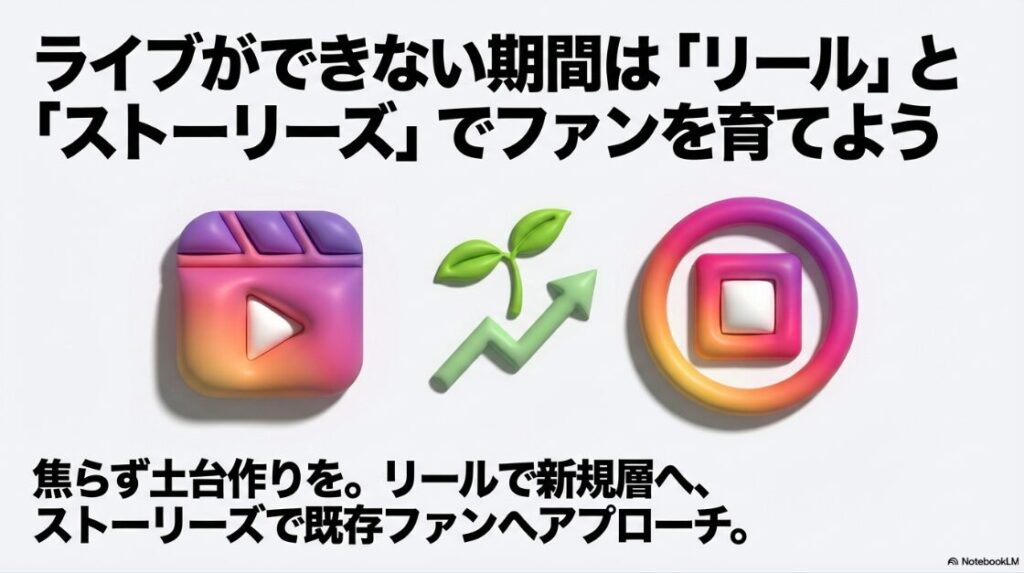
ライブが使えない期間って、地味に痛いですよね。だからこそ私は「代わり」を最初から持っておくのを推します。ライブに近い熱量を出せる手段、ちゃんとあります。しかも、ライブが戻ったときに伸びやすい下地にもなるんですよ。
ライブの代わりになる選択肢
- リール:
フォロワー外に届きやすく、伸びる導線を作りやすい - ストーリーズ:
質問箱・アンケートで双方向を作れる - 投稿+コメント欄:
固定コメントで導線を整理できる - コラボ投稿:
相手のフォロワーにもリーチできる
ライブが強いのは「リアルタイムでやり取りできる」点です。だから代わりを選ぶときは、双方向のやり取りを作れるか(質問・投票・コメントで会話ができるか)を意識すると、ライブができない期間でも関係性を保ちやすいです。
ライブは強いけど、止まった瞬間にゼロになる設計は危ないです。普段からリールや投稿で「見つけてもらう導線」を作っておくと、ライブが復活した瞬間に一気に伸びやすくなります。
代わりの運用例(迷ったらこれ)
- 週2〜3本リールで新規に届く動線を作る
- ストーリーズで質問や投票を回して関係性を深める
- 投稿の固定コメントで、次に見てほしいコンテンツへ誘導
「ライブができない=発信できない」じゃないです。むしろこの期間に、土台を作った人が強いですよ。
インスタライブが配信できない?制限はなぜの答え
最後にまとめます。インスタライブが配信できない?制限はなぜ起きるのかというと、今は主に配信条件(公開+フォロワー1,000など)と安全対策(年齢・ティーン設定)、そしてアカウントの機能制限が重なっているからです。昔みたいに「とりあえず配信してみる」が通りにくくなった分、原因の切り分けが必要になりました。
- 公開設定+フォロワー数など条件を確認
- 制限表示(警告や機能停止)がないかチェック
- アプリ・OS・通信の環境を整える
- 無理なら代わりの発信策で止まらずに進める
そして大事なのは、仕様は変わり続けるということ。だから、この記事で整理して「今のあなたの原因」に当てはめるのが第一歩です。正確な情報は公式サイトをご確認ください。もし権利や契約、法的な判断が絡む場合は、最終的な判断は専門家にご相談くださいね。
あなたの状況が整理できれば、次の一手はちゃんと見えます。焦らず、順番に潰していきましょう。