
こんにちは。ウェブワーク・テキストブック、運営者の「YUMI」です。
インスタのライブを見ているのに、コメントが表示されない、コメントが流れない、コメントができない……この状態、めちゃくちゃ焦りますよね。あなたが今探しているのは、インスタのライブのコメント見れない原因の切り分けと、今すぐできる直し方かなと思います。
実際に検索では、コメントが表示されない、流れない、自分だけコメントできない、iPhoneやAndroidでの不具合、コメントをオフの解除、参加リクエストとコメントの関係、芸能人ライブでコメント表示されない、アーカイブでコメントが見たい、PCで見る方法、裏技や@入力、通信環境、キャッシュ、アップデート、再インストール、制限やブロック、シャドウバン、スパム判定、インスタ不具合など、関連ワードが一気に出てきます。
この手のトラブルって、実は「あなたのスマホが悪い」だけじゃないんですよ。配信者の設定でコメントが閉じていることもあれば、回線の瞬断でコメントだけ切れていることもありますし、アカウントの状態(制限や一時ブロック)で自分だけ投稿できないこともあります。
この記事では「どこが原因で止まっているのか」を順番に整理して、あなたの状況に合う解決ルートへ最短で案内します。
- コメントが見れない現象のパターン分け
- 配信者側の設定と視聴者側の原因の見分け方
- iPhone/Android別の今すぐできる対処
- 自分だけ反映されない時の制限チェック
インスタのライブコメントが見れない原因
まずは原因を「あなた側の不具合」だと決めつけないのが近道です。インスタライブのコメントは、配信者の設定・アカウントの状態・通信・アプリの状態が絡みます。ここでは、よくある原因を“見分ける順番”で整理していきます。
- ライブ配信のコメントはどうやって見るの?
- ライブ配信のコメントが表示されないのはなぜ?
- 芸能人のコメントが表示されない時
- コメント表示をオンにする方法
- コメントオフを解除の確認
ライブ配信のコメントはどうやって見るの?
基本はシンプルで、ライブ視聴中の画面下部にコメント欄(入力欄+流れる表示)が出ていれば、そのまま読めます。ただ、ライブ中は通信状況やアプリの状態によって、コメントが一時的に更新されなかったり、表示が遅れたりすることがあります。なので「映像は見えてるのにコメントだけ動かない」みたいなズレが起きても、すぐに故障と決めつけなくて大丈夫です。
- コメント入力欄そのものがあるか
- 他人のコメントが流れているか
- 自分のコメントだけ見えているか
この3つで、原因の方向性がかなり絞れます。たとえば、コメント入力欄がそもそも無いなら、配信者がライブ配信中にコメントをオフにしている可能性があります。
また、配信者がキーワードフィルター(特定ワードの非表示)を設定していると、コメントが出にくく見えることもあります。もちろん表示不具合など別要因もあり得るので、ここは「配信者側のライブ管理設定の影響もあり得る」と考えて切り分けるのが安心です。
一方で、最初は流れていたのに途中から止まったなら、通信が不安定になってコメントの接続(常時接続)が切れた可能性が高いです。ライブ映像はバッファ(先読み)があるので、回線が少し乱れても見え続けることがあります。でもコメントはリアルタイムなので、ここが真っ先に落ちるんです。映像が生きているのにコメントだけ凍るのは、わりと“あるある”です。
最初にやるべき超ミニ診断
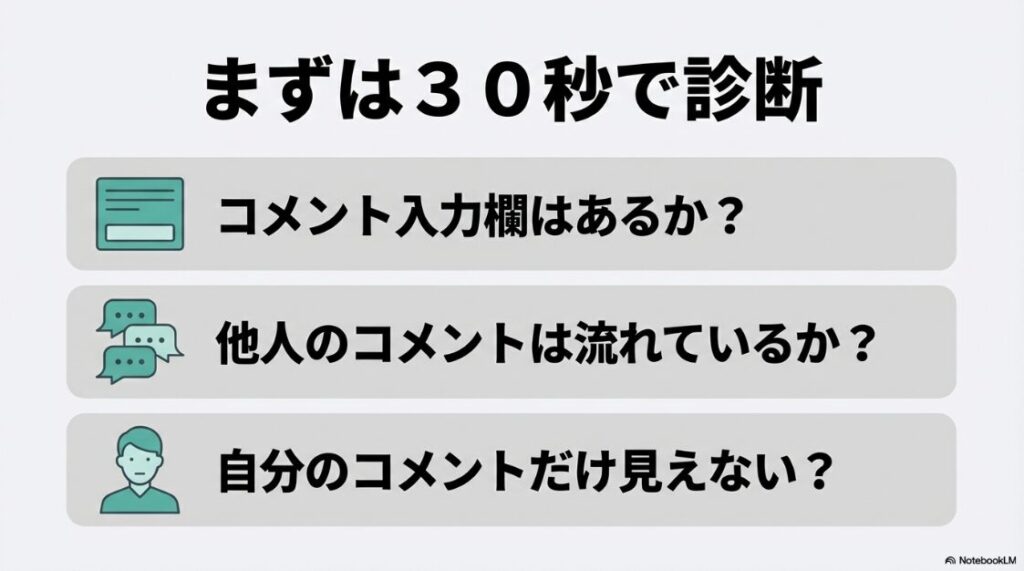
焦るといろいろ触りたくなるんですが、まずは30秒で診断しましょう。
- 同じライブを一度閉じて入り直す
(復帰するなら接続切れの可能性が高め) - コメント入力欄があるかだけ確認
(無いなら配信者設定・権限側) - 自分のコメントが「自分の画面だけ」に表示されていないか
(制限・フィルター側)
ここまでできたら、あとはこの後の見出しで「あなたの症状にいちばん近いところ」から読んでOKです。全部を最初から順に読む必要はないですよ。
ライブ配信のコメントが表示されないのはなぜ?
コメントが表示されない理由は、大きく分けると配信者側の設定、視聴者側の環境、アカウント状態の3つです。ここ、気になりますよね。
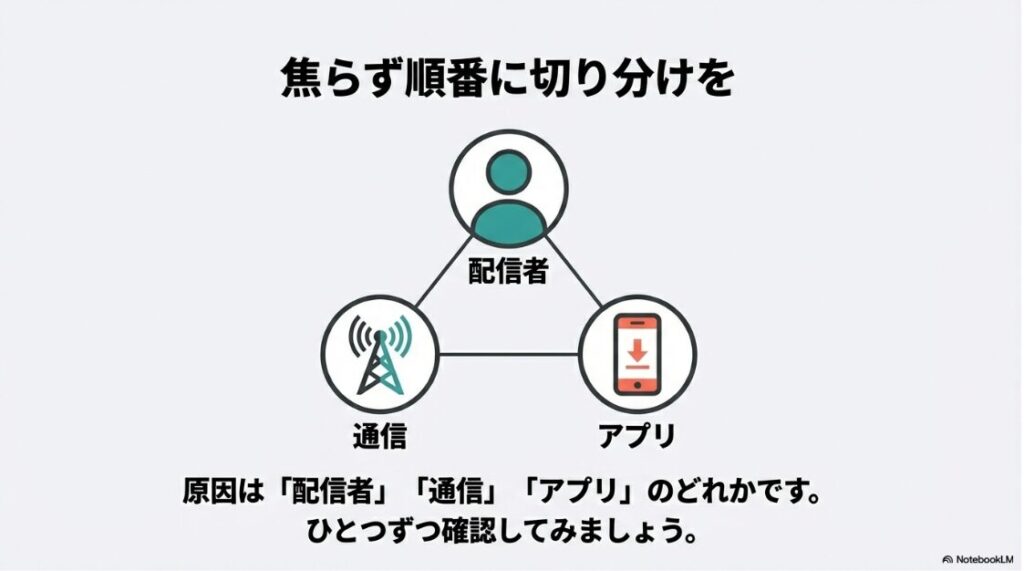
特に多いのは、配信者がコメントをオフにしている、またはフィルターを強めに設定しているケース。次に、通信が不安定でコメントのリアルタイム更新が止まるケース。
最後に、不審なアクティビティが検出された場合などに、コメントを含む一部操作でエラーメッセージ(例:Try again later)が出るなど、一時的に操作が制限されるケースです。
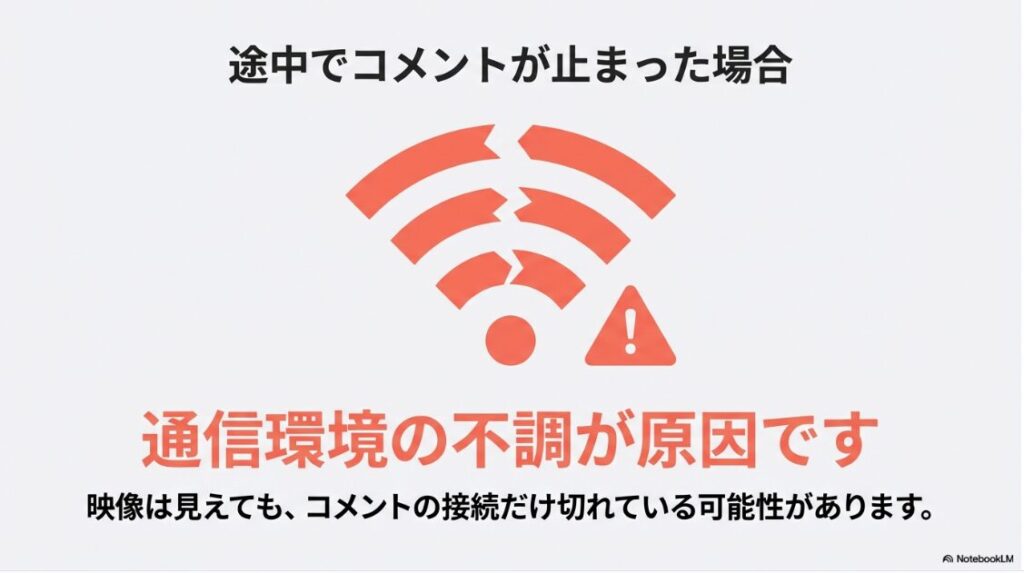
映像はバッファ(先読み)で動きやすい一方、コメントは常時接続が命なので、映像だけ正常でコメントだけ落ちることが起きやすいです。
症状から原因を逆引きする
文章で読むより「これに近い!」が早いので、よくある症状を一覧にしました。あなたの状況と照らし合わせてみてください。
| 症状 | 原因の候補 | 最初に試すこと |
|---|---|---|
| コメント欄が 最初から無い | 配信者がコメントオフ 権限設定 | 画面の表示メッセージ確認 |
| 最初は流れたが 途中で止まる | 回線の瞬断/端末負荷 アプリ不調 | 入り直し・回線固定 |
| 自分のコメントだけ 反映されない | 制限/NGワード アクション制限 | 短文で試す・連投しない |
| 芸能人・公式だけ 表示されない | 運用上の仕様 (コメント管理) | コメントがオフの可能性を確認し 必要ならinstagram.comで視聴して表示を確認 |
あと、配信者側の「コメント管理」については、公式にも手順がまとまっています。コメントオフの操作やライブ配信の管理機能は、配信者側の設定として存在します。
出典:Instagramヘルプセンター
「ライブ配信を管理する(コメントをオフにする方法)」
コメントが出ない=必ず不具合、ではありません。配信者が意図的に閉じているケースも普通にあります。まずは「欄がない」のか「止まった」のかを分けるのが大事です。
見れない人がいる原因
同じライブでも「見れる人」と「見れない人」が出る場合は、配信者側のライブ管理(モデレーション)や、視聴者ごとのアカウント状態が絡んでいる可能性が高いです。
たとえば配信者がモデレーターを設定している場合、特定アカウントのコメントをオフにでき、そのアカウント本人の画面にはコメントが表示されても、他の人には見えない状態になることがあります。
これは視聴者側からは不具合に見えやすいポイントなので、まず「配信者側の管理で起きうること」として切り分けるのがおすすめです。
この「自分の画面には見えるのに、相手には届かない」状態って、めちゃくちゃモヤっとしますよね。だからこそ、ここは冷静に“可能性を並べて潰す”のが正解です。
よくあるパターンはこの3つ
1つ目は、配信者側での制限・フィルター。NGワードが入っていると自動で弾かれることがありますし、配信者が荒らし対策でコメントを厳しく管理していることもあります。本人に悪気がなくても、単語の偶然一致で弾かれることがあるので、短くシンプルな文章で試すのが安全です。
2つ目は、あなた側のアカウント状態。短時間にコメントを連投した、同じ絵文字を大量に送った、URLを貼った…みたいな行動が続くと、スパムっぽく見られて一時的に制限がかかることがあります。ここで焦ってさらに送ると、余計に悪化しがちです。
3つ目は、視聴環境の差。視聴者側でも回線の違い(Wi-Fiの混雑、公衆Wi-Fiの制限、モバイル回線の切り替え)で、コメントの接続だけ不安定になることがあります。移動中にWi-Fiと4G/5Gが切り替わる瞬間に、コメントが止まるパターンはかなり多いです。
- 同じライブを別端末・別回線で見てみる
- サブ垢でコメント欄が見えるか確認する
- Wi-Fiを切ってモバイル回線に固定してみる
サブ垢で普通に見えるなら、端末や回線ではなく「アカウント状態」の線が濃くなります。逆に、別端末でも同じなら、ライブ側(配信者設定や一時的な不具合)を疑ったほうがいいです。こんなふうに“条件を変えて再現するか”を見ていくと、答えが早く出ますよ。
芸能人のコメントが表示されない時
芸能人や公式アカウントのライブでコメント表示されない時は、まず「不具合」よりも運用上の仕様を疑った方が早いです。炎上防止や進行の都合で、最初からコメントをオフにしていたり、コメントを厳しめにフィルタリングしていることがあります。
特に告知系のライブ(新商品発表、番組宣伝、企業のプレス的配信)だと、コメントを開けるメリットより、荒れたり進行が乱れたりするデメリットの方が大きいので、コメントを閉じる判断は普通にあり得ます。あなたが「え、私だけ?」って不安になっても、実はみんな同じ状態、みたいなことも多いんですよね。
コメントが「無い」のか「速すぎて読めない」のか
芸能人ライブのもうひとつの落とし穴が、コメント量の多さです。コメントが大量に流れていると、体感として「見れない」になります。読めないほど速い、同じ単語が連続、スタンプが多すぎる…こういう時は、あなたのアプリが壊れているわけじゃなく、単純に情報量が多すぎるだけ、という可能性もあります。
この場合は、スマホよりもPC視聴のほうがコメント領域が分離されて見やすいです。スマホの縦画面だとコメントが映像に被ってしまうので、画面が小さいほど“見れない感”が強くなるんですよ。
もし「コメントが邪魔で見づらい」側の悩みもあるなら、PCで見るのがいちばんストレスが少ないです。スマホでどうにかしたい場合は、後述の対処法(再起動・回線固定・入り直し)と合わせて、画面操作の挙動も試してみてください。
コメント表示をオンにする方法
ここは大事なんですが、視聴者側でコメント表示をオンに戻せないケースが普通にあります。配信者がコメントをオフにしている場合、視聴者が操作して表示させることはできません。
ただ、あなたのアプリ側が一時的に表示崩れしているだけなら、操作で戻ることがあります。ポイントは「コメントの接続を作り直す」と「表示を描画し直させる」です。
視聴者側でできる“オンに戻す”系の手順
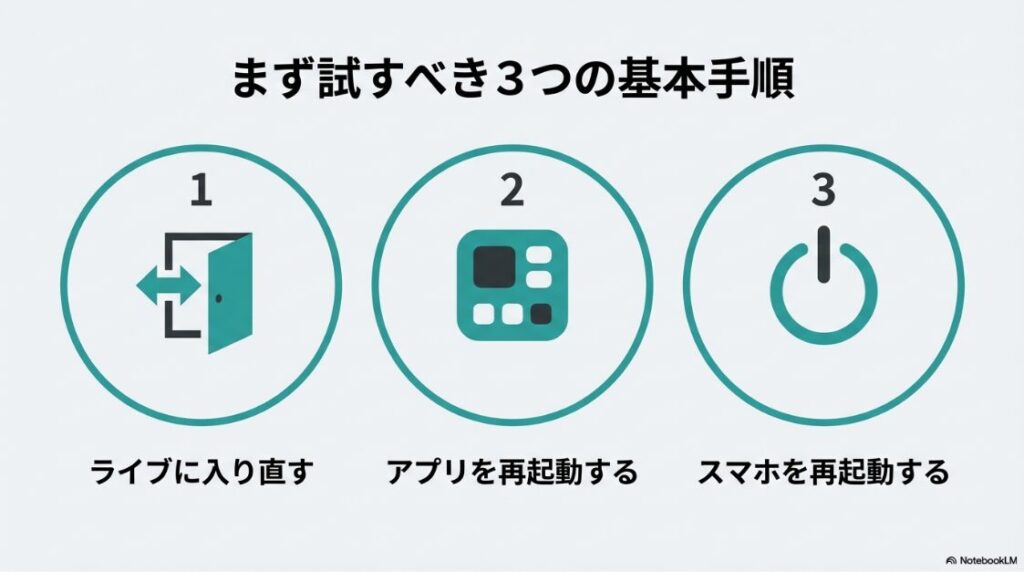
- ライブを一度閉じて入り直す
(接続を張り直す) - Instagramアプリを完全終了して再起動する
(描画をリセット) - 端末を再起動してメモリを空ける
(重さを解消)
「まず再起動」は地味だけど効く率が高いです。Instagram公式のトラブルシューティングでも、まず端末の再起動やインターネット接続の確認を試し、改善しない場合はアンインストールと再インストールを案内しています。
なので、コメント欄が表示されないときも「入り直し→アプリ再起動→端末再起動→必要なら再インストール」という順で切り分けるのが安全です。
- アプリのアップデートが来ていないか確認
- OSが極端に古くないか確認
(古いほど不具合が出やすい) - バックグラウンドで重いアプリ(動画・ゲーム)を閉じる
手順の考え方は、通知トラブルと似ています(設定→アプリ→再起動の順で切り分け)。インスタの通知が来ないときの切り分け手順も、同じ発想でチェックできますよ。
コメントオフを解除の確認
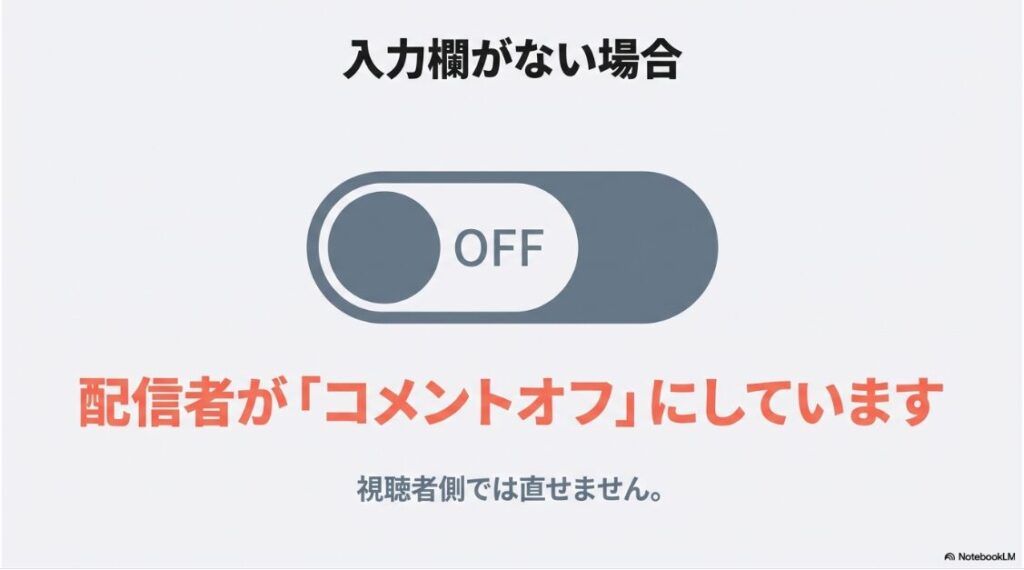
コメント欄がまるごと無いときは、配信者がコメントオフにしている可能性が高いです。視聴画面に「コメントはオフになっています」などの表示が出る場合は、仕様なので視聴者側では解除できません。
ここでやりがちなのが「自分のスマホがおかしいんだ!」と思って、再インストールまでしてしまうパターン。もちろんアプリ側の不具合もあるんですが、コメントオフが原因なら、何をしても戻りません。だからこそ、最初に“表示メッセージ”や“コメント入力欄の有無”を見て、仕様かどうかを確かめるのが超重要です。
コメントオフっぽく見える紛らわしいケース
ただし、コメントオフ“っぽく見える”だけで、実は通信が落ちているケースもあります。たとえばライブ開始直後だけ流れて途中で止まったなら、コメントオフではなく「受信停止(フリーズ)」の可能性が上がります。
受信停止の場合、画面の見た目としては「コメントが消えた」「欄が反応しない」みたいに見えることがあるんですよね。だから、次の章の対処法(回線固定・入り直し・アプリ再起動)を試して、それでもダメなら「配信者側が閉じている」線が濃くなります。
配信者がライブ配信中にコメントをオフにしている場合、視聴者側の操作でコメントをオンに切り替えることはできません。ここは配信者のライブ管理機能による設定なので、視聴者側は「仕様の可能性」として切り分けるのが早いです。
インスタライブのコメントが見れない対処法
ここからは「今すぐ復旧したい」向けに、効果が出やすい順で対処法をまとめます。あなたの症状に近い見出しから読んでOKです。
- コメントが流れない?iPhone対策
- コメントが流れていかない方法
- コメントできない?自分だけの対処
- コメントが流れない?参加リクエスト
コメントが流れない?iPhone対策
iPhoneでコメントが流れない時は、まずアプリの一時不調と回線の瞬断を疑うのが近道です。インスタライブは負荷が高いので、バックグラウンドでアプリが溜まっているだけでも挙動が怪しくなります。
- Instagramを完全終了→再起動
- ライブを閉じて入り直す
- Wi-Fiをオフにしてモバイル回線に固定
- iPhone本体を再起動
この順番にしている理由は、手間が少ない順で、効果が出やすいからです。アプリの完全終了は、見た目の「戻る」じゃなくて、アプリスイッチャーから終了して、もう一度開くイメージ。これだけでコメントが復活すること、けっこうあります。
回線の固定が効く理由
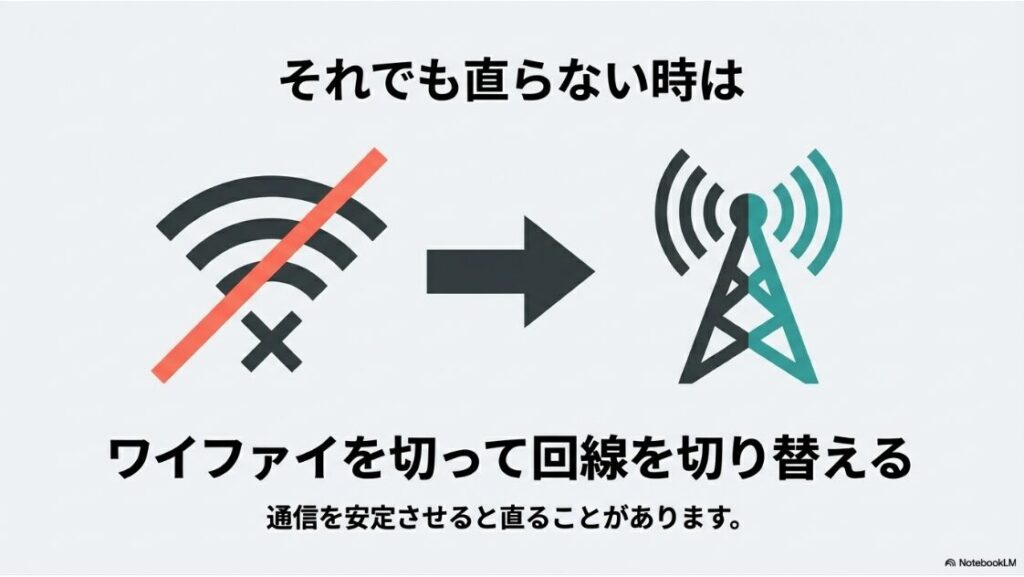
iPhoneで特に多いのが、Wi-Fiの“つながってる風”問題です。電波マークは立っているけど、実際は遅い・不安定・ルーターが混雑してる…みたいな状態。ライブ映像はバッファがあるのでごまかせても、コメントはごまかせません。なので、試しにWi-Fiを切ってモバイル回線に固定すると、コメントだけスッと戻ることがあります。
それでもダメならアップデートと再インストール
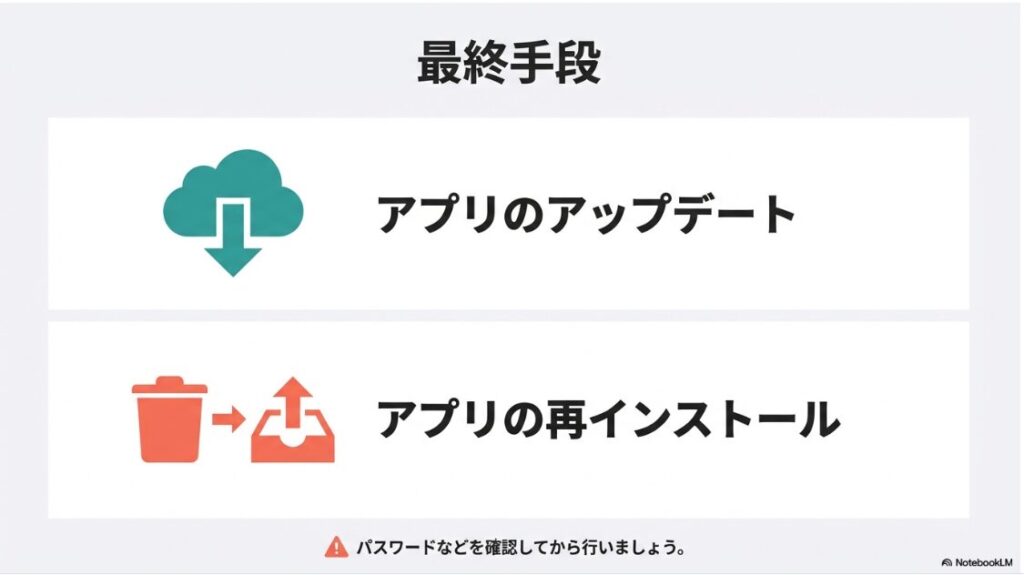
それでも直らない場合は、まずInstagramアプリが最新か確認して、必要ならアップデートしてみてください。改善しないときは、Instagram公式のトラブルシューティングでも案内されているとおり、アンインストールして再インストールを試す方法があります。ログインに必要な情報(パスワードや認証設定)を確認してから進めると安心です。
再インストールは最終手段寄りです。まずは入り直し・アプリ再起動・回線固定の3点で十分直るケースが多いですよ。
コメントが流れていかない方法
コメントが「止まる」タイプは、いったんアプリと接続をリフレッシュすると改善することがあります。Instagram公式のトラブルシューティングでも、まずは端末の再起動やインターネット接続の確認、改善しない場合はアンインストールと再インストールが案内されています。
- 端末を再起動する(まずはここが最優先)
- インターネット接続を確認する
(Wi-Fi/モバイルどちらが安定するか見直す) - Instagramアプリを最新にアップデートする
- 改善しない場合はアンインストールして再インストールする
端末側の状態も一緒に整える
コメントが止まるときは、通信だけじゃなく端末側の状態が影響している可能性もあります。とはいえ原因の特定は難しいので、まずはInstagram公式の基本手順どおり、端末の再起動と接続確認を優先してみてください。
それでも改善しない場合は、バックグラウンドで動いているアプリを減らして端末を軽くしつつ、Instagramアプリを最新にして、必要ならアンインストール&再インストールまで進めるのが安全です。
「止まる→入り直しで直る→また止まる」を繰り返す場合は、回線より端末負荷(熱・メモリ)側が怪しいこともあります。ケースによってはスマホの再起動がいちばん効きます。
コメントできない?自分だけの対処
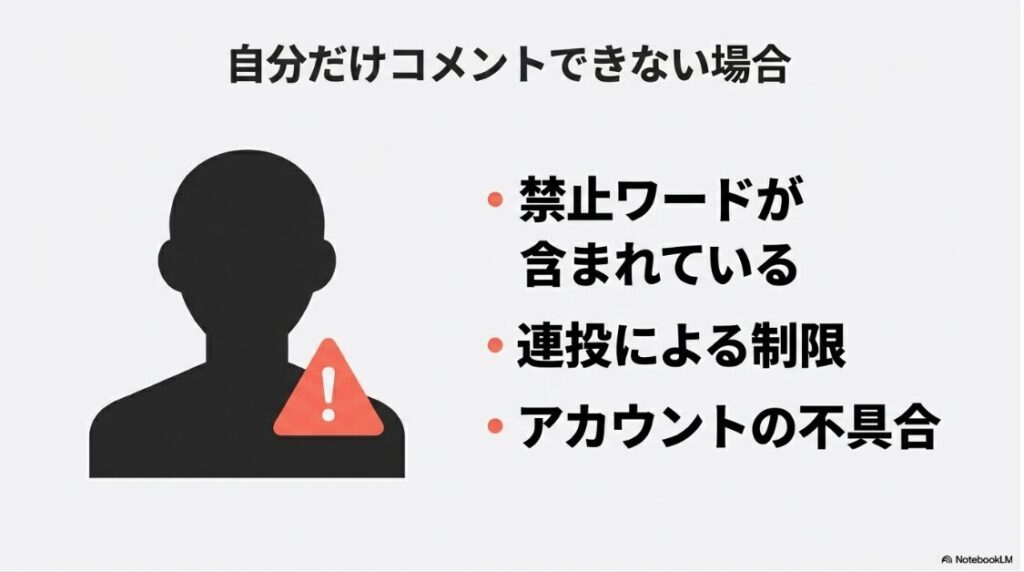
「自分だけコメントできない」「送ったのに反映されない」場合は、アクションブロックやスパム判定、配信者側のNGワードフィルター、または制限(Restrict)が絡んでいることがあります。
ここで大事なのは、あなたのコメントが「送信できていない」のか、「送れたけど表示されていない」のかを分けることです。前者ならアプリ・回線側もあり得ます。後者(送った感はあるのに反映されない)なら、フィルターや制限の可能性が上がります。
コメントが送れないときは、まずInstagramアプリが最新か確認してみてください。公式ヘルプでも、コメントできない場合はアプリのアップデートを最初に試す案内があります。改善しない場合は、端末の再起動や再インストールといった基本の切り分けが有効です。
まず落ち着いてチェック
- 同じ内容の連投、絵文字連打をしていないか
- URLや怪しいワードが入っていないか
- 別のライブでコメントできるか
- サブ垢で同じライブに入るとどうか
送れない時に何度も投稿すると、さらにスパムっぽく見えて制限が長引くことがあります。まずは回線やアプリ再起動で状態を整えてから、短いコメントで試すのがおすすめです。
NGワードに当たりやすい例
あなたは普通のコメントをしたつもりでも、配信者が設定したフィルターに引っかかることがあります。
たとえば「安い」「当たった」「無料」「DMして」みたいに、スパムで使われやすい単語が入っていると弾かれることがあるんですよね。もちろん配信者によって違うので断定はできないですが、試すなら「短く、敬語で、記号少なめ」が安全です。
「制限」や「ブロック」周りは、DMでも同じように“届かない・反映されない”が起きます。仕組みを理解したいなら、インスタのDMが届かない時の原因と確認ポイントも参考になります。
コメントが流れない?参加リクエスト
参加リクエスト(コラボ参加)を送れる表示が出ているのにコメントが流れない場合、ライブ自体は視聴できていても、コメントのリアルタイム接続だけが不調な可能性があります。参加リクエストは別導線で表示されることがあるので、「参加できる=コメントも正常」とは限りません。
このケースは、いったんライブを閉じて入り直すのが一番手早いです。それでもダメなら、回線切り替え(Wi-Fi→モバイル固定)やアプリ再起動を挟んでください。参加リクエストが見えている時点で「視聴は成立している」ことが多いので、コメントの接続だけを立て直すイメージが合います。
配信者側の設定も絡むことがある
参加リクエストの表示が出ていても、コメントが見えない・流れない場合は、配信者がライブ中にコメントをオフにしている、またはキーワードフィルターの影響で表示されにくくなっている可能性もあります。
視聴者側でできるのは「入り直し」「アプリ再起動」「回線の固定」までなので、まずは環境側の復旧を試し、それでも変わらないなら配信者側のライブ管理設定が影響していると考えるのが自然です。
コメントが読めない状況だと、配信者の案内(「コメントできない人は再起動してね」みたいなアナウンス)も見落としがちです。音声で案内が入っていないかも一度チェックしてみてください。
インスタライブのコメントが見れない?最終チェック
最後は「これだけやれば、原因の大枠はほぼ特定できる」というチェックリストを置いておきます。あなたの状況に合わせて、できるところからで大丈夫です。
- 配信者がコメントオフにしていないか(表示メッセージ確認)
- ライブを閉じて入り直す→アプリ再起動
- Wi-Fiを切って回線を固定(機内モードでリセット)
- アプリを最新に更新(必要なら再インストール)
- 自分だけなら制限・アクションブロックを疑い連投しない
- PCブラウザなど画面が大きい環境で視聴して、コメントが映像に被りにくいか確認する
「今すぐ見たい」人向けの最短ルート
時間がないなら、私はこの順でやります。
- まず入り直し(30秒)
- ダメならアプリ再起動(1分)
- それでもダメならWi-Fiオフで回線固定(1分)
ここまでで直ることが多いです。逆に、これで直らないなら、配信者設定かアカウント制限側を疑って、無理に連投しないほうが安全です。
ここまでやっても改善しない場合は、インスタ側の一時障害の可能性もあります。その場合は待つのが最短になることもあるので、無理に操作を重ねないのが安全です。
この記事の内容は一般的に多い原因と対処をまとめたものです。Instagramの仕様や制限は予告なく変わることがあります。正確な情報は公式サイトをご確認ください。状況が長引く、アカウント制限が疑われるなど不安が強い場合は、最終的な判断は公式サポートへ相談するのがおすすめです。








