こんにちは。ウェブワーク・テキストブック、運営者の「YUMI」です。
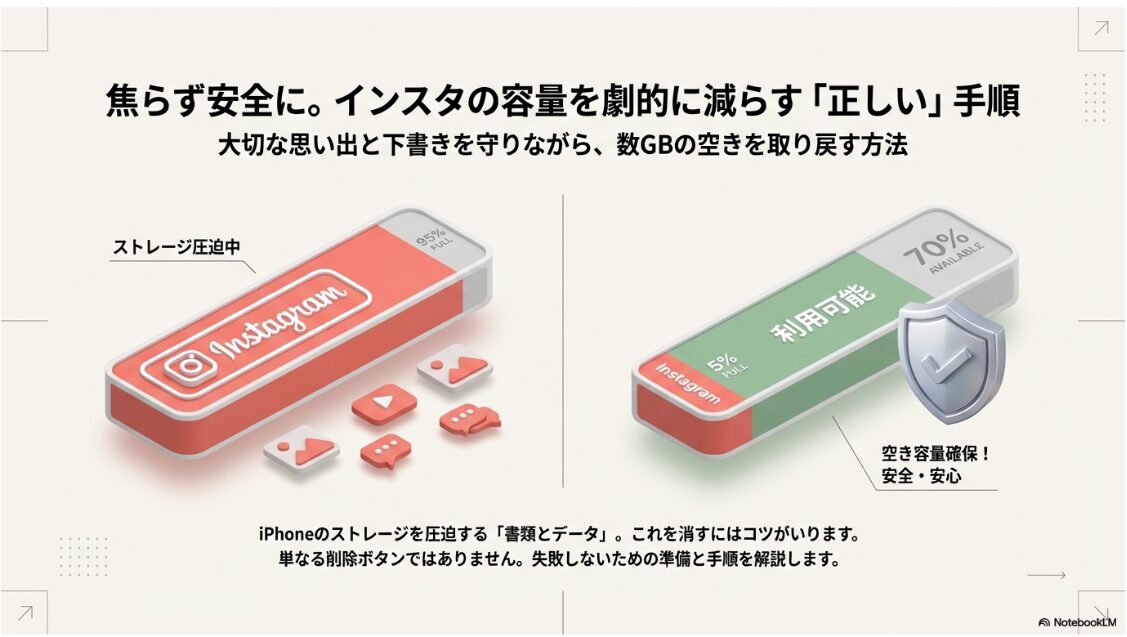
iPhoneストレージを見たら、Instagramだけで何GBも取られていて焦る…ここ、気になりますよね。特にインスタの書類とデータを削除したいのに、キャッシュ削除ができない感じがして詰む人が多いです。
この記事では、インスタの書類とデータ削除を安全に進めるために、アプリを削除とAppを取り除くの違い、インスタが重いときの考え方、下書きが消える不安の回避、システムデータが増えるケースまでまとめて整理します。あなたの「消していいの?」「何が消えるの?」を、手順と注意点込みでスッキリさせますね。
結論だけ先に言うと、iPhoneのストレージ画面では「Appを取り除く(書類とデータは保持)」と「Appを削除(関連データも削除)」が基本の選択肢になります。
アプリによっては書類とデータの一部を削除できる場合もありますが、インスタは“キャッシュだけをピンポイントで消す”導線が見つかりにくくて詰みがちです。だからこそ、うまくやるコツは事前準備と削除後の流れにあります。
焦って消すと、下書きが飛んだり、ログインできなくなったりで余計につらいので、ここは段取り勝ちでいきましょう。
- 書類とデータが増える原因の整理
- iPhoneで容量を減らす現実的な手順
- 下書きを消さないための準備
- 減らない・すぐ増える時の対策
インスタで書類とデータの削除が必要な理由
まずは「なぜそんなに増えるのか」を押さえると、無駄な操作が減ります。ここでは、書類とデータの中身(キャッシュや下書き)と、よくある誤解ポイントを一気にほどきます。
- インスタの容量が多いのはなぜ
- まず知るキャッシュとは
- 知恵袋に多い勘違い
- LINEと比較する容量感
- アカウント削除との違い
インスタの容量が多いのはなぜ
インスタの容量が大きく見えやすいのは、写真や動画など“重いデータ”を扱うアプリだから、というのがまず前提です。iPhoneではアプリごとの使用容量が「App本体」と「書類とデータ」に分かれて表示されます。
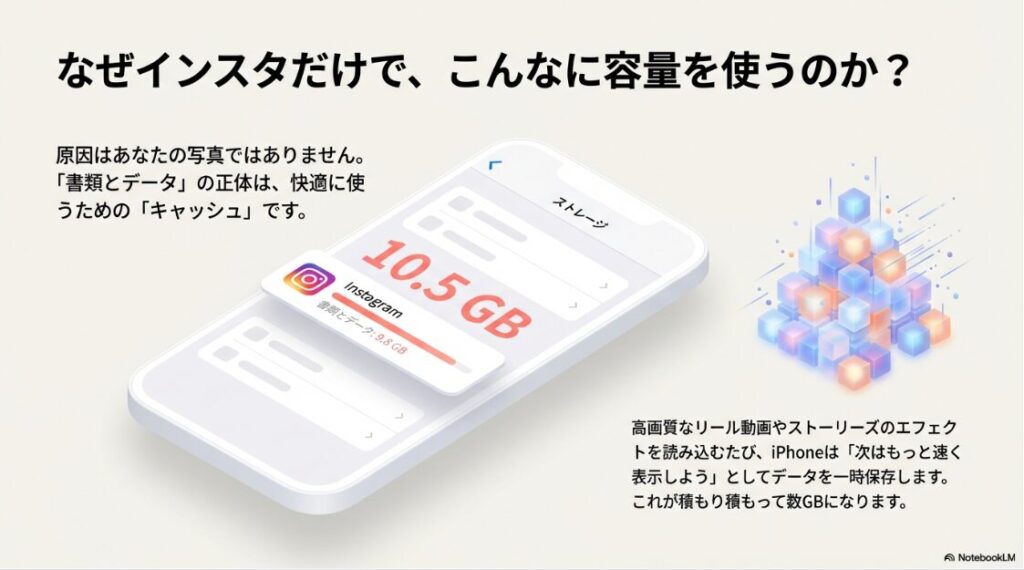
Apple公式でも、動画や音楽などを視聴・閲覧(ストリーミング)すると、次回の表示を速くするためのキャッシュ(保存データ)が作られることがあると説明されています。なので「気づいたら増えている」のは、あなたの操作ミスというより、端末の仕組みとして起こり得る現象です(ただし増え方は端末や使い方で変わります)。
容量が少ないとiPhoneが空きを作るために一時ファイルなどを整理することがあります。表示の反映にはタイミング差が出ることもあるので、数値はあくまで目安として見てくださいね。
あと、地味に効くのが「高画質・高フレームの動画が普通になった」こと。昔より1本あたりのデータが重いので、同じようにスクロールしてるだけでも溜まるスピードが早いんですよ。ストーリーズのエフェクトやスタンプ、フィルターも、裏側では素材を読み込むのでキャッシュが増えやすいです。
さらにややこしいのが、iPhone側の思想。iOSは、ストレージに余裕があるときはキャッシュをわりと保持して、次回の表示を速くしようとします。ユーザー目線だと「勝手に増えてる!」なんですが、OS目線だと「次の表示を快適にするために置いてる」なんですよね。このギャップが、モヤっとの正体かなと思います。
目安として、空き容量が少ないとインスタの読み込みや編集が不安定になりやすいです。数字は端末・OS・使い方で変わるので、あくまで一般的な目安として見てくださいね。
「容量が多い=異常」じゃないけど、端末の空きが減るとあなたが困るので、必要なタイミングで“整理”するのが正解です。
まず知るキャッシュとは
キャッシュは、次に同じ投稿や動画を見たときに速く表示するための一時保存データです。インスタだと、画像・動画(リールやストーリー含む)、プロフィール画像、発見タブでサクサク見せるための素材、アプリ内ブラウザのデータなどが増えやすいです。
キャッシュ自体は悪者じゃなくて、通信量の節約や表示速度アップに効きます。ただ、ストレージに余裕があるほど溜まりやすいので、結果として「書類とデータ」が膨れて見えるんですよ。逆に言うと、空きが少ない端末だとOSが勝手に整理することもあるので、人によって増え方の体感が違います。
インスタの「書類とデータ」に入りやすいもの(イメージ)
| 種類 | 具体例 | 削除したらどうなる? | 注意 |
|---|---|---|---|
| キャッシュ | 閲覧済みの画像・動画 | 再表示で再ダウンロード | 一時的に読み込みが遅く感じる |
| ブラウザデータ | Cookie・履歴 | 外部サイトで再ログイン | プライバシー面では削除が有利 |
| 設定・セッション | ログイン状態の情報 | ログアウトになることも | 2段階認証があると手間増 |
| 下書き | リール編集途中など | 消える可能性 | 端末内だけ保存のことが多い |
ここで大事なのは、「書類とデータ」の中にあなたの下書き(Drafts)が含まれることがある点です。
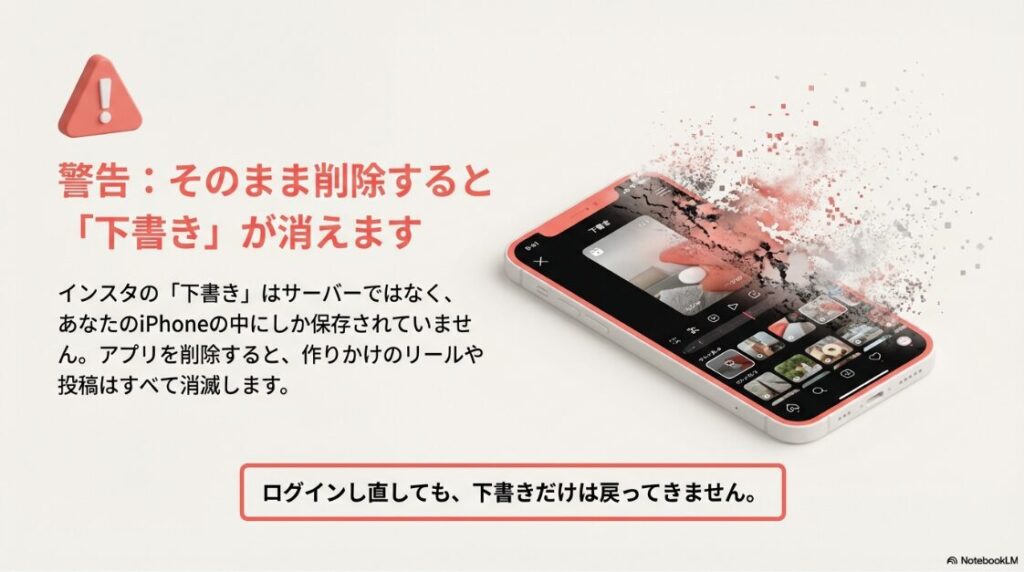
Instagram公式でも、下書きは作成した端末に保存され、別の端末からは見られないことが案内されています。
つまり、容量を空けたいからといって勢いでアプリを削除すると、端末内にある下書きが消えるリスクが出ます。だから「全部消してOK」ではなく、消していいデータ(キャッシュ)と、守るべきデータ(下書き)が同居している前提で動くのが安全です。
「キャッシュ=ゴミ」ではなく「快適さのための一時保存」。ただし溜まりすぎると端末全体の余裕がなくなって、あなたが困る…という関係です。
なので私のおすすめは、“キャッシュをゼロにする”じゃなくて、困ったらリセットできる状態を作っておくこと。具体的には「下書きを守る」「ログインを取り戻せる」この2つが揃ってれば、いつでも整理できるようになります。
知恵袋に多い勘違い
知恵袋系で多いのが、「書類とデータはボタンで消せる」「ログインしたら全部戻るから安心」という誤解です。ここ、めちゃくちゃ混乱しやすいポイント。
iPhoneの「設定 > 一般 > iPhoneストレージ」では、Apple公式の案内としてAppを取り除く(書類とデータは保持)か、Appを削除(アプリと関連データを削除)が基本の選択肢になります。だから「キャッシュだけをサクッと消したい」と思って探しても、同じ感覚のボタンが見つからず迷子になりやすいんですよね。
このあたりはアプリや端末状況でも見え方が変わるので、表示や選択肢が違う場合は無理に断定せず、まずはiPhoneストレージ側の説明に沿って判断するのが安全です。
もう一個の誤解が「ログインできる=全部戻る」。投稿やDMみたいにサーバーにあるものは戻ります。でも、下書きは端末内だけにあるケースが多いので、アプリ削除で消える可能性があります。ここを同じ扱いにしちゃうと、取り返しがつかないんですよね。
下書きや編集中データは、サーバーに保存されていない場合があります。消えて困るものがあるなら、削除前に必ず退避してください。
よくある勘違いパターン
- 「Appを取り除く」を押せばキャッシュだけ消えると思った
(実際はデータが残りやすい) - 「削除してもログインできたから下書きも大丈夫」と思った
(ログイン保持と下書きは別) - 「iCloudに全部入ってるはず」と思った
(バックアップの対象や復元の形は端末設定で変わる)
こういう勘違いって、あなたが悪いんじゃなくて、iPhoneの用語が直感に反してる部分があるのが原因かなと思います。だからこの記事では、「用語の意味」→「やるべき準備」→「実際の手順」の順にしてます。ここ、順番が超大事です。
最終的な判断はあなたの端末状況次第なので、「絶対こうなる」とは言い切れません。心配なら、公式の案内も必ず確認してくださいね。
LINEと比較する容量感
LINEもトークの画像・動画・スタンプで容量が増えますが、インスタは「閲覧しているだけ」で動画キャッシュが溜まりやすいのが特徴です。つまり、投稿していなくても増えます。
LINEはどちらかというと「あなたが受け取ったもの・送ったもの」が溜まっていくイメージです。だから、アルバムやトークルームごとに整理しやすいし、削除の単位が分かりやすいです。一方インスタは、「見た・スクロールした」だけで溜まることがあるので、整理の手応えが見えにくいんですよね。
ここで比較すると、判断が楽になります。たとえば「LINEはそこまで増えてないのに、インスタだけ異常に増えてる」なら、リールや発見タブの閲覧量が原因になってる可能性が高いです。逆に「LINEもインスタも増えてる」なら、端末全体の空きが少なくて、OSが整理しきれていない可能性もあります。
- まず写真・動画(本体の「写真」)の整理
- 次にインスタやSNSの書類とデータ
- それでも足りないなら、使ってないアプリの棚卸し
「どれからやればいい?」って迷うときは、容量が大きい順に潰すのが単純に効きます。ただし、インスタは下書きリスクがあるので、削除するなら準備を先。ここだけはLINEより慎重でいきましょう。
アカウント削除との違い
ここはハッキリ分けますね。アプリを削除は、iPhoneからInstagramアプリと端末内データを消す操作です。一方でアカウント削除は、あなたのインスタそのものを消す(または停止する)操作で、取り返しがつきにくいです。
今回の目的は「端末の容量を空けたい」なので、基本はアプリ側の整理でOK。アカウント削除は、別の理由(退会したい、運用を完全にやめたい、過去投稿を消したい等)があるときだけ検討してください。
たまに「容量を減らすためにアカウント削除した方がいい?」って聞かれますが、それはおすすめしません。アカウント削除は、容量問題を解決するための手段としては重すぎますし、あとから戻したくなっても難しいケースがあります。
アカウント削除は、端末のストレージ整理とは目的が別です。迷うなら、まずはアプリの再インストールなど“戻れる方法”からやるのが安全ですよ。
「削除」って言葉がややこしい問題
インスタ周りは「削除」という言葉が多すぎて、混線しがちです。なので、あなたが判断するときは次の3つに分けて考えるとミスが減ります。
- アプリ削除:
端末からアプリとデータを消す(容量対策の中心) - 投稿削除:
過去投稿を消す(容量よりも公開データの整理) - アカウント削除:
アカウント自体を消す(人生レベルで慎重に)
この記事は一番上の「アプリ削除(容量対策)」がテーマです。そこだけは、しっかり押さえて進めましょう。
インスタの書類とデータを削除の安全手順
ここからは実際の手順です。iPhoneはできることが限られるので、最短で効く方法と、やる前に守るべきポイントをセットでいきます。
- キャッシュ削除をiPhoneでするには
- キャッシュを削除できない時の対処
- データ量を減らすにはどうすればいい?
- キャッシュ削除したらどうなる?
- 注意点は下書きと再ログイン
キャッシュ削除をiPhoneでするには
iPhoneで「書類とデータ」を確実に減らす方向で考えるなら、ポイントはApple公式が案内しているAppを取り除くとAppを削除の違いです。
Appを取り除くはアプリ本体の容量を空ける一方で、書類とデータは保持されます。だから「書類とデータが大きい」ことが悩みなら、オフロードだけでは期待どおりに減らないケースが出ます。反対に、Appを削除はアプリと関連データを削除するので、容量をリセットしたいときに効果が出やすいです。
iPhoneで混乱しやすい2つの選択肢
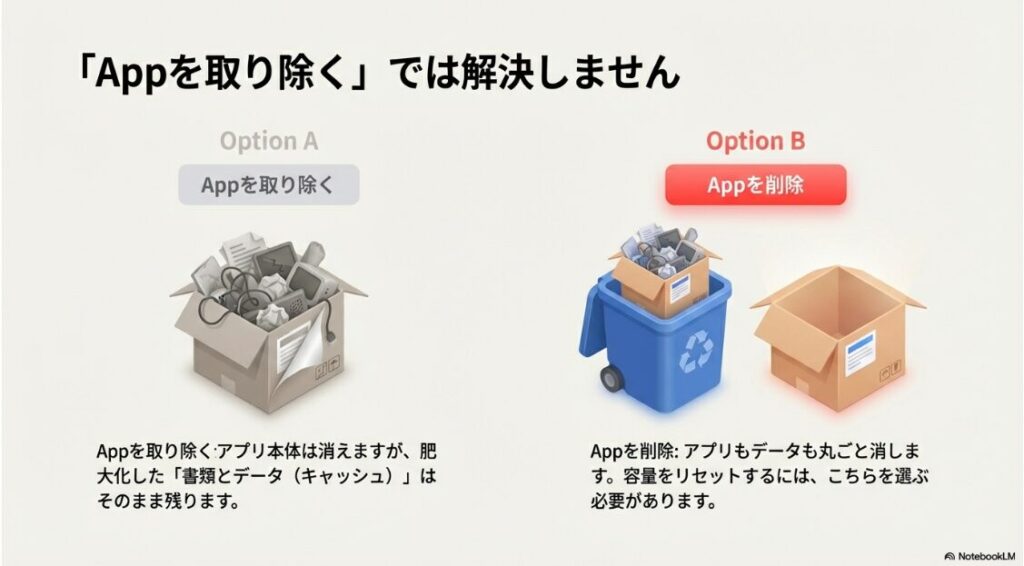
| 操作 | 何が消える? | 容量への効果 | 注意 |
|---|---|---|---|
| Appを取り除く | アプリ本体のみ | 小〜中 | 書類とデータは残りやすい |
| Appを削除 | アプリ本体+書類とデータ | 大 | 下書きが消える可能性 |
実際の操作:Appを削除する手順(iPhone)
- Instagramのアイコンを長押しする
- 表示されたメニューで「アプリを削除」をタップ
- 確認画面でもう一度「削除」をタップ
- 「設定 > 一般 > iPhoneストレージ」を開く
- 一覧からInstagramを選ぶ
- 「Appを削除」をタップして確定する
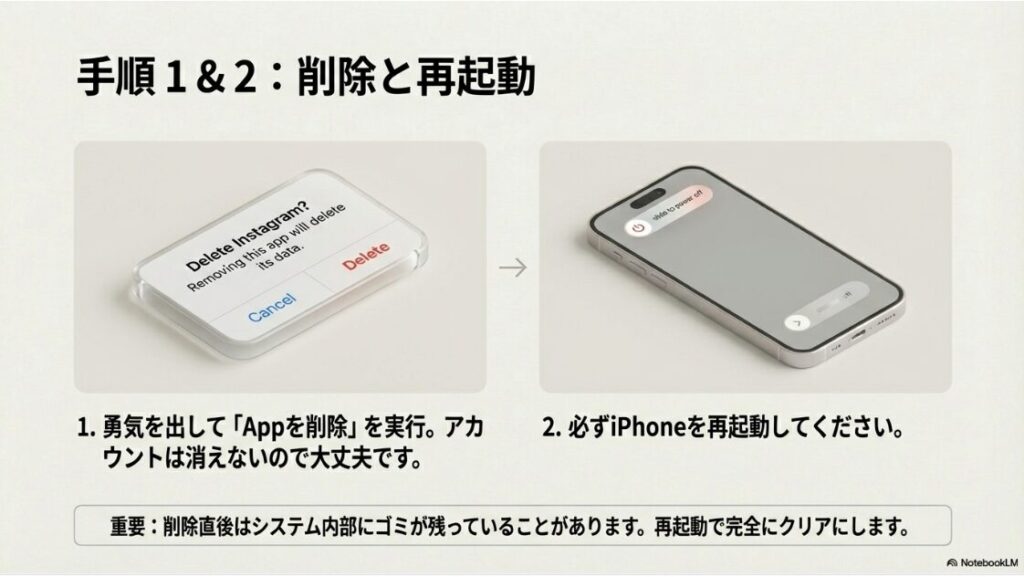
この操作はアプリ本体だけでなく、端末内の関連データも削除されるため、下書きがある場合は先に退避してから進めてください。
ここ、ちょっと強めに言うと、“容量対策の目的”と“ボタンの効果”がズレてるのが混乱の原因です。
関連して、Offload(取り除く)の考え方は別記事でも触れています。挙動が気になるなら、インスタが真っ白で見れない時の対処も参考になりますよ。
ちなみに、iPhone側でiCloudキーチェーンやパスワード自動入力を使っていると、再インストール後にユーザーネームやパスワードの入力がスムーズになることがあります(自動入力される場合があります)。ただし、必ず楽にログインできるとは限らないので、削除前にログイン情報の確認はしておくのが安全です。
キャッシュを削除できない時の対処
「削除したのに容量が減らない」「すぐ戻る」みたいなケース、あります。
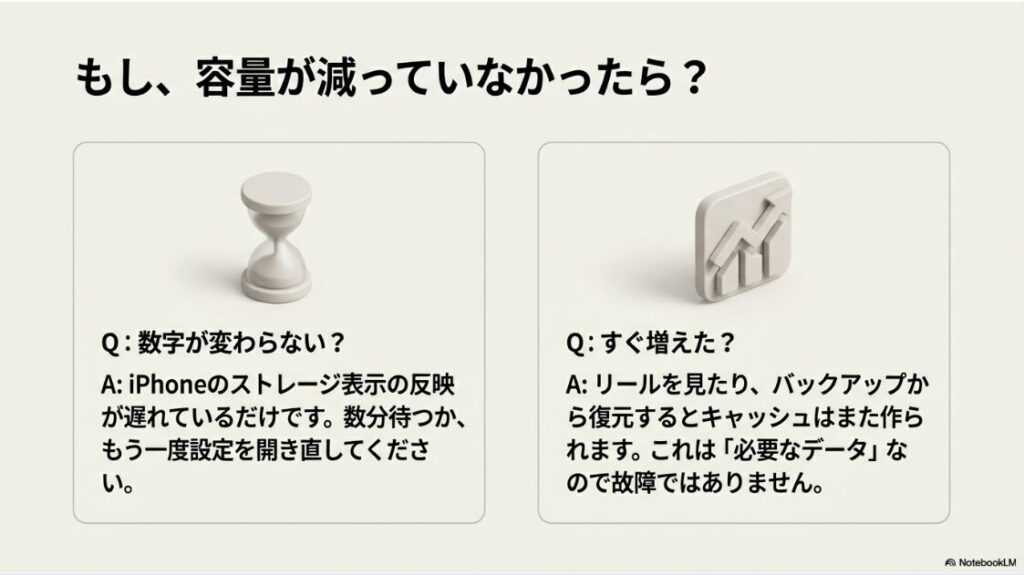
ここ、焦る気持ちめっちゃ分かります。けど慌てて何度も削除・再インストールを繰り返すと、余計に状況がややこしくなるので、いったん落ち着いて切り分けしましょう。
私がよく勧める切り分け手順
- アプリ削除後に端末を再起動
(表示や一時領域の反映待ちを含めて整える) - 「設定 > 一般 > iPhoneストレージ」を開き直して数分〜少し時間を置いて表示を確認する
- 再インストール直後にリールや発見タブを見ていないか確認
(すぐ再キャッシュされることがある) - 機種変更や初期化後にiCloudバックアップから復元している場合は、バックアップ時点のアプリデータが戻る可能性もあるので、復元方法を思い出して整理する
iPhoneストレージの表示は、更新タイミングでズレることがあります。削除直後に数字だけ見て焦るより、再起動と時間置きで一度落ち着いて確認するのがコツです。
「減らない」の原因としてよくあるパターン
- 削除直後に再インストールして、キャッシュ領域の解放が追いついてない
- ストレージ画面の表示が更新されておらず、古い数値を見ている
- バックアップ・復元の流れで、同じ状態が戻ってきている
- インスタを開いてリールを見た直後で、すぐキャッシュが溜まった
「すぐ戻る」については、インスタの性質上わりと普通に起こります。再インストールした直後は軽くなりますが、リールを数十分見たらまた増える…はあり得ます。だから、整理のコツは“ゼロにして維持”じゃなく、増え方のクセを知って、定期的にリセットできる状態にしておくことなんですよね。
また、OSやアプリの仕様はアップデートで変わることがあります。正確な文言・画面は、AppleやInstagramの公式ヘルプも必ず確認してくださいね。端末の状況によって最適解が変わるので、最終的な判断はあなたの責任で、納得できる形で進めてください。
データ量を減らすにはどうすればいい?
結論からいくと、下書きを守る準備→アプリ削除→再起動→再インストールが王道です。ここで「準備」を飛ばすと、あとで泣きます。特に、リールの編集途中がある人は、ここだけは本当に丁寧にいきましょう。
手順の全体像(安全寄り)
- 下書きの退避(リールは保存・画面収録など)
- ログイン情報の確認(パスワード・メール・2段階認証)
- InstagramをAppを削除で消す
- iPhoneを再起動
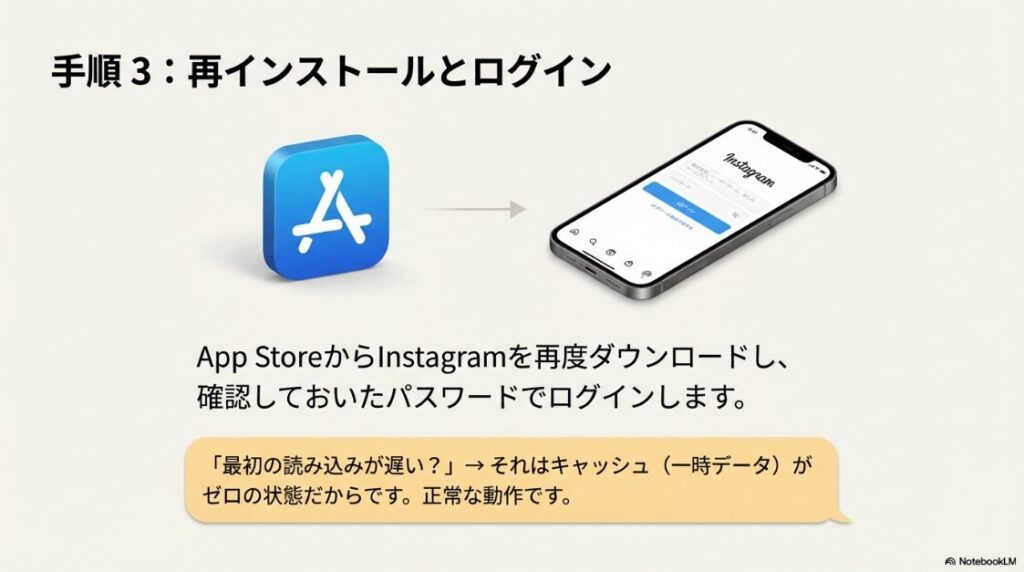
- App Storeから再インストールしてログイン
下書き退避の考え方(私のおすすめ)
下書きって、完璧に同じ形で救うのが難しいことがあります。だから私は「目的別」で退避します。
- 映像そのものが大事:
可能なら保存、無理なら画面収録でもOK - キャプションが大事:
メモアプリにコピペで保管 - 構成が大事:
スクショで流れだけ残す
これだけで、最悪“完全に同じ投稿は無理”でも、作り直す材料が手元に残ります。あなたの時間と労力を守るための保険ですね。
容量対策は「減らす」だけじゃなく「増やさない運用」も大事です。リール編集をする人ほど、素材の逃がし先があると安定します。
素材の保存先づくりは、インスタを始める準備グッズ完全版で詳しくまとめています。
なお、iCloudバックアップを使っている場合は、「いつ」「どの方法で」復元したかで話が変わります。Apple公式では、iCloudバックアップにアプリのデータが含まれることがあり、バックアップから復元すると設定やアプリ配置なども戻る、と案内されています。
つまり、機種変更や初期化のあとにiCloudバックアップから復元した場合、バックアップ時点の状態(アプリのデータを含む)が戻る可能性があります。
気になる場合は、バックアップ対象の考え方を一度確認しておくと安心です(出典:Apple サポート「iCloudバックアップの対象となるもの」)。ただし、端末環境や設定で差が出るので、最終判断はあなたの運用(バックアップ重視か、軽量化重視か)に合わせて決めてくださいね。
このあたりは端末環境や設定で差が出るので、「こうすれば100%こうなる」と断定はできません。自分の運用(バックアップに頼りたいのか、端末を軽く保ちたいのか)に合わせて選ぶのがベストです。
キャッシュ削除したらどうなる?
キャッシュ削除(実質、入れ直し)をすると、まず閲覧済みの画像や動画の一時保存がリセットされます。なので最初は少し読み込みが遅く感じるかもですが、これは普通です。数日使えば、必要な分だけまた溜まって快適さは戻ります。
ただし「何も影響ない」と思い込むのは危険です。影響が出やすいのは、ログイン周りと下書き周り。ここを知ってるだけで、不安が一気に減ります。
「消える可能性があるもの/ないもの」整理
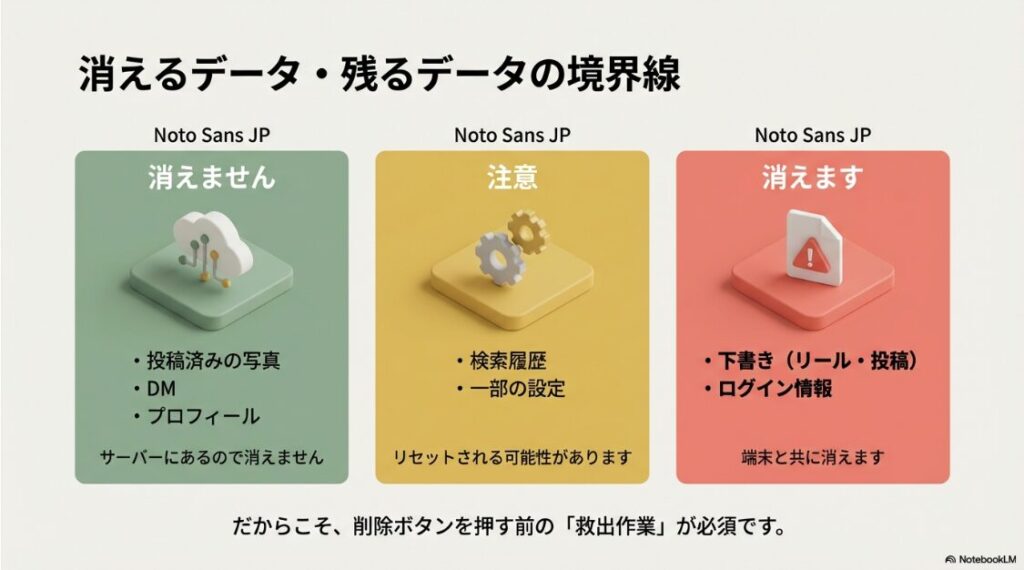
| 項目 | 基本の保存先 | 再インストール後 | 一言 |
|---|---|---|---|
| 投稿 (フィード/リール) | サーバー | 残る | ログインできれば基本OK |
| DM | サーバー | 残る | 一時的に読み込みが必要 |
| 設定・一部の状態 | アプリ内データ | リセットされることも | 端末・設定で差が出る |
| 下書き | 端末内 | 消える可能性 | 退避が最優先 |
一方で影響が出やすいのは次のあたりです。
- ログインし直しが必要になることがある
- 検索履歴や一部設定がリセットされることがある
- 下書きが消える可能性がある
「ログインが残ってた=安全」というわけじゃなくて、端末のキーチェーン等でログイン情報だけ保持されるケースもあります。下書きは別問題なので、そこだけは分けて考えてください。
あと地味に困るのが、再ログイン時に2段階認証が噛むパターン。SMSが届かない、認証アプリが別端末、バックアップコードをどこに置いたか忘れた…みたいな事故が起きやすいです。ここも「容量整理」だけのつもりが大仕事になる原因なので、準備してからやるのが正解です。
注意点は下書きと再ログイン
ここが一番大事です。インスタの下書き(特にリール)は、端末内にだけ保存されていることが多いので、アプリ削除で消える可能性があります。大切なものがあるなら、先に退避しましょう。ここ、気になりますよね。私もここが一番怖いポイントだと思ってます。
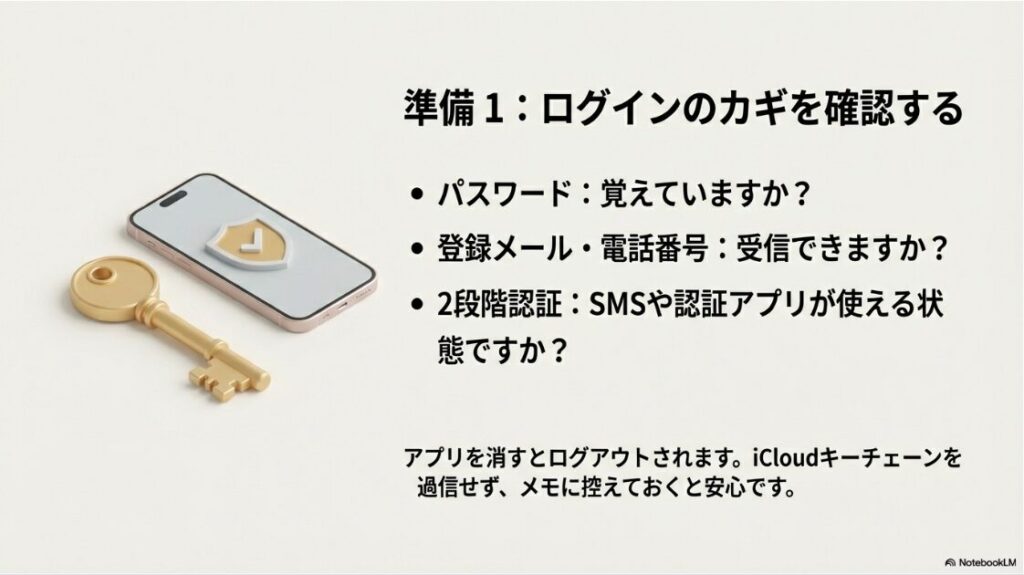
- 下書き:
保存できるものはカメラロールへ - ログイン情報:
ユーザーネーム、パスワード、登録メール・電話番号 - 2段階認証:
認証アプリやSMSが受け取れるか - 複数アカウント:
サブ垢も再ログイン前提で準備
リール下書きの退避アイデア
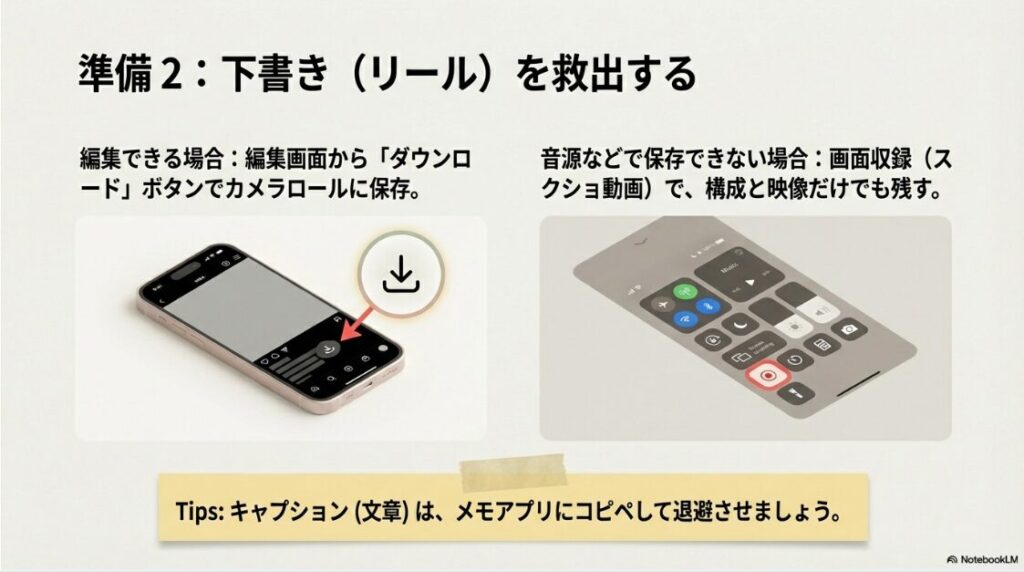
音源つきの保存は制限が出ることもあるので、確実さを重視するなら画面収録で「構成だけでも残す」のはアリです。画質や音の扱いは端末や仕様で変わるので、ここも一般的な目安として捉えてください。
下書きを守るなら、「自分で退避できるものは先に端末へ保存」がいちばん確実です。Instagram公式でも、アプリをアンインストールすると下書きは失われると案内されています。だから削除前に、下書きの種類ごとに“救出”しておきましょう。
削除前にやる:下書きの退避(公式手順ベース)
- 自分のストーリーを開く
- 保存したい写真・動画で「Options(オプション)」をタップ
- 「Save Photo / Save Video」でカメラロールへ保存
- 下書きのリールを開いて「Next」をタップ
- 画面下部の「Download(ダウンロード)」でカメラロールへ保存
出典:Instagramヘルプセンター
「Save and edit drafts of your reel on Instagram」
- 写真・動画素材は先にカメラロールへ確保
- キャプションはメモアプリへコピーして退避
公式案内のページも確認しておくと安心です:出典:Instagramヘルプセンター「Save your Instagram story to your device’s camera roll」
どうしても不安なら、削除前に「一度だけ」端末のバックアップを取っておくのも手です。Apple公式でも、iCloudバックアップにはアプリのデータが含まれる場合があると案内されています。
なので、バックアップから復元する場面では、バックアップ時点の状態(重い状態)も戻る可能性が出ます。目的が「容量を減らす」なら、バックアップのメリット(安心)とデメリット(状態が戻る可能性)を理解した上で選んでくださいね。
作業の途中で不安が強い場合は、無理に進めず、公式ヘルプの案内を確認したり、端末に詳しい人や専門家に相談するのも安全です。最終的な判断はあなたの責任で、納得できる形で進めてくださいね。
「絶対に失いたくない下書きがある」「仕事で使っていて止められない」みたいな状況なら、時間がある日に落ち着いてやるのが一番です。夜中に勢いでやるとミスりがちなので、そこだけは本当に注意です。
インスタの書類とデータ削除のまとめ
インスタの書類とデータ削除は、iPhoneだと「キャッシュだけ消す」ボタンがなく、基本はアプリを削除して入れ直す形になります。だからこそ、下書きの退避と再ログイン準備がセットです。ここを押さえれば、怖さはだいぶ減りますよ。
特に下書きは、Instagram公式でも別端末からアクセスできないこと、そしてアンインストールで失われることが明記されています(出典:Instagramヘルプセンター)。だから「ログインできるから大丈夫」とは切り分けて考えるのが安全です。
流れをもう一回だけシンプルにまとめると、下書きを守る→ログイン確認→Appを削除→再起動→再インストール。
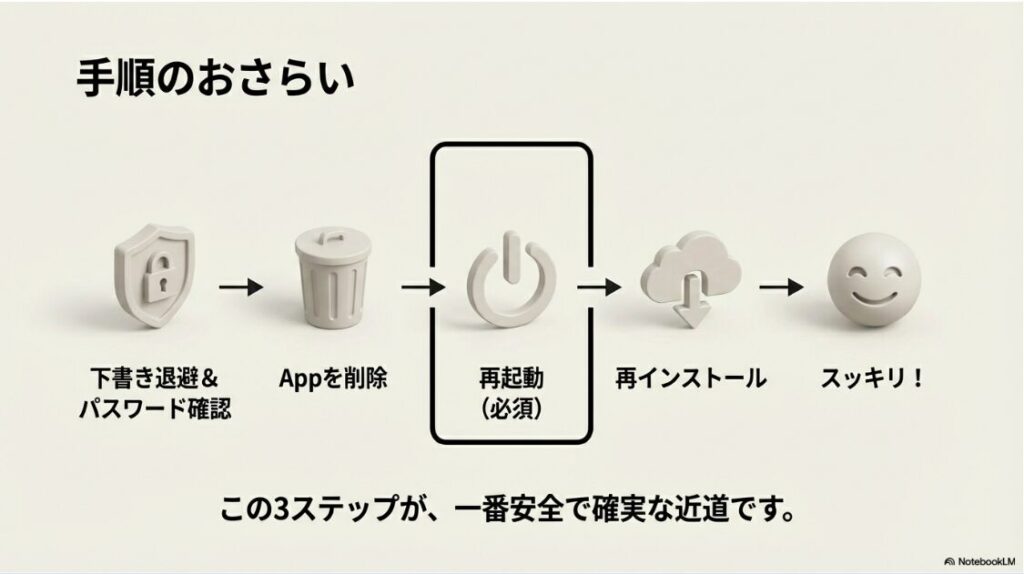
これです。逆に「Appを取り除く」は、容量の本丸である書類とデータを残しやすいので、目的が“容量削減”なら過信しないでください。
もし「削除しても減らない」「すぐ増える」なら、再起動・表示反映の待ち・バックアップや同期の影響・リール閲覧での再蓄積を疑って、落ち着いて順番に試してください。数字は端末やOSの状態で揺れるので、あくまで一般的な目安として捉えてくださいね。
そして最後に。画面や文言はアップデートで変わることがあるので、正確な情報は公式サイトも必ず確認してください。あなたの端末が快適に回る状態に戻せるよう、応援してます。