インスタの共有アカウントから抜けたいとき、「自分だけログアウトすればいいの?」「共有アカウントの表示はどうやって消すの?」「相手にバレる?」「アカウント自体を削除しないとダメ?」と、一気に不安になりますよね。
ログアウトしたつもりなのにアイコンが残る、アカウント切り替え画面からまた入れてしまう、PCではまだログインできる。こういう状態だと「本当に抜けられているのかな」とモヤモヤしますよね。
まず結論から言うと、インスタの共有アカウントから自分だけ抜けたい場合、基本的にアカウント自体を削除する必要はありません。必要なのは、共有アカウントからログアウトしたうえで、ログイン情報の保存、アカウント切り替えリスト、端末やブラウザの保存情報、アカウントセンターの連携を順番に確認することです。
この記事では、インスタ共有アカウントの抜け方を「ログアウト」「解除」「消し方」「削除」の違いから整理します。さらに、自分だけログアウトする手順、ログアウト後に残る表示の消し方、相手のアクセスを止めたいときの注意点、二段階認証、ログインアクティビティ、iPhone・Android・PCで見落としやすい保存情報まで、迷いやすいポイントをまとめました。
読み終わるころには、あなたの状況で「どこまでやれば抜けたと言えるのか」が分かるようにしています。全部を一気にやらなくても大丈夫。まずは、あなたが本当にやりたいことが「自分だけ抜けたい」のか、「相手のアクセスも止めたい」のか、「アカウント自体を消したい」のかを分けて考えていきましょう。
- 共有アカウントから自分だけ抜けるときの正しい順番
- ログアウト、解除、消し方、削除の違い
- ログアウト後に残るアイコンや保存情報の消し方
- 相手にバレる可能性と、やってはいけない操作
- 二段階認証やパスワード変更が必要なケース


\豪華10大特典プレゼント/
「副業に興味はあるけれど、何から手をつければいいのかわからない…」と一歩踏み出せずにいませんか?新しい挑戦には不安がつきものですが、正しい手順を知っていれば迷うことはありません。本記事では、これから副業を始める初心者に向けて、失敗しないためのマインドセットと具体的なアクションプランを解説します。具体的な稼ぎ方のステップについては、初心者向け・インスタ収益化の教科書で詳しくまとめています。
\ 失敗しない手順をゼロから解説 /
インスタ共有アカウントの抜け方は「削除」ではなく「入口を消す」が基本
インスタの共有アカウントから抜けたいとき、最初に押さえておきたいのは「共有アカウントを消すこと」と「自分だけ抜けること」はまったく別という点です。
あなたがやりたいことが「自分のスマホやPCから共有アカウントを使えない状態にしたい」なら、アカウント削除までは必要ないケースがほとんどです。逆に、共有アカウントそのものを削除してしまうと、他の共有者も使えなくなります。ここを混同すると、必要以上に大きなトラブルになることがあります。
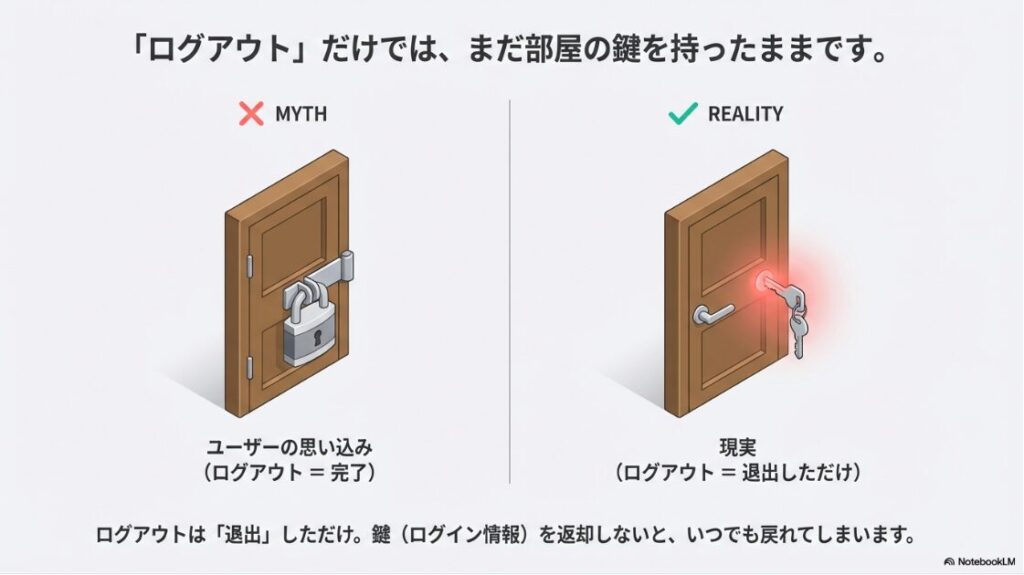
共有アカウントから抜ける作業は、イメージとしては「あなたの端末に残っている入口を閉じていく作業」です。ログアウトだけではドアを閉めた状態。ログイン情報やリストを消すと、ドアノブまで外す感じです。さらに端末の保存パスワードやブラウザのCookieまで消すと、かなり戻りにくい状態になります。
| やりたいこと | 必要な操作 | 他の共有者への影響 | 注意点 |
|---|---|---|---|
| 自分だけ抜けたい | ログアウト+保存情報削除 | 基本なし | ログイン画面の表示が残る場合あり |
| 表示だけ消したい | ログイン画面や切り替えリストから削除 | なし | 保存パスワードが残ると再ログインできる |
| 連携を切りたい | アカウントセンターを確認して解除 | 基本なし | 個人アカウントとのつながりを確認 |
| 相手を入れなくしたい | パスワード変更+二段階認証 | あり | 共有者全員に影響する可能性あり |
| アカウント自体を消したい | 削除手続き | 全員が使えなくなる | 合意なしで行うとトラブルになりやすい |
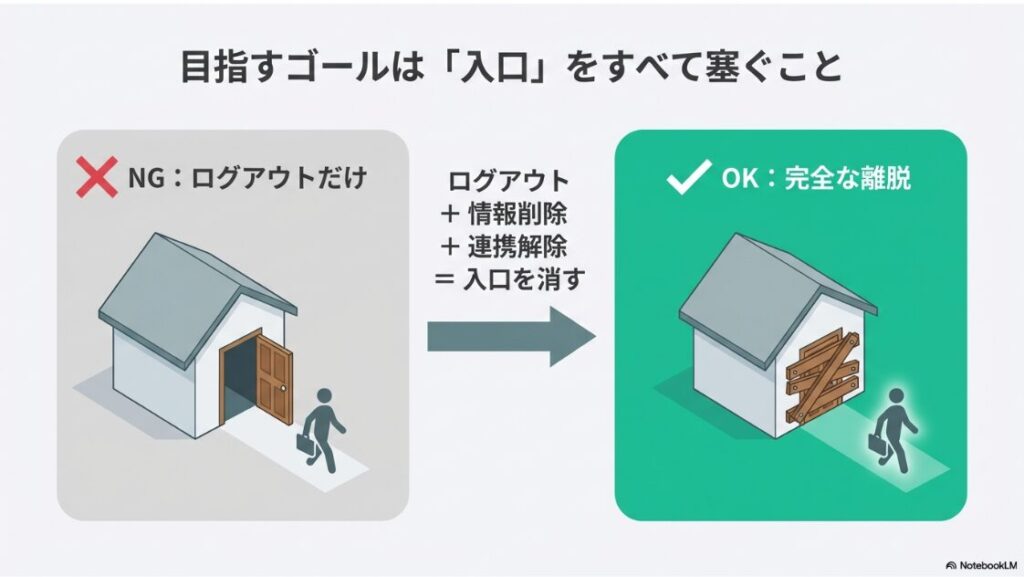
この表の中で、あなたが今やりたいことにいちばん近いものを選ぶと、無駄な操作を減らせます。特に「共有アカウントを削除したい」と思っている人は、一度止まってください。本当にアカウント全体を消したいのか、それとも自分の端末から消したいだけなのかで、取るべき行動が変わります。
共有アカウントから自分だけログアウトする手順
ここがこの記事の本丸です。自分だけ抜けたい場合は、次の順番で進めるのがいちばん安全です。ログアウトだけで終わらせると、「ログアウトしたのに戻る」「アイコンが残る」「タップしたらまた入れた」という状態になりやすいので、少し丁寧に見ていきましょう。
まず、個人アカウントではなく、抜けたい共有アカウントに切り替えます。複数アカウントを使っている場合、違うアカウントから操作してしまうと目的の共有アカウントをログアウトできないことがあります。プロフィール名やアイコンを見て、対象が合っているか確認してください。
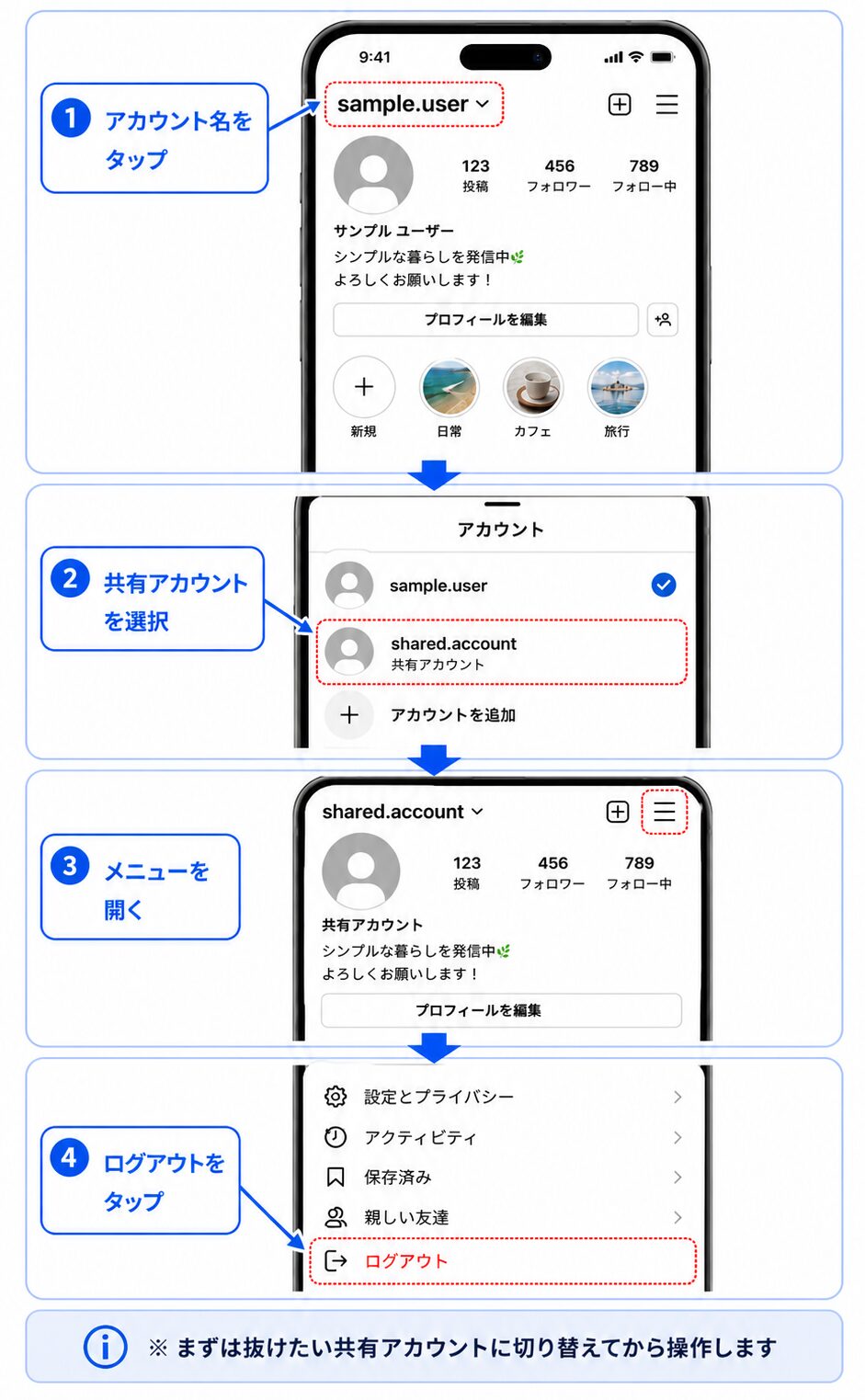
共有アカウントのプロフィール画面から設定に進み、ログアウトを選びます。途中で複数アカウントに関する選択肢が出る場合は、どのアカウントをログアウトするのかを必ず確認してください。ここで個人アカウントまでログアウトしてしまっても大きな問題ではありませんが、後で戻るのが面倒になります。
ログアウト時に「ログイン情報を保存しますか?」のような表示が出た場合、自分だけ抜けたいなら保存しない方向で進めるのが安心です。保存してしまうと、次回以降ワンタップで戻れる入口が残ることがあります。
ログアウトが終わっても、ログイン画面やアカウント切り替えリストに、共有アカウントのアイコンやユーザー名が残ることがあります。これはアカウント自体が残っているというより、あなたの端末にログイン情報や表示情報が残っている状態です。
この表示が残っていると、「抜けたはずなのにまだ見える」と不安になりますよね。表示の横にある削除、管理、編集、三点メニューなどから、対象アカウントをリストから外します。アプリのバージョンや端末によって表示名が変わることがあるので、画面上の案内を確認しながら進めてください。
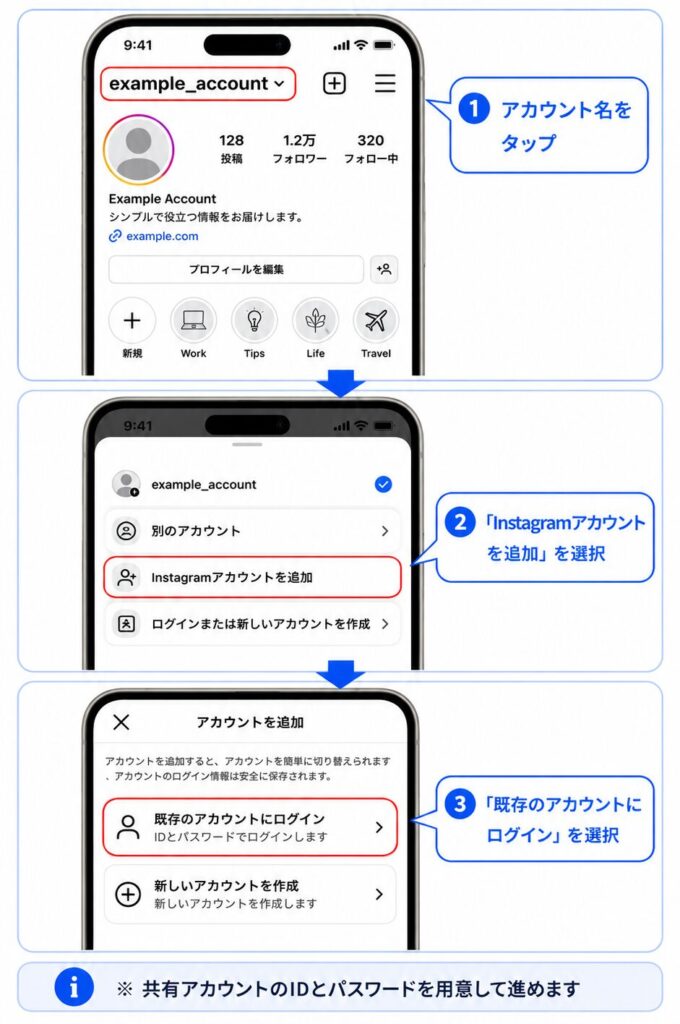
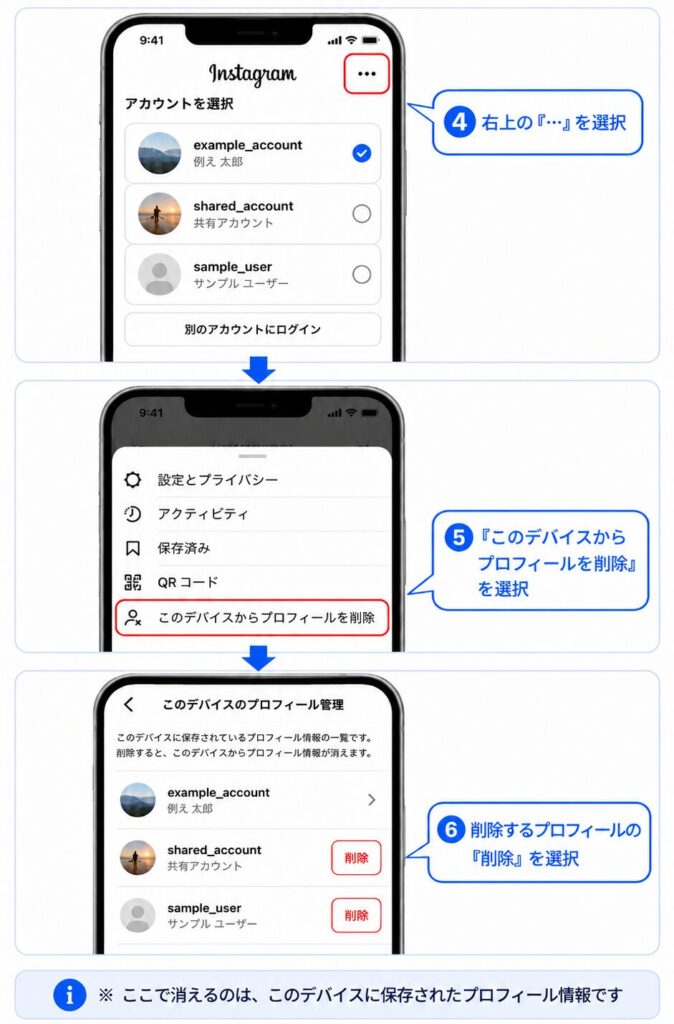
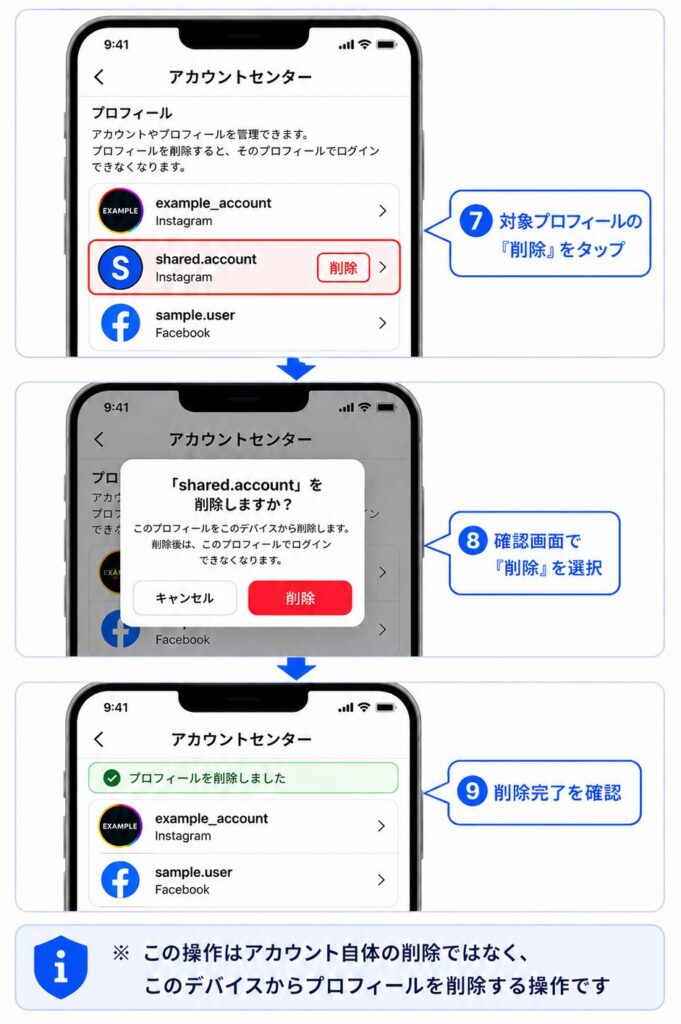
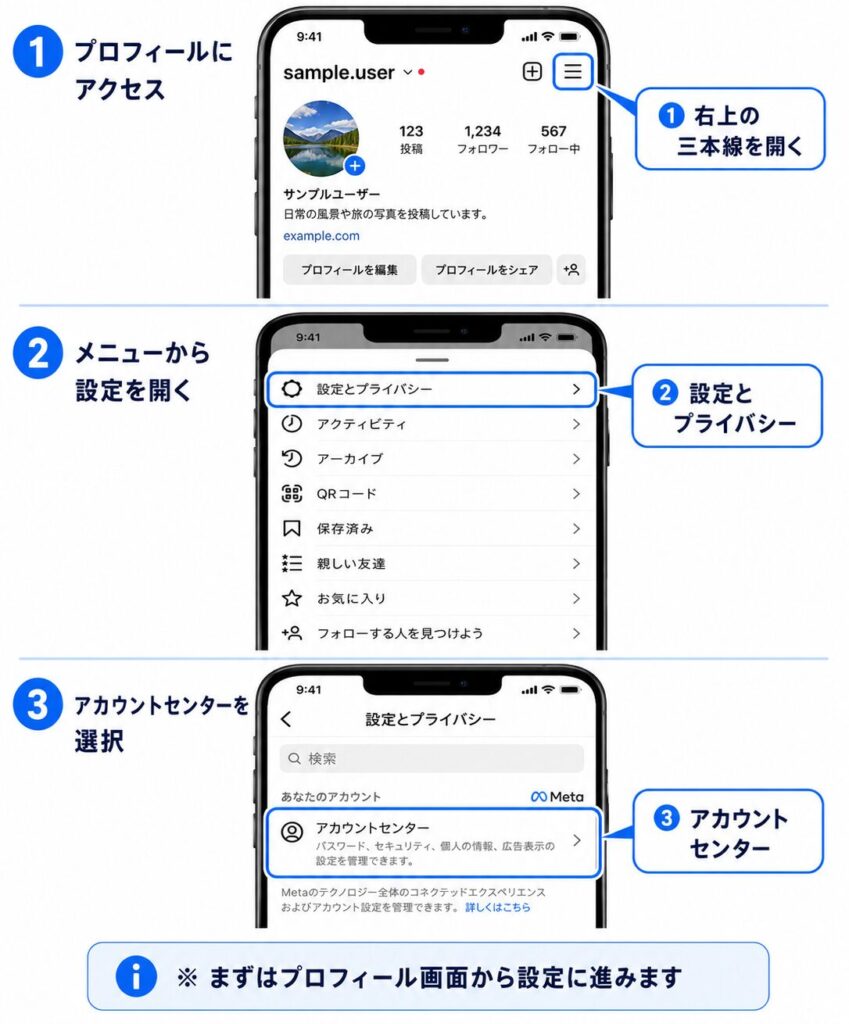
共有アカウントがあなたの個人アカウントとアカウントセンターでつながっている場合、ログアウトやリスト削除だけではスッキリしないことがあります。アカウントセンターはMetaの複数アカウントをまとめて管理する場所なので、共有アカウントがそこに含まれていないか確認しておきましょう。
確認の目安は、設定内のアカウントセンターに共有アカウントが表示されるかどうかです。表示されている場合は、ログインや連携に関する項目を確認し、不要なつながりがあれば外します。公式ヘルプでもアカウントセンターに関する案内があるので、画面の表示が違う場合は最新の公式手順も確認してください。
ポイントは、ログアウトだけで終わらせないことです。ログアウトは「その端末のログイン状態を閉じる」操作であって、あなたの端末やブラウザに残った保存情報まで自動で全部消してくれるとは限りません。
つまり、インスタ共有アカウントの抜け方で大事なのは、ログアウト、表示の消し方、保存情報の削除、連携解除をセットで考えること。これだけで、かなり安心感が変わります。
ブラウザや端末に残った保存情報を削除する
アプリからログアウトしても、ブラウザや端末にパスワードが保存されていると、再ログインの入口が残ります。特にPCのChrome、Safari、iPhoneのパスワード、AndroidのGoogleパスワードマネージャーは見落としやすいところです。
「ログアウトしたのに、IDを入れたら候補が出る」「パスワードを入力しなくても戻れた」という場合は、インスタアプリではなく、端末側やブラウザ側の保存機能が関係している可能性があります。
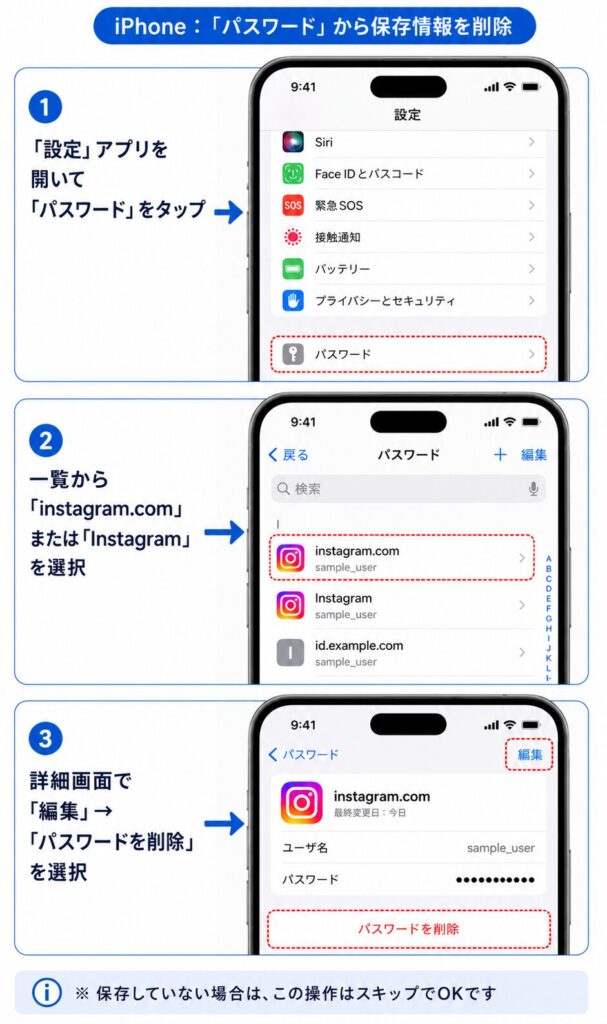
iPhoneでは、設定アプリ内のパスワードやiCloudキーチェーンにInstagramのログイン情報が残っていることがあります。共有アカウントのユーザー名やメールアドレスに紐づく保存情報がないか確認し、不要であれば削除します。
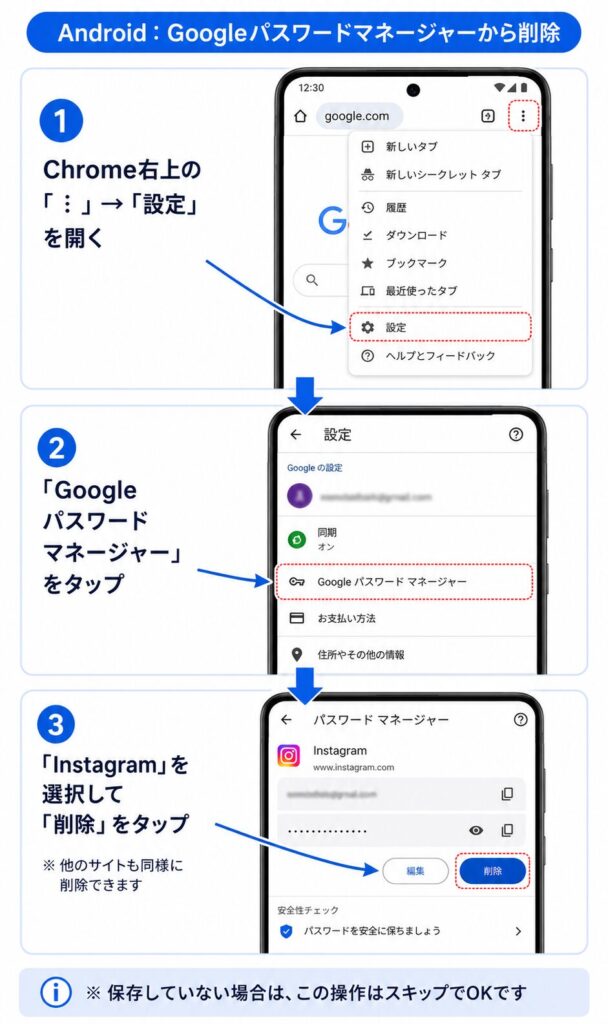
Androidでは、GoogleアカウントのパスワードマネージャーやChromeに保存情報が残っていることがあります。共有アカウントを入力したときに自動入力候補が出るなら、そこから再ログインできる入口が残っている可能性があります。
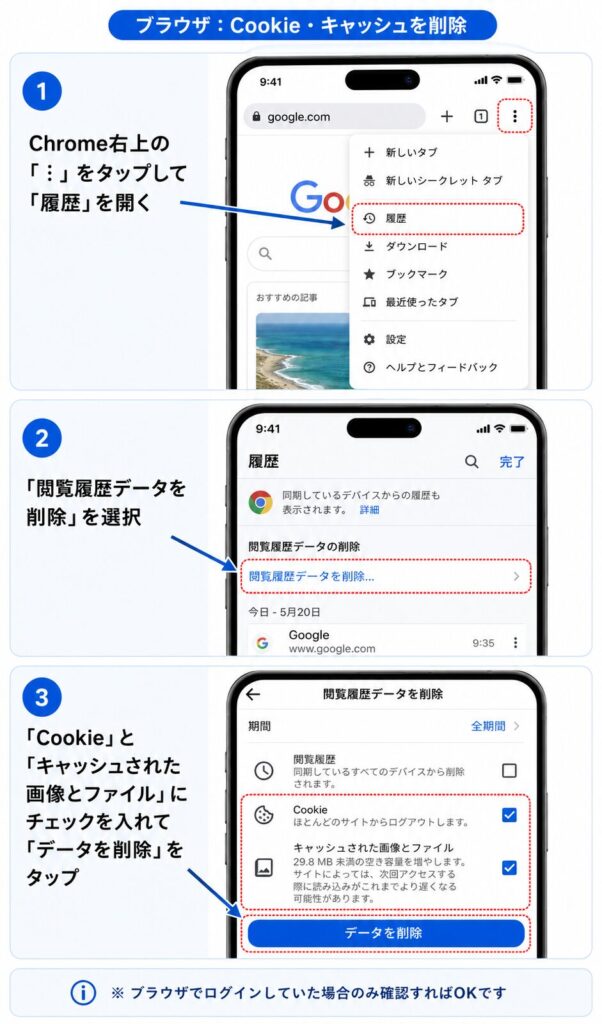
PCブラウザでは、Cookieやサイトデータによってログイン状態が残ることがあります。アプリではログアウトしたのにPCではまだ入れる場合、ブラウザ側でInstagramからログアウトし、必要に応じてCookie、キャッシュ、保存パスワードを削除します。
- Instagramアプリで共有アカウントからログアウトした
- ログイン情報を保存しない設定にした
- ログイン画面やアカウント切り替えリストから表示を消した
- iPhoneやAndroidの保存パスワードを確認した
- PCブラウザのCookieや保存パスワードも確認した
- アカウントセンターに不要な連携が残っていないか見た
Instagramアプリやアカウントセンターの表示は、アップデートで変わることがあります。この記事では考え方と確認順を中心にまとめていますが、最終的な操作名や場所は、公式ヘルプの最新案内も確認してください。
共有アカウントを解除させる方法は目的で変わる
「共有アカウントを解除したい」と言っても、実は2つの意味があります。1つは、あなたの端末から共有アカウントを外すこと。もう1つは、相手を共有アカウントに入れないようにすることです。
自分だけ抜けたいなら、ログアウト、リスト削除、保存情報削除、アカウントセンター確認で十分なことが多いです。一方で、不正アクセスが心配、元共有者にもう入ってほしくない、ビジネス上の管理権限を整理したいという場合は、パスワード変更や二段階認証まで考える必要があります。
| 状況 | 優先する操作 | 注意点 |
|---|---|---|
| 自分だけ抜けたい | ログアウト+保存情報削除 | 相手の端末には影響しにくい |
| 自分の個人アカウントとの つながりを切りたい | アカウントセンター確認 | 複数アカウントが表示されていないか確認 |
| 相手も入れないようにしたい | パスワード変更 | 共有者全員が再ログインを求められる可能性あり |
| 乗っ取りや不正アクセスが心配 | 二段階認証+ログイン中端末の確認 | メールアドレスや電話番号も確認する |
| 仕事用アカウントを整理したい | 責任者確認+運用ルール整理 | 勝手な変更はトラブルになりやすい |
二段階認証の確認を行う
二段階認証は、パスワードだけでログインされるリスクを下げるための設定です。共有アカウントを今後も誰かが運用する場合でも、管理者が明確なら設定しておくと安心です。
ただし、共有アカウントで二段階認証を設定すると、認証コードを受け取れる人が実質的な管理者になります。誰の電話番号や認証アプリを使うのかを決めずに設定すると、後からログインできない人が出ることがあります。仕事用アカウントやチーム運用では、必ず運用責任者と確認してから進めてください。
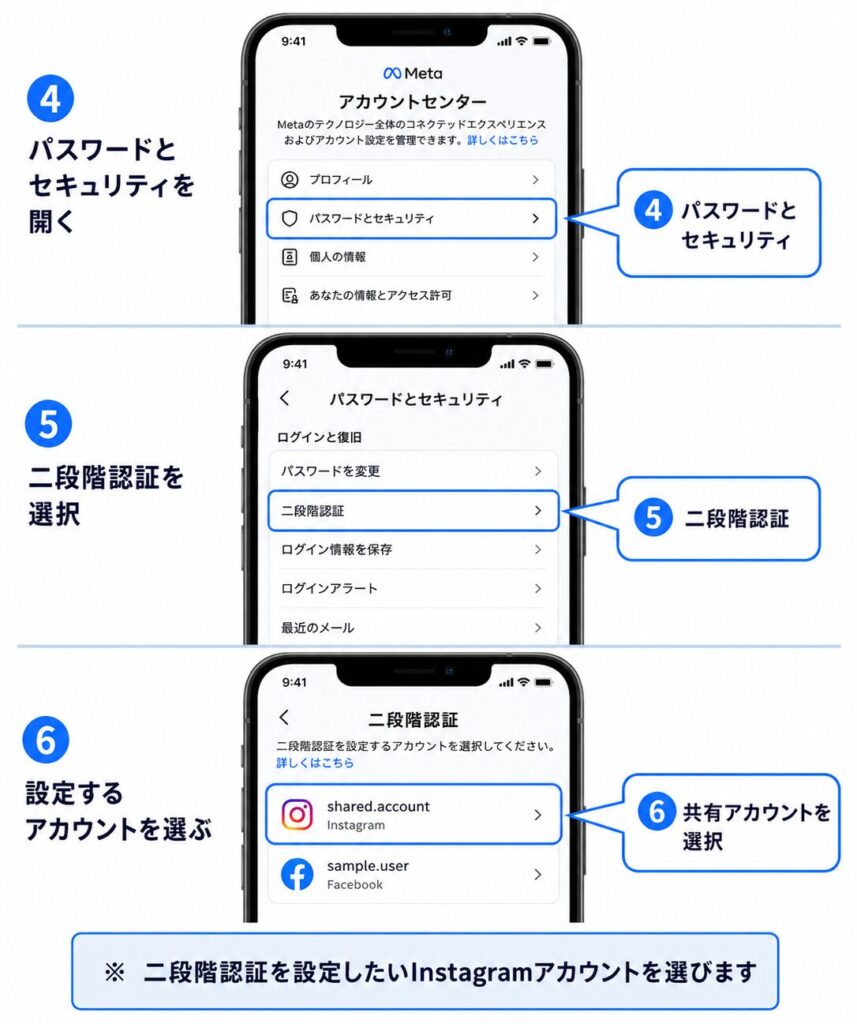
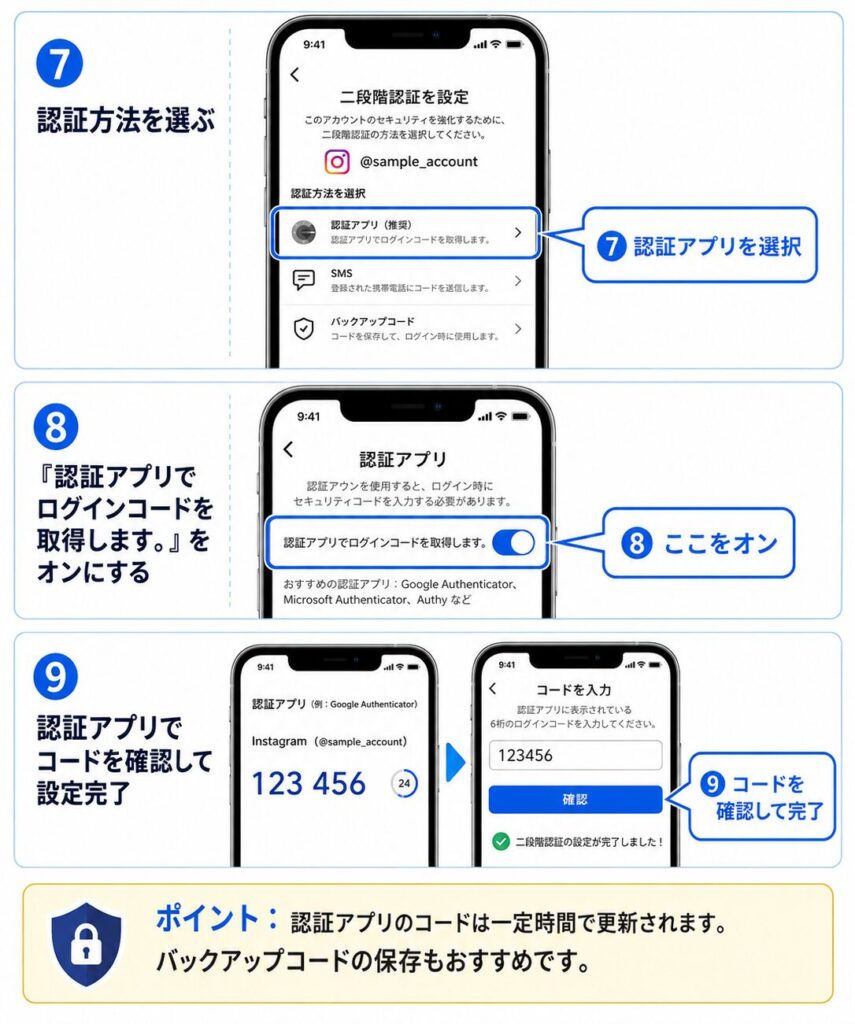
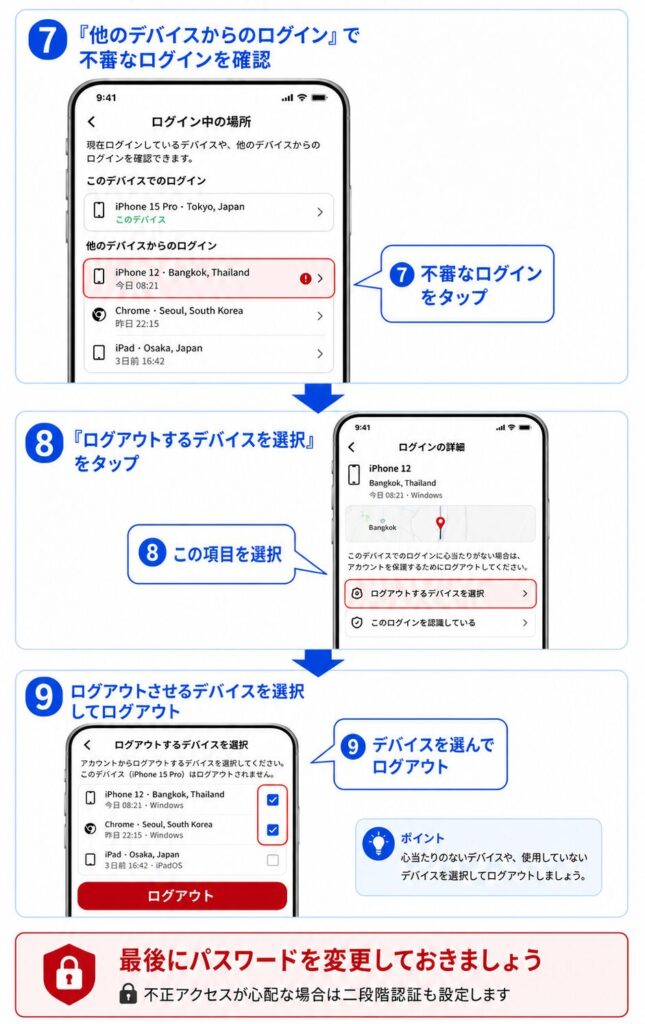
ログイン中端末の確認を行う
共有アカウントの状態を整理したいなら、ログイン中端末の確認も大事です。どの端末からログインされているのか、心当たりのない端末がないかを見ておくと、不安を減らせます。
ログインアクティビティやログイン場所の画面では、端末名、ログイン日時、おおよその場所などが表示される場合があります。ただし、位置情報は通信環境や回線によってズレることもあります。知らない市区町村が出たからといって即乗っ取りと決めつけず、端末名、日時、共有者の利用状況と合わせて確認するのが現実的です。
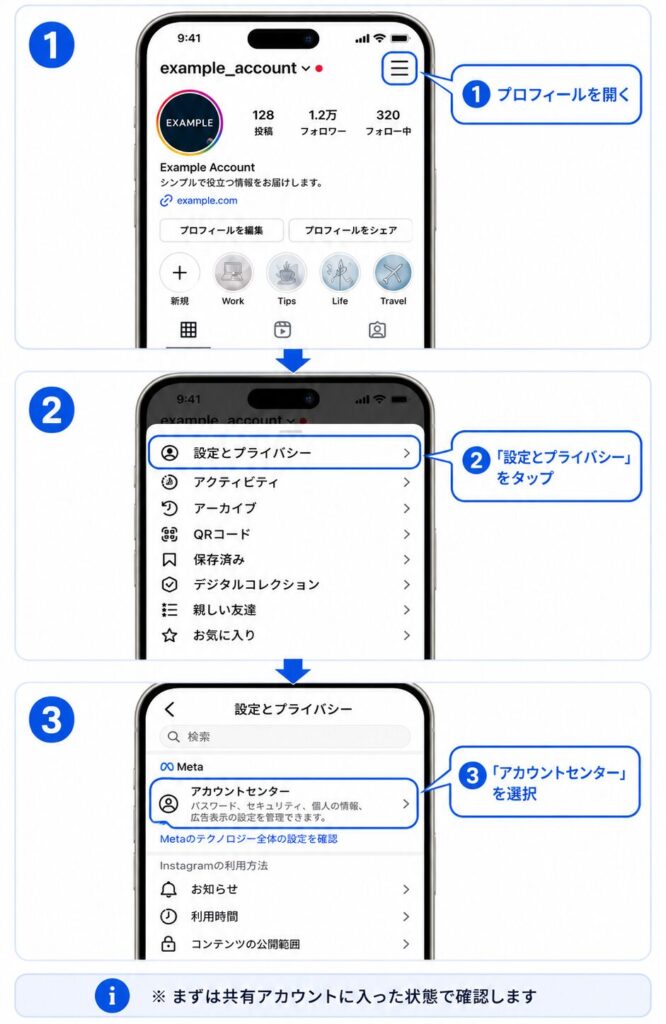
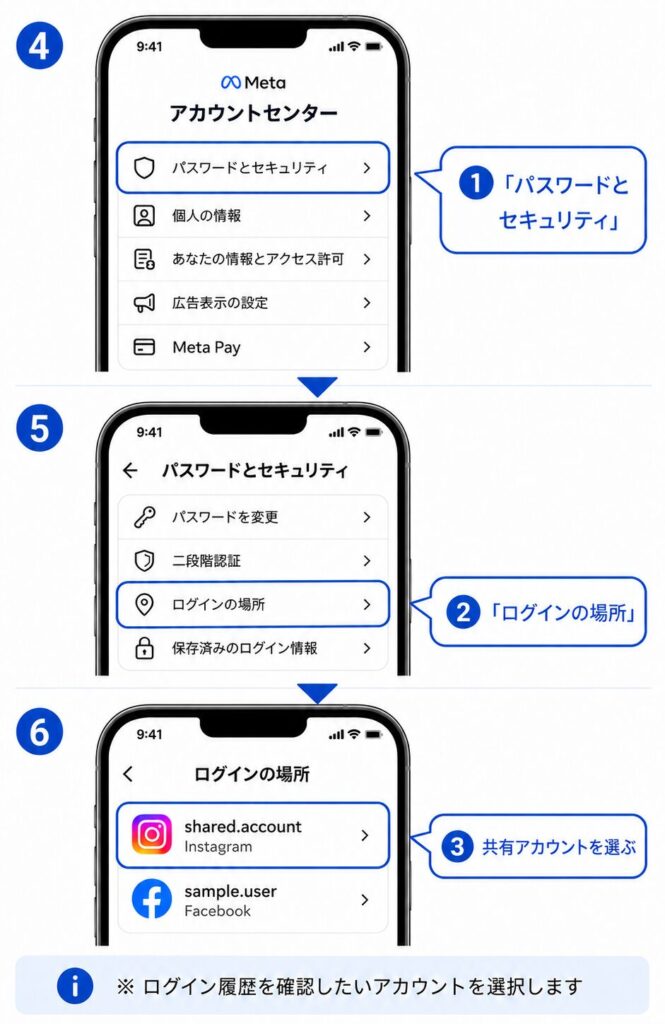
- 通知先のメールアドレスや電話番号が誰のものか確認する
- 知らない端末が残っていないかログインアクティビティを見る
- パスワードを共有していた場合は変更の必要性を検討する
- 変更前に、他の共有者へ伝えるべき状況か判断する
穏やかに進めたいとき
円満に共有を終えられるなら、一番スムーズなのは、共有メンバーに各自でログアウトしてもらうことです。これなら相手側のアプリに急な再ログイン画面が出にくく、混乱も少なく済みます。
たとえば趣味アカウントや友達同士の共同垢なら、「私は抜けるので、自分の端末からログアウトしておきます。必要ならパスワード変更も相談しましょう」くらいの伝え方が無難です。感情的な関係が絡む場合ほど、いきなり強い操作をすると話がこじれやすいので、落ち着いて進めたいところです。
セキュリティ優先で遮断したいとき
不正アクセスが疑われる、関係がこじれている、元共有者に今後アクセスしてほしくない。このような場合は、パスワード変更が現実的なキルスイッチになります。
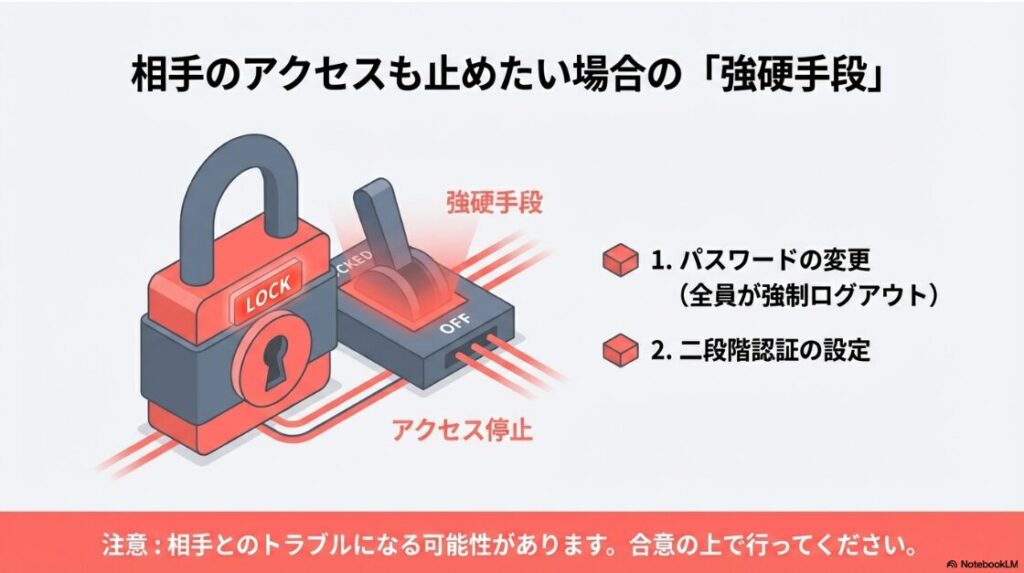
ただし、パスワードを変更すると、共有していた人が全員ログインし直しになる可能性があります。相手の端末からすぐに完全に消えると断定はできませんが、少なくとも古いパスワードでは再ログインしにくくなります。二段階認証も合わせて設定すると、パスワードだけを知っている人の再ログイン対策になります。
ビジネス用の共有アカウントでは、勝手なパスワード変更が業務トラブルになることもあります。運用責任者、契約関係、投稿権限、広告アカウントとの関係がある場合は、必ず関係者に確認してから進めてください。
相手だけを削除するボタンは基本ない
インスタの共同垢は、チーム機能のように「メンバー一覧から相手だけを外す」仕組みで運用されているわけではなく、IDとパスワードを複数人で共有しているケースが多いです。そのため、相手だけを選んで削除するボタンは基本的にありません。
相手のアクセスを止めたい場合は、パスワード変更、ログイン中端末の整理、二段階認証、登録メールアドレスや電話番号の確認をセットで考える必要があります。逆に、自分だけ抜けたいだけなら、相手を締め出す操作までは不要です。
インスタ共有アカウントの解除と削除の違い
「抜ける」「解除する」「消す」「削除する」。この4つは似ていますが、インスタでは意味がかなり違います。ここを曖昧にしたまま操作すると、必要以上に強い操作をしてしまうことがあります。
あなたが本当にやりたいのは、アカウント自体の削除でしょうか。それとも、あなたのスマホから共有アカウントの表示を消したいだけでしょうか。ここを先に決めると、失敗しにくくなります。
| 言葉 | 実際に起きること | 他の共有者への影響 |
|---|---|---|
| ログアウト | あなたの端末のログイン状態を終了する | 基本なし |
| 解除 | アカウントセンターや端末側のつながりを外す | 基本なし |
| 消し方 | ログイン画面の表示や保存情報を消す | 基本なし |
| 削除 | アカウント自体を削除する手続き | 全員が使えなくなる |
| パスワード変更 | 古いパスワードでの再ログインを防ぐ | 影響あり |
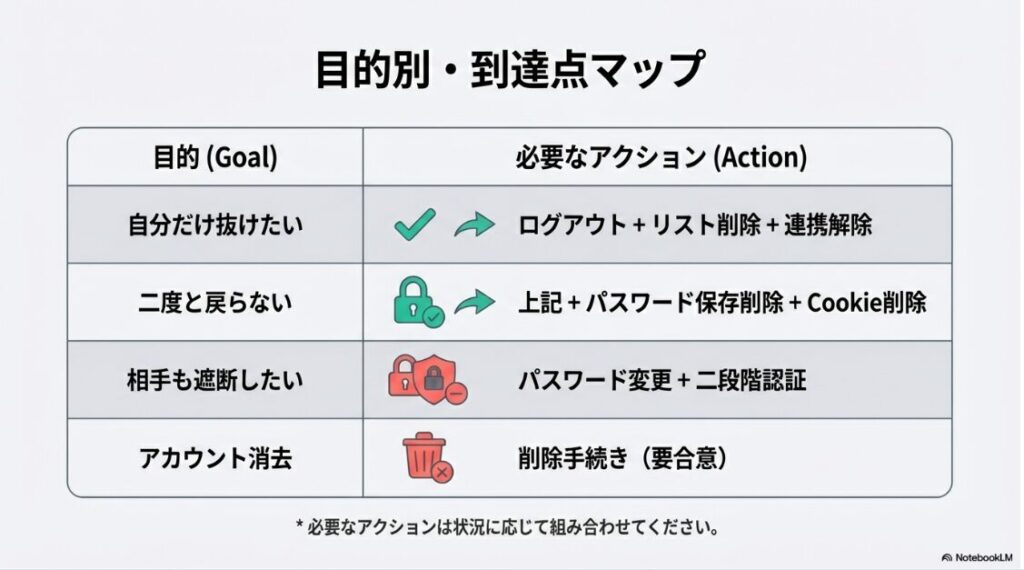
目的別:どこまでやればOKか
全部の操作をやれば安心ではありますが、状況によってはそこまで必要ないこともあります。やりすぎると、共有者との関係が悪くなったり、仕事用アカウントでトラブルになったりすることもあるので、目的別に到達点を決めましょう。
| 目的 | 最低ライン | やると安心 | やりすぎ注意 |
|---|---|---|---|
| 自分だけ抜けたい | 共有アカウントからログアウト | リスト削除+保存情報削除+連携確認 | パスワード変更までは不要なことが多い |
| 二度と戻りたくない | ログアウト+リスト削除 | 端末保存パスワード削除+Cookie削除 | 削除と間違えない |
| 相手のアクセスも止めたい | パスワード変更 | 二段階認証+ログイン中端末の整理 | 共有者全員に影響する |
| アカウント自体を消したい | 削除手続き | 共有者と合意+データ確認 | 取り返しがつきにくい |
| 仕事用アカウントを整理したい | 責任者に確認 | 運用ルールや権限の棚卸し | 独断操作は避ける |
あなたが求めているのが「自分だけ抜ける」なら、主にログアウト、リスト削除、保存情報削除、アカウントセンター確認のセットになります。逆に「アカウント自体を消したい」なら、共同管理者や関係者と合意してから動くのが安全です。
削除や一時停止の見え方が絡むと混乱しやすいので、状況判断に迷う場合はこちらも参考になります。
共有アカウントの入り方を知ると、抜け方も分かりやすい
共有アカウントは、基本的に「IDとパスワードを知っている人がログインできる」状態で使われていることが多いです。つまり、あなたがログアウトしても、他の共有者が同じアカウントにログイン中なら、その人はそのまま使い続けられます。
ここを理解しておくと、「自分が抜けたらアカウントが消えるのでは?」という不安が減ります。ログアウトで変わるのは、基本的にあなたの端末の状態です。相手のスマホやPCがログイン中なら、共有アカウント自体は動き続けます。
共有アカウントのログイン経路は複数ある
インスタのログイン経路は、アプリのログイン画面だけではありません。ここが「ログアウトしたのに戻る」原因になりやすいところです。
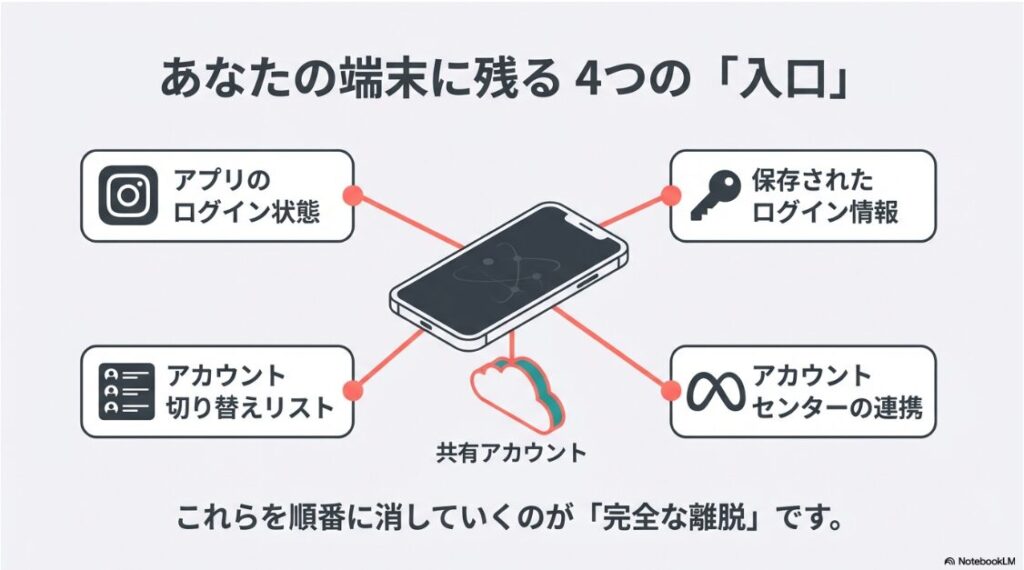
- アプリでID・パスワードを入力してログインする
- ログイン情報を保存して、次回ワンタップでログインする
- アカウント切り替えリストからアイコンをタップしてログインする
- PCやスマホのブラウザでログイン状態が残る
- iCloudキーチェーンやGoogleの保存パスワードから自動入力される
- アカウントセンター側の連携で、別アカウント経由の導線が残る
インスタ共有アカウントの抜け方で失敗しやすい人は、たいていどこかの入口を閉じ忘れています。アプリだけ見て終わらせず、端末、ブラウザ、アカウントセンターまで確認するのがコツです。
ログイン情報を保存が最大のトラップ
ログアウトの途中で「ログイン情報を保存しますか?」と表示された場合、自分だけ抜けたいなら保存しないを選びます。保存してしまうと、ログアウト後もワンタップで共有アカウントに戻れる入口が残ることがあります。
この表示は便利な機能ですが、共有アカウントから離れたい人にとっては少しややこしい存在です。家族や友達と共有している端末、職場のPC、学校や店舗の端末で触っていた場合は、保存しないだけでなく、保存済みパスワードやブラウザデータまで確認しておくと安心です。
端末・ブラウザ別に入口が違うのもポイント
同じInstagramアカウントでも、アプリとブラウザは別のログイン状態として扱われることがあります。アプリではログアウトしたのに、PCのChromeではまだログインできる。スマホアプリでは表示が消えたのに、Safariで開くとアカウントが出てくる。こういうことは普通に起こります。
| 入口になりやすい場所 | よくある症状 | 消し方の方向性 |
|---|---|---|
| アプリの保存ログイン | ログイン画面にアイコンが残る | 保存しない+リスト削除 |
| アカウント切り替えリスト | プロフィール長押しで出てくる | 対象アカウントをリストから外す |
| 端末のパスワード保存 | ID入力時に候補が出る | 保存パスワードを削除 |
| ブラウザCookie | 開いたら勝手にログインする | ログアウト+Cookie削除 |
| アカウントセンター | 別アカウントから戻れる気がする | 連携やログイン設定を確認 |
共有アカウントから抜けるというのは、「アカウントを消す」ではなく「あなたの生活圏から入口を消す」と考えると分かりやすいです。ここ、かなり大事です。
アカウント共有の確認:どこまで共有していたかを見る
次に、「そもそもどの範囲で共有していたのか」を確認します。共有の形によって、抜け方や解除の優先順位が変わります。
- ID・パスワードを複数人で共有している
- あなたの端末に共有アカウントを追加して切り替えている
- PCブラウザでもログインしていた
- アカウントセンターで複数アカウントがつながっている
- 仕事用・店舗用として複数人が運用している
特にややこしいのがアカウントセンターです。アカウントセンターは、Metaの複数アカウントをまとめて管理したり、連携した体験を扱ったりする仕組みです。便利な一方で、共有アカウントの脱退では「消したつもりの入口」が残っているように感じることがあります。
共有アカウントをきっぱり切りたいときは、端末側のログアウトやリスト整理だけでなく、アカウントセンター側にそのアカウントが含まれていないかも見ておくと安心です。
確認の目安はこんな感じ
- アカウント切り替え画面に共有アカウントが勝手に復活する
- パスワードを入れていないのにログインできてしまう
- 設定の中のアカウントセンターに複数アカウントが並んでいる
- 個人アカウントと共有アカウントの表示が近くて混乱する
- ログアウト後もおすすめや検索候補に共有アカウントの影響を感じる
アカウントセンターの連携はどこが怖い?
アカウントセンターは、複数のMeta系アカウントをまとめて管理するための場所です。ログインやプロフィール情報、連携体験などに関わる項目があるため、共有アカウントを離れたいときは一度確認しておく価値があります。
特に、あなたの個人アカウントがメインのような形で、共有アカウントが近い場所に表示されている場合は、個別ログアウトやリスト削除だけでは気持ち悪さが残ることがあります。実際の仕様はアプリの更新で変わることがあるので、最終的な導線は公式ヘルプも見ながら進めてください。
アカウントセンターの基本的な考え方は、Instagramヘルプセンターの案内も参考になります。:Instagramヘルプセンター「アカウントセンターについて」
確認でやっておくと安心なチェックリスト
- 共有アカウントがアカウントセンターに含まれていないか
- あなたの個人アカウントと共有アカウントが近い場所に並んでいないか
- 端末の保存パスワードに共有アカウントが残っていないか
- PC、タブレット、古いスマホでログインしたままではないか
- 仕事用アカウントなら、誰が管理者なのか決まっているか
自分のアカウントを守るためにやること
共有アカウントから抜けるときは、「相手にバレるか」も気になりますが、それ以上に大事なのが、あなたの個人アカウントを守ることです。共有アカウントと個人アカウントを同じ端末で切り替えていると、検索履歴、連絡先同期、おすすめ表示、自動入力などが気になりやすくなります。
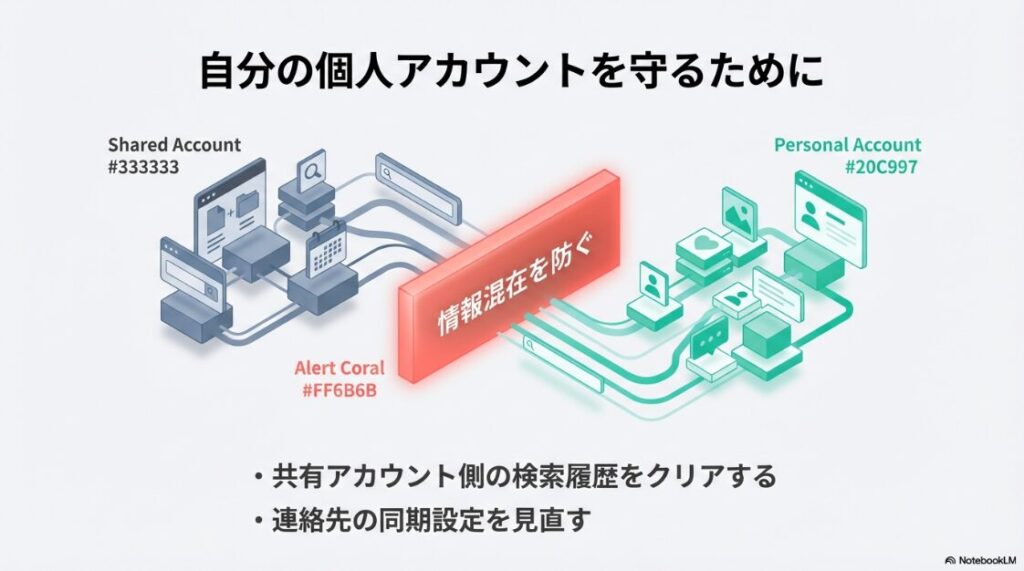
「情報が混ざったかも」と感じると、かなり落ち着かないですよね。ただし、何がどこまで影響しているかを外から断定するのは難しいです。だからこそ、まずは自分で確実にできる対処から進めるのが現実的です。
検索履歴やおすすめ表示の細かい仕組みは、アプリの仕様変更や利用状況によって見え方が変わることがあります。断定しすぎず、まずは検索履歴のクリア、連絡先同期の確認、保存情報の削除など、あなた側で確実にできる対処を優先してください。
まず優先したい守りの行動
- 検索履歴をクリアして、共有アカウント由来の候補を減らす
- 連絡先同期やアプリ権限を見直して、余計な紐付けを減らす
- アカウント切り替えリストから共有アカウントを削除する
- 端末の保存パスワードから共有アカウントの情報を消す
- 個人アカウントのセキュリティも確認しておく
バレるの正体は通知より痕跡
ログアウトそのものが相手に通知されるかどうかを気にする人は多いです。ただ、実際に気にしたほうがいいのは、通知よりも痕跡です。ストーリーズの閲覧、DMの既読、ライブ視聴、ログインアクティビティなどは、相手が見れば気づく材料になることがあります。
共有アカウントで誰かのストーリーズを見た場合、あなたがログアウトしても、その閲覧履歴がすぐ消えるとは限りません。ログアウトは「これ以上その端末から使わないための操作」であって、過去の行動をすべて消す操作ではないからです。
だから「完全に痕跡ゼロにしたい」と考えすぎると、しんどくなります。現実的には、これ以上新しい痕跡を増やさないことを優先しましょう。
垢バレやおすすめ表示の仕組みも絡むので、気になる人はこちらも参考にどうぞ。
共有アカウントをログアウトしたらどうなる?相手にバレる?
ここからは、インスタ共有アカウントをログアウトした後に起きることを整理します。バレるのか、相手は使えるのか、投稿やDMはどうなるのか。このあたりは不安になりやすいところです。
結論として、あなたが共有アカウントからログアウトしても、基本的に相手の端末がログイン中なら相手はそのまま使えます。あなたのスマホだけがログアウト状態になる、と考えると分かりやすいです。
共同垢をログアウトしたらどうなる
共同垢であなたがログアウトした場合、基本的にはあなたの端末だけがログアウト状態になります。相手の端末がログイン中なら、共同垢はそのまま運用可能です。投稿、ストーリーズ、DMの送受信も、相手側で操作できる状態なら継続できます。
ここで大事なのは、「あなたがログアウトしたこと」と「共有アカウントが停止すること」は別という点です。あなたが抜けても、アカウント自体が消えるわけではありません。
ログアウトで変わるのはあなたの端末の鍵だけ
イメージとしては、共有アカウントという部屋に入る鍵を、あなたのスマホだけ返却する感じです。相手が持っている鍵、つまり相手の端末のログイン状態やパスワードが残っていれば、部屋は普通に使えます。
一方で、あなたの端末に保存ログインやパスワード候補が残っていると、鍵を返したつもりでもスペアキーが残っているような状態になります。だから、ログアウト後の消し方まで見ておく必要があるんです。
ログアウト後に残りやすい気になるもの
- ログイン画面に共有アカウントのアイコンが残る
- アカウント切り替えリストにユーザー名が残る
- 端末のパスワード候補に共有アカウントが出る
- PCブラウザではログイン状態が続いている
- ログインアクティビティに端末名や履歴が残る場合がある
- ストーリーズ閲覧など過去の行動履歴はすぐ消えない場合がある
この中で、あなたが今すぐ対処できるのは、ログイン画面の表示、切り替えリスト、保存パスワード、ブラウザCookieです。過去の閲覧履歴などは、自分側で完全に消せるものとは限らないので、これ以上共有アカウントで行動しないことを優先しましょう。
共同垢をログアウトしたらバレる?
かなり気になるところですよね。まず、ログアウトした瞬間に「〇〇さんがログアウトしました」と共有者へ分かりやすく通知されるとは限りません。ただし、だからといって絶対にバレないと断定するのは危険です。
共有アカウントに入れる人は、セキュリティ項目やログインアクティビティから最近のログイン状況を確認できる場合があります。また、あなたが共有アカウントで何かを見たり、DMを開いたりしていれば、その行動が別の形で残ることもあります。
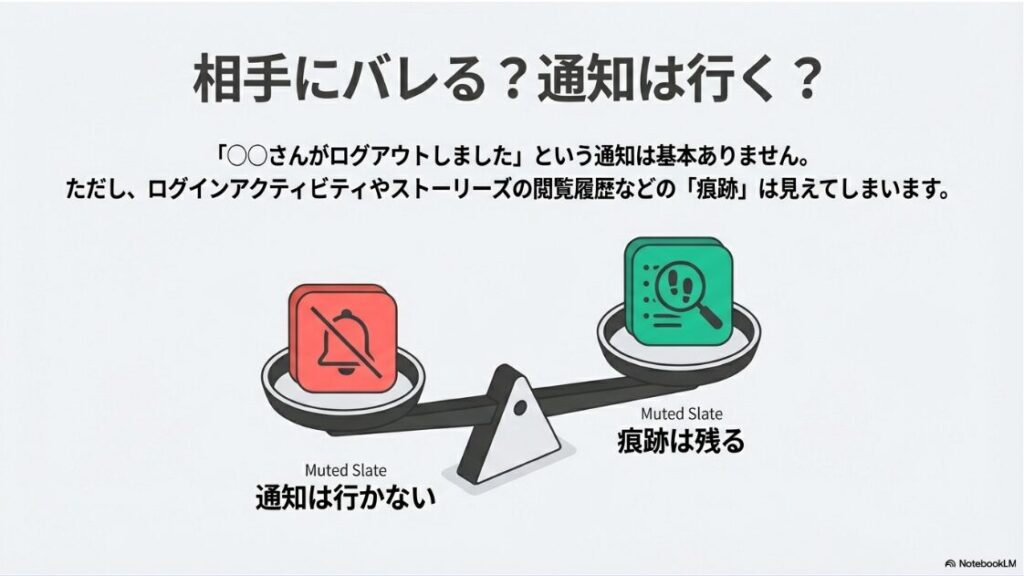
間接的に察知されることはある
- ログインアクティビティを見られる
- 相手の端末で急に再ログインが必要になる
- ストーリーズ閲覧などの足跡が残っている
- DMの既読や返信状況で気づかれる
- パスワード変更で相手が入れなくなる
バレるの正体はだいたい3種類
- 動作でバレる:相手が開いたらログイン画面になっていて気づく
- 履歴でバレる:ログイン履歴や端末名で察する
- 足跡でバレる:ストーリーズ閲覧やDM既読で気づく
穏やかに抜けたいなら、相手を突然締め出す操作はタイミングを選んだほうがいいです。逆に、安全が最優先なら、パスワード変更や二段階認証まで進める必要がある場合もあります。ここは、気まずさよりもあなたの安全を優先して判断してください。
垢バレまわりは仕組みが絡むので、深掘りしたい場合はこちらもどうぞ。
ログアウトできない時の対処
ログアウトボタンが反応しない、画面が固まる、エラーが出る。こういうときは焦りますよね。焦って連打すると、余計に画面が不安定になることがあります。まずは落ち着いて、原因を切り分けていきましょう。
- Instagramアプリを完全終了して開き直す
- 通信をWi-Fiとモバイル通信で切り替える
- アプリのアップデートを確認する
- 端末を再起動する
- Androidならアプリのキャッシュ削除を試す
- PCブラウザならCookieやサイトデータを確認する
- 最後の手段としてアプリを再インストールする
よくある原因:アプリ側と端末側の詰まり
ログアウトできない原因は1つに決め打ちしにくいです。アプリの一時的な不具合、通信の不安定さ、端末の空き容量、古いアプリバージョン、サーバー側の混雑など、いくつかの要素が重なることがあります。
- 一時的な通信不良で処理が完了していない
- アプリの一時データが詰まっている
- アプリやOSが古く、表示が不安定になっている
- 端末の空き容量が少なく、動作が重くなっている
- ブラウザ側に別セッションが残っている
症状別の当たりやすい対処
| 症状 | まず試す | 次に試す |
|---|---|---|
| ボタンが押せない | アプリを完全終了 | 端末再起動 |
| エラー表示が出る | 通信を切り替える | 少し時間を置く |
| ログアウト後に戻る | 保存しないを徹底 | リスト削除+連携確認 |
| PCだけログインが残る | ブラウザでログアウト | Cookie・保存パスワード削除 |
| 自動入力が出る | 端末の保存パスワード確認 | 不要な保存情報を削除 |
セキュリティ関連の案内や「別のデバイスで確認してください」のような表示が出る場合は、別の対処が必要になることもあります。ログイン承認や二段階認証で詰まっている人は、こちらの記事も参考になります。
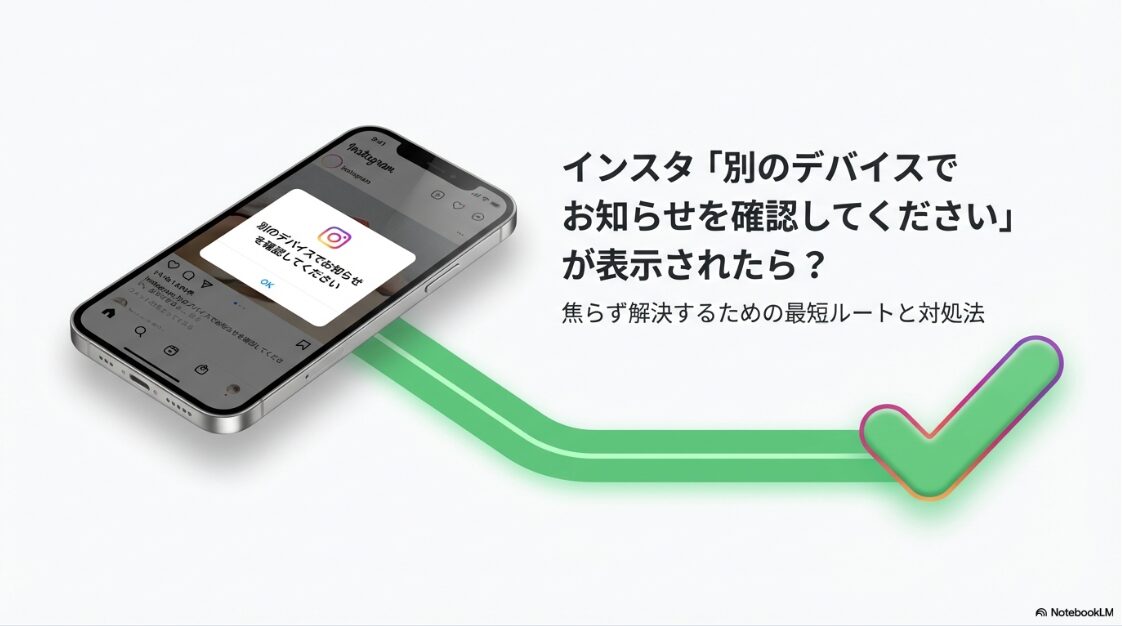
再インストールのときの注意
再インストールは強力ですが、インストール後に保存済みのログイン情報や自動入力で共有アカウントが復活することがあります。再ログイン画面が出ても、うっかり共有アカウントをタップせず、まず保存情報を消す方向で確認してください。
インスタ共有アカウントの抜け方でよくある質問
ここでは、インスタ共有アカウントの抜け方、解除、消し方、ログアウトでよくある質問に答えます。検索している人が特につまずきやすいところなので、あなたの状況に近いものから読んでみてください。
インスタ共有アカウントから自分だけ抜けることはできる? FAQ
できます。自分だけ抜けたい場合は、アカウント自体を削除するのではなく、あなたの端末から共有アカウントをログアウトし、ログイン情報や表示を消すのが基本です。
具体的には、共有アカウントに切り替えてログアウトし、ログイン情報を保存しないようにして、ログイン画面やアカウント切り替えリストから表示を削除します。さらに、iPhoneやAndroidの保存パスワード、PCブラウザのCookieや保存パスワードも確認しておくと安心です。
共有アカウントをログアウトしたら相手にバレる? FAQ
ログアウトそのものが分かりやすく通知されるとは限りません。ただし、共有者がログインアクティビティを見たり、相手の端末で再ログインが必要になったり、ストーリーズ閲覧やDM既読などの痕跡を見たりすれば、間接的に気づかれる可能性はあります。
穏やかに抜けたい場合は、パスワード変更のように相手へ影響が出る操作は慎重に。安全優先の場合は、バレるかどうかよりも、パスワード変更や二段階認証でアカウントを守ることを優先してください。
インスタ共有アカウントの表示だけ消す方法は? FAQ
ログアウト後にログイン画面やアカウント切り替えリストへ共有アカウントが残る場合は、表示の管理、削除、編集、三点メニューなどから対象アカウントを外します。表示名はアプリのバージョンや端末によって変わることがあります。
ただし、表示を消しても、端末やブラウザにパスワードが保存されていると再ログインできる場合があります。表示だけでなく、保存パスワードやCookieも合わせて確認しておくと、戻る入口を減らせます。
共有アカウントを解除させるにはどうすればいい? FAQ
自分だけ解除したいなら、ログアウト、リスト削除、保存情報削除、アカウントセンター確認が基本です。相手のアクセスも止めたいなら、パスワード変更、二段階認証、ログイン中端末の確認が必要になることがあります。
ただし、共有者全員に影響する操作は慎重に進めてください。特に仕事用、店舗用、チーム運用のアカウントでは、勝手なパスワード変更がトラブルにつながることがあります。
共有アカウントを削除すると他の人も使えなくなる? FAQ
はい。共有アカウントそのものを削除すると、他の共有者も使えなくなります。自分の端末から消したいだけなら、アカウント削除ではなくログアウトと保存情報削除で対応するのが基本です。
削除は影響が大きい操作です。投稿、DM、フォロワー、プロフィール、運用履歴なども関係するため、共有者と合意してから進めてください。正確な削除手順や利用解除の違いは、Instagramヘルプセンターの最新案内も確認するのが安心です。
参考:Instagramヘルプセンター「アカウントを完全に削除または利用解除する」
ログアウトしても共有アカウントが復活するのはなぜ? FAQ
ログイン情報、アカウント切り替えリスト、端末の保存パスワード、ブラウザCookie、アカウントセンターの連携など、どこかに入口が残っている可能性があります。
まずはアプリ内のリスト削除を確認し、それでも戻るなら端末の保存パスワードやブラウザのCookieを見てください。複数端末でログインしていた人は、スマホだけでなくPCやタブレットも確認しましょう。
パスワード変更すれば全員ログアウトできる? FAQ
パスワード変更は、古いパスワードでの再ログインを防ぐ強い対策になります。ただし、すべての端末が即座に完全ログアウトされるかどうかは状況によって見え方が変わることがあります。だから、パスワード変更だけで終わらせず、ログインアクティビティ、二段階認証、登録メールアドレスや電話番号も確認しておくと安心です。
また、パスワード変更は共有者に影響します。円満に進めたい場合は事前連絡を。安全を優先すべき場合は、あなた自身やアカウントの保護を優先してください。
個人アカウントもログアウトした方がいい? FAQ
共有アカウントから抜けたいだけなら、個人アカウントまでログアウトする必要はないことが多いです。ただし、アカウントセンターや端末の保存情報で混乱している場合、一度整理のために個人アカウント側の設定も確認すると安心です。
個人アカウントのパスワード、二段階認証、連絡先同期、保存パスワードも見直しておくと、共有アカウントを抜けた後の不安が減ります。
SNS運用を仕事にしたい人は、共有アカウントの扱いも学んでおくと強い
ここまで読んで、「共有アカウントって思ったより管理が大変なんだな」と感じた人もいるかもしれません。実際、個人で見るだけのインスタと、複数人で運用するインスタでは、気をつけるポイントがかなり変わります。
たとえば、店舗アカウント、企業アカウント、メディアアカウント、スクールや講座の公式アカウントでは、誰がログインできるのか、退職者や外部スタッフのアクセスをどう整理するのか、二段階認証を誰が管理するのか、投稿前の確認フローをどうするのかが大事になります。
インスタ運用を仕事にしたい人や、SNS担当としてちゃんと学びたい人は、こうしたセキュリティや運用ルールも含めて学べる環境を選ぶと安心です。SNSスクールのような学習サービスを検討する場合も、投稿の作り方だけでなく、アカウント管理、運用体制、トラブル時の初動まで学べるかを見ると失敗しにくいかなと思います。
- インスタ運用を自己流ではなく基礎から学びたい人
- 仕事用アカウントやクライアントアカウントを扱う予定がある人
- 投稿作成だけでなく、アカウント管理や安全面も理解したい人
- SNS運用を副業やフリーランスの仕事につなげたい人
- トラブル時に慌てないための判断軸を持ちたい人
もちろん、全員にSNSスクールが必要なわけではありません。ただ、仕事としてSNS運用を学びたい、案件獲得や転職も視野に入れたいという人は、SNS運用スクールの口コミや比較ポイントを一度見ておくと、自分に必要な学び方を整理しやすいです。

逆に、趣味で見るだけ、個人アカウントだけを気軽に使いたい、すぐに仕事にする予定はないという人なら、まずはこの記事の手順を見ながら自分のアカウントを整理するだけでも十分です。無理にスクールへ進む必要はありません。
ただ、SNSを仕事にするなら「ログアウトできない」「共有者を外したい」「二段階認証で詰まった」といった小さなトラブルへの対応力も信頼につながります。投稿の見た目だけでなく、裏側の管理まで分かっている人は、やっぱり強いです。
インスタで共有アカウントの抜け方は?ログアウトと削除まとめ
最後にまとめです。インスタの共有アカウントから安全に抜けたいなら、ログアウトだけで終わらせないことが大事です。あなたがやっているのは、アカウントを消す作業ではなく、あなたの端末と生活圏から共有アカウントへの入口を消す作業です。
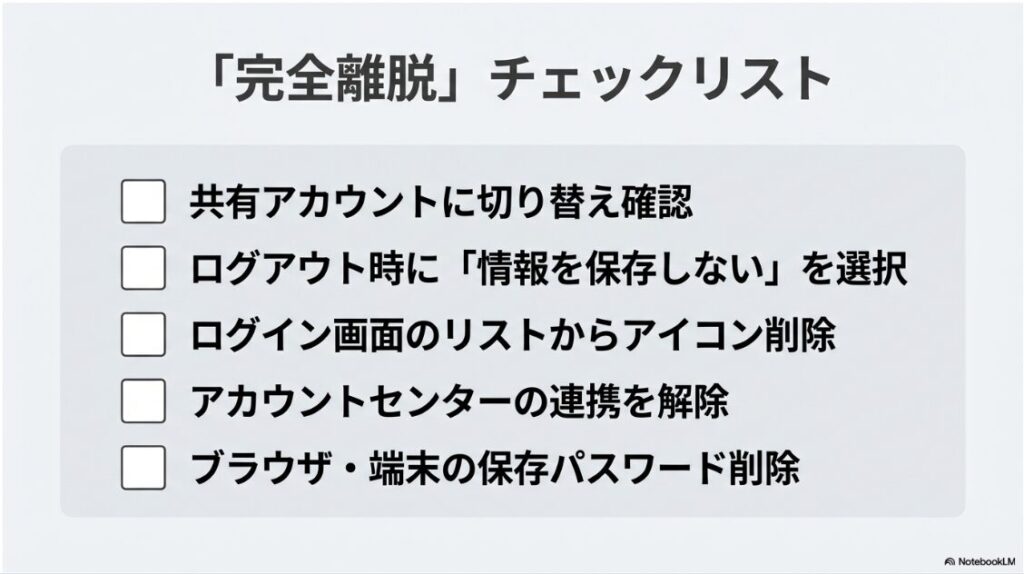
- 抜けたい共有アカウントに切り替えた
- 共有アカウントからログアウトした
- ログイン情報を保存しないようにした
- ログイン画面や切り替えリストから表示を削除した
- アカウントセンターの連携を確認した
- iPhoneやAndroidの保存パスワードを見直した
- PCブラウザのCookieや保存パスワードも確認した
- 必要に応じて二段階認証やパスワード変更を検討した
あなたの状況別:やり切りラインの考え方
自分だけ抜けたいなら、ログアウト、リスト削除、保存情報削除、アカウントセンター確認までで十分なことが多いです。二度と戻りたくないなら、端末の保存パスワードやブラウザCookieまで見ておきましょう。
相手のアクセスも止めたい、不正アクセスが心配という場合は、パスワード変更や二段階認証が強い対策になります。ただし、相手にも影響が出るので、円満に進めたい場合はタイミングや伝え方に気をつけてください。
アカウント自体を削除したい場合は、他の共有者も使えなくなる前提で判断しましょう。仕事用や共同運用のアカウントなら、勝手に削除せず、必ず関係者と確認してから進めるのが安全です。
Instagramの機能名や設定画面の導線は、アプリのアップデートで変わることがあります。この記事では、共有アカウントから抜けるための考え方と確認順を中心にまとめています。正確な手順は公式ヘルプも確認しながら、あなたの状況に合わせて進めてください。
判断に迷う、トラブルになりそう、ビジネス運用で責任が大きい場合は、運用責任者や専門家に相談するのが安心です。SNSは便利ですが、アカウント管理を間違えると人間関係や仕事にも影響します。焦らず、ひとつずつ入口を閉じていきましょう。
共有アカウントから抜ける作業は、少し面倒に見えるかもしれません。でも、やることはシンプルです。ログアウトして、表示を消して、保存情報を消して、必要なら連携やセキュリティを確認する。この順番で進めれば、かなりスッキリします。
あなたが安心してインスタを使える状態に戻れるように、まずは今使っている端末から、共有アカウントの入口をひとつずつ確認してみてくださいね。