
こんにちは。ウェブワーク・テキストブック、運営者の「YUMI」です。
インスタのストーリーにテキストが入力できない症状が出ると、急いで投稿したいときほど困りますよね。
キーボードが出てこない、改行できない、文字が消える、ストーリー動画の文字入れがうまくいかない、投稿に文字を入れられないのですが?と感じる場面は、実は原因がひとつではありません。
この記事では、書き込みができないのはなぜ?という疑問から、ストーリーに文字だけ打ちたいときの操作、コメントの文字編集や消す方法、キャッシュ削除の考え方、親しい友達での投稿時に起きやすい注意点まで、順番に整理していきます。
ここ、気になりますよね。あなたの状況に合わせて切り分けできるように、できるだけわかりやすくまとめました。
先にお伝えすると、アプリ側の一時不具合で直るケースもあれば、端末設定や入力内容の条件で止まっているケースもあります。手順どおり確認すれば、かなりの確率で改善しやすいかなと思います。
- テキスト入力ができない原因の切り分け方
- ストーリーやコメントでの具体的な対処手順
- 文字数や削除操作で詰まりやすいポイント
- 再発を防ぐための運用のコツ


\豪華10大特典プレゼント/
「副業に興味はあるけれど、何から手をつければいいのかわからない…」と一歩踏み出せずにいませんか?新しい挑戦には不安がつきものですが、正しい手順を知っていれば迷うことはありません。本記事では、これから副業を始める初心者に向けて、失敗しないためのマインドセットと具体的なアクションプランを解説します。具体的な稼ぎ方のステップについては、初心者向け・インスタ収益化の教科書で詳しくまとめています。
\ 失敗しない手順をゼロから解説 /
インスタのストーリーでテキストの入力ができない原因と確認点
まずは、いきなり再インストールする前に、どこで詰まっているのかを確認していきましょう。ストーリー作成画面の入力欄、コメント欄、動画への文字入れ、親しい友達向け投稿など、場所によって原因が違います。
ここを切り分けるだけでも、対処がかなりラクになります。特に、仕事や発信のタイミングが決まっている人ほど、原因を見誤らないことが大事です。焦って強い対処から入るより、軽い確認から順番に進めたほうが、下書きや投稿文を失わずに解決しやすいですよ。
書き込みができないのはなぜ?
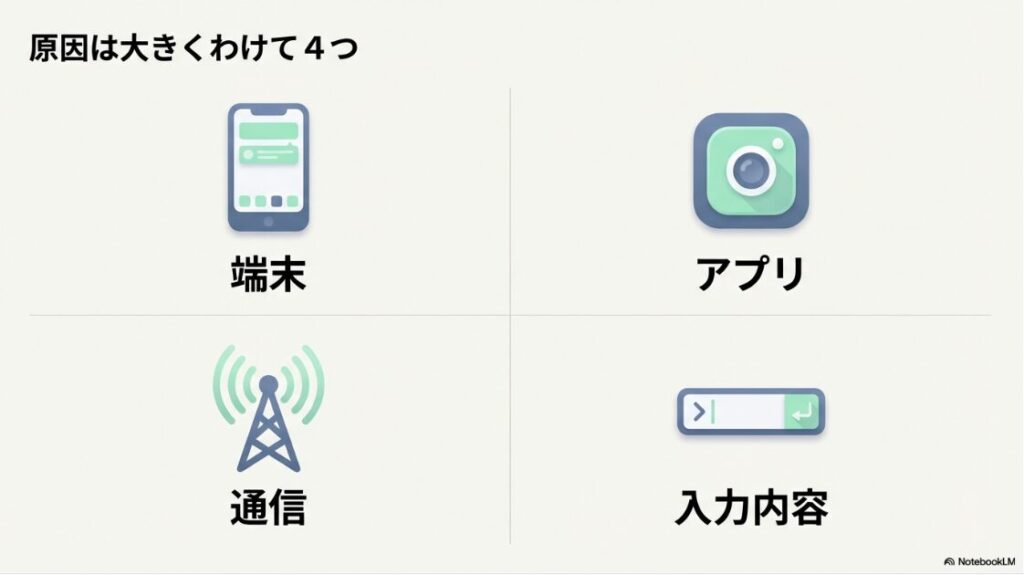
インスタで書き込みができない理由は、大きく分けると端末側・アプリ側・通信側・入力内容側の4つです。ここ、気になりますよね。実際はこの4つが単独で起きるというより、2つ以上が重なって「急に使えない」と感じることが多いです。
たとえば、ストーリーの編集画面は画像や動画の読み込み、エフェクト表示、アップロード準備が同時に進むので、端末のメモリや処理性能に負荷がかかりやすいです。
その状態でキーボード起動まで重なると、入力欄をタップしても無反応、キーボードが一瞬出てすぐ消える、入力途中でフリーズする、という見え方になりやすいかなと思います。
特にサードパーティ製キーボードを使っている場合は、変換機能や絵文字機能が多いぶん、標準キーボードより重くなりやすいです。相性問題もあるので、まず標準キーボードへ切り替えるだけで改善するケースは本当にあります。
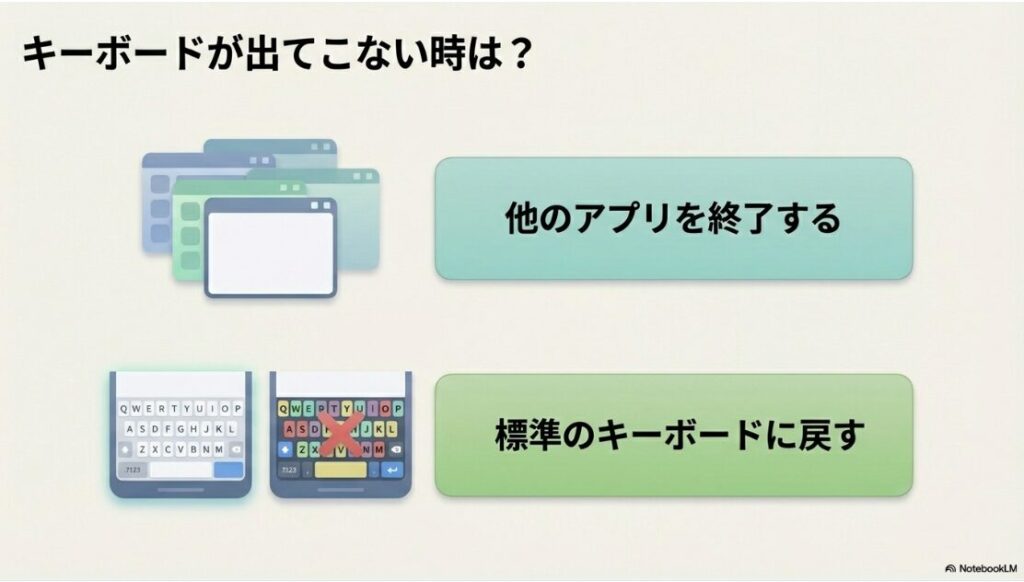
さらに、バックグラウンドで他のアプリ(動画アプリ、ゲーム、編集アプリなど)が動いていると、インスタ側の編集画面が不安定になりやすいです。マルチタスクで開いているアプリを一度閉じるだけでも、反応が戻ることがあります。
通信側の原因も見落としやすいです。入力自体はローカルでできているように見えても、完了時に保存・反映の通信で詰まると、文字が入らないのではなく、反映されていないだけという状態が起きます。
Wi-Fiとモバイル通信の切替直後、地下鉄や建物内、VPN利用中などは発生しやすいです。入力欄の問題だと思って何度も打ち直す前に、機内モードON/OFFや通信切替を試すと、意外とあっさり直ることもあります。
入力内容側では、長すぎる文、特殊記号の連続、コピペ由来の見えない文字、ハッシュタグやメンションの過多などが原因になりやすいです。画面上は「打てた」ように見えても、保存時に弾かれて戻ることがあります。
つまり、あなたの操作ミスというより、インスタ側の仕様と見え方のズレが原因のことも多いんです。なので、最初は「端末が壊れたかも」と思わなくて大丈夫です。順番に切り分けていけば、かなりの確率で原因にたどり着けます。
先に試すと効率がいい確認順
私のおすすめは、①通信確認→②アプリ再起動→③標準キーボード切替→④端末再起動→⑤入力文を短くする、の順です。
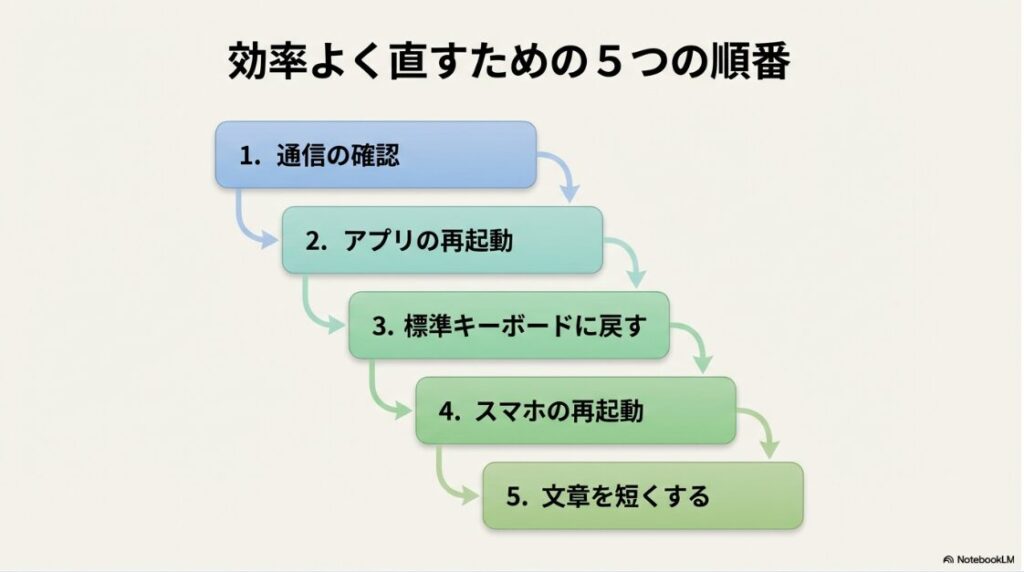
いきなり再インストールに進むより、下書き保護の面でも安全です。
- Instagramアプリが最新か
- スマホOSが最新か
- 通信が安定しているか
- キーボードアプリを標準に戻せるか
ストーリーにテキストを入力するには?
ストーリーにテキストを入力する基本操作はシンプルですが、アップデートでボタン位置や表示が少し変わることがあるので、久しぶりに使うと迷いやすいです。一般的には、ストーリー作成画面で写真・動画を選ぶか撮影したあと、画面上部のテキスト(Aa)をタップして入力します。
ここで大事なのは、「テキストボタンを押したつもり」でも、実際には別の編集ツール(スタンプ、描画、音楽など)を触っているケースがあることです。見た目が似ているので、反応しないと感じたら一度編集を解除して、もう一度Aaをタップしてみてください。
入力後はフォント・色・配置・サイズを調整して完成です。反応しない場合は、画面の別位置をタップして編集モードが解除されていないか、入力欄がアクティブかを確認しましょう。ストーリーは「レイヤー」の考え方に近く、文字・スタンプ・GIFなどが重なるため、文字を選択しているつもりで別要素を触っていることがあります。
特にAndroid系の端末では、画面サイズや表示比率、アプリバージョンの違いによって、文字編集パネルの見え方や操作感に差が出ることがあります。操作しづらいと感じたら、文字サイズをいったん小さくしてから再編集すると改善しやすいです。
また、入力できるのに「改行が思った通りに入らない」「一部だけ表示が崩れる」といったケースは、入力不可ではなくレイアウト問題です。この場合は、いきなり不具合認定せず、短文で打ち直す・全角スペースを使う・記号を使って段落を分けるなど、テキストの作り方を調整すると改善しやすいです。ここは運用のコツでもありますね。
ストーリーで文字だけを使う場合は、写真や動画を必ずしも用意しなくても作成できるパターンがあります。文字中心の投稿は告知や補足にかなり便利です。
背景色のコントラスト、行間、文字サイズを整えるだけで読みやすさが大きく変わるので、単に入力するだけでなく読ませる設計まで意識できると強いです。
文字中心の作り方は別記事:インスタで文字だけの投稿やストーリーの作り方でも詳しくまとめていますので、背景やレイアウトを整えたい場合は参考になります。
テキスト入力がうまくいかないときは、まず「入力できない」のか「編集対象がズレている」のかを分けて考えると原因特定が早いです。見た目は同じでも対処が変わります。
投稿に文字を入れられない?
この悩みは、ストーリーだけでなくフィード投稿やリールでもよくあります。まず確認したいのは、どの投稿形式で文字を入れられないのかです。
ストーリーでは入力できるのに、フィード投稿のキャプションに入らないのか、リールの編集テキストが反応しないのかで対処が変わります。ここをひとまとめに「インスタが壊れた」と判断してしまうと、解決まで遠回りになりやすいです。
投稿形式ごとに起こりやすい詰まり方
ストーリー作成中の文字入れができない場合は、アプリ側の一時不具合や端末負荷の影響が多いです。一方で、キャプションに文字が入らない・保存されない場合は、文字数やハッシュタグ数、メンション数などの入力条件で引っかかっているケースが目立ちます。
リールでは、動画自体の処理負荷で編集UIが固まり、文字ツールが反応していないように見えることもあります。つまり、「文字が入らない」の一言でも、実際は原因の層が違うんですよね。
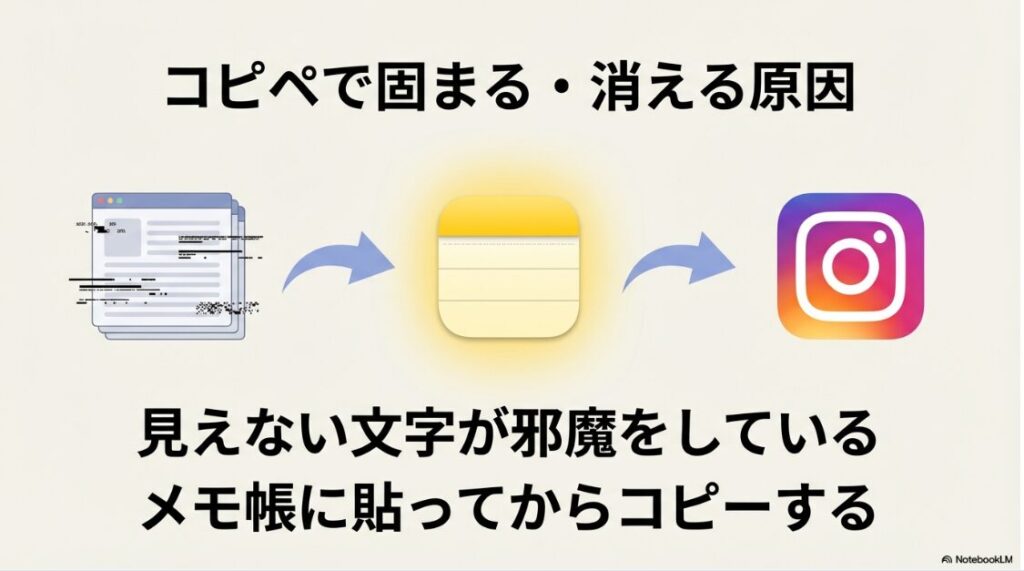
また、コピペした文章に特殊文字や過剰な改行が含まれていると、貼り付け直後に挙動が不安定になることがあります。特に外部のメモアプリ、Webページ、チャットツールからコピーした文章には、見えない制御文字や特殊スペースが混ざることがあります。
これが悪さをして入力欄が固まるケースがあるので、メモ帳アプリに一度貼って整形し、再度コピーして入れる方法はかなり有効です。
投稿に文字を入れられないときにやってしまいがちなのが、同じ操作を高速で連続して試すことです。アプリの内部処理が追いつかないと、余計に重くなって悪化しやすいので、1回試したら数秒待つ、反映を見てから次の操作に移るのがおすすめです。地味ですが、こういう操作の間合いで改善するケースもあります。
仕事用アカウントや店舗アカウントでは、投稿文が長くなりがちですよね。その場合は、本文・ハッシュタグ・メンションを分けて保管し、段階的に入力する運用にするとトラブルが減ります。入力に失敗しても、どこで弾かれたか確認しやすいです。ここはすぐ実践できる再発防止策です。
仕事用アカウントで長文を一気に貼り付けるときは、投稿前にテキストを別アプリへバックアップしておくのがおすすめです。まれに画面遷移で入力内容が消えることがあります。
| 症状 | 起こりやすい場所 | まず試すこと |
|---|---|---|
| キーボードが出ない | ストーリー編集 | 標準キーボード切替・アプリ再起動 |
| 貼り付け後に固まる | キャプション・コメント | メモ帳で整形して再コピペ |
| 保存時に戻る | キャプション・コメント | 文字数やタグ数を減らす |
| 編集パネルが反応しない | リール・動画編集 | 端末負荷を下げて再操作 |
ストーリーに文字だけ打ちたいのですが?
ストーリーに文字だけ打ちたいときは、写真や動画を使わずにテキスト中心で構成する方法があります。これは不具合ではなく、使い方の問題で迷いやすいポイントです。
あなたが「文字だけ打ちたいのに、なぜかカメラ画面になってしまう」と感じるなら、作成モードの切替位置を見直すと解決しやすいです。ここ、最初はわかりにくいですよね。私も慣れない画面だと、つい撮影前提の操作をしてしまうことがあります。
文字だけのストーリーは、告知・お知らせ・補足説明・アンケート誘導などに相性がいいです。背景色と文字サイズを調整すると読みやすくなり、短い文章でも伝わりやすくなります。
特に、営業時間変更・キャンペーン告知・リンク誘導のような内容は、画像より文字中心のほうが要点が早く伝わることもあります。ストーリーは表示時間が短いので、視認性の高いレイアウトを意識すると反応が変わりやすいです。
読みやすくするレイアウトの基本
長文をそのまま載せると読み飛ばされやすいので、1画面あたりの文字量は控えめにし、必要なら複数枚に分けるのがコツです。運用目線では、1枚ごとに要点をひとつに絞ると反応が安定しやすいですよ。
たとえば、1枚目は結論、2枚目は理由、3枚目は行動案内、という分け方だと読み手が迷いにくいです。行頭に記号を使ったり、短い箇条書き風にしたりすると、改行崩れがあっても比較的読みやすさを維持できます。
また、文字だけストーリーは「簡単そう」に見えるぶん、フォントサイズや余白のミスで読みにくくなりやすいです。文字を大きくしすぎると自動改行が増えて不自然な位置で折り返されますし、小さすぎるとスマホで瞬時に読めません。編集時は、実際の表示を想定して少し離れて見る、プレビューを一度確認する、という手順を入れると失敗が減ります。
もし文字中心のストーリーで入力が不安定なときは、まず短文で一度投稿できるか試すのがおすすめです。短文なら通る場合は、文字量やレイアウトが原因の可能性が高いです。つまり、入力機能そのものではなく、構成が重い・複雑という見方ができます。この切り分けができると、対処がぐっとラクになります。
ストーリーの動画に文字入れで起きる不具合
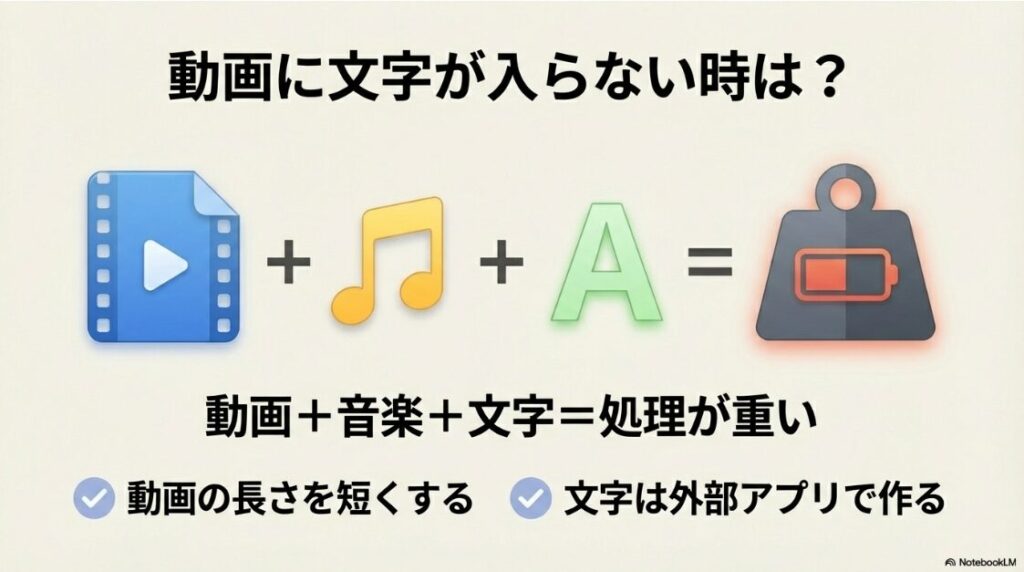
ストーリーの動画に文字入れで起きやすい不具合は、静止画よりも多いです。理由は、動画再生プレビュー・音声処理・アップロード準備が同時進行するため、編集画面の負荷が上がりやすいからです。
とくに長めの動画、複数エフェクト、音楽、スタンプ、GIFを重ねている状態だと、文字入力だけが悪いというより、編集画面全体の反応が落ちているケースが多いです。ここ、動画編集をよくやる人ほど「なんで文字だけ反応しないの?」って感じやすいところかなと思います。
よくある症状としては、文字ツールを押してもキーボードが開かない、入力中にカクつく、確定した文字の位置がずれる、色変更パネルが被って編集しにくい、保存時に文字が消える、などがあります。
これらは端末スペックだけでなく、アプリのバージョンや画面解像度の組み合わせでも起き方が変わります。つまり、同じ操作でも別端末では再現しないことがあるんです。だからこそ、再現性が低い不具合は「あなたのやり方が悪い」とは限りません。
安定させるための実務的な順番
対策としては、まず不要アプリを閉じて端末負荷を下げること、次に動画の尺を短く分けること、そして文字を先にメモで作ってコピペすることです。
これだけでも編集の安定性がかなり変わります。私のおすすめは、動画→音楽→文字の順ではなく、動画素材を決める→文字原稿を作る→インスタ内で最終調整の順です。編集画面にいる時間を短くすると、フリーズや誤操作が減りやすいです。
文字の見え方を安定させたい場合は、インスタ内で無理に細かく調整しすぎず、外部で文字素材を作ってから使う方法も有効です。縦書きや複雑なレイアウトを入れたいときは、インスタのテキスト機能だけで完結させないほうが、結果的に早いこともあります。特に投稿本数が多い人は、テンプレ化しておくと毎回の不具合リスクを下げられます。
なお、動画編集の負荷は端末温度にも影響されやすいです。長時間連続で編集して本体が熱くなっていると、処理が落ちて操作が重くなることがあります。そんなときは数分休ませるだけで改善する場合もあります。地味ですが、かなり効く対策です。
詳しく知りたい人は、インスタの文字を縦書きにする方法と文字素材の使い方もおすすめですよ。
- 長い動画は分割して編集する
- 文字原稿は先にメモで作る
- エフェクトやGIFを盛りすぎない
- 端末が熱いときは少し休ませる
テキストを入力時に文字数の上限注意
テキストを入力しているのに保存時に消える、反映されない、途中で戻る場合は、文字数や付加情報の上限に触れている可能性があります。ここは見落としやすいですが、運用ではかなり重要です。
入力欄で普通に打てているのに、最後だけ失敗するので「バグ」と思いやすいんですよね。実際には、インスタ側の検証(バリデーション)で弾かれていて、画面上の案内が弱いだけというケースもあります。
たとえば、キャプションやコメントでは、文字数だけでなくハッシュタグやメンションの数が多すぎると、保存時に弾かれたり反映が不安定に見えたりすることがあります。ここで注意したいのは、ハッシュタグの上限や運用ルールは変更されることがある点です。過去に広く使われていた上限値だけを前提にすると、最新仕様とズレる可能性があります。
そのため、数値は固定で断定せず、最新のInstagram公式ヘルプや公式発信を確認する前提で運用するのがおすすめです。実務上は、ハッシュタグは数を増やすよりも、投稿内容に関連するものを少数に絞るほうが、トラブル回避の面でも管理しやすいです。
ハッシュタグ数・表示仕様・挙動はアップデートで変わる可能性があります。正確な情報は公式サイトをご確認ください。業務運用で判断に迷う場合は、最終的な判断は専門家にご相談ください。
長文運用で失敗しにくい作り方
長文や多数のハッシュタグを使うときは、事前にメモアプリで段落を分け、複数パターンに分割できるようにしておくと安全です。
一度に詰め込みすぎないだけで、投稿失敗のリスクはかなり下がります。私は、本文・補足・タグを別ブロックで管理しておき、投稿時に段階的に入れる方法をおすすめしています。これなら、どのブロックで問題が起きたか把握しやすいです。
また、改行を多用して見やすく整えた文章は、コピー元によって半角スペースや特殊改行が混ざっていることがあります。見た目ではわからないので、貼り付け後に挙動が怪しいなら、シンプルなテキストに戻して再構成したほうが早いです。見栄えを整えるのは、安定して保存できることを確認してからでも遅くないです。
なお、ユーザーの入力に関する基本機能や設定案内は、Instagramの公式ヘルプで確認できる項目もあります。仕様は更新されることがあるので、最終確認が必要なときは公式を見ておくと安心です。
数値上限はアプリの更新やアカウント状態で見え方が変わる場合があります。目安として考えつつ、反映されないときは入力を小分けにして検証してください。
インスタのストーリーにテキストを入力できない時の対処法
ここからは、実際に「今まさに入力できない」という状態を解消する手順を、優先度順にまとめます。短時間でできるものから順番に試せるようにしているので、焦らずひとつずつ進めてみてください。
仕事用アカウントで下書きがある場合は、消失防止も意識して進めるのがポイントです。最初は軽い対処、最後に重い対処の順に進めると、データ損失や手間を最小限にしやすいですよ。
テキストを入力を消す前の確認事項
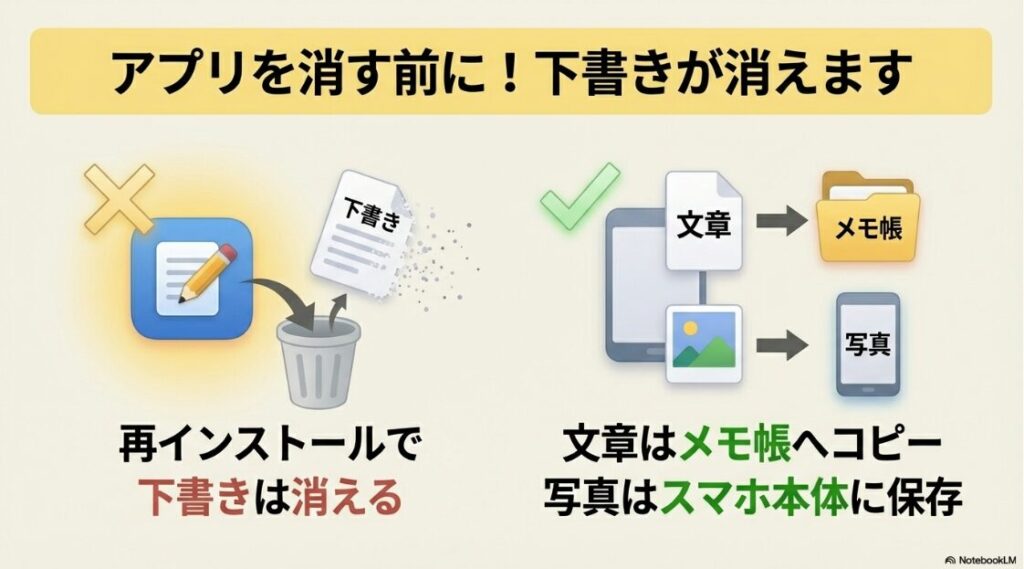
入力できないと、ついアプリを消す・再インストールする方向に進みがちですが、その前に確認しておきたいことがあります。まず、あなたが消そうとしているのがテキストそのものなのか、投稿・下書き・アプリなのかを整理しましょう。
ここを混同すると、必要なデータまで失いやすいです。特に焦っていると「とりあえず消して入れ直せば直るかも」と思いやすいんですが、下書きがある場合は先に保護するほうが大事です。
とくに下書きは注意が必要です。Instagram公式ヘルプでも、アプリをアンインストールすると下書きは失われる旨が案内されています。大事な投稿案がある場合は、アプリを削除する前に本文をメモ帳へ退避し、必要なら画像や動画も端末に保存しておくのが安全です。ストーリーの失敗投稿を削除したいだけなら、アプリ全体を削除する必要はありません。
下書きの扱いは投稿形式(通常投稿・リールなど)で見え方が異なる場合がありますが、再インストール前は「下書きは消える前提」で保護しておくのがおすすめです。正確な情報は公式サイトをご確認ください。
消す前のチェックリスト
iPhoneでの整理は「Appを取り除く」と「Appを削除」を分けて考えるのがポイントです。iPhoneの「Appを取り除く(Offload)」は、アプリ本体を外しても書類とデータを保持する動きが基本です。一方、「Appを削除」はアプリと関連データの削除につながるため、下書き保護の観点では慎重に使い分けましょう。
私がよくおすすめするのは、①下書きの有無確認、②本文コピーの退避、③ログイン情報を覚えているか確認、④再ログインに必要なメール・電話番号が使えるか確認、の4つです。
これをやっておくと、もし再インストールに進んでも復旧がスムーズです。特に業務用アカウントは2段階認証を使っていることも多いので、認証手段の確認も忘れないようにしたいですね。
また、「テキストを消す」という言葉が、入力欄の文章削除なのか、コメント削除なのか、ストーリー自体の削除なのかで操作が違います。操作対象を先に明確にしておけば、無駄な削除を避けられます。ここを整理するだけでも、トラブル時の判断ミスが減りますよ。
アップロード失敗中のストーリー削除や通信エラー時の整理は、下記の解説もあわせて確認すると流れをつかみやすいです。
| 消す対象 | 先にやること | 注意点 |
|---|---|---|
| 入力中の文章 | メモ帳へコピー | 誤タップで全削除を防ぐ |
| ストーリー投稿 | 削除前に内容確認 | 投稿削除とアプリ削除は別操作 |
| アプリ | 下書き確認 ログイン情報確認 | 下書き消失の可能性がある |
親しい友達のテキストを入力時の注意
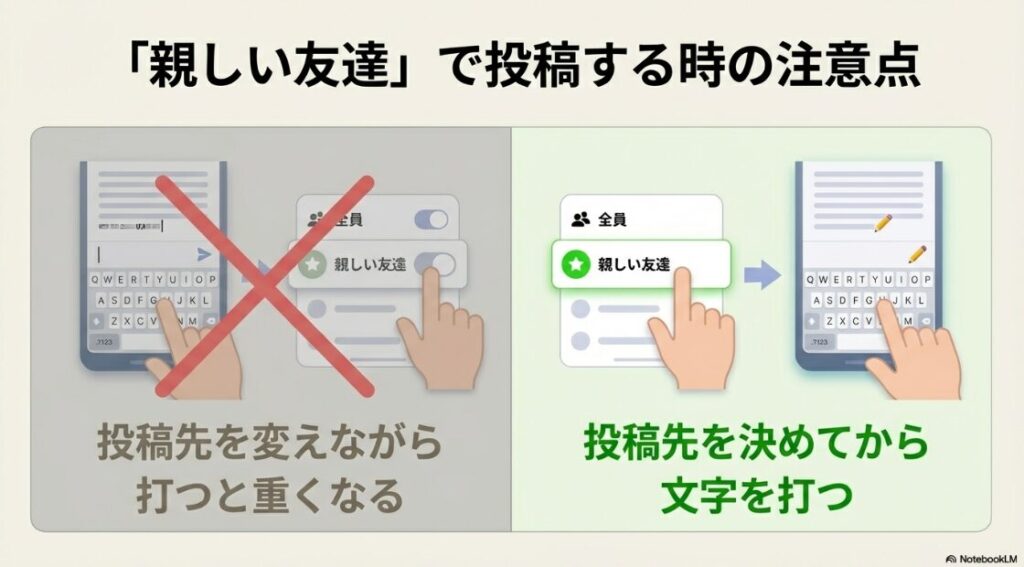
親しい友達向けストーリーでだけテキスト入力が不安定に感じる場合、実際には「親しい友達だから入力できない」のではなく、投稿先の切替と編集操作が重なっていることがあります。
公開範囲の切替ボタンを触った直後にテキスト編集へ入ると、まれにタップ判定がズレたような挙動になることがあります。ここ、気づきにくいですよね。画面上は同じストーリー編集でも、投稿先の設定変更が先に走っていると、編集操作の反応がワンテンポ遅れることがあります。
この場合は、いったん編集をやめて画面を閉じ、再度ストーリー作成を開き直すと直ることがあります。親しい友達機能そのものは便利ですが、公開範囲の設定ミスも起きやすいので、投稿前に宛先表示をしっかり確認しましょう。
とくにテキスト中心の投稿は情報量が多くなりやすく、送り先を間違えると影響が大きいです。入力トラブルの対処と同じくらい、公開範囲の確認も大事です。
親しい友達運用で詰まりにくくするコツ
また、親しい友達向けに長文で説明を入れるときは、通常公開よりラフになりやすく、誤字やレイアウト崩れに気づきにくいです。送信前に一度プレビュー確認するクセをつけると安心です。
私は、親しい友達向けでも「1枚1メッセージ」を意識して、文字量を少し抑えるようにしています。これだけで編集中の負荷も減りますし、読み手にも伝わりやすくなります。
さらに、親しい友達リスト自体の更新直後に投稿すると、まれに表示や送信で違和感が出ることがあります。そういうときは、アプリを一度再読み込みしてから投稿すると安定しやすいです。機能が便利なぶん、公開範囲の設定と編集が密接なので、手順を分けて操作するのが安全かなと思います。
- 公開範囲を先に決める
- その後にテキスト編集へ入る
- 送信前に宛先表示を確認する
- 必要ならプレビューで改行崩れを確認する
ストーリーのコメントの文字を編集できない時
まず前提として、Instagramの「ストーリーコメント」と「ストーリーへの返信(DM)」は、見た目や使い方が似ていても扱いが同じとは限りません。ここが混ざると、あなたも「編集できない」「消せない」と感じやすいです。実際、Instagram公式ヘルプにはストーリーのコメントに関する案内(コメント設定・削除など)が用意されています。
そのうえで、コメント文をあとから直したい場面では、編集ではなく削除して再投稿の対応になるケースを前提に考えるのが安全です。もし入力欄で文字が打てない・固まるという症状なら、コメント機能そのものの仕様ではなく、キーボード不調、貼り付け文字の不整合、通信不安定など端末側・通信側の影響を先に切り分けると効率がいいです。
Instagramの仕様はアカウント状態・地域・アプリバージョンで見え方が変わることがあります。ストーリーコメントと返信(DM)が混在して見える場合は、今いる画面がどちらの機能かを先に確認すると判断ミスを減らせます。
企業アカウント・運用担当者向けの実務対策
企業アカウント運用では、コメント返信のテンプレをコピペすることも多いですが、テンプレ文に特殊文字が多いと不安定になりやすいことがあります。
定型文はシンプル版を用意しておくと、トラブル時の代替として使いやすいです。私は、装飾多めのテンプレと、プレーンテキストのテンプレを分けて管理する方法をおすすめしています。編集が不安定なときは、まずプレーン版で返して、あとから必要に応じて補足するほうが安全です。
加えて、ストーリー表示終了間近の投稿に返信する場合、送信タイミングによっては操作後の見え方が変わることがあります。「編集できない」というより、対象自体の状態が変わっているケースですね。相手側の設定・投稿状態・自分の端末状態の3つを分けて考えると、無駄な再インストールを避けやすいです。
返信が通らないときは、まず短文でテスト→相手の別ストーリーで試す→自分の別端末で試す、の順に確認すると原因を切り分けやすいです。
ストーリーのコメントを消す方法と注意点
ストーリーのコメントを消す場面では、ストーリー上のコメントを削除したいのか、それともストーリーへの返信(DM)側のやり取りを整理したいのかで操作が変わります。ここを混同すると「消したつもりが残っている」と感じやすいです。
Instagram公式ヘルプでも、ストーリーのコメントには専用の削除手順が案内されています。操作前に、今見ている画面がコメント欄なのかDM画面なのかを確認してから進めると、失敗しにくいですよ。
また、削除操作の前後で通信が不安定だと、画面上では消えたように見えても再表示されることがあります。削除後は一度画面を更新して、反映を確認するのがおすすめです。
特に電波が弱い場所だと、削除のリクエストが一時的に保留になっていることがあり、操作直後の見え方だけでは判断しにくいです。ここは焦らず、少し待って再確認してみてください。
削除トラブルを防ぐ実践ポイント
削除前に、対象が本当に自分の送信分かどうかを確認するのも大事です。相手の返信内容や通知の表示仕様は、アプリバージョンや設定で見え方が変わることがあるので、画面上の位置だけで判断しないほうが安全です。
業務運用で履歴を残したい場合は、削除前にスクリーンショットやメモを取っておくという選択肢もあります(個人情報の扱いには注意してください)。
さらに、削除がうまくいかないからといって、同じ操作を連打すると状態が混乱しやすいです。1回操作したら反映待ち、更新、再確認の流れにすると失敗が減ります。操作を急ぐ気持ちはすごくわかるのですが、ここは落ち着いて進めたほうが結果的に早いです。
相手側の画面での表示や通知の扱いは、アプリ仕様やバージョンで変わることがあります。重要なやり取りでは、操作後の状態を自分の画面だけで断定しないようにしましょう。
| やりたいこと | 確認ポイント | よくある勘違い |
|---|---|---|
| 自分の返信を消したい | DM扱いの画面かどうか | 通常コメント欄と同じ操作だと思う |
| 反映を確認したい | 通信状態・再読み込み | 消えた表示を即確定と判断する |
| 証跡を残したい | 削除前に記録を取る | 削除後でも確認できると思う |
インスタのストーリーでテキストの入力ができない時のまとめ
インスタのストーリーでテキストの入力ができない症状は、アプリの一時不具合だけでなく、キーボード相性、端末負荷、通信不安定、入力内容の条件超過など、複数の原因が重なって起きることがあります。
だからこそ、原因を決めつけずに切り分けるのがいちばんの近道です。ここまで読んでくれたあなたなら、もう「とりあえず再インストール」だけに頼らず、かなり整理して対処できるはずです。
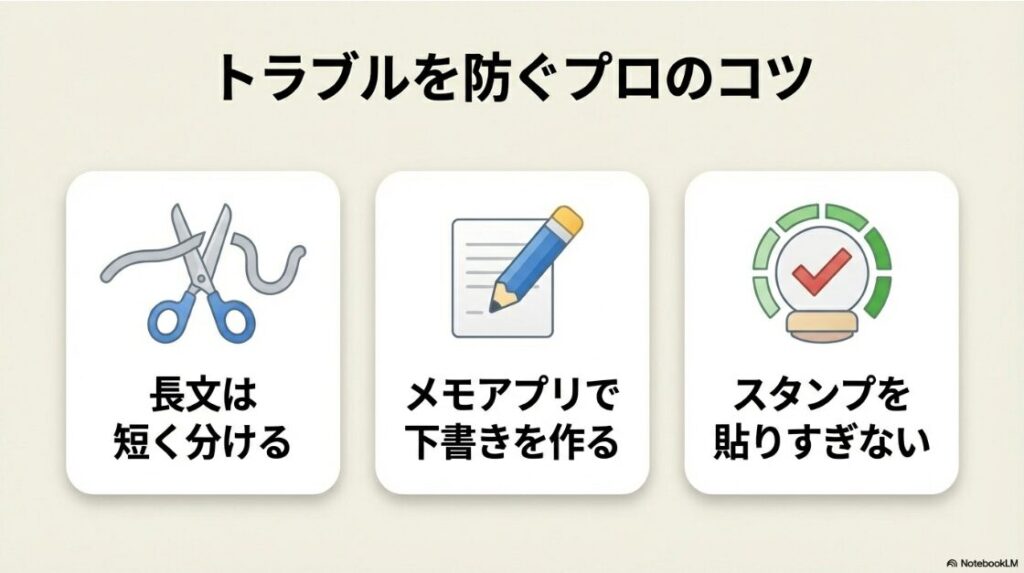
まずは、アプリ再起動・端末再起動・通信確認・標準キーボード切替を試し、それでもダメならキャッシュ整理や再インストールを検討してください。下書きがある場合は、先にテキストを退避してから操作するのが安全です。とくに仕事や発信の投稿では、本文バックアップを取っておくだけで心理的な負担がかなり減ります。再入力の手間を防げるのも大きいですね。
運用目線では、普段から文章をメモで作る、長文を分割する、投稿前にプレビューする、といった小さな習慣でトラブル時のダメージを減らせます。ここを整えておくと、投稿の安定感がかなり変わりますよ。
さらに、ストーリーの文字は「入力できるかどうか」だけでなく、読みやすさ・改行・表示位置も成果に影響します。入力環境を安定させることは、単なる不具合対策ではなく、発信の質を上げる土台でもあります。
迷ったときの最終判断の考え方
短時間で直したいときほど、軽い対処から順に進めるのがコツです。逆に、長く不安定な状態が続く、業務に支障が出る、複数端末で同じ症状が出る場合は、アプリ側・アカウント側の問題も視野に入れて、公式の案内確認やサポートへの相談も検討してください。仕様変更で挙動が変わることもあるので、断定しすぎない姿勢が大切です。
- 数値や仕様はアップデートで変わるため、あくまで一般的な目安として考える
- 正確な情報は公式サイトをご確認ください
- 業務運用やトラブルが長引く場合は、最終的な判断は専門家にご相談ください








