
こんにちは。ウェブワーク・テキストブック、運営者の「YUMI」です。
インスタの文字、思ったより小さくて読みにくいときありますよね。特に文字が小さい、文字を大きくするiPhoneの手順が知りたい、Androidだとどこを触ればいいの?みたいな迷子、かなり多いです。
それに、DMの文字を大きくする方法やストーリーの文字を大きくしたい、文字が大きくならない、フォントを変える・プロフィールのフォント・特殊文字まで気になってくると、情報が散らばっていて余計に混乱しがち。
この記事では、あなたの目的に合わせて「どこをどう触ると、どこがどれだけ変わるか」をスッキリ整理していきますね。
- iPhone/アンドロイドでインスタの表示文字を大きくする手順
- ストーリーやノートで読みやすく見せるサイズ調整のコツ
- DMで文字を大きくする裏技と、できない時の直し方
- 文字を大きくしすぎた時のUI崩れ・不具合の対処


\豪華10大特典プレゼント/
「副業に興味はあるけれど、何から手をつければいいのかわからない…」と一歩踏み出せずにいませんか?新しい挑戦には不安がつきものですが、正しい手順を知っていれば迷うことはありません。本記事では、これから副業を始める初心者に向けて、失敗しないためのマインドセットと具体的なアクションプランを解説します。具体的な稼ぎ方のステップについては、初心者向け・インスタ収益化の教科書で詳しくまとめています。
\ 失敗しない手順をゼロから解説 /
インスタの文字を大きくする方法の基本
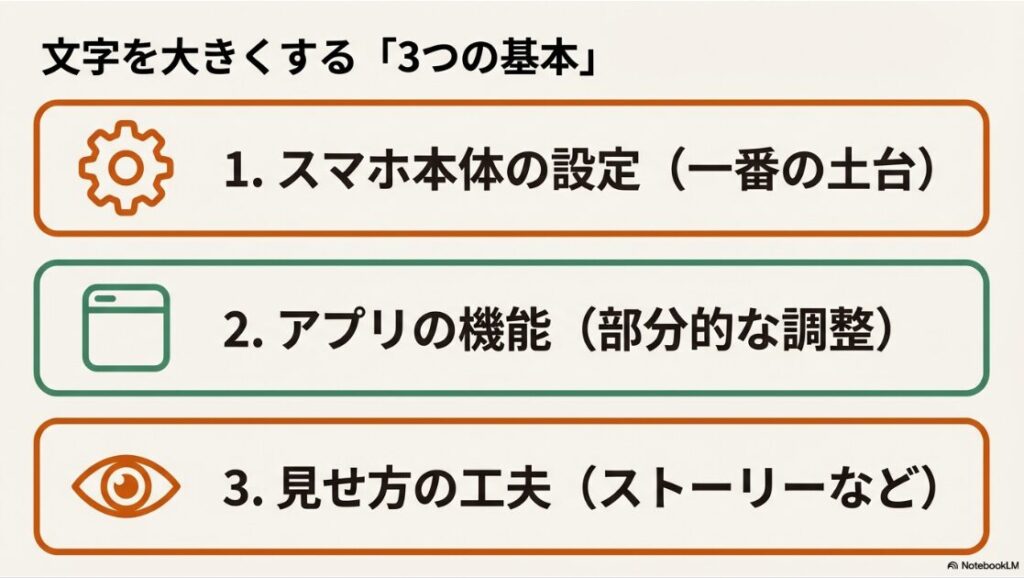
インスタの文字を大きくする方法は、大きく分けて「スマホ本体の設定で変える」「インスタ内の機能で強調する」「見せ方を工夫する」の3つです。ここ、意外とごちゃつくんですが、順番さえ押さえれば迷いません。
まずは“安全で確実”なOS側から触って、次にアプリの機能(DMの見出し化など)でピンポイント強調、最後にストーリーみたいなデザイン領域で「読ませる見せ方」に仕上げる、という流れがいちばん失敗しにくいですよ。
文字をデカくするには?
結論から言うと、インスタの文字をデカくするにはスマホ本体(iPhone/アンドロイド)の文字サイズ設定が基本です。ここがいちばん“土台”になります。というのも、フィードのキャプションやコメント、設定画面のテキストって、インスタ単体の設定というより、OSが持っている「文字サイズの好み」に乗っかって表示される場面が多いんです。
ただし注意点もあって、OS設定をいじるとインスタだけじゃなく他のアプリにも影響が出ることがあります。だから最初に決めたいのが「インスタだけ大きくしたいのか」「全部まとめて大きくしたいのか」。ここが曖昧だと、途中で“なんか全部デカくなって逆に困った”になりがちです。あなたのゴールに合わせて、調整の順番を組み立てましょう。
まずは“どこが小さいか”を特定する
同じ「文字が小さい」でも、困っている場所が違うと、効く手段も変わります。フィードの本文が小さいのか、DMだけ小さいのか、ストーリーの文字が読みづらいのか。ここ、気になりますよね。私はいつも、次の3つで切り分けます。
- まずはOS側の文字サイズ
(インスタが追従するか確認) - 次にアプリを一度閉じて開き直す
(再描画させる) - それでも微妙なら、ストーリー/DMなど“場面別”の調整へ
OS設定を変えたのに反映されない時の考え方
「設定を変えたのに、インスタの文字が変わらない…」ってとき、焦りますよね。ここでまず疑いたいのは、インスタ側の画面が“再描画”されていないこと。
アプリを開いたまま設定を変えると、画面が古い表示のまま残るケースがあるんです。いったんアプリを完全に終了(アプリスイッチャーから消す)して、もう一回起動するだけで直ることも多いですよ。
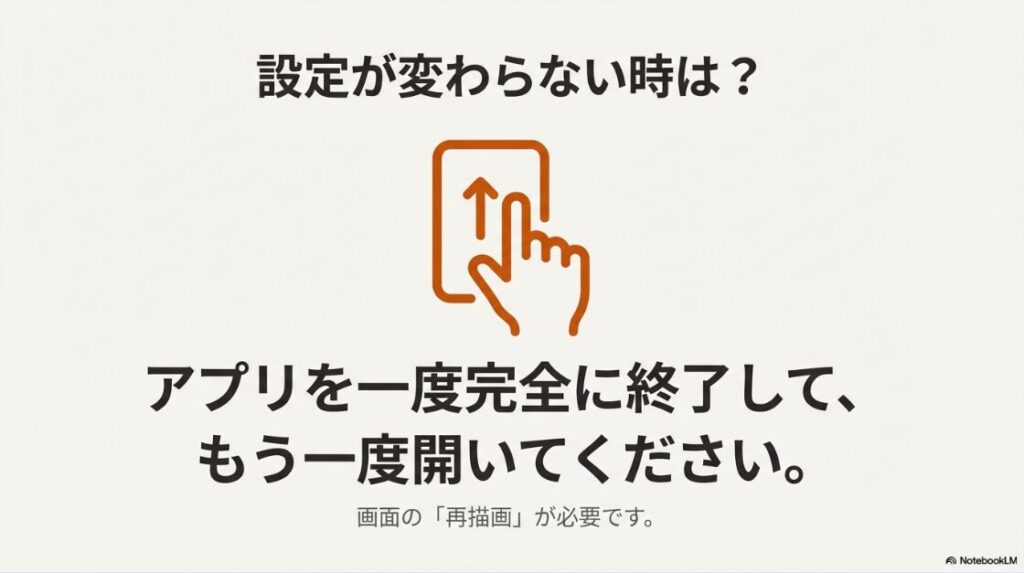
なお、Instagram公式ヘルプでも、端末側のテキストサイズを変えたらInstagramアプリを閉じて再度開く手順が案内されています(正確な情報は公式サイトをご確認ください)。
それでも変わらない場合は、「その画面はOSの文字サイズに連動しない領域かも」と考えます。例えば、画像や動画に焼き付けられた文字、ストーリーの一部スタンプ、広告の固定要素などは、OSの設定が効きにくいことがあります。こういう時は、ズームやストーリー側の“座布団”機能など、別ルートで解決するのが現実的です。
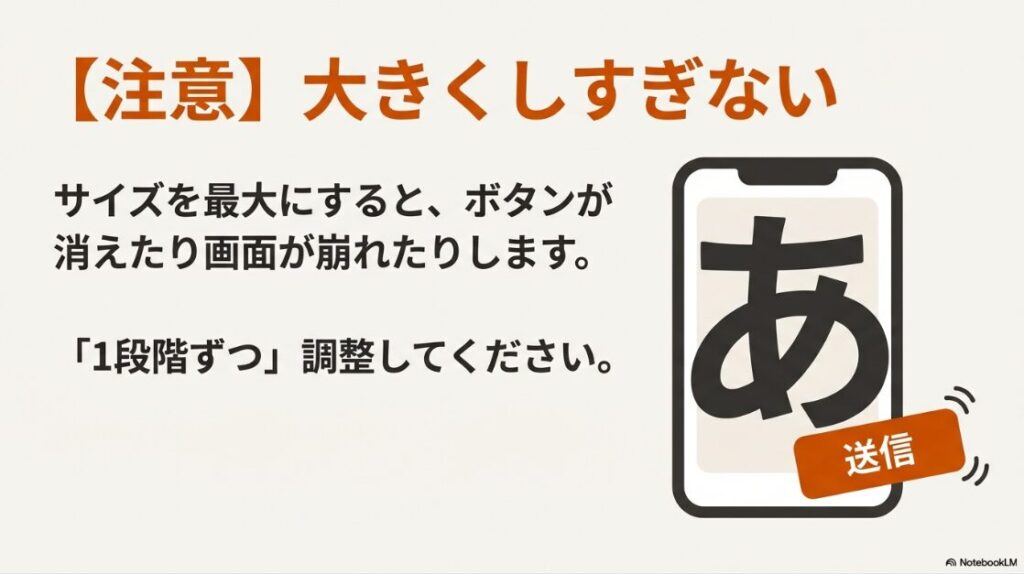
文字サイズをいきなり最大にすると、DMの入力欄が肥大化して送信ボタンが押しにくくなったり、プロフィール周りの表示が詰まったりすることがあります。調整は「1段階ずつ」で、崩れたらすぐ戻せるようにしておくのが安全です。最終的な判断はあなたの環境次第なので、心配なら詳しい人や専門家に相談してくださいね。
ちなみに、仕様はアップデートで変わることがあります。手順が見つからない・表示が違うと感じたら、Instagramのヘルプセンターも合わせて確認しておくと安心です(正確な情報は公式サイトをご確認ください)。
iPhoneで文字を拡大
iPhoneは、インスタの文字を大きくする上でかなり相性がいいです。というのも、iPhoneには「文字サイズを大きくする」だけじゃなく、アプリごとに表示を調整する考え方がしっかり用意されているから。インスタだけ読みやすくしたい人は、ここを狙うのがいちばんラクかなと思います。
インスタだけ大きくする(Appごとの設定)
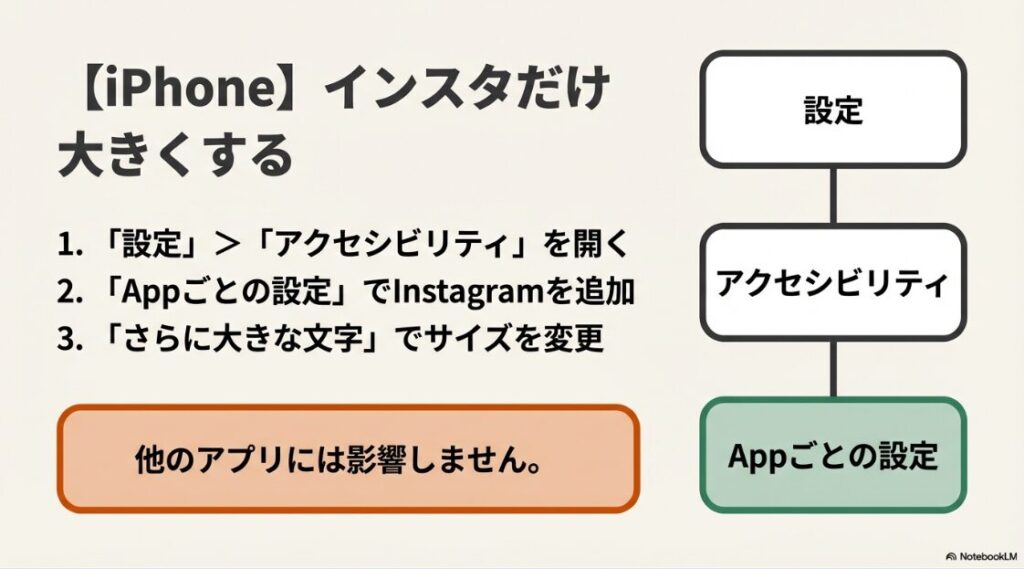
設定アプリからアクセシビリティに入り、アプリごとの設定でInstagramを追加して文字サイズを上げると、他のアプリへの影響を最小限にできます。これ、地味に最高です。
全体の文字サイズを上げると、LINEやブラウザまで全部変わってしまって「他は困ってないのに…」となることがあるんですが、Appごとの設定はその心配がグッと減ります。
設定の途中で迷ったら、「Instagramだけを対象にしている状態か」を意識してください。あなたの目的が“インスタだけ読みやすく”なら、ここを外さないのがポイントです。
コントロールセンターで即調整(AA)
「今この投稿だけ読みにくい…」みたいな時、設定アプリまで戻るのって面倒ですよね。そんな時はコントロールセンターにテキストサイズ(AA)を追加しておくのが便利です。インスタを開いたままスライダーで調整できるので、体感のストレスが全然違います。
ここで押さえたいポイントは、「いま開いているアプリに対して文字サイズを調整する」動きになっているかどうかです。Appleの案内では、コントロールセンターの文字サイズは基本的に使用中のアプリに反映され、必要なら画面下部の表示からすべてのAppに切り替えて全体へ適用する形になります。
なので、インスタを開いた状態で文字サイズを触れば“インスタでの見え方”を調整しやすいです。逆に、全体(All Apps)にしてしまうと他のアプリにも影響するので、あなたの目的に合わせて使い分けてくださいね。
太字・ズームの合わせ技
文字サイズだけで足りないときは、文字を太くする設定やズーム機能が助けになります。太字は輪郭がはっきりするので読みやすくなりやすい反面、文字幅が広がるので改行が増えることもあります。だから、「1段階ずつ」調整が安全です。
ズームは“最終手段”として覚えておくと安心です。OS設定に効かない場所(画像内の小さな文字など)でも、ズームなら見られる可能性があります。ただ、ズームは操作に慣れが必要なので、普段から軽く試しておくと「いざ困った時」に焦らなくて済みますよ。
- インスタだけ文字サイズを上げる(Appごとの設定)
- 必要に応じて太字をオン
- どうしても読めない時だけズーム
この3段構えにしておくと、日常の読みやすさとUIの安定のバランスが取りやすいです。
アンドロイドの文字設定
アンドロイドは、端末やメーカーで表示やメニュー名が違うので、最初は本当に迷子になりやすいです。でも安心して大丈夫。考え方はシンプルで、基本はフォントサイズ(文字だけ)と表示サイズ(画面全体)の2つを使い分けます。
この2つを混ぜると「文字は大きいけどボタンが変」「全部大きくなりすぎて情報量が減った」みたいなことが起きがち。だから私は、まずフォントサイズだけを上げる → 足りないときに表示サイズを少しだけ、という順番を強くおすすめしています。
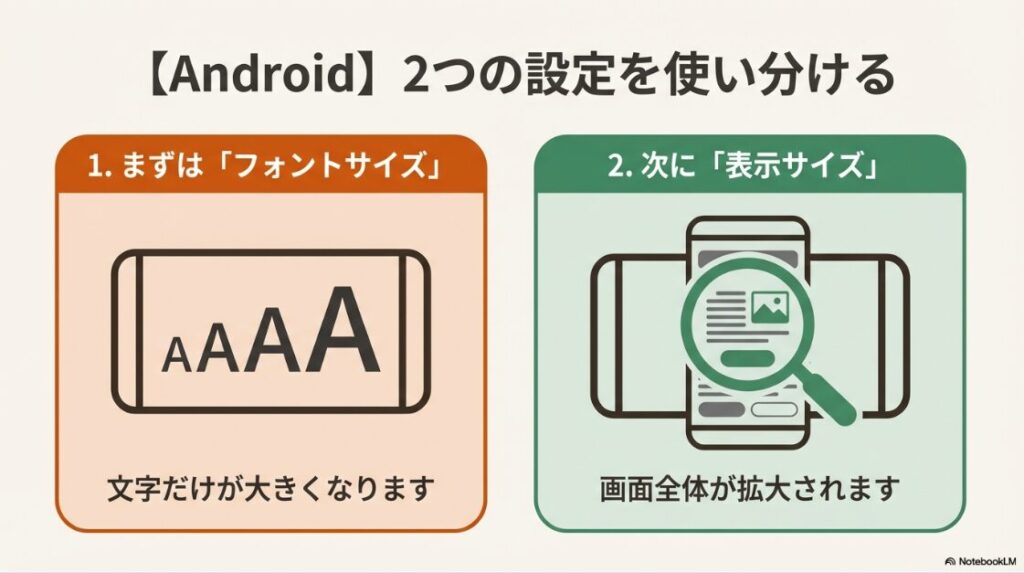
フォントサイズと表示サイズの違い
Androidは端末やOSでメニュー名が変わりやすいので、ここは「探すべき設定の名前」で覚えるのが安全です。一次情報としては、Androidでフォントサイズや表示サイズ(画面サイズ)を変更でき、ただしフォントサイズが一部アプリに反映されない場合があることも案内されています。
| 設定名 (探す言葉) | 変わるもの | インスタでの体感 | 注意点 |
|---|---|---|---|
| フォントサイズ | 文字の大きさ中心 | キャプション等が 読みやすくなりやすい | アプリによっては 反映されない場合がある |
| 表示サイズ (画面サイズ) | UI全体 (ボタン等も含む) | タップしやすく なることがある | 情報量が減って スクロールが増える |
反映されない・崩れた時の対処(Androidあるある)
Androidで多いのが「設定は変えたのにインスタが変わらない」「変わったけど表示が崩れた」の2パターンです。前者はキャッシュや再描画の問題、後者は表示サイズを上げすぎた問題が多いです。まずはインスタを完全終了して再起動。次に端末自体を再起動。それでもダメなら、アプリのストレージ設定からキャッシュ削除を試す、という順番が現実的です。
Androidの「最小幅(dp)」は、端末の画面サイズ(dp)を基準にレイアウトが切り替わる仕組みと関係します。最小幅を大きく動かすと、アプリ側で別のレイアウトや表示ルールが選ばれる可能性があり、結果として見え方や操作性が変わることがあります。
ただし、端末やOS、アプリの実装で挙動は変わります。やるなら元の数値を必ずメモして、少しずつ戻せる範囲で試してください。迷う場合は無理に触らず、最終的な判断は専門家にご相談ください。
アンドロイドは“端末ごとの差”が大きいので、ここで紹介した考え方(フォントサイズ→表示サイズ→再起動/キャッシュ)を軸にすると、どの端末でも迷いにくいですよ。
ノートの文字サイズを調整
インスタのノートは、少なくとも公式ヘルプで「ノートだけ文字サイズを直接いじる」設定としては案内されていません。
なので現実的には、端末(iPhone/Android)のテキストサイズ設定で読みやすさの土台を作りつつ、ノートの書き方(短文・余白・分割)で“見え方”を整えるのがいちばん安定です。
端末設定を変えたら、Instagramを一度閉じて開き直して反映を確認してくださいね(正確な情報は公式サイトをご確認ください)。
ノートは“文章の密度”で見え方が変わる
同じ文字サイズでも、ぎゅうぎゅうに詰まっていると読む気が落ちます。逆に、短い文で余白があるとスッと入ってきます。ここ、地味だけど超効きます。私がよくやるのは、次の3つです。
- 1文は短め
(15〜25文字くらいを目安) - 要点は先頭に置く(結論→補足)
- 記号や絵文字は1〜2個まで
(多すぎると逆に見づらい)
“見せたい情報”を分割するのがコツ
例えば、告知をノートでやるとき。日時・場所・ひと言コメントを全部1行に入れると、情報が固まって読まれにくいです。
私なら、ノートは「ひと言+誘導」だけにして、詳細はストーリーや投稿に回します。ノートはあくまで“入口”。入口を読みやすくして、次の動線で情報を渡す、という設計がいちばん綺麗です。
- 短い近況・ひと言
(温度感を伝える) - ストーリー更新の合図
(今見てね、みたいな) - DMへの入口
(質問ある人はDMどうぞ)
ノートに全部詰め込まない、これだけで読みやすさが上がりますよ。
OS側で文字サイズを上げた上で、ノートは“短く・先に結論・余白”を意識すると、読みやすさが一気に変わります。試してみてくださいね。
文字の大きさやストーリーを変えるには?
ストーリーは「設定で恒久的に大きくする」というより、編集画面で自由にデザインする領域です。だからここでの正解は、単にデカくすることじゃなくて、「読める状態で目立たせる」こと。大きいのに読めない、って一番もったいないので、サイズ・コントラスト・余白をセットで整えるのがコツです。
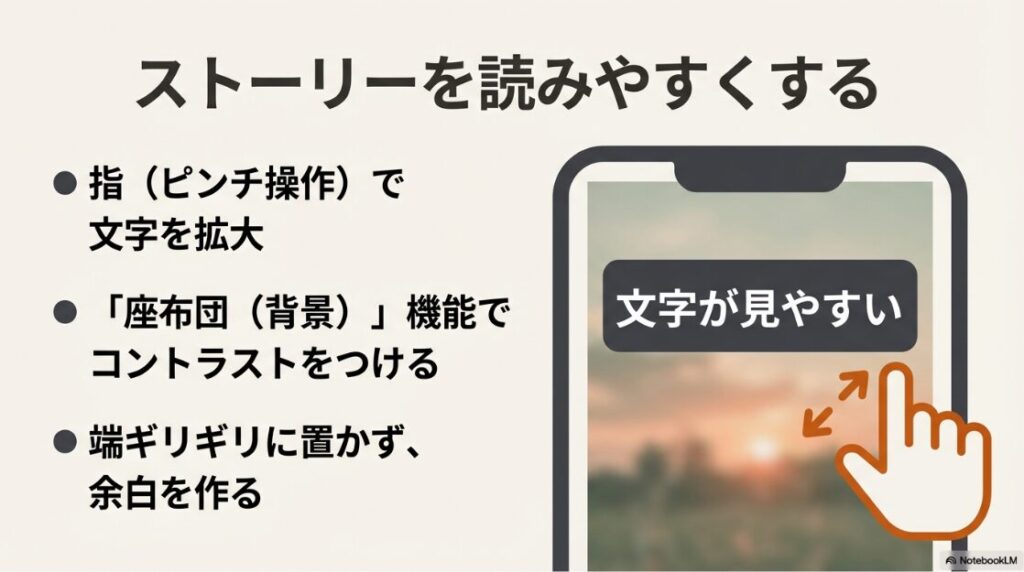
スライダーとピンチで調整する
ストーリーの文字サイズは、編集画面でサイズ調整のスライダーを使って微調整できることが多いです。さらに、入力後のテキストオブジェクトはピンチ操作で拡大・縮小できるので、まずは配置を決めてからサイズを整えると失敗しにくいですよ。
私のおすすめは、「まず配置を決める→次に大きさ調整→最後に微調整」の順番。大きくしてから配置しようとすると、指で隠れて位置合わせが難しくなるんですよね。ガイドライン(中央線や端のライン)を使うと、仕上がりが一気に整います。
背景(座布団)で一気に読みやすくする
写真の上に文字を置くなら、背景付き文字(いわゆる座布団)が本当に強いです。文字を大きくしても背景と同化したら意味がないので、まずはコントラストを確保しましょう。一般論として、文字と背景のコントラスト比が高いほど読みやすいです。
アクセシビリティの基準としてよく参照されるWCAGでは、通常テキストのコントラスト比などが示されています(出典:W3C「WCAG 2.2 Contrast (Minimum)」)。ストーリーはWebページそのものではないですが、「読める配色にする」という考え方はそのまま活きます。
- 座布団を使う(背景を敷く)
- 文字を太めのフォントに寄せる
(細いと溶けやすい) - 余白を残して配置
(端ギリギリは読みにくい)
“動き”は便利だけど、情報は置いていかれがち
アニメーション文字は目立つ反面、動きで読みにくくなることもあります。大事な告知や手順は、動かさないテキストのほうが伝わりやすいです。動かすなら短い一言に留めて、説明文は静止テキストで置く、みたいに役割分担すると読みやすいですよ。
ストーリーの“文字だけ投稿”や見せ方をもう少し整えたいなら、インスタで文字だけの投稿やストーリーをおしゃれにする背景と文章術も参考になります。
縦書きっぽく見せたい場合は、インスタの文字を縦書きにする方法|スマホでストーリーとリール対応にまとめています。
ストーリーは“自由度が高いぶん、読みやすさは自分で作る”場所です。サイズだけで勝負せず、座布団と余白までセットで整えるのが、いちばん簡単で強いです。
文字が小さくてしんどい?DMの対処
DMの文字が小さくてしんどい時は、まず「DMだけの問題」なのか「インスタ全体が小さい」なのかを切り分けます。インスタ全体が小さいならOS設定の影響が濃いですし、DMだけ小さいならアプリの表示崩れや一時的な不具合もありえます。ここ、気になりますよね。私は“原因当てゲーム”をしないで、手順で潰す派です。
まずは“今の状況”を整理する
DMが小さく感じるケースは大きく3つあります。①端末の文字サイズがそもそも小さい、②DM画面だけ表示が詰まって小さく見える、③相手のメッセージが装飾(特殊文字など)で読みづらい、のどれか。あなたが今どれに近いかで、打ち手が変わります。
- OSの文字サイズを1段階上げる
- インスタを完全に終了→再起動する
- 端末のズーム/表示サイズを触りすぎていないか確認する
DMが詰まって見える時の“あるある”
DMは入力欄やスタンプボタン、メッセージの吹き出しなど、画面内の要素が多いぶん、文字サイズの影響が出やすいです。
たとえば表示サイズ(画面ズーム)を上げすぎると、入力欄が大きくなってメッセージ領域が狭くなり、結果として“読みにくい”に感じることがあります。だからDMだけ見づらい時は、文字サイズだけでなく、表示サイズの設定も見直してみる価値があります。
文字サイズを最大付近にすると、入力欄が肥大して送信ボタンが押しにくくなることがあります。崩れたら「1段階戻す」を基本にしてください。無理に我慢して使い続けるより、戻したほうがストレスが減りますよ。
“読めない相手メッセージ”への対処
相手が特殊文字や装飾フォント(見た目だけ変わるUnicode文字)を多用している場合、あなたの端末側で文字が細く見えたり、行間が変になったりすることがあります。
この場合、あなた側でできるのは「太字設定」「ズーム」「DMの表示領域を確保(表示サイズを戻す)」など。根本は相手の書き方なので、必要なら「普通の文字でもらえると助かる」と伝えるのもアリです。ストレスなくやりとりするのが最優先ですからね。
DMの読みづらさは、単純な文字サイズだけじゃなく“画面の詰まり”が原因のことも多いです。だから、文字サイズ→再起動→表示サイズの見直し、の順番で試すのが一番ラクです。
目的別!インスタの文字を大きくする方法
ここからは「DMで目立たせたい」「できない時だけ直したい」など、目的別にまとめます。インスタは機能ごとに“効く設定”が違うので、あなたの使い方に合わせて拾っていけばOKですよ。特にDMは、読みやすさがそのまま反応(返信やクリック)に影響しやすいので、やれるところから整えるのがコスパ良いです。
DMの文字を大きくする方法
DMで「文字そのもののサイズ」をアプリ内で段階的に変える機能は、公式の案内としては確認できません。なのでDMは、端末(iPhone/Android)の文字サイズ設定で“読みやすい土台”を作ったうえで、DM内のテキスト装飾で「重要な部分を目立たせる」やり方が、いちばん再現性が高いです。
最近のDMは、送る文章の一部を選択して、太字・斜体・取り消し線・等幅(monospace)などの装飾をかけられる仕様が公式に案内されています。操作は端末の表示やバージョンで若干違いますが、基本は「テキストを長押し→範囲選択→表示されたメニューから装飾を選ぶ」という流れです。
- まず端末設定で文字サイズを上げて、DMの可読性を底上げする
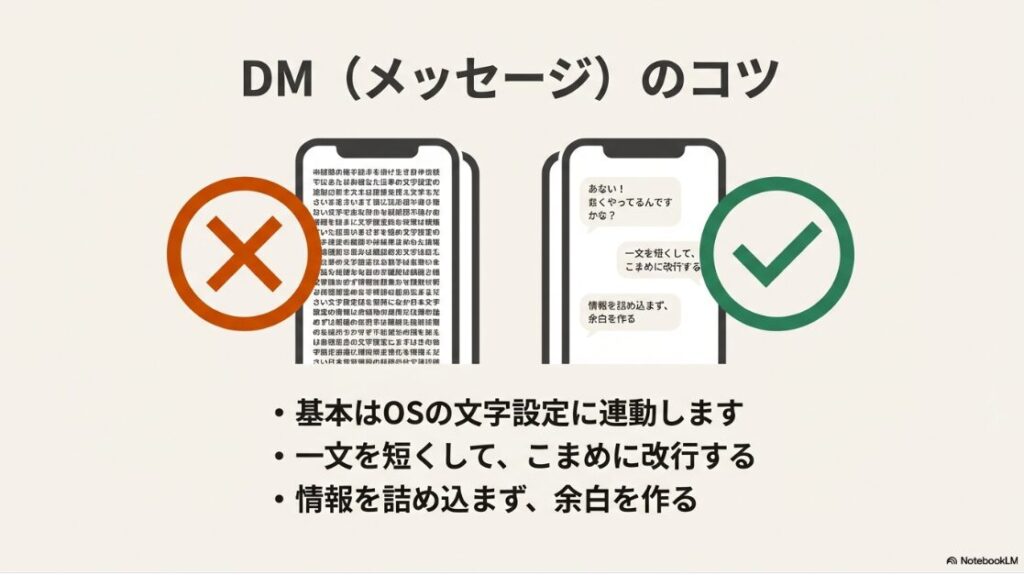
- DM本文は短文+改行で区切り、情報を塊で見せる
- 特に大事な単語だけを太字などで強調して、視線の止まりを作る
おすすめのテンプレ(読みやすさ重視)
DMって画面が狭いので、長文を詰めるほど読まれません。私は「結論→補足→行動」の順で、1行を短く切るのを基本にしています。
| 目的 | おすすめの見せ方 | 理由 |
|---|---|---|
| 重要点を目立たせたい | 重要ワードだけ太字にする | 強調が散らず、視線が迷いにくい |
| 手順を伝えたい | 短文+改行で3~5行に分割 | スマホでの読み飛ばしを防げる |
| 注意事項を伝えたい | 取り消し線や等幅で“違い”を見せる | 通常文と見た目が変わって止まりやすい |
なお、DMの装飾やメニュー表示は、アプリのアップデートで変わることがあります。困ったら最新の公式案内も合わせて確認してください(正確な情報は公式サイトをご確認ください)。
DMの文字を裏技で強調
見出しだけじゃなく、DMは“読みやすい流れ”を作ると反応が変わります。私はDMを作るとき、大きい文字→短い補足→行動の順に並べることが多いです。これ、いわゆる視線誘導の基本で、読者は自然と大きい文字から読んで、次に小さい補足へ進みやすいんですよね。
強調は「1メッセージ内でやりすぎない」
強調が多いと逆にどこが大事か分からなくなります。大きい文字は1〜2か所に絞って、あとは短文+改行で読みやすくするのが安定です。DMは“画面幅が狭い”ので、文章を詰めるほど読みにくくなります。
「視線の止まり」を作るのが裏技っぽく効く
裏技っていうと派手な機能を想像しがちですが、実は一番効くのは「止まり」を作ることです。例えば、次の行動(リンクを見る、返信する、予約する)を促したいなら、その直前に短い一文を置いて、改行して、絵文字を1つ添える。これだけで目が止まります。
- 行動の直前に短い一文を置く
(例:ここだけ見てね、など) - 改行して余白を作る
(詰めるほど読まれにくい) - 絵文字は1つで十分
(多いと散る)
送信後編集は万能じゃない
送信後に編集できる環境もありますが、編集できる時間に制限があったり、機能の出方が端末やバージョンで違うことがあります。しかも、見出し化のようなレンダリングは「新規入力時だけ効く」挙動になることもあるので、重要な案内はなるべく最初から整えて送るのが安心です。
装飾フォント系のキーボードは便利ですが、権限(フルアクセス等)を求めるものもあります。
入力情報の扱いはアプリ次第なので、導入するならプライバシー表示を確認し、パスワード入力では標準キーボードに戻すなど安全側で使ってください。最終的な判断は専門家にご相談ください。
DMの強調は「大きくする」だけじゃなく「読みやすく流す」までセットで考えると、裏技っぽいほど効きます。あなたのDM、ぜひ“止まり”を仕込んでみてください。
DMの文字が大きくならない時
DMで見出しが効かない(文字が大きくならない)時は、だいたい原因が決まっています。焦って連打するより、順番に潰すのが早いです。ここ、ほんとに多い相談なんですが、原因は“入力ミス”と“環境差”の2つがほとんどです。
まずはここをチェック
- 半角スペースが入っているか
(全角スペースだと崩れることがあります) - 相手も含めてインスタアプリが最新付近か
(古いと記号がそのまま見えることがあります) - 機能が段階的に提供されていて、アカウントで差が出ていないか
“入力あるある”を先に潰すと一瞬で直る
例えば「#こんにちは」みたいにスペースがない。これ、見出しになりません。あと、スマホの自動変換でスペースが全角になっていることもあります。見た目では気づきにくいので、いったん削除して打ち直すのが早いです。私はこういう時、「記号→半角スペース→文字」の順で、ゆっくり入れるのをおすすめしています。
反映されない時のリセット手順
- インスタを完全に終了して開き直す
- 端末を再起動する
- Androidはキャッシュ削除を試す
(項目名は機種で違います)
相手側で見え方が変わるケースもある
あなたの画面では見出しになっているのに、相手には「#」が表示される、ということもあります。これ、相手のアプリが古い・機能がまだ提供されていない・表示実装が違う、などが理由になりやすいです。だからビジネスで使う場合は、見出しだけに頼らず、本文も短く分けて“読める構造”にしておくのが安全です。
もし可能なら、自分の別アカウントや家族の端末で一度送って見え方を確認すると早いです。見出しが効かない相手には、記号を使わず「短文+改行」で構造を作るのが現実的です。
それでも直らない場合は、一時的な不具合の可能性もあります。時間を置いて再チェックしつつ、正確な案内は公式ヘルプも確認してみてくださいね(正確な情報は公式サイトをご確認ください)。
よくある質問
- インスタだけ文字を大きくできますか?
-
できます。iPhoneはアプリごとの設定が使えるので、インスタだけ大きくしやすいです。アンドロイドは機種によりますが、まずはフォントサイズを上げて様子を見るのが安全です。
もし「他のアプリはそのままで、インスタだけ大きくしたい」なら、iPhoneのAppごとの設定がいちばんハマりやすいですね。
- 文字を大きくしたらレイアウトが崩れました
-
一気に最大へ振ると崩れやすいです。1段階ずつ戻して、UIが安定する地点を探してください。特にDMは入力欄が大きくなりすぎると操作しにくくなります。
崩れやすい場所は「DMの送信ボタン周り」「ストーリー上部のアイコン周り」「設定画面の行間」あたり。ここが詰まったら、表示サイズを戻して文字サイズだけで調整するのが崩れにくいです。
- 公式の案内はどこで見ればいい?
-
Instagramのヘルプセンターに案内があります。ただ、機能や文言はアップデートで変わることがあるので、画面が違うと感じたらヘルプの最新情報を確認するのが安心です(正確な情報は公式サイトをご確認ください)。
- DMを仕事で使うので、見やすく整えたいです
-
DMは、見出し(#)→短い補足→行動喚起の順にすると読みやすいです。さらに“テンプレ化”しておくと、毎回考えなくて済むので運用がかなり楽になります。
時間指定送信の運用も絡むなら、インスタで時間指定してDMを送るやり方完全版|長押し手順と注意点も合わせて見ると全体設計が作りやすいですよ。
おすすめ個人で稼ぐ副業の教科書|未経験か…インスタで時間指定してDMを送るやり方完全版|長押し手順と注意点 インスタで時間指定をしてDMを送るやり方を、送信ボタン長押しの基本手順から丁寧に解説。写真同時送信の可否、アンドロイドで出ない時の対処、時間指定投稿との違い、取り…DM運用を安定させる小ルール- 見出しは短く
(長いと読みにくい) - 本文は1行を短く
(スマホで折り返されにくい) - 行動喚起は最後に1つだけ
(選択肢が多いと迷う)
- 見出しは短く
質問って、突き詰めると「どこを変えれば、どこが変わるの?」に戻ることが多いです。この記事の流れ(OS→場面別)で整理すれば、ほとんど解決できますよ。
インスタの文字を大きくする方法まとめ
最後にまとめです。インスタの文字を大きくする方法は、まずOSの文字サイズで土台を作って、ストーリーやDMは場面別に見せ方を調整するのが一番きれいにハマります。ここまで読んだあなたなら、もう迷子になりにくいはずです。
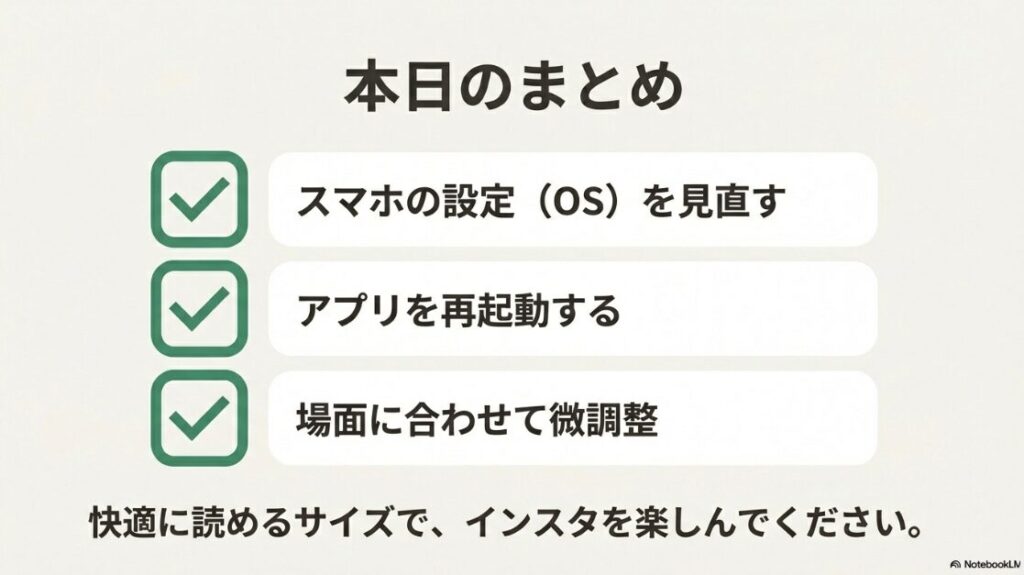
- iPhoneはアプリごとの設定でInstagramだけ文字を拡大
- アンドロイドはフォントサイズ→必要なら表示サイズを少しだけ
- DMは#+半角スペースで見出し化して読みやすく
- 崩れたら1段階戻して安定地点を探す
迷ったら“戻せる調整”から触る
一番のコツは、戻せる範囲で少しずつ調整することです。いきなり極端に変えると、UI崩れや操作性の低下が起きやすいので、段階調整がベスト。特にAndroidは端末差が大きいので、フォントサイズ中心で整えてから、必要に応じて表示サイズを微調整するのが安全です。
最後に大事な注意
インスタはアップデートで表示や仕様が変わることがあります。困ったら公式ヘルプも確認しつつ、あなたの端末と目的に合うやり方に寄せていきましょう。安全面や権限が絡む設定は無理に触らず、迷う場合は専門家に相談するのも選択肢です。あなたがストレスなく読めて、気持ちよく運用できるのが一番ですからね。








