
こんにちは。ウェブワーク・テキストブック、運営者の「YUMI」です。
インスタで時間指定してDMを送る方法って、できる人とできない人がいてモヤっとしますよね。検索しても、DMの予約送信のやり方、送信ボタンの長押し、テキストのみの制約、どこまで先の日時を指定できるかなど情報がバラバラで、余計に不安になりがちです。
この記事では、インスタの時間指定DMの基本から、アンドロイドでのよくあるつまずき、取り消し方法、相手にバレるか、既読や通知の挙動、時間指定投稿との違いまで、あなたが「結局どうすればいいの?」をスッキリさせる流れでまとめます。
機能はアップデートで変わることがあるので、正確な情報は公式ヘルプもあわせて確認してくださいね。最終的な判断はあなた自身で、不安が強い場合は詳しい人や専門家に相談するのもおすすめです。
- インスタでDMを時間指定して送る具体的手順
- 予約送信の制限(テキストのみ等)と代替策
- 相手にバレる・通知・既読などの不安点
- できない時の原因チェックと復旧のコツ


\豪華10大特典プレゼント/
「副業に興味はあるけれど、何から手をつければいいのかわからない…」と一歩踏み出せずにいませんか?新しい挑戦には不安がつきものですが、正しい手順を知っていれば迷うことはありません。本記事では、これから副業を始める初心者に向けて、失敗しないためのマインドセットと具体的なアクションプランを解説します。具体的な稼ぎ方のステップについては、初心者向け・インスタ収益化の教科書で詳しくまとめています。
\ 失敗しない手順をゼロから解説 /
インスタで時間指定してDMを送る基礎
まずは「そもそも何ができて、何ができないのか」を整理します。ここを押さえるだけで、ムダに悩む時間がかなり減りますよ。
DMを時間指定して送るには?
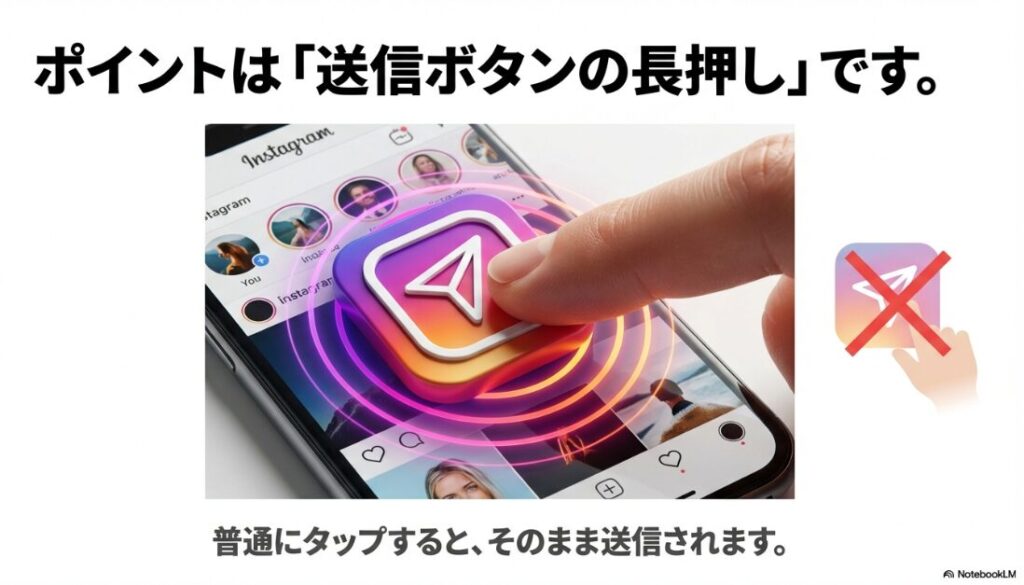
インスタのDMで予約送信は、チャット画面でメッセージを作って、送信ボタンを長押しして日時を選ぶのが基本です。ここ、ほんとに“長押し”がポイントで、普通にタップしちゃうとそのまま送られるので要注意です。
やり方はシンプルなんですが、アカウントやアプリの状態によってメニューが出たり出なかったりするので、「できる前提で探す」と迷子になりがちなんですよね。
まずはここだけ押さえる:操作の流れ
- DM(チャット)を開く
- テキストを入力する
- 送信ボタンを長押しする
- 送信したい日時を選んで確定する
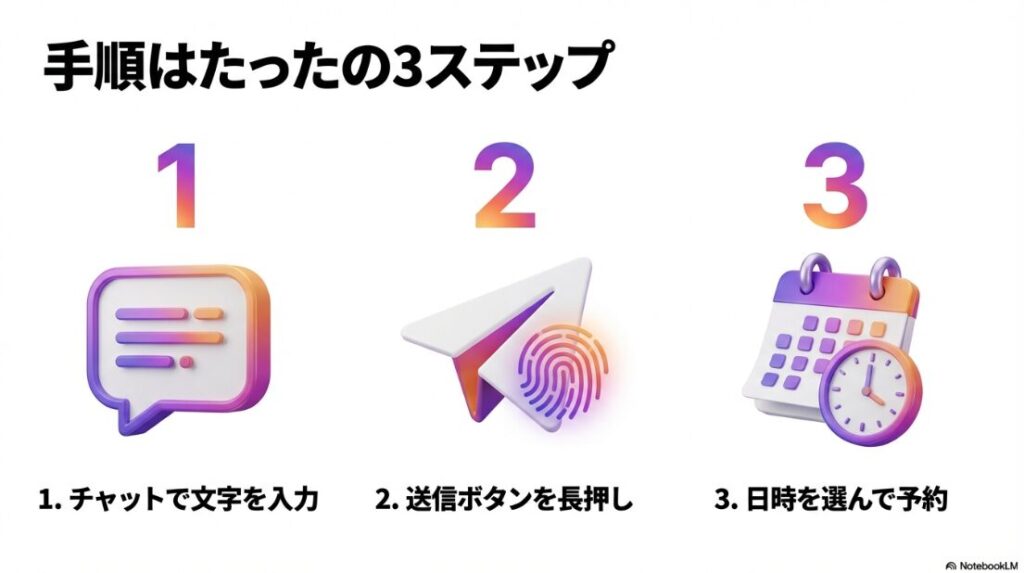
この流れで「日時指定」が選べればOKなんですが、実際にはここでつまずく人が多いです。メニューが出ないときは、まずは内容をシンプルにして、テキストだけで試してみてください(余計な要素を減らすのがコツです)。
それでも出ない場合は、アプリの状態やアカウント側の段階的な提供の影響もありえるので、後半の「できない原因チェックリスト」で順番に切り分けるのが安全ですよ。
運用目線でのコツ:ミスを減らすための準備
時間指定DMの目的って、だいたいこの3つに集約されるんですよね。
- 送り忘れ防止:
忙しい時間帯の連絡を先にセットしておく - タイミング最適化:
相手が見やすい時間に合わせる - 誤送信の予防:
落ち着いて文章を整えてから送る
なので私は、予約する前に「送る目的」をひとつだけ決めてから書くのを推してます。目的がブレると、文章が長くなりすぎたり、相手に圧をかける内容になりがちなんですよ。
あと地味に効くのが、送信前に自分宛てにメモを残す感覚で、冒頭の一文だけ先に作っておくこと。最初の一文が固まると、内容がスッとまとまります。
仕様の変化に備える:一次情報の確認先
なお、仕様はアップデートで変わりやすいので、公式案内も一度確認しておくと安心です。参考として、Instagramのヘルプセンターの「チャットでメッセージを日時指定する」案内ページもあわせて見てください。
出典:Instagramヘルプセンター「チャットでメッセージを日時指定する」
公式に書かれている内容と、あなたのアプリ画面が一致しないこともあります。これは珍しくなくて、段階的に機能が展開されていたり、表示がテスト中だったりすることがあるからです。
だからこそ、焦って連投したり、怪しい手段に飛びつくより、まずは後半の「できない原因チェックリスト」で条件を整えていくのがいちばん安全かなと思います。
予約文章や写真を一緒に送る
ここ、めちゃくちゃ気になりますよね。結論から言うと、インスタの時間指定DMは公式案内でもテキストのみがサポート対象です。
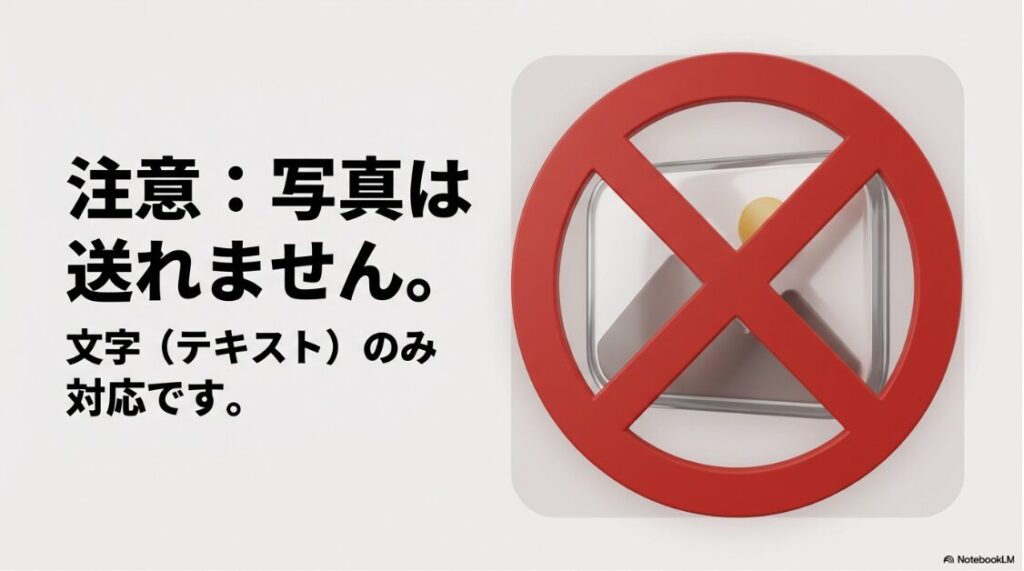
なので、写真や動画などのメディアを含むメッセージは、標準の日時指定送信では対応していません。
つまり「文章+写真」をセットで“未来の時刻に自動送信”みたいな使い方は、公式機能だけだとできない前提で考えるのが安全です。
なぜテキストのみになりやすい?
DMの予約送信って、投稿予約と比べると“相手の受信体験”への影響が大きいんですよ。画像や動画が絡むと、通信状況や受信側の表示、場合によってはリクエスト扱いなども絡んで、仕様が複雑になりやすいです。だから、まずはテキスト中心で機能が実装されていることが多い、という理解でOKです。
- 文章だけを時間指定して送る(最も安定)
- 写真は送信タイミングで添付する
(送り忘れ防止にリマインダー併用) - 写真の説明文を先に作っておき、コピペで即送れる状態にする
「写真も含めて忘れずに送りたい」人向けの工夫
私がよくやるのは、写真を先にアルバム(スマホのフォルダ)にまとめておいて、DMで送るときに迷わないようにする方法です。
たとえば、キャンペーンのビフォーアフター画像、メニュー表、料金表など、送る頻度が高いものほど“探す時間”がいちばんの敵になります。送信の瞬間に写真を探してると、焦って別の画像を送っちゃう事故も起きるんですよね。
- 送る予定の画像を「お気に入り」や専用フォルダに入れておく
- 画像の順番を、送る順に並べておく
- 誤送信しやすい画像(個人情報など)は同フォルダに置かない
外部ツールに頼る前に知っておきたいこと
「じゃあ外部ツールを使えば写真も予約できる?」って話になるんですが、ここは慎重でいいです。パスワード入力を求める系や、インスタの操作を“人の代わりにやります”みたいな動きをするものは、アカウントの安全性に影響する可能性があるので私はおすすめしません。
あなたのアカウントって、フォロワーだけじゃなく、過去の投稿、信用、問い合わせ導線、全部まとめて資産じゃないですか。だから、短期の便利さより、長期の安全を優先したほうが結果的に得します。
自動化や外部連携は便利ですが、仕様変更や制限の影響を受けやすいです。特にビジネス用途は、最終的に公式情報を確認したうえで判断してください。迷う場合は、詳しい人や専門家に相談するのもおすすめです。
アンドロイドでの操作手順
アンドロイドは、端末やOSの違いで挙動がズレることがあるので、うまく出ない時は「順番」を固定してつぶすのが早いです。ここ、気になりますよね。実際、同じアカウントでも端末を変えたら表示が変わった、みたいなこともあるので、アンドロイド勢は“環境の切り分け”が勝ち筋です。
まず試す優先順位
- アプリ更新:
ストアでInstagramを最新版に - 再起動:
アプリを完全終了して開き直す - キャッシュ削除:
設定→アプリ→Instagram→ストレージ→キャッシュ削除(表記は端末で差あり) - 再ログイン:
ログアウト→ログインで表示が切り替わることも
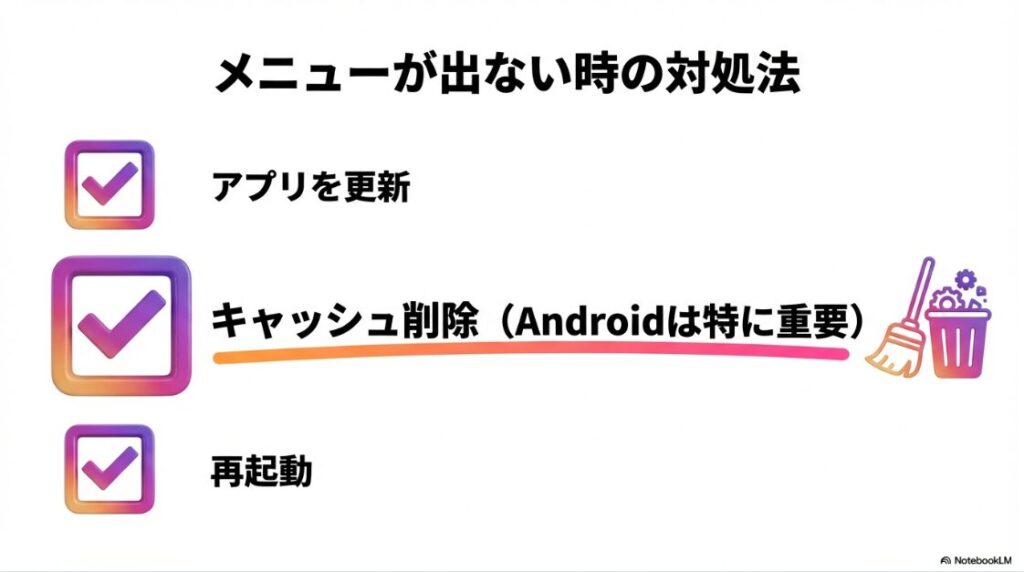
この中でいちばん効きやすいのは、正直「アプリ更新」と「キャッシュ削除」です。キャッシュって、古い表示や挙動の情報を持ったままになることがあって、アップデートしても画面が変わらない原因になったりします。特に、送信ボタンの長押しメニューが出ないときは、まず“表示を最新にする”ことをやり切るのが大事です。
それでも出ない時の追加チェック
- 省電力モード:
バックグラウンド制限で動作が不安定になることがある - キーボードアプリ:
一部キーボードで長押しが反応しにくいことがある - ストレージ不足:
端末が重くなると長押し判定がズレやすい - 通信:
Wi-Fiとモバイル回線を切り替えると改善することもある
私の体感なんですが、端末が重いと「長押しが長押しとして認識されない」ことがあります。押してるのに反応しない、反応しても別のメニューが出る、みたいなやつ。そういう時は、いったん他のアプリを全部閉じて、インスタだけ起動して試すのが意外と効きます。
キャッシュ削除や再インストールをしても改善しない場合、アカウント側(地域ロールアウトや制限)の可能性もあります。焦って連投や試行錯誤を繰り返すと、スパム判定の引き金になることもあるので、落ち着いていきましょう。
「できる端末」と「できない端末」がある場合
もし、同じアカウントで別の端末ではできるのに、自分の端末ではできない…みたいな状況なら、アカウントより端末環境の問題の可能性が上がります。逆に、PCやiPhoneでも出ないなら、アカウント側のロールアウトや制限を疑うのが自然です。この切り分けができると、無駄な再インストール地獄から抜けられますよ。
時間指定の投稿との違い
時間指定と聞くと、投稿予約(フィード・リール)をイメージする人が多いんですが、DM予約送信は別物です。ここを混ぜると「設定が見つからない!」ってなります。あなたのそのモヤモヤ、めちゃくちゃ分かります。だってインスタ内に「予約」っぽい機能が複数あって、言葉が似てるんですもん。
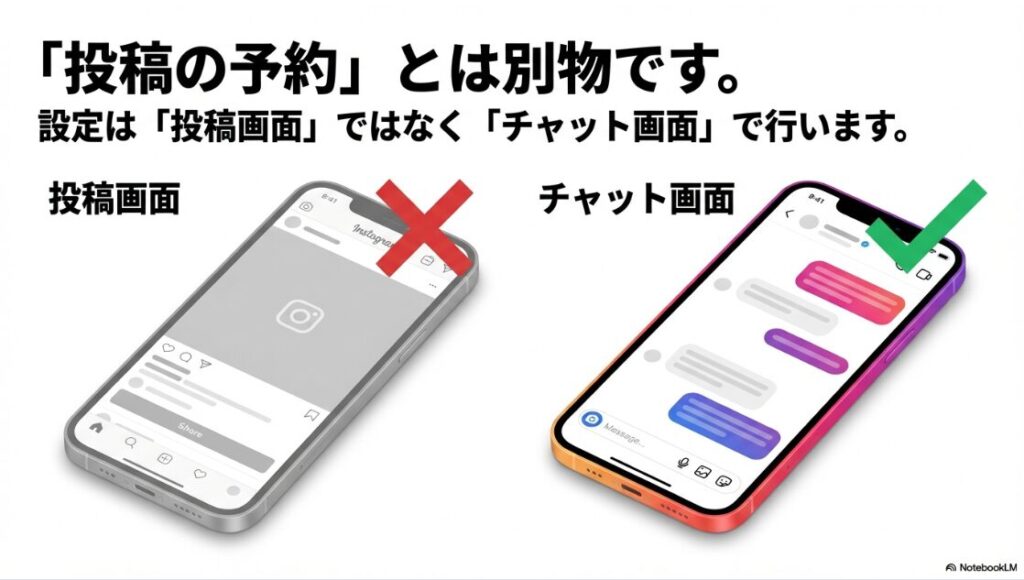
- DMの予約送信:
チャットでテキストを後で送る - 投稿の予約:
フィードやリールを指定日時に公開する - ストーリーズ運用:
反応を起点にDMでフォローする設計が効果的
どれを使うべき?目的で決めると迷いが減る
私は「何を達成したいか」で選ぶのがいちばん早いと思ってます。
- 見てもらう量を増やしたい
→ 投稿の予約(フィード・リール) - 温度感の高い相手に刺したい
→ DM(個別の文脈が作れる) - 反応を集めて会話を起こしたい
→ ストーリーズ(投票・質問など)
ストーリーズで反応を集めて、反応してくれた人にDMでフォロー。ここに時間指定DMを噛ませると、あなたが忙しい時間でも“いいタイミングの一通”を作りやすくなります。
比較で一発理解:DM予約と投稿予約
| 項目 | DMの時間指定 | 投稿の時間指定 |
|---|---|---|
| 対象 | 個別のチャット | フィード・リールなど公開投稿 |
| 目的 | 会話・フォロー・個別対応 | 露出・閲覧・拡散 |
| 失敗しやすい点 | 機能が出ない/テキスト制限 | 予約日時の設定ミス |
| おすすめ場面 | リマインド、返信のタイミング調整 | 投稿時間の最適化、定期運用 |
「DM予約が見つからない!」ってときに、投稿予約の画面(詳細設定)を探してしまう人が多いので、まずは“DMはチャット内の操作”と覚えておくのがコツです。
DMを送った時間は?表示の見方
DMの時間表示は、会話の区切りで日付が出たり、メッセージの並びの中で時刻が見えたりします。日時指定DMの場合も、チャット上には通常のメッセージとして表示されますが、表示の細かい見え方はアプリの状態や仕様変更で変わることがあります。
気になるときは、実際に自分宛て(サブ垢や信頼できる相手)でテストして挙動を確認しておくと安心です。
基本:表示される“時間”はどれ?
時間指定DMの場合、チャット上では「予約した時刻」じゃなくて、送信された時刻として残ることが多いです。つまり、あなたがセットした時刻に送られて、その時刻がログとして見えるイメージ。これが分かってるだけで、「あれ?送れてない?」の不安が減ります。
「送った時間」がズレて見える時
- あなたが予約した時刻に送信されている
(=その時刻が表示される) - 相手が別のタイムゾーンだと、体感と表示がズレたように感じることがある
- 通信遅延やアプリ不調で、表示更新が遅れることもある
タイムゾーンの話をすると、海外の相手に送るときは特に注意です。あなたの端末の時刻で予約するので、「相手の朝8時」に合わせたつもりが、実は相手側では深夜だった、みたいなことも起きます。
対策としては、相手がいる国の時間を一度確認してから予約する、もしくは文章内で「日本時間の○時です」と補足するのが無難です。
- 「本日○時にご連絡予定でした」など、時刻を文章で明示する
- リマインドは“短く・用件だけ”にする
(長文は見落とされやすい) - 相手の状況が読めない時は、返信を強制しない言い回しにする
過去ログの表示が重い・読み込めない系のトラブルは別件なので、その場合は過去メッセージの読み込み問題を整理した記事:インスタで過去のメッセージが読めない原因と対処も参考になります。
日時指定DMは相手にバレますか?
いちばん気になりますよね。ここは正直、公式案内で「相手に予約だと表示されます/されません」といった形で断定されている情報が見当たらないので、私は“相手の画面表示は環境によって変わり得る”前提で考えるのが安全だと思っています。
だから、どうしても気になる相手には、深夜ど真ん中みたいな不自然な時間を避けたり、文面のテンプレ感を減らしたりして、自然に見える工夫をするのが現実的です。
通知についても同じで、最終的には相手側の通知設定(端末・アプリ・集中モードなど)に左右されます。なので「必ず通知が行く/行かない」とは言い切らず、大事な連絡ほどDMだけに依存しないのがおすすめです。
たとえば、予約や支払いなど確実性が必要な内容は、メール・予約システム・フォームなど別の導線も用意しておくと安心ですよ。
相手に違和感が出るのはこんな時
- 深夜0時ちょうどなど、不自然にピッタリなタイミングで届く
- あなたがオンライン表示なのに返信が遅いなど、行動と合わない
- テンプレ感の強い文章で「自動っぽさ」が出ている
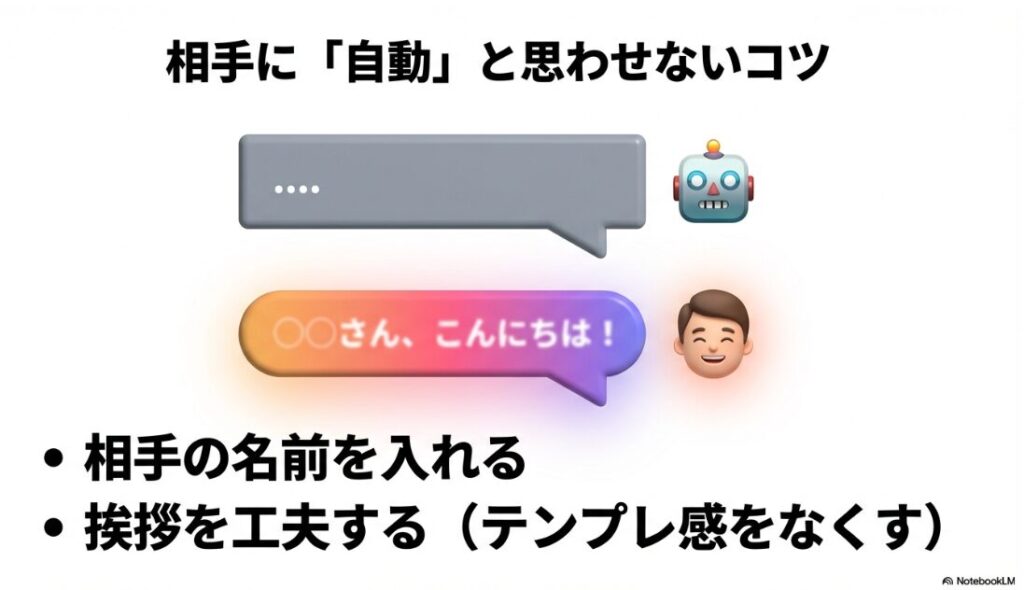
たとえば、毎回同じ文面で「お世話になっております!〜」を送っていると、予約送信というより“自動DM”っぽく見えやすいです。
だから私は、冒頭だけでも相手に合わせるのを推してます。「○○の件ありがとうございます!」みたいに、相手の行動(購入、問い合わせ、来店など)を一言入れるだけで、人間味が出ます。
通知の挙動:いつ相手に届く?
通知については、予約した時に相手へ通知が飛ぶというより、送信されたタイミングで通常のDM通知として届くことが多い印象です。ただし通知設定は相手の端末・設定にも左右されるので、100%断定はできません。相手が通知をオフにしている場合、届いても気づかれないことも普通にあります。
- 最初の1行に用件を書く
(開かれなくても伝わる) - 返信を急かさない
(相手の負担を減らす) - 重要連絡はDMだけに依存しない
(メールや予約システムなど併用)
リスクの低い送り方:ビジネスでも使える温度感
ビジネス寄りのDMは、相手が「売り込みだ」と感じた瞬間に距離が開きます。時間指定DMは便利ですが、便利だからこそ“送りすぎ”が起こりがち。
送る回数や頻度は、あくまで相手の反応(返信、リアクション)に合わせて調整するのが安全です。もし反応が薄いなら、まずはストーリーズや投稿で関係性を温めてからDMに戻る、くらいがちょうどいいですよ。
インスタで時間指定してDMを送信できない時
ここからは「ボタンが出ない」「エラーになる」「そもそも送れない」側の話です。できない時ほど、原因はひとつじゃないので、切り分けの順番が大事になります。
相手にわかる設定と注意
時間指定のDMそのものがバレるかより、実は「あなたの状態が相手に伝わる設定」のほうが気になるポイントです。たとえば、オンライン状態、既読、アクティビティ表示などですね。ここ、気になりますよね。相手にどう見えてるかって、DMの内容以上に“信頼感”に影響することもあります。
よく誤解されるポイント
- 既読(開封状況):
読んだことが相手に表示される仕組みで、全体または特定のチャットごとに管理できる場合があります - オンライン表示(アクティビティのステータス):
お互いがアクティビティのステータスをオンにしている場合に、最終アクティブやオンライン状態が表示されます - 通知:
通知が出るかどうかは相手の端末・通知設定に左右されます
この3つって、相手があなたをどう受け取るかに直結します。たとえば「既読が付いてるのに返事がない」と思われると、内容が丁寧でも不信感につながることがあるんですよね。逆に、オンライン表示が見える状態で夜中にDMが届くと、「今起きてるんだ」と思われて余計に気を遣わせることもあります。
設定でコントロールできること・できないこと
- オンライン表示(アクティビティ)をオフにして“見え方”を整える
- 通知設定を見直して、相手からの重要DMを見落とさない
- 返信が遅れるときは、一言だけ先に返して印象を落とさない
相手が受信設定を絞っている(メッセージリクエスト扱い、受信拒否など)場合、あなたの努力ではどうにもならないことがあります。ここで連投すると状況が悪化しやすいので、いったん別導線を探すのが安全です。
“送れない”が相手側のせいだった時の動き方
相手側の設定が原因だと、こちらでできることは限られます。だから私は、送れないときは「一旦引く」を選びがちです。
たとえば、コメントやストーリーズのリアクションで軽く接点を作る、プロフィールにある連絡先(メールやフォーム)を案内する、など。DMに固執しない方が、結果として相手の負担も減って、関係が続きやすいです。
「鍵垢や受信の仕組み」が絡むと話がややこしくなるので、必要なら鍵垢DMの挙動もインスタの鍵垢からDMは届く?既読と通知の仕組みで確認しておくと判断がラクになります。
日付検索で過去DMを探す
DMを日付で探したい時、インスタのDMは「日付を入れて一発で飛ぶ」みたいな検索が強いわけではありません。なので、現実的には検索+スクロール+絞り込みの組み合わせになります。ここ、地味にしんどいですよね。大事なやり取りほど、見返したいタイミングで見つからないあるある。
まずはDM一覧で“相手”を絞る
日付検索の前に、最初にやるべきは「相手のスレッドを特定すること」です。DM一覧の検索バーで相手の名前を入れて、該当スレッドを出します。グループDMの場合は、メンバー名やグループ名の一部で引っかかることもあるので、複数ワードを試してみてください。
スレッド内では“キーワード”が効く
スレッドを開いたら、次は「その会話で使った言葉」を手がかりにします。たとえば、商品名、予約日、料金、場所、URLの一部、など。DM内検索の仕様は変わることがありますが、テキストが残っているやり取りほど見つけやすいです。逆に、スタンプだけのやり取りは検索で拾えないこともあるので、重要な連絡は文字を残しておくと後で助かります。
探し方のコツ
- DM一覧の検索バーで「相手の名前」「キーワード」を入れてスレッドを絞る
- スレッドを開いて、会話の区切りに表示される日付を目印にスクロールする
- 重要なやり取りは、あとで見返せるように要点をメモしておく
補足:
「消えた」と「表示できない(読み込み不良)」は別物です。通信やアプリの一時不調で見えないだけのこともあるので、回線切替やアプリ再起動もセットで試してください。
“探す時間”を減らす仕組み化
これは運用の話なんですが、DMって蓄積すると探すのが大変になります。だから私は、重要なやり取りがあったら「相手の名前+要件+日付」をどこかにメモするようにしてます。
NotionでもメモアプリでもOK。最初は面倒に感じるんですが、月に1回でも「助かった!」が起きると続けられます。時間指定DMを使う人は、だいたい運用を効率化したい人なので、検索の手間も一緒に減らしていきましょう。
取り消しと再スケジュール
時間指定のDMは、送信前であれば管理できるので安心です。公式の案内でも、チャットの入力欄付近に表示される「日時指定メッセージ」から、予約中のメッセージを確認できます。ここ、知ってるだけで安心感が全然違いますよ。
送信前にできること(目安)
- 削除(取り消し):
予約したメッセージを消して、送信自体をやめる - 今すぐ送信:
予定時刻を待たずに、その場で送る
もし誤字などを直したい場合は、いったん削除(取り消し)してから、修正した文章であらためて日時指定し直すのが安全です。アプリの表示や操作はアップデートで変わることがあるので、操作が見つからない時は焦らず一度画面を更新して確認してくださいね。
取り消しが必要になる“ありがちケース”
- 相手がすでに別の回答をしてくれた
(予約DMが不要になった) - あなたの都合が変わって、案内内容がズレた
- 文章が強すぎる・長すぎると気づいた
- 送る相手を間違えた可能性がある
特に最後の「相手を間違えたかも」は、即取り消し案件です。時間指定って、未来の自分が見落としやすいんですよね。だから私は、予約した直後に“誰宛か”を必ず見返してます。
送信相手のアイコンと名前を確認して、本文の冒頭に相手の状況に触れているか(例:お問い合わせありがとうございます)をチェック。これだけで誤送信の確率がガクッと下がります。
送信後の「送信取消し(Unsend)」は別機能です。送信取消しは相手側の見え方やタイミングの影響もあるので、ビジネス連絡では特に慎重に使ってください。
時間や内容を変えたい時は「削除→作り直し」が確実
予約したメッセージの時刻や内容を変えたいときは、いったん予約を削除して、あらためてメッセージを作り直すのがいちばん確実です。
公式ヘルプでも、送信前に管理できる操作としては「今すぐ送信」「コピー」「削除」が案内されています。なので、無理に“編集や再スケジュールができるはず”と決めつけず、できない前提で安全に動くのがおすすめです。
できない原因のチェックリスト
最後に、時間指定のDMができない時の「よくある原因」をまとめます。ここは上から順番にチェックしていくのがおすすめです。
できない時って、焦って同じ操作を何度も繰り返しがちなんですが、それだと余計に状況が悪化することもあります。だから、チェックリストで一個ずつ潰すのがいちばん早いです。
- 送信ボタンを長押ししていない
(タップだと即送信になるので注意) - メディア付きで送ろうとしている
(日時指定はテキストのみ対応のため、写真・動画・GIF・スタンプ等は非対応) - 機能が未対応のアカウント
(ロールアウト中で全員に同時提供ではない) - アプリが古い
(アップデートで追加・修正されることがある) - 一時的な制限
(短時間の連投や同文連打でDM制限がかかることがある) - 相手側の受信設定
(受信拒否・メッセージリクエスト・年齢保護など)
“原因→対処”で迷わない表(横スクロール)
| 症状 | よくある原因 | 最初にやる対処 |
|---|---|---|
| 長押ししても メニューが出ない | アプリが古い/端末が重い 長押し判定がズレる | アプリ更新→再起動→他アプリ終了 |
| 日時指定が出ても 確定できない | テキスト以外が混ざっている | テキストだけにして再試行 |
| そもそも機能が 見当たらない | 段階的な提供 アカウント側の条件 | 時間を置いて再確認 別端末で切り分け |
| DM自体が送れない | 一時制限/相手の受信設定 | 連投を止める、相手側要因を疑う |
ちなみに、Instagram側はスパムや悪用防止のために一部機能へ制限をかける場合がある、と案内しています。送れない時ほど連投して試したくなるんですが、そこは一度落ち着いて、時間を置いてから確認する方が安全です。
もし「相手にDMを送れない」「送信ボタンが出ない」など、時間指定以前に詰まっているなら、相手側設定や受信拒否の可能性が高いです。そこはあなたの努力では変えられないこともあるので、先にインスタでDMが送れない人に送る方法を読んで切り分けておくとラクですよ。
スパム判定っぽい時の“落ち着く”対応
短時間で同じ内容を何人にも送ったり、コピペDMを連続で送ったりすると、機能制限のような挙動になることがあります。だから、送れない時にやっちゃダメなのが「さらに連投して試す」こと。
これは火に油になりがちです。いったん止めて、時間を空ける、文面を変える、相手とのやりとりがある状態で送る、など“人間っぽい動き”に戻す方が安全です。
アカウント運用を安全にするために、サポートや認証など有料の選択肢が話題になることもありますが、料金や提供条件は変更される可能性があります。
金額はあくまで一般的な目安として捉え、必ず公式案内で最新情報を確認してください。最終的な判断はあなた自身で、不安がある場合は専門家への相談も検討しましょう。
まとめ:インスタで時間指定してDMを送るには
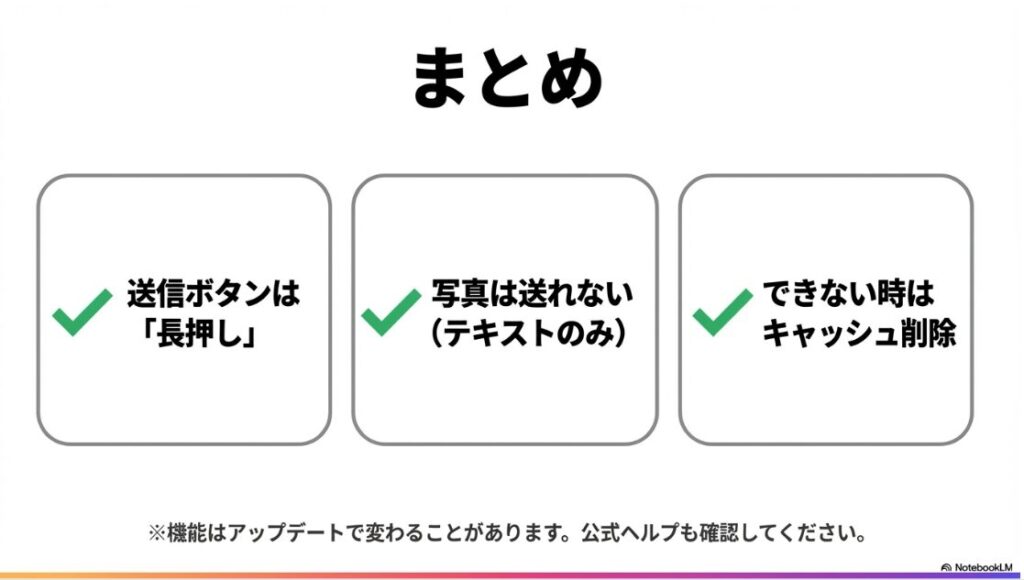
インスタで時間指定してDMを送るには、送信ボタンの長押しで使えることが多く、送り忘れ防止やタイミング最適化にかなり便利です。ただし、テキストのみなど制約があり、アカウントやバージョンによって表示が変わることもあります。
ここまで読んだあなたなら、もう「できるかどうか」だけじゃなくて、「どう運用すれば事故らないか」まで見えてきたはず。
私のおすすめの使い方(無理なく続く形)
- まずはテキストだけで時間指定を試す
- 写真が必要なら、送る時間にリマインダーを併用する
- 相手に不自然さが出ないよう、冒頭の一文だけでも相手に合わせる
- 送れない時は、連投せず原因を切り分ける
私のおすすめは、まず公式機能でいけるかをチェックして、無理なら「写真はリマインダー」「送れない時は相手設定も疑う」みたいに現実的な運用へ寄せること。どうしても自動化が必要な場合は、アカウントの安全性を優先して、公式案内や信頼できる手段を確認してから進めてくださいね。
最後に:大事な注意点
仕様は変わるので、正確な情報は公式ヘルプをご確認ください。数値や最適な送信時間は、あくまで一般的な目安です。あなたの状況や相手に合わせて調整してください。最終的な判断はあなた自身で、不安な場合は詳しい人や専門家に相談するのが安心です。








