こんにちは。ウェブワーク・テキストブック、運営者の「YUMI」です。
インスタのお知らせや通知が消えないと、赤い丸がずっと残ったり、お知らせの1件がどこにあるのか分からなかったりして、地味にストレスですよね。
通知をオフにしてるのに消えない、DMは全部見たのにチャット1件が残る、ロック画面では出るのにアプリ内では何もない…みたいな違和感、かなりよくあります。
このページでは、通知バッジ(赤い点・赤い丸)が消えないときに多い原因を、DM・アクティビティ・端末設定の3方向から整理して、iPhone/Androidそれぞれで「いま何を確認すればいいか」「どこを触れば直りやすいか」を、迷わない順にまとめます。
Threadsや連携の影響、アプリの不具合っぽいケースの切り分けも一緒にやっていきますね。
- お知らせの1件や赤い丸が消えない原因の切り分け
- DMの見落とし(リクエスト等)を最短で探す方法
- オフにしてるのに残る通知をリセットする手順
- 通知がうざいと感じたときの来ないようにする設定


\豪華10大特典プレゼント/
「副業に興味はあるけれど、何から手をつければいいのかわからない…」と一歩踏み出せずにいませんか?新しい挑戦には不安がつきものですが、正しい手順を知っていれば迷うことはありません。本記事では、これから副業を始める初心者に向けて、失敗しないためのマインドセットと具体的なアクションプランを解説します。具体的な稼ぎ方のステップについては、初心者向け・インスタ収益化の教科書で詳しくまとめています。
\ 失敗しない手順をゼロから解説 /
インスタのお知らせ通知が消えない原因
まずは「どこに未読が残っているのか」を特定します。インスタの通知は、アプリ内(お知らせ/DM)と端末側(ロック画面/通知センター)が別管理になりやすく、さらにThreadsなどの連携でズレが起きることもあります。ここでは“原因の当たり”を付けるパートです。
お知らせの1件はどこで見る
「お知らせが1件」って表示されているのに、肝心の“その1件”が見つからないとき、まず落ち着いてほしいのが「通知の入口が複数ある」という点です。
インスタは、アクティビティ(ハート)、DM、フォローリクエスト、連携アプリのバッジなどがそれぞれ別ルートで未読を持っていて、あなたが“いつも見る場所”だけ確認しても残ることが普通にあります。ここ、気になりますよね。
最短で見つけるための確認順
私がいちばん迷いにくいと思っている順番は、まずDM→アクティビティ→フォロー周り→連携(Threadsなど)です。理由は、DMがいちばん「見たつもり」になりやすいのと、アクティビティが時系列どおりに並ばないことがあるから。逆に言うと、この順に潰していけば“たいていの1件”は捕まえられます。
- DM(受信箱):
未読が紛れていないか、上から下まで一度スクロール - DMのリクエスト:
知らない人・非表示の要求がないか - アクティビティ(ハート):
フィルタを切り替えながら確認 - フォローリクエスト:
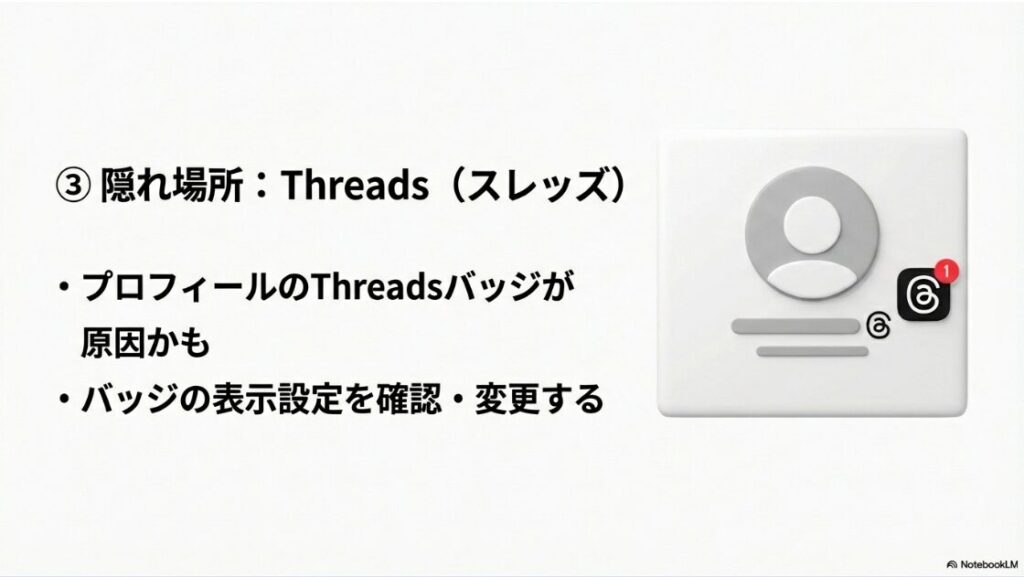
非公開アカウントなら最優先 - Threadsのバッジ/通知:
プロフィールのThreadsバッジ表示設定(表示/非表示)を確認
「見つからない」を減らすコツ
コツは、「通知の元になっている画面(DMのスレッドやアクティビティの該当項目)を一度開いて確認する」ことです。インスタは未確認の通知が残っていると、赤い丸(バッジ)が表示され続けることがあります。
逆に、通知一覧をさらっと見ただけだと、見たつもりでも“未確認扱い”が残ることがあるので、気になる項目は一度タップして中まで開いてみてください。
それでもダメなら「同期ズレ」の可能性が出てきます。次の見出しで、ズレのパターンと切り分けをやっていきますね。
赤い丸が消えないときの確認
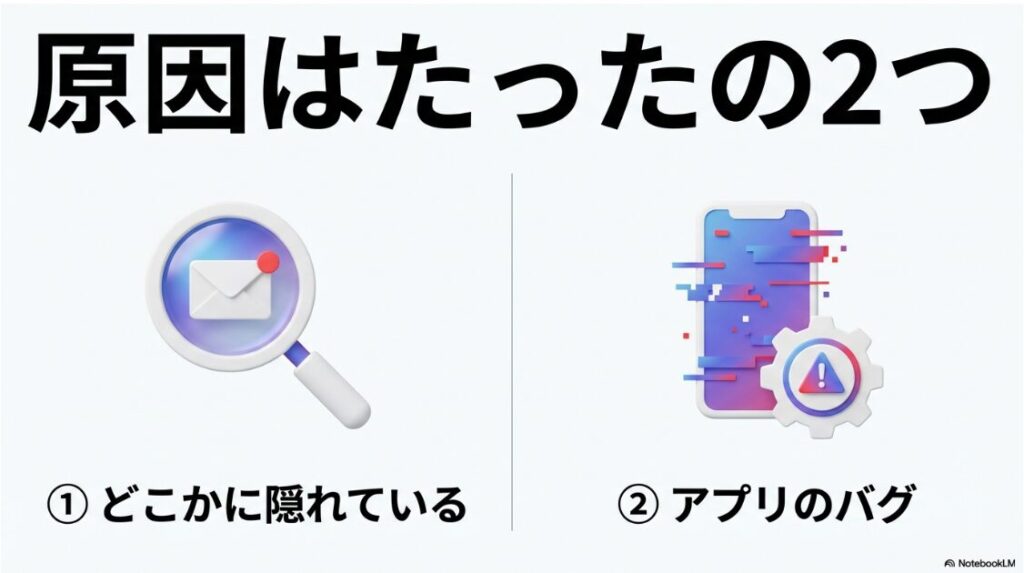
赤い丸(通知バッジ)が消えないときは、原因をざっくり2つに分けると整理しやすいです。ひとつは未読の実体がある、もうひとつは同期ズレで数字だけ残っている。ここを最初に切り分けると、ムダに設定をいじりすぎずに済みます。
まずは「未読の実体」がある前提で探す
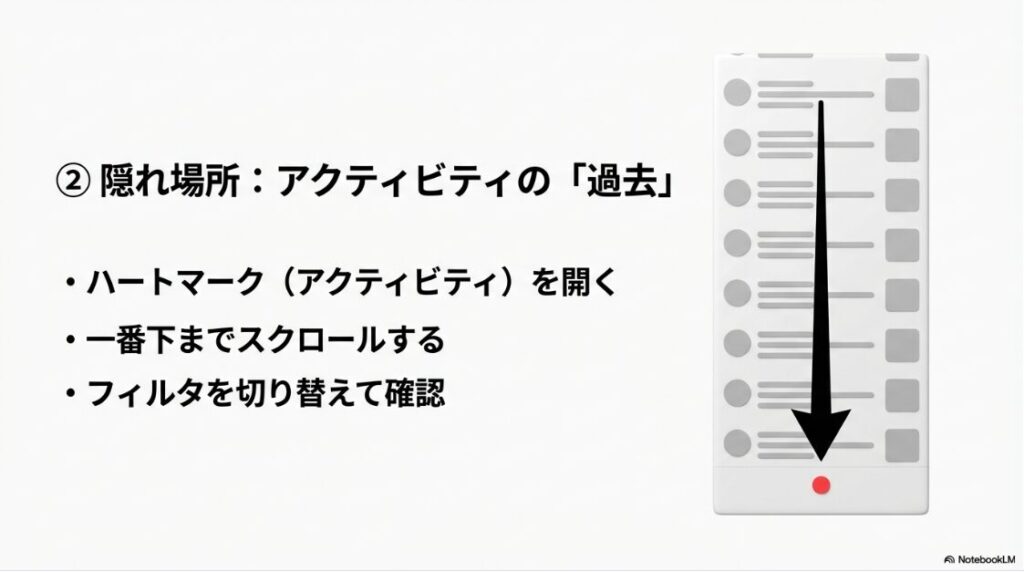
赤い丸が残るときの“実体”は、DM・リクエスト・通話履歴・アクティビティの過去ログに多いです。特にアクティビティは「今週」「今月」などのまとまりで表示されて、見落としやすいんですよ。
さらに、インスタはアクションの種類が多いので、コメントだけ見ても、メンションや返信が残っている…みたいなこともあります。
「同期ズレ」のサイン
あなたが明らかに全部見ているのに赤い丸が残る場合、同期ズレのサインはこんな感じです。
- アプリを閉じて開くとバッジが復活する
- 別端末(PCやタブレット)で見ると未読がない
- 通信が不安定な場所で見た直後から残り始めた
- アップデート直後から急におかしくなった
よくある見落としは、DMのリクエスト・アクティビティの過去ログ・複数アカウント切り替えです。特に複数アカウント運用だと、別アカウント側の未読が残っていて数字だけ見えることがあります。
原因と対処を一気に整理
| 症状 | よくある原因 | 最初にやること |
|---|---|---|
| 赤い丸がずっと1のまま | DMリクエストなど 未確認が残っている | DMのリクエスト欄も 含めて開いて確認 |
| アクティビティを 見ても何もない | 通知が埋もれている 表示が更新されていない | フィルタ切替 +上から下までスクロール |
| 再起動で復活する | アプリ側の表示更新が 追いついていない場合がある | 通信切替+アプリを 完全終了して再起動 |
| Threadsのバッジが 消えない | Threadsバッジ表示設定が オンになっている | プロフィール設定で Threadsバッジ表示を確認 |
この段階で“何の赤い丸か”が分からないなら、DMとアクティビティをそれぞれ開いて、上から下まで一度スクロールしてみてください。埋もれている通知が見つかるだけで解決するケース、ほんとに多いです。
通知があるのに何もない?チャット1件はどこ
「チャット1件」って表示されているのに、DMを開いても未読がゼロ。これ、めちゃくちゃモヤっとしますよね。ここで大事なのは、DMの未読が“受信箱の一番見えるところ”に必ずあるわけじゃない、ということです。
インスタのDMは、スパム対策やプライバシー設計で階層が深くなっていて、あなたが普段見ない場所に未読が残る仕組みになりがちです。
まず確認したい3つの場所
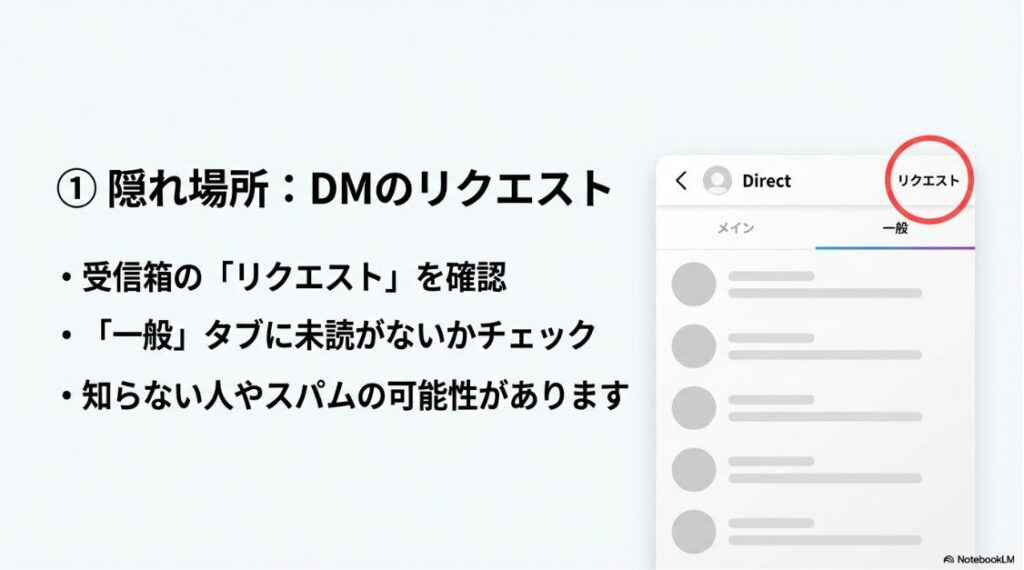
- DMの上部にある「リクエスト」表示:
ここに未読が溜まりやすい - 「一般/メイン」などのタブ:
どちらか片方にだけ未読があることがある - 通話(不在着信)系の履歴:
DM本文じゃなく履歴側に残ることがある
「実体が消えた通知」が残るケース
もうひとつ厄介なのが、「通知は見えているのに、開くと該当スレッドや未読が見つからない」パターンです。
たとえば送信した側がメッセージを取り消す操作をしたり、リクエスト側など別の場所に振り分けられていたりと、いくつかの要因が重なると“未読がある感じ”だけが残ることがあります。
ここは端末やアプリの状態でも見え方が変わるので、断定せずに、まずはリクエスト・別タブ・通話履歴まで確認したうえで、後半の同期リセット手順を試すのがいちばん堅いです。
私がよくやる“強制的に既読を確定させる”動き
ここだけの話、私が「これ同期ズレかも」と思ったときにやるのは、DM一覧を上から下へ一気にスクロール→検索で気になる相手名を入れてスレッドを開くのセットです。スクロールで裏で読み込みが走り、検索で未読スレッドに直行できるので、時間が溶けにくいです。
ここで何も見つからない場合は、同期ズレの可能性が上がります。後半の「オフにしてるのに」「iPhone/Androidのリセット手順」まで進んでOKです。
メッセージリクエストが見れない原因
メッセージリクエストが見れない・開けない・そもそも表示が出てこないとき、あなたの操作が悪いというより、表示導線が変わっているか、読み込みが止まっているか、別枠に隔離されていることが多いです。インスタのUIはアップデートで微妙に変わるので、昨日まで見えていた場所が今日見えない…も普通にあります。
よくある原因を整理
- 最新UIで表示場所が変わった:
DM画面上部の表示が小さくなって気づきにくい - スパム/不適切判定で隔離:
リクエストの中でもさらに奥に入ることがある - 通信不安定で一覧が読み込めない:
画面は開くけど中身が更新されない - 複数アカウント切替:
別アカウント側にリクエストが来ている
順番どおりに試すと迷いにくい
私のおすすめは、次の順番です。これ、闇雲にいじらないので安全度が高いです。
- Wi-Fiとモバイル回線を切り替えて、読み込みをやり直す
- Instagramを完全終了→起動し直してDMを開く
- DM画面上部に「リクエスト」がないか、表示をよく見る
- アカウントが複数なら、いったん全アカウントを確認する
それでも見れないなら、アプリ側の一時データ(キャッシュ)やバックグラウンド制御が悪さしている可能性もあります。iPhoneなら「Appを取り除く」、Androidなら「キャッシュ削除」が効くことがあるので、後半の対処法パートもあわせてやってみてください。
リクエスト周りの仕様や表示はアップデートで変わることがあります。正確な最新仕様はInstagramの公式ヘルプもあわせて確認してください。
DM(チャット)のメッセージが未読
DMの未読って、「受信箱に見えている未読」だけじゃないんですよ。ここが落とし穴。インスタは機能が増えている分、未読の入口が増えがちで、あなたが“未読のつもりがない場所”に未読が残っていて、チャットの数字だけが残ることがあります。
しかも、未読の扱いは「スレッドを開く」だけじゃ消えないこともあって、既読扱いのタイミングがズレると余計にモヤモヤします。
未読が残りやすい場所を具体化
- リクエスト:
知らない人からのDM、スパム隔離 - グループDM:
昔のスレッドにリアクションや通話履歴が付く - 通話(不在着信):
メッセージ本文とは別の未読扱いになることがある - 別アカウント:
切り替えた瞬間に未読が見つかることも
私がやっている“未読ゼロ化”の動線
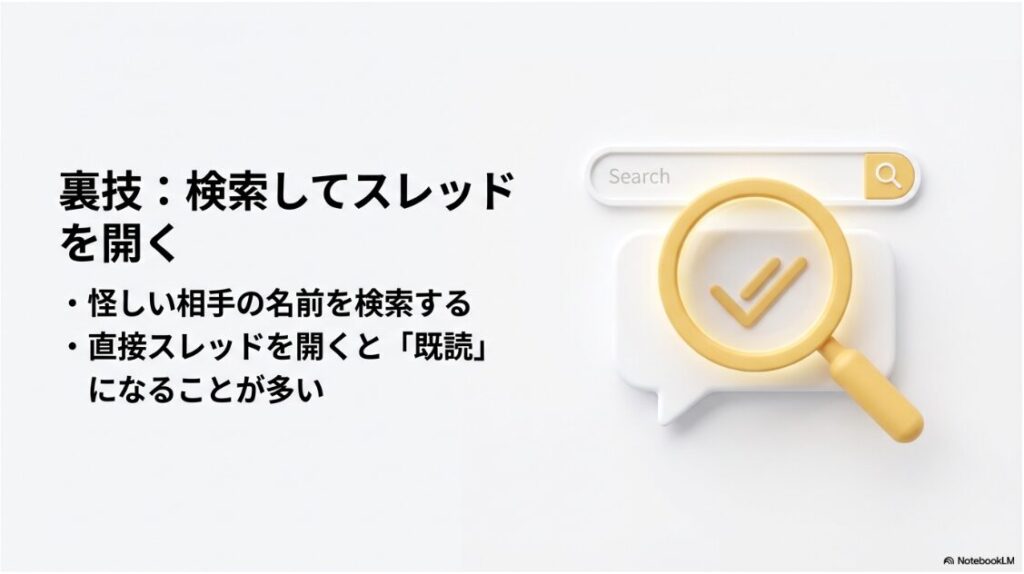
おすすめは、DM画面で「上から順に全部開く」より、検索で未読っぽい相手やキーワードを引っかけて、スレッドに直行すること。たとえば、グループDMの名前、よくやり取りする相手の名前、最近来たはずの相手名を入れるだけで、見落としていたスレッドに当たりやすいです。
それでも残るなら「同期ズレ」ケアへ
DMの未読がどうしても消えないときは、アプリ側の表示更新が止まっていることもあります。そういうときは「端末側の省電力設定(Android)」「アプリの再起動」「通信切替」で、裏の同期を促すと直ることがあります。次の大見出しでは、まさにその“直し方”を、iPhone/Androidの考え方も含めて深掘りします。
インスタのお知らせ通知が消えない対処法
原因の見当が付いたら、次は“直す手順”です。基本は「見落としを潰す→同期をやり直す→端末側の通知/アプリ状態を整える」の順番。やみくもに再インストールする前に、効果の出やすいところからやっていきましょう。
ロック画面の通知を見直す
ロック画面の通知って、地味だけど影響が大きいです。ここがズレると「通知が来てるのにアプリ内では見えない」「逆にアプリ内では未読なのにロック画面が出ない」みたいな現象が起きやすいんですよ。
とくに、通知が多い人ほど“ロック画面で流し見→アプリで確認したつもり”になって、未読が残りやすいです。ここ、気になりますよね。
まずは端末側で「どこに出すか」を統一
端末の通知設定で、Instagramの通知がロック画面・通知センター・バナーのどれに出るかを確認します。個人的には、確認漏れを減らすなら「通知センターに残る」設定がラクです。
ロック画面だけに出る設定だと、解除した瞬間に流れてしまって、後から「何だったっけ?」が起きがちなので。
私の感覚だと、通知トラブルは「端末設定→インスタ設定→アプリ再起動」の順に整えると直りやすいです。
通知が残る人ほど見直したいポイント
- 集中モード/おやすみモードで通知が抑制されていないか
- 通知のプレビュー表示がオフで、気づけていない通知がないか
- 通知のグルーピングが強すぎて、未読が埋もれていないか
ここを整えるだけで、そもそも「未読を見落とす」回数が減って、赤い丸が残る頻度が下がります。次は、いちばん多い相談のひとつ「オフにしてるのに消えない」へいきますね。
オフにしてるのに消えない理由
通知をオフにしてるのに消えないとき、たいていは「オフにした通知」と「残っている通知」が別物です。インスタの通知はカテゴリが細かく分かれていて、コメントを切ってもDM通知は残る、投稿への反応は切っても通話は残る、みたいに枝分かれしています。
なので、まずやるべきは“何が残っているのか”を見える化すること。ここを飛ばすと、ずっと堂々巡りになりがちです。
いちばん迷わない考え方
私はいつも、通知を次の3グループに分けます。
- 即対応が必要:
DM、メンション、重要コメント - 後で見ればOK:
いいね、フォローおすすめ、リールおすすめ - たまにだけ欲しい:
ライブ、ショッピング、プロモーション
この分類にすると、「オフにしてるのに消えない」がどこで起きているかが見えてきます。たとえば、あなたが“反応系”は全部オフにしているのに赤い丸が残るなら、DM・通話・リクエスト系が怪しい、みたいに当たりが付くんですよ。
同期をやり直すミニ手順(安全度高め)
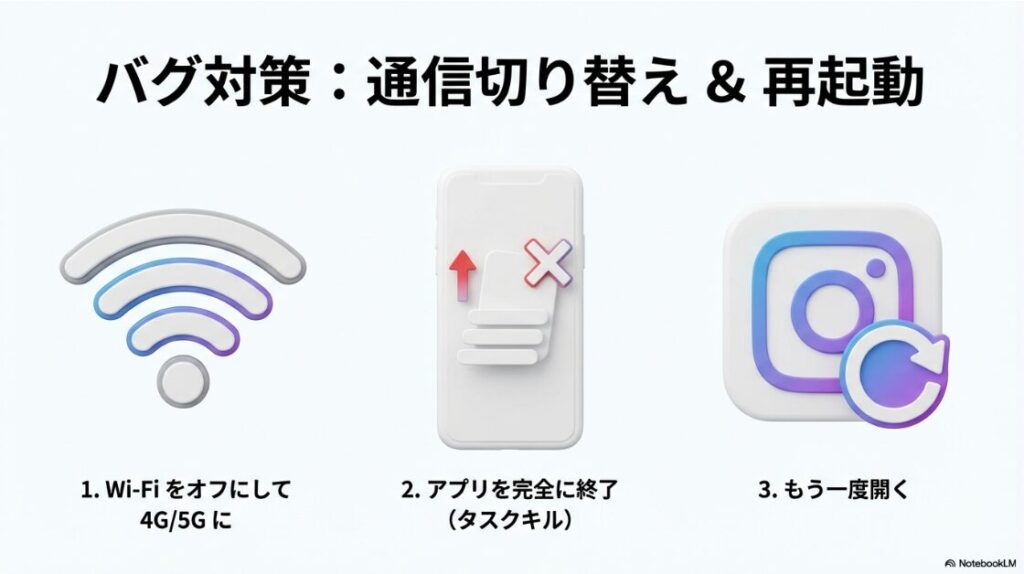
- Instagramを完全終了(タスクキル)
- 機内モードをオン→オフで通信を切り替え
- Instagramを起動して、アクティビティとDMを開く
- DMのリクエストも一度開いて戻る
この手順で直るなら、原因は「通信や同期の一時的なズレ」だった可能性が高いです。逆に直らないなら、次は通知の出し方そのものを整える(=通知を減らす/まとめる)方向へ進むのが早いです。
一件の通知にする方法
通知が多すぎて追いきれない人ほど、「一件の通知にしたい」って思いますよね。結論から言うと、インスタ単体で“全部の通知を1件に束ねる”みたいな万能スイッチはないことが多いです。ただ、現実的には通知の種類を絞って、結果的に「重要な通知だけが来る状態」に寄せることで、ほぼ同じ快適さが作れます。
通知が増えすぎる“あるある”
通知が増える原因は、あなたが悪いというより、SNSの仕組みとして「エンゲージメントを上げるために通知が増える設計」になっていることが多いから。特におすすめ系の通知は、あなたが何かしたわけじゃなくても増えていきます。だから、ここを止めるだけでもだいぶ静かになります。
- オン:DM、メンション、コメント(必要なら)
- オフ:いいね、おすすめ、リール関連、プロモーション
- 状況で:ライブ、ショッピング、フォローおすすめ
端末側の“まとめる設定”も活用
一件化に近づけたいなら、端末側(iPhone/Android)の通知設定で「通知のグルーピング」や、iPhoneの「通知要約(Scheduled Summary)」のような機能を使える場合があります。
これを使うと、Instagramから通知が多く来ても“決まった時間にまとめて確認する”運用ができるので、通知に振り回されにくくなります。設定名や画面はOSバージョンで変わることがあるため、正確な手順はApple公式の案内もあわせて確認してください。
通知の最適解は人によって違います。仕事用・趣味用など使い方に合わせて調整し、最終的な判断はご自身で行ってください。
iPhoneとアップとルウォッチを連携
iPhoneでインスタの通知が「消えない」と感じるとき、Apple Watch(アップルウォッチ)連携が絡むと、体感のズレが一気に増えます。
というのも、通知はInstagramアプリ内の未読と、iPhone/WatchのOS通知(通知センター)が別レイヤーで動いていて、どちらか片方だけ消しても「まだ残ってる…」になりやすいんですよね。ここ、気持ち悪さが出やすいポイントです。
まずは「どこに残っている通知か」を3つに分ける
混乱しやすいので、私は最初に“残っている場所”を3分類します。これができると、対処が一気に最短になります。
- インスタアプリ内:
赤い丸(バッジ)やアプリ内の通知カウント - iPhone側(通知センター/ロック画面):
インスタの通知カードが残っている状態 - Apple Watch側:
Watchの通知一覧に残っている、またはミラーリングで再表示される状態
ポイントは、アプリ内の赤い丸が残っているのか、OS通知が残っているだけなのかで対処がまったく変わること。アプリ内の赤い丸なら「未読の扱い」側の問題、通知センター/Watch側だけなら「通知の表示・履歴」側の問題の可能性が高いです。
Watch連携で起きがちな「消したのに残る」パターン
Apple Watch連携でよく起きるのは、次のような“消したつもり”のズレです。
| やったこと | 実際に消えたもの | 残りやすいもの |
|---|---|---|
| Watchで通知をスワイプして消す | Watchの通知表示 | iPhone通知センターの履歴 |
| iPhone通知センターで消す | iPhoneの通知履歴 | Watch側に遅れて残る通知 |
| インスタを開いて確認する | アプリ内の既読(場合による) | OS通知の履歴(残ることがある) |
つまり、Watchで消しても「iPhone側の履歴」は残ることがあるし、iPhoneで消しても「Watch側」が遅れて残ることもある、ということです。あなたが感じている「消えない」は、インスタの未読というより端末通知の履歴が残っているだけ、というケースも結構あります。
ズレを減らすコツは「消す場所を統一」
対処としていちばん効くのが、通知を消す場所(操作する端末)を統一することです。iPhoneとWatchを行ったり来たりで消すと、同期のタイミング次第で「戻った?」が起きやすいんですよね。
- 通知の整理はiPhone側で統一
(通知センターでまとめて消す) - Watchは「気づくため」に使い、消し込みはiPhoneに寄せる
- どうしてもWatchで消したいなら、Watchだけで完結させる時間帯を作る
「統一って面倒そう」と思うかもですが、慣れると逆にラクです。通知ストレスが下がると、そもそも“消えない問題”の体感も減ります。
アップデート直後の“揺れ”はあるある
iPhoneはOSアップデート直後、バックグラウンド処理や通知の持ち方が一時的に不安定になることがあります。インスタ側のアップデートが重なっていると、通知の表示がズレて見えることも。こういうときは「不具合だ!」と焦るより、次の軽いリセットを挟むのが現実的です。
- iPhoneを再起動
(通知の保持状態が整理されやすい) - Instagramアプリを最新版に更新
(OS更新後の不整合を吸収することがある) - Watchも再起動
(通知の遅延残りが出るときに有効)
再起動って地味なんですけど、通知の同期やバックグラウンドの状態がリセットされるので、意外と効きます。特に「Watchだけ残る」「iPhoneだけ残る」みたいなときほど試す価値ありです。
それでもおかしいときの切り分け
最後に、ここまでやっても違和感が残る場合の“見極め”です。次のどれに当てはまるかで、次の一手が変わります。
- 赤い丸(アプリ内バッジ)だけ残る:
アプリ内未読扱いの問題なので、DM/アクティビティ側の未読確認に戻る - 通知センター(履歴)だけ残る:
端末通知の整理(まとめて消去)でOKなことが多い - Watchだけ残る:
Watch再起動、通知ミラーリング設定の見直しで改善することがある
通知の仕様や表示は、iOSやwatchOS、Instagramアプリの更新で変わることがあります。正確な最新情報は公式サポートの案内もあわせて確認し、最終的な判断はご自身で行ってください。
来ないようにするには?通知がうざい対策
通知がうざい…って感じるとき、我慢して全部オフにするより、「来ないようにする通知」を選ぶほうが続きます。というのも、全部オフにすると、今度は本当に大事なDMやメンションまで見逃してストレスが増えることがあるから。
だから私は、まず“不要な通知”だけを狙い撃ちで止めるのをおすすめしています。あなたの生活リズムに合わせて、通知との距離感を作る感じですね。
最初に止めるとラクになる通知
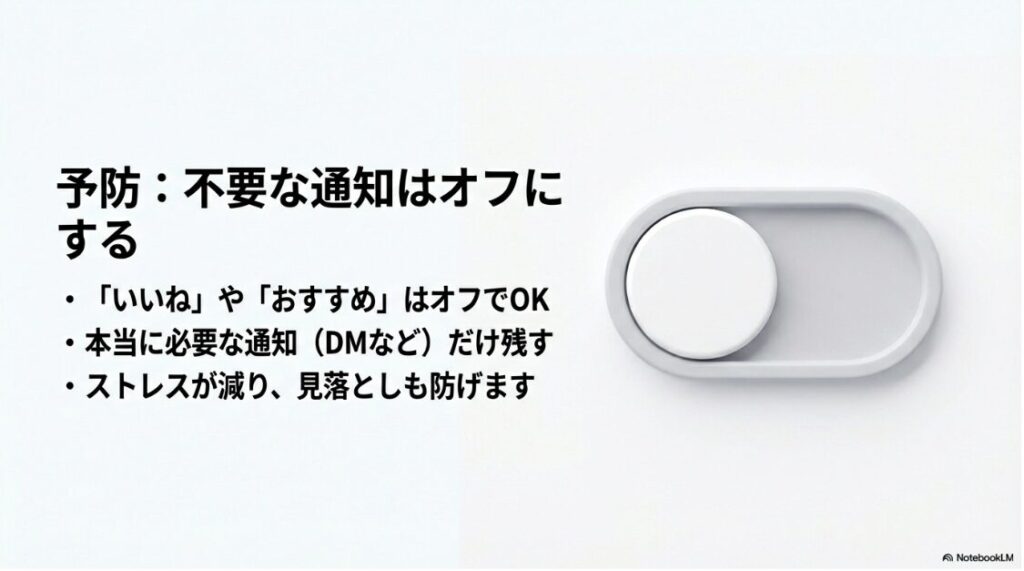
- おすすめ通知(フォローおすすめ等)をオフ
- いいね通知は基本オフでも困りにくい
- 集中したい時間はInstagramのスリープモードを使う
スリープモードは“使い方”が大事
Instagramには、一定時間通知をまとめて止められるスリープモードがあります。これは「通知がうざい…」って感じるときの応急処置としてかなり便利で、仕事や勉強、就寝前など“通知が要らない時間帯”を作るのに向いてます。
ただし、スリープモードを解除した瞬間に通知がまとめて表示されることがあるので、使うなら「寝る前はオン」「作業時間だけオン」みたいに、時間を決めて運用するのがおすすめです。
通知の波を自分でコントロールできるようになると、そもそも未確認が溜まりにくくなって、結果的に赤い丸が残る頻度も下がりやすいですよ。
関連して、インスタのバナー通知や表示が気になる場合は、別記事:インスタのバナーを消す方法(通知・広告・おすすめ対策)で「出る原因」と「消し方」をまとめています。必要なら参考にしてください。
インスタのお知らせ通知が消えないまとめ
インスタのお知らせ通知が消えないときは、いきなり再インストールより、見落としチェック→同期リセット→端末設定の順で進めるのがいちばんムダがないです。やることが多く見えるけど、実は「未読の実体を開く」「同期を促す」「通知の入口を整える」の3つに集約できます。
最後にもう一度、やる順番
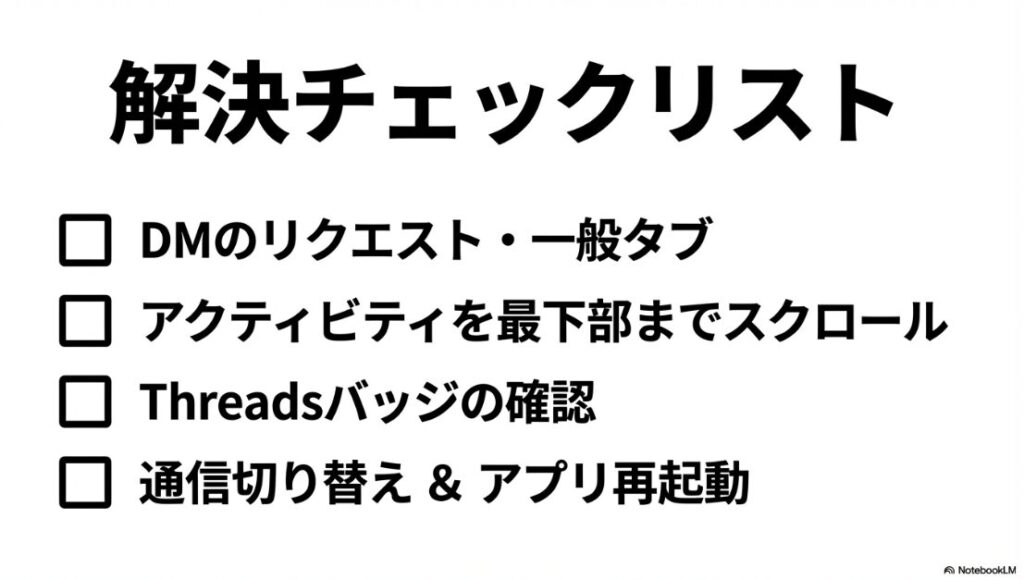
- DM(受信箱/リクエスト/通話)とアクティビティを確認
- アプリを完全終了して起動し直し、通信を切り替えて同期
- ロック画面など端末側の通知設定も見直す
- それでもダメなら、時間を置く(不具合の可能性もある)
「不具合かも」のときの考え方
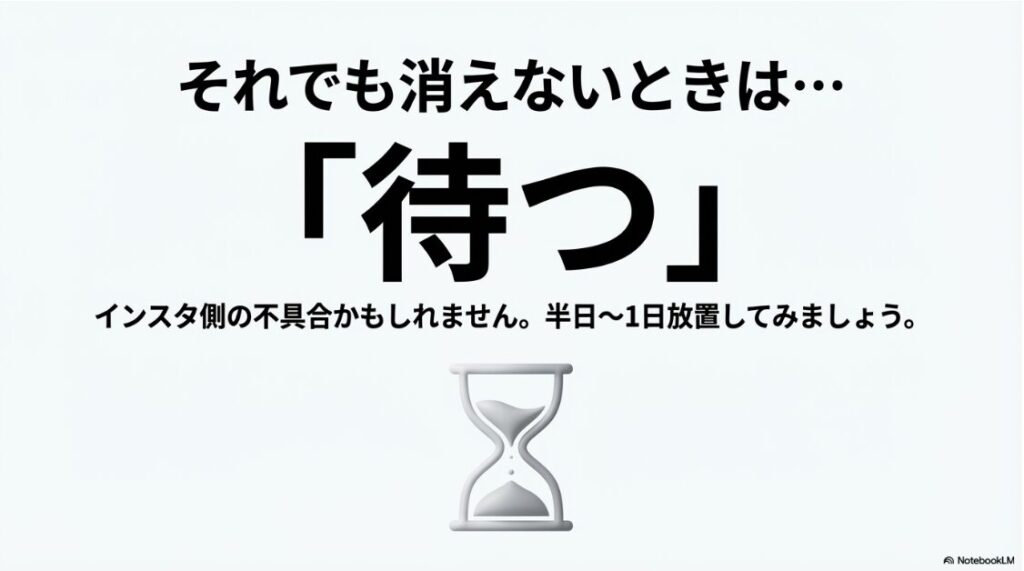
全部確認したのに残る場合、あなたの端末だけの問題ではなく、アプリ側のアップデートやサーバー側の一時的な不整合が混ざっていることもあります。
こういうときは、無理に設定をいじり倒すより、半日〜1日くらい様子を見るほうが安全なこともあります。もちろん、仕事で使っていて困るなら、端末の基本対処(再起動、アプリ更新)まではやってOKです。
通知やバッジの仕様はアップデートで変わることがあります。正確な最新情報は公式情報をご確認ください。最終的な判断はご自身で行い、必要に応じてApple/端末メーカー/通信会社など専門窓口へ相談することも検討してください。
出典:Instagramヘルプセンター
「受け取るプッシュ通知を管理する」
DMの赤い点がどうしても消えないときの考え方は、飛行機マーク(DM画面)周りの記事:インスタの飛行機マークと通知の1を整理する方法が役立つこともあります。