
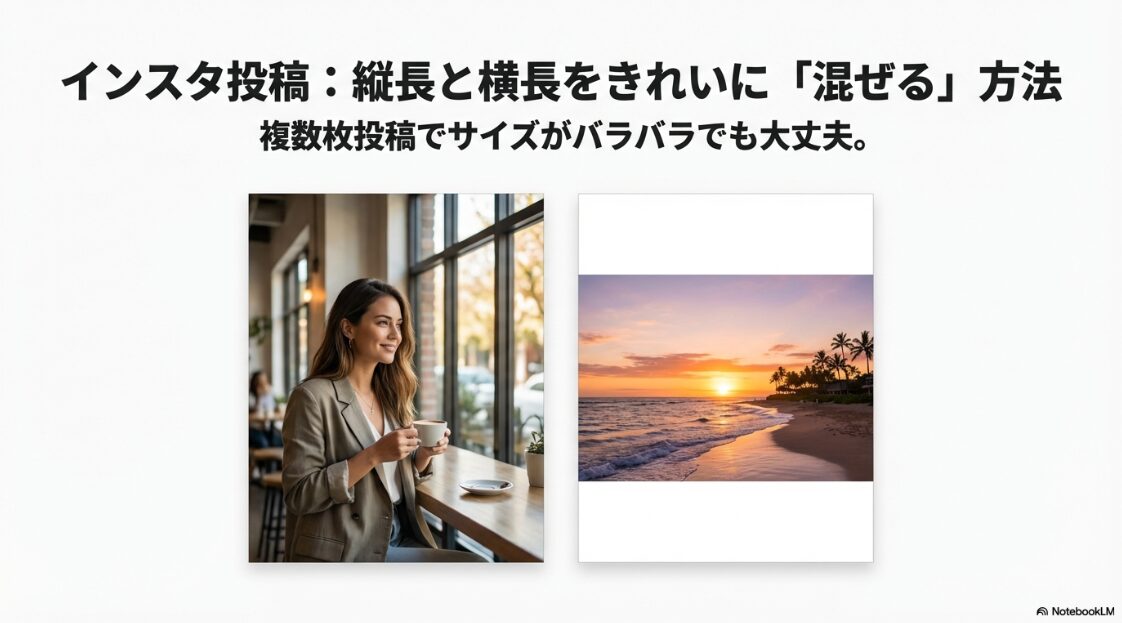
インスタの複数投稿で、縦長の写真と横長の写真を一緒に入れたいのに、なぜか縦横混在できない。投稿サイズを混合したいだけなのに、横長の端が切れる。1枚目はきれいなのに、2枚目以降だけ勝手に拡大される。ここ、かなりモヤモヤしますよね。
しかも最近のInstagramは、プロフィールグリッドの見え方やカルーセルの表示ルールがアップデートで変わることがあります。同じ手順で投稿しているのに、前はできたのに今回はできない、ということも起きやすいです。
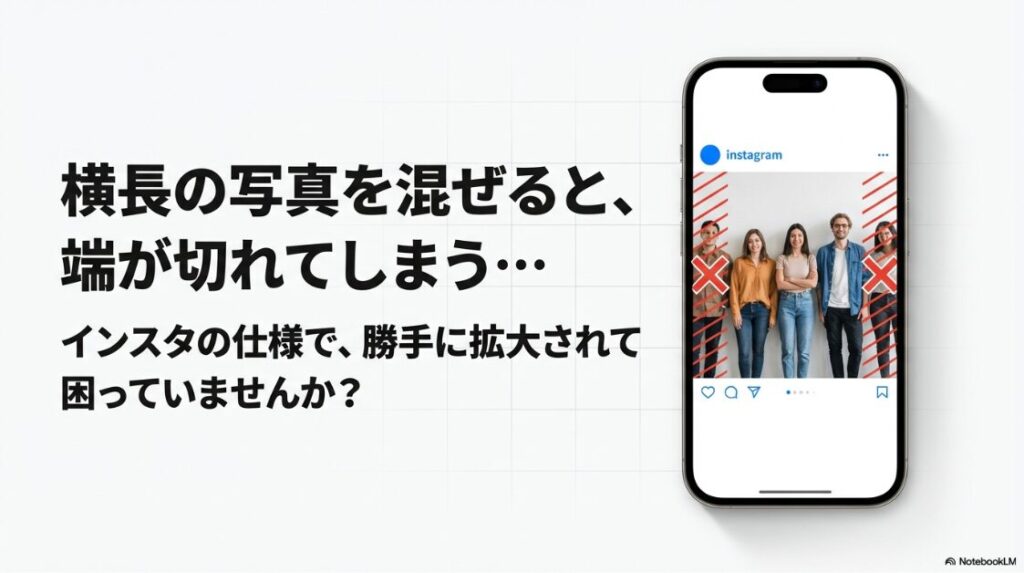
この記事では、インスタで縦横混在ができない時にまず確認したいこと、投稿サイズ混合の基本的なやり方、横長写真が切れないための余白の使い方、iPhoneだけで写真サイズを合わせる方法まで、できるだけ迷わない順番でまとめます。
先に結論を言うと、インスタ側の混合表示に任せきるより、投稿前に同じキャンバス比率へ整えておくほうが安定します。特に横長写真を切りたくない場合は、横長のまま無理に投稿するのではなく、余白を足して縦長または正方形の画像として保存してから投稿するのが現実的です。
もちろん、公式の投稿機能でうまく整うケースもあります。ただ、端末差・アプリのバージョン差・素材の比率差で見え方が変わることがあるので、「混合できるかどうか」だけにこだわるより、「投稿後に見切れない形を作る」ほうが失敗しにくいかなと思います。
なお、Instagramの仕様や表示名はアップデートで変わることがあります。この記事では公式ヘルプの考え方を踏まえつつ、実際に投稿を整える時の現実的な方法として整理しています。最終的には、あなたのアカウント・端末・投稿目的に合わせて確認してくださいね。
- インスタで縦横混在ができない時の原因と確認順
- 投稿サイズ混合を安定させる基本の考え方
- 横長写真が切れないための余白とキャンバス統一
- iPhoneやアプリで写真サイズを合わせる実践手順
- 混合機能に頼るべき時と、余白加工に切り替える判断基準


\豪華10大特典プレゼント/
「副業に興味はあるけれど、何から手をつければいいのかわからない…」と一歩踏み出せずにいませんか?新しい挑戦には不安がつきものですが、正しい手順を知っていれば迷うことはありません。本記事では、これから副業を始める初心者に向けて、失敗しないためのマインドセットと具体的なアクションプランを解説します。具体的な稼ぎ方のステップについては、初心者向け・インスタ収益化の教科書で詳しくまとめています。
\ 失敗しない手順をゼロから解説 /
インスタの投稿サイズが縦横混在できない?出てこない時のやり方
まず押さえておきたいのは、インスタのカルーセル投稿は「1枚ずつ完全に自由な表示枠で見せる」というより、投稿全体の見せ方に合わせて写真や動画が調整されることがある、という点です。
Instagram公式ヘルプでは、写真の解像度について、幅1080px以上、アスペクト比は1.91:1から3:4の範囲が案内されています。また、複数投稿は投稿作成画面で複数の写真や動画を選ぶ流れになっています。つまり、素材ごとに好き勝手なサイズを混ぜるより、インスタ側の表示枠に合わせて見せ方を整える意識が大事です。
ここで混乱しやすいのが、3:4、1:1、1.91:1という比率です。数字だけ見るとややこしいですが、実際の運用では「切れずに見せたいのか」「フィードで大きく見せたいのか」「プロフィールの統一感を優先したいのか」で選べばOKです。
投稿サイズの作成例(幅1080pxを基準にした時の目安です。Instagram側で圧縮や表示調整が入るため、端末や表示場所によって見え方に差が出ることがあります)
| 用途 | 比率 | 推奨ピクセル (目安) | 向いているケース | 注意点 |
|---|---|---|---|---|
| フィード縦長 | 3:4 | 1080 × 1440 | スマホ写真の縦構図を活かしたい時 | プロフィールや一覧で端が切れないか確認 |
| フィード正方形 | 1:1 | 1080 × 1080 | 安定感重視、テンプレ運用 | 縦長よりフィード上の表示面積は小さめ |
| フィード横長 | 1.91:1 | 1080 × 566 | 風景、建物、横の広がりを見せたい時 | カルーセル内では上下余白や見え方の差が出やすい |
| ストーリー | 9:16 | 1080 × 1920 | 全画面で見せたい時 | 文字やスタンプは上下端に置きすぎない |
| リール | 9:16 | 1080 × 1920 | 縦動画として見せたい時 | フィード表示やカバーの切れ方も確認 |
この記事でおすすめする考え方は、まず公式の範囲を外さないこと。そのうえで、見切れを防ぎたい投稿では「同じキャンバス比率に揃える」ことです。インスタの自動調整にすべて任せるより、自分で余白を作って整えておくほうが、投稿後のズレが少なくなります。
特に、横長写真を含むカルーセルは事故が起きやすいです。横長のまま入れると、1枚目の比率や投稿全体の表示枠に合わせて端が切れることがあります。なので「横長を切らずに載せたい」なら、投稿前に横長写真を縦長や正方形のキャンバスへ入れる方法を覚えておくとかなりラクですよ。
サイズを混合にするにはどうすればいい?
ここは誤解が起きやすいところです。インスタで投稿サイズを混合したい時、理想は「1枚目は縦長、2枚目は横長、3枚目は正方形で、それぞれ完全に自然に表示したい」ですよね。
ただ、実際には投稿全体の表示枠や最初に選んだ向きの影響を受けることがあります。なので、基本は「投稿全体の向きを決める」→「各写真・動画を枠内で調整する」→「うまくいかない素材は余白で同一比率にする」という順番で考えると迷いにくいです。
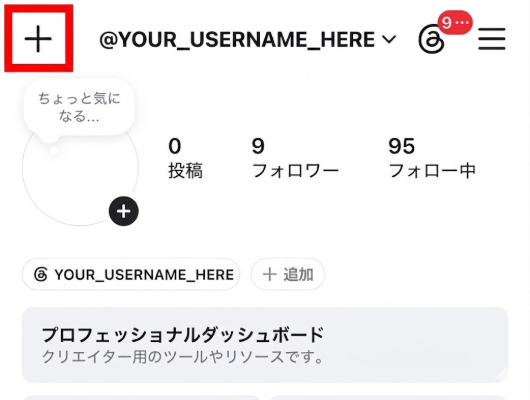
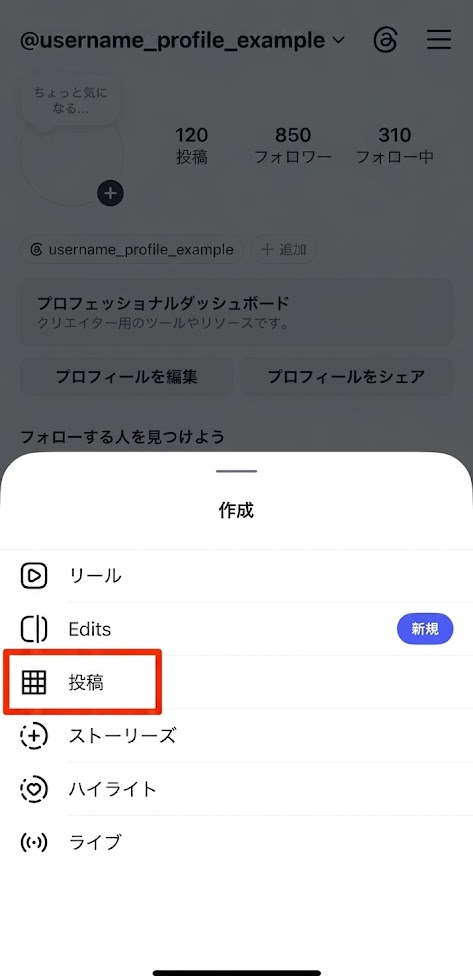
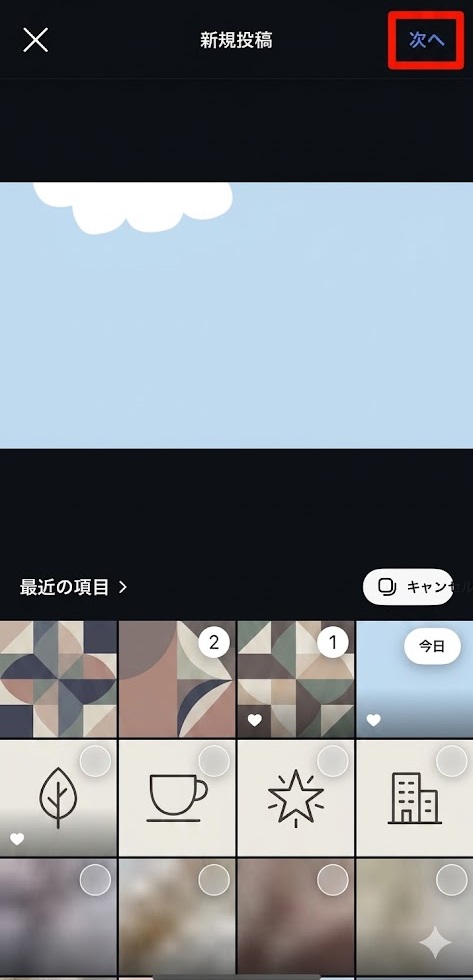
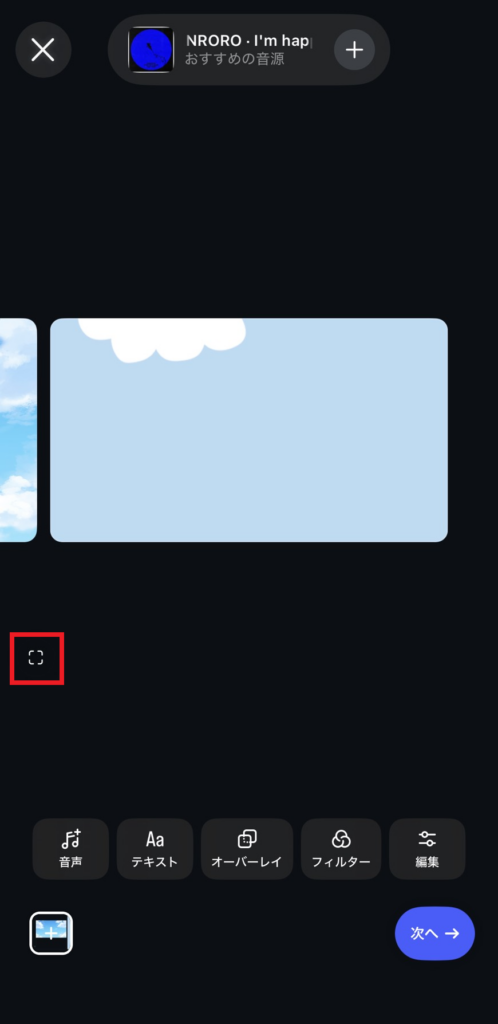
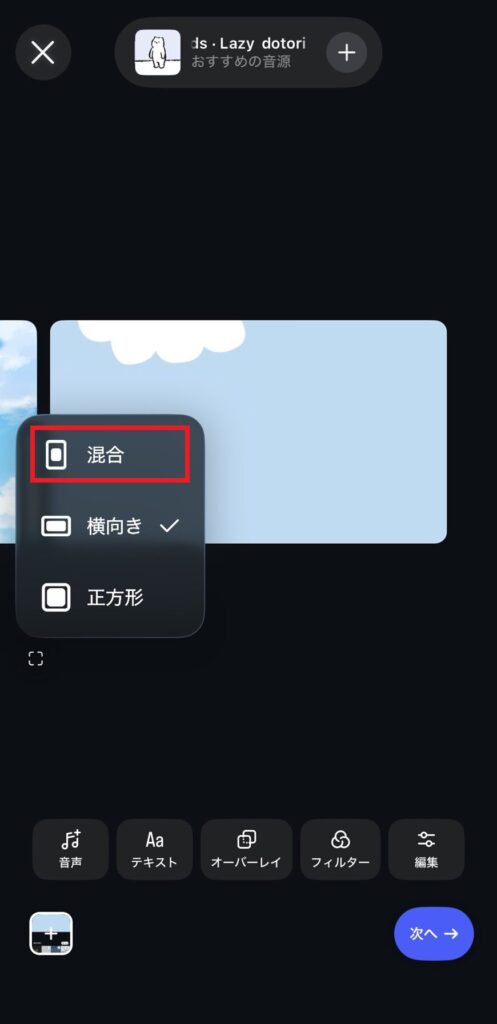
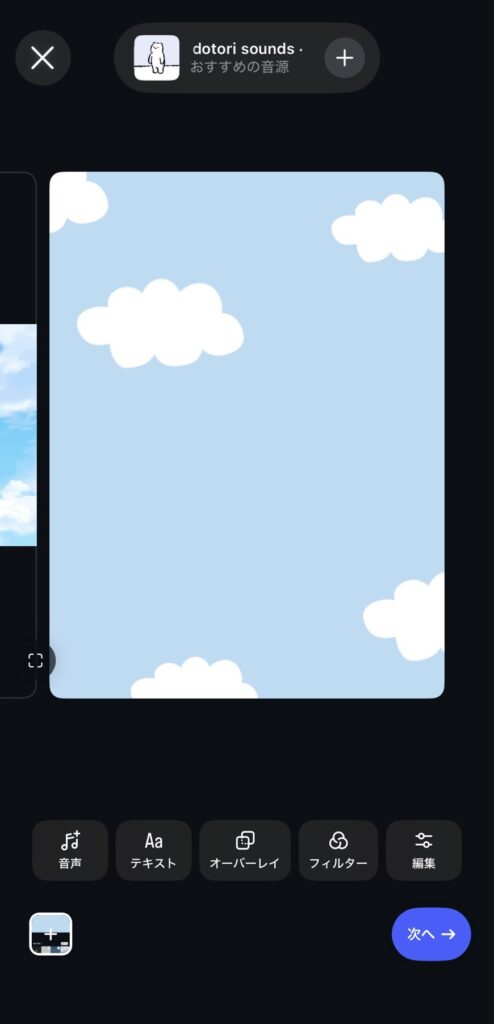
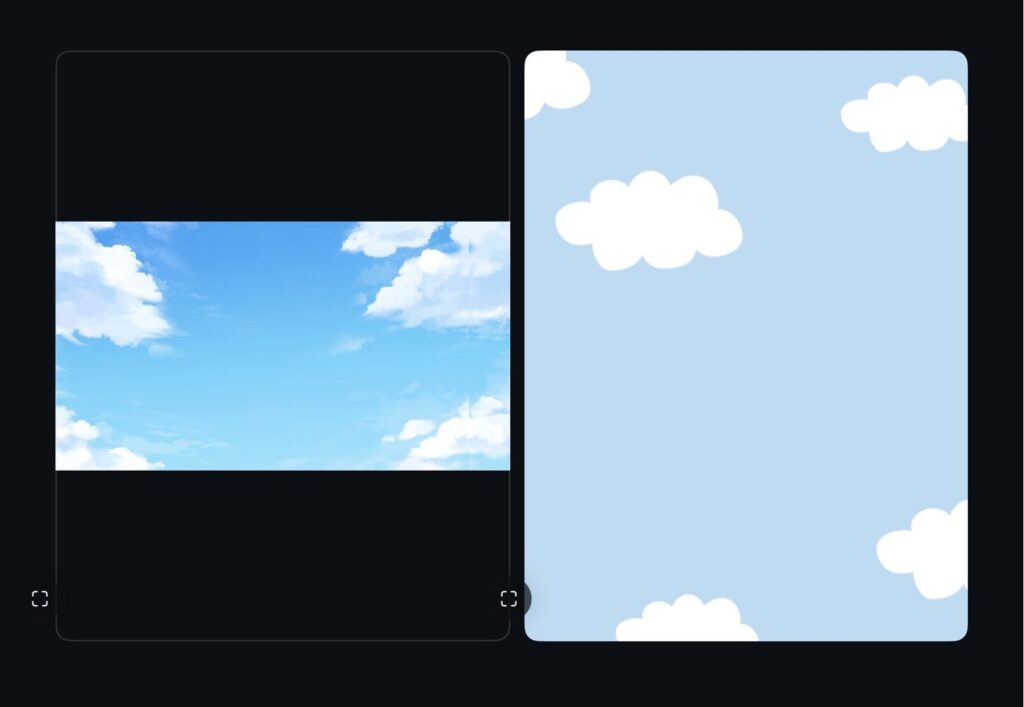
- カルーセルは、まず投稿全体の見え方を確認するのが先です。
- 各素材は、枠の中で位置や拡大縮小を調整する意識で整えます。
- 文字入り画像は、端が切れやすいので中央寄せが安定します。
- 混合表示が不安定な時は、同じキャンバス比率にしてから投稿するほうが安全です。
それでも「横長を切りたくない」「縦長と横長を同じ投稿で自然に見せたい」という場合は、インスタ側の自動処理に任せず、投稿前に同じキャンバス比率に揃えるのが現実的です。
たとえば、縦長キャンバスを作って、横長写真をその中に配置します。すると、インスタ側から見るとすべて同じ比率の画像になるので、カルーセル内でのズレが起きにくくなります。見た目は「横長写真が入っている」のに、データとしては統一されている状態。これがかなり強いです。
複数投稿するとサイズが変わるのはなぜ?
結論から言うと、写真そのもののサイズが勝手に変わったというより、表示される枠が変わることで「サイズが変わったように見える」ことが多いです。ここを最初に理解しておくと、かなり気持ちがラクになります。
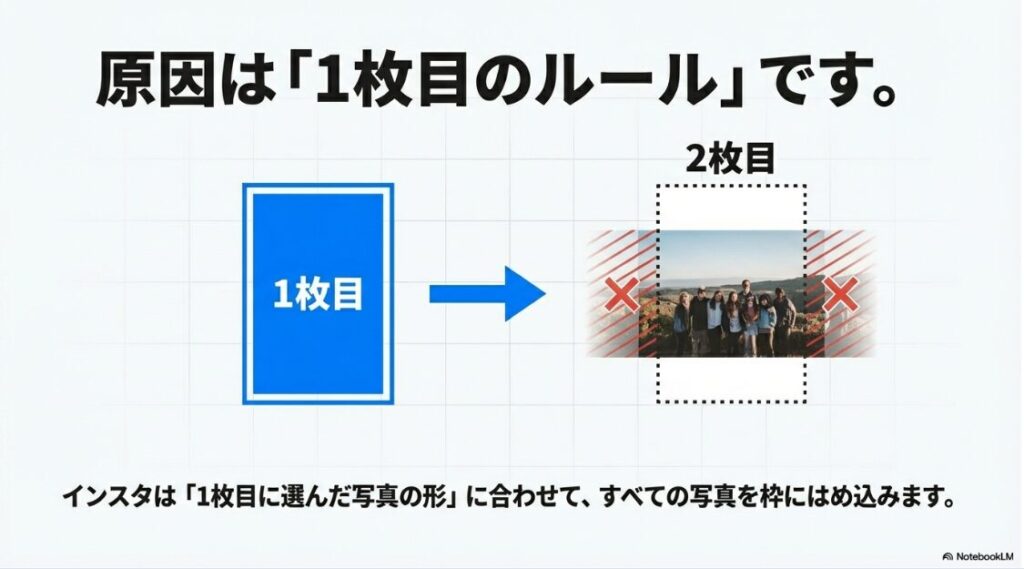
たとえば、1枚目を縦長で選んだ場合、カルーセル全体が縦長寄りの見え方になります。そこへ横長写真を入れると、横長の左右が切れたり、上下に余白が出たり、意図しない拡大表示になったりします。逆に1枚目を横長にすると、縦長写真の上下が思ったより詰まって見えることがあります。
つまり、インスタの複数投稿では、1枚ずつの元画像よりも「投稿全体としてどう見せるか」が強く影響します。だから私は、最初に全体の向きを決めてから、各画像をその枠の中に収める考え方で作っています。
「サイズが変わる」を引き起こす3つの要因
- 表示面の違い:
フィード、プロフィールグリッド、発見タブ、投稿詳細画面で見える範囲が変わることがあります。 - 1枚目の影響:
カルーセルでは、最初に選んだ画像の比率や投稿全体の向きが、2枚目以降の見え方に影響することがあります。 - 自動最適化:
アップロード時に圧縮・拡大縮小・表示調整が入るため、端末や素材によって微妙に見え方が変わることがあります。
表示面ごとの「切れやすさ」イメージ(ざっくりの傾向です)
| 表示場所 | 切れが起きやすい素材 | 対策の方向性 |
|---|---|---|
| フィード | 横長・極端な縦長 | 3:4を基準に作る/横長は余白で救う |
| プロフィール | 文字や顔が端にある画像 | 中央寄せ/プレビューで安全領域を確認 |
| 発見タブ | 情報量が多い画像 | 重要要素を中央にまとめる |
| カルーセル | 縦横混在・動画混在 | 同一キャンバス化してから投稿 |
特に文字入りの画像は要注意です。写真だけなら多少切れても雰囲気で伝わることがありますが、日付・価格・イベント名・ロゴ・顔が切れると、投稿の意味そのものが伝わりにくくなります。
だから、重要な情報はできるだけ中央寄せにして、端に置きすぎない設計にしておくのが安全です。インスタ投稿では「見た目がおしゃれ」だけでなく、「どの表示面でも読めるか」がかなり大事ですよ。(出典:Instagramヘルプセンター
「Instagramにシェアする写真の解像度」)
私のおすすめは、インスタ側にサイズ調整を任せすぎないことです。アップ前に「同じキャンバス比率」に揃えておけば、縦横混在できない時でも投稿として成立しやすくなります。
仕事用や告知用の投稿ほど、投稿後に崩れると困りますよね。なので、安定性を最優先にするなら、数字そのものより「同じ枠で作る」「横長は余白で入れる」「重要要素は中央に置く」という設計を固定するのが強いです。
縦横の混合がでてこない時の確認
カルーセルで縦横を混ぜたいのに、混合の選択肢が出ない。比率調整のボタンが見つからない。ここで焦って設定をいじり始める人も多いと思います。でも、まずは低リスクな順に切り分けたほうが早いです。
インスタはアプリのバージョンやアカウント単位のテストで、表示や操作名が変わることがあります。だから「自分の操作が間違っている」と決めつけなくて大丈夫です。
まず見るポイント(優先順)
- 複数枚を選べているか
1枚だけの投稿では、カルーセル用の表示や操作が出ないことがあります。 - 投稿作成画面で「複数を選択」しているか
通常の1枚投稿として進んでいると、混合投稿の操作にたどり着けません。 - 編集画面で比率・トリミング操作まで進んでいるか
選択直後ではなく、次の編集画面で調整できる場合があります。 - Instagramアプリが最新版か
古いバージョンでは機能が出ない、または表示名が違うことがあります。 - 端末やOSの差がないか
iPhoneとAndroid、または同じiPhoneでもOSの違いで見え方が変わることがあります。
「出ない」を解消するための現実的な切り分け
私がまずやるのは、素材を変えて再現テストすることです。たとえば、縦長写真だけを2枚選んでカルーセルを作ってみる。次に、横長写真だけを2枚選んでみる。最後に、縦長と横長を混ぜてみる。この順番で試すと、どこでつまずいているのかが見えやすいです。
縦長だけ・横長だけなら問題ないのに、混ぜた瞬間に切れるなら、素材の組み合わせや比率が原因の可能性が高いです。逆に、どの素材でも操作が出ないなら、アプリや端末側の問題を疑ったほうが自然です。
ここで大事なのは、いきなりログアウトや再インストールに行かないこと。下書きが消えたり、別の問題が出たりすることがあります。まずは、アプリの再起動、通信切替、別素材での確認くらいから始めるのが安全ですよ。
地味に効くチェック(見落としがち)
- 通信が不安定だと編集画面の表示が遅れることがあります。Wi-Fiとモバイル通信を切り替えて試してみてください。
- アプリのキャッシュや端末のメモリが重いと、投稿画面の挙動が不安定になることがあります。完全終了と再起動だけで直ることもあります。
- 動画が混ざっていると、静止画だけの時と比率調整の見え方が変わることがあります。まずは写真だけで確認してから動画を追加すると切り分けやすいです。
- 保存形式が特殊な画像や、極端に大きい画像は処理が重くなることがあります。必要なら一度書き出し直してから試すのもアリです。
「混合が出ない=もう無理」ではありません。混合機能が出ない時でも、同じキャンバスに揃えた画像を用意すれば、見た目としては縦横混在に近い投稿を作れます。むしろ、長く運用するならこのやり方のほうが安定しやすいです。
縦横の混在ができない原因
縦横混在ができないと感じる一番の理由は、インスタのカルーセルが投稿全体で見せ方を揃えようとするためです。あなたの写真が悪いわけではなく、アプリ側の表示ルールに合わせる過程で、片方の素材が切れたり縮んだりすることがあります。
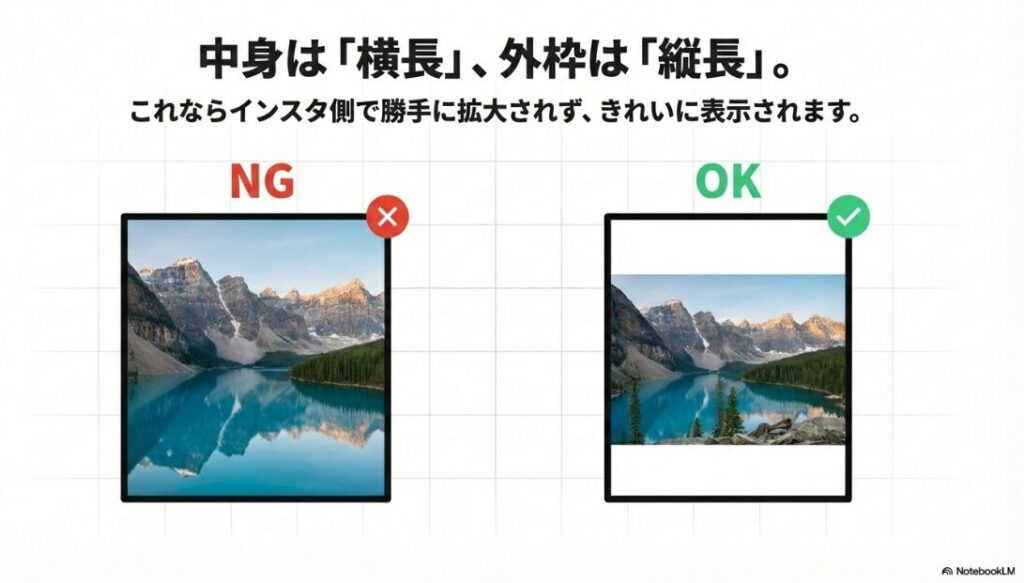
「混在できない」に見える代表パターン
- 横長を入れると左右が切れる:
縦長の枠に合わせて表示され、横長写真の端がクロップされることがあります。 - 縦長がズームしたように見える:
横長や正方形の枠に合わせる過程で、上下の見え方が変わることがあります。 - 動画を混ぜると整えにくい:
動画は再生UIやカバー表示も絡むため、静止画だけの投稿より調整がシビアになりやすいです。 - 1枚目だけきれいで2枚目以降が崩れる:
1枚目の比率を基準に見え方が決まり、後続の素材が合わないことがあります。
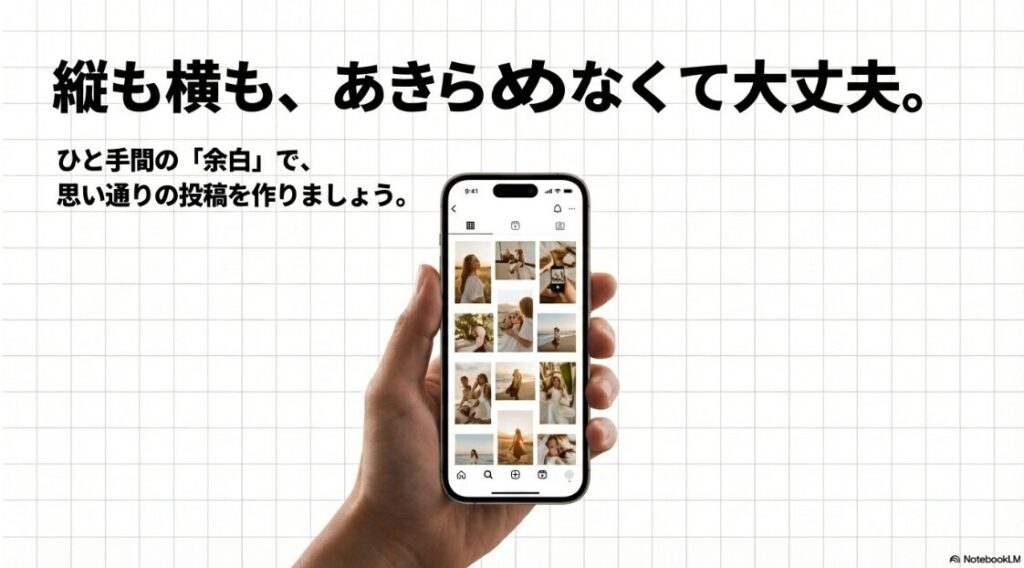
いちばん安定する回避策は、縦横の素材をそのまま混在させようとせず、投稿前に同じキャンバス比率へ揃えることです。横長写真には余白を足して、縦長または正方形の画像として保存してから投稿すると、切れやズレがかなり減ります。
もちろん、インスタの枠内調整で十分なケースもあります。たとえば、人物や商品が中央に写っていて、端が多少切れても問題ない写真なら、そのまま調整して投稿しても大丈夫です。
ただし、文字入り画像、告知画像、料金や日付が入った画像、商品写真などは別です。重要な情報が切れると投稿の目的が崩れるので、最初から余白付きの同一キャンバスにしておくほうが安心かなと思います。
インスタの投稿サイズが縦横混在できない?出てこない時のやり方
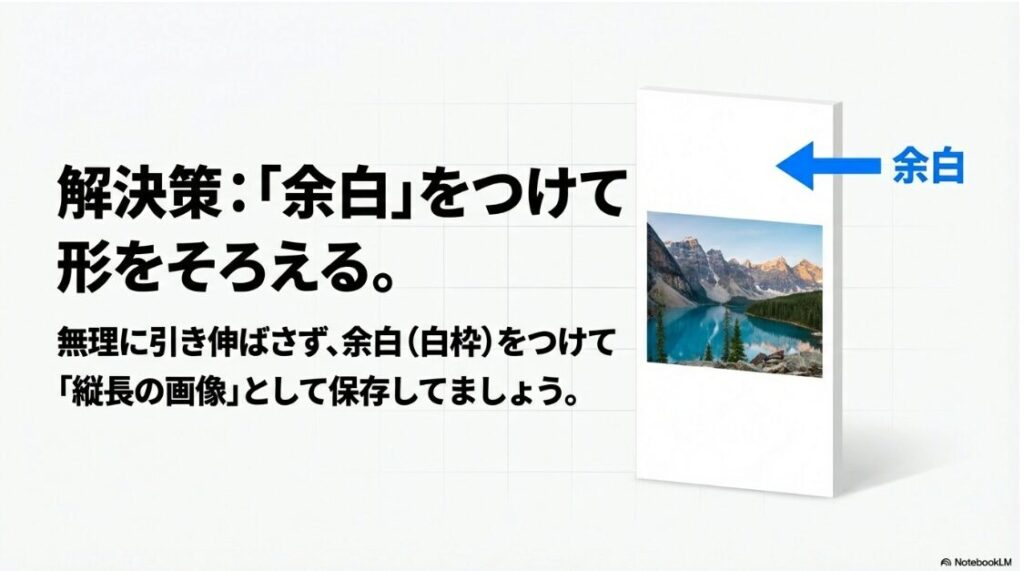
ここからは、実際に「見切れない」「統一感が出る」「投稿後に崩れにくい」を狙うパートです。
私のおすすめは、まず3:4の縦長キャンバスを基準にして、横長写真は余白で入れる方法です。公式ヘルプで案内されている比率や幅1080pxの考え方を踏まえつつ、実際の見え方が崩れにくいように、アップ前に整えておくイメージですね。
| 基準 | 向いている投稿 | メリット | 注意点 |
|---|---|---|---|
| 3:4 | スマホ写真、人物 日常写真 | 撮影時の構図を 活かしやすい | 文字入りの場合は 上下左右の安全領域を確認 |
| 1:1 | 統一感重視 ショップ画像、一覧重視 | 崩れにくく扱いやすい | 縦長より情報量を載せにくい |
個人的には、写真メインなら3:4が扱いやすいかなと思います。ただし、混合投稿で横長を入れるなら、どの比率でも「余白で同じ枠に入れる」が基本です。
縦横混在のアプリで整える
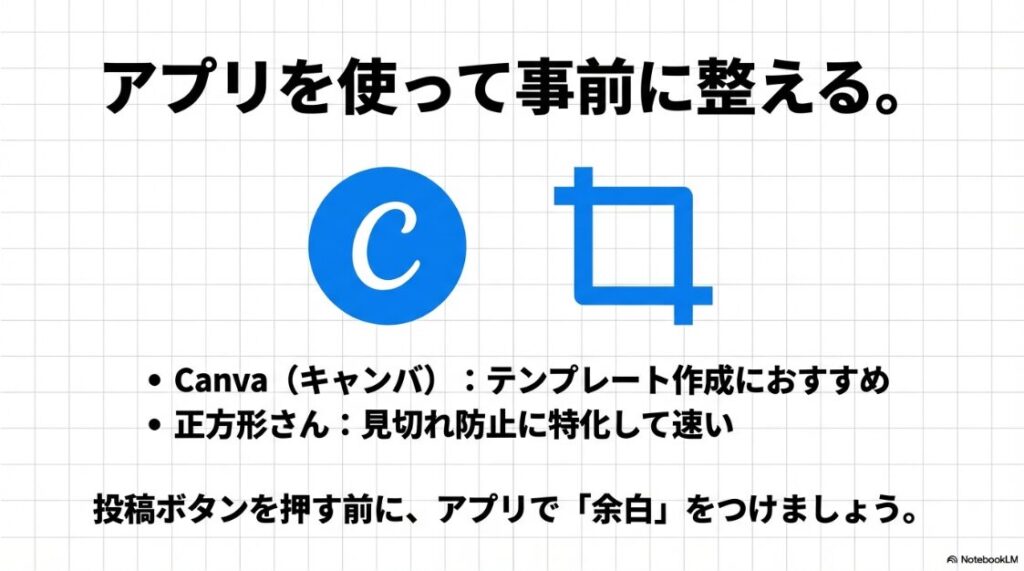
縦横混在を安定させるなら、アプリで先に整えるのがいちばん確実です。インスタ側のクロップに任せると、アップデートや端末差で見え方が変わるたびに振り回されます。
あなたがやりたいのは、たぶん「縦横を混ぜること」そのものではなく、「横長も縦長も切れずにきれいに見せること」ですよね。だったら、投稿前にコントロールできる状態を作っておくのがかなり大事です。
私がよく使う考え方は、「中身は横長のまま、外枠だけ縦長や正方形にする」です。これなら横長写真の魅力を残しつつ、カルーセル全体の比率は揃えられます。
おすすめの整え方(代表例)
- Canva:
1080×1350や1080×1440のキャンバスに画像を配置し、背景色で余白を作る - 正方形さん系のアプリ:
見切れ防止に特化。とにかく早く余白を付けたい時に向いています - Lightroom:
写真の色味や書き出しサイズを揃えたい時に便利です - Photoshop:
背景拡張や細かい調整をしたい時に向いています
アプリ別の向き・得意領域(目安)
| ツール | 得意なこと | おすすめ用途 | 向いていないケース |
|---|---|---|---|
| Canva | キャンバス統一 文字入れ テンプレ化 | 余白統一、告知、ノウハウ投稿 | 写真の細かい色補正を本格的にしたい時 |
| 正方形さん系 | 見切れ防止が速い | 横長写真を すぐ切れない形にしたい時 | ブランド感のある細かいデザインを作りたい時 |
| Lightroom | 色味の統一 書き出し管理 | 写真アカウント、作品投稿 | 余白レイアウトを作り込みたい時 |
| Photoshop | 高度な編集 背景拡張 | 仕事用、商品写真、細部調整 | サクッと投稿したい初心者にはやや重い |
デザインを入れる人は、文字やロゴを中央寄せにしておくと安心です。特に発見タブやプロフィールのプレビューでは、端の情報が思ったより見えにくくなることがあります。
縦書き文字や縦長レイアウトを使うなら、文字の向きや余白の取り方で見え方がかなり変わります。文字組みも一緒に整えたい場合は、インスタの文字を縦書きにする方法も参考にどうぞ。
アプリで整える運用にすると、投稿前に「見切れないか」「文字が安全領域に入っているか」「カルーセル全体のテンポが揃っているか」を自分で確認できます。これって地味ですが、投稿の読みやすさにかなり効きます。
見切れた画像は、読者が一瞬で離脱しやすいです。特にノウハウ系や告知系では、文字が読めないだけで保存されにくくなります。だから私は、見切れ防止をデザインのオプションではなく、投稿前の基本チェックだと思っています。
写真サイズを合わせる:iPhone術
iPhoneだけで写真サイズを合わせたい時は、「撮影段階」と「編集・保存段階」の2つに分けて考えるとラクです。アプリをたくさん入れなくても、少し意識するだけで混在投稿の事故はかなり減らせます。
撮影段階で揃える
撮影した写真の比率がバラバラだと、後でカルーセルに入れた時に見え方が不安定になりやすいです。仕事用や告知用の素材なら、撮影の時点で「あとでどの比率に入れるか」を少し意識しておくと、編集がかなりラクになります。
- 縦長主体なら、3:4に収める前提で構図を作る
- 横長素材は、後で余白を付ける前提で主役を中央寄りに置く
- 人物の顔、商品、ロゴ、文字は端に寄せすぎない
- あとでトリミングする可能性があるなら、少し引きで撮っておく
特に横長写真は、端に主役を置くと切れた時のダメージが大きいです。風景写真なら多少切れても成立することがありますが、人物の顔や商品名が切れるとかなり厳しいです。撮影時点で中央寄せを意識しておくと、後で救いやすくなります。
編集で揃える(現実的)
iPhoneの写真アプリでもトリミングはできます。ただし、横長写真を無理に縦長へトリミングすると、大事な部分が切れやすいです。
なので、横長写真は「切って縦長にする」のではなく、「横長のまま縦長キャンバスに入れる」と考えるのがおすすめです。つまり、写真の上下に余白を足して、外枠だけ縦長にする方法ですね。
この方法なら、横長写真の広がりを残しながら、カルーセル全体のサイズを揃えられます。見た目としても落ち着きますし、プロフィールで見た時のガタつきも減ります。
iPhone運用でのチェックリスト(投稿前)
- 文字入り画像は、左右端・上下端に重要情報を置いていないか
- 横長写真の主役が中央寄りに入っているか
- カルーセルの1枚目は、全体の見え方を決める画像として自然か
- 動画を混ぜるなら、写真だけで先に見え方を確認したか
- 投稿前プレビューで、顔・文字・ロゴ・商品名が切れていないか
画質は「解像度が高ければ高いほどいい」というわけではありません。インスタ側で圧縮や最適化が入るため、幅1080pxを軸にして、重すぎない画像に整えるのが扱いやすいです。
「iPhoneだけで完結したい」人ほど、余白付きテンプレを1つ作っておくと強いです。Canvaでもいいですし、写真アプリと簡単な編集アプリを組み合わせてもOK。テンプレがあると、毎回サイズで悩まなくて済みます。
投稿は横長サイズの推奨
横長写真は、風景・建物・集合写真・商品全体を見せたい時にかなり映えます。ただし、インスタのフィードでは縦長投稿より表示面積が小さくなりやすいです。
だから横長写真は、そのまま出すか、余白を付けて縦長キャンバスに入れるかを、投稿の目的で選ぶのがおすすめです。
横長を活かす2つの方針
- そのまま横長で出す:
風景・建物・パノラマなど、横の広がりが主役の時 - 余白で縦長や正方形に入れる:
切りたくない時、カルーセルで統一感を出したい時
単発投稿で「横の広がり」をしっかり見せたいなら、そのまま横長でもいいと思います。ただ、複数投稿で縦長や正方形の画像と混ぜるなら、横長だけ小さく見えたり、端が切れたりすることがあります。
その場合は、横長写真を余白付きの縦長キャンバスへ入れるほうが安定します。写真そのものは横長のままなので、横の広がりは残せます。そのうえで、投稿データとしては他の画像と同じ比率に揃えられるのがメリットです。
私が「余白で統一」を推す理由
理由は3つあります。まず、横長写真が切れにくくなります。次に、カルーセル全体の見え方が揃います。そして最後に、プロフィールや発見タブなど、表示面が変わっても崩れにくくなります。
横長をそのまま投稿すると、1枚だけ表示の高さが浅くなって、カルーセルの中で急にテンポが変わることがあります。写真作品としてはそれが魅力になる場合もありますが、ノウハウ投稿や告知投稿では読者の集中が切れやすいです。
- 横長をそのまま投稿するなら:
1080×566(1.91:1)を目安にする - 写真の自然さを残したいなら:
1080×1440(3:4)のキャンバスに横長を配置する
個人的には、複数枚投稿で縦横を混ぜるなら、余白で同じキャンバス比率に合わせた横長写真がいちばんトラブルが少ないです。横長の迫力も残せますし、インスタ側の自動処理にも振り回されにくいです。
横長写真が切れるのを防ぐ
横長写真が切れる原因は、インスタ側が投稿の表示枠に合わせて自動的に見える範囲を調整するからです。特にカルーセルでは、1枚目の比率や投稿全体の向きに引っ張られて、2枚目以降の横長写真が切れることがあります。
これは「投稿に失敗した」というより、起こりやすい仕様上の見え方です。だからこそ、切れる前提で先に対策しておくのが大事です。
- カルーセルの1枚目は、投稿全体の基準になる画像として選ぶ
- 横長は余白で同じキャンバスに入れてから投稿する
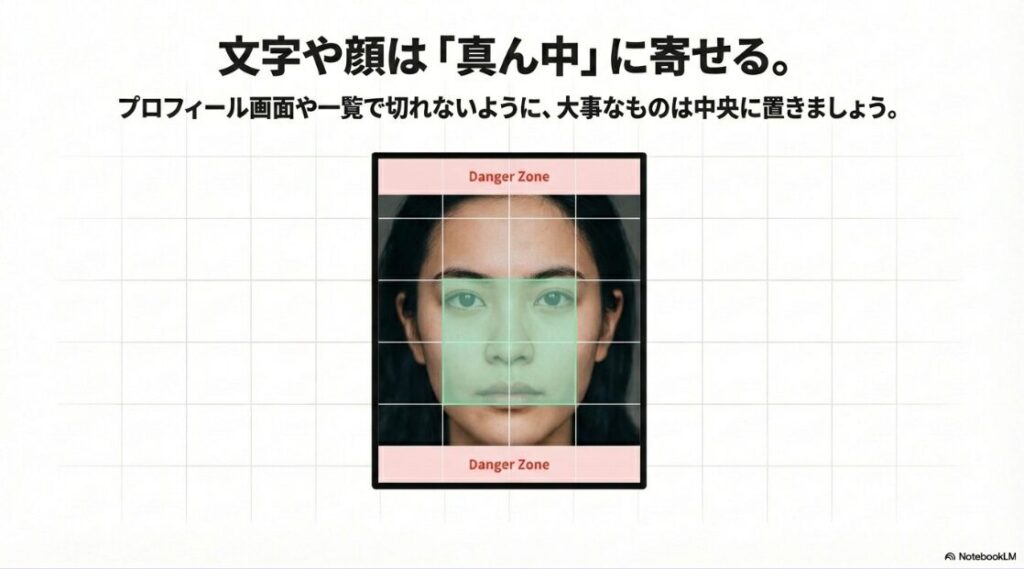
- 文字、顔、ロゴ、商品名は中央寄せにする
- 投稿前にプレビューで全スライドを確認する
「切れる」を未然に防ぐ設計のコツ
横長写真は、左右に余白や余韻がある構図がきれいに見えますよね。ただ、インスタではその左右が削られる可能性があります。だから、絶対に見せたいものは中央寄せにしておくのが安全です。
人物なら顔。商品ならロゴや商品名。告知なら日付・時間・場所。ノウハウ投稿なら見出しや結論。このあたりは、端に置きすぎないほうが安心です。
デザインとして端に置いたほうがおしゃれに見えることもあります。でも、投稿後に切れて読めなくなると意味がありません。おしゃれさより、まず伝わること。ここを優先したほうが、結果的に読者にも親切です。
混合機能を使う場合の現実的な運用
どうしてもインスタの混合機能に頼る場合は、投稿前に一度プレビューをしっかり確認してください。できれば、写真だけで混合表示を確認してから、必要に応じて動画を追加する流れが切り分けやすいです。
動画が入ると、カバー画像、再生時の表示、音源、UI表示などが絡むので、静止画だけの投稿よりも見え方が複雑になります。まず写真で安定するかを確認して、最後に動画を追加するほうが原因を見つけやすいです。
また、横長写真の切れ方が端末によって違って見えることもあります。あなたのフォロワーがよく見ていそうな環境を完全に再現するのは難しいですが、少なくとも自分のスマホで投稿前プレビューを確認しておくと、明らかな事故は防げます。
切れ対策は地味です。でも、読めない画像や切れた告知は保存されにくくなります。スワイプしてもらうためにも、見切れ防止はかなり大事な下準備です。
横写真の余白で統一する
私がいちばん推しているのが、横写真に余白を付けて同じキャンバス比率に揃える方法です。これが、インスタの縦横混在できない問題に対してかなり安定した解決策になります。
やっていることはシンプルです。横長写真をそのまま縦長キャンバスに入れて、上下または周囲に余白を作るだけ。インスタ側から見ると、すべて同じ比率の画像になります。だから、カルーセル内で勝手に切れたり拡大されたりするリスクを減らせます。
この方法のいいところは、混合機能が出ない時でも使えることです。インスタ側の機能名や表示が変わっても、投稿する画像そのものが同じ比率なら、見え方はかなり安定します。
余白統一が向いているケース
- 横長と縦長を同じカルーセルに入れたい
- 横長写真を切らずに見せたい
- 文字入りデザインで、端が切れると困る
- プロフィールの見た目も整えたい
- 投稿ごとのサイズ調整に毎回悩みたくない
余白運用の「世界観づくり」も実は強い
余白は、ただの空白ではありません。白にすればクリーンな印象、黒にすれば少し映画っぽい印象、ブランドカラーにすればアカウントらしさが出ます。
特に写真アカウントやポートフォリオ系のアカウントでは、余白を統一するだけでギャラリー感が出ます。横長写真が多い人ほど、余白で縦のリズムを揃えるとプロフィールが見やすくなります。
ただし、余白の色を毎回バラバラにすると、逆にごちゃついて見えることがあります。世界観を作りたいなら、背景色は白・黒・薄いグレー・ブランドカラーなど、少数に絞るのがおすすめです。
余白統一で失敗しやすいポイント
- 背景色が毎回違いすぎて、プロフィール全体が散らかって見える
- 写真を小さくしすぎて、主役が見えにくくなる
- 余白を取りすぎて、スマホ画面で迫力が落ちる
- 文字やロゴを端に置いてしまい、結局安全領域からはみ出す
- テンプレを作らず毎回手作業にして、サイズが少しずつズレる
余白統一は、混合投稿のためだけではありません。長く運用するほど、プロフィール全体の見え方、投稿の作業効率、読者の見やすさに効いてきます。
毎回ゼロから調整するのは面倒なので、テンプレ化しておくのがおすすめです。背景色、写真の配置、余白幅、必要なら薄い枠線や影まで決めておくと、写真を差し替えるだけで安定した投稿が作れます。
写真を横長にするやり方と手順
ここでは、いちばん使いやすい「Canvaで横長写真を縦長キャンバスに入れる」流れで説明します。Canvaでなくても、同じ考え方ができる編集アプリならOKです。
Canvaで横長を縦長キャンバスに入れる手順
- 新規作成で、1080×1440(3:4)のキャンバスを作る
- 横長写真をキャンバスに配置する
- 写真が切れない範囲で、できるだけ大きく見えるように調整する
- 背景色を決めて余白を整える
- 文字やロゴを入れる場合は、中央寄せの安全領域に収める
- JPGまたはPNGで保存し、インスタにアップする
ここで大事なのは、横長写真を無理に縦長へ伸ばさないことです。引き伸ばすと写真が不自然になりますし、人物や商品が歪んで見えます。あくまで「横長写真をそのまま配置して、余白で外枠を揃える」という考え方です。
作業を「テンプレ化」すると爆速になる
おすすめは、Canvaで「余白付きテンプレ」を作っておくことです。背景色、余白の幅、写真の配置ガイドを決めておけば、毎回写真を入れ替えるだけで投稿できます。
- 背景色(白・黒・薄いグレー・ブランドカラーなど)
- 写真の配置ガイド(中央寄せの目安)
- 安全領域の目印(あとで消せるガイド)
- 必要なら薄い枠線や影
- 投稿タイトルや番号を入れる位置
この方法なら、インスタ側から見ると「全部同じ比率の画像」になります。なので、投稿サイズ混合のように見せながら、実際には安定したカルーセルを作れます。
「でも、余白を入れると写真が小さく見えない?」と思うかもしれません。たしかに、余白を取りすぎると写真の迫力は落ちます。なので、主役がしっかり見える大きさまで写真を拡大して、切れない範囲で余白を最小限に調整してください。
余白は、広ければいいわけではありません。写真の魅力が伝わるサイズを保ちながら、切れないための逃げ道を作る。このバランスが大事です。
動画を混ぜる時は写真だけより慎重に確認する
縦横混在のカルーセルに動画を入れる場合は、写真だけの投稿より少し慎重に確認したほうがいいです。動画はサムネイル、再生時のUI、音源、長さ、書き出し形式などが絡むため、写真よりも見え方が安定しにくいことがあります。
特に、横長動画を縦長カルーセルに混ぜると、上下に余白が出たり、左右が切れたり、サムネイルだけ意図しない位置で表示されたりすることがあります。
動画を混ぜる時のおすすめ手順は、まず静止画だけでカルーセルの見え方を確認することです。そのあとで動画を追加し、サムネイルや再生時の切れ方をチェックします。最初から写真も動画も全部入れて調整すると、どの素材が原因なのか分かりにくくなります。
- 動画も同じキャンバス比率で書き出す
- サムネイルに重要な文字を端に置かない
- 動画だけ横長のままにせず、必要なら余白付きで保存する
- 投稿前に全スライドをスワイプして見え方を確認する
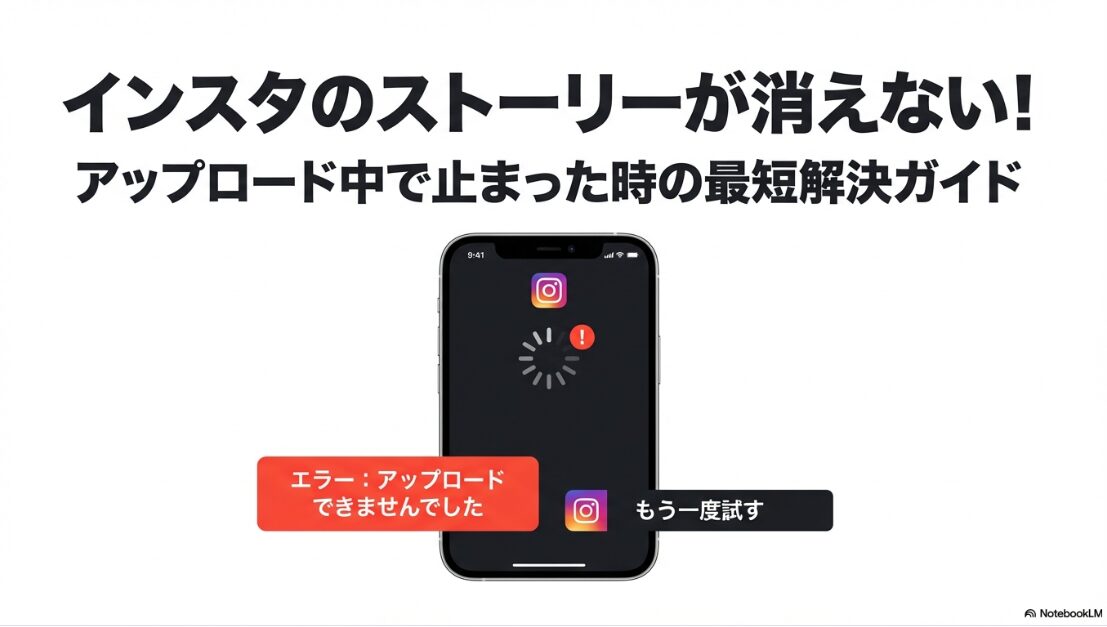
動画のアップロード自体が止まる、進まない、失敗する場合は、サイズだけでなく通信や端末容量、素材の重さが原因のこともあります。投稿が詰まりやすい時は、インスタでストーリーのアップロードができない原因と対策も参考にしてください。
混合機能に頼る場合と余白で揃える場合の判断基準
ここまで読むと、「結局、混合機能は使わないほうがいいの?」と思うかもしれません。答えは、目的によります。
写真そのものの雰囲気を優先したい、多少の余白や切れが気にならない、投稿前プレビューで問題なく見えている。こういう場合は、インスタの機能で調整して投稿しても大丈夫です。
逆に、文字入り画像、告知、商品紹介、仕事用の投稿、プロフィールの統一感を重視する投稿なら、余白で揃えたほうが安心です。
| 方法 | 向いている人 | メリット | 注意点 |
|---|---|---|---|
| インスタの機能で調整 | 手早く投稿したい人 写真中心の人 | アプリ内で完結する 作業が早い | 端末差や表示差で切れることがある |
| 余白で同一キャンバス化 | 見切れたくない人 告知・仕事用投稿の人 | カルーセルが安定しやすい プロフィールも整いやすい | 投稿前の編集作業が必要 |
| 最初から同じ比率で撮影 | 運用を効率化したい人 | 編集が少なくて済む | 撮影時の構図に慣れが必要 |
迷ったら、告知や文字入りは余白で統一。写真だけの雰囲気投稿はインスタ内で調整。これくらいの分け方でOKです。
投稿後の検索や拡散も意識するなら、画像サイズだけでなく、キャプションやハッシュタグの付け方も大事です。ハッシュタグ周りの仕様や少数精鋭の考え方は、インスタのハッシュタグが5個までに制限の現状と伸ばし方で整理しています。
インスタの投稿サイズが縦横混在できない?出てこない時のやり方まとめ
インスタ投稿のサイズ混合は、便利な反面、「縦横混在できない」「混合が出てこない」「横長写真が切れる」「複数投稿するとサイズが変わる」といった悩みが起きやすいです。
ただ、ここで大事なのは、インスタの機能に振り回されすぎないことです。あなたが本当に求めているのは、混合機能そのものではなく、見切れず、読みやすく、きれいに並ぶ投稿のはずです。
そのための最短ルートは、投稿前に同じキャンバス比率へ揃えることです。横長写真は余白で入れる。文字やロゴは中央に置く。1枚目は投稿全体の基準として慎重に選ぶ。これだけでも、かなり失敗が減ります。
- 写真投稿は、まず3:4を基準に考える
- 横長写真は、余白で同じキャンバスに入れてから投稿する
- 文字・顔・ロゴ・商品名は中央寄せにする
- 混合が不安定なら、インスタ内で頑張りすぎず、編集アプリで整える
最後にもう一度。Instagramの仕様はアップデートで変わることがあります。ボタンの場所や表示名、カルーセルの見え方が変わることもあるので、正確な情報はInstagram公式ヘルプも確認しつつ、あなたのアカウントで再現できる方法を採用してください。
もし今日の投稿で迷っているなら、まずは一番安全な方法で進めるのがおすすめです。横長写真を切りたくないなら、余白付きの同一キャンバスにする。文字入りなら中央寄せにする。投稿前に全スライドをプレビューする。ここまでできれば、縦横混在できない時でもかなり落ち着いて対応できますよ。








