
こんにちは。ウェブワーク・テキストブック、運営者のYUMIです。
インスタを機種変更でログインできないと、めちゃくちゃ焦りますよね。
パスワードを忘れた、認証コードが届かない、二段階認証で詰む、別のデバイスでお知らせを確認してくださいが出る、後ほど再試行してくださいやエラーが発生しました後ほどもう一度が出る、iPhoneとAndroidで手順が違う、メールアドレス変更や電話番号変更をしていて詰まる、知恵袋の情報がバラバラで余計に不安…
このへんが一気に重なると、いわゆるログインループになりがちです。
この記事では、機種変更という“セキュリティ的に怪しいイベント”としてInstagram側に見られやすい前提から、原因の切り分けと復旧ルートまで、あなたが最短で戻れる順番で整理します。
できるだけ安全に、無駄な操作で悪化させない進め方にしているので、落ち着いて一緒に確認していきましょう。
- 機種変更でログインできない原因の切り分け方
- iPhone・Androidそれぞれの確認ポイント
- パスワード忘れた・二段階認証トラブルの復旧手順
- 下書き消失やアカウント保護の注意点


\豪華10大特典プレゼント/
「副業に興味はあるけれど、何から手をつければいいのかわからない…」と一歩踏み出せずにいませんか?新しい挑戦には不安がつきものですが、正しい手順を知っていれば迷うことはありません。本記事では、これから副業を始める初心者に向けて、失敗しないためのマインドセットと具体的なアクションプランを解説します。具体的な稼ぎ方のステップについては、初心者向け・インスタ収益化の教科書で詳しくまとめています。
\ 失敗しない手順をゼロから解説 /
インスタが機種変更でログインできない原因
まずは原因を「入力ミス」か「セキュリティ判定」か「通信・制限」かで分けます。
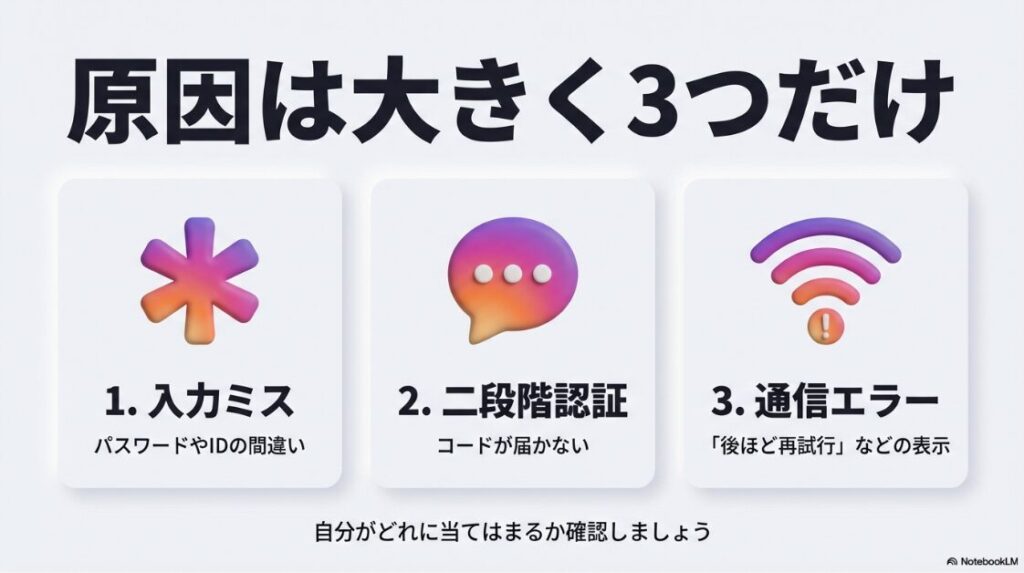
ここを外すと、同じ操作を繰り返して制限が長引くことがあるので、最初に整えていきましょう。
機種変更したらログインできないのはなぜ?
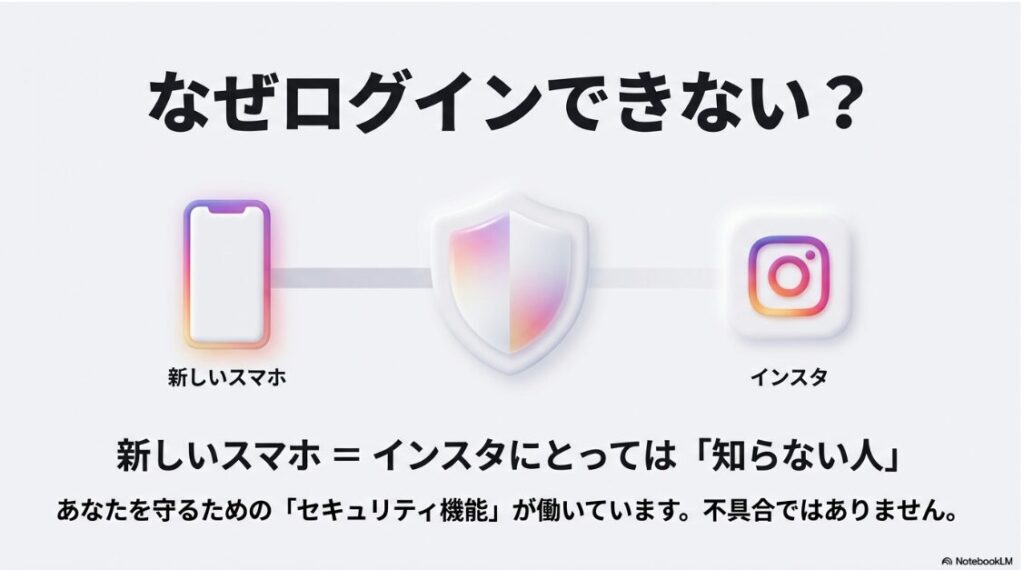
機種変更直後のログイン失敗は、あなたの操作ミスだけじゃなく、Instagram側の安全装置が働くケースが多いです。新しい端末は、Instagramから見ると「未知のデバイス」になりやすく、普段と違う環境(端末・OS・IPアドレス・位置情報・通信回線・アプリの状態など)が重なると、追加確認が入ります。
ここ、気になりますよね。なぜなら、あなたからすると“いつも通り自分がログインしてるだけ”なのに、Instagram側からすると“不正ログインかも”の判定に寄りやすいからです。
よくあるのは、ユーザーネーム・パスワードは合っているのに進まないパターン。これは大きく分けて「二段階認証」「メール/SMSの受信経路」「不審ログイン判定(追加の本人確認)」のどれかに引っかかっている可能性が高いです。
逆に、そもそもユーザーネームを間違えている(表示名と混同)とか、パスワードを“思い込み”で入力している場合もかなり多いです。まずは、失敗の種類を見極めるのが近道ですよ。
- パスワードが怪しい:
まず再設定(でも連打はしない) - コードが必要:
二段階認証 or メール/SMS経路の問題 - エラー系:
通信/VPN/試行回数で制限がかかってる可能性
さらに厄介なのが、ログインできない焦りで「試行回数」を増やしてしまうこと。
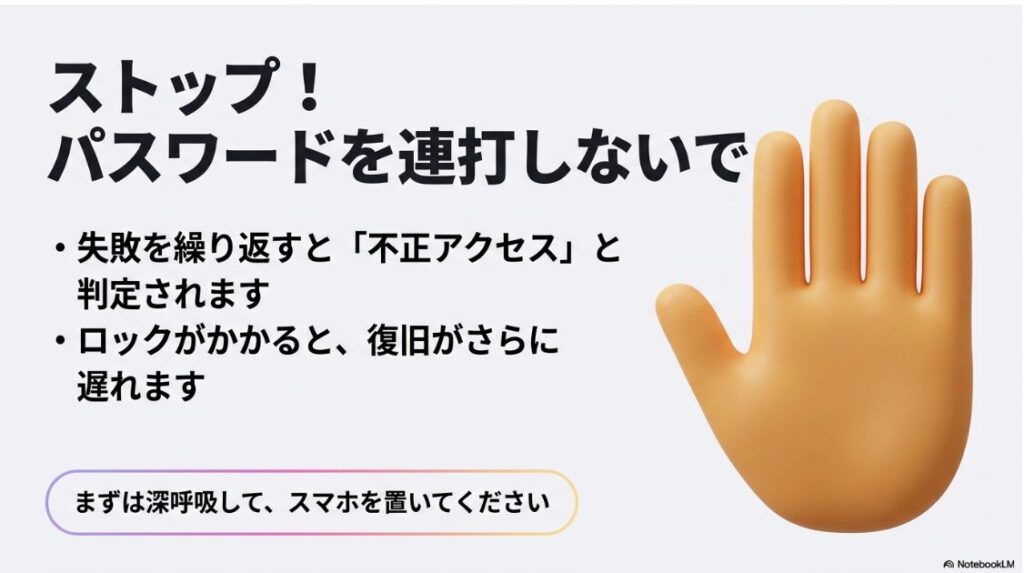
短時間にパスワードやコードを何度も入力すると、Instagram側は“攻撃かも”と見て、追加の制限をかけることがあります。
結果、正しい情報を入れても通らない時間が発生しやすいんですね。なので、まずは深呼吸して、画面に出ている文言(例:コードが必要、後ほど再試行、別のデバイスで確認など)をメモしてから動くのがおすすめです。
画面の文言は「原因の手がかり」です。スクショかメモを残しておくと、途中で迷子になりにくいですよ。
よくある症状→原因→最初の一手
| 症状 | よくある原因 | 最初にやること |
|---|---|---|
| パスワードが 違うと出る | 思い違い/自動入力が以前と違う | 保存パスワード確認 →必要なら再設定 |
| コード入力が必要 | 二段階認証/メール・SMSが古い | 受信できる経路があるか確認 |
| 後ほど再試行 してください | 不審なアクティビティ検知 による一時制限 | 操作を止めて時間を置く →不要な連携を見直す |
| 別のデバイスで確認 | ログインの追加確認 (セキュリティ通知・ログイン要求) | 通知やログイン要求を確認 →案内に沿って承認/本人確認 |
ちなみに、いま表示されている文言が「アカウントが停止されました」系なら別ルートになることもあります。凍結・停止は、ログイン問題とは別の扱いになりやすいので、ここでは“ログインの仕組みで詰まっている”場合を中心に解説していきますね。
iPhoneでの移行チェック
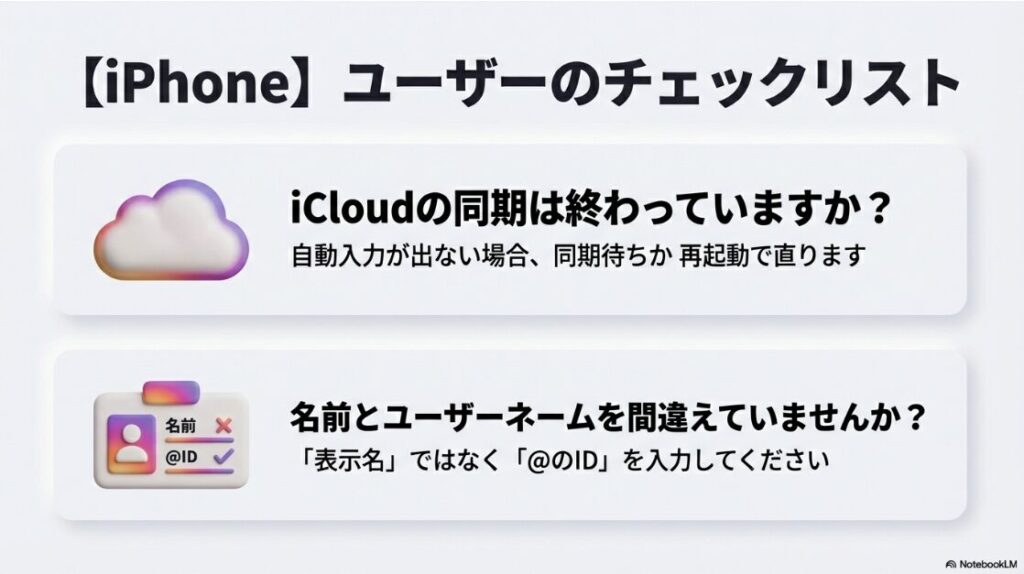
iPhoneの場合、ログイン情報が残っているかどうかはiCloudキーチェーンがカギになります。Instagramアプリ内でパスワードを“表示して確認”は基本できないので、iPhone側に保存されているかを先に見ます。ここで「保存がある=勝ち」「保存がない=再設定の準備」みたいに、方針が決まることが多いです。
まず大前提として、機種変更直後はiCloudの同期が終わっていないことがあるんですよ。なので、ログイン画面で自動入力が出ないからといって「パスワード消えた!」と決めつけないでOKです。少し時間を置く、Wi-Fi環境を安定させる、端末を再起動するだけで、保存パスワードが出てくることもあります。
まず確認する3点
- Apple ID(iCloud)のサインイン状態と同期
- 「設定」からパスワード(またはパスワードアプリ)にInstagramがあるか
- SMS受信できる回線か(データSIMのみだと詰みやすい)
ログインがうまくいかないときは、通信環境を変えて再試行するのも手です。Wi-Fiとモバイル通信のどちらか一方で不安定な場合もあるので、環境を切り替えてみてください(ただし連打はNG)。
iPhoneでよくある落とし穴が、「表示名(プロフィールの名前)」と「ユーザーネーム(@から始まるID)」の混同です。ログインに必要なのはユーザーネームのほう。表示名を入れて「見つかりません」と出て、パニック…はあるあるです。プロフィール画面で見えている“名前”ではなく、“@の英数字”がログインIDだと思ってください。
iPhoneで詰まりやすい“あるある”と対処
- 自動入力が出ない:
iCloud同期待ち、再起動、Wi-Fi安定化を試す - パスワードが通らない:
大文字小文字、記号の入力ミス、古い保存パスワードの可能性 - SMSが届かない:
回線契約の種類、番号変更、SMS受信設定を確認
パスワードを何度も当てにいくのは逆効果になることがあります。失敗が続くなら、入力を止めて「保存パスワードの確認」か「再設定」に切り替えるのが安全ですよ。
また、iPhoneの「自動入力」に頼っていた人ほど、いざ入力が必要になると詰まりやすいです。ユーザーネーム(@のID)も、表示名と別なので要注意です。機種変更を何度も繰り返す人ほど、ここを“自分用メモ”として残しておくのが強いです。
Androidでの移行チェック
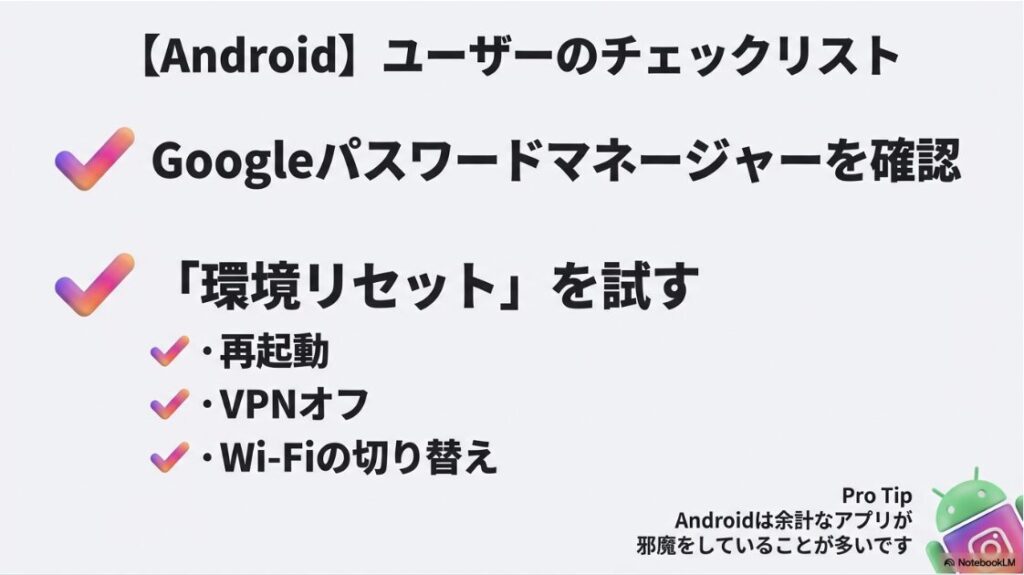
Androidは、Googleアカウントに保存されている情報(Googleパスワードマネージャー)と、端末固有の設定の影響を受けやすいです。機種変更後にGoogleアカウントの同期が完了する前にログインを急ぐと、パスワード自動入力が出ずに「あれ?」となりがち。ここ、焦るポイントですよね。
さらにAndroidは、端末メーカーやOSバージョン、セキュリティ系アプリの影響で挙動が変わることがあります。Instagram側で不自然なアクティビティが検知されると一時的に操作が制限される場合もあるので、ログインが通らないときは“いつもと違う環境要因”を減らすのがコツです。
たとえば、VPNや通信を切り替えられる設定を使っているなら、切り分けとして一時的にオフにして試すのもアリですよ。
Androidで詰まりやすいポイント
- Googleパスワードマネージャーに保存がなく、パスワードが不明
- SMSが受け取れない(番号変更、データSIM、SMS設定)
- VPNやセキュリティアプリで通信が不安定
ログインを急いで何度も試すと、一時的な制限(試行回数制限)に引っかかることがあります。特にパスワード再設定を短時間に連発すると、余計にループしやすいので、失敗が続くなら一旦止めましょう。
Androidは“環境リセット”が効くことが多い
Androidは、同じ正しい情報を入れていても「端末が重い」「バックグラウンドで何か動いている」「通信が不安定」だけで挙動が変わることがあります。なので、私は次の順番で“環境リセット”します。
- 端末を再起動(いったん全部止める)
- VPNをオフ(心当たりがあれば必ず)
- Wi-Fi⇄モバイル通信を切り替える
- Instagramアプリを最新版に更新
Androidは端末メーカーごとに表示や項目名が違うので、まずは「回線切り替え」「VPNオフ」「アプリ更新」をして、環境依存の要因を削ってから進めると成功率が上がります。あと地味に効くのが、入力キーボードの予測変換。パスワード入力欄に変な空白が入ることもあるので、コピペや予測変換は避けて、慎重に入力するのがおすすめです。
Androidは“やることを減らす”ほど成功率が上がる印象です。まずは余計なアプリ・設定の影響を外してから、ログインに集中しましょう。
Instagramの引き継ぎができない時の対処
「引き継ぎができない」は、実際にはログインできない=引き継げていないように見えるケースがほとんどです。投稿やフォロワーなどのデータはアカウント側に紐づくので、ログインさえできれば基本戻ります。つまり、引き継ぎの本体は“アプリの移行”じゃなくて“アカウントに戻ること”なんですね。
ここで大事なのは、あなたが「どの経路」でログインしていたかを思い出すこと。ユーザーネームで入っていたのか、メールで入っていたのか、電話番号で入っていたのか、Facebook連携(アカウントセンター的なもの)で入っていたのか。人って普段は意識しないので、機種変更で急に聞かれると混乱しますよね。でも大丈夫、順番に潰せば戻れます。
私がすすめる復旧の順番
- ユーザーネーム(@ID)を確認する
- パスワードが怪しいなら、まずは再設定(連打しない)
- 二段階認証の画面が出たら「別の方法」を探す
- エラー系なら回線・VPN・端末再起動で環境を整える
ログイン復旧は仕様変更が入ることがあります。最終的には公式ヘルプの案内に沿うのが安全です。
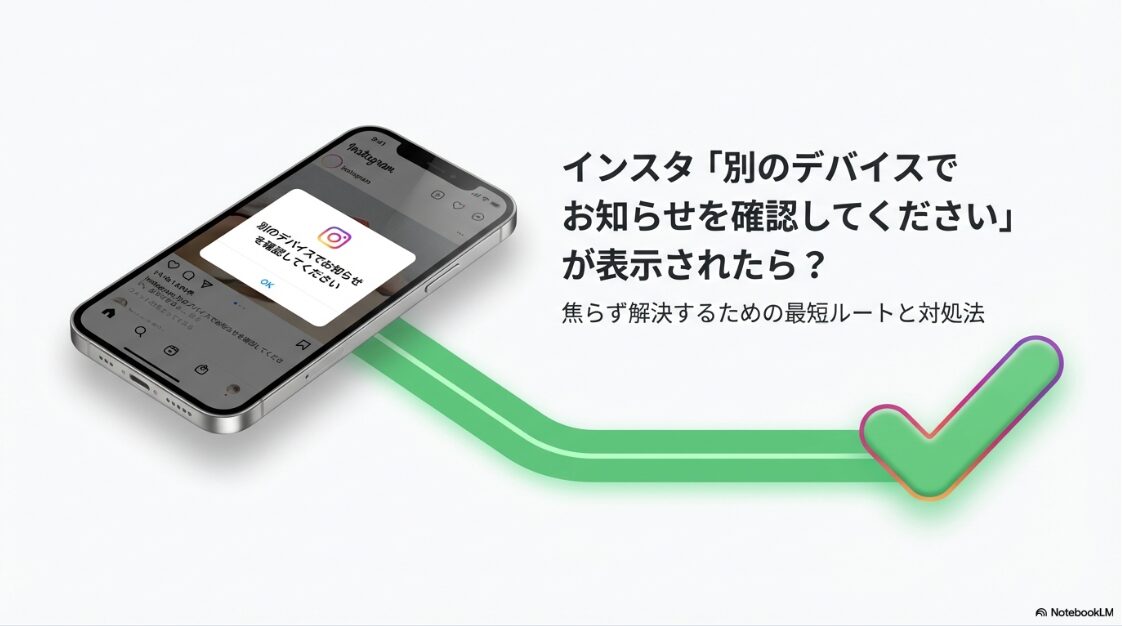
「別のデバイスでお知らせを確認してください」が出る場合は、すでにInstagramが“追加確認が必要”と判断しています。ここでやりがちなのが、焦ってアプリを消す、ログアウトする、パスワードを何度も変えるなどの“荒い操作”。これ、下書き消失や制限延長につながる可能性があるので、できるだけ避けたいです。
この表示が出たときの考え方
- 旧端末があるなら、まず旧端末でログイン状態が残っているか確認
- 連携しているFacebookやアカウントセンターがあるなら、そちらで認証できる可能性を探る
- 認証コード系の画面が出るなら、受け取れる経路を確保する(メール・SMS・バックアップコード)
このあたりをより深く知りたい場合は、サイト内の以下も参考になります。
そして最後に、引き継ぎの“完成”はログインできた後です。ログインできたら、登録メールアドレスと電話番号が今も使えるか、二段階認証の方法が今の端末で完結しているか、ここまで一気に見直すのが理想です。ここをやっておくと、次の機種変更が本当にラクになりますよ。
知恵袋の回答が危険な点
知恵袋はリアルな体験談がある一方で、Instagramは仕様変更が多いので、古い手順が混ざりやすいのが落とし穴です。さらに、焦っていると「これで直った!」の一言に飛びつきがちなんですよね。気持ちはめちゃ分かります。私も、早く戻りたいから“効きそうなこと”を全部やりたくなるんです。
- 根拠なく「とにかく再インストール」
→下書きが消える - よく分からない外部アプリを入れる
→情報流出リスク - パスワード変更を短時間に連発
→制限が長引く
知恵袋で特に危ないのは、「状況の前提が書かれていない回答」です。たとえば、二段階認証がオンの人とオフの人では復旧ルートが違います。電話番号を変えた人と変えてない人でも違います。
なのに「これで直りました!」だけ読むと、あなたの状況とズレてるのに同じことをやってしまう。これで余計に泥沼…ってことが起きます。
体験談を参考にするならチェックしたい項目
- 二段階認証がオンかどうか
- 登録メールアドレスが今も受信できるか
- 電話番号(SMS)が今も使えるか
- VPNや外部連携アプリを使っていないか
- エラー文言があなたと一致しているか
参考にするなら、「自分の状況と一致しているか(2FAの有無、番号変更、メール受信可否)」を必ず照合してください。迷ったら、公式ヘルプ>信頼できる解説サイト>体験談の順が安全かなと思います。
あと、外部アプリをすすめる投稿は基本スルーでOKです。アカウントって“資産”なので、取り返しがつかないリスクを取る必要はないです。
判断に迷うときは、「その手順で失うものは何か(下書き、ログイン制限、情報漏えい)」を一回考えると冷静になれますよ。
インスタを機種変更でログインできない時の対処
ここからは実際の復旧手順です。「最短で通る可能性が高い順」に並べています。途中で詰まったら、いったん前の見出しに戻って原因の切り分けをし直すのが近道です。
機種変後のログイン方法は?
機種変後の基本は「新端末にInstagramを入れて、ユーザーネーム(またはメール/電話)+パスワードでログイン」です。
ただし、二段階認証がオンの場合は、未確認のデバイスからログインすると追加コードを求められることがあります。ここで“最初の一発”を外すと、試行回数が積み上がって面倒になりやすいので、準備を整えてから入るのが大事です。
最初にやる“安全な準備”
- 回線を安定させる
(Wi-Fi⇄モバイルを切り替えて試す) - VPNをオフにする
- アプリを最新版にする
- 新端末アプリで通常ログイン
- うまくいかないならブラウザ版でログインを試す
- 二段階認証が詰まるなら「別の方法」から復旧
ログイン操作に入る前に、入力情報を整えておきましょう。ユーザーネームが不確かな人は、旧端末があるならプロフィール画面で@IDを確認、ないならメールアドレスや電話番号で検索してみるのが現実的です。パスワードは“たぶんこれ”で当てにいくより、保存パスワードがあるかを先に確認したほうが安全です。
ちなみに、ログイン自体はアプリだけでなくブラウザから行う方法も案内されています。アプリ側でエラーが出ているときは、切り分けとしてブラウザで同じ情報を入力してみるのも有効です。
ログイン時にやりがちなミス
- ユーザーネームに余計な空白が入る(コピペ時)
- 大文字小文字、記号、全角半角の誤り
- メールアドレスで入ってたのにユーザーネームで試して混乱
- コードが届かないのに再送を連打して制限が伸びる
短時間で何度も試した後に「後ほど再試行」系が出たら、いったん操作を止めて時間を置くのが安全です。
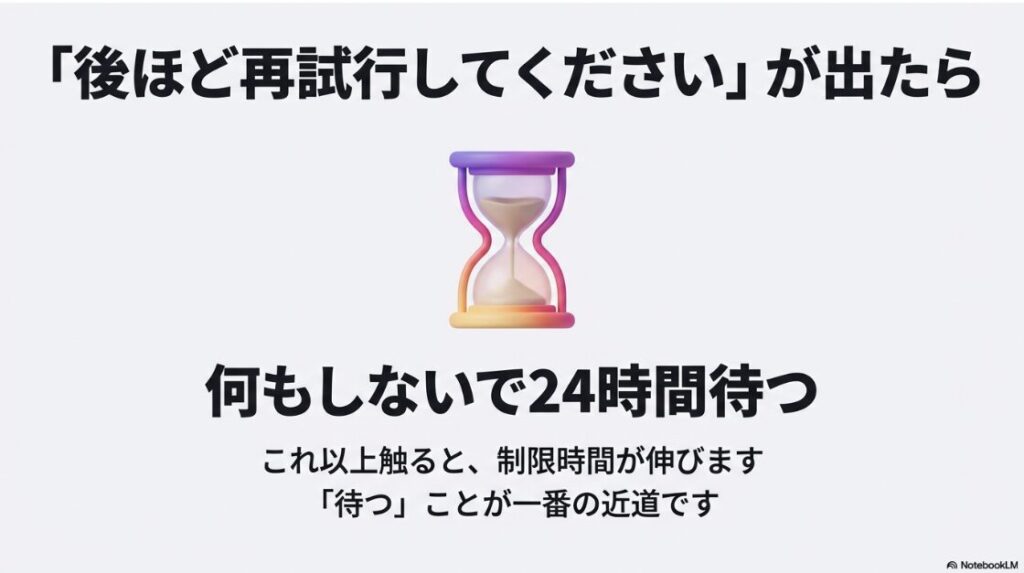
制限が解除されるまでの時間は状況によって変わるので、焦って再試行を重ねないようにしてください。
ログインできたら、すぐに「メールアドレス・電話番号が今も使えるか」を確認しておくと、次の機種変更で地獄を見にくくなります。あと、できれば二段階認証の方法を“今の端末で完結する形”に整えるのがベスト。SMSだけに寄せると、番号変更やSIM事情で詰みやすいです。
パスワードを忘れた時の復旧
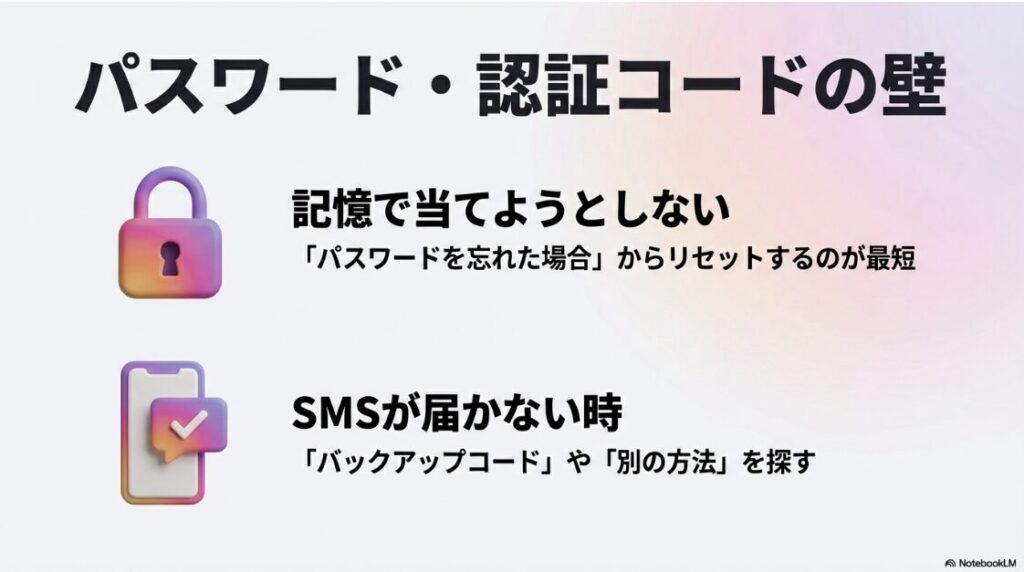
パスワードを忘れたときは、「パスワードを忘れた場合」からリセットするのが基本です。ここで大事なのは、受け取れる連絡先が生きているか。
メールアドレスや電話番号が古いと、リセット自体が進みません。機種変更のタイミングで詰む人の多くは、普段ログインしっぱなしで“再認証する機会がない”から、ここがごっそり抜け落ちるんですよね。
詰まりやすい人の特徴
- キャリアメール(@docomo.ne.jpなど)を昔登録して放置
- 電話番号を変更してSMSが受け取れない
- 迷惑メール設定でInstagramからのメールが弾かれている
メールが届かないときは、迷惑メールだけじゃなく「受信拒否」「プロモーション」「ソーシャル」などの振り分けも確認してみてください。
復旧の流れとしては、「ログイン画面→パスワード忘れた→ユーザーネーム/メール/電話の入力→リンクやコード受け取り→新パスワード設定」という形になります。ここでのコツは、入力する情報を“確実なもの”にすること。ユーザーネームが曖昧なら、メールや電話番号のほうが当たりやすい場合があります。
リセットがうまくいかない時のチェック
- 入力したメールアドレスにスペルミスがないか
- SMSが受信できる回線・端末状態か(圏外、迷惑設定など)
- 迷惑メールの受信拒否やドメイン制限が強くないか
- 同じ操作を連打して制限を呼んでいないか
パスワード再設定は「何度も試すほど良い」わけじゃないです。上手くいかないなら、原因(受信できない、入力が違う、制限)を潰してから再挑戦しましょう。
それでも進まない場合は、本人確認(セルフィー動画など)の導線に入ることがあります。
セルフィー動画の提出を求められた場合、審査に最大2営業日かかることがあり、確認が完了するまでアカウントにアクセスできないと公式に案内されています。焦って操作を重ねるより、画面の案内に沿って落ち着いて進めるのが安全です。
ここは状況で成功率が変わるので、案内に沿って淡々と進めるのがコツです。最終的な手順は公式ヘルプが基準になるので、必ず確認してください。私はいつも「焦って余計な操作をしない」だけを意識します。これだけで沼りにくくなりますよ。
パスワードを確認の安全手順
パスワードがあいまいなときは、当てずっぽうで試すより、まず「パスワードを忘れた場合」から再設定するのが公式ルートで安全です。あわせて、端末のパスワード管理(iPhoneならiCloudのパスワード、AndroidならGoogleパスワードマネージャー)に保存がある場合は、そこから確認できることもあります。
- iPhone:
端末のパスワード管理(iCloud系)に保存があるか - Android:
Googleパスワードマネージャーに保存があるか - 保存がない:
無理に当てず、リセットで再設定
「パスワードを確認」と言っても、現実的には“正しいパスワードを思い出す”より、“保存されているパスワードがあるかを見る”ほうが早いです。もし保存があったとしても、それが最新とは限りません。
過去にパスワード変更していて、保存が古いままのケースもあります。この場合、保存パスワードで入れなくても落ち込まなくてOK。素直にリセットのほうが近道です。
「パスワードを表示できるアプリ」などのうたい文句には注意してください。アカウント情報を抜かれるリスクがあります。最終的な判断はご自身になりますが、少しでも不安なら使わないのが無難です。
安全に“パスワードを作り直す”ときの考え方
パスワードを再設定するなら、覚えやすさよりも「再発防止」を優先すると良いです。例えば、同じパスワードを使い回していると、万が一どこかで漏れた時に他サービスまで連鎖します。
とはいえ、難しいパスワードを作って忘れたら本末転倒。なので私は、パスワードマネージャーに保存する前提で作って、手元には“復旧手段(メール・電話・2FA)”を整える方向にしています。
そして、パスワードを変えるときは、メールのリンクから飛ぶより、できるだけアプリ内の正式な導線で行うのが安心です。関連する注意点は、サイト内のこの解説も参考になります。
二段階認証が壁になる理由
二段階認証はセキュリティ的には正解なんですが、機種変更のタイミングだけは最大の壁になります。理由はシンプルで、コードを受け取る手段(SMS/認証アプリ)が新端末に引き継げていないと詰むからです。ここ、ほんとに多いです。普段は便利でも、機種変更のときだけ急に“鍵が増える”感じになるんですよね。
よくある詰まりパターン
- SMS:電話番号変更・SMS未契約・受信設定の問題
- 認証アプリ:旧端末にしかコード生成がない
- バックアップコード:控えていない/使い切った
二段階認証で詰んだ時に大事なのは、「コードが届く経路を増やす」発想です。SMSがだめなら認証アプリ、認証アプリがだめならバックアップコード、バックアップコードがないなら本人確認…という感じで、出口を探します。どれか一つに依存しているほど、機種変更に弱いんです。
- 画面の「別の方法を試す」からバックアップコードを探す
- SMSが届くなら、回線や受信設定を整えて再送
- どうにもならないときは本人確認の導線に進む
バックアップコードを使い切っていても、アカウントにアクセスできる状態なら新しいコードを取得できると公式で案内されています。ログイン後は、再発行して控え直しておくと次の機種変更がかなりラクになりますよ。
私が“やらない”こと(悪化しやすい)
- コード入力を連打して試行回数を増やす
- 焦ってVPNをオンにしたまま何度も再送する
- 旧端末があるのに、先にアプリ削除・ログアウトする
二段階認証の復旧手順は、アカウントの状態や画面表示によって変わります。正確な情報は公式ヘルプをご確認ください。最終的な判断はあなたご自身で行い、不安が大きい場合は無理に進めず、案内に従うのが安全です。
また、認証コード(6桁)を入力しても進まないタイプのトラブルは、原因が複数あります。入力ミスだけじゃなく、制限や通信の影響もあるので、チェック項目をまとめた記事もあるなら活用してOKです。
ログアウト前に守る下書き
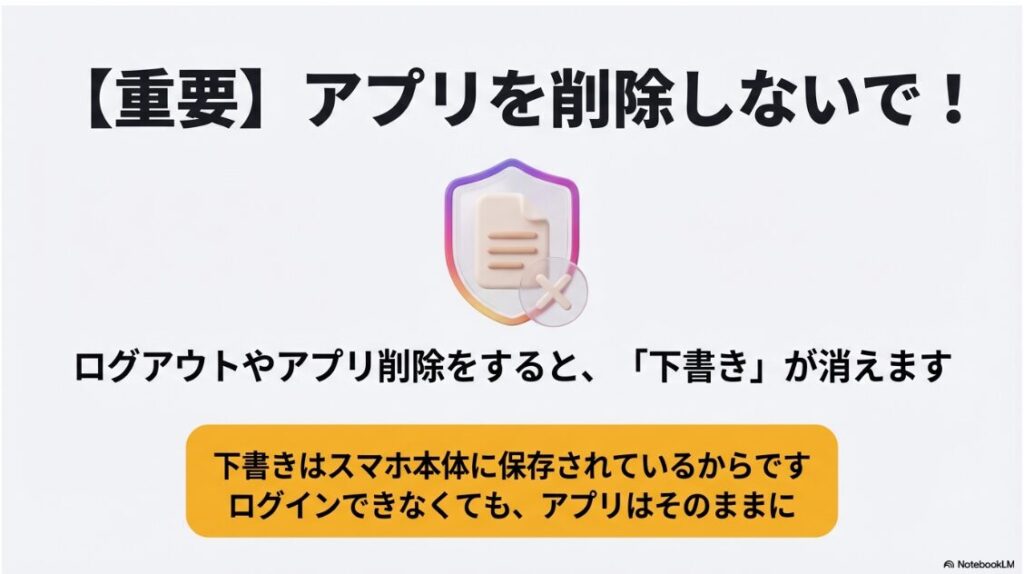
ここ、知らない人が多いんですが、Instagramの下書きは端末の中(ローカル)に保存される要素があるので、機種変更・ログアウト・再インストールで消えることがあります。仕事や副業で運用している人ほど痛いですよね。「下書きだけは残っててほしい…」ってなるやつです。
下書きが厄介なのは、クラウド同期の“アカウントデータ”と違って、端末側の状態に依存しやすいこと。なので、ログインできないからといって「とりあえずログアウト」「とりあえず再インストール」をやると、下書きが吹き飛ぶリスクが上がります。復旧のために動いてるのに、別の損失が出るのが最悪パターンです。
- 下書きは端末に保存されるため、別の端末からはアクセスできない
- Instagramアプリをアンインストールすると下書きは失われる
消さないために、私がやる避難方法
- 投稿予定の画像・動画はカメラロールに保存
- キャプションはメモアプリにコピペして退避
- ストーリー素材はフォルダ分けして管理
特にキャプション(本文)って、あとから思い出せないことが多いんですよね。だから私は、メモアプリに「投稿タイトル/ハッシュタグ/リンク/注意事項」みたいにセットで残します。画像はカメラロール、文章はメモ、という分業にすると、機種変更でも消えにくいです。
「どれくらい残る?」は状況で変わるので断言できません。大事な下書きほど、機種変更前に“投稿するか退避する”がいちばん確実です。
ログインできない時に“最後にやる”候補
下書きを守りたいなら、ログアウトや再インストールは最後に回すのが基本です。どうしてもやるなら、下書きに関係する素材を先に避難してから。あと、もし旧端末が手元にあるなら、旧端末側で下書きを開いて素材を保存しておくのが最優先です。これだけで損失が減ります。
運用の損失を減らす意味でも、ログアウトや再インストールは“最後の手段”にしておくのが安全ですよ。
インスタを機種変更でログインできない?まとめ
インスタを機種変更でログインできないときは、焦って連打するより、原因を「パスワード」「二段階認証」「受信経路」「制限・エラー」に分けて、通るルートを選ぶのが最短です。あなたが悪いわけじゃなくて、機種変更がセキュリティ上の“イベント”として扱われやすいのが大きいんですよね。
- パスワードが怪しいなら、無理に当てずに安全に再設定
- 二段階認証で詰むなら、バックアップコードや別の方法を探す
- エラー系なら、回線切替・VPNオフ・時間を置く(目安は数時間〜1日程度)
- 下書きは消える前提で、機種変更前に退避
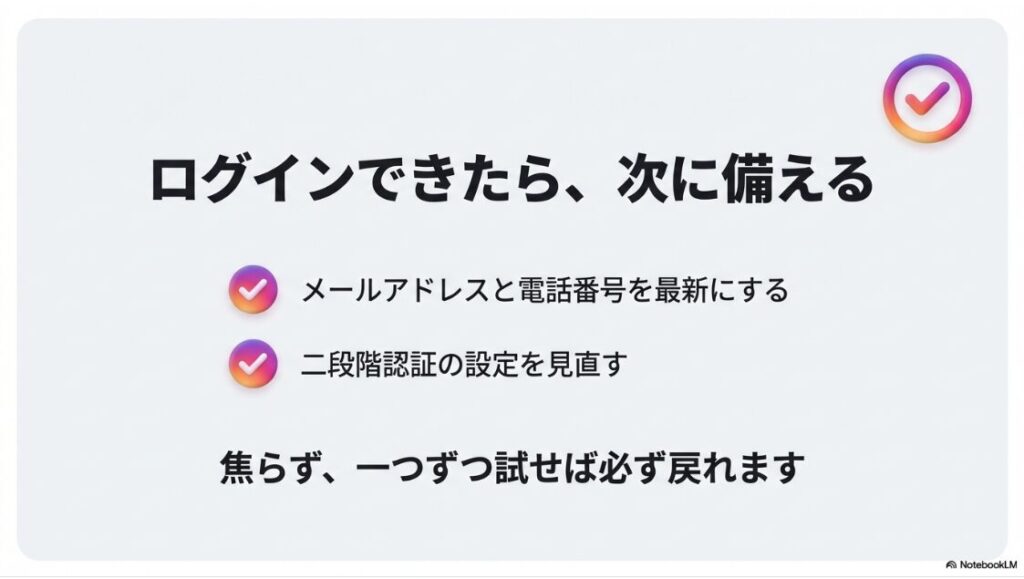
次の機種変更で困らないために(今できること)
- 登録メールアドレスが今も受信できるか確認する
- 電話番号(SMS)が受け取れる状態か確認する
- 二段階認証の方法を複数用意する(偏りをなくす)
- 下書きはローカル前提で、素材と文章を外に退避する
Instagramは仕様変更が入ることもあるので、正確な情報は公式サイトをご確認ください。また、アカウントの状況(登録メール・電話番号・2FA設定・過去のログイン環境)で最適解が変わります。最終的な判断はあなた自身になりますが、不安が強い場合は無理をせず、公式ヘルプの案内に沿って進めるか、専門家に相談するのも選択肢です。








