
こんにちは。ウェブワーク・テキストブック、運営者の「YUMI」です。
インスタの認証コードが届かない?メールで検索してここに来たあなた、かなり不安ですよね。ログインできない、パスワードリセットが進まない、やっと届いたと思ったら怪しいメールかも…って、頭の中が忙しくなりがちです。
このトラブル、実はSMSの受信設定や迷惑メールフィルター、6桁のセキュリティコードの行き先、iPhoneやAndroidのフィルタ機能、電話番号認証できない状態、進まないエラーの分岐など、原因がいくつも重なって起きます。しかもドコモやソフトバンクなどキャリアごとのブロックも絡むので、知恵袋を見ても答えがバラバラになりやすいんですよ。
この記事では、メール画像で本物っぽく見える通知の注意点も含めて、あなたが落ち着いて切り分けできるように、手順をなるべく迷子にならない順番でまとめます。
- インスタの認証コードがメールやSMSに届かない原因の切り分け
- 6桁コードの受け取り先と進まないエラーの直し方
- ドコモ・ソフトバンクなどキャリア別の受信設定ポイント
- フィッシング回避と二段階認証の安全な整え方


\豪華10大特典プレゼント/
「副業に興味はあるけれど、何から手をつければいいのかわからない…」と一歩踏み出せずにいませんか?新しい挑戦には不安がつきものですが、正しい手順を知っていれば迷うことはありません。本記事では、これから副業を始める初心者に向けて、失敗しないためのマインドセットと具体的なアクションプランを解説します。具体的な稼ぎ方のステップについては、初心者向け・インスタ収益化の教科書で詳しくまとめています。
\ 失敗しない手順をゼロから解説 /
インスタの認証コードが届かない?メールの原因
まずは「どこで詰まってるか」を分けるところからいきます。メールが来ないのか、SMSが来ないのか、6桁を入れても進まないのかで、原因と打ち手が変わりますよ。
SMSが届かない原因
SMSが来ないときは、あなたの操作ミスというより受信設定やフィルタで止まっていることが多いです。特に、キャリア側で「海外事業者からのSMSを拒否する」設定を有効にしていると、海外サービスのセキュリティコードが届かなくなることがあります。ここ、気になりますよね。
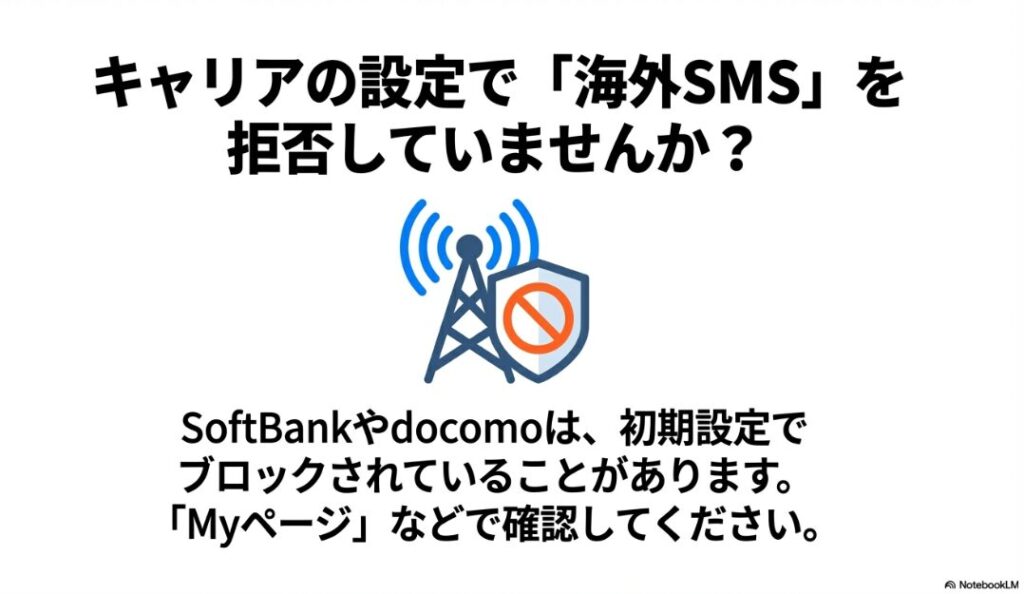
ポイントは「Instagramだけが原因」と決めつけないことです。まずはキャリアのSMS受信制限と端末側の振り分けを確認すると、切り分けが一気にラクになります。
まずは「届かない」の種類を分ける
同じ「届かない」でも、実はパターンが違います。たとえば、コードのリクエストを押した瞬間にエラーが出る人もいれば、送信完了と出るのに何分待っても来ない人もいます。
前者はアプリ側の制限や通信の問題、後者はキャリアや端末側の受信ブロックが多めです。どちらかで手順が変わるので、画面の表示(送信しました/エラー/別の方法)を一度だけ確認してから動くのがラクです。
- 機内モードのオン・オフで電波を掴み直す
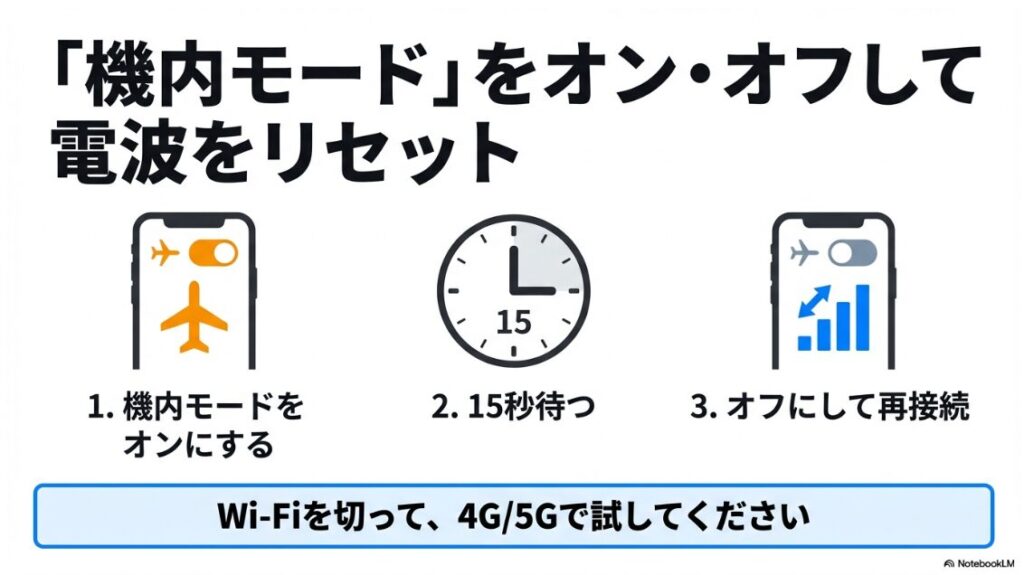
- Wi-Fiを切って4G/5Gで試す
(端末の回線認証が絡む場合あり) - SMSの受信拒否(国際SMSブロック等)がオンになっていないか確認
- メッセージアプリ側のスパム判定・ブロックに入っていないか確認
「端末側で見えていない」もめちゃ多い
意外と多いのが、SMS自体は受信しているのに、メッセージアプリが「迷惑っぽい」と判断して別フォルダに移してしまうケースです。
iPhoneなら「不明な差出人」、Android(Google メッセージ)なら「スパム」や「ブロック中」などの分類に入っていることがあります。
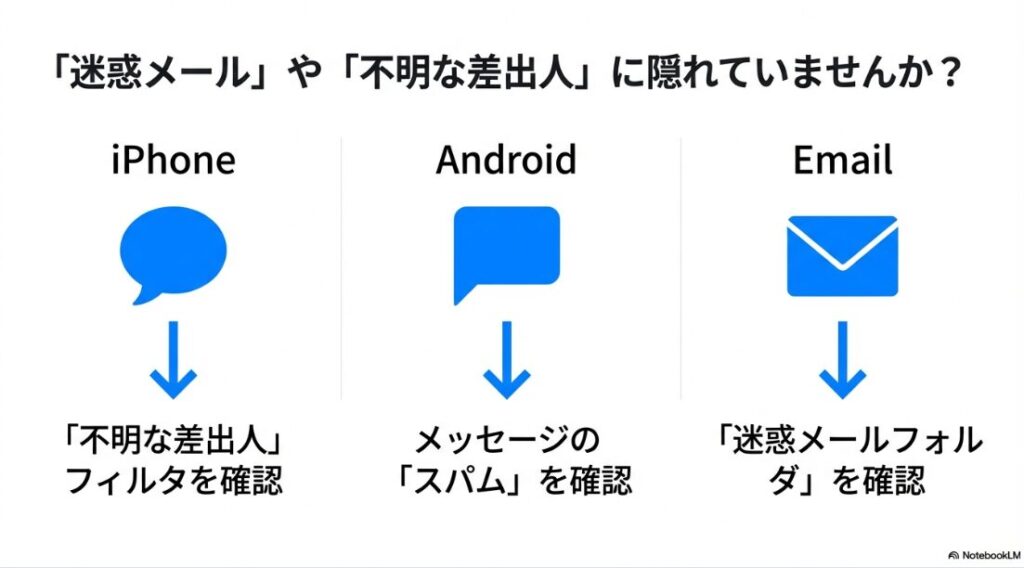
通知が出ないだけで「来てない」と思い込むので、まずはアプリを開いてフォルダを切り替えて探すのが早いです。
探す場所のヒント
| 状況 | よくある原因 | まず試すこと |
|---|---|---|
| 送信完了なのに来ない | 国際SMSブロック、迷惑判定 | 受信設定確認、スパムフォルダ確認 |
| リクエストで即エラー | 通信不安定、連打制限 | 回線切替、少し待ってから再試行 |
| たまに遅れて届く | 基地局切替、端末省電力 | 機内モード切替、再起動 |
同じ「届かない」でも、原因はけっこう分岐します。なので、焦って連打する前に、キャリア側の受信制限(海外事業者SMSの拒否など)と、端末側の振り分け(不明な差出人/スパム)を先に確認するのが近道です。試す順番は、1回試す→状況を確認→次の手順くらいのペースがラクですよ。
SMSが届かない原因は契約プランや端末設定でも変わります。設定項目の名称や画面はアップデートで変わるので、最終的には各キャリア・公式ヘルプもあわせて確認してください。
6桁のコードはどこに届く?
6桁のコードって、全部「SMSで来る」と思いがちなんですが、実際は分岐があります。画面に出ている案内が「SMSを送信しました」なのか、「認証アプリを開いてください」なのか、「メールを確認してください」なのかで、探す場所が違います。
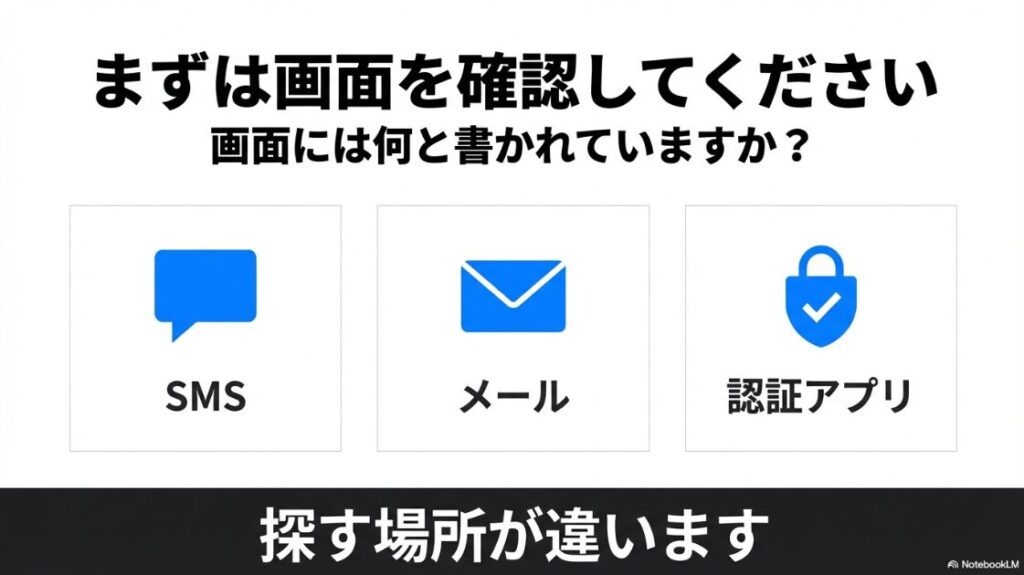
ここを勘違いすると、ずっと探しても見つからないので、まずは落ち着いて分岐を確認しましょう。
よくある到達先のズレ
- SMS:
メッセージアプリの通常タブ/不明な差出人タブ/迷惑判定 - メール:
迷惑メール、プロモーション、隔離(キャリアメールで起きやすい) - 認証アプリ:
Google Authenticatorなどの6桁(ネット不要)
「メールのはずなのに何も来ない」理由
メール経由の認証コードが届かない場合は、まず迷惑メールフォルダ(迷惑/プロモーション等)に振り分けられていないかを確認してみてください。
それでも見つからないときは、そもそもInstagramに登録したメールアドレスを入力ミスしていたケースもあります。心当たりがあるなら、ログイン画面の案内に沿って「メール/ユーザー名/電話番号」での回復ルートを試すのが確実です。
「どこにもない=破棄」と決めつけるより、迷惑フォルダ確認→登録情報の再確認の順で潰すほうが、公式の考え方に沿っていて迷子になりにくいです。
- 画面の案内どおりの手段(SMS/メール/認証アプリ)を確認
- SMSならメッセージアプリのフィルタやスパムを確認
- メールなら迷惑・プロモーション・隔離の設定を確認
- それでも無理なら別ルート(メール⇄SMS、認証アプリ)を試す
「6桁がどこにも来ない」状態は、実は届いているのに見えていないパターンもあります。iPhoneなら「不明な差出人」フィルタ、Androidならメッセージのスパム保護が典型です。
さらに、パソコンやタブレットにログイン中の場合、ログイン承認がそっちに出ていて、スマホ側はコードが来ない…みたいなすれ違いも起きます。
6桁を入れても進まない問題を含めて、より詳しく整理したいなら、インスタの認証コードを6桁入れたのに進まない時の対処もあわせて読むと、画面の分岐が追いやすいです。
届いたコードは有効期限が短い場合があります。古いコードを握りしめて粘るより、条件を整えて新しいコードを取り直したほうが早いことも多いです。
進まない?エラー時の確認
コードを入れたのに進まない、エラーになる、ぐるぐるして戻る…このあたりは「コードが間違い」だけが原因じゃないです。私がよく見るのは、入力するコードの種類が違うか、通信・端末側の同期ズレです。あなたのせいというより、仕組みの相性問題のこともあります。
進まないのは「コード」より「状態」が原因のことも
たとえば、SMSのコードを待っているつもりが、実際は「認証アプリの6桁」を入れる画面だった…みたいなズレ。あるいは、同じアカウントで別端末にログインしようとして、承認が必要なのに、承認画面が出ていない状態。さらに、回線が不安定でサーバー側の確認が完了しないと、入力は受け付けたのに進まないこともあります。
- 画面の文言を一度だけ落ち着いて読む
(SMSなのか、メールなのか、認証アプリなのか) - 通信を切り替える(Wi-Fi→4G/5G、またはその逆)
- アプリを完全終了→再起動、端末も再起動
- 同じコードを何度も打たず、新しいコードを発行して入れる
「連打」より「整える」が効く
この手の認証は、短時間に何度も試すとセキュリティの都合で制限がかかることがあります。
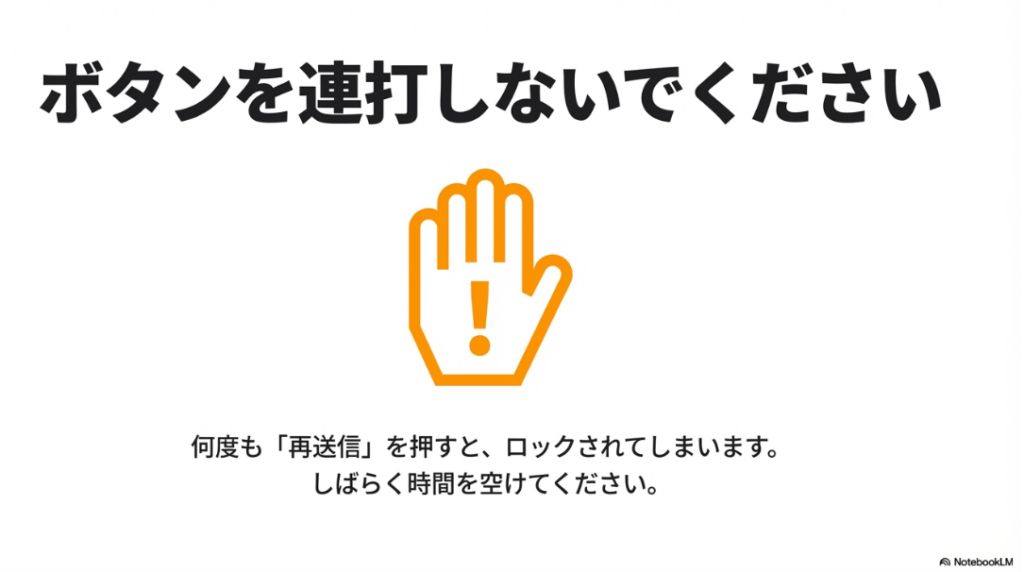
あなたは焦る、システムは警戒する、で噛み合わないんですよね。だから私は、回線の切り替え・端末の再起動・アプリのログアウト(できる範囲)みたいに、環境を整える方向を優先します。
「別のデバイスでお知らせを確認して」系の表示が出るときは、ログイン承認が別画面に飛んでいることもあります。状況の見方は、別のデバイスでお知らせを確認してくださいの場所も参考になります。
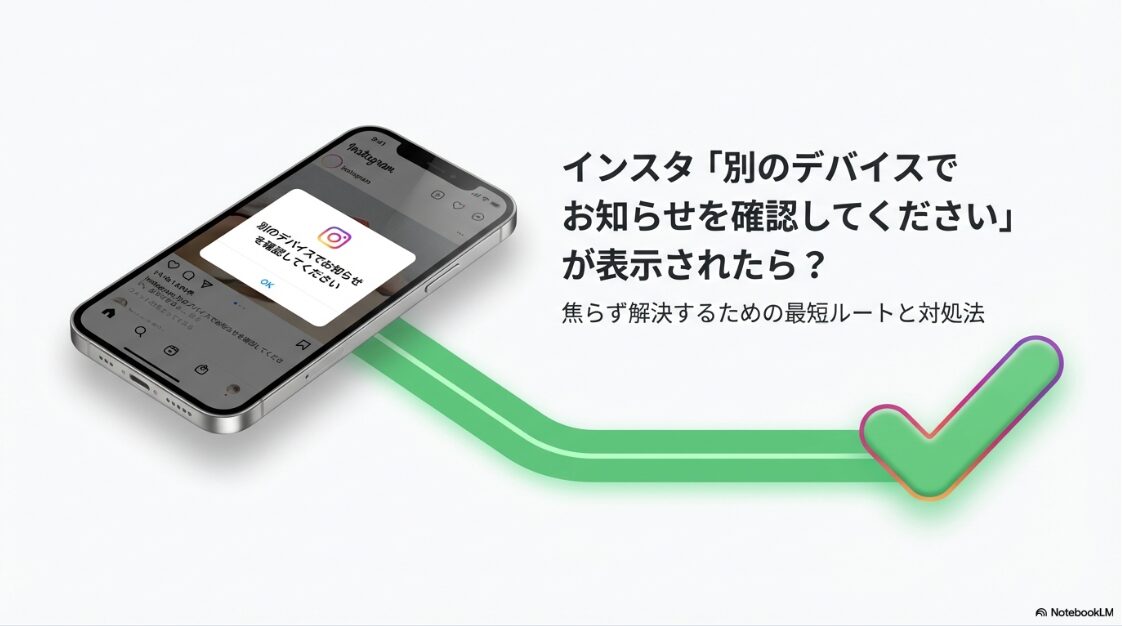
- まず回線を4G/5Gにしてからログインを試す
- 次にアプリを再起動して同じ手順を一回だけ
- ダメなら一度時間を置いて、別の方法(メールや認証アプリ)へ切り替える
何度もコードをリクエストすると、セキュリティ上の制限で一時的に止まる場合があります。エラーが続くときは、少し時間を置いてから試してください(目安は状況次第です)。
電話番号認証ができない時
電話番号認証ができないときは、番号の登録形式や、そもそも登録している番号が古いケースが混ざります。機種変更・乗り換えで番号が変わったのに、Instagram側に古い番号が残っていると、当然SMSは届きません。ここは「今の番号で受け取る」以前に、登録情報が正しいかが土台になります。
ここだけチェックしてほしいこと
- Instagramに登録している電話番号が今使っている番号と一致しているか
- 国番号の扱い(+81など)が画面仕様に合っているか
- SMSが使えない契約(データ専用など)になっていないか
電話番号が正しいのに認証できないパターン
番号が合っているのに認証できない場合、キャリア側のブロックや端末側の受信拒否に加えて、短時間に何度もやり直したことでシステム側が「速すぎる操作」と判断し、一時的に制限がかかっている可能性もあります。
こういうときは、連打で押し切るより、少し時間を置いてからあらためて試すほうが安全です。
- 回線を安定させる(Wi-Fiを切って4G/5G、またはその逆)
- メッセージ受信のブロック設定を確認する
- 可能なら別ルート(メール、Facebook連携、認証アプリ)に切り替える
- どうしてもダメならサポートフローへ進む
それでも詰むときは、ログイン画面の「別の方法を試す」から、メール・Facebook連携・バックアップコードなど、受信ルートを切り替えるのが現実的です。ここは「負け」じゃなくて、セキュリティを突破するための正式な道なので、遠慮なく使ってOKですよ。
不正アクセスの疑いがある場合は、無理に認証を続けず、パスワード変更やログインアクティビティ確認など、保護行動も同時に検討してください。最終判断は公式案内を確認のうえで進めましょう。
セキュリティコードのiPhone設定
iPhoneは便利な自動化が多いぶん、セキュリティコードが「受信しているのに気づきにくい」ことがあります。ここはサクッと設定を見直すと直ることが多いですよ。iPhoneの“親切機能”が、認証の場面では裏目に出ることがあるんです。
iPhoneで見落としがちな設定
- 不明な差出人をフィルタ:
オンだと「不明な差出人」に振り分けられ、気づきにくいことがあります - メッセージのフィルタ表示:
メッセージアプリ上部のフィルタから「不明な差出人」を開いて確認できます - 通知の見落とし:
集中モード等で通知が抑制されると「届いてない」に見えることがあります
手順は「見る→止める→試す」でOK
私のおすすめは、まずメッセージアプリでフィルタを開いて「不明な差出人」に振り分けられていないか確認し、そのうえで通知(集中モードなど)をチェック、最後に機内モードのオン・オフで回線を掴み直す、という順番です。iPhoneは受信していても“別フォルダに入っているだけ”が本当に多いので、ここを最初に潰すとラクですよ。
- メッセージアプリ:左上のフィルタで「不明な差出人」を確認
- 設定:メッセージのiMessageを一時的にオフ
- 集中モード:通知が抑制されていないか確認
- 機内モード:オン→少なくとも15秒→オフで再接続
「自動入力できたのに消えた」みたいな話
コードの自動入力(ワンタイムコードのオートフィル)は便利なんですが、環境によっては表示が一瞬で流れて「見えない」ことがあります。だから私は、入力画面を開いた状態でコードを待つより、先にメッセージアプリで受信を確認してから入力に戻るやり方もおすすめしています。これだけで「見失った」が減りますよ。
設定画面の名称や場所はiOSのバージョンで変わることがあります。困ったら「メッセージ フィルタ」「不明な差出人」などで端末内検索して、現在の導線に合わせて確認してください。
インスタの認証コードが届かない?メールの対処
ここからは「届くようにする」ための具体策と、セキュリティ面の落とし穴をまとめます。特にキャリアメールはフィルターが強いので、対処と同時に“再発しにくい形”に整えるのがコツです。
ソフトバンクやドコモの受信設定
ソフトバンクとドコモは、迷惑対策が強いぶん、海外由来のSMSや大量配信メールが弾かれやすいです。ここは「全部解除」ではなく、必要なものだけ通すのが安全で現実的かなと思います。あなたの受信環境を守りつつ、Instagramだけ通すイメージです。
メール側:ドメイン許可が基本
- instagram.comやmail.instagram.comなどを受信許可に入れる
- 迷惑メールフィルターが強すぎる場合は一時的にレベルを下げて試す
- PCメール拒否や「インターネットメール拒否」系の項目がオンならオフを検討
SMS側:国際SMSブロックを確認
- 国際SMSブロック(海外SMS拒否)がオンなら見直す
- 拒否・ブロックリストに不明な番号が入っていないか確認
迷子になりやすいポイント整理
| チェック項目 | ドコモで起きがち | ソフトバンクで起きがち |
|---|---|---|
| 回線認証が必要 | 設定画面でWi-Fiオフ 要求が出ることあり | 管理画面にログインできれば 設定は進みやすい |
| メールフィルタが強い | 指定受信の階層が深め | 「PCメール拒否」系で 一括ブロックに注意 |
| 海外由来SMS | 国際SMS拒否の 設定確認が重要 | 海外電話番号メール拒否の 類似項目に注意 |
設定名や導線は端末・契約・時期で変わります。ここは断定せずに、あなたのMyページ(各社のサポート)で「国際SMS」「迷惑メールフィルター」「受信許可」あたりのワードを探すのが早いです。最終的な操作は各キャリアの公式案内も確認してください。
フィルターを極端に弱めると、迷惑メールや詐欺SMSが増える可能性があります。目的は「解除」より「許可リストで通す」です。戻し忘れにも気をつけてくださいね。
メール画像で偽物判定
認証コードが届かないと焦っているときに限って、「それっぽいメール画像」が目に入ってしまうんですよね。ここは本当に大事なので言います。見た目が本物っぽい=安全ではありません。むしろ最近は、見た目がキレイなほど疑ったほうがいいかもです。
まず「リンク」を基準に判断する
フィッシングで一番危ないのは、リンクを踏んでログイン情報を入力してしまうことです。文章が日本語として自然でも、ロゴが本物っぽくても、リンク先が違えばアウト。
なので私は、画像やデザインより、リンクがどこへ飛ぶかを最優先で見ます。短縮URL、意味不明なドメイン、instagramに似せた文字列(例:instagrarnのような紛らわしい綴り)には要注意です。
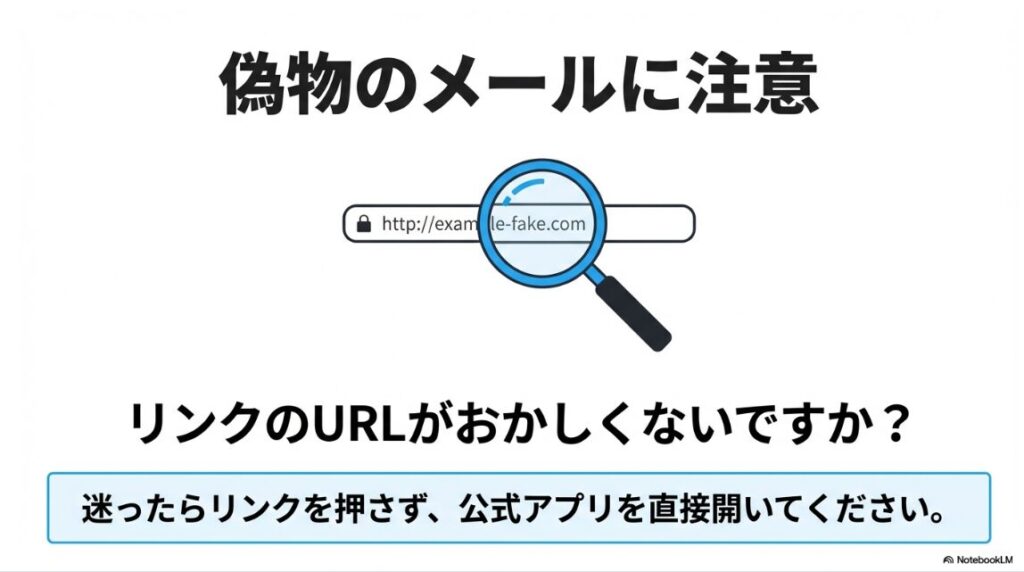
- 短縮URLや、instagram.com以外の不自然なドメインに誘導する
- 期限を強く煽る(今すぐ、24時間以内など)
- ログイン情報や個人情報の入力を急かす
“正規メールっぽい”落とし穴もある
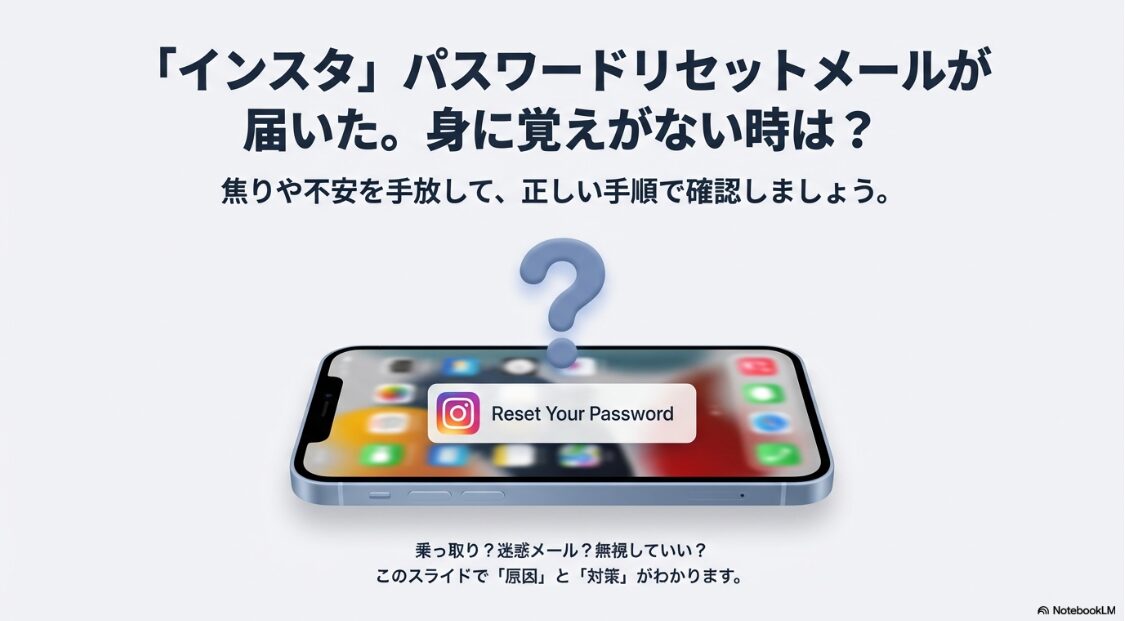
ややこしいのが、送信元がそれっぽく見えるケースです。攻撃者はあなたの反応を引き出すために、あえて「パスワードリセット」を何度も起こして、正規の通知が飛ぶように仕向けることがあります。つ
まり、「本当にInstagramから来た通知」でも、あなたが意図していないなら要警戒、ということ。こういうときは、メールのリンクから入らず、アプリを自分で開いて状況を確認するのが安全です。
安全確認の考え方
| 確認ポイント | やりがち | おすすめ |
|---|---|---|
| ログインの導線 | メール内リンクからログイン | アプリを自分で起動してログイン |
| 不審通知の対応 | 焦って情報入力 | パスワード変更・二段階認証の確認 |
| 見た目の判断 | ロゴがあるから本物 | ドメインとアプリ内履歴で判断 |
ただし、ここにも落とし穴があって、正規のメールが“きっかけ”になって不安を煽られるパターンもあります。安全確認の考え方を深掘りしたいなら、インスタのパスワードリセットメールが覚えがない時の見分け方も参考になります。
知恵袋の前に公式を確認
知恵袋って、同じ状況の人の声が見つかるので助かる反面、端末・時期・地域差で答えがズレることも多いです。だから私は、まず公式で判断軸を作ってから、知恵袋で「自分と同じ条件の人」を探す順番にしています。あなたもこの順にすると、情報に振り回されにくくなりますよ。
私がよくやる確認手順
- 公式ヘルプで「届かない時の一般的な原因」を押さえる
- 自分の状況(SMSかメールか、二段階認証か、端末はiPhoneか)をメモする
- その条件で知恵袋などを検索して、手順の重なる部分だけ拾う
「公式で確認できるもの」は先に潰す
たとえば、Instagramにはアプリ内で「最近送られたメール」を確認できる仕組みがあります。ここに載っていないメールは、見た目がどれだけ本物っぽくても疑ったほうが安全です。こういう一次情報で判断できる部分は、知恵袋より先に確認するほうが速いです。
出典:Instagramヘルプセンター
「Instagramから送信された最近のメールを確認する」
そして最後に、判断に迷うリンクは踏まない。ここだけは徹底して大丈夫です。正直、迷った時点で「踏まない」が正解になりやすいですよ。
アカウントやセキュリティに関わる最終判断は、必ずInstagramの公式案内も確認してください。被害が疑われる場合は、早めに専門家や各サービスのサポート窓口への相談も検討してください。
認証アプリで不達回避
「届かない」を根本から減らすなら、私は認証アプリを推します。SMSやメールは、キャリアのブロックや迷惑判定、通信状況に左右されやすいです。でも認証アプリは、端末内で6桁を生成するので、受信が不要なんですよ。
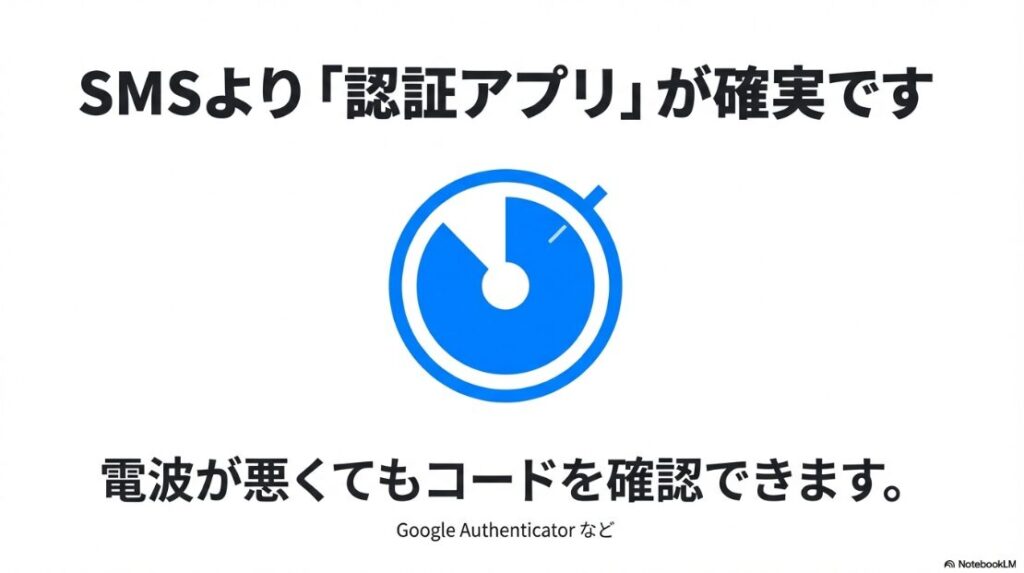
つまり「届くか届かないか」という運ゲーから抜けられます。
SMS・メール認証が弱い理由
SMSは国際ルート・キャリアフィルタ・端末のスパム判定など、通過する関門が多いです。メールも同じで、プロバイダの迷惑判定やサーバー側隔離があると、あなたの目に届きません。つまり、どれだけあなたが正しく操作しても、途中で止められることがあるんです。
- SMSが届きにくい(海外SMSが弾かれやすい回線・端末)
- キャリアメールで迷惑判定されやすい
- 乗り換えや機種変更が多い
導入するときのコツは「復旧ルート」も一緒に作る
認証アプリは強いんですが、スマホを失くすと詰みやすいです。だから私は、認証アプリを入れるなら、必ずバックアップコードも一緒に用意して、復旧ルートを二重化します。これをやっておくと、次に「届かない」が起きても、精神的にめちゃ楽になりますよ。
- 普段:認証アプリで6桁を生成して入力
- 非常時:バックアップコードでログイン
- さらに:メールアドレスは受信性が高いものへ更新
もちろん万能ではなく、スマホ紛失時のリカバリー設計が必要です。だから次の「バックアップコード」までセットで整えるのが、私はいちばん安心かなと思います。
二段階認証のバックアップコードを忘れた
二段階認証のバックアップコードを忘れた(または控えてない)状態で詰むと、かなり焦りますよね。ここは「今できること」と「取り戻した後に必ずやること」を分けると、気持ちが少し落ち着きます。大丈夫、やる順番さえ見えれば手は残っています。
今できること(状況別)
- 認証アプリが生きているなら、まずは認証アプリの6桁でログインを試す
- FacebookとInstagramがアカウントセンターで連携済みなら、Facebook側のログイン経由を試す
- どれも無理なら、ログイン画面のヘルプからサポート申請ルートを探す
「バックアップコードがない=終わり」ではない
バックアップコードがないと、確かにラクではありません。でも、アプリにログインできる状態が少しでも残っているなら、設定画面から再発行できることもありますし、ログインできない場合でもサポートフロー(本人確認)に進めることがあります。
ここは状況で分岐が多いので、あなたの画面に出ている選択肢を一つずつ確認するのがコツです。
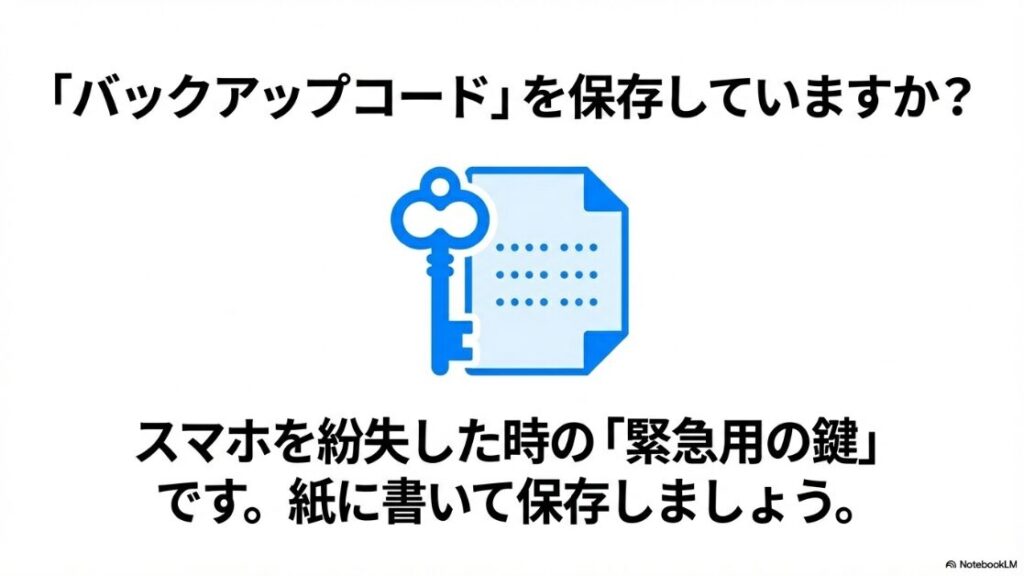
- バックアップコードを再発行して、オフラインでも見られる形で保管
- 連絡先メールを受信性の高いアドレスに更新
(キャリアメール依存を減らす) - 二段階認証の方式を見直して「詰みにくい構成」にする
保存は「デジタルだけ」にしないのが安心
バックアップコードって、スクショで保存しがちなんですが、端末が壊れたり機種変更で消えたりすると意味がないんですよね。
私は、パスワード管理アプリに入れる+紙にも控える、みたいに二重でやります。セキュリティ的に不安なら、紙は人目につかない場所にしまう、写真アルバムはロックするなど、あなたが続けやすい方法でOKです。
二段階認証や本人確認は状況によって手順が変わります。最終的な判断は公式案内を確認しつつ、必要なら専門家やサポート窓口への相談も検討してください。
インスタの認証コードが届かない?メールのまとめ
インスタの認証コードが届かない?メールの不達だけじゃなく、SMSのブロック、6桁コードの種類違い、iPhoneのフィルタ、キャリア設定、二段階認証の方式など、複数要因で起きます。だからこそ、原因を1個ずつ潰す順番が大事です。あなたが悪いわけじゃなく、仕組みが複雑なだけなんですよ。
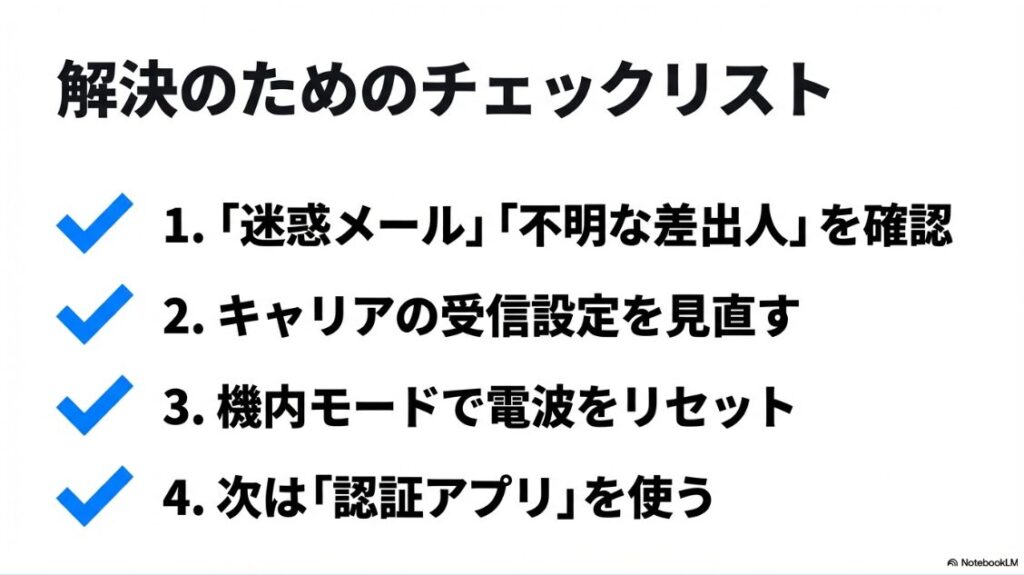
- SMSかメールか、認証アプリかを画面表示で確認
- Wi-Fi切り替え・機内モードで通信を整える
- メッセージ/メールの迷惑フィルタ(不明な差出人・スパム)を確認
- キャリアの国際SMSブロックや受信許可を見直す
- ログインできたら、認証アプリ+バックアップコードで冗長化
再発防止は「受信できる連絡先」と「冗長化」
今回のトラブルをきっかけに、連絡先メールを受信性の高いものへ見直すのは本当におすすめです。キャリアメールは便利ですが、迷惑判定が強くてシステムメールが弾かれやすいことがあります。
加えて、SMSも国際ルートで止まる可能性がある。だから、認証アプリ+バックアップコードの組み合わせで「届かない」を根本から減らすのが、いちばん効きます。
アカウント周りは、状況によって公式の導線や表示が変わります。最終的な確認は必ず公式情報も見ながら進めてください。あなたが安全にログインを取り戻せるように、応援しています。








