こんにちは。ウェブワーク・テキストブック、運営者の「YUMI」です。
インスタで予約投稿ができない、しかもプロアカウントなのに設定が出てこない…この状況、かなり焦りますよね。
実際に、やり方が変わったのか、スマホだけなのか、PCならできるのか、確認する場所がわかりにくい、プロアカウントに切り替えが必要なのか、ボタンが消えたのは不具合なのか、タグ付けは何個までなのか、ストーリーの予約投稿はできるのか、Meta Business Suiteの設定が原因なのか、新しいアカウントで予約投稿ができないのはなぜなのか…と、原因が複数あって迷いやすいです。
この記事では、よくある詰まりポイントを順番に整理して、あなたの状況に合わせて切り分けできるようにまとめました。操作ミスで終わるケースから、連携不整合や仕様変更っぽいケースまで、実務目線でわかりやすく解説していきます。
読み終わるころには、どこを確認し、どの順番で対処すればいいかがハッキリ見える状態を目指します。
- インスタの予約投稿ができない原因の切り分け方
- スマホとPCでの予約投稿の正しい操作手順
- Meta Business Suiteや連携設定の見直しポイント
- 新規アカウントやストーリー予約の注意点と対処法
インスタの予約投稿ができない?プロアカウントなのに
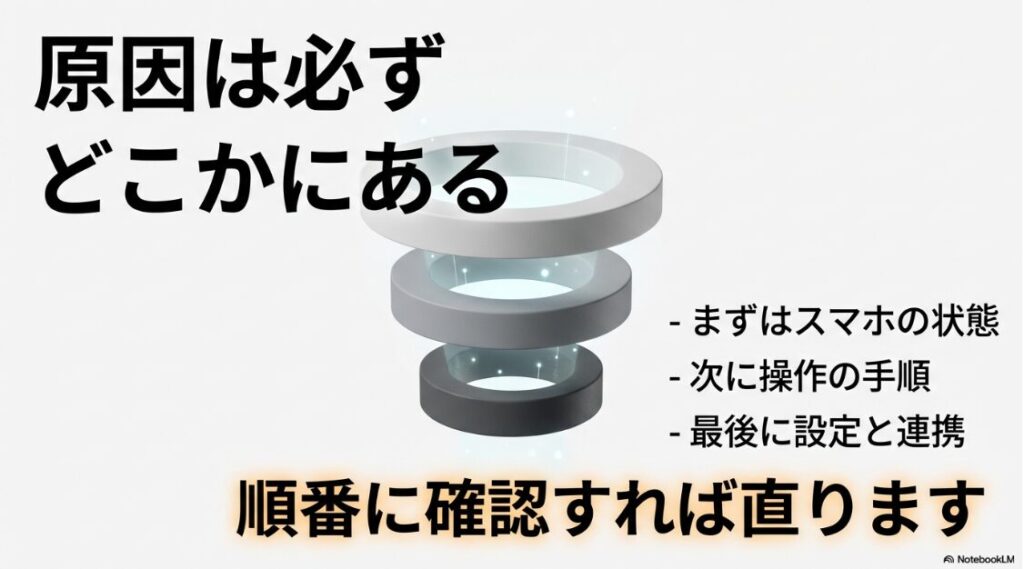
まずは、いきなり難しい設定を触る前に、失敗しやすい基本条件から確認していきます。ここを先に押さえるだけで、原因がかなり絞れます。特に、投稿形式・予約時刻・アプリ状態の3つは見落としが多いです。ここでの目的は「直すこと」よりも、どこで詰まっているかを特定することです。原因が見えると、対処はかなりラクになりますよ。
予約投稿のやり方を再確認
最初に確認したいのは、そもそもの予約投稿の操作手順です。Instagramはアップデートで画面名や配置が変わることがあり、以前の手順で探しても見つからないことがあります。特に、数か月前の操作感のまま触っていると、設定の入口が変わっているだけなのに「機能が消えた」と判断してしまいがちです。ここ、意外とあるあるです。
基本は、投稿作成画面で画像や動画を選び、キャプションを入力したあと、下部の詳細設定(またはその他のオプション)に進み、日時指定の項目をオンにして予約日時を設定する流れです。
投稿画面の最後で公開ボタンを押す前に設定する形なので、途中の画面で探してしまうと「ない」と感じやすいです。
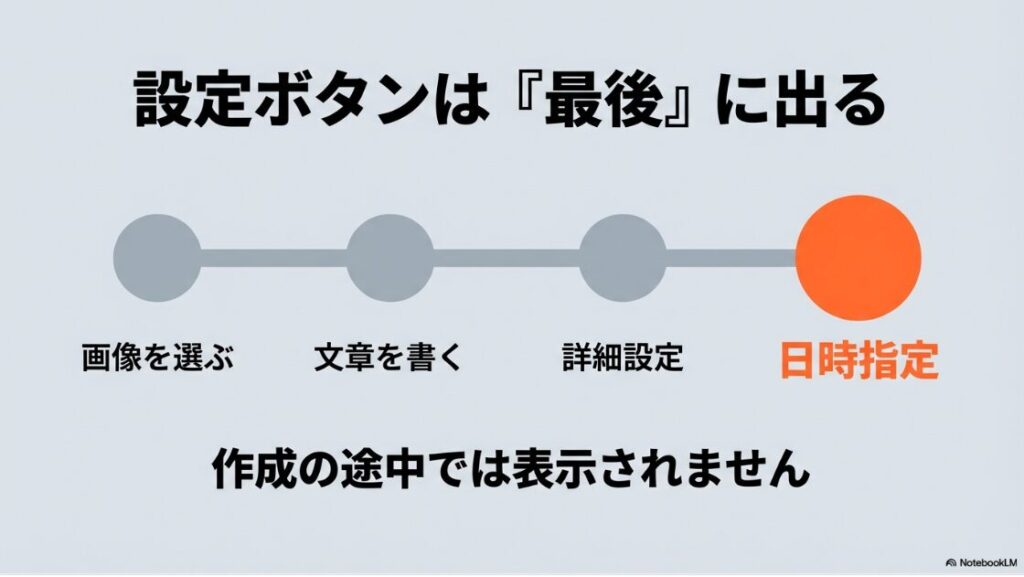
投稿を作り始める前ではなく、ほぼ完成の段階で出てくる設定、という認識を持っておくと迷いにくいかなと思います。
まずチェックしたい操作の流れ
私が読者さんに最初に案内するときは、①投稿形式(フィード/リール)を選ぶ → ②メディアを入れる → ③キャプションを書く → ④詳細設定を開く → ⑤日時指定をオンにする、という順番で確認してもらいます。途中で戻ったり別画面に飛んだりすると、設定がリセットされたように見えることもあるので、なるべく一気に進めるのがおすすめです。
まずは手順そのものを見直して、設定の場所を探すタイミングが合っているか確認してみてください。操作場所が変わっただけ、というケースは本当に多いです。
また、予約機能は投稿形式によって挙動が違います。フィード投稿やリールはアプリ内で予約できても、Meta Business Suite側でのスケジュール管理が実務では使いやすいことがあります。この点を混同すると、設定が出ない原因を見誤りやすいです。
なお、Instagramの予約済み投稿の確認・管理方法については、Instagramヘルプセンターにも案内があります。操作画面が変わることがあるため、最終的には公式の最新案内を確認するのが安心です。
「自分はやり方を知っているはず」と思うほど、基本確認を飛ばして深い設定を触りがちですが、実務では最初の手順確認で解決することがかなりあります。ここを丁寧にやるのが、結果的にいちばん早いです。
スマホで予約投稿できない原因
スマホで予約投稿できないときは、まずローカル環境(端末側)を疑うのが近道です。特に多いのは、アプリのバージョンが古い、OSが古い、通信が不安定、アプリの一時的不具合です。
Instagramは更新頻度が高いので、見た目の大きな変化がなくても内部動作が変わっていることがあります。昨日まで動いていたのに今日ダメ、みたいなことも普通にあります。
私が実務で最初にやるのは、アプリの更新確認、端末再起動、通信切り替え(Wi-Fi⇔モバイル回線)の3つです。
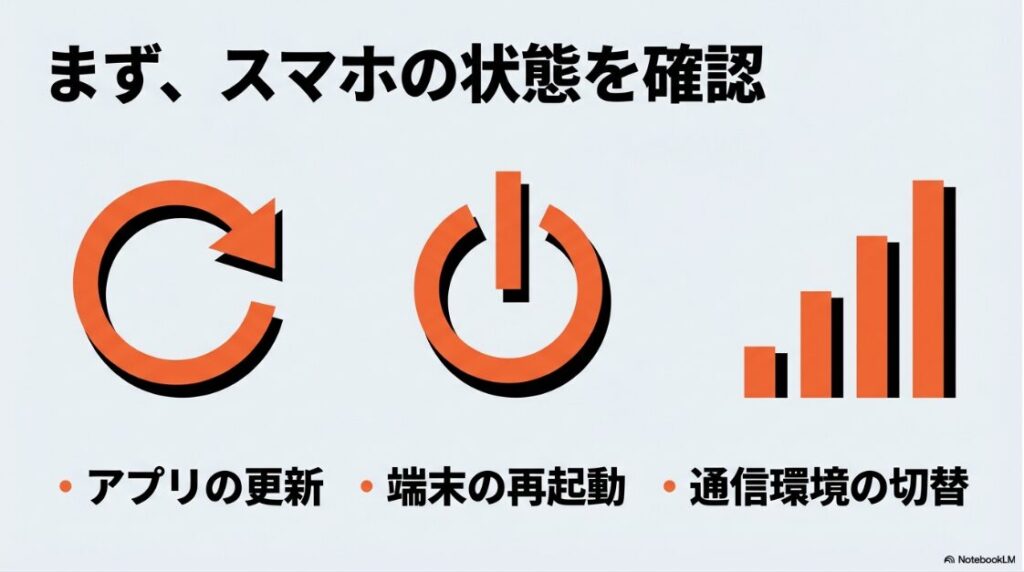
これだけで直ること、意外と多いですよ。
予約投稿ボタンが表示されない・押しても反応しないという症状は、設定不備だけでなく、表示系の不具合でも起こります。とくに動画付き投稿は、通信や端末負荷の影響を受けやすいので、静止画では成功するのに動画で失敗する、という差も出やすいです。
スマホ側で切り分ける順番
おすすめの順番は、①アプリ更新 → ②端末再起動 → ③通信切替 → ④ログアウト/再ログイン → ⑤別端末で同アカウント確認、です。この順番にすると、作業コストが低いものから試せるので、余計な設定変更をしなくて済みます。特にログアウト前に下書きや素材の保全をしておくと、作業中の事故も防げます。
節約モードや省電力設定、バックグラウンド制限が強い端末では、アップロード処理が不安定になることがあります。動画投稿の予約で失敗が続く場合は、端末設定も見直してください。
また、端末側の動作環境(空き容量不足、アプリの一時データ蓄積、バックグラウンド制限など)が影響して、アップロードや保存処理が不安定になることもあります。Instagramの設定だけでなく、スマホ本体の状態もあわせて見直すと、原因の切り分けが進みやすいです。
それでも改善しない場合は、Meta側の一時的な不具合の可能性もあります。このときは、時間を空けて再試行しつつ、手動投稿に切り替えられる準備をしておくと運用が止まりにくいです。重要な告知や案件投稿なら、予約一本に依存しない運用(アラーム・チェック担当・代替端末)を作っておくとかなり安心です。
なお、同じ操作で複数端末から再現する場合は、端末固有の問題ではなく、Meta / Instagram側の一時的な不具合の可能性もあります。まずは時間を空けて再試行しつつ、重要な投稿は手動投稿へ切り替えられる準備をしておくと安全です。最新の仕様や障害関連の情報は、Instagram / Metaの公式ヘルプや公式案内を確認してください。
PCで予約投稿する手順と注意点
PCで予約投稿したい場合は、Instagram単体で探すよりも、Meta Business Suiteを使って管理するルートのほうが、投稿カレンダーや複数アカウントの確認を一元化しやすいです。特にチーム運用や複数案件を抱えている場合は、投稿予定を一覧で見やすくなります。
PCからの基本の流れは、Meta Business Suiteにログインして、投稿作成からInstagramを選択し、本文・画像/動画・公開先を設定して、公開方法を「今すぐ公開」ではなく「日時を指定」に切り替える形です。ここで重要なのは、公開先アカウントの選択ミスを防ぐことです。複数アカウントを触っていると、投稿内容は合っているのに投稿先だけ違う、というミスが起きやすいです。
PC運用で失敗しやすいポイント
PC運用でありがちなのは、ファイル形式やサイズが原因のエラーです。たとえば、画像の形式が特殊だったり、動画が重すぎたりすると、投稿作成画面までは進めても、最後の予約確定で失敗することがあります。
スマホで通る素材がPCで弾かれる、またはその逆もあります。
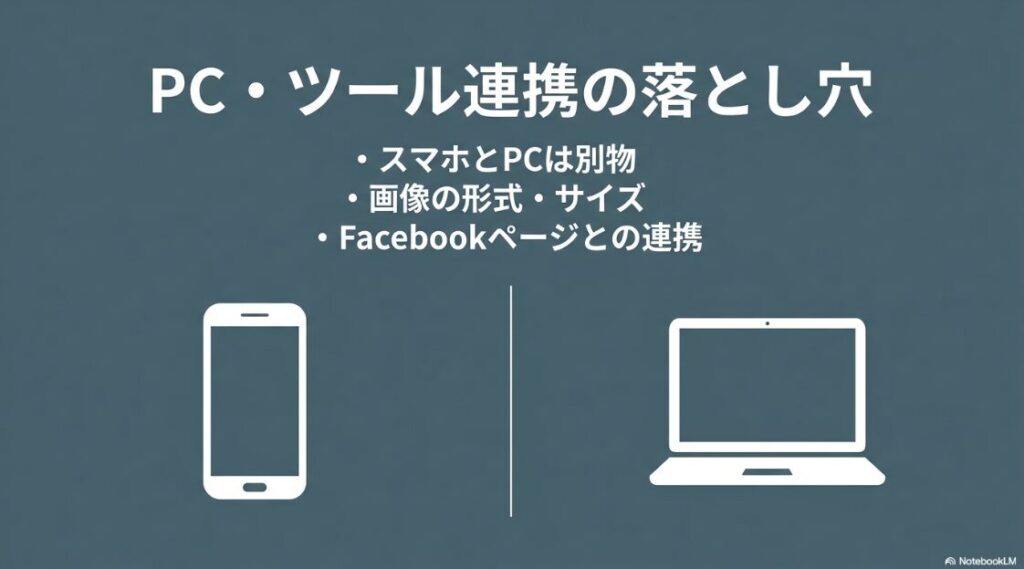
だから私は、案件素材は事前に「投稿用フォルダ」に整理して、容量・拡張子・最終版かどうかを確認してから入れるようにしています。
PC運用では、画像サイズや動画容量が原因で失敗することがあります。スマホでは通ってもPCではエラーになる、逆のケースもあるので、メディアの容量や形式も確認すると切り分けが進みます。
それから、PCのブラウザ環境も意外と影響します。拡張機能が干渉したり、古いタブを開きっぱなしでセッションが不安定になっていたりすると、保存や予約確定でエラーが出ることがあります。ブラウザ再読み込み、別ブラウザでの再試行、シークレットウィンドウでの確認は、実務でかなり有効です。
なお、PC側の操作導線や表示項目は更新で変わることがあります。SNS運用の実務での予約設定の考え方でも触れている通り、ツールありきではなく、手動投稿に戻せる運用設計を持っておくのがおすすめです。とくに納期がある投稿では、「予約に失敗したら誰がいつ手動投稿するか」まで決めておくと、かなり強いです。
予約投稿の確認場所と編集方法
予約はできたはずなのに、本当に入っているか不安…というときは、予約済みコンテンツの一覧を確認します。ここを見ずに待ってしまうと、予約できていなかった場合に公開漏れが起きやすいです。予約投稿でいちばん怖いのは、エラーそのものより「できたつもり」で進んでしまうことなんですよね。ここ、運用ではかなり重要です。
アプリ内では、プロフィール画面のメニューから設定とアクティビティに進み、日時指定されたコンテンツの一覧で確認できることが多いです。ここで、投稿の編集や日時変更ができる場合があります。予約直後に一覧へ表示されるかどうかをチェックするだけでも、ミスの早期発見につながります。
確認時に見るべきポイント
確認するときは、単に「一覧にあるか」だけでなく、予約日時・投稿形式・キャプションの最終版・画像順・対象アカウントを見ます。とくに日時は、午前午後の取り違えや日付の設定ズレが起きやすいです。海外時間の感覚で作業しているチームだと、タイムゾーンの認識違いも出やすいので、運用ルールで統一しておくと安心です。
公開前の最終確認として、予約一覧に表示されているかを必ずチェックしておくと安心です。運用代行でも、この確認をルール化しておくとミスが減ります。
ただし、メディアそのものの差し替えなど、大きな変更ができないケースもあります。根本的に直したい場合は、一度予約を取り消して再作成したほうが早いことも多いです。無理にその場で直そうとして時間を使うより、再作成したほうが確実、という判断は実務ではよくあります。
また、編集できると思っていた箇所が投稿形式によって編集不可なこともあります。だから私は、予約前に「本文・画像・日時」の最終確認を済ませたうえで予約する運用にしています。予約後編集を前提にすると、仕様差の影響を受けて詰まりやすいからです。あなたも、公開漏れ防止の観点で「予約直後確認」を習慣化すると、かなり安定するかなと思います。
プロアカウント切り替えの手順
予約投稿機能は、個人アカウントでは使えないケースが多く、プロアカウント切り替えが前提になります。ここが未完了だと、予約関連の項目自体が表示されません。プロフィールが公開されていても、実際には個人アカウントのままだった、というのは初心者さんだけでなく久しぶりに運用再開した人でも起こります。
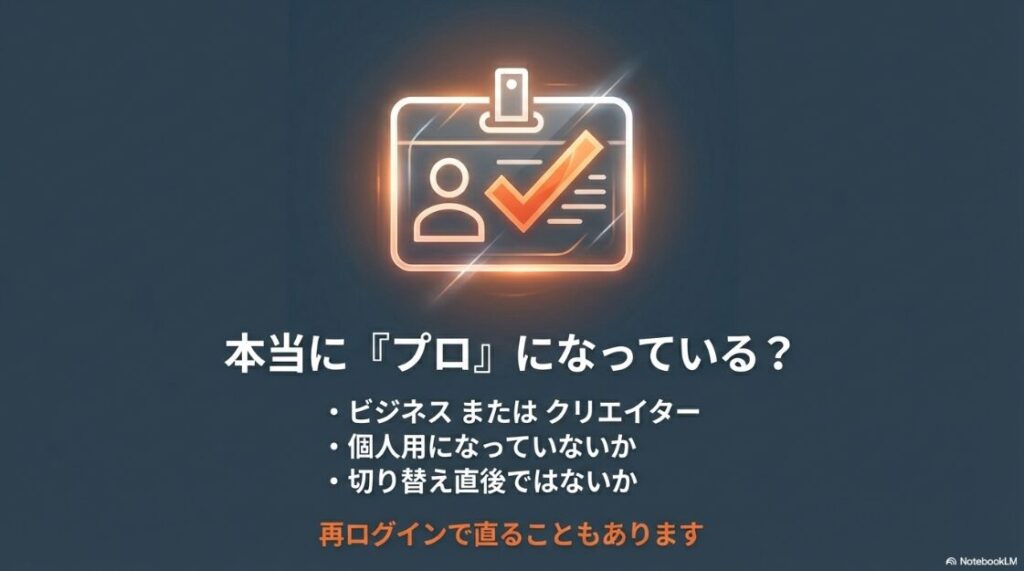
切り替えは、プロフィールの設定からアカウント種別の変更で進められます。ビジネスアカウントかクリエイターアカウントを選ぶ形になり、どちらも予約投稿やインサイト確認に使えることが多いです。
ただし、同じ「プロアカウント」でも、表示される導線や使える音源、プロフィールの見せ方に違いが出ることがあります。目的に合っていない種別だと、あとから運用しづらくなることもあります。
ビジネスとクリエイターの選び方の目安
商品・サービスの案内、問い合わせ導線、広告運用を重視するならビジネスアカウントが向いていることが多いです。
一方で、個人発信や作品活動、コミュニティ形成を中心にしたいならクリエイターアカウントのほうが使いやすい場面もあります。どちらが正解というより、あなたの運用目的に合っているかどうかが大事です。
プロアカウントへの切り替え後は、利用できる機能や表示項目が変わります。運用目的(集客重視か発信重視か)に合わせて、ビジネスアカウントとクリエイターアカウントを選びましょう。
なお、切り替えが完了していても、画面反映まで少し時間がかかることがあります。再ログインやアプリ再起動を挟むと表示されるケースもあるので、切り替え直後は一度試してみてください。
さらに、Meta Business Suiteでの管理や一部の連携機能を使いたい場合は、プロアカウント化に加えてFacebookページとの接続設定が必要になることがあります。その場合は、次の章で触れる連携設定まで確認していくと解決に近づきます。
関連して、プロアカウント移行で詰まる場合はインスタのプロアカウント設定が進まないときの対処も参考になります。切り替えだけでなく、その後の反映確認までセットでやるのがポイントです。
インスタの予約投稿ができない?プロアカウントなのにを解決する方法
ここからは、基本確認をしても解決しない場合の対処に入ります。機能が消えたように見えるケース、タグや投稿形式の制限、Meta Business Suiteの連携不整合、新しいアカウント特有の制約まで、実際に詰まりやすいポイントを整理していきます。焦って全部を同時に触るより、原因ごとに順番に切り分けるほうが、結果的に早く解決しやすいです。
予約機能が消えたときの対処法
切り分けの目安として、Meta Business Suite側で投稿作成やスケジュール設定が通るなら、Instagramアプリ側の表示や端末環境に起因している可能性があります。逆に両方でできない場合は、連携設定やアカウント条件、投稿内容の制限を見直す流れに進みましょう。
また、投稿締切が近い場合は、原因究明と並行して「手動投稿の準備」を進めておくのが実務的です。原因特定に時間を使いすぎるより、公開を止めないことを優先する判断も大事ですよ。
そのうえで、別端末で同じアカウントを開いて表示を確認すると、端末依存かアカウント依存かを切り分けやすくなります。私も不具合切り分けでは、この比較をよくやります。
たとえば、A端末では見えないけどB端末では見えるなら、アカウントではなく端末・アプリ環境の問題の可能性が高いです。逆にどちらでも見えないなら、アカウント状態や仕様条件の見直しに進む判断がしやすくなります。
「消えた」に見える代表パターン
よくあるのは、
- 詳細設定内に移動した
- 対象投稿形式では使えない
- 一時的な不具合
- プロアカウント状態が外れている
- アプリ更新不足
の5パターンです。とくに③と④は見分けにくいので、再起動・再ログイン・種別確認をセットでやるのがおすすめです。
予約機能が消えたと感じたら、画面の場所が変わっただけなのか、機能自体が出ていないのかを分けて考えるのがコツです。
Meta Business Suite側での投稿作成が通るなら、Instagramアプリ表示側の問題の可能性が高いです。逆に両方でできないなら、連携やアカウント条件を見直す流れに進みましょう。
また、投稿締切が近い場合は、原因究明と並行して「手動投稿の準備」を進めておくのが実務的です。原因特定に時間を使いすぎるより、公開を止めないことを優先する判断も大事ですよ。
タグ付けは何個まで使えるか
タグ関連は見落としやすいですが、投稿エラーの切り分けで確認しておきたいポイントです。ここで混乱しやすいのが、「タグ付け」とひとことで言っても、ハッシュタグ、人物タグ、メンション、商品タグなど意味が違うことです。
質問文ではタグ付け何個までと表現されがちですが、予約投稿の切り分けでは、まず本文のハッシュタグ数や投稿内容が仕様上の制限に抵触していないかを確認すると進めやすいです。
質問でよくあるタグ付け何個までという話は、厳密には「ハッシュタグ数」と「人物タグ(メンション/タグ付け)」を分けて考える必要があります。
予約保存がうまくいかない場合も、タグ数だけでなく、本文全体の構成やコピー&ペースト時の文字化け、特殊文字の混入など複数要因があり得るため、要素を分けて確認していくのがおすすめです。
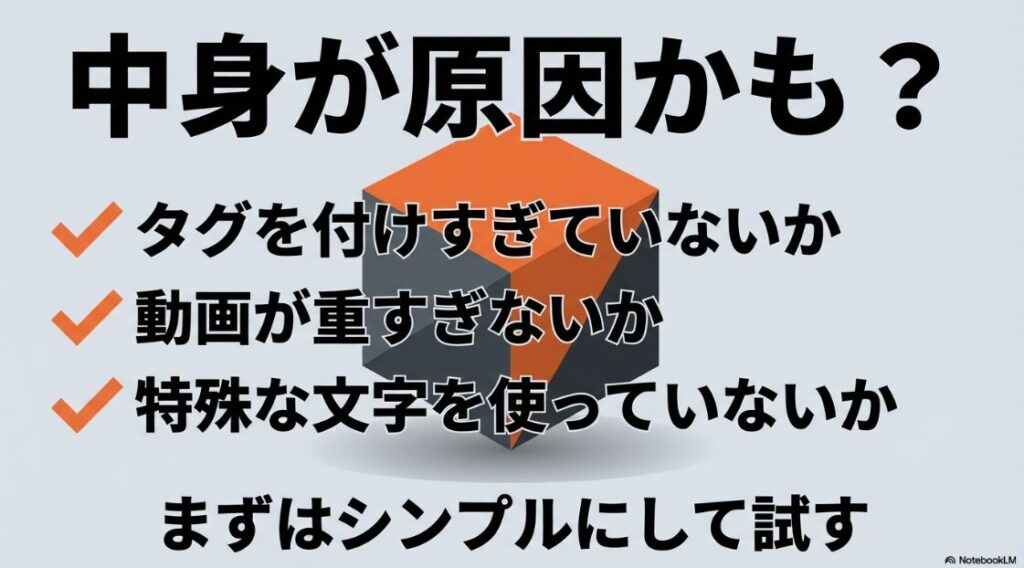
予約失敗を防ぐための実務的なコツ
私のおすすめは、最初はハッシュタグを少なめにして予約を通し、通ったあとに運用ルールとして最適数を調整する方法です。いきなり最大近くまで入れるより、まず予約成功を優先したほうが、原因の切り分けがしやすいです。
人物タグやメンションは相手アカウントの状態にも影響されるので、相手側の設定も念頭に置いておくといいです。
| 確認項目 | 見直しポイント | 実務での対処例 |
|---|---|---|
| ハッシュタグ数 | 入れすぎていないかを確認 (一般的には上限内に収める) | 一度10個前後まで減らして予約テスト |
| 本文の文字量 | 改行や記号を整理して保存し直す | 別メモ帳で整形してから貼り直す |
| タグ付け対象 | 相手アカウントの状態や公開設定も確認 | 相手を外してまず予約が通るか検証 |
| コピペ文字 | 特殊記号・不可視文字が混入していないか | プレーンテキスト化して再入力 |
数値は仕様変更の影響を受けるため、あくまで一般的な目安として扱ってください。正確な情報は公式サイトをご確認ください。重要なのは「上限ぴったりまで使うこと」ではなく、予約投稿が安定して通る状態を作ることです。集客や認知の成果は、タグ数だけで決まるわけではないですから、まずは投稿を確実に届ける運用を優先しましょう。
ストーリーの予約投稿の可否と方法
ストーリーの予約投稿は、Instagramアプリの操作だけでは導線がわかりにくい・見つからないと感じることがあり、ここでつまずく人が多いです。フィードやリールと同じ感覚で探すと、設定が見つからず「できない」と判断しやすいんですよね。
実務では、Meta Business Suite経由でストーリーをスケジュール管理する方法が使いやすい場面が多いです。Metaの公式ヘルプでも、Meta Business Suiteで投稿・ストーリーズ・リールのスケジュール作成に関する案内があります。
キャンペーン告知や時間指定したい案内には便利ですが、スタンプ機能や直前の細かい調整が必要なストーリーは、手動投稿のほうがスムーズな場合もあります。
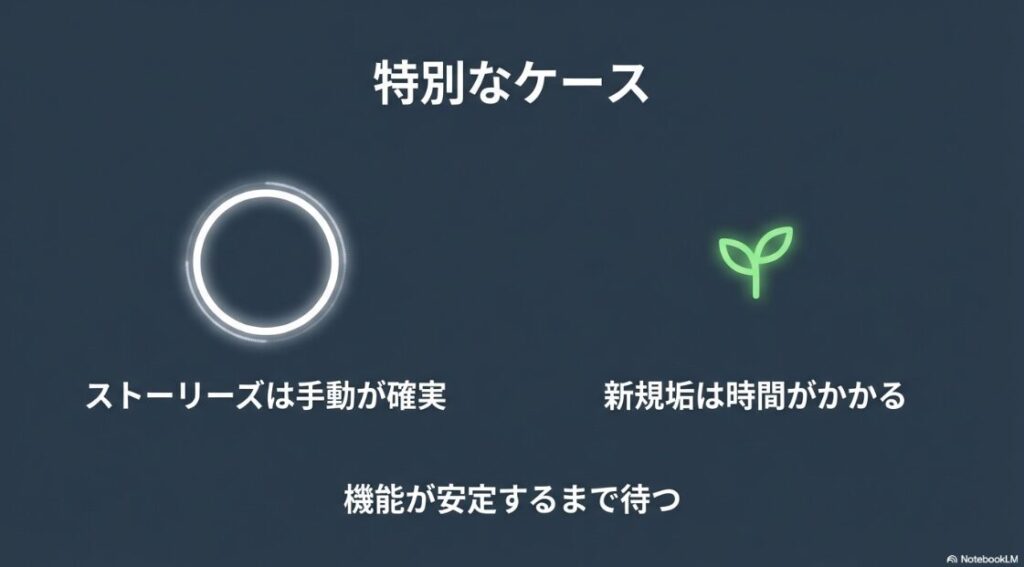
ストーリー予約を使うべき場面
使いやすいのは、セール開始告知、イベント開始案内、配信開始のお知らせ、締切リマインドなど、時間が重要で内容が固定されている投稿です。逆に、質問箱・投票・当日の現場感を出す投稿は、手動のほうが成果が出やすいこともあります。予約できるかどうかだけでなく、成果が出やすい運用かどうかも一緒に考えるのが大事です。
ストーリーはリアルタイム性の高い形式なので、機能仕様が変わりやすいです。予約設定が見当たらない場合は、アプリ版とPC版の両方を確認し、それでも難しければ手動投稿に切り替える判断も大事です。
また、公開直前の確認漏れを防ぐために、予約だけに頼らず、別途リマインドを入れておく運用もおすすめです。私は重要なストーリー案件では、予約済みでも10〜15分前に確認タスクを入れています。これをやるだけで、素材差し替え漏れや文言ミスに気づけることが増えます。
ストーリーは「見えたら勝ち」ではなく、「見てもらって反応されて勝ち」のフォーマットです。なので、予約機能の有無だけにこだわりすぎず、あなたの運用目的に合わせて手動と使い分けるのが、結果的にいちばん強いです。
Meta Business Suiteの活用手順
Meta Business Suiteは、Meta公式の管理ツールとしてInstagram予約投稿の運用に役立つ場面が多いです。特に複数投稿の管理、カレンダー表示、Facebookとの同時運用をしたいときに使いやすいです。
使い始めるときは、InstagramのプロアカウントとFacebookページの連携、そして操作するFacebookアカウント側の権限確認が重要です。
ここが不完全だと、見た目はつながっているのに投稿だけ失敗する、というややこしい状態になりがちです。実際、予約投稿トラブルの中には、UIの問題ではなくバックエンドの連携不整合が原因のものもあります。だから「ログインできるからOK」とは限らないんです。
活用手順の実務フロー
私が現場で使うときは、
- 対象アカウント確認
- 投稿作成
- プレビュー確認
- 日時指定
- カレンダーで予約状況確認
- 公開前リマインド
の流れで進めます。これをテンプレ化しておくと、担当者が変わっても品質を保ちやすいです。チーム運用では、投稿文・クリエイティブ・日時の承認フローを別にするとさらに安定します。
権限・連携・投稿先の選択の3点を毎回確認すると、meta business suiteでの予約失敗をかなり減らせます。
もし突然エラーが続く場合は、ツール側の一時障害の可能性もあります。そういうときは、Instagramアプリから手動投稿できるように、素材とキャプションをすぐ出せる形で保管しておくのが安全です。日々の運用設計についてはインスタ運用代行の実務フローの考え方も参考になります。
外部ツールや統合ツールは便利ですが、プラットフォーム側の仕様変更や障害の影響を受けることがあります。納期がある投稿は、必ず代替手段(手動投稿・代替担当者・投稿チェック体制)を用意しておきましょう。
Meta Business Suiteは「万能」ではないですが、正しく使うと運用効率をかなり上げてくれます。逆に、権限や連携が曖昧なまま使うとトラブルが増えやすいので、最初の設定を丁寧に固めるのがコツです。
新しいアカウントで予約投稿ができないのはなぜ?
新しいアカウントで予約投稿ができないのはなぜ?という相談は、かなり多いです。ここで大事なのは、新規アカウントだから必ず予約投稿が使えないと決まっているわけではない、という点です。
実際には、プロアカウント設定の未完了、投稿形式の違い、アプリや端末環境、Facebookページ連携の未設定など、複数の条件が重なっていることが多いです。
また、InstagramやMetaの機能表示は、アプリのバージョンやアカウント状態、仕様変更のタイミングによって見え方が変わることがあります。
新規アカウントで表示が安定しないように見える場合もありますが、まずはプロフィール整備、プロアカウント切り替え、必要に応じたFacebookページ連携、アプリ更新などの基本条件を順番に確認してください。正確な条件や最新仕様は、最終的にInstagram / Metaの公式ヘルプで確認するのが安全です。
新規アカウントで先に整えたい項目
プロフィール画像、自己紹介、カテゴリ、連絡先、プロアカウント種別、Facebookページ連携(必要な場合)、初回の通常投稿数本、基本的な操作確認。このあたりを先にやっておくと、予約投稿の切り分けがかなりしやすくなります。いきなり予約投稿だけ試して失敗すると、原因が多すぎて判断しにくいんですよね。
新規アカウント運用では、最初から自動化を詰め込みすぎず、通常投稿を数本入れて挙動確認してから予約投稿に移るとトラブルを切り分けやすいです。
また、短期間で設定変更を何度も繰り返すと、表示が不安定になることがあります。落ち着いて順番に整えるのが近道です。たとえば、アカウント種別を何度も切り替える、連携を短時間で何度も付け外しする、といった操作は、確認のたびに状態がぶれたように見える原因になります。
新規アカウントで大切なのは、「予約投稿が今すぐできるか」だけでなく、「今後の運用が安定する土台を作る」ことです。最終的な仕様判断は公式ヘルプやサポート案内を確認してください。数値条件や表示条件は変更されることがあるため、正確な情報は公式サイトをご確認ください。
インスタの予約投稿ができない?プロアカウントなのにの対処まとめ
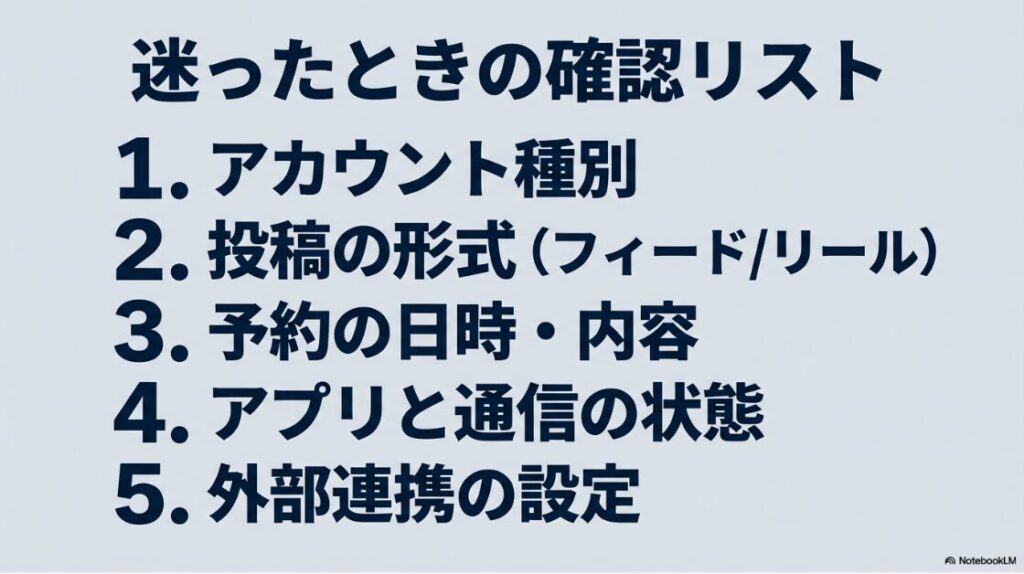
インスタで予約投稿ができない?プロアカウントなのにという状態は、単純なミスに見えて、実際は複数の原因が重なっていることが多いです。
だからこそ、アカウント種別 → 投稿形式 → 予約時刻 → アプリ状態 → 連携設定の順で切り分けるのがいちばん効率的です。順番を決めて確認するだけで、無駄にあちこち触って余計に混乱するのを防げます。
特に押さえておきたいのは、プロアカウントでも投稿形式や仕様によって予約できる範囲が違うこと、スマホとPCで使う導線が違うこと、Meta Business Suiteでは権限や連携不整合が起こりやすいことです。
つまり、「プロアカウントなのに使えない=おかしい」とは限らず、仕様上の条件を満たしていないだけ、ということも多いです。ここを理解しておくと、気持ち的にもかなりラクになりますよ。
迷ったときの実践チェックリスト
| 確認順 | チェック内容 | ダメなら次にやること |
|---|---|---|
| 1 | プロアカウントになっているか | 切り替え・再ログイン・再起動 |
| 2 | 投稿形式がフィード/リールか | ストーリーならMeta Business Suite確認 |
| 3 | 予約時刻や本文内容に問題がないか | 日時再設定・タグ数削減・文章整理 |
| 4 | アプリ/OS/通信が安定しているか | 更新・再起動・回線変更・別端末確認 |
| 5 | Facebook連携や権限に不整合がないか | 連携見直し・再設定・手動投稿準備 |
迷ったら、まずは基本条件の確認と再起動、それでもダメなら連携解除→再設定、最後に手動投稿へ切り替える。この順番で考えると、公開漏れを防ぎやすいです。予約投稿は便利ですが、100%失敗しない仕組みではないので、重要投稿ほどバックアップ導線を持っておくのが実務では正解かなと思います。
費用や契約、運用代行の責任分担が絡む場合は、社内ルールやクライアントとの取り決めも確認して進めてください。法務・契約判断が必要な内容は、最終的な判断は専門家にご相談ください。
仕様変更もあり得るため、正確な情報は公式サイトをご確認ください。この記事の内容は、あなたが今すぐ切り分けを進めるための実務的な道筋として使ってもらえたらうれしいです。焦らず順番に確認すれば、かなりの確率で原因は見つかります。あなたの運用が止まらないように、まずは今日の投稿を守るところから進めていきましょう。