こんにちは。ウェブワーク・テキストブック、運営者の「YUMI」です。
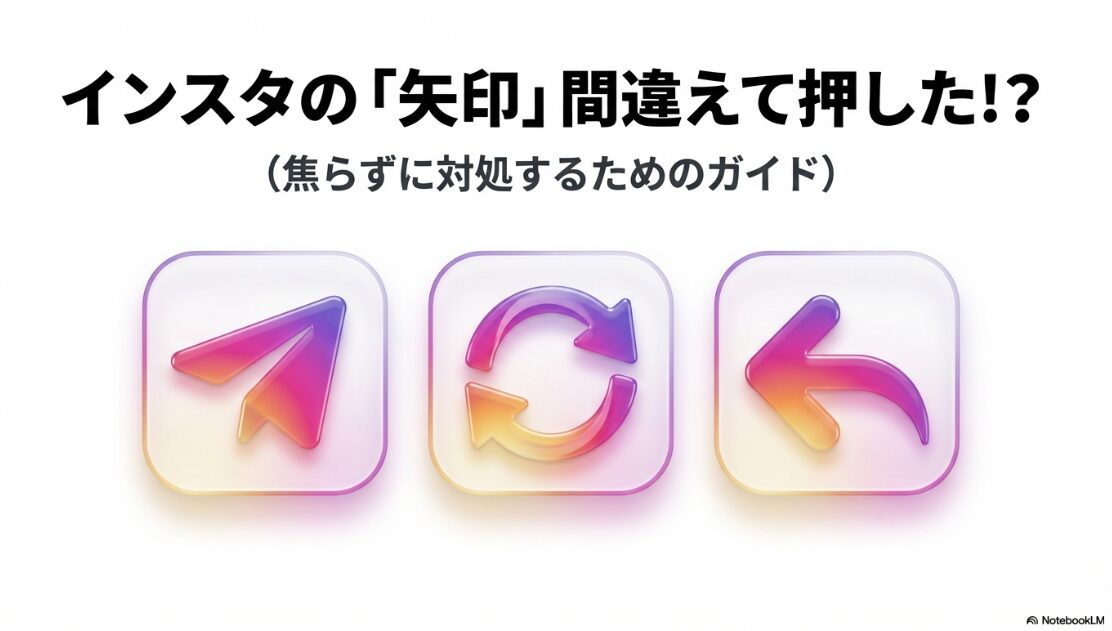
インスタを見ていて、うっかり矢印っぽいマークを押しちゃうと、一気に焦りますよね。インスタの矢印マークを何を間違えて押したのか、これが分からないままだと、通知が行ったのか、DMが送られたのか、足跡でバレるのかが不安になりがちです。
検索すると、インスタの矢印の意味、紙飛行機マークの意味、矢印マークの数字1、両側の矢印マーク、再投稿やリポスト、リールの矢印マークの意味、ストーリーの矢印が左上に出る、送信取り消し、リポストの取り消しや消し方、通知の有無あたりが一緒に出てきます。ここ、気になりますよね。
この記事では、あなたが押したのがどの矢印系アイコンなのかを切り分けて、相手に通知が行くケース・行かないケース、そしてやってしまった後の戻し方まで、落ち着いて順番に整理していきます。
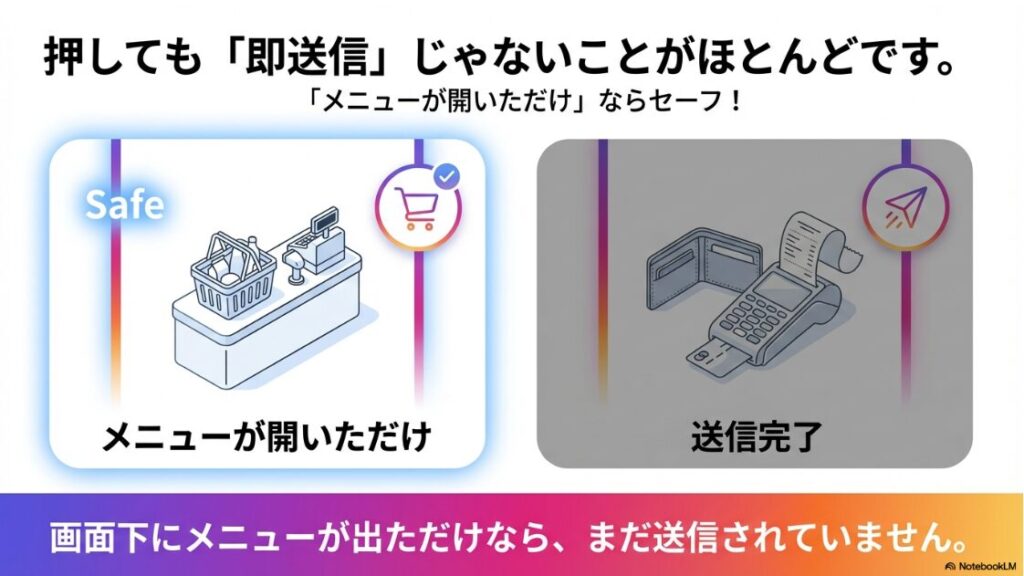
先に言っておくと、インスタって「押した=即アウト」じゃないことが多いです。むしろ、メニューが開いただけで止まっているケースが多いので、焦りすぎなくて大丈夫ですよ。ここからは、あなたの状況に近いところを拾いながら、最短で安心できる道筋を作っていきます。
- 矢印マークが何を意味するかの見分け方
- 押しただけで通知が行くケースと行かないケース
- リポストやリミックスの違いと戻し方
- 数字が消えないときのチェックポイント
SNSで累計1000万円以上を達成
副業スクールを運営している
YUMIがおすすめを厳選。
インスタ収益化やSNS副業で「情報が多すぎて迷う」なら、まずは下の2本を押さえるのが近道。やることが一気に整理されますよ。

\SNSスクール選びで失敗したくない人/
➤怪しい回避、目的別の選び方
料金目安、口コミの見方
※「どれが人気か」よりあなたの目的に合うかで
選ぶと、ミスマッチが激減します。
\インスタ収益化を最短で掴みたい/
➤仕組み、条件、目安、稼ぎ方
注意点まで整理
インスタの矢印マークは何?間違えて押した原因
まずは「どの矢印を」「どこで」押したのかで、起きたことがほぼ決まります。ここでは、よくある矢印系アイコンを場所ベースで切り分けて、焦りポイントを最短で潰していきます。
同じ矢印っぽい形でも、インスタの中には「共有」「DM」「戻る」「トレンド」「再投稿」みたいに、役割が別々に存在します。なので、ここでは“見た目”より“場所と画面の変化”を最優先にして、あなたの不安を現実的に分解していきますね。
マークの意味が違う場所
インスタは、同じように見えるマークでも場所が違うだけで意味が変わるのが厄介です。しかも説明文が出ないので、「矢印=送っちゃったかも」と連想しやすいんですよね。
ここで私がいつもおすすめしてるのが、「アイコンの形」を思い出すより、押した場所と直後の画面の動きを思い出すやり方です。というのも、インスタのUIってアップデートで形が微妙に変わったり、アカウントごとに機能が先行表示されたりするので、「矢印の種類」を当てに行くと沼りやすいんです。
- 投稿の下にある矢印っぽいマーク
→ 共有(DMへ送る/送信先選択)になりやすい - 画面右上にある矢印っぽいマーク
→ メッセージ(DM)の入口になりやすい - リールの右側メニューの矢印っぽいマーク
→ 共有の入口のことが多い - 両側矢印や循環っぽい矢印
→ 再投稿(リポスト)系のことがある
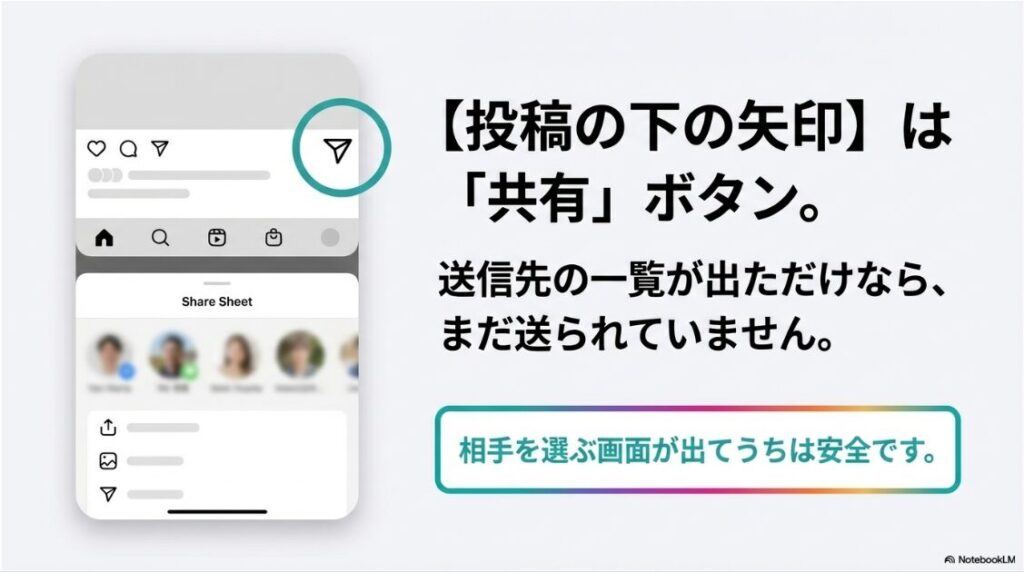
なので、思い出してほしいのは「押した瞬間に何が出たか」です。送信先の一覧(シェア画面)が出ただけなら、基本的にその時点では送信は成立していません。逆に、DMのスレッドに何かが投稿されたり、送信完了っぽい表示が出たなら、次の章で戻し方に進みましょう。
“セーフ寄り”になりやすい画面の変化
「セーフ寄り」っていうのは、あなたの操作が“確定”まで行っていない状態のことです。たとえば、画面下から共有の候補がニュッと出てきた、送信先の一覧が表示された、リンク共有の選択肢が出た、みたいな段階。これって、例えるなら「レジに商品を持っていっただけ」で、まだ会計(送信)してない状態です。
“アウト寄り”になりやすい画面の変化
逆に「アウト寄り」っていうのは、あなたの操作が“相手や公開側”へ反映される段階まで行っている状態です。DMの送信が成立してチャットに履歴が残った、ストーリーのリアクションが飛んだ、リポストがオンになった、みたいなやつ。ここまで来ても、取り消しができるケースが多いので、焦りは禁物ですよ。
補足:インスタのUIは頻繁に変わるので、「この表示が出るはず」と決め打ちしないのがコツです。あなたの画面に出た文言(送信、共有、投稿、再投稿、リミックスなど)を最優先で見てください。
仕様はアップデートで変わることがあるので、最終的に不安が残る場合はInstagram公式ヘルプもあわせて確認してください。
矢印マークと飛行機マークの違いを整理
よく「矢印」と呼ばれている正体が、紙飛行機っぽい共有ボタン(飛行機マーク)のことが多いです。見た目が鋭角なので矢印に見えるんですよね。
ここで大事なのは、押しただけ=送信ではないということ。飛行機マークをタップして送信先の画面が開いただけなら、あなたが「送信」を確定しない限り相手には届きません。
タップと長押しで“危険度”が変わる理由
タップは「共有の入口を開く」だけになりやすい一方で、長押しは“クイック共有(クイックシェア)”みたいな挙動につながることがあります。ここが、誤操作の一番の事故ポイント。人って焦ると指が止まるので、意図せず長押し扱いになることがあるんですよね。
飛行機マーク(共有)は、表示や操作感がアップデートや端末で変わることがあります。大事なのは、送信を確定する操作をしたかどうかです。
不安なときは、DM一覧で直近のスレッドに「投稿をシェアしました」などの履歴があるか確認し、送ってしまっているなら該当メッセージで取り消しできるかを優先してチェックしてください。
「送ってしまったかも」を確定させる確認手順
不安が強いときほど、確認を“手順化”すると落ち着きます。私ならこうします。
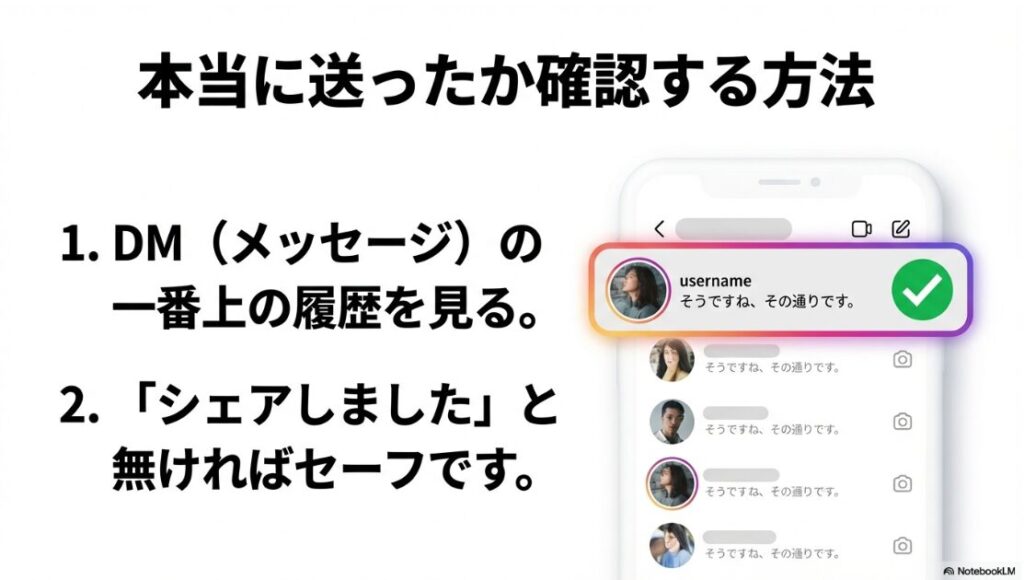
- DM一覧を開く(飛行機マークやメッセージから)
- 一番上のスレッド(最新)をチェック
- 「投稿をシェアしました」「リンクを送信しました」など、共有の履歴がないか見る
- 見当たらなければ、送信は成立していない可能性が高い
もし「送信しちゃった」場合でも、送ったメッセージはチャット内で「送信を取り消す」ができる手順が公式に案内されています。焦ったときほど、まずは該当メッセージを長押しして取り消しができるか確認するのが最短です。
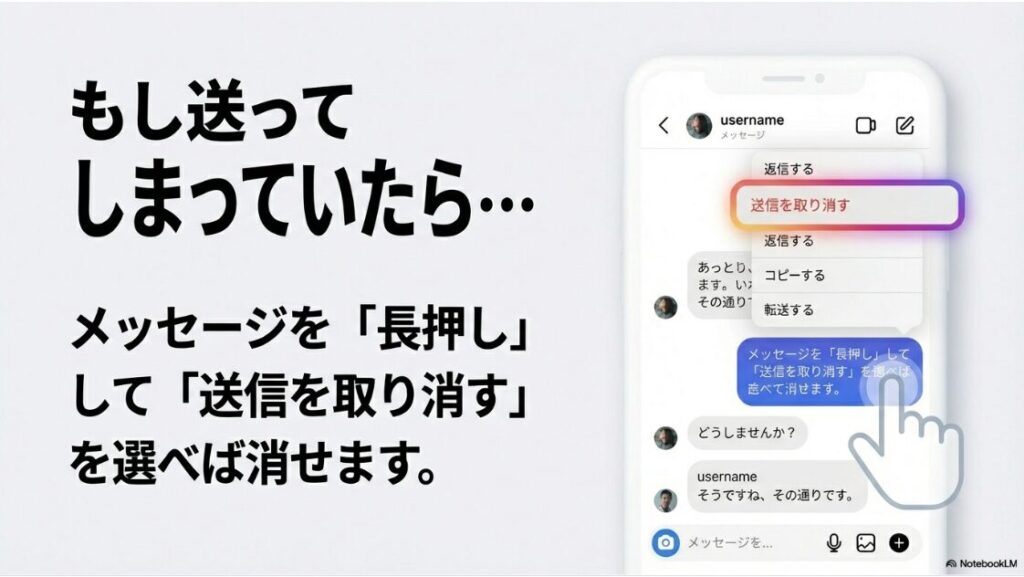
出典:Instagramヘルプセンター
「チャットで送信したメッセージを取り消す」
取り消しは万能ではなく、相手が通知を見た・既読したなどの状況次第で「気づかれる可能性」は残ります。とはいえ、放置するよりはリスクが下がることが多いので、迷ったら早めの対応が安心です。
飛行機マーク周り(出てくる人、数字の意味、赤い点の考え方)は、別記事でさらに整理しています。インスタの飛行機マークと数字の意味を解説も必要ならあわせてどうぞ。
矢印マークに数字が出る理由
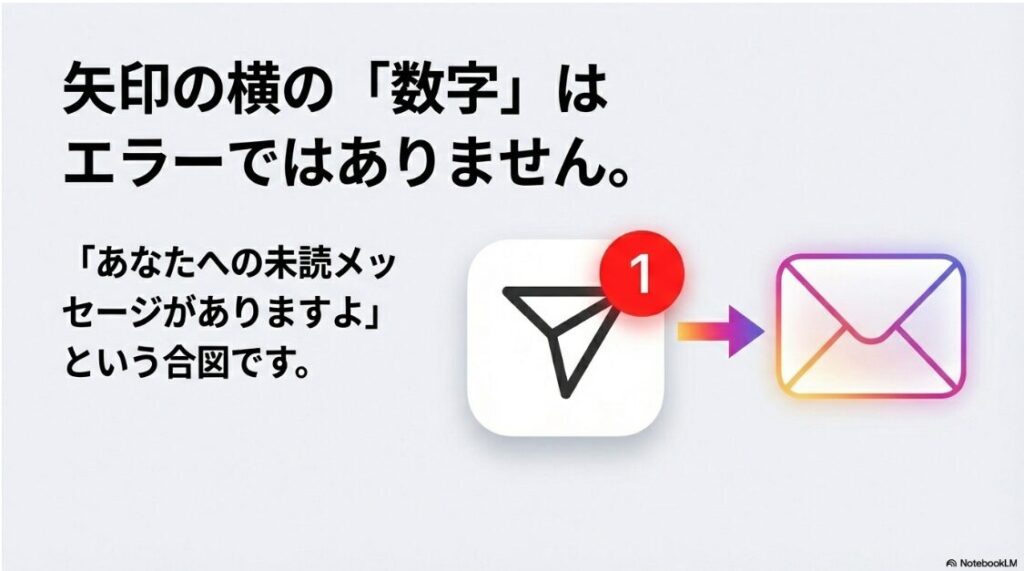
矢印マークの近くに数字が出ると、「やばい、誰かに送った?」ってなりますが、数字の多くは未読や保留のサインとして出ているだけのことが多いです。
ここで一回、気持ちを切り替えましょう。数字って、ほとんどが「あなたに未処理があるよ」という表示です。つまり、数字がある=あなたが誰かに何かしたではなく、数字がある=あなたがまだ見てない/処理してないものがあるという方向が多いです。
よくあるパターンを表で整理
数字が気になるときの公式導線チェック
数字表示は環境で見え方が変わるので、ここでは「公式に用意されている確認先」を優先して潰すのが安全です。
| まず確認する場所 | 見落としやすいポイント | やること |
|---|---|---|
| DMのリクエスト | 承認待ちのメッセージが 溜まっている | リクエストを開いて 未処理がないか確認 |
| 非表示リクエスト | 自分で気づきにくい 場所に入っている | 非表示リクエストを確認し 必要なら削除/対応 |
| DM一覧の未読表示 | 自分で「未読にする」を 使うと点が残ることがある | 該当チャットを開いて 未読表示が消えるか確認 |
数字が消えないときの“順番”が大事
数字が消えないときは、やみくもに触るより順番が大事です。私は基本この流れでやります。
- DMのリクエスト(メッセージリクエスト)を全部開く
- 「非表示」「スパム」っぽい分類があるならそこも開く
- アプリを完全に終了して再起動
- Wi-Fiとモバイル通信を切り替えて同期を促す
- アプリのアップデートがあれば適用する
バッジ表示はOS側の反映タイミングにも左右されることがあります。すぐに消えないからといって連打すると、逆に挙動が不安定になることもあるので、操作後は少し待ってから確認するのがおすすめです。
数字があるだけで「誤送信した!」と決めつけるのは早いです。むしろ、未読の整理をしたらスッと消えることが多いので、まずは落ち着いて“未処理ボックス”を探すところからでOKですよ。
リールの矢印マークの意味を確認
リールの矢印っぽいマークは、だいたい共有(シェア)の入口です。押すと送信先の候補が出たり、リンク共有やストーリーへの共有が出たりします。
ここでの安心ポイントは、共有メニューが開いただけでは送信は確定しないということ。あなたが「送信」や「シェア」を押して初めて成立します。
リールの“共有”で起きがちな勘違い
リールって、見てるテンションのまま指が動くので、共有を押してしまう人が本当に多いです。で、共有先の候補に“最近やり取りした人”が出るので、「この人に送られた?」って一気に不安になるんですよね。でも、候補が出ただけなら、基本的にまだ送ってません。
- 共有先の一覧(アイコンの並び)が出ただけ
- リンクをコピー、他アプリに送るなどの選択肢が出ただけ
- 送信ボタンを押していない
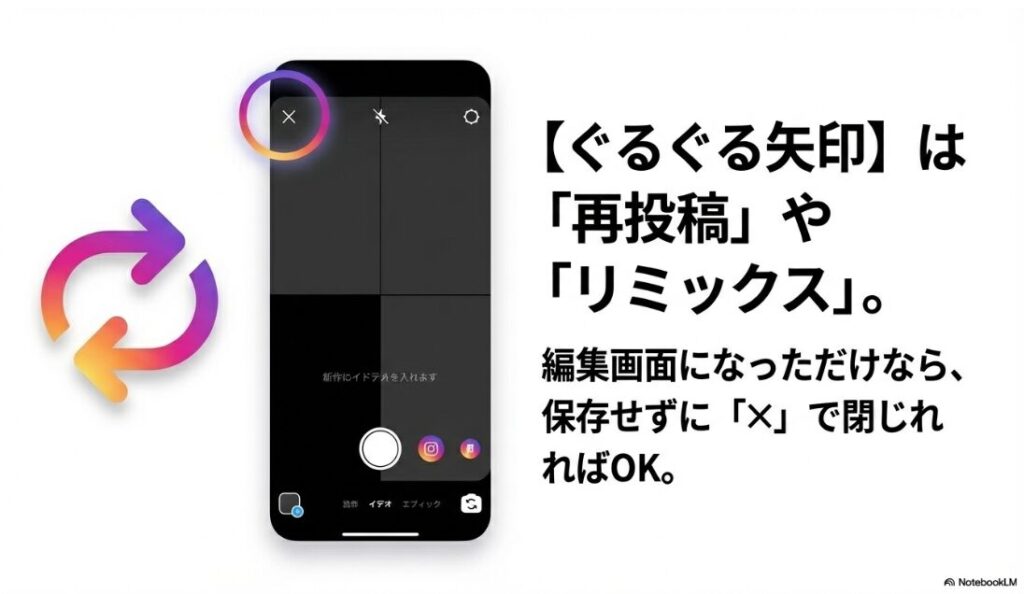
ただし、リールは機能が増えていて、リミックスや再投稿と導線が近いことがあります。もし「編集画面っぽいもの」や「投稿のプレビュー」へ進んだなら、それは“作る途中”の段階のことが多いので、保存せず閉じれば基本的に公開はされません。
公開されたか不安なときの確認ポイント
「押した記憶が曖昧」なときは、確認も“最小回数”でやりましょう。おすすめはこの3点です。
- プロフィールのリール一覧に増えていないか
- ストーリーに変な投稿が上がっていないか
- DMの最新スレッドに共有履歴がないか
リールのUIはアカウントやアップデートで変わりやすいです。表示が違う場合は、画面に出ている文言(共有、送信、再投稿、リミックスなど)を優先して判断してください。最終確認はInstagram公式ヘルプが確実です。
リールは「押したら即公開」ではなく、途中で止められる段階が用意されていることが多いです。なので、慌てて何度も押し直すより、まずは“どこまで進んだか”を静かに確認するのが一番安全ですよ。
ストーリーの矢印は?左上を押すと
ストーリーの左上に出る矢印は、戻る/閉じるの役割になっていることが多いです。これを押しただけで相手に通知が飛ぶケースは一般的には考えにくいので、まずは安心して大丈夫。
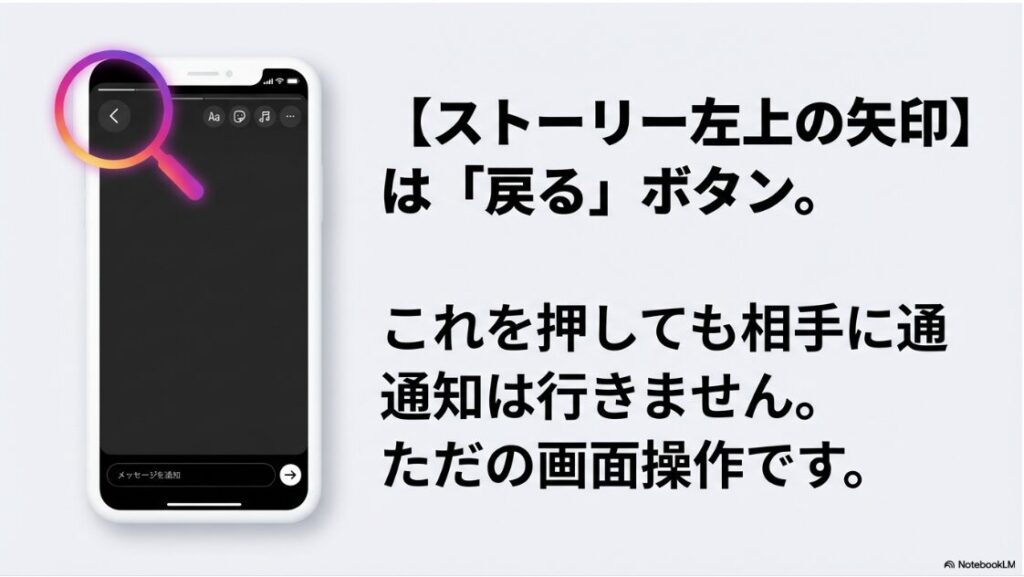
ストーリーは矢印より“足跡の仕組み”が本丸
ストーリーで一番ドキッとするのは、矢印じゃなくて閲覧の履歴(いわゆる足跡)ですよね。Instagram公式の案内でも、誰かのストーリーを見た場合、投稿者は「見たこと」を確認できるとされています。なので、「左上の矢印を押したかどうか」よりも、ストーリーを開いて視聴したかどうかがポイントになります。
だからこそ、「左上の矢印を押した=バレる」と直結させないでOKです。矢印は多くの場合、画面操作のためのUIで、通知というより“ナビゲーション”に近いです。
- 返信(メッセージ)を送る
(ストーリーへの返信はメッセージとして送られます) - スタンプや入力欄から送信する操作をする
(送信した時点で相手に届く) - 消えるメッセージ系の操作をする
(通常と表示が違う場合がある)
“うっかりリアクション”を防ぐ小ワザ
ここ、地味に効くんですけど、ストーリー見てるときは親指の置き場所を少し上にずらすと誤タップが減ります。下の入力欄付近って、リアクションや送信が集中してるので、触るほど事故率が上がるんですよね。
DMまわりは「削除」と「送信を取り消す」が別物です。
- チャットを削除:
あなたの受信箱から会話を消す操作で、相手側の表示が消える操作とは限りません - メッセージの削除:
自分の画面だけから消える操作です - 送信を取り消す:
送ったメッセージをチャットから取り消す公式手順です(該当メッセージを長押しして取り消す)
「相手に届いたかも」と焦ったときほど、まずは該当メッセージで取り消しできるか確認してから動くのが安全です。
「プロフィールを見ただけで足跡が付くの?」みたいな不安もセットで出やすいので、足跡の仕組みは別記事で深掘りしています。インスタの足跡とプロフィール閲覧の真実も必要ならチェックしてみてください。
最後に。あなたの環境(iPhone/Android、アプリのバージョン、相手の設定)で表示が変わることもあるので、違和感があるときは公式案内の確認が安心です。最終判断はあなたの状況に合わせて無理なく選んでくださいね。
リサイクルマークに見える正体
リサイクルマークみたいに見える矢印(循環っぽいマーク)を見かけると、「え、これ押したら拡散?」って不安になりますよね。ただ、アイコンの形だけで機能を決め打ちすると、アップデート差でズレやすいです。
安全なのは、画面に出る文言で判断するやり方。たとえばリポストと出ているなら再投稿の導線の可能性が高いし、Share(共有)やRemix(リミックス)なら別機能です。押してしまったときは、見た目より表示された言葉を優先して切り分けましょう。
“循環っぽい矢印”が出るシーンを切り分ける
このタイプのマークは、場所によって意味がブレます。たとえば、投稿の操作群の中に出ているなら再共有・再投稿の導線かもしれないし、リールの編集・作成画面に出ているならリミックスやテンプレ的な導線の可能性もあります。
ただ、共通して言えるのは、いきなりあなたのフォロワー全員に強制拡散されるというより、「再投稿の状態をオンにする」「投稿の作成へ進む」みたいに“段階”があることが多いという点です。だから、押してしまった瞬間にパニックになって連打するのが一番危ないです。
- 編集画面・プレビュー画面に進んだ
→ まだ作成途中の可能性が高い - 「再投稿しました」系の表示が出た
→ 公開側に反映された可能性がある - 何も起きてないように見える
→ 裏で状態が変わったか、単なる表示の導線かも
ただ、再投稿系はタップした瞬間に公開されるタイプと、一度編集画面や確認を挟むタイプが混在します。あなたの画面で何が起きたかで判断しましょう。
もし押してすぐに「チェックマーク」や「再投稿済み」っぽい表示が出たなら、解除(取り消し)も同じ導線で戻せることが多いです。次の章で具体的に戻し方をまとめますね。
そして、ここも大事。インスタはアップデートで機能名や表示位置が変わるので、「このマークは絶対これ」と断定しすぎないのが安全です。あなたが見た文言を優先して、確実に戻せる手順(解除・取り消し)に寄せていきましょう。
インスタの矢印マークは何?間違えて押した対処法
ここからは「起きたこと別」に戻し方をまとめます。特に多いのが、リポスト(再投稿)とリミックスの誤タップ。やり直しできるケースが多いので、落ち着いて順番にいきましょう。
対処法パートは、あなたの“今の状態”に合わせて動けるように、なるべく具体的に書きます。見ながらそのまま操作できるようにしてるので、必要なところだけ拾ってOKですよ。
リポストとは何かを整理
リポストとは、ざっくり言うと他の人の投稿を「再共有・再投稿」する導線のことを指して使われがちです。ただ、表示される機能名やボタンの有無は、アカウントやアップデート状況で変わる場合があります。
リポストが“怖い”のは、公開に近い動きだから
DMで送る共有は「相手を選ぶ」のでまだコントロール感があります。でもリポストは、あなたのフォロワーやプロフィールに表示される可能性があるので、公開寄りに感じて怖いんですよね。しかも、見た目が矢印系だから「押した瞬間に拡散した?」って想像が暴走しがち。
ここで混乱しやすいのが、リポストと「DMで送る(共有)」と「ストーリーに載せる」の違いです。
- DM共有:特定の相手に送る
- ストーリー共有:
24時間枠に載せる(公開範囲は設定次第) - リポスト:
自分のアカウント上に再投稿として表示されることがある
補足:他の人の投稿をストーリーに「シェア」できるかどうかは、相手が公開アカウントか、投稿の再シェアを許可しているかなど条件で変わります。あなたの画面に共有先としてストーリーが出ない場合でも、必ずしも不具合とは限りません。
リポストで気をつけたい“相手への配慮”
リポストは便利ですが、投稿者の意図や著作権・肖像権が絡む場面もあります。たとえば、第三者が写っている投稿、商用利用が絡む素材、転載が嫌がられるコミュニティなど。あなたが悪気なくシェアしても、相手が「勝手に拡散された」と感じることもあるので、ここは丁寧に。
ビジネス利用や拡散目的のときは、相手の利用ルールや権利にも配慮して、必要なら投稿者に確認するのが安全です。最終的な判断に迷う場合は、正確な情報は公式サイトをご確認ください。ケースによっては専門家に相談するのも安心だと思います。
豆知識:
リポストと“引用”っぽい機能が混ざって見えることがあります。表示が違うときは、画面の文言(再投稿、共有、リミックスなど)を優先して読み取るのがコツです。
このあと、リミックスとの違い、通知の考え方、取り消し手順までつなげていきますね。
リミックスとは?投稿の再利用
リミックスとは、主にリールで、元動画を使って自分のリールを作る機能です。二画面になったり、元の音源や映像を参照して編集できたりします。
なお、リミックスが表示されるかどうかは、元の投稿者側がリミックスを許可しているか、あなた側の設定や状況によって変わることがあります。あなたの画面にRemixが出ない場合でも、必ずしも不具合とは限りません。
リミックスは“作成”なので、途中で止められることが多い
リミックスって、イメージとしては「テンプレを使って動画を作る」みたいな立ち位置です。だから、誤タップでリミックス画面に入ってしまっても、ほとんどの場合はその時点で公開はされません。編集画面に入っただけなら、保存せず閉じればOKです。
ここで安心材料になるのが、リミックスの導線ってだいたい「編集画面」「プレビュー」「キャプション入力」「共有(投稿)」みたいに段階があること。あなたが“どこまで進んだか”を思い出せば、公開まで行ってない可能性がかなり高いです。
- 画面上の戻る(×や←)を探す
- 「下書きを保存しますか?」が出たら、保存しないを選ぶ(残したいなら保存でもOK)
- プロフィールのリール一覧に増えていないかだけ確認する
ただし、「共有」や「投稿」を押したら公開されます。押した覚えが曖昧なら、プロフィールのリール一覧に増えていないかを確認しましょう。仕様は変わりやすいので、最終的にはInstagram公式ヘルプも確認してください。
下書きを残すべきか迷うとき
「間違えて入っちゃったけど、面白そうだから後で触るかも」ってとき、下書きを保存するのはアリです。ただ、下書きが残ると後日通知が増えたように見えたり、操作ミスの記憶が混ざったりすることがあるので、今すぐ不安を消したいなら保存しないのがスッキリします。
あなたの目的が“今すぐ安心したい”なら、余計な痕跡を残さず離脱。これが一番ラクですよ。
リポスト通知は相手に届く?
ここ、いちばん気になりますよね。結論から言うと、リポストまわりの「通知の出方」については、公式ヘルプで細かい通知仕様まで一律に断定できる書き方がされていないため、私は“気づかれ方はいくつかある”と捉えるのが安全だと思っています。
なので判断基準はシンプルで、あなたの側でリポスト状態をオンにしてしまったかどうか。もし誤操作に気づいたなら、まずは取り消し(解除)を優先して止血してから、落ち着いて表示を確認する流れが一番リスクが下がります。
通知の“種類”を分けて考えると落ち着く
通知ってひとことで言っても、実は種類があります。スマホに出るプッシュ通知、アプリ内の通知一覧、相手があなたのプロフィールを見て気づく、フォロワーのフィードに表示されて気づく…みたいに、気づき方がいろいろ。だから、「通知=プッシュが必ず飛ぶ」と思うと不安が増えます。
- 相手の通知設定次第で、何らかのアクティビティとして表示される
- あなたのフォロワー側の表示(フィードやプロフィール)で間接的に見つかる
- 相手があなたのプロフィールを見に来て気づく
ただ、安心寄りに考えるなら、私はこう捉えています。
- リポストは“公開系”の動きなので、相手に気づかれる可能性はゼロではない
- 一方で、全員に必ずプッシュ通知が飛ぶタイプとも限らない
- だからこそ、誤操作に気づいたら早めに取り消しが無難
「バレたくない」気持ちが強いときの優先順位
バレたくないときって、つい“今すぐ全部消したい”ってなりますよね。でも、焦って変な操作(スレッド削除、連打、ログアウト繰り返し)をすると、逆に履歴が残ったり再確認ができなくなったりします。だから、優先順位はこれです。
- リポストがオンなら取り消す(まず止血)
- 表示が消えたかプロフィール側で確認
- 通知がどうこうは、そのあと落ち着いて判断
通知の考え方と、バレやすいパターン/バレにくいパターンは、別記事でかなり具体的にまとめています。必要ならインスタの再投稿は通知される?消し方まとめも参考にしてみてください。
最終的な挙動はインスタ側の仕様変更で変わることがあるので、「正確な最新仕様」は公式案内を優先して確認してくださいね。
リポストを取り消したい!消し方の手順
誤ってリポストしたかも、と思ったら、やることはシンプルです。基本は同じ場所をもう一度操作して解除です。
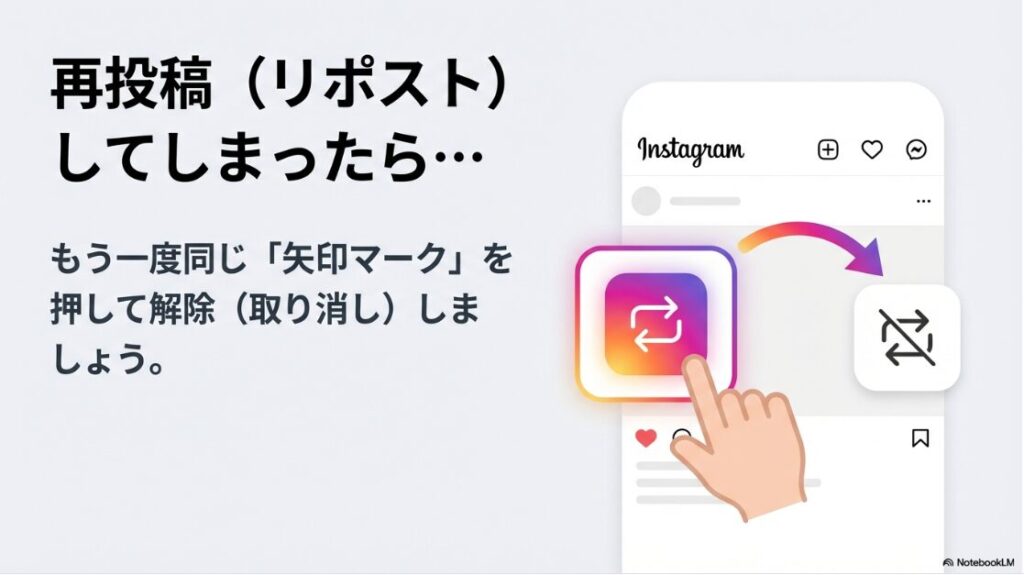
まず試したい最短手順
- リポストした可能性があるリール/投稿をもう一度開く
- 画面上にRepost(リポスト)の表示やボタンがあるか確認する(位置や表現はアップデートで変わることがあります)
- リポストが「オン」状態に見える場合は、同じRepostをもう一度タップして解除できるか試す
- 解除後、プロフィールや関連表示で反映が落ち着くまで数秒待ってから見直す
取り消しがうまくいかないときのチェック
「押しても反応がない」「戻せたか分からない」ってとき、だいたい原因はこのどれかです。
- 通信が不安定で反映が遅れている
- アプリが古くて表示がズレている
- 押したのがリポストではなく、共有や別機能だった
- 表示は消えたけどキャッシュで残って見えている
取り消し後の反映にタイムラグが出ることがあります。消えたか確認する前に連打すると挙動がブレやすいので、1回操作したら数秒待ってから確認するのがおすすめです。
絶対にやめてほしい“事故る動き”
DMの「削除」と「送信取り消し」を混同すると取り返しがつかないことがあります。リポストの話とは別ですが、矢印誤操作の流れでDMまで触る人が多いので、焦ってスレッドを消さないようにしてください。
不安が残る場合は、表示があなたのアプリだけの一時表示なのか、プロフィールや再投稿タブなど“公開側”に出ているのかを確認して切り分けるのが安全です。判断に迷うときは、Instagram公式ヘルプの記載を優先してください。
そして大事なのは、あなたが今やっているのは“火消し”だってこと。完璧に理解してから動くより、まずはリスクを下げる操作(取り消し)をして、落ち着いて確認する。これが一番うまくいきますよ。
インスタの矢印マークは何?間違えて押したまとめ
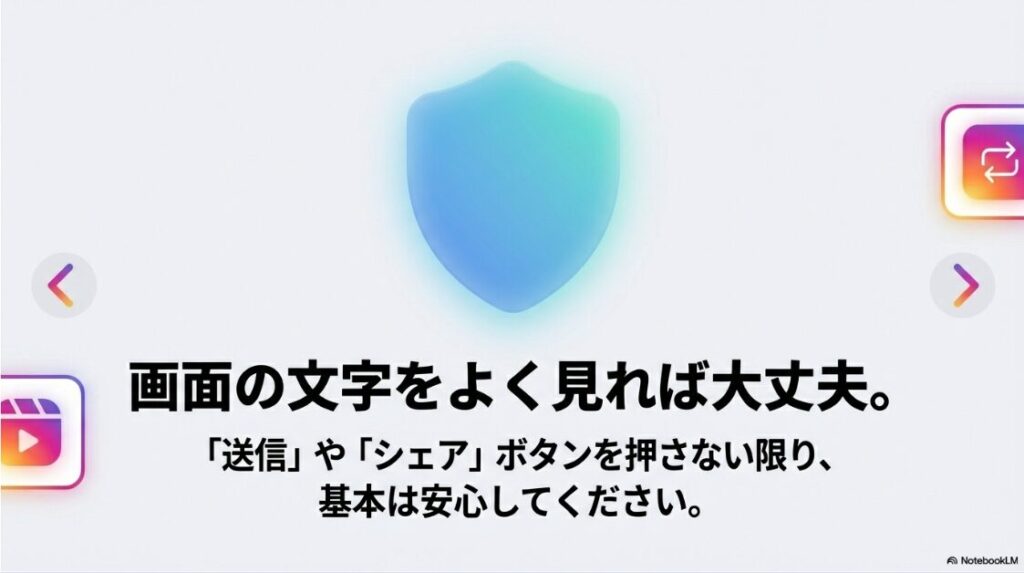
インスタの矢印マークは何?間違えて押したのか不安なときは、まず「押した場所」と「押した直後に出た画面」で切り分けるのが最短です。共有メニューが開いただけなら、送信は確定していないことが多いので、そこは落ち着いて大丈夫。
迷ったらこの3つだけ確認
- 飛行機マークをタップして送信先一覧が出ただけならセーフ寄り
- 長押しやクイックシェアっぽい挙動は誤送信リスクが上がる
- 両側矢印/循環矢印はリポスト系の可能性があり、解除できることが多い
- ストーリーは矢印より「閲覧」や「リアクション送信」が通知/足跡に直結しやすい
最後に大事なことをひとつ。インスタのUIや仕様はアップデートで変わります。この記事はできるだけ分かりやすく整理していますが、表示が違う・挙動が違うと感じたら、正確な情報は公式サイトをご確認ください。あなたの状況に合わせて、ムリなく一番安全な手を選ぶのがいちばんです。
「結局、私は何を押したの?」ってまだモヤっとするなら、この記事の前半(原因の切り分け)に戻って、押した場所と画面変化をもう一回だけ照合してみてください。そこが一致すると、一気に安心できるはずですよ。