こんにちは。ウェブワーク・テキストブック、運営者の「YUMI」です。
インスタの動画編集アプリのおすすめを探していると、無料、透かしなし、初心者向け、リール編集、テンプレート、文字入れ、音楽、AI、CapCut、Edits、Canva、InShot、VN、VLLO、パソコン編集あたりが一気に気になってきますよね。
結局のところ、アプリ選びで迷う原因はシンプルで、「自分の目的に対して必要な機能だけが揃っているか」と「リールで伸びやすい形に仕上げられるか」が分からないからなんです。
この記事では、インスタ運用の目線で、アプリの選び方から編集のコツまでまとめていきます。あなたの今のレベルと目的に合う一本が見つかるはずです。
ちなみに、この記事は「何を選ぶか」だけじゃなく、「どう作ると伸びやすいか」までセットで書いていきます。アプリ選びで止まらず、今日から作り始められる状態を目指しましょう。
- インスタ向け動画編集アプリの選び方
- リールで伸ばす編集の基本設計
- 人気アプリの使い分けと比較ポイント
- 無料・パソコン編集まで含めた最適解
インスタの動画編集アプリでおすすめの選び方
ここでは、アプリを比較する前に「外さない基準」を作ります。機能の多さより、リールで結果が出やすい要素(テンポ・見やすさ・保存されやすさ)を優先して選ぶのがコツですよ。
最初に言っちゃうと、インスタの動画編集は「映像の芸術点」より、スマホで見たときの理解速度が勝ちです。
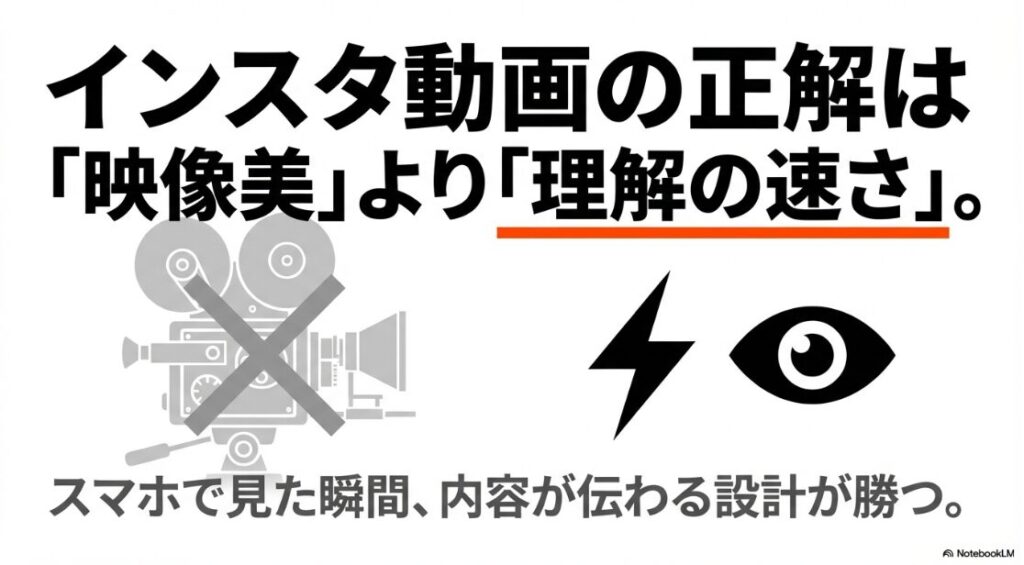
あなたのジャンルがノウハウ系でも、Vlog系でも、商品紹介でも、リールの勝ち筋はだいたいここに集約されます。
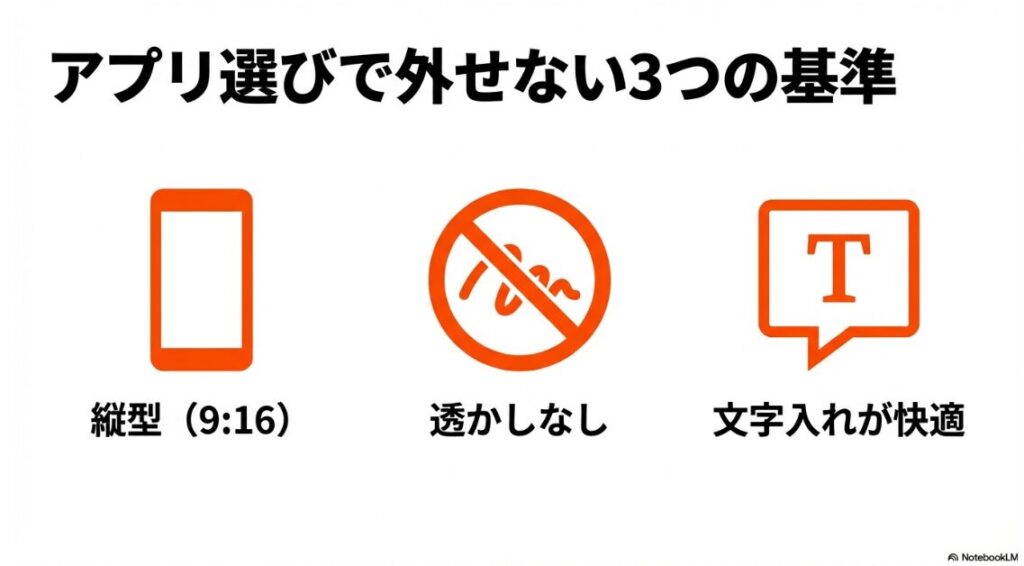
迷ったら「字幕が入れやすい」「縦型が作りやすい」「透かしが出ない(または消せる)」の3点でまず選ぶと、ほぼ失敗しません。
動画編集のやり方の基本
まず、インスタ用の動画編集は「凝った映像作品」より、スマホで見て一瞬で理解できる情報設計が大事です。なので、やり方の基本はこの順番でOK。
- 縦型9:16を基本(1.91:1〜9:16対応)
- 不要部分をカットしてテンポを作る(間を詰める)
- 伝えたい要点から入れる(結論ファースト)
- 字幕(フルテロップ)を入れる
- BGMと効果音は控えめに整える
- 書き出しは1080×1920推奨(最低540×960)、フレームレートは30fps以上が目安
ここで最初に決めたいのが、「この動画は何をしてほしいか」です。保存してほしいのか、シェアしてほしいのか、プロフィールに来てほしいのか。目的が決まると、編集の優先順位が一気にラクになります。ここ、ほんとに大事ですよ。
たとえば保存を狙うなら、「あとで見返しやすい構成」に寄せます。具体的には、冒頭で結論を見せて、途中は手順を箇条書きっぽくテンポよく。逆にシェアを狙うなら、「友だちに送りたくなるひと言」が必要なので、共感を入れて、最後に背中を押すCTAが効きます。
まずは尺と構成を固定すると迷いが減る
編集がしんどい人ほど、毎回ゼロから作ろうとしがちなんですが、まずは型を固定した方が伸びます。私が推してるのは、初心者ほど「15〜30秒の型」でまず10本作ることです。
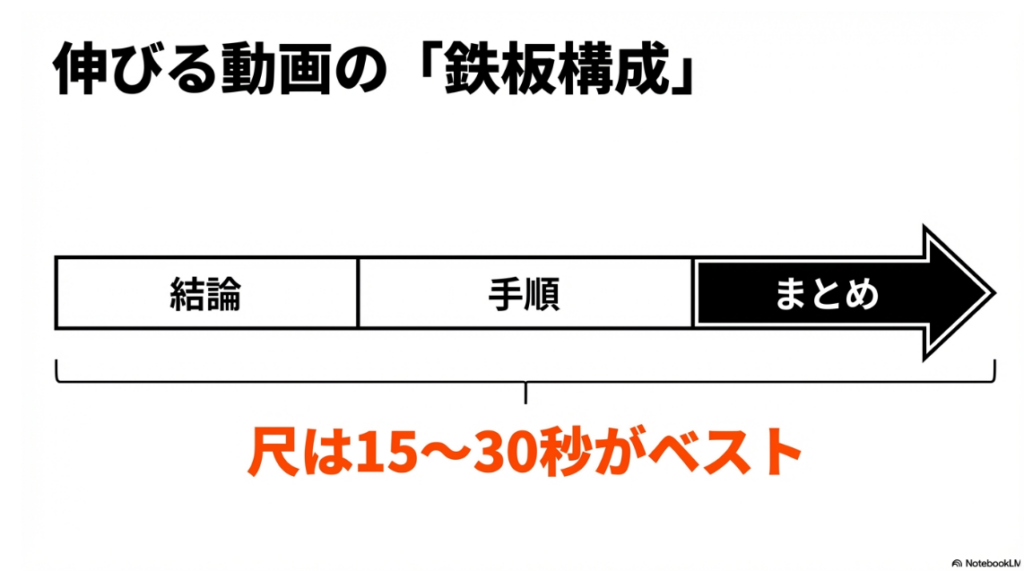
理由はシンプルで、短い尺は改善が速いから。編集も投稿も、回数が増えるほど上達が早いんですよね。
そして、ここでありがちな落とし穴が「映像を撮りすぎる」こと。素材が多いほど編集が重くなって、結局投稿できない…ってなりがちです。最初は、1本につき素材は少なく、結論を見せられるカットを最初に確保するのがコツです。
画質の基準は“仕様”に合わせるのがいちばん安全
縦型9:16の比率や推奨サイズなどは、個人の感覚よりもInstagramの公式仕様に寄せるのがいちばん安全です。仕様はアップデートで変わることもあるので、投稿前に一度だけ最新情報を確認しておくと安心ですよ。
もし、リール制作を仕事にしたい・案件にもつなげたいなら、運用の考え方まで含めて整えるのがおすすめです。副業目線の全体像は、動画編集の副業で初心者が月5万達成する最短始め方と案件獲得術でも詳しく書いています。
リールで映える文字入れ
リールは音を出せない場面でも見られやすいので、文字入れ=理解スピードを上げる武器みたいなものです。さらにInstagram側にも、リールのアクセシビリティ設定で自動字幕を有効にできる機能があります。だからこそ、見た瞬間に内容が伝わる設計にしておくと強いですよ。ここ、気になりますよね。
私が意識しているのは、読みやすさを最優先にして、装飾は最小限という考え方です。可愛いフォントを盛るほど、実は読めなくなることも多いです。しかも、読めない瞬間に人はすぐスワイプします。厳しいけど、リールはそれくらいシビアです。
- 大見出し:短く(13〜15文字くらいが目安)
- 字幕:画面下にまとめて、読みやすい太さで
- 文字色:白+縁取り(背景が変わっても読める)
- 配置:画面の端は避けてセーフゾーン意識
文字入れは「2層」にすると一気にプロっぽい
おすすめは、文字を2層で設計することです。1層目は「フル字幕(話した内容をそのまま)」で、これは画面下に固定。2層目は「要点テロップ(結論・キーワード)」で、これは画面中央寄りに大きく出します。
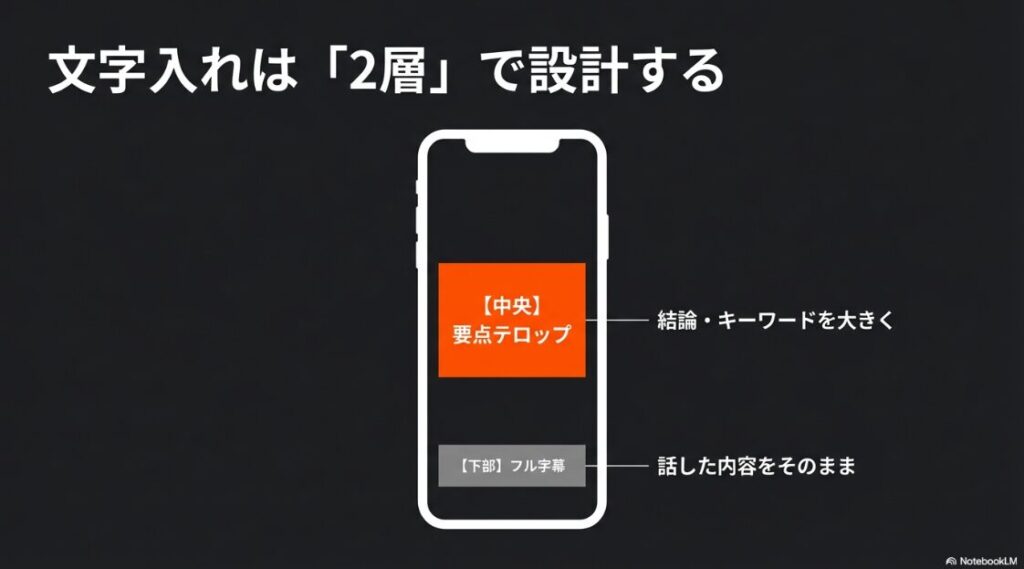
これだけで、無音でも理解できて、かつ要点が刺さる動画になります。
さらに、要点テロップは「1動画1メッセージ」が基本。情報を詰め込むと、読者の頭に残らないんですよ。逆に言うと、メッセージを絞るほど保存されやすくなります。保存は伸びのエンジンになりやすいので、ここは狙っていきたいところです。
読みやすさを壊す“あるある”を先に潰す
文字入れで失敗しやすいのは、たとえばこの3つです。1つ目は、背景が明るい場面で文字が消えること。2つ目は、文字が画面端に寄ってインスタのUIと被ること。3つ目は、行間と文字間が詰まりすぎて読みづらいこと。どれも「編集が上手い下手」より、「設計の問題」なので、ルール化したら解決できます。
- 要点テロップは最大2行、できれば1行
- 字幕は1行あたり15〜20文字くらいを目安に改行
- 縁取りは細め、影は強すぎない(文字がにじむ)
ストーリーも含めて「文字だけでも見栄えよくしたい」人は、背景の作り方や見せ方も知っておくと便利です。デザイン寄りの小技は、インスタで文字だけの投稿やストーリーをおしゃれにする背景の作り方が参考になります。
音楽で伸ばすBGM設計
音楽は、空気感を作るのに強いです。ただし主役はあくまで内容なので、BGMを大きくすると逆効果になりやすいんですよね。あなたも、声が聞こえない動画って離脱しがちじゃないですか?それと同じです。
私のおすすめは、ナレーションや声があるならBGMは薄く、声がないなら効果音も合わせて「テンポ」を作るやり方です。特にリールは冒頭の数秒でスワイプされやすいので、最初に“気持ちいいリズム”を作れると強いですよ。
BGMは「盛る」より「整える」
初心者ほど、BGMを上げて“それっぽさ”を出そうとするんですが、伸びる動画は逆で、音は整ってることが多いです。具体的には、声があるならBGMはかなり小さめ(体感で10%以下くらい)にして、声を優先。声がないなら、BGM+効果音でリズムを作る。
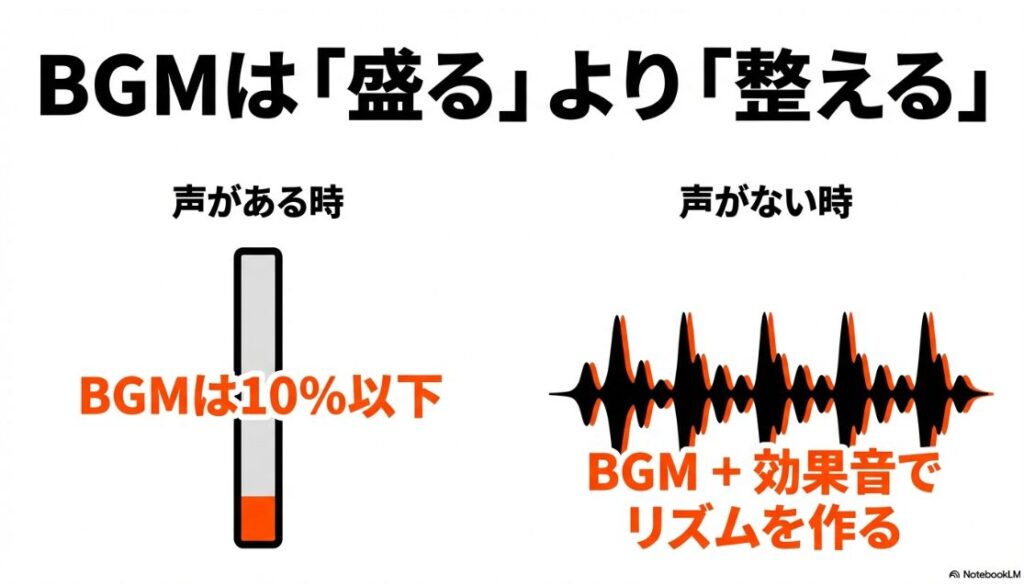
この2パターンに寄せると、迷いが減ります。
あと、地味に効くのが「フェード」です。BGMの入りと終わりが急だと、それだけで安っぽく見えることがあります。フェードイン・フェードアウトを入れて、耳がびっくりしないようにすると、全体の印象が上がります。
音源は便利ですが、利用条件は音源の種類(Instagramの音源ライブラリで提供されるLicensed audioか、外部音源か等)によって変わります。ビジネス利用や二次利用の可否も含めて、最終的にはInstagram公式の案内と、必要なら権利元の条件を確認してください。迷う場合は専門家に相談するのも選択肢です。
トレンド音源は「使い方」で評価が変わりやすい
トレンド音源を使うと、発見面に乗りやすいことがあるのは事実です。でも、音源を“主役”にすると、結局中身が伝わらなくて保存されにくい。なので、トレンド音源は「添える」くらいでちょうどいいです。
ビジネス用途(商品紹介・サービス訴求)に使う場合は特に、音源の扱いは慎重に。トラブル回避のためにも、規約確認は必須です。最終的な判断に迷うなら、専門家に相談するのも選択肢です。
動画編集のAIで時短する
最近の動画編集AIは、初心者の味方です。特に効くのが自動字幕(文字起こし)と、ノイズ除去、背景切り抜き系ですね。ここが使えるようになると、編集の体感時間が一気に減ります。
ただ、AIは万能じゃなくて「下ごしらえを速くするもの」くらいに捉えるとちょうどいいです。たとえば字幕は、自動生成→誤字だけ直す、で十分時短になります。逆に、全部をAI任せにして、誤字や言い回しのズレを放置すると、視聴者のストレスになります。ここ、地味に差が出ます。
- 音声からの自動キャプション生成
- 環境音のノイズ除去
- 背景除去(人物切り抜き)
- 被写体追従(顔追跡・モザイク追従)
AI字幕は「正確さ」より「読みやすさ」で仕上げる
字幕って、1字でも違うと気になる人がいます。でも、厳密な文字起こしより大切なのは「読みやすく伝わる」ことです。たとえば口癖の「あのー」とか「えー」は字幕に残す必要がないし、むしろ消した方がテンポが上がります。AIが起こしたテキストを、編集者側が“リール向けの日本語”に整えるイメージです。
ノイズ除去は「やりすぎ注意」
ノイズ除去は便利ですが、強くかけすぎると声がこもったり、変な機械音っぽくなったりすることがあります。特にスマホ録音は元の音が軽いので、やりすぎは逆効果。私はいつも、軽めにかけてから、BGMを薄く乗せて整えることが多いです。これだけで“聞きやすい動画”になりやすいですよ。
AI機能は無料の範囲が変わりやすいので、「今どこまで無料か」は都度チェックが安心です。料金や仕様は変更されることがあるので、最終判断は公式情報ベースでいきましょう。
リールテンプレートのおすすめ活用
テンプレートは、伸びる動画の型を“借りる”イメージで使うと強いです。特に、企画に時間をかけられないときの味方ですね。あなたも、毎回ゼロから構成を作るのってしんどくないですか?テンプレは、その負担を減らしてくれます。
テンプレートを選ぶときは、派手さよりあなたのジャンルに合う構成かどうかが大事です。たとえば、ノウハウ系なら「結論→手順→まとめ」で作りやすいテンプレが相性よいです。
- 毎回テンプレを変えない(視聴者が慣れて保存しやすい)
- 冒頭の数秒の素材だけは一番強いカットにする
- 文字量は減らして、言いたいことは一つに絞る
テンプレは「丸パクリ」じゃなくて「骨組み」だけ使う
テンプレの良さは、構成の骨組みが完成していることです。だから、丸ごと同じ見た目にするより、骨組みだけ使って、あなたのブランドっぽく整えた方が伸びやすいです。
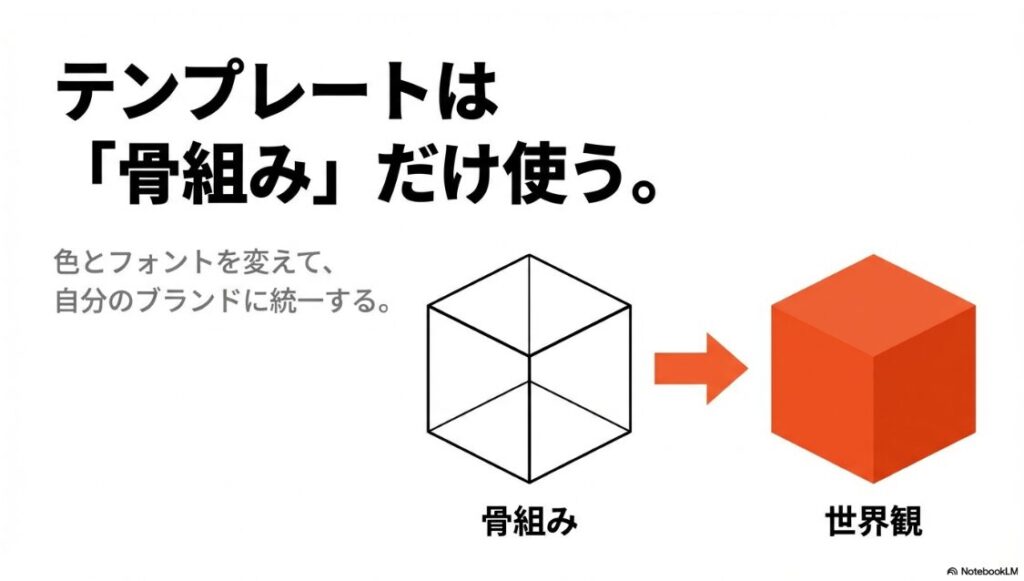
たとえば色やフォント、見出しの言い回し、BGMの雰囲気を揃えるだけでも、アカウントとしての“統一感”が出ます。
そして統一感は、プロフィール遷移やフォロー率に効きます。リールを見て興味を持った人がプロフィールに来たとき、「同じ温度感の投稿が並んでいる」と、フォローのハードルが下がるんですよね。
テンプレは“検証用”に使うと最強
テンプレを使う一番おすすめの使い方は、「検証」目的です。たとえば同じネタで、テンプレAとテンプレBを使って投稿してみる。伸びた方の構成をベースにして、次から改善する。これ、地味ですが成果につながりやすいです。データで勝ちパターンを固めると、再現性が上がります。
リール編集アプリの人気順は?無料で選ぶ
無料で選ぶなら、「透かしなし」「縦型が作りやすい」「書き出し画質が落ちにくい」を優先すると失敗しにくいです。ここでありがちなのが、無料だからといって機能を盛りすぎたアプリを選んで、操作が難しくて止まるパターン。これ、めちゃくちゃ多いです。
個人的には、まずは無料で触ってみて、あなたが続けられる操作感かで決めるのが一番です。リールは継続が強いので、難しいアプリを選んで止まるのが一番もったいないんですよ。
- 透かし(ウォーターマーク)を消せるか
- 9:16テンプレがあるか
- 字幕・テロップが入れやすいか
- 1080pで書き出せるか(目安)
無料でも“実戦”に耐えるかを見極めるポイント
無料アプリって、できることが多く見えるんですが、実戦で困るのはだいたいこの3つです。1つ目は透かし。2つ目は書き出しの画質(圧縮が強すぎる)。3つ目はテロップ操作のストレスです。結局、リールで勝つには「分かりやすい字幕」が要なので、字幕が入れにくいアプリは避けた方がいいです。
逆に、機能が少なくても字幕が快適なら、それだけで戦えます。テロップがサクサク入る、フォントが読みやすい、配置が動かしやすい。こういう“触り心地”が、投稿本数に直結します。
主要アプリの無料目線チェック表(目安)
| アプリ系統 | 透かし | 字幕の 作りやすさ | テンプレ | 向く人 |
|---|---|---|---|---|
| Edits (Instagram公式) | なし (公式発表あり) | 強め | 中 | インスタ運用を 最短で回したい |
| CapCut系 | 条件次第 | 中〜強 | 強 | トレンドに乗りたい |
| VN系 | なし傾向 | 中 | 中 | 精密に作り込みたい |
| VLLO系 | なし傾向 | 強め | 中 | テロップ ステッカー多めで作る |
| Canva系 | 素材次第 (Pro要素は透かし) | 中 | 強 | デザイン統一で量産したい |
※上記は一般的な傾向の目安です。無料範囲や仕様は変更されることがあるので、正確な情報は各公式案内をご確認ください。
無料といっても、機能の一部だけ課金が必要なこともあります。金額はあくまで一般的な目安になりやすいので、最終的には公式サイトの最新プランで確認してくださいね。
インスタの動画編集アプリでおすすめ徹底比較
ここからは、「結局どれがいいの?」に答えるパートです。私は、目的別に選ぶのが一番ストレスが少ないと思っています。あなたの作りたい動画に合わせて、最短でハマるアプリを決めましょう。
比較するときは、名前の知名度より「あなたの運用に合うか」が最優先です。たとえば、テンプレを使って量産したいのか、字幕とカットで勝ちたいのか、PCで作り込みたいのか。ここを先に決めると、選択がめちゃくちゃラクになります。
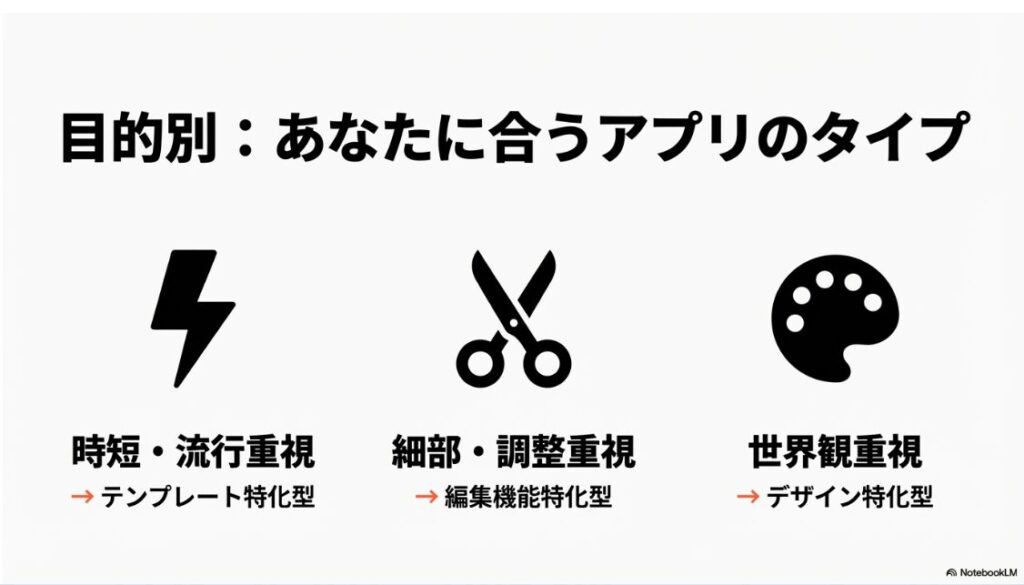
おすすめ11選の早見表(用途別)
| アプリ名 | 主な対応 | 透かし | 強み | 向いてる人 |
|---|---|---|---|---|
| Edits | スマホ | なし | インスタ運用と相性 AI系が使いやすい | まず外したくない人 |
| CapCut | スマホ/PC | 条件次第 | テンプレ・トレンド エフェクトが強い | 流行の型で量産したい人 |
| VN Video Editor | スマホ | なし | 細かいカット スピード調整、作り込み向き | 編集をちゃんと覚えたい人 |
| VLLO | スマホ | なし | テロップ・ステッカー 追従系が扱いやすい | Vlog・解説系で文字多めの人 |
| InShot | スマホ | あり(消せる) | 操作が直感的 軽い編集が速い | とにかく簡単に始めたい人 |
| Canva | スマホ/PC | なし | テンプレ豊富 ブランド統一、チーム運用向き | デザイン統一で量産したい人 |
| Promeo | スマホ | 条件次第 | 広告寄りテンプレが強い 時短に特化 | ビジネス投稿を 高速で作りたい人 |
| Adobe Premiere Rush | スマホ/PC | なし | PC⇄スマホ連携 作業フローが整う | 外出先とPCを行き来する人 |
| PowerDirector | スマホ/PC | 条件次第 | AI機能や編集機能が多め 総合力型 | 1本で幅広くやりたい人 |
| iMovie | Mac/iPhone | なし | 標準アプリで安心 入門にちょうどいい | Apple環境でまず試したい人 |
| YouCut | スマホ | なし | 軽い編集が速い 無料枠として強い | シンプルに編集だけしたい人 |
リールの編集はパソコン派の最適解
パソコンでリール編集をするメリットは、細かい調整がラクで、作業が安定することです。テロップ量が多い動画や、色味調整を丁寧にやりたいときは、PCが快適です。私も、字幕量が多い教材系の動画を作るときはPCを選ぶことが多いです。
ただし、インスタの縦型(9:16)に最適化する前提は同じなので、最初に縦のプロジェクトで作るのがコツ。横で作って後から切ると、文字や構図が崩れがちです。あと、カバー(表紙)を作るなら、タイトルが切れない位置に置くのも重要です。
- 長尺素材から短尺を量産したい
- 字幕やテロップが多い
- 複数レイヤーで整理して作りたい
PC派の作業効率は「分業」で爆上がりする
PCで編集するなら、作業を分けると一気に効率が上がります。例えば、スマホで撮影→スマホでラフカット→PCで字幕整形&微調整→スマホで投稿、みたいな流れ。全部PCでやろうとすると、素材取り込みや確認に時間がかかって詰まります。逆に、スマホの手軽さを使いながら、仕上げだけPCに寄せると、スムーズに回りやすいです。
書き出し設定は「迷ったら標準」でOK
書き出し設定って、細かくやろうとすると沼なんですが、最初は標準で十分です。大事なのは、縦型9:16で、解像度を落としすぎないこと、そして文字が潰れないこと。まずは投稿して、視聴維持率や保存が伸びる型を見つける方が成果に直結します。
PCソフトは種類も多いので、使う前に無料体験があるかを見ておくと安心です。ソフトの価格や動作環境は変わることがあるので、正確な情報は公式サイトで確認してください。
動画編集アプリで一番人気なのは?
この質問、めちゃくちゃ多いです。結論としては、「人気=あなたに最適」とは限らないんですよね。
一般的に人気が集まりやすいのは、テンプレが強くて作業が速いタイプ(例:CapCut)や、SNSと相性が良くて投稿までの流れがスムーズなタイプ(例:Edits)です。でも、細かい編集をしたい人はVNやVLLOみたいな“編集しやすい系”がハマることも多いです。
そして、もう一つ大事なのが「人気=あなたのジャンルで勝てる」でもないこと。たとえば、料理系やDIY系はテンポと字幕で勝てることが多いので、字幕操作が快適なアプリが向きます。逆に、ビジュアル勝負の美容系は、色味や肌の見え方が重要なので、フィルターや色調整がしやすいアプリが向くこともあります。
| 選び方 | ハマりやすいタイプ | 理由 |
|---|---|---|
| 最短でそれっぽく | テンプレ強め | 素材差し替えで形になる |
| 字幕・文字中心 | テロップ操作が快適 | 見やすさが伸びやすさに直結 |
| 色味・演出を作り込む | 調整機能が多い | 細部の違いが完成度に出る |
| 運用込みで改善したい | SNS連携が強い | 分析→改善の回転が速い |
人気アプリを選ぶときの“現実的”な判断軸
人気アプリの最大メリットは、情報が多いことです。検索すれば使い方が出てくるし、テンプレや素材も多い。だから「早く形にしたい」人には向きます。ただ、あなたが挫折しやすいポイントが「操作」なのか「企画」なのかで、選ぶべき人気アプリも変わります。
操作でつまずくタイプなら、UIがシンプルで字幕が入れやすいもの。企画でつまずくタイプなら、テンプレが豊富で型を借りられるもの。ここが合うと、投稿の継続率が上がります。
一番人気を探すより、あなたの目的に一番合うものを選んだ方が、結果的に早く伸びます。
CapCutより良いアプリは?
CapCutは強いです。テンプレ、エフェクト、テンポ作りが速い。だからこそ「CapCutより良いアプリは?」は、何を基準に“良い”とするかで答えが変わります。
たとえば、テンプレ量や流行への追随で言えばCapCutが強い場面は多いです。でも、インスタ運用を前提にするなら「投稿までの流れ」「分析→改善のしやすさ」「透かしの扱い」「字幕の作りやすさ」の方が、実は効いてきます。
- インスタ寄りに最適化したい:
EditsなどMeta公式系の連携が合うことがある - 透かしなしで精密に編集したい:
VN系の操作感がハマることがある - 顔追跡やモザイク追従を多用したい:
VLLO系が便利なことがある - デザイン統一で量産したい:
Canva系が強い
CapCutを使うなら“テンプレ卒業”が伸びる近道
CapCutはテンプレが便利すぎて、最初はテンプレだけで回せます。でも、伸びが頭打ちになりやすいのもここで、理由は「中身の差」が出にくいから。だから私は、テンプレを使うなら、冒頭3秒のフックと、字幕の言い回しだけは必ずあなた仕様にするのをおすすめしています。
さらに、テンプレは「視覚」には強いけど、「保存」には弱いことがあります。保存される動画って、要点が整理されていて、後で見返せる価値があるもの。なので、CapCutテンプレで作るなら、最後に要点まとめを入れるだけでも保存率が上がることがありますよ。
ちなみに、CapCutを使うなら「テンプレだけ頼って終わる」より、素材と台本をあなた仕様に寄せた方が伸びやすいです。CapCutの特徴を初心者向けにまとめた話は、インスタをゼロから始める準備グッズ完全版の中でも触れています。
アプリの無料範囲、機能の提供形態(課金・サブスク・買い切り)は変更されることがあります。費用や仕様はあくまで一般的な目安として捉えて、正確な情報は公式サイトをご確認ください。
よくある質問
- 無料で透かしなしにしたいけど、どれが安全?
-
まずは公式ストアで配布されているアプリを選ぶのが前提です。その上で、透かしの条件や出力条件はアプリによって変わるので、インストール前にレビューだけじゃなく、公式の案内も確認しておくと安心です。透かしが「出ない」だけじゃなく、「保存した動画に余計なエンディングが付かないか」もチェックポイントになります。
- リールは何秒が伸びやすい?
-
目安としては、短すぎると情報が薄くなり、長すぎると離脱されやすいです。私はまず15〜30秒を基準に作って、反応が良い型を伸ばしていくやり方をおすすめしています。最終的にはジャンルや視聴者次第なので、分析して調整が必要です。もし長尺にするなら、冒頭の結論提示と、途中の“区切り”を増やして離脱を防ぐのがコツです。
- テロップは全部入れた方がいい?
-
無音視聴が多いので、基本は入れた方が強いです。ただし文字量が多すぎると読めないので、「字幕は下」「要点は中央で短く」を意識するとバランスが取りやすいですよ。字幕は丁寧に、要点は短く。この分け方ができると、一気に見やすい動画になります。
- 音楽を入れると著作権が心配
-
心配になりますよね。音源の利用条件はサービスごとに違いますし、同じ曲でも使い方で扱いが変わることがあります。トラブル回避のために、音源の利用規約や商用利用可否は必ず公式の条件を確認してください。判断に迷う場合は、専門家に相談するのも選択肢です。
- 画質が落ちるのが怖い。どうすればいい?
-
まず、撮影時点で明るさと手ブレを減らすのが最優先です。編集で何とかしようとしても限界があるので、撮影の段階で勝っておくのがラクです。
その上で、書き出しは縦型9:16、解像度を落としすぎない設定で、アプリ側の「高画質で保存」や「高品質書き出し」があればオンにします。最後に、インスタ側にもアップロード品質の設定があるので、設定を見直すと改善するケースがあります。
- 初心者はどの機能から覚えるべき?
-
私は、最初は「カット」「字幕」「BGMの音量調整」の3つだけでいいと思っています。ここができると、リールとして成立します。逆に、エフェクトやトランジションは後回しでも大丈夫。むしろ盛りすぎると見づらくなることもあるので、シンプルが正解です。
迷ったらこれだけ覚えればOK- 不要な間を切る(テンポを上げる)
- 字幕で内容を伝える(無音対応)
- BGMは薄く(主役は声と内容)
インスタの動画編集アプリのおすすめを総まとめ
最後にまとめると、インスタの動画編集アプリのおすすめは「みんなが使ってるから」ではなく、あなたの目的に合っていて続けられるかで決まります。ここ、ほんとにブレない方がいいです。アプリを探し続けて投稿が止まるのが、一番もったいないので。
あなたが最短で成果を出したいなら、「まず1本作って出す」→「反応を見る」→「同じ型で改善してもう1本出す」の繰り返しがいちばん強いです。大きく当てるより、当たる型を作る方が近道ですよ。
- 時短したい:
テンプレ・AI字幕が強いもの - 見やすさ重視:
文字入れが快適なもの - 作り込みたい:
調整機能が多いもの - 運用で伸ばしたい:
改善しやすい導線があるもの
今日から動けるミニ行動プラン
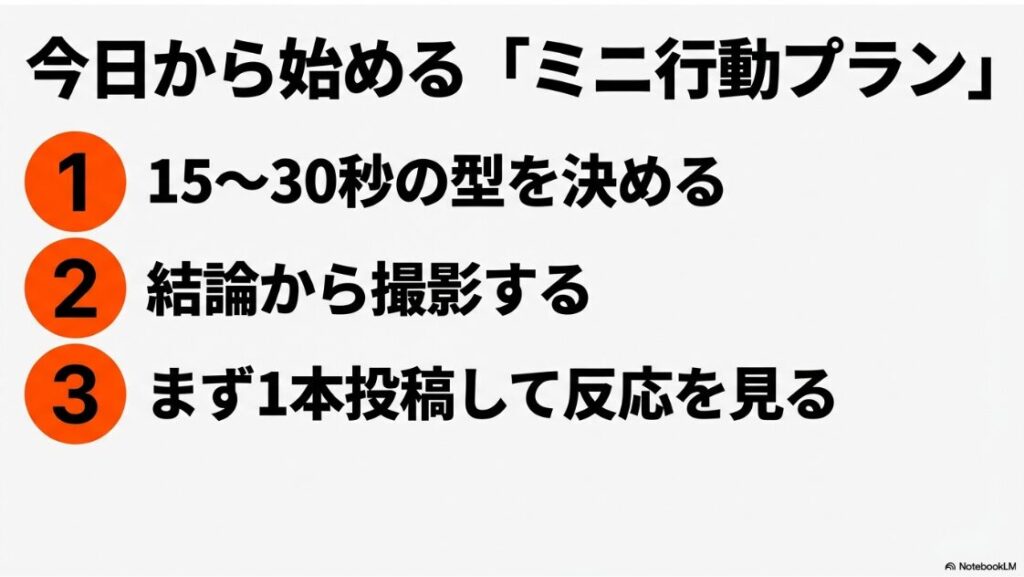
最後に、今日から動ける形に落としますね。まず、あなたが作りたい動画のジャンルを一つ決めます(例:時短レシピ、仕事術、商品紹介、勉強法など)。
次に、15〜30秒で「結論→手順→まとめ」の型で台本を作ります。撮影は素材を撮りすぎず、結論が映るカットを先に確保。編集は、間を切って、字幕を入れて、BGMは薄く。最後に、保存やシェアのCTAを一言入れて投稿。これで1本完成です。
料金や機能、音源の利用条件は変わることがあるので、正確な情報は公式サイトをご確認ください。最終的な判断は、あなたの目的と状況に合わせて選ぶのがいちばん安全です。迷いが大きい場合は、専門家に相談するのも一つの方法です。
そして、どのアプリを選んでも伸び方を左右するのは、冒頭3秒のフック、テンポ、字幕の見やすさ、保存・シェアされる設計です。ここを押さえておくと、アプリの差よりずっと効いてきます。
あなたに合うインスタの動画編集アプリのおすすめが見つかったら、まずは一本だけ作って投稿してみましょう。小さく回して改善するのが、いちばん早いです。