こんにちは。ウェブワーク・テキストブック、運営者の「YUMI」です。
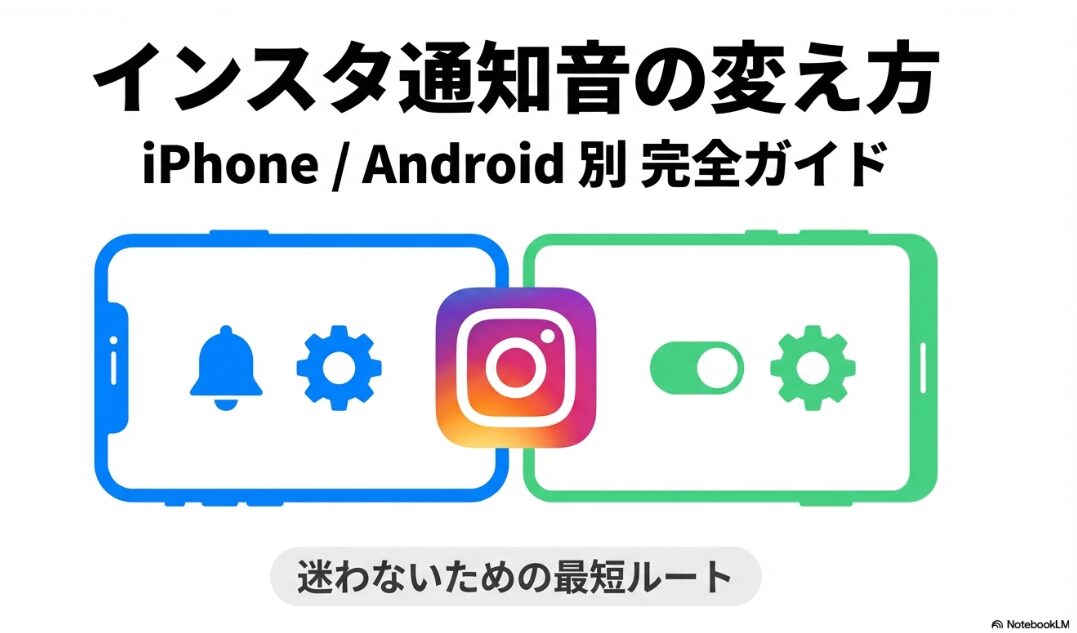
インスタの通知音の変え方で調べているあなたは、たぶん「通知音を変えられない」「通知音を変更できない」みたいな情報にぶつかって、ちょっとモヤっとしてますよね。
しかも、DMの通知をオンにしたのに通知こないとか、逆に通知うざいくらい鳴るとか…ここ、気になります。
このページでは、iPhoneの通知音を変更でできること・できないことをはっきりさせつつ、Androidの通知カテゴリやGalaxy特有の設定までまとめて、いちばんラクに「気づける通知」に整える方法を解説します。
特定の人だけ鳴らしたいケースも、現実的な落とし所まで一緒に整理していきますね。
- iPhoneとAndroidで通知音の仕組みが違う理由
- インスタの通知音を変える最短手順
- DMだけ鳴らす・うざい通知を減らす設定
- 通知がこない/音が変わった時の直し方
SNSで累計1000万円以上を達成
副業スクールを運営している
YUMIがおすすめを厳選。
インスタ収益化やSNS副業で「情報が多すぎて迷う」なら、まずは下の2本を押さえるのが近道。やることが一気に整理されますよ。

\SNSスクール選びで失敗したくない人/
➤怪しい回避、目的別の選び方
料金目安、口コミの見方
※「どれが人気か」よりあなたの目的に合うかで
選ぶと、ミスマッチが激減します。
\インスタ収益化を最短で掴みたい/
➤仕組み、条件、目安、稼ぎ方
注意点まで整理
インスタの通知音の変え方の基本
まずは「どこを触れば変わるの?」を迷わないように、アプリ側とスマホ本体側(OS側)の役割を分けて整理します。ここを押さえると、設定が見つからないストレスが激減しますよ。
通知設定はどうやって変えますか?
結論から言うと、インスタの通知は2か所で管理します。

ここ、意外と見落とされがちなんですよね。アプリだけいじって「変わらない!」となる人も多いし、逆に本体設定だけ触って「DMが来ない!」となる人もいます。まずは構造を理解すると一気にラクになります。
- インスタアプリ内:
通知を「受け取る/受け取らない」を種類ごとに切り替える(DM、コメント、ライブ、フォローなど) - スマホ本体の設定:
通知の表示方法や音、バイブ、ロック画面表示などを最終決定する(許可・サウンド・重要度)
たとえば、インスタ側でDM通知をオンにしても、スマホ本体側で「通知を許可しない」になっていたら、当然通知は来ません。逆に本体側で通知を許可していても、インスタ側で「メッセージ通知オフ」ならDMは鳴りません。つまり、二重ロックみたいなイメージです。
私がいつもおすすめする順番
私のおすすめは、まず本体設定でインスタの通知を許可して、そのあとにインスタアプリ内で「必要な通知だけ」を残す順番。なぜかというと、最初に本体で許可しておけば、アプリ側でオンにした通知が反映される“土台”が整うからです。土台がないと、どれだけアプリ側を頑張っても空振りになります。
「設定が見つからない」を減らすコツ
設定項目の場所や名称は、OSやメーカーのアップデートでちょいちょい変わります。特にAndroidはメーカー独自UIがあるので、同じAndroidでも見え方が違うんですよ。だから、画面上の言葉が少し違っても焦らず、まずは「アプリ一覧→Instagram→通知」という大きな流れを思い出すのがコツです。
通知まわりはアップデートで仕様が変わることがあります。最終的な画面表示や挙動は、Instagramや端末メーカーの公式案内も合わせて確認してくださいね。
ここまで理解できたら、次は「じゃあ音はどこで変えられるの?」に進みましょう。
インスタのサウンドを変更するには?
ここが一番の落とし穴なんですが、インスタアプリ単体に「通知音を選ぶメニュー」がないことが多いです。つまり、アプリ内で“好きな音を選択して完了!”みたいな設定は基本できません。だからこそ、実際はOS側の通知の仕組みに沿って変える感じになります。
iPhoneは「アプリ別に通知音を変える」が苦手で、基本はシステム側の通知音に寄ります。
Androidは「通知カテゴリ(チャンネル)」で、DMだけ別音にするなど細かく分けられる端末が多いです。
iPhoneで起きがちな誤解
iPhoneだと「インスタの通知音だけ変えたいのに、できないの?」ってなりがちなんですが、まず確認してほしいのは設定アプリ側(通知設定)です。Instagramが通知のサウンド切り替えに対応している場合、設定>通知>Instagram>サウンドで音を選べることがあります。
ただし、ここで選べるのはiPhoneに用意されている通知音(アラート音)が中心で、「好きなMP3をそのまま通知音にする」みたいな自由度は高くないことが多いです。なので、狙いとしては「インスタだけ聞き取りやすい音にする」か、「DMは音あり、他は静か」みたいに通知の設計で解決するのが現実的かなと思います。
Androidでできることが一気に増える理由
Androidは通知を細かく分類して、分類ごとに音やバイブや表示を変えられる設計になっています。
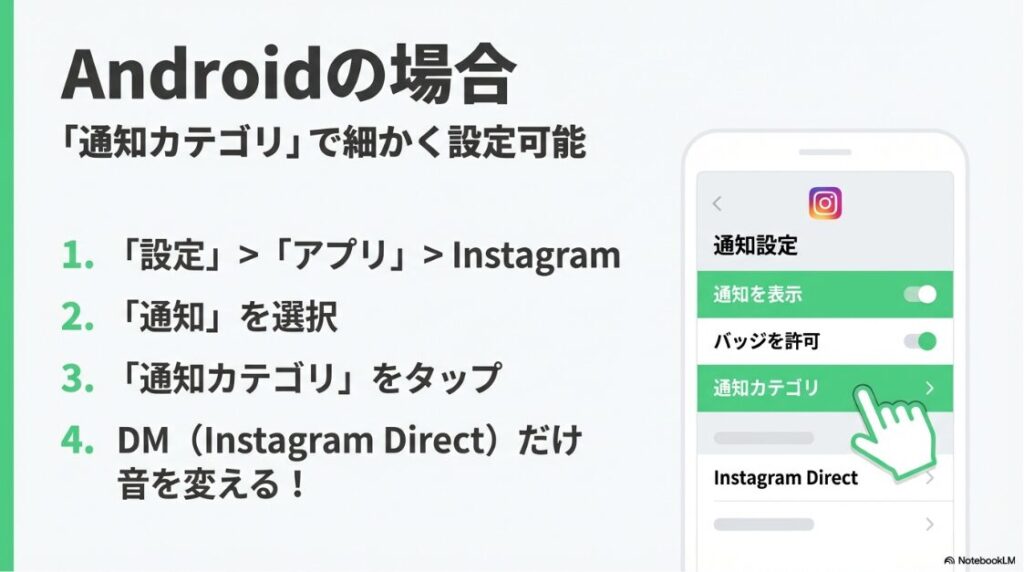
インスタなら「DM」「コメント」「いいね」などが別カテゴリになっていて、DMだけ音あり、いいねは無音、といった調整がしやすいです。ここはAndroidの強みですね。
この“通知カテゴリ”の考え方は、Androidの開発者向け公式ドキュメントでも説明されています。
出典:Android Developers
「通知チャンネルを作成して管理する」
つまり、サウンド変更の近道は「インスタの中で探す」より、OS側の通知設定でインスタを探すこと。ここを切り替えるだけで、無駄に迷子にならなくなりますよ。
次は、音以前に「そもそも鳴る状態になってる?」をチェックしていきます。
音設定でまず確認したいこと
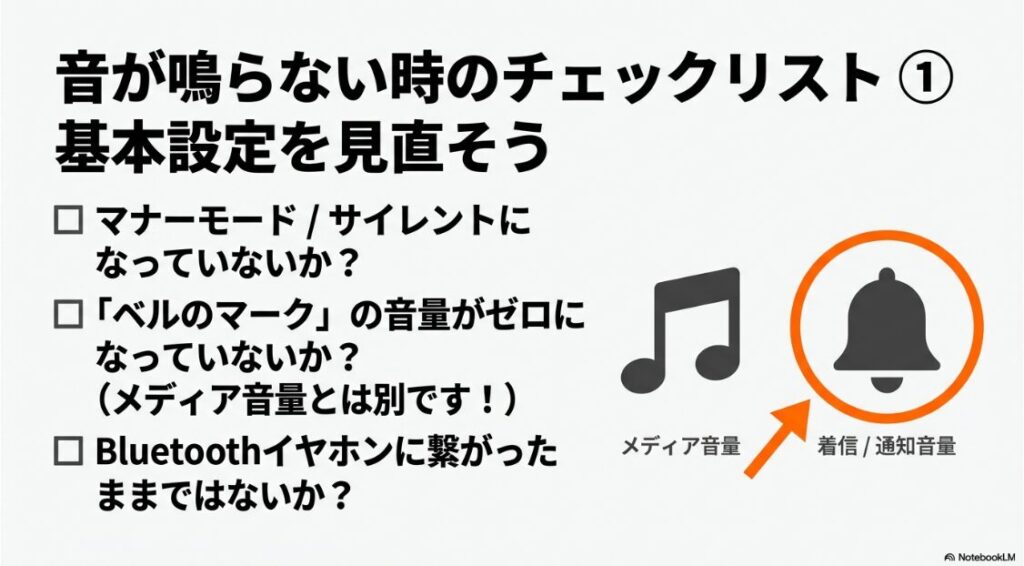
通知音を変える前に、まずは音が鳴る前提が崩れていないかをチェックしておくとムダが減ります。ここ、地味なんですけど超大事です。なぜなら「通知音を変えたのに鳴らない」って相談の大半は、実は通知音の設定ミスじゃなくて、マナーモードや音量、モード設定で止まってるからなんですよね。
最初に見るべきチェック
- マナーモード/サイレントがオンになっていないか
- 通知音量(ベルの音量)がゼロになっていないか(メディア音量と別です)
- おやすみモード/集中モードで通知が抑制されていないか
- Bluetoothイヤホン接続中で、音がそっちに逃げていないか
「音量は上げたのに鳴らない」あるある
スマホの音量って、実は複数あります。動画の音(メディア音量)を上げても、通知音量(ベル)が小さいままだと通知は聞こえません。Androidは音量ボタンを押したときに出るスライダーで、ベルのアイコン(着信・通知)を確認してみてください。iPhoneはサイレントスイッチ(側面のオレンジ表示)も見落としがちです。
集中モード/おやすみモードの罠
「いつの間にかオン」になってる代表がここです。睡眠スケジュールで自動オンになっていたり、会議中だけ通知を抑える設定にしていたり。しかも、通知自体は来ていて音だけ鳴らないケースがあるので、余計に混乱します。もし最近“静かだな?”と感じたなら、まずここを疑うのが早いです。
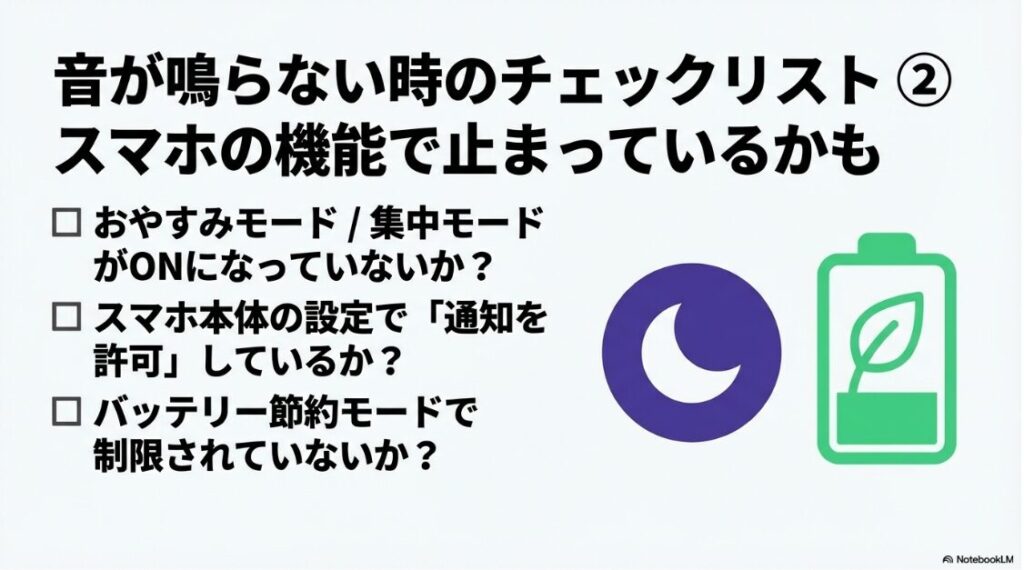
通知音の不具合っぽく見えて、実際はモード設定や音量の問題が多いです。ここを先に潰すと、原因切り分けが早いですよ。
音の前提が整ったら、次はDM通知オンがちゃんと効いてるか見ていきましょう。
DMの通知オンの確認ポイント
DMは「インスタ側の設定」と「本体側の許可」が両方必要です。どっちかが欠けると、DM通知オンにしても通知が来ないことがあります。ここ、気になりますよね。DMは大事な連絡が来ることもあるから、見逃すと地味に困ります。
インスタアプリ内で見る場所
インスタの設定から通知メニューを開き、メッセージ(DM)まわりの通知がオンになっているか確認します。ここで大事なのは、DMがひとつの項目じゃないことがある点です。
たとえば「メッセージ」「メッセージリクエスト」「通話(ビデオチャット)」のように、種類が分かれていることがあります。あなたが欲しい通知だけオンになっているか、ひとつずつ見ていくのが確実です。
スマホ本体で見る場所
本体の設定でInstagramの通知が許可されているか、ロック画面やバナー表示がオフになっていないかも確認します。特にAndroidはDM用の通知カテゴリが別になっていることが多いので、Instagram全体の通知がオンでも、DMカテゴリだけオフだとDMは鳴りません。
「通知は来るけど遅い」場合の見方
通知がゼロではないけど、リアルタイム性が低い場合は、バックグラウンド制限の可能性があります。Androidは省電力が強い端末だと、アプリが裏で止まりやすくて、通知がまとめて届くことがあるんですよ。ここまで来ると、通知音設定以前の問題なので、バッテリー設定もセットで見るのが正解です。
DM通知が遅れたり不安定な場合は、Androidならバッテリー最適化でインスタが制限されていないかも要チェックです。
iPhoneは低電力モード中だとバックグラウンド更新が制限されるので、アプリの同期や反映が遅く見えることがあります。気になるときは低電力モードをいったんオフにして挙動を見比べてください。
DMが整ったら、次はiPhoneの通知音変更に行きます。iPhoneは“できること・できないこと”をハッキリさせるのが大事ですよ。
iPhoneの通知音を変更する手順
iPhoneは、まず設定アプリの「通知」からアプリ別に音を選べる場合があります。
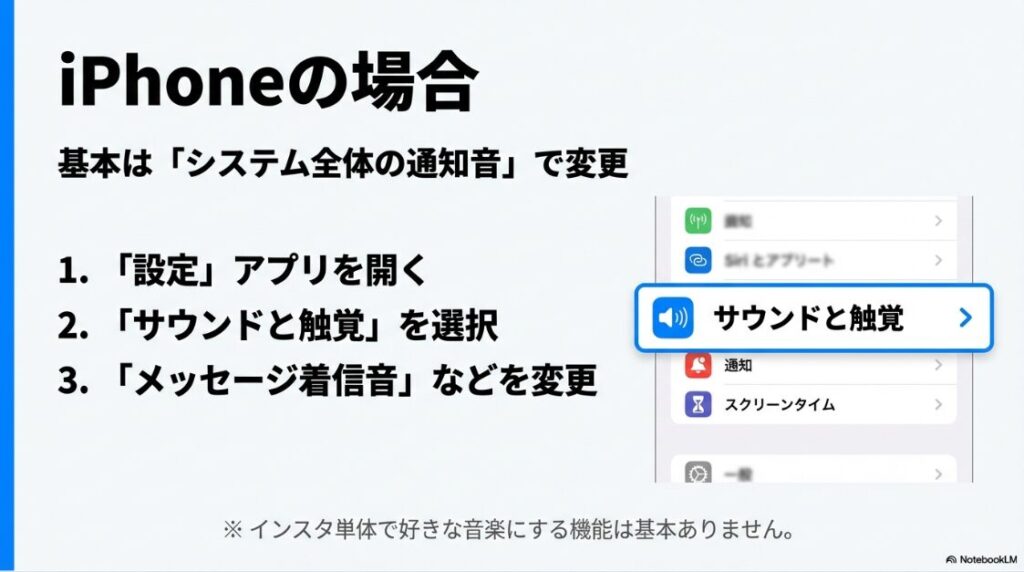
なので「インスタだけ別音にしたい」なら、最初に設定>通知>Instagram>サウンドを探すのが近道です。
ただ、表示される項目や選べる音はiOSのバージョンやアプリ側の対応状況で変わることがあるので、うまくいかないときは「全体のアラート音」側も合わせて調整します。
| やりたいこと | 現実的な方法 | 注意点 |
|---|---|---|
| インスタも含め 通知音を変えたい | 設定アプリでアラート音 (例:テキスト着信音)を変更 | 他アプリにも影響することがある |
| 好きな音を 通知音にしたい | GarageBand等で着信音として作成 →アラート音に選ぶ | 手間が増える 作成・書き出しの条件あり |
| インスタだけ別音にしたい | 原則むずかしい (アプリ側が個別音を提供しない限り) | 非正規手段は リスクがあるので非推奨 |
パターン1:アラート音を変えて“気づける音”に寄せる
iPhoneで最短なのはこれです。設定アプリの「サウンドと触覚」から、テキスト着信音などのアラート音(通知に使われる音)を変更します。インスタを含む一部アプリは、アプリ側で通知音を個別に用意していない場合、こうしたアラート音の設定に寄って鳴ることがあります。
パターン2:好きな音にしたいなら“作って登録”が現実的
推しの声や好きなフレーズを通知音にしたい人は多いんですが、iPhoneはファイルを置いただけでは通知音として選べないことが多いです。なので、GarageBandなどで短い音を作り、着信音として書き出してからアラート音として選ぶ、という回り道になります。やや手間ですが、PCなしで完結できるのが救いですね。
著作権のある音源をそのまま使うのはリスクがあるので、利用規約や権利関係は必ず確認してください。最終的な判断はあなたの責任でお願いします。
iOSのバージョンやアプリ側の仕様によって、音の扱いは変わることがあります。「音に頼り切らず、バナー+バイブでも拾える状態にする」など、気づき方を複線化しておくとストレスが減りますよ。
正確な画面表示や最新仕様は、AppleやInstagramなどの公式案内も確認してくださいね。
iPhoneのインスタの通知音をどうやって変える?
手順をギュッとまとめると、まずは本体設定のサウンド(アラート音)を見に行くのが基本です。ここを押さえるだけで「アプリのどこにあるの?」の迷子は減ります。iPhoneは“アプリ側の自由度が低い”代わりに、“OS側でまとめて管理する”思想が強いんですよね。
私が案内するときの最短ルート
- 設定アプリを開く
- 通知を開き、Instagramを選ぶ
- サウンド(Sounds)が表示されていれば、ここで通知音を選ぶ
- サウンド項目がない/期待どおりに変わらない場合は、サウンドと触覚側のアラート音も見直す
音を変えるより効く「通知の整理」
ただし、ここで大事なのは「インスタだけを別の音にする」というより、通知に気づきやすい状態に寄せる発想。インスタって、通知頻度が高いじゃないですか。だから強すぎる音にすると、最初は気づけても、数日で「もう無理…」ってなる人もいます。私が見てきた限り、長続きするのは“DMに寄せて、他は静か”の設計です。
DMは音+バナー、いいね系は音なし(バナー/バッジのみ)にして、必要な通知だけ拾える状態にする
「好きな音」にしたいときの現実的な着地
もし「推しの声を通知音にしたい」みたいな要望があるなら、GarageBandで短い音源を作って登録する方法が現実的です。
ポイントは、通知向けに短めで分かりやすい出だしにすること。長さの上限は作り方や環境で変わることがあるので、書き出し時にエラーが出たら短く切って再書き出しするのがいちばん早いです。
あと、音の立ち上がり(最初の一瞬)が弱いと気づきにくいので、通知向けなら“最初が分かりやすい音”に寄せるのがコツですよ。
ここまでが基本編。次からは「こない」「変わった」「うざい」みたいな、リアルな悩みを解決していきます。
インスタの通知音の変え方と悩みを解決
ここからは、よくある「うまくいかない」「設定したのに変わらない」をまとめて解決していきます。Androidの強み(DMだけ別音など)もここでしっかり使いこなします。
通知がこない時の原因と対処
通知こない問題は、原因がいくつかに分かれます。なので、私は上から順に潰すのを推します。ここ、焦ると「再インストール!」って飛びがちなんですが、順番を守るとムダが減りますよ。特にインスタは、端末設定・アプリ設定・省電力設定の3点セットで詰まりやすいです。
よくある原因トップ
- 本体設定でInstagram通知が許可されていない
- おやすみモード/集中モードで抑制されている
- Androidのバッテリー最適化でバックグラウンド停止している
- インスタアプリ内でDM通知がオフ
- キャッシュ不整合(Android)や一時バグ
チェックのおすすめ順(私の鉄板)
- 本体の通知許可:
Instagramの通知が許可されているか - モード確認:
集中モード/おやすみモードで抑制されていないか - インスタ内の通知:
DMがオフになっていないか - 省電力・通信制限:
Androidのバッテリー最適化、データセーバー等 - 不整合リセット:
再起動、キャッシュ削除(Android)、再インストール
設定→アプリ→Instagram→バッテリーで「制限なし(または最適化しない)」に近い選択肢がないか確認すると改善することがあります。
再インストール前にやっておきたいこと
再インストールは確かに強いんですが、ログインが必要になったり、二段階認証が絡んだり、地味に面倒です。なので、その前にまずは本体側の通知許可と、Instagramアプリ内の通知設定(DMやメッセージ関連がオフになっていないか)を落ち着いて確認するのがおすすめです。
それでも改善しない場合は、端末の再起動、アプリ更新など、一般的な切り分けを順番に試していくと安全です。最終的な判断はあなたの端末状況に合わせて進めてくださいね。
通知が来ないのにバッジ(赤い丸)だけ残る系で困っているなら、同じサイト内で詳しく書いた記事「インスタのお知らせ通知が消えない原因と直し方」もあるので、必要なら読んでみてください。

OSやアプリ更新で挙動が変わることがあります。正確な情報は公式サイトも確認しつつ、最終的な判断はあなたの端末状況に合わせて進めてくださいね。
通知音が変わった時の直し方
「昨日までと音が違う」「急に変わった」ってとき、めちゃくちゃ不安になりますよね。しかも、設定を触った覚えがないと余計にモヤります。ここは原因をざっくり3つに分けると整理しやすいです。
- OSアップデートでデフォルト通知音が変わった
- インスタ側の更新で通知の鳴り方が変わった
- Bluetooth接続や音の出力先が変わった
アップデート後の「戻った」問題
OSアップデート直後は、通知まわりの挙動が一時的に不安定に見えることがあります。原因を決め打ちするより、まずは通知音の設定をもう一度選び直して保存し、端末を再起動して“反映し直す”のが早いです。
「音が勝手に変わる」は珍しくないです。慌てず、いったん設定を“保存し直す”のがコツです。
私がまずやる「戻し方」
- デフォルト通知音を一度別の音に変更して保存
- もう一度、希望の音に戻す
- 端末を再起動する
それでも直らないときの深掘り
ここまでで直らない場合は、次のどれかの可能性が上がります。
- インスタの通知カテゴリ(Android)が別音になっている/無音になっている
- 通知が「サイレント通知」扱いになっていて音が出ない
- Bluetooth接続先(イヤホン・車)が音の出力先になっている
- 端末のサウンドプロファイル(仕事用・寝る用)に切り替わっている
直らない場合は、Instagramの通知許可と通知カテゴリ(Android)をもう一度見直すのが近道です。音の問題に見えて、通知の“種類”がサイレントに変わってるだけ、ってこともあります。
次は「通知が多すぎてうざい」を、気持ちよく減らす話をしますね。
通知がうざい?減らす設定術
通知がうざい問題って、音が悪いというより「鳴らす必要のない通知が多い」ことが原因だったりします。ここ、ほんとに共感です。インスタって便利だけど、放っておくと通知がどんどん増えるんですよね。だから私は、音を変える前に通知の棚卸しをおすすめします。必要な通知だけ残せたら、音も自然に“ちょうどよく”なります。
まずは通知を3つに分類してみて
- 今すぐ気づきたい:
DM、通話、仕事の連絡が来る相手の通知など - 気づけたら嬉しい:
コメント、フォローリクエスト、ライブ開始など - 後で見ればOK:
いいね、おすすめ、リール関連の案内など
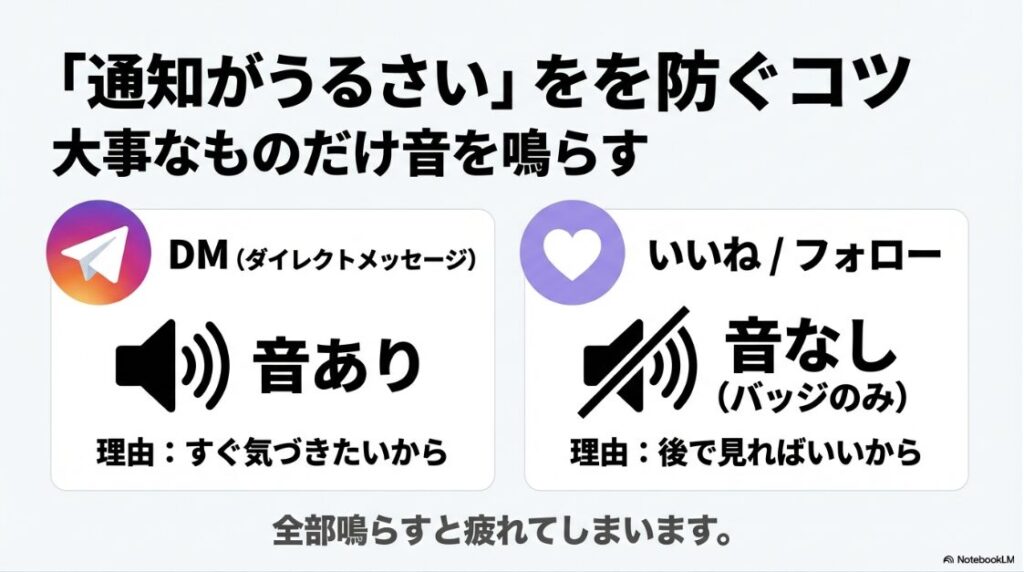
この分類ができると、設定が迷いません。音ありは「今すぐ気づきたい」だけに寄せる。これが通知疲れを減らす最短ルートです。
おすすめの仕分け例(表で一発)
| 通知の種類 | おすすめ | 理由 |
|---|---|---|
| DM | 音あり | 見逃すと困ることが多い |
| 通話 | 強め(着信扱い) | 気づけないと致命的 |
| いいね/フォロー/おすすめ系 | 音なし(バッジのみ) | 頻度が高く、今すぐ対応が不要 |
| ライブ/リール | バイブのみ(好みで) | 作業中に中断されにくい |
Androidは「通知カテゴリ」で勝てる
Androidは通知カテゴリで、この仕分けがかなり細かくできます。DMカテゴリだけ音を変えたり、いいねカテゴリをサイレントにしたり、ほんとに自由度が高いです。だから、通知うざい人ほどAndroidのカテゴリ設定は触る価値あります。
iPhoneは「インスタ内の通知」整理が効く
iPhoneは制約が強いぶん、インスタアプリ内で通知タイプを減らすのが効きます。いらない通知(おすすめやライブ系)をオフにして、DMと重要な通知だけ残す。これだけで体感が変わります。
通知を削りすぎると、大事な連絡を見落とすリスクもあります。最終的な判断はあなたの利用状況に合わせて調整してください。
次は「特定の人だけ鳴らしたい」を現実的に叶える話です。
通知を特定の人だけ鳴らす方法
これ、やりたい人多いですよね。結論は、Androidの一部機能なら可能、iPhoneはかなり厳しめです。ここは期待させすぎず、できる範囲でベストを狙うのが大事かなと思います。
Androidで狙うなら「会話」設定
Android 11以降の端末だと、通知の「会話(Conversations)」がOS側で特別扱いされることがあります。相手から通知が来たタイミングで通知を長押しすると、その会話を重要(Important)として扱ったり、表示位置を上に固定したり、バブル表示の対象にしたりと、目立たせ方を調整できる場合があります。
ただし、会話ごとの細かい項目(音まで触れるか、表示だけか)は端末やOSの実装で差が出ます。なので、このセクションでは「相手だけを見逃しにくくする」をゴールにして、あなたの端末で出ている項目の範囲で調整するのが現実的です。
Galaxyで通知カテゴリが見当たらない時
Galaxyは端末や設定状態によって、アプリごとの「通知カテゴリ(Notification categories)」がすぐに見えないことがあります。
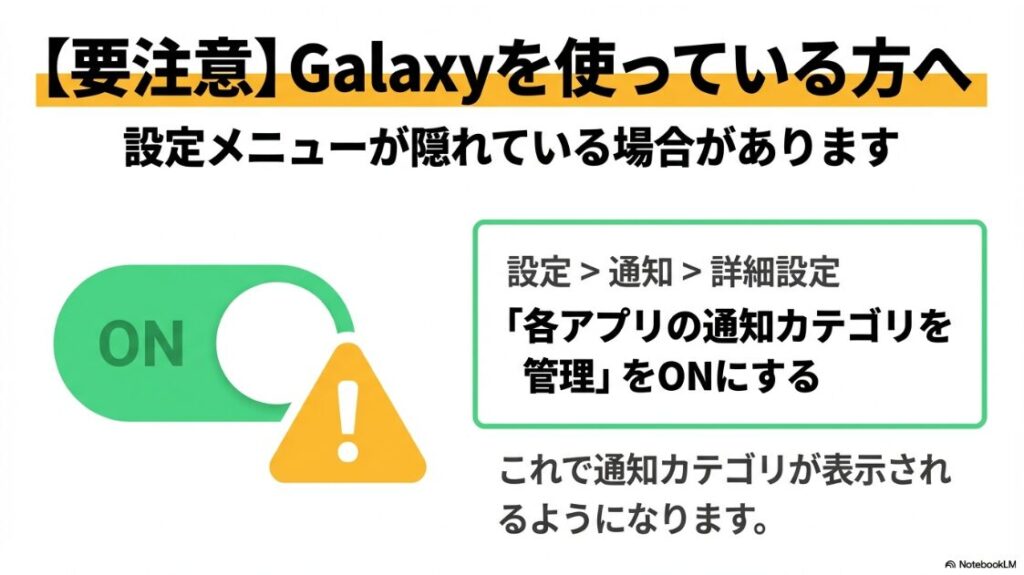
そういうときは、まずSamsung公式が案内している通知カテゴリ管理のスイッチを確認すると早いです。
設定→通知→詳細設定→各アプリの通知カテゴリを管理をオンにして、いったん戻ります。その後、設定→通知→アプリ通知(App notifications)→Instagram→通知カテゴリ(Notification categories)に進むと、カテゴリごとに音(Sound)などを調整できる場合があります。
補足:Samsung公式でも、アプリによっては通知カテゴリ自体が表示されなかったり、カテゴリごとのサウンド変更に対応していない場合があると案内されています。
Instagram側やOS側の仕様変更で見え方が変わることもあるので、表示がない場合は「App notifications」側からInstagramを選び直して確認してみてください
特定の人“だけ”にしたいときの考え方
現実的には「特定の人だけ音を鳴らす」=「DM全体を音ありにして、特定の人の通知をさらに目立たせる」みたいな二段構えになることが多いです。相手別に音を完全に分けられるかは端末やOS次第なので、まずは“できる範囲”で設計するのがいいです。
iPhoneでの落とし所
iPhoneは「特定の人だけ別音」に寄せるのが難しいので、私は代替案として、DMの通知はオンにして、他の通知(いいね等)を切ってノイズを減らすのをおすすめします。
どうしても識別したいなら、通知音ではなくバナー表示やロック画面の表示方法で差をつけるのが現実的です。たとえば“ロック画面に出すのはDMだけ”みたいに整理すると、視覚で見分けやすくなります。
最後に、この記事の要点をまとめますね。
インスタの通知音の変え方のまとめ
インスタの通知音の変え方は、結局のところiPhoneは制約が強い/Androidは通知カテゴリで自由度が高いという差が大きいです。だから「同じやり方で探す」と迷子になります。あなたの端末に合わせて“勝ち筋”を選ぶのが、いちばん早いですよ。
- iPhone:
デフォルト通知音の変更や、通知タイプの整理で「気づける状態」に寄せる - Android:
通知カテゴリでDMだけ音あり、いいねは音なしなど細かく仕分けできる - Galaxy:
通知カテゴリが見えないときは「各アプリの通知カテゴリを管理」を確認
迷ったらこの3ステップでOK
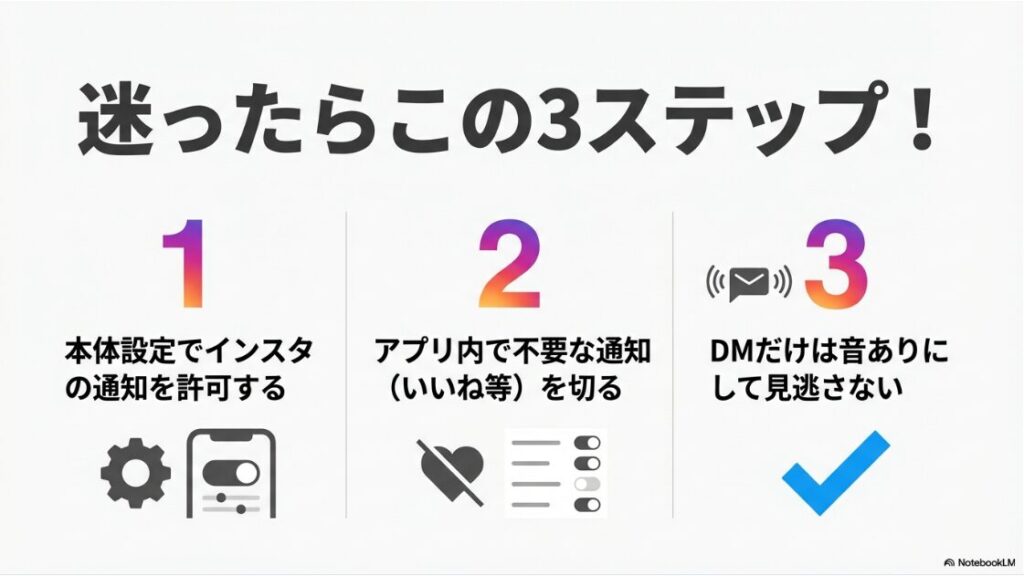
- 本体設定でInstagramの通知を許可する
- インスタ内で不要な通知(いいね等)を切って静かにする
- DMだけは音ありにして、見逃しにくくする
通知って、増やすよりも「必要なものだけ残す」ほうが満足度が上がりやすいです。あなたの生活リズムに合わせて、音・バイブ・表示をいい感じに調整してみてくださいね。
なお、OSやアプリのアップデートで仕様や表示項目が変わることがあります。正確な情報はInstagramや端末メーカーなどの公式案内もご確認のうえ、最終的な判断はあなた自身で行ってください。