
こんにちは。ウェブワーク・テキストブック、運営者の「YUMI」です。
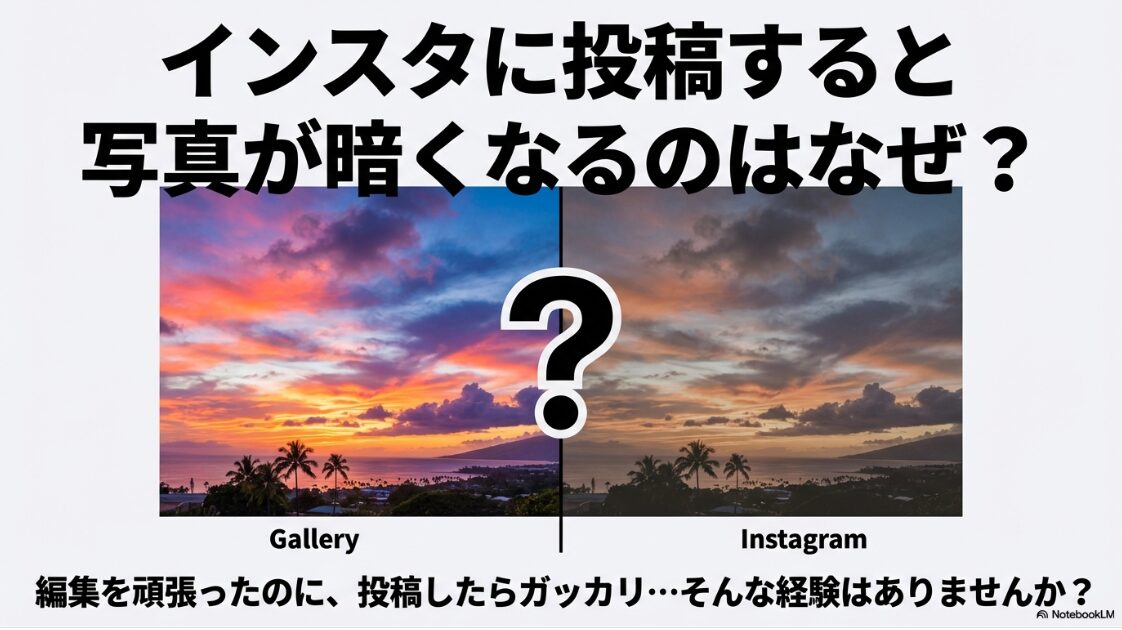
インスタに投稿したら、写真が暗くなる。しかも画質が落ちる感じもする…。ここ、気になりますよね。
インスタの投稿で写真が暗くなるのはなぜ?で検索しているあなたは、たぶん「加工してないのに暗い」「ストーリーが暗くなる」「動画が暗くなる」「画質が落ちる」「色が変わる・色褪せる」「明るさが勝手に変わる」「iPhoneで写真が暗くなる」「HDRをオフにした方がいい?」みたいな関連キーワードにも心当たりがあると思います。
結論、原因はひとつじゃなくて、HDR(明るい表示)とSDR(普通の表示)の変換、色の扱い(Display P3とsRGB)、そしてインスタ側の圧縮・再変換が重なって起きることが多いです。
この記事では、あなたの状況を切り分けながら「今すぐできる対処」までまとめます。読み終わる頃には、暗くなる原因の当たりがついて、投稿の見え方を安定させやすくなりますよ。
- インスタの投稿で暗く見える主な原因の切り分け
- HDRや色の変換で暗くなる仕組みの理解
- 高画質アップロード設定と投稿前のチェック
- ストーリー・動画の暗転トラブルの対策
インスタの投稿や写真が暗くなるのはなぜ?原因とは
まずは「なぜ暗くなるのか」を原因別に整理します。ここが分かると、無駄に編集をいじり倒さずに済みます。あなたの端末(iPhone/Android)と投稿形式(フィード/ストーリー/動画)に合わせて読み進めてくださいね。
HDRとは?投稿が暗い理由
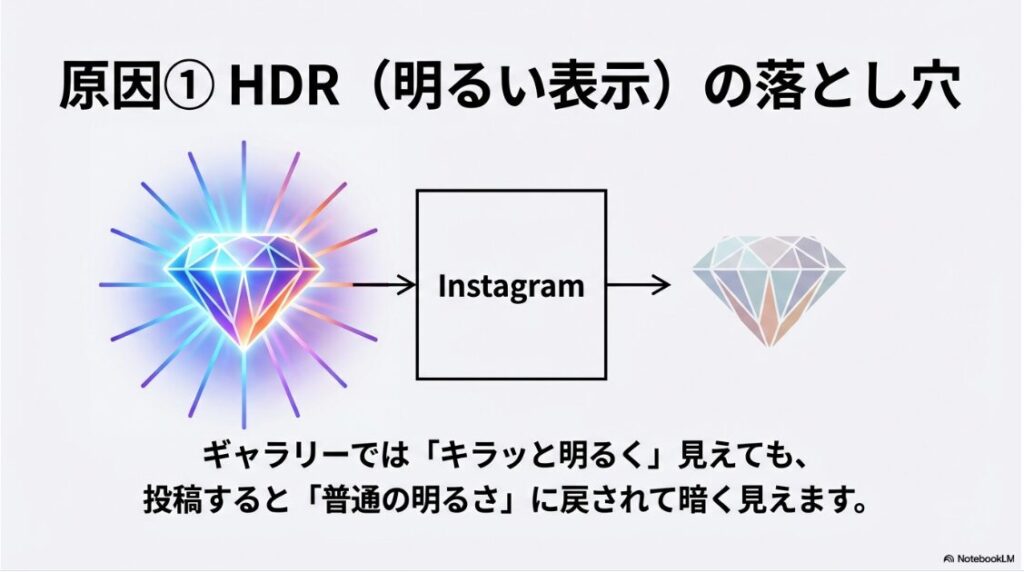
HDRは、明るい部分は白飛びさせず、暗い部分も情報を残して、全体を“リッチに見せる”撮影・表示の仕組みです。最近のスマホって、カメラも画面も本当に優秀で、ギャラリーで見るとキラッとして「めっちゃ綺麗!」ってなりやすいですよね。
でも、その“ギャラリーで見た明るさ”は、端末がHDRとして上手に見せてくれている結果のことが多いです。つまり、写真や動画そのものが最初からあの明るさで固定されてるわけじゃなくて、端末側の表示処理(トーンマッピングや輝度ブースト)が乗った見え方なんです。
ギャラリーとインスタで「同じに見えない」理由
インスタで「ギャラリーより暗い」と感じるとき、原因がHDRに絡んでいる可能性はあります。ただし、ここは少し丁寧に言うと「インスタが悪い」と断定できる話ではなくて、HDR素材の扱いがアプリや表示環境で揺れるのが根っこです。
たとえばAndroidのUltra HDRのように、HDR画像はSDRのベース画像と、明るさを補う追加メタデータ(ゲインマップ等)をセットで扱う方式があります。
こういう方式だと、対応していないアプリや表示環境では、追加情報が使われずSDRのベースだけが表示されることがあります。すると、端末の写真アプリで見たときより「落ち着いて(暗めに)見える」ケースが出るんですよね。
同じファイルでも「どのアプリで、どの表示モードで見るか」で見え方が変わることがあります。だから私は、暗いと感じたら“編集で盛る前に”まず表示差と変換差を切り分けるようにしています。
ここだけ押さえて
- ギャラリーではHDRで明るく見える
- インスタは再変換でSDR寄りに落ちることがある
- 結果として“同じ写真なのに暗い”が起きる
「暗い」の正体は“露出”だけじゃない
ここ、ちょっと大事です。あなたが「暗い」と感じているのは、露出(明るさ)の問題だけじゃなくて、ミッドトーン(中間の明るさ)が沈んで見える“ガンマっぽい変化”だったり、彩度が落ちて元気がなくなることで暗く見えたりもします。だから対策も「露出を上げる」だけだとズレることがあるんです。
今すぐできる切り分けチェック
- 同じ写真を、ギャラリー(写真アプリ)とインスタの編集画面で見比べる
- インスタに上げた後、別端末(PCや家族のスマホ)でも見てみる
- 同じ写真を、JPEGに書き出したものと元データ(HEICなど)で上げ比べる
この3つをやると、「表示の差なのか」「変換で落ちてるのか」の当たりがつきやすいです。特に別端末チェックは効きます。自分の端末だけ暗いなら“表示側”の可能性が上がるし、どの端末でも暗いなら“変換・圧縮側”が怪しいです。
案件写真みたいに失敗したくないときは、最終データを一度「投稿テスト用(非公開アカウント)」で確認してから本番にしています。面倒に見えるけど、暗転トラブルのやり直しより全然ラクですよ。
ちなみにHDRの仕様や対応状況は端末やOS、アプリ更新で変わりやすい領域です。ここは断定しすぎず、「まず切り分けて、安定する運用に寄せる」が現実的かなと思います。
投稿で色褪せる原因
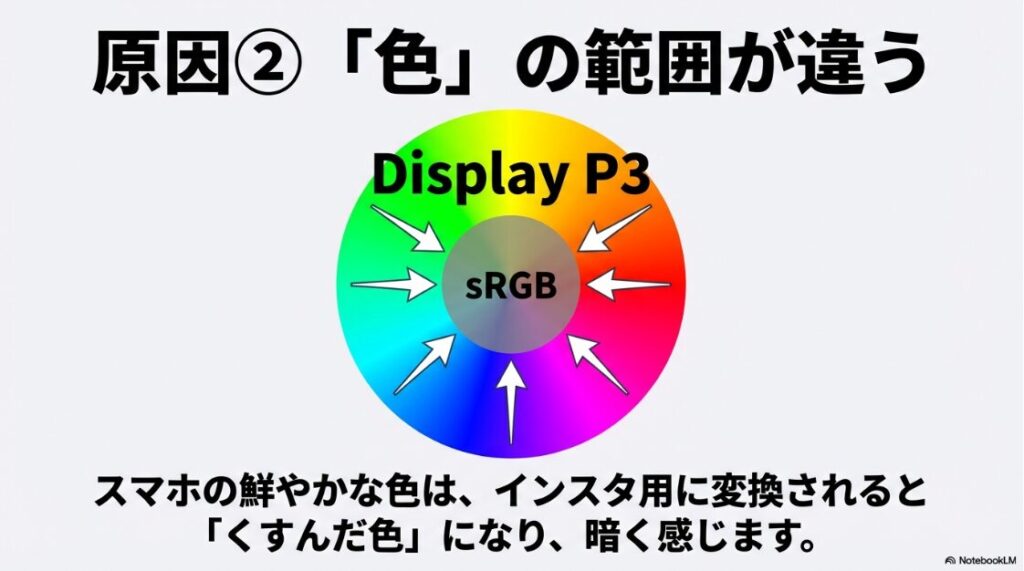
暗く見える原因が「明るさ」じゃなく、色の扱いにあるケースも多いです。よくあるのが、Display P3(広い色)で撮った写真が、投稿でsRGB(一般的な色)に寄せられて、彩度が落ちるパターン。ここ、あなたが思っている以上に“見え方”に影響します。
彩度が落ちると、人間の目は「なんか沈んだ」「暗くなった」と感じやすいです。つまり、明るさの数値が同じでも、色がくすむ=暗く感じるが起きます。特に赤や緑の鮮やかさ、肌の血色、夕焼けのニュアンスは影響が出やすいです。
白や肌はそこまで変わらないのに、赤・緑・青が全体的に“薄く”なるなら、色空間の変換や圧縮の影響を疑います。黒が潰れるより「元気がなくなる」タイプの暗さです。
色空間って何が違うの?(ざっくりでOK)
色空間は「どこまで鮮やかな色を表現できるか」の枠みたいなものです。Display P3は枠が広いので、同じ写真でも派手でキラッとして見えます。一方でsRGBはWeb標準寄りで、枠がやや狭い。
インスタやWebで扱いやすい反面、変換の仕方によっては彩度が落ちたように見えることがあります。
見え方が変わりやすいポイント
| 症状 | 起きやすい原因 | 体感 |
|---|---|---|
| 色が薄い・くすむ | P3→sRGB変換の影響 | 暗くなった気がする |
| 赤が弱い・肌が灰色っぽい | 彩度が落ちる圧縮 | 元気がない |
| 影が黒くベタっとする | シャドウの情報が削られる | 露出が下がった感じ |
対策は「投稿前にsRGBへ寄せる」が安定
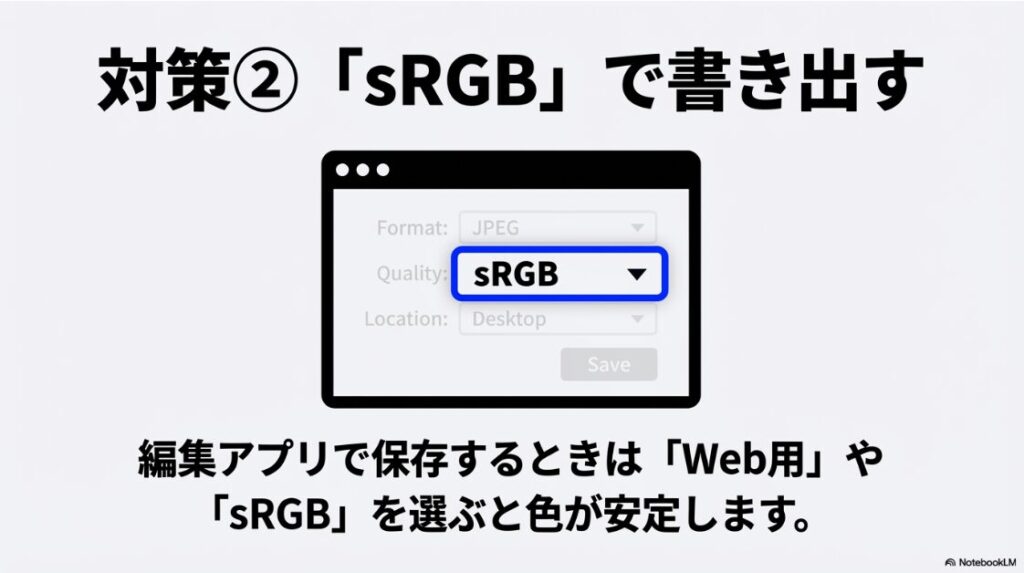
対策としては、投稿用に書き出すときに「sRGB」で統一するのが安定です。LightroomやPhotoshopを使う人は、エクスポート設定で色空間をsRGBにしておくと、投稿後のブレが減ります。
スマホだけで完結する人でも、編集アプリによっては「sRGBで保存」や「Web用書き出し」みたいな項目があるので、そこを選べるなら試す価値ありです。
色褪せるからといって、彩度を上げすぎると、今度は圧縮後に色が破綻しやすいです。まずはsRGBへ寄せて“変換のズレ”を減らし、それでも足りないときに微調整するのが安全ですよ。
この「色が沈む」問題は、あなたの編集センスが悪いわけじゃなくて、撮影(P3)→表示(HDR)→投稿(再圧縮)っていうパイプラインのズレで起きがちです。原因を知って対策すれば、ちゃんと安定します。
明るさが勝手に変わる仕組み
「投稿画面のプレビューでは普通なのに、投稿したら暗い」「逆にアップ中の画面だけ暗い」みたいな揺れ、ありますよね。これ、気持ち悪いし、直し方が分からなくて沼りやすいポイントです。
結論から言うと、明るさが勝手に変わるのは“あなたが間違ってる”というより、表示と変換が複数回走っているから起きやすいです。スマホの写真って、撮影データの中にいろんな情報(色、明るさ、追加メタデータ)が入っていて、アプリごとに解釈が違うことがあります。さらにインスタはサーバー側で再圧縮するので、見え方が揺れやすいんです。
よくある原因の整理
- 表示の差:
写真アプリはHDRで明るく、インスタはSDR寄りで表示 - 再圧縮:
アップロード時に再変換されて、シャドウが潰れる - 二重の劣化:
下書き保存やアプリ内編集を繰り返して世代劣化
インスタ内で編集や保存を何度も繰り返すと、端末側の表示(HDRなど)とアプリ側の表示・変換のズレが積み重なって、見え方が不安定に感じることがあります。
迷子になりやすいので、できれば外部で仕上げて、投稿はなるべく少ない操作で完了させるのが安全ですよ。
私が推す「揺れ」を減らす運用
私は、明るさが揺れる系のときは、対処を3段階に分けています。
- 段階1:編集回数を減らす
(下書きを多用しない、インスタ内の微調整を控える) - 段階2:素材を安定化させる
(JPEG化、sRGB統一、1080px基準のリサイズ) - 段階3:HDRを疑う
(hdrオフで切り分け、必要ならSDR書き出し)
「勝手に変わる」系は、まず“編集回数”を減らすだけでも改善することが多いです。これ、地味だけど効きます。理由は単純で、変換の回数が減るから。変換が減れば揺れも減ります。
補足:見え方の基準を揃える
編集はできれば、画面の明るさを中くらい(眩しすぎない)にして行うのがコツです。明るすぎる画面で編集すると、投稿後に暗く感じてやり直しになりやすいですよ。
数値データや仕様はアップデートで変わることがあるので、断定せず「安定する運用に寄せる」が一番ストレスが少ないかなと思います。
インスタグラムの画面が暗いのはなぜ?
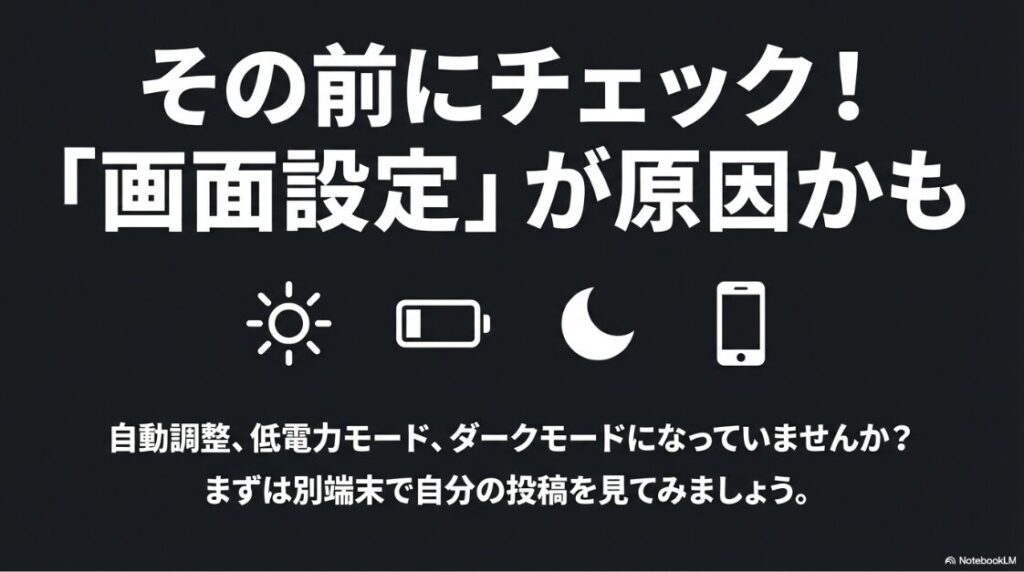
写真データの問題じゃなくて、そもそも画面が暗いだけのこともあります。ここ、意外と見落とされがち。というか、けっこう多いです。あなたが「最近インスタだけ暗い気がする…」って感じてるなら、まず“表示環境”の可能性を疑ってみてください。
まず確認したいチェック
- 端末の明るさが自動調整で下がっていないか
- 低電力モードで画面が暗くなっていないか
- ダークモードで“暗く見える気分”になっていないか
- iPhoneのTrue Tone / 夜間モードで色が黄ばんでいないか
- Androidの「動画の明るさ」「色補正」系がオンになっていないか
「インスタだけ暗い」のありがちなパターン
私がよく聞くのは、こんな感じです。
- 明るさ自動調整が働いて、屋内で勝手に落ちる
- 低電力モードで、画面が控えめになる
- 夜間モードやTrue Toneで、コントラストが落ちて暗く感じる
- Androidの機能で“動画だけ明るく見せる”設定があり、基準がズレる
特に動画だけ明るく見える設定がオンだと、ギャラリーで見たときに「ちょうどいい」って思った動画が、インスタでは急に暗く感じたりします。つまり、あなたが悪いんじゃなくて、基準がズレているだけです。
「自分だけ暗いのか」を切り分けるために、同じ投稿を別端末(家族のスマホやPC)でも一度見てみてください。自分の端末だけ暗いなら、投稿データより表示設定の可能性が上がります。
表示の問題か、データの問題かの切り分け
ここは「一発で断定」より、確実に切り分けるのがコツです。おすすめは同じ投稿を別の表示環境で見ること。
- 別端末(家族のスマホなど)で同じ投稿を見る
- PC(ブラウザ)でも見て、暗さが再現するか確認する
- 自分の端末だけ暗いなら、まず画面設定
(明るさ自動調整・低電力・色調整)を疑う
スクリーンショットは確認に便利ですが、保存形式の都合で画質が変わったり、アプリ表示との差が読み取りにくいこともあります。切り分けの補助として使うのはOKですが、スクショだけで原因を断定しないのが安全です。
iPhone15の写真が暗くなる要因
iPhone15あたりから「写真がキレイになった分、インスタに上げると差が出る」って相談が増えました。理由はざっくり言うと、撮影データが高性能(HDR・高効率)になったぶん、アプリ側の変換でギャップが出やすいからです。ここ、あなたの感覚は正しいです。昔の端末より“差”が目立ちやすくなっています。
よくある原因
- HEIF/HEIC(高効率)の扱いで変換が入り、見え方がズレる
- HDRの表示差で、ギャラリーより暗く感じる
- ポートレート等の処理が絡んで、投稿で沈んで見える
「暗い」と感じやすい撮影シーン
iPhoneのHDRは、ハイライトを守るのが上手い反面、逆光や窓際みたいに明暗差が大きい場面では、影側が少し抑えられて見えることがあります。ギャラリーではそこが持ち上がって見えても、投稿でその持ち上げが弱いと「暗い」に見えます。
あと、ナイトモード系の処理が絡むと、ノイズを抑えるために暗部のディテールが“滑らか”になって、投稿の圧縮でさらに情報が削られやすいです。結果、黒つぶれっぽくなりやすいんですよね。
- 投稿で暗いなら、まずJPEG化(互換性優先)で切り分け
- 暗部が潰れる写真は、編集でシャドウを少し持ち上げる
- 投稿前に1080px基準へリサイズして変換を減らす
「互換性優先」は万能ではないけど、切り分けに強い
対策として現実的なのは、投稿用途なら「互換性優先」に寄せることです。Apple公式でも、カメラのフォーマットを「互換性優先」にすると、以後の撮影データが写真はJPEG、動画はH.264になると案内されています。
出典:Appleサポート
「Apple製のデバイスでHEIF/HEVCメディアを扱う」
ここで狙っているのは「画質アップ」より「アプリ側での互換性を上げて見え方を安定させる」こと。HEIC/HEVCのままだと、アプリや表示環境によって解釈が揺れやすいので、まずは形式を揃えて切り分けるのがラクです。
OSやアプリの更新で挙動が変わることがあります。設定名や位置も変わる場合があるので、迷ったら公式情報も確認してくださいね。
iPhone15の「暗い」問題は、あなたの編集スキルの問題というより、撮影と表示の高度化にアプリが追いついてない“摩擦”で起きがちです。だからこそ、次の対策編で“安定運用”に寄せるのが効きます。
インスタの投稿や写真が暗くなるのはなぜ?対策
ここからは対策編です。難しいことを全部やらなくても大丈夫。まずは「設定」と「投稿前の準備」で土台を整えて、まだ暗いならHDRや書き出しを調整する流れがラクですよ。
高画質アップロード設定を確認
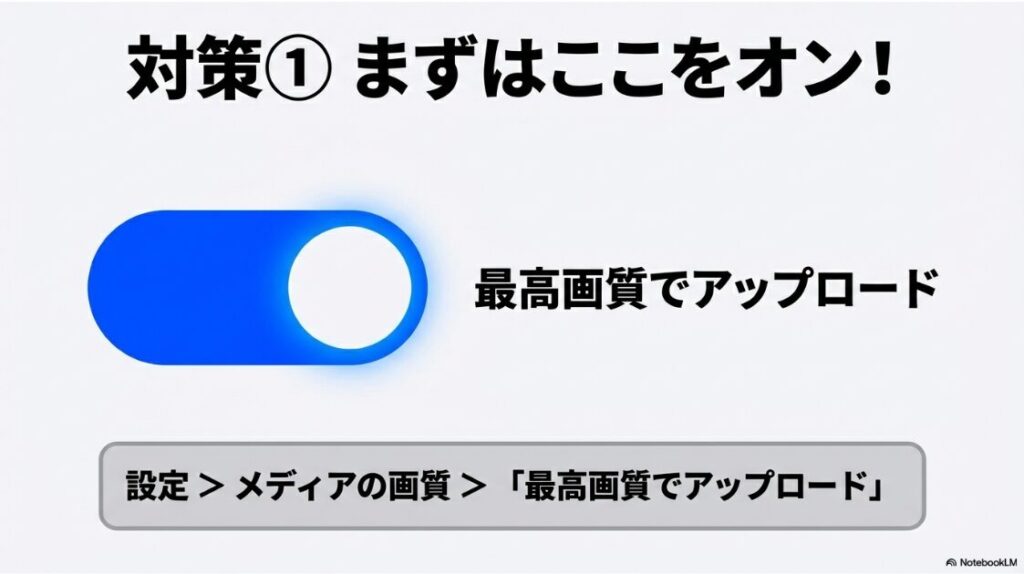
最初にやってほしいのが、インスタ側の高画質アップロード設定です。これがオフだと、アップロード時の圧縮が強く感じられる場合があり、暗部が潰れたりザラついたりしやすくなります。
メニュー表示や設定名はアップデートで変わることがあるので、気になったタイミングで一度チェックしておくのがおすすめです。
- プロフィール右上メニュー → 設定とプライバシー
- データ利用とメディアの画質(またはメディアの画質)
- 最高画質でアップロード(または最高品質でアップロード)をオン
「高画質」でも暗くなるときに疑うポイント
高画質アップロードをオンにしても暗い場合は、原因が圧縮だけじゃない可能性が高いです。たとえばHDR→SDR変換や色空間のズレ、もしくは投稿サイズが大きすぎてサーバー側の変換が強く働いている…みたいなケースですね。
私がよく使う投稿データの“目安”
| 投稿タイプ | 目安サイズ | 理由 |
|---|---|---|
| フィード(横〜縦) | 幅1080pxを基準 | 公式案内の範囲に合わせやすい |
| フィード (縦:3:4まで) | 1080×1440 | 縦長で表示面積を確保しやすい |
| ストーリー | 1080×1920 | 枠に合わせて無駄な再変換を減らす |
※あくまで一般的な目安です。アプリ仕様は更新で変わることがあります。
権威性のある一次情報で確認したい人へ
投稿解像度や画質の扱いは、仕様が変わる可能性があるので「最新の公式情報」を見るのが安心です。インスタ公式ヘルプに写真の解像度に関する案内があります。
出典:Instagramヘルプ
「シェアする写真の画像解像度」
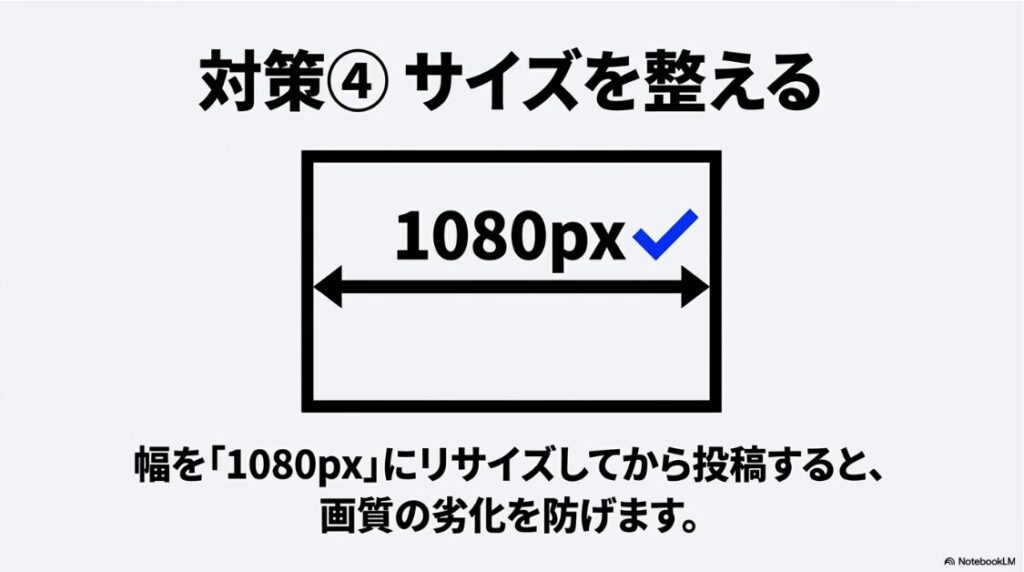
投稿サイズの整え方(運用でラクにする)
カルーセル(複数枚)や縦横が混ざる投稿は、変換が増えて劣化が目立ちやすいです。テンプレで統一したい人は、私のサイト内の記事:インスタの投稿サイズを混合で整える完全ガイドも参考にどうぞ。
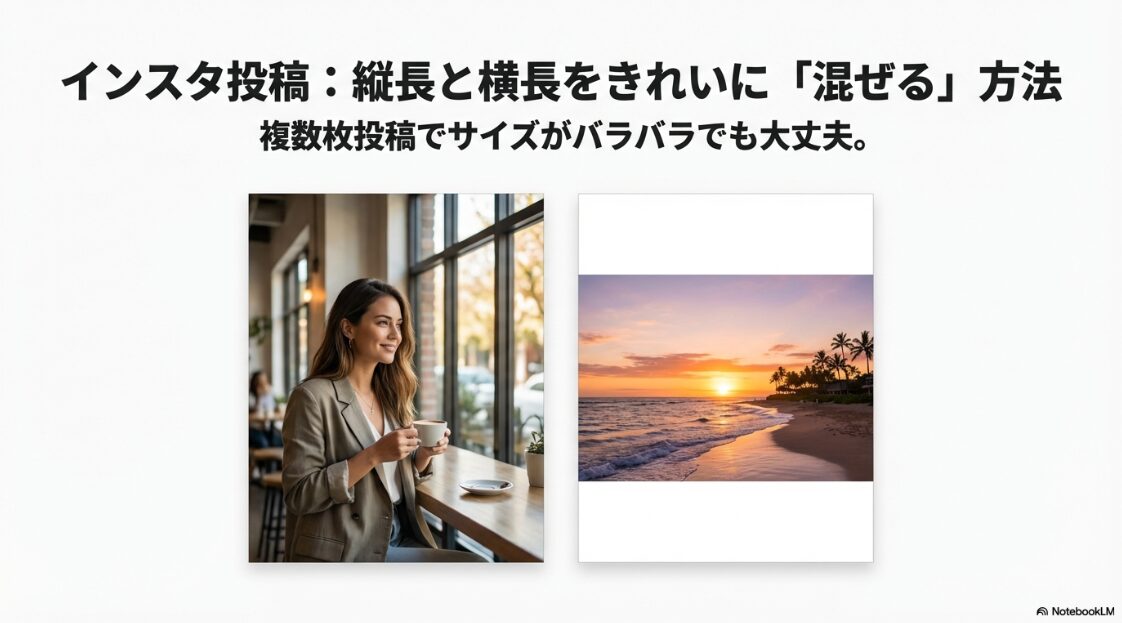
高画質アップロードは“土台”です。ここが整ってないと、どんなにHDRや書き出しを頑張っても結果が安定しません。まず最初にここ、押さえていきましょう。
ストーリーのHDRをオフで改善
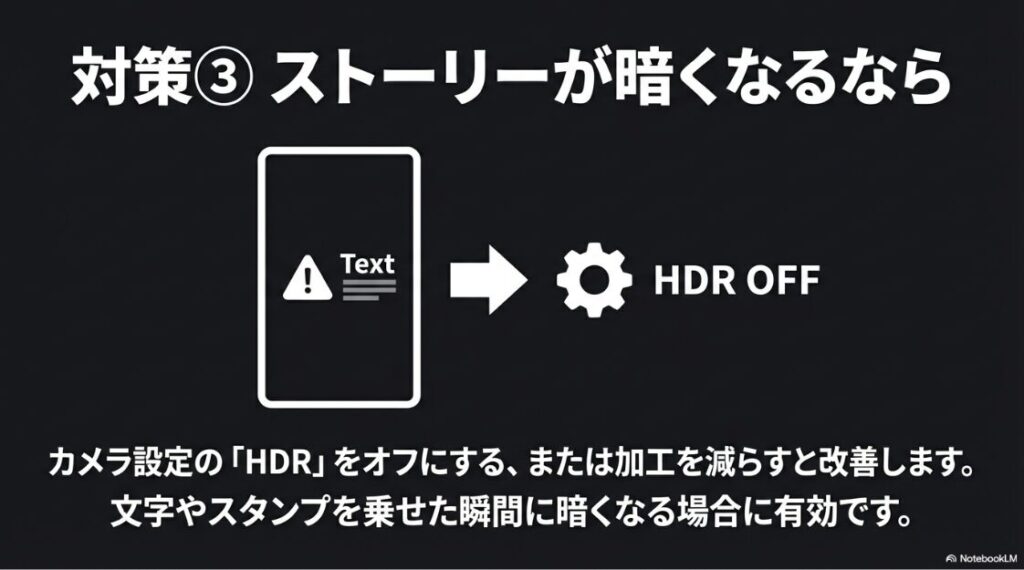
ストーリーで暗くなるなら、HDRをオフが刺さることがあります。特に「文字やスタンプを乗せたら急に暗い」「投稿後にグレーっぽい」「肌がくすむ」みたいな症状は、HDR→SDRの変換で全体がトーンダウンしている可能性が高いです。ここ、あなたの体感として「加工した瞬間に暗い」があるなら、かなり当たりです。
hdrオフは“画質を落とす”じゃなく“互換性を上げる”
HDRをオフって聞くと、「せっかくの高性能を捨てるの?」って感じるかもしれません。でも私の感覚だと、hdrオフは画質を落とすというより、投稿先(インスタ)での互換性を上げて、見え方を安定させる選択です。特にストーリーは、文字やGIFなど“UIレイヤー”が乗るので、HDR素材だと合成で変換が走って暗転しやすいんですよね。
iPhoneの考え方
動画が暗くなる系なら、カメラ設定でHDRビデオをオフにしてSDRで撮ると安定することがあります。これは“いつでも正解”ではないけど、相性問題の切り分けには強いです。オフにした状態で暗転が止まるなら、原因はHDR変換の可能性が高い、と判断しやすいです。
Androidの考え方
機種ごとの実装差が大きいので、まずは「純正カメラで撮る→ギャラリーから共有」で試すのが近道です。アプリ内カメラは端末によって画質が落ちることがあります。暗い・ノイズが増える・色が変になる、みたいな症状はアプリ内カメラ由来のこともあります。
HDRをオフにすると、ハイライトの粘りや“映え”が少し落ちる場合があります。だから私は、困ったときだけオフにして、落ち着いたら戻す運用をおすすめしています。
私がすすめる“試し方”
いきなり全部変えると混乱するので、次の順番がラクです。
- 同じシーンを短く撮って、hdrオンとオフでストーリー投稿を比較
- 暗転の差が出たら、オフ運用を「重要投稿だけ」に限定して使う
- 暗転が出ないなら、色空間やアップロード設定側を疑う
この手順だと、あなたの端末とインスタの相性がすぐ分かります。焦らずいきましょう。
ストーリーをHDRのまま投稿する
「HDRのキラッと感が好きだから、オフにしたくない」って人もいますよね。全然OKです。私も写真の“抜け感”が好きなので、できるならHDRの良さは活かしたい派です。
ただ、HDRのまま投稿するなら、暗転を誘発しやすい“作り方”を避けるのがコツになります。ストーリーは編集が手軽なぶん、内部で変換がたくさん走りやすいんですよ。
暗転を起こしやすい操作(ありがち)
- HDR動画にフィルターを強くかける
- GIFや動くスタンプを多用する
- 文字を複数レイヤーで重ねる(縁取り・影など)
- アプリ内でトリミングや速度変更を重ねる
これ、やってる自覚があるなら「まず減らす」だけで改善することがあります。地味だけど、効きます。
HDRを活かす現実的な作り方
- ストーリー内で重い加工
(フィルター連打・動くスタンプ多用)を避ける - 外部編集で一度書き出してからアップする
(インスタ内加工を減らす) - 文字やUIを重ねた瞬間に暗くなるなら、一度SDR(標準ダイナミックレンジ)で書き出した素材も試す
「見栄え優先のストーリー」はHDRのまま、「暗転が致命的な告知ストーリー」はSDRで安定優先、みたいに使い分けるとラクですよ。
「暗くならないHDR」って存在する?
正直、端末・OS・インスタのバージョンの組み合わせで変わります。だから“絶対に暗くならない”と言い切るのは難しいです。逆にいえば、あなたの環境で安定するパターンを見つけたら勝ちです。
私が現場でやるのは、テンプレ化です。たとえば、案件用は「素材はSDR書き出し+最小限の文字」みたいに固定しちゃう。日常用はHDRのままでもいい。こうやって用途で割り切ると、投稿がめちゃくちゃラクになります。
ストーリーの動画が暗くなる対処
動画が暗くなるときは、写真よりも要因が増えます。fpsやビットレート、色空間、編集アプリの書き出し設定など、どこかで変換がズレると一気に沈みます。しかもストーリーは、文字・スタンプ・音源などを足すほど処理が増えるので、“素材は良いのに投稿だけ暗い”が起きやすいです。ここ、気になりますよね。
私がいつもやる切り分け順
- 編集なしで短い動画をストーリーに上げて暗くなるか
- 暗くならないなら、スタンプ・文字・フィルターを1個ずつ足して犯人を特定
- 暗くなるなら、HDRオフ・外部書き出し・アプリ再起動で再現性を確認
この順番がいいのは、原因を「素材」か「加工」か「変換」かで切り分けられるからです。いきなり全部の設定をいじると迷子になるので、まずは再現条件をつかみましょう。
“とりあえず安定”の書き出し目安(一般的な目安です)
| 項目 | 目安 | 狙い |
|---|---|---|
| 色 | SDR寄り(Rec.709相当) | 変換ギャップを減らす |
| 解像度 | 1080×1920 | 枠に合わせて無駄な再変換を減らす |
| 長さ | 短めに分割 | 合成・アップロードの失敗を回避 |
| 加工 | 最小限 | 暗転トリガーを減らす |
※数値はあくまで一般的な目安です。最適値は端末や編集アプリで変わることがあります。
暗くなるときの“編集ポイント”
動画は、圧縮で暗部が潰れやすいので、私は投稿前に次をチェックしています。
- 影(シャドウ)に細かいノイズが乗っていないか
- 黒に近い部分がベタっとしていないか
- 肌の色が灰色っぽくなっていないか
もしここが怪しいなら、編集で「シャドウを少しだけ持ち上げる」「コントラストを少し抑える」みたいに、投稿後の圧縮を見越した調整が効くことがあります。やりすぎると眠い絵になるので、ほんの少しでOKです。
アップロード自体が不安定な人へ
もし「暗くなる以前にアップロードが不安定」も併発しているなら、ストーリーのアップロード詰まりを先に直すのも大事です。重い素材だと変換がこけやすいので、軽量化が結果的に暗転対策にもなります。
端末やアプリのアップデート直後は、挙動が変わることがあります。うまくいかないときは、再起動やキャッシュの影響も疑いながら、焦らず切り分けてくださいね。
動画の暗転は「原因がひとつじゃない」のが難しいところ。でも逆に言えば、切り分けさえできれば対処もしやすいです。あなたの環境で“安定する作り方”を作っていきましょう。
ストーリーの上半分が暗くなる原因
これ、かなりイヤな症状ですよね。上半分だけ暗いのは、素材そのものの問題というより、表示・合成の不具合っぽい挙動が多いです(特にHDR素材+エフェクトや文字の重ね合わせ)。見た目のインパクトが強いので焦るけど、落ち着いて切り分ければ、原因はわりと絞れます。
上半分だけ暗い=「合成」や「レンダリング」の可能性
ストーリーは、動画(または写真)の上に、文字・スタンプ・GIF・位置情報などのUIを重ねて合成します。このとき、素材がHDRだと、合成の都合でSDR扱いに寄せられたり、トーンマッピングが崩れたりして、表示が乱れることがあります。結果として「上半分だけ暗い」「一部だけ色が違う」みたいな症状が出ることがあるんです。
まず試してほしい対処
- アプリ再起動(いったん落として起動)
- 同じ素材を「ギャラリーから共有」で投稿してみる
- 文字・スタンプ・GIFを減らして再現するか確認
- hdrオフ素材(SDR)でも同じ症状が出るか試す
- OSとアプリを最新に(ただしアップデート直後に不具合が増えるケースもあるので無理はしない)
- 素材だけで投稿しても上半分が暗い
→ 素材の変換かアプリ不具合 - 文字やGIFを乗せた瞬間だけ暗い
→ 合成(レイヤー処理)の影響 - 同じ素材でも「共有から投稿」だと直る
→ アプリ内編集がトリガー
告知や案件など、失敗できない投稿なら「一度非公開アカウントや親しい友達でテスト投稿」して見え方を確認してから本番にするのが安全です。
それでも直らないときの“現実的な逃げ道”
それでも直らないときは、素材を一度外部アプリで書き出し直す(再エンコード)と改善する場合があります。これは“壊れている表示”を作り直してリセットするイメージです。
やることはシンプルで、同じ解像度(1080×1920)で書き出し直して投稿するだけ。HDR素材ならSDRに落として書き出すと、症状が止まることもあります。
あと、めちゃくちゃ現実的な話をすると、アプリやOS側の不具合の可能性もゼロじゃないです。そういうときは、根性で直すより「安定する作り方に一時避難」が正解だと思います。
インスタの投稿写真が暗くなるのはなぜ?総まとめ
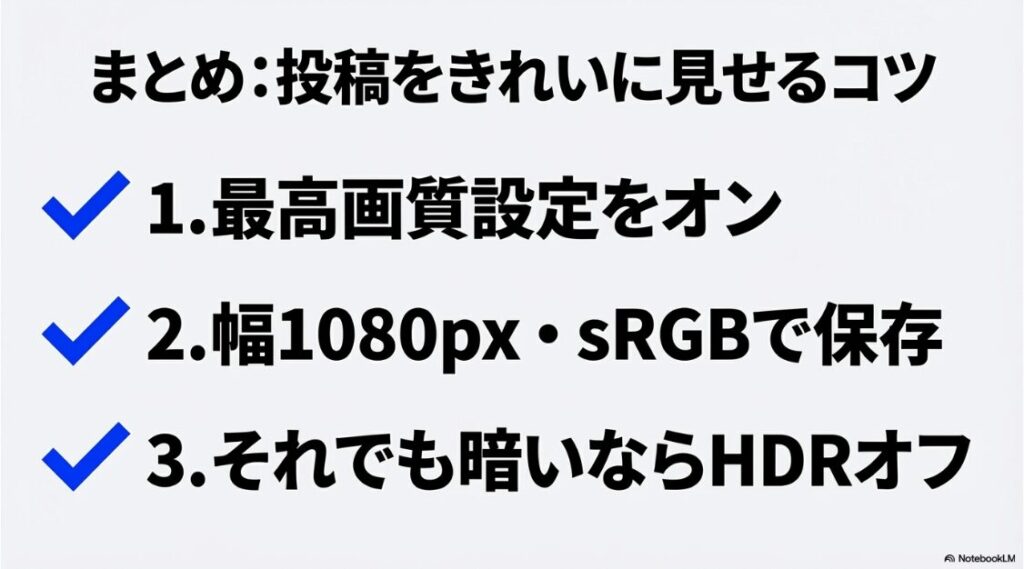
最後にまとめです。インスタ投稿で写真が暗くなるなぜ?の答えは、だいたいHDRと色の変換、そしてインスタ側の圧縮の組み合わせにあります。暗い=あなたの加工ミス、ではないです。環境と仕様の“ズレ”が主な原因なので、ちゃんと手順で潰せますよ。
- 最高画質でアップロードをオンにする
- 投稿用に幅1080px基準でサイズを整える
- 暗転が出るならhdrオフで切り分ける
- 色が沈むならsRGBで書き出しを統一する
- ストーリーの不具合は加工を減らし、外部書き出しで安定させる
「結局、どれが一番効くの?」への私の答え
いちばん効くのは「切り分け」です。高画質アップロードをオンにして、投稿サイズを整えて、それでも暗いならHDRを疑う。ここまでやれば、原因がかなり絞れます。逆に、いきなり露出を上げたり彩度を盛ったりすると、圧縮後に破綻して沼りやすいです。
アプリの表示名や手順はアップデートで変わることがあります。正確な情報は公式サイトをご確認ください。仕事や契約、権利関係など判断が必要なケースでは、最終的な判断は専門家にご相談ください。
あなたの状況をピンポイントで詰めたいなら
もし「いまのあなたの状況だと、どれが原因っぽい?」をもっとピンポイントで詰めたいなら、次の3つだけ教えてください。
- 端末(iPhone/Android、だいたいの機種)
- 暗くなるのはフィードかストーリーか(写真/動画どっちか)
- 加工ありか、加工なしでも起きるか
ここまで分かれば、最短の手順に絞って案内できますよ。あなたの投稿が“ギャラリーで見たまま”に近づくように、一緒に整えていきましょう。








