
こんにちは。ウェブワーク・テキストブック、運営者の「YUMI」です。
インスタの設定を開こうとしたのに、設定とプライバシーが見当たらない…ここ、気になりますよね。
設定とプライバシーない?どこ?と探しているあなたは、単に場所がわからないだけじゃなく、設定画面が出てこない、インスタが真っ白、アカウント制限やシャドウバンが不安、インスタで検索しても出てこない、Google検索でインスタが出てこない…みたいに、複数の悩みが絡んでいることが多いです。
この記事では、まず「今のインスタで設定とプライバシーはどこにあるか」を最短で案内して、そのうえで「出てこない・表示されない・機能が効かない」ケースの切り分けと、知られたくない人向けのプライバシー設定のおすすめ、プロフェッショナル運用やビジネスアカウント切り替えまで、迷子にならない順番でまとめます。
あなたの状況に当てはまるところだけ拾ってもOKですよ。
- インスタの設定とプライバシーの場所と開き方
- 設定画面が出てこないときの切り分け
- 知られたくない人向けのプライバシー最適化
- プロ運用のアカウント切り替えと安全対策
インスタ設定とプライバシーがない?どこを探す
まずは最短ルートで「設定とプライバシー」へ行きます。次に、iPhoneなど端末別の違い、表示が崩れて見えないときの確認ポイントまで、順番に潰していきます。ここを押さえるだけで「どこ…?」の迷子はかなり減ります。
設定画面が出てこないのですが?
結論、ここは「場所の迷子」か「表示の不具合」かで対応が変わります。まず場所の迷子から。基本は、プロフィール画面を開いて右上のメニュー(≡など)から設定とプライバシーへ進みます。
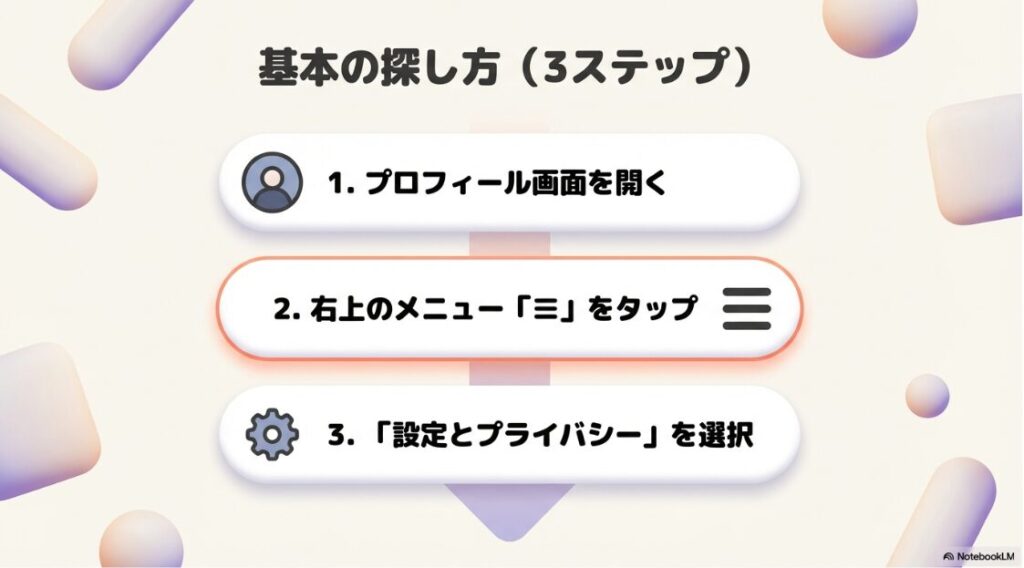
表示や名称はアップデートで変わることがあるので、見当たらない場合は「プロフィール→メニュー→設定」へ戻る意識で探すのがコツです。
まずは“場所の迷子”を潰す
焦って別のボタンを連打しがちなんですけど、いったん落ち着いて、今あなたが「プロフィール画面」にいるかを確認してみてください。ホームやリールの画面だと、右上のアイコンが別物になっていて、≡が出ないこともあります。
プロフィールに移動して≡を開いたら、表示の上の方に「設定とプライバシー」が出るのが基本です。もしメニューが短くて見当たらないなら、上にスクロールすると項目が“復活”することもあります(地味だけど、あるあるです)。
次に“表示の不具合”を切り分ける
次に不具合チェックです。設定が開けない・画面が真っ白になるなどの症状は、Instagram側の仕様変更だけじゃなく、通信状況やアプリの一時的な不具合で起きることもあります。
なので私は、まずプロフィール→右上メニュー(≡)→設定とプライバシーの導線に戻れるか確認したうえで、アプリを一度終了して開き直す→通信(Wi-Fi/モバイル)を切り替える→ログアウト/ログインの順に試すことが多いです。
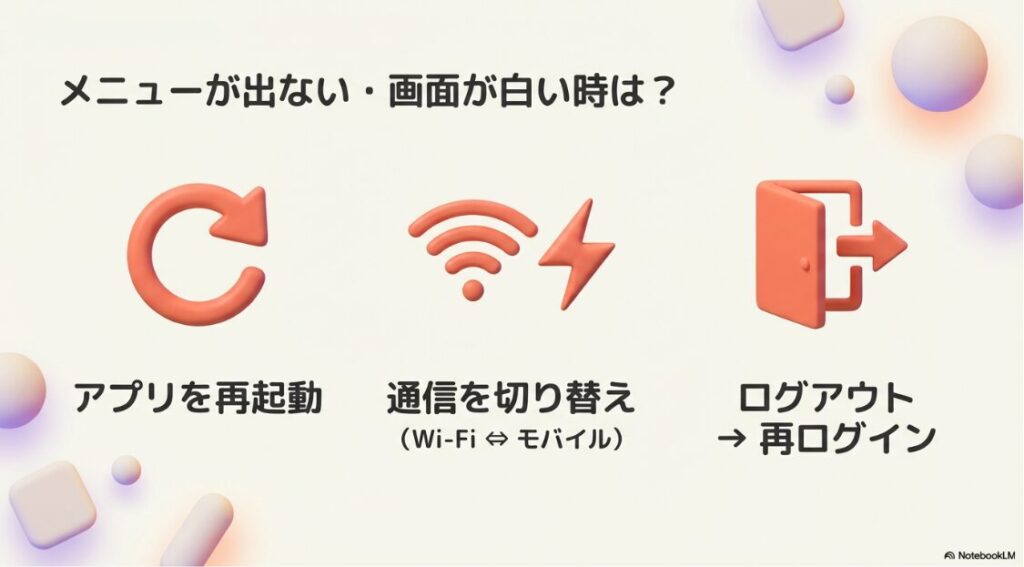
ここまでなら、余計な操作で状態を悪化させにくいので安心ですよ。
他のアカウントだと表示されるのに、このアカウントだけ出ない場合は、端末側だけでなく「そのアカウントの状態」や「セキュリティ確認が必要な状態」など、要因が複数考えられます。まずは端末・通信の切り分けをしたうえで、後半のセキュリティ項目(ログイン状況の確認など)も一緒にチェックしていきましょう。
症状別:おすすめの対処順
| 症状 | まずやること | 次にやること | 目安 |
|---|---|---|---|
| メニューが遅い 一部だけ反応しない | アプリ再起動 | 通信切り替え | 数分 |
| 設定を開くと 真っ白・真っ黒 | ログアウト→ログイン | 端末再起動 | 10分 |
| 特定項目だけ消える | アプリ更新 | 再インストール検討 | 15〜30分 |
| このアカウントだけ不調 | 別端末/別回線で確認 | アカウント状態の確認 | 状況次第 |
それでも直らないときは、アプリのアップデート状況と端末OSの状態が影響している可能性もあります。表示仕様は変わりやすいので、最終的な表示や項目名はInstagram公式の案内もあわせて確認してください。あと、「端末を変えると普通に表示される」なら、少なくとも“端末側の環境差”が関係している可能性があるので、原因の切り分けとしてはかなり役立ちますよ。
iPhoneはどこ?開き方とは
iPhoneは「インスタ内で完結」だけじゃなく、本体設定(iPhoneの設定アプリ)とセットで見るのがコツです。たとえば通知や位置情報などは、インスタ側で整えても本体側がオフだと反映されません。ここ、意外とハマりどころなんですよね。
インスタ内:設定とプライバシーへの最短ルート
まず、インスタ内で設定とプライバシーを開くルートは、プロフィール右上の≡から入るのが基本。見当たらないときは、アプリの更新が止まっていて古いUIのまま、というケースもあります。アップデートをした上で、もう一度プロフィール→≡を確認してみてください。もし表示が重いなら、アプリを一度終了して開き直すだけでも改善することがあります。
iPhone本体設定:インスタの許可を点検
次に、iPhone側の設定アプリで「Instagram」を探して、位置情報や通知などの許可が意図どおりか見てください。たとえば、通知が来ないのにインスタ側だけ頑張っても、iPhone側で通知がオフだとどうにもならないんです。位置情報も同じで、インスタにマップ系の機能が出ていても、本体側が許可しない設定なら更新されません。
インスタの通知まわりが不安定なときは、端末側の確認が近道です。iPhone/Android別の流れは、サイト内のインスタの通知が来ないときのチェック手順も参考になります。
うまくいかないときの“私のおすすめ”手順
私がよく案内するのは、①インスタの通知設定を確認→②iPhone設定で通知許可を確認→③省電力モードや集中モードの影響を確認、の順です。集中モード(おやすみモードなど)で通知が抑制されていると、設定をいじっても「反映しない」ように見えることがあります。ここは見落としがちなので、あなたも一度だけ確認してみてください。
端末やOSのバージョンでも画面名が微妙に違うことがあります。操作に不安がある場合は、公式ヘルプを見ながら進めるのが安全です。最終的には、あなたのiPhoneの設定状況が“正解の画面”になります。
設定のおすすめの入口
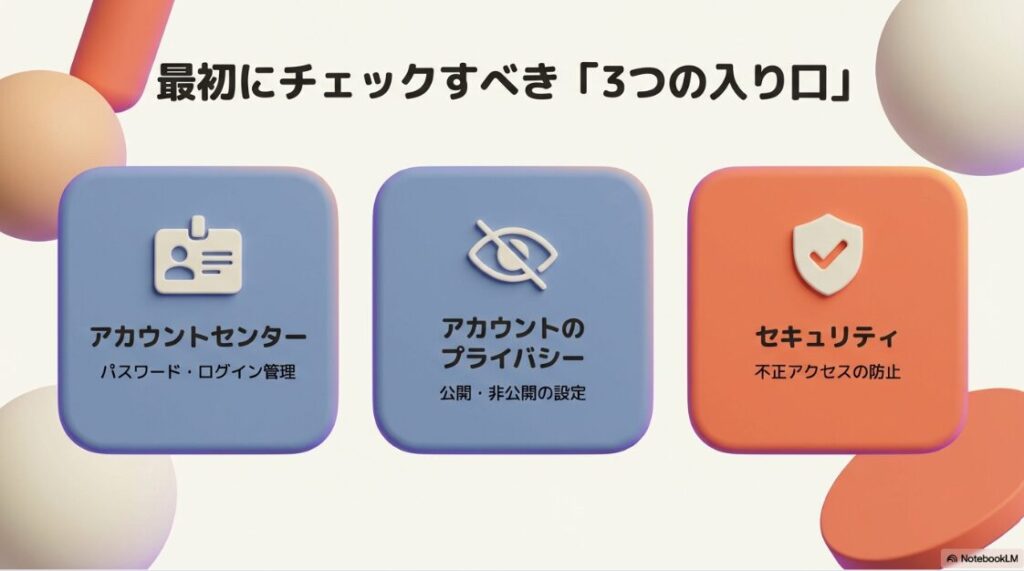
「設定とプライバシー」に入れたら、最初に見るべき入口は3つです。アカウントセンター、アカウントのプライバシー、そしてセキュリティ(パスワード関連)。この3つを押さえるだけで、だいたいの困りごとは解決に近づきます。ここを最初に整理しておくと、後から迷子になりにくいですよ。
アカウントセンター:重要設定が集まる“本丸”
特にアカウントセンターは、Instagram単体というよりMeta全体(Instagram/Facebook/Threads)の管理がまとまっていて、二段階認証などの重要設定がここに寄ってきています。UIが変わると「設定が消えた」って感じやすいのは、ここが理由になりがちです。昔は“設定の中に全部あった”のが、今は“アカウントセンターに寄った”イメージですね。
アカウントのプライバシー:公開/非公開の最優先
次に「アカウントのプライバシー」。ここは公開/非公開の切り替えや、誰に見えるかの大枠を決める場所です。あなたが「検索しても出てこない」「発見に出ない」と悩んでいるなら、まずここが意図どおりか確認してほしいです。設定がズレていると、頑張って投稿しても伸びにくいので、土台の確認として超重要です。
迷ったら「アカウントセンター」→「パスワードとセキュリティ」を先に確認すると安心感が一気に上がります。守りが固まると、設定探しのストレスも減りますよ。
セキュリティ:乗っ取り予防の“最短距離”
最後にセキュリティ(パスワード関連)。ここは「何も起きてない今」にやっておくのがいちばんラクです。乗っ取りや不正ログインが起きた後って、復旧の手間が跳ね上がるので…。後半でコンプリートセキュリティとして具体的な手順もまとめますね。
プライバシー設定のおすすめ項目
プライバシー設定のおすすめは、「あなたが何を守りたいか」で優先順位が変わります。ざっくり言うと、守りたいのは公開範囲、連絡の受け方、発見されやすさの3つです。ここが整理できると「何をどこで設定すればいいか」が一気にクリアになります。
公開範囲:安心と伸びやすさはトレードオフ
まず公開範囲。公開/非公開で「どこに表示されるか」が変わるのは公式でもはっきり案内されています。たとえば非公開(鍵)アカウントの場合、投稿にハッシュタグを付けても、その投稿は該当ハッシュタグページに表示されません。
公開にすれば見つけてもらえる導線は広がりますが、知られたくない人に見つかる可能性も上がります。だからここは、あなたが優先したいのが「安心」なのか「見つけてもらうこと」なのかで決めるのがいちばんです。
連絡の受け方:DMとメッセージリクエストを整える
次に連絡の受け方。DMの受信範囲やメッセージリクエストの扱いは、ストレスを減らすのにかなり効きます。知らない人からの連絡が多いなら、リクエストの受け方を絞るだけで快適さが変わります。あと、ストーリーズの返信許可やメンション許可も、地味に“炎上予防”になります。設定って守りのためにもあるんですよ。
発見されやすさ:プロフィールが薄いと不利
最後に発見されやすさ。ここは誤解されがちなんですが、Instagram公式でも、すべての投稿やアカウントが検索や発見タブに表示されるわけではないと案内されています。
なので「公開にしてるのに出ない」のは、必ずしもあなたの設定ミスだけが原因とは限りません。まずは公開/非公開などの大枠を確認したうえで、焦って連投や操作を繰り返すより、落ち着いて運用の方向性を整えていくほうが安全です。
ビジネス用途で集客したいのに、うっかり非公開にしてしまうと、検索導線がかなり弱くなります。目的が「伸ばす」なら、公開範囲の設計は慎重に。逆に「身バレ回避」が最優先なら、公開のまま頑張るより、守りを固める方が安心かもです。
そして最後に大事なこと。プライバシー設定は“正解が一つ”じゃありません。あなたの生活環境・仕事・家族・過去のトラブル有無で最適解が変わります。判断に迷う場合は、Instagram公式の案内も確認しつつ、無理のない範囲で調整してくださいね。
個人アカウントの切り替え注意

「個人アカウント切り替え」は、プライバシー面で自由度を上げたいときに選ばれがちです。たとえば、ビジネス/クリエイターだと非公開にできない仕様があるので、「鍵にしたい」なら個人へ戻す必要が出ることがあります。ここ、知らないまま切り替えて「あれ?」ってなる人が多いんですよね。
切り替えで変わること:メリットと注意点
ただ、切り替えるとインサイト(分析)や一部の機能が変わるので、目的が「身バレ回避」なのか「運用改善」なのかを先に決めたほうが後悔しにくいです。仕事用途なら、個人に戻す前に、必要なデータ(投稿の反応など)をざっくりメモしておくのもおすすめです。数値はあとで見返せないことがあるので、ここは一手間が効きます。
こんな人は“切り替え慎重”がおすすめ
例えば、これから伸ばしたい・分析を見て改善したい・広告や問い合わせ導線を整えたい、という人は、個人に戻すよりプロ運用のままのほうが動きやすいです。逆に、家族や職場に知られたくない、完全に趣味で閉じたい、という人は、個人に戻して鍵運用のほうが安心感は強いかも。あなたの優先順位次第ですね。
- プロフィール情報(表示名・カテゴリ)をスクショで控える
- 直近の伸びた投稿(保存/再生など)をメモする
- DMの受信設定や返信設定を先に確認しておく
仕様は更新されることがあるので、切り替え画面の案内や注意表示も必ず読みつつ進めてください。最終的な判断は、あなたの運用目的に合わせて行うのがいちばん安全です。迷うなら「一旦そのまま」も立派な選択ですよ。
インスタ設定とプライバシーがない?どこの原因別対処
ここからは「場所はわかったのに、うまく設定できない・表示されない」方向け。アカウント種別、機能制限、メッセージ周り、身バレ回避、そしてセキュリティまで、原因別に整理していきます。あなたの症状に近い見出しから読んでOKです。
ビジネスアカウントの切り替え方法
ビジネスアカウントの切り替えは、運用の目的がはっきりしている人ほどメリットが大きいです。予約・問い合わせ導線を作りたい、カテゴリ表示を出したい、広告や分析を見たい、という場合はビジネスが向きます。逆に、身内だけで使いたい・匿名性を優先したいなら、ビジネスは過剰かも。ここ、目的がブレるとつらいので、先に決めちゃいましょう。
切り替えの前に決める:目的とゴール
私がよく聞くのは「集客したいけど、何を見ればいいかわからない」って悩み。そんなときは、まず“問い合わせが増えること”なのか“フォロワーが増えること”なのか、ゴールを1つ決めるのがおすすめです。ゴールが決まると、ビジネスアカウントに切り替える理由が明確になって、設定の優先順位も決めやすくなります。
切り替え手順のイメージ
手順は、設定とプライバシーから「アカウント」または「アカウントタイプとツール」系の項目に入り、プロアカウントへの切り替えを選ぶ流れが基本です。途中でカテゴリ選択や連絡先情報の設定が出ることがありますが、あとで変更できるものも多いので、いったん“仮”で進めても大丈夫です(ただし公開される項目は後から整えましょう)。
完了できない・反映しないときの対処
もし途中で画面が進まない・完了できない場合は、アプリの再起動やログアウト/ログインで同期が戻るケースもあります。あと、通信が不安定な場所だと設定反映が遅れることもあるので、Wi-Fiとモバイル回線を切り替えるのもおすすめです。焦って何度も切り替えを繰り返すと、逆に挙動が不安定になることがあるので、ここは“落ち着いて一手ずつ”が正解です。
プロアカウント関連の表示が消えたり、ステップが完了できないときは、同期エラーが絡むことも。困ったらプロアカウントが完了できない原因と対処も確認してみてください。
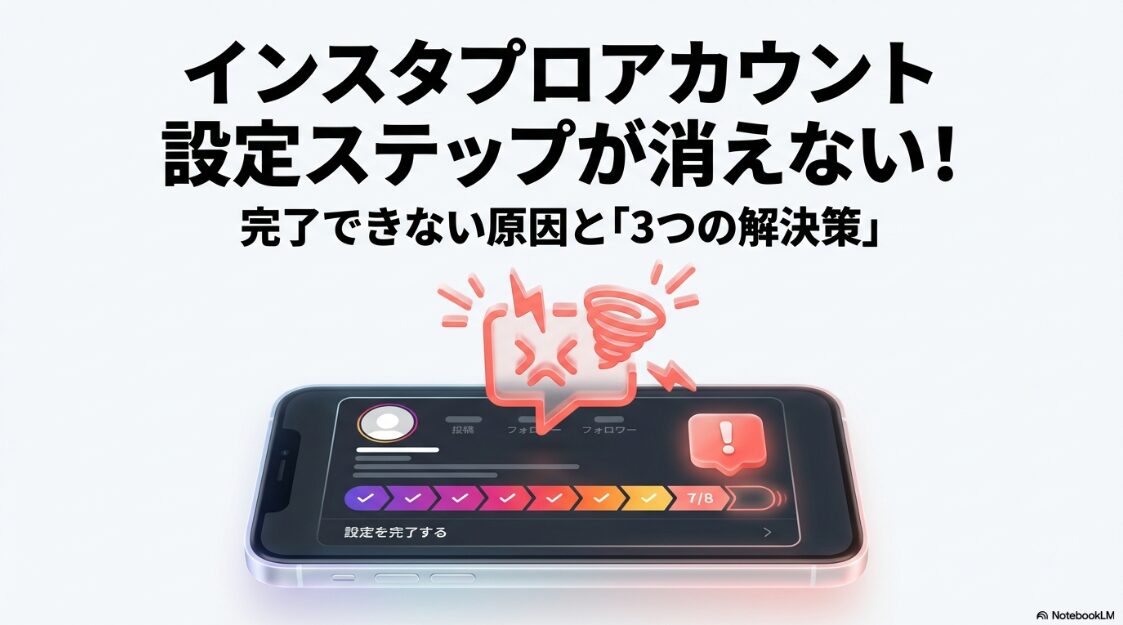
なお、アカウント種別を切り替えると、表示される項目や使える機能が変わることがあります。だからこそ「集客したいのか」「身バレ回避が最優先か」みたいに目的を決めてから切り替えると、設定の迷子になりにくいですよ。
プロフェッショナルでできる事
プロフェッショナル(クリエイター/ビジネス)にすると、運用が「感覚」から「データ」に寄っていきます。具体的には、インサイトでリーチ、保存、再生などを見られるようになって、どの投稿が伸びたかが判断しやすくなります。ここ、ちゃんと見るだけで改善スピードが上がるので、私はかなり推しています。
インサイトで見るべき“最初の3つ”
最初に見るべきは、①リーチ(どれだけ届いたか)、②保存(役に立ったかの指標になりやすい)、③再生(リール中心なら特に重要)です。いいねやコメントも大事なんですけど、保存や再生は“後から効いてくる”ことが多いので、私はこの3つを優先しています。あなたも、伸びた投稿の共通点を探すだけで、次の投稿が作りやすくなるはず。
見え方を整える:カテゴリ・連絡先・導線
あと、DMの受け方やカテゴリ表示、連絡先ボタンなど、対外的な見え方も調整しやすくなります。たとえば、仕事で使うなら連絡先ボタンがあると便利だけど、プライベート優先なら非表示にしたい、みたいに調整できます。ここも「知られたくない」と「仕事で伸ばす」のバランスが出るところなので、あなたの目的に合わせて設計してみてください。
「誰に何を届けるアカウントか」をプロフィールで明確にすると、検索にもおすすめにも乗りやすくなります。短くてもいいので、ジャンルと地域/対象を入れるのがコツです。
インスタSEOの考え方:小手先より“理解されるプロフィール”
インスタSEOって言葉は便利なんですが、やりすぎると逆に迷子になります。Instagram公式でも、検索や発見タブに表示されるかどうかは自動的に判断され、すべての投稿やアカウントが必ず表示されるわけではないと案内されています。なので「テクニックで必ず上がる」と決めつけるより、まずは基本の設定と運用の安定を優先するのがおすすめです。
私の感覚としては、見る人が安心できる運用(不自然な操作をしない、急に挙動を変えない、必要なときにセキュリティを固める)を続けるほうが、結果的に長期で強いです。ここは断定より、あなたの目的に合わせて“無理なく続く形”に整えるのが正解かなと思います。
ただし、仕様変更で項目名や表示が変わることはあります。画面の注意書きや公式ヘルプも見ながら、できる範囲で調整してください。無理に完璧を目指さなくても、整えるだけで変わりますよ。
プライバシー設定とメッセージ管理
プライバシー設定のメッセージの管理は、地味に生活の快適さが変わります。知らない人からのDMが怖い、営業が多い、通知に気づけない、みたいな悩みはここで整います。あなたのメンタルを守る意味でも、メッセージ周りは早めに整えるのがおすすめです。
メッセージ設定は“受け取り口”を設計する
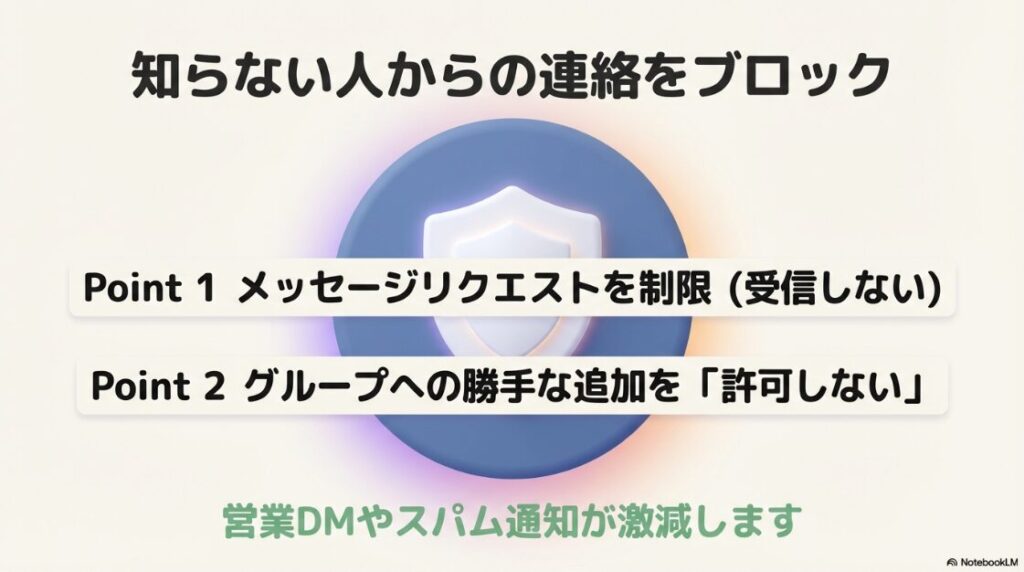
見るべきは「他の人があなたとやり取りできる方法」系の項目です。メッセージリクエストを誰から受けるか、フォロワー以外のDMをどう扱うか、ストーリーズへの返信を許可するかなど、細かく調整できます。私は、フォロワーが少ない時期ほど“受け取り口”を広げすぎないほうが安心だと思います。営業が増えて消耗しやすいからです。
通知が来ない/気づかない:設定以外の要因もある
ここでややこしいのが、「設定は整っているのに気づかない」パターン。これは、通知の優先度や、端末側の設定、集中モード、アプリのバックグラウンド制限などが絡みます。インスタ側だけ見ていると沼るので、iPhone本体側の通知設定も必ずセットで確認してくださいね。
メッセージリクエストの見落としが気になるなら、メッセージリクエストに気づかない原因と対処も合わせて読むと、通知設定まで一気に整えられます。
私のおすすめ:DM運用の“ストレス最小”ルール
私がよくすすめるのは、①知らない人のリクエストはまず“受けない”設定に寄せる、②返信できる相手を限定する、③ストーリーズ返信を必要に応じてオフ、です。フォロワーが増えてきたら、少しずつ受け取り口を広げる。これがいちばん疲れにくいです。
設定を変えた直後は反映に少し時間がかかることもあります。うまく動かないときは、アプリ再起動や再ログインで同期を取り直すのが無難です。焦って何度もオンオフすると、逆にわかりにくくなるので、一回設定したら少し待つのも大事ですよ。
知られたくない時の公開範囲
知られたくない気持ち、わかります。ここは「鍵にする」だけが正解じゃなくて、見せ方を分けるのがポイントです。たとえば、アカウントは公開のままにして、ストーリーズだけ親しい友達に限定する、特定の人をストーリーズから除外する、タグ付けやメンションを制限する、などでかなり守れます。あなたの不安が「誰に見られるか」なら、ここを細かく設計するのが効果的です。
“公開/非公開”だけで決めないほうが楽
公開にすると広がるけど不安、非公開にすると安心だけど伸びない。これは本当に悩ましいですよね。だから私は、まず“危ない導線”から潰すのをおすすめしています。公開のままでも、ストーリーズを限定したり、メンションを許可制にしたりするだけで、嫌な接触はかなり減ります。
連絡先同期:身バレの大きな原因になりやすい
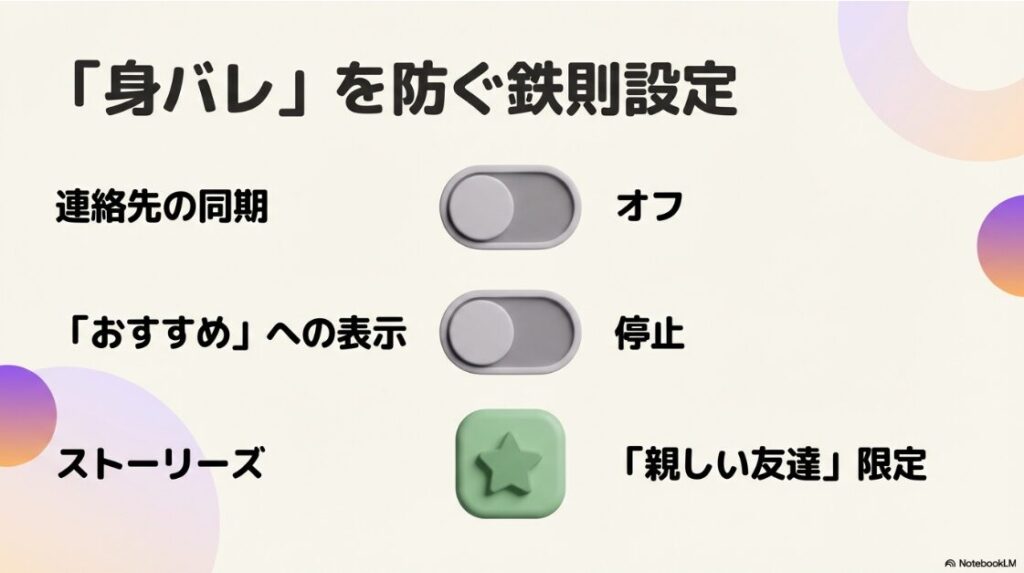
それと意外と見落としがちなのが連絡先同期です。連絡先を同期すると、あなたが知っている人を見つけやすくなる仕組みがあるので、状況によっては知り合い側にも“あなたを見つける導線”が増える可能性があります。匿名で運用したいなら、まずはここをオフにできているか確認すると安心です。
なお、Instagram公式の案内では、連絡先同期をオフにしても過去に同期した連絡先が自動で削除されるわけではない点が明記されています。必要に応じて、同期の解除とあわせて「どこまで情報を残すか」も意識しておくと、後から焦りにくいですよ。
身バレ回避は「公開/非公開」より先に「連絡先同期」「おすすめ表示の導線」を潰すのがコツです。守りの設計ができると、投稿のストレスも減りますよ。
やりすぎ注意:守りすぎて“自分でも迷子”になる
ただ、守りを固めすぎて「自分でも何を設定したかわからない」状態になると、逆に不安が増えることがあります。だから私は、設定を変えたら“自分用メモ”を残すのをすすめています。たとえば「ストーリーズは親しい友達だけ」「メンションは許可制」みたいに、箇条書きでOKです。将来、設定が変わった時も復旧が早いです。
身バレの原因と防ぎ方は、サイト内のインスタ共有でアカウントがバレる原因と防止策も参考になります。最終的な設定は、あなたの生活圏や状況に合わせて慎重に決めてくださいね。安全やトラブル回避が関わる場合は、特に無理をしないのが大事です。
コンプリートセキュリティ対策
最後に、コンプリートセキュリティとして「これだけはやっておく」セットを置いておきます。インスタは便利だけど、乗っ取りや不正ログインが起きると復旧が大変なので、予防がいちばんラクです。ここはちょっと面倒でも、やっておく価値が高いですよ。
最低限:セキュリティ3点セットを先に完了
- 二段階認証(認証アプリ推奨)をオン
- ログインアクティビティで見覚えのない端末をチェック
- 連携アプリを見直し、怪しいものは外す
二段階認証:最も効く“壁”
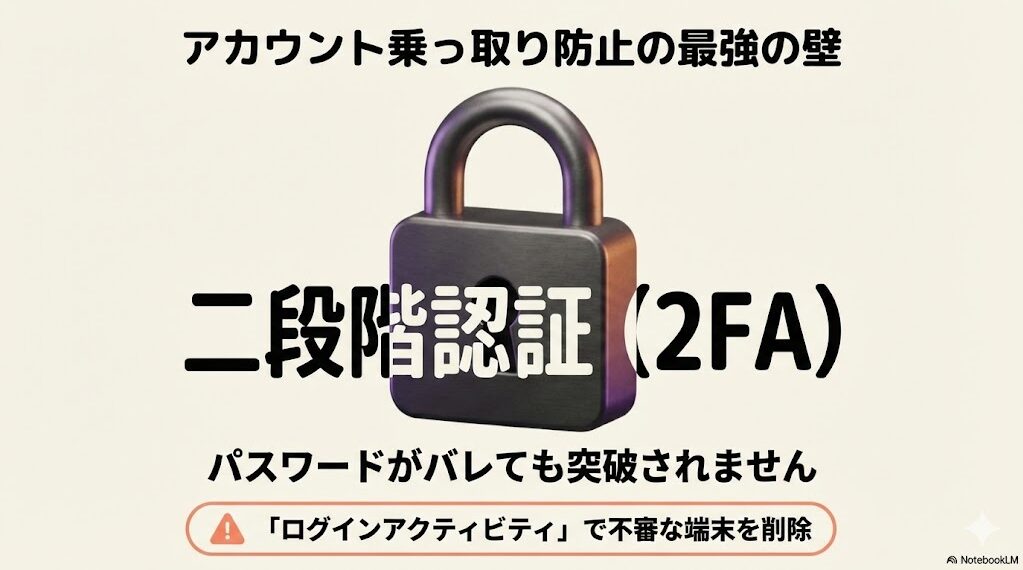
二段階認証は、アカウントセンターの「パスワードとセキュリティ」から設定できます。Instagram公式でも、二段階認証をオンにしてアカウントを保護する手順が案内されています。私のおすすめは、完璧を目指すよりまずオンにして継続すること。続けられる方法を選ぶのがいちばん強いです。
手順や設定場所はアップデートで変わることがあるので、最終的には公式の案内も確認してくださいね。
出典:Instagramヘルプセンター「二段階認証でInstagramアカウントを保護する」
不正ログインのサイン:早めに気づくコツ
「勝手にフォローが増えた」「知らない投稿が出た」「DMを送ってないのに送信履歴がある」みたいな違和感があったら、まずログインアクティビティを確認します。
公式の案内では、プロフィール画面からメニューを開き、セキュリティ→ログインアクティビティで最近のログイン状況を確認できる手順が示されています。見覚えのない場所や端末があれば、案内に従って「自分ではない」扱いで対処し、あわせてパスワード変更や二段階認証の設定を進めるのが安全です。
連携アプリ:便利だけど“穴”になりやすい
フォロワー管理アプリや外部ツールなど、第三者アプリやウェブサイトにアクセス許可を出すと便利なこともありますが、Instagram公式でも「許可を出す前に注意すること」や「不要になったアプリのアクセス権を削除できること」が案内されています。使っていない連携は外して、身に覚えのない連携があれば早めに削除する。この習慣だけでも安心感が上がりますよ。
セキュリティやアカウント復旧は、状況によって最適解が変わります。最終的にはInstagram公式の案内を確認し、判断に迷う場合は専門家やサポート窓口への相談も検討してください。安全や財産に影響する可能性がある場合は、特に慎重に進めるのが大事です。
インスタの設定とプライバシーがない?どこの解決まとめ
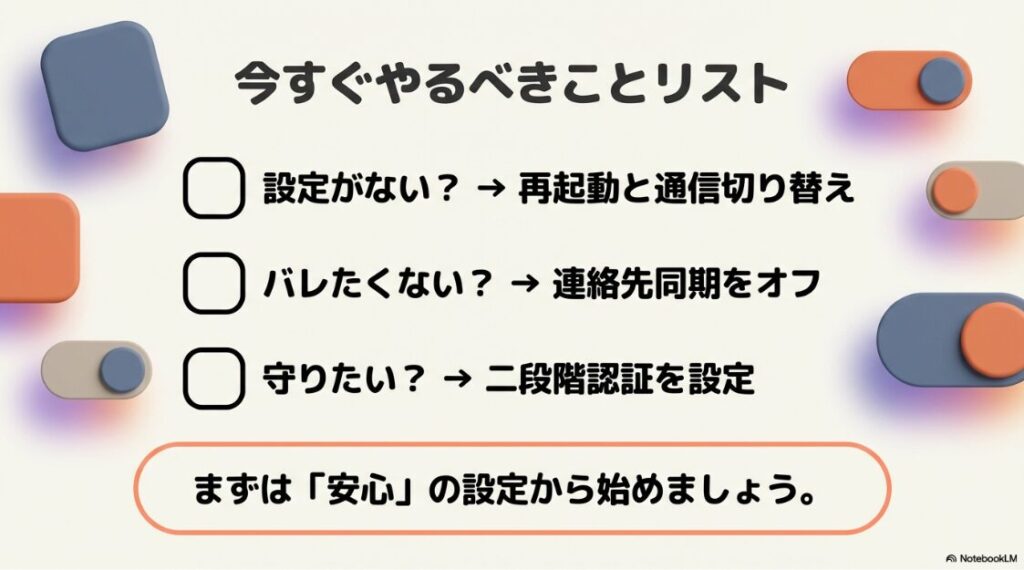
インスタの設定とプライバシーがない?どこ?で迷ったときは、まずプロフィール右上の≡から「設定とプライバシー」を探すのが基本ルートです。見当たらない場合は、アプリ更新・再起動・通信切り替え・ログアウト/ログインで表示の同期を取り直すと改善することがあります。ここまでで“場所問題”はかなり解決できるはずです。
最後に:あなたの悩み別に、最短ルートを整理
あなたの状況が近いものからやってOK
- 設定が見当たらない:
プロフィール→≡→設定とプライバシーを再確認 - 真っ白・反応しない:
再起動→通信切り替え→ログアウト/ログイン - 身バレが不安:
公開範囲+連絡先同期+ストーリーズ制御を見直す - 運用を伸ばしたい:
プロフェッショナルで分析+プロフィール整備 - 不正ログインが心配:
二段階認証+連携アプリ見直し
そのうえで、あなたが困っているのが「場所の迷子」なのか、「表示不具合」なのか、「機能制限(アカウント制限/シャドウバン的な状態)」なのかを切り分けるのが近道です。知られたくないなら公開範囲と連絡先同期、運用を伸ばすならプロフェッショナル活用とプロフィール整備、安心を固めるなら二段階認証。この順番で整えると迷いにくいですよ。
画面名や仕様はアップデートで変わることがあります。正確な最新情報は公式ヘルプも確認しつつ、あなたの目的に合った設定に調整してみてくださいね。








