こんにちは。ウェブワーク・テキストブック、運営者の「YUMI」です。
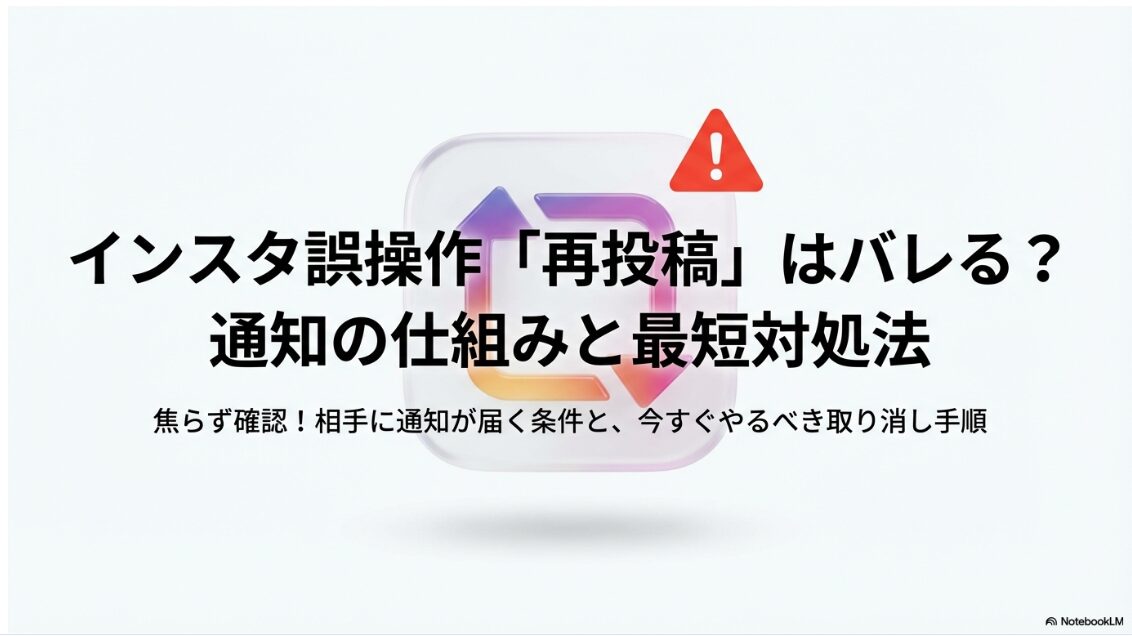
インスタで再投稿したら相手に通知は残る?「消し方」で検索しているあなたは、たぶん「間違えて再投稿しちゃった」「再投稿の取り消しって間に合う?」「再投稿の通知は消えないの?」みたいに、今ちょっと焦ってますよね。ここ、気になりますよね。
結論から言うと、再投稿の削除(リポスト取り消し)でアプリ内の表示は消せても、相手の端末に届いた通知まで“なかったこと”にするのは難しい場面があります。つまり、通知の消し方には限界があるんです。
この記事では、再投稿ボタンを押したらどうなるのか、誰に通知が行くのか、再投稿タブが見つからないときの探し方、再投稿しましたの意味、リールの再投稿の注意点、再投稿できないときの確認ポイントまで、今すぐ動ける形でまとめます。
- 間違えて再投稿した直後の最短対処がわかる
- 誰に通知が行くか、どこまでバレるかが整理できる
- リポスト取り消しや動画削除の手順が迷わずできる
- 今後の通知トラブルを減らす設定がわかる
SNSで累計1000万円以上を達成
副業スクールを運営している
YUMIがおすすめを厳選。
インスタ収益化やSNS副業で「情報が多すぎて迷う」なら、まずは下の2本を押さえるのが近道。やることが一気に整理されますよ。

\SNSスクール選びで失敗したくない人/
➤怪しい回避、目的別の選び方
料金目安、口コミの見方
※「どれが人気か」よりあなたの目的に合うかで
選ぶと、ミスマッチが激減します。
\インスタ収益化を最短で掴みたい/
➤仕組み、条件、目安、稼ぎ方
注意点まで整理
インスタで再投稿は通知される?消し方の結論
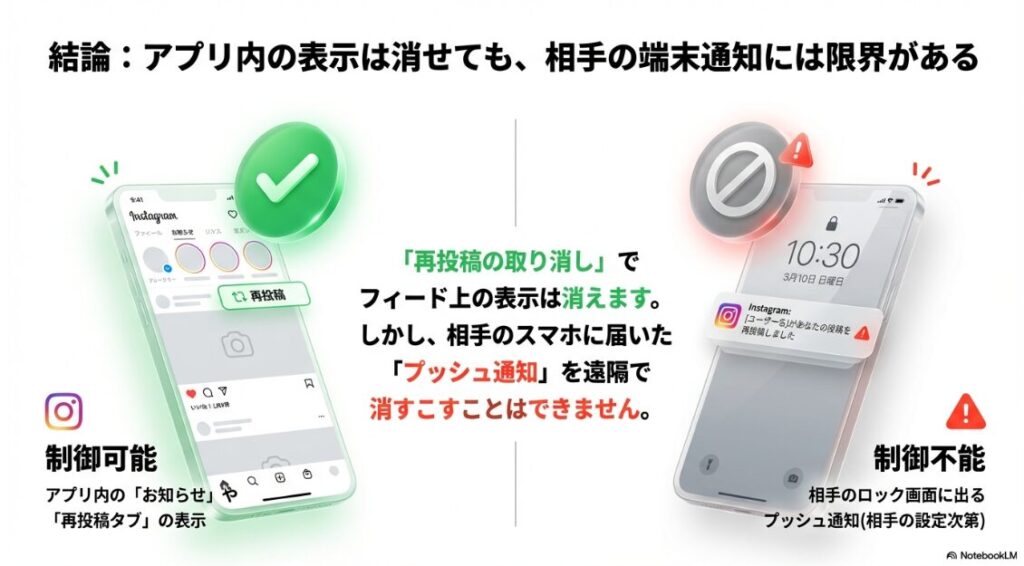
まずは「今すぐ不安を下げる」ために、結論と最短ルートを固めます。ここを押さえるだけで、ムダに操作を連打して状況を悪化させるのを防げますよ。焦ってるときほど“やる順番”が勝ちです。
間違えた直後にやること
間違えた直後って、頭の中が「やばい」「消したい」「バレたくない」でいっぱいになりがちなんですよね。でも、ここで大事なのは“通知そのもの”より、まず見られる入口を閉じることです。
通知って、相手の端末の設定やタイミングに左右されるので、あなたが今すぐコントロールできる部分から潰すのがいちばん確実です。
最優先は、再投稿そのものを削除(取り消し)すること。通知の見え方は相手側の設定にも左右されるので、まず“見られる元”を消します。
- 再投稿した投稿(または再投稿タブ)を開く
- 再投稿済みの状態を解除(再投稿を削除/取り消し)
- プロフィールの再投稿タブから消えているか確認
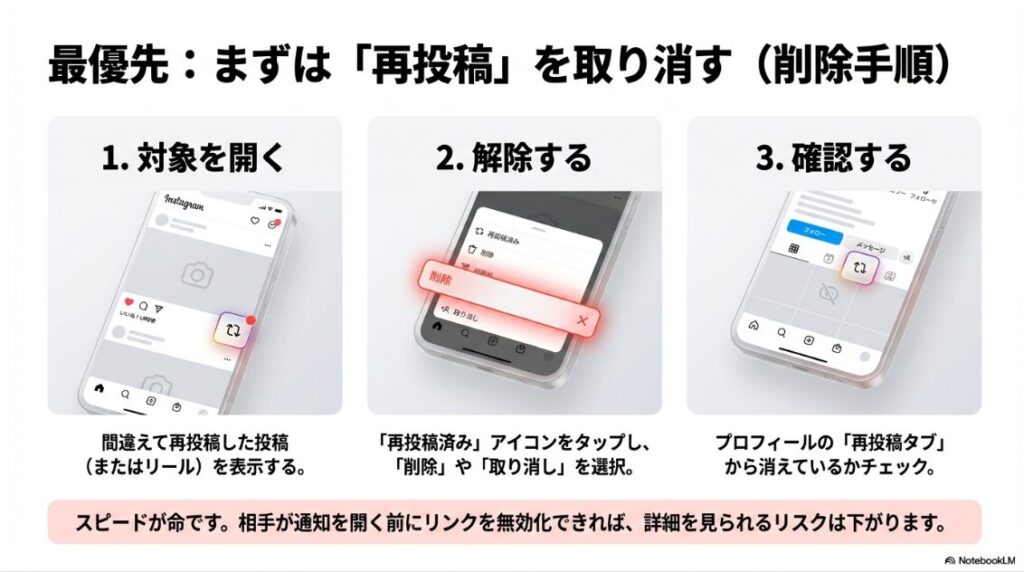
ここでポイントなのが、取り消しのスピードです。相手の通知がプッシュで飛ぶかどうかは相手次第なんですが、あなたができる“ダメージ軽減”はとにかく早く消すこと。
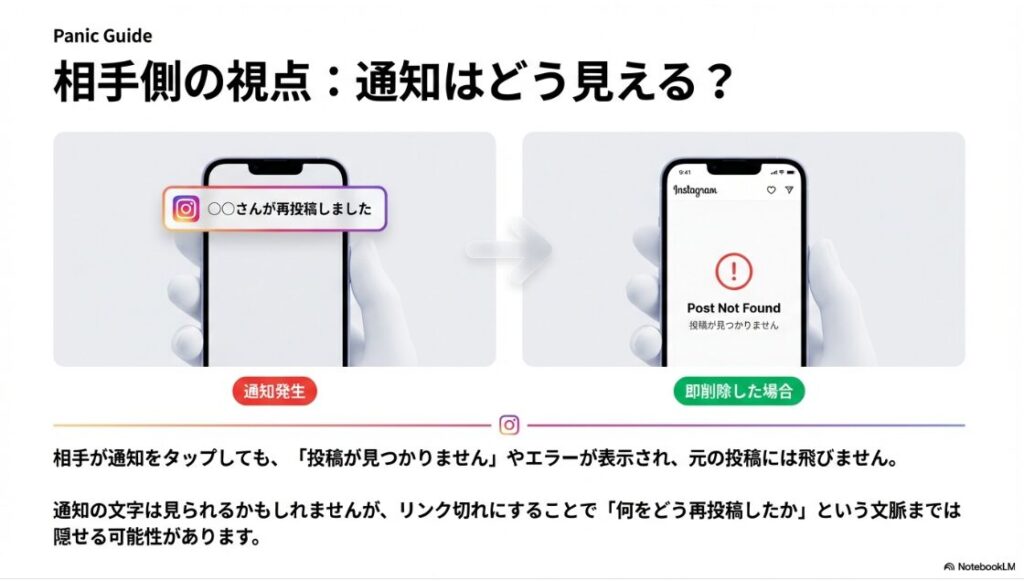
もし相手が通知をタップしても、投稿が開けなければ「何を再投稿したのか」「どんな文脈だったのか」まで見られにくい可能性が上がります。
取り消した直後にやる“確認”のコツ
取り消し操作をしたら、次の3点を確認してください。ここをサクッとやるだけで、安心感がかなり変わります。
- プロフィールの再投稿タブに表示が残っていないか
- 自分のフィードやプロフィール画面で再投稿の痕跡が残っていないか
- 通信が不安定だった場合は、アプリを一度閉じて開き直す
そのあとにやると効率がいいのが「相手が通知を見た可能性を下げる」動きです。たとえば、あなたが今すぐできる範囲だと、DMなどで変に話題にしない、余計な操作を増やさない、が現実的。焦って言い訳っぽいメッセージを送ると、逆に相手に“気づくきっかけ”を渡しちゃうこともあります。
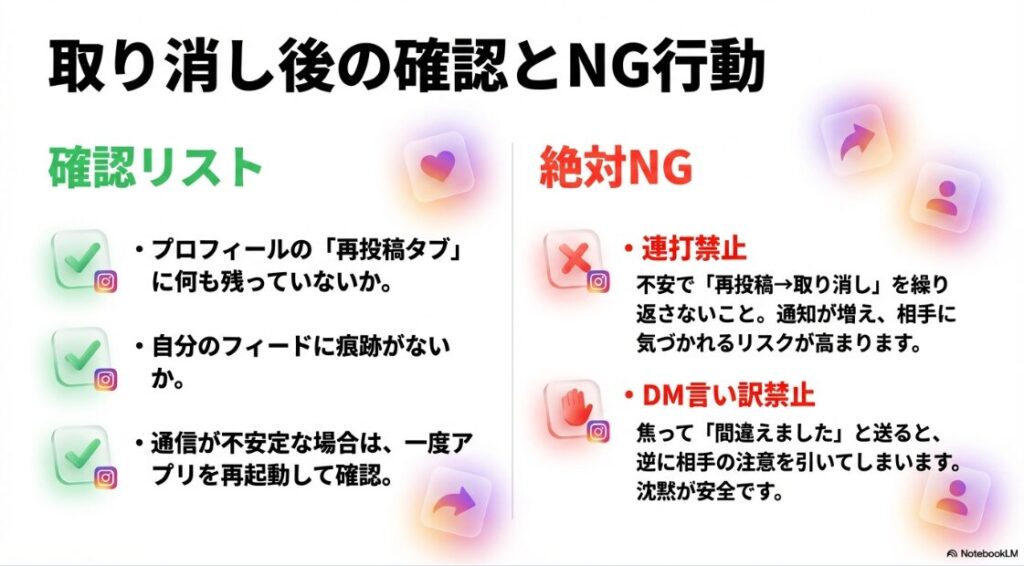
同じ投稿を何度も再投稿→取り消しを繰り返すこと。ログの表示や通知の扱いは仕様変更や表示遅延でブレるので、最小アクションで止める方が安全です。
あと、地味に効くのが“端末側の通知プレビュー”の対策です。今すぐ相手の通知を消すのは難しくても、あなた自身のスマホのロック画面に出る通知内容を伏せておくと、別の意味での事故(のぞき見)を減らせます。
iPhoneなら通知のプレビュー、Androidもロック画面の表示設定で調整できます。(※これは相手の通知を消す方法ではなく、あなたのスマホののぞき見対策です。)
「誤操作が怖い」「通知が100%コントロールできなくて不安」みたいな気持ちはすごく分かります。似た不安の整理は、私のサイト内だとインスタの足跡や通知の誤解を整理する解説でもまとめています。
押したらどうなる?を確認
再投稿ボタン(矢印っぽいアイコン)を押したらどうなる?って、ここが一番モヤっとしますよね。基本の流れは「あなたのプロフィールの再投稿タブに追加される」「フォロワーの表示面に出る可能性がある」です。ただ、インスタは“再投稿”という言葉が広く使われがちで、実際は複数の機能が混ざって理解されていることが多いんです。
よく混ざる3パターン
- 公式の再投稿(リポスト):
投稿・リールを再投稿タブに載せる - ストーリーズに追加:
ストーリーズとしてシェア(別物) - リミックス:
リールを素材にして別動画を作る
(通知が強めになりがち)
この3つは「見え方」「通知の飛び方」「消せる範囲」がけっこう違います。あなたが今困っているのが“公式の再投稿(リポスト)”なら、再投稿タブに残るので取り消しがしやすい一方で、ストーリーズのシェアはストーリーズ側で消す必要がある、みたいな差が出ます。
押した瞬間に「投稿完了」になるの?
ここも不安ポイントですよね。感覚としては、再投稿は“投稿作成画面に進む”タイプより、ワンタップで反映されるタイプに近いです。だからこそ誤タップが起きやすい。
もし「押しただけで即投稿されるの?」が不安なときは、いったんプロフィールを開いて、再投稿タブ(🔃みたいなタブ)が増えていないか、そこに対象が入っていないかを見るのが早いです。
もし再投稿タブが見当たらない場合でも、機能が未展開だったり、表示が遅れていることがあります。アプリ更新→再起動→再ログインの順で落ち着いて確認してください。端末の空き容量が少ないと動作が不安定になることもあるので、余裕がなければ軽く整理するのもアリです。
「再投稿できない」っぽいときの切り分け
逆に「再投稿ボタンがない」「押しても反応しない」みたいなケースもあります。これはあなたが悪いというより、条件によって機能が出たり出なかったりすることがあるんですよ。
- 投稿が非公開やシェア制限されている
(作成者が再投稿を許可していない) - あなたのアカウントやアプリが機能の対象外
(段階配信) - アプリの不具合・通信不安定で反映されていない
この場合は「一度アプリを閉じる→アップデート確認→通信環境を変える(Wi-Fi/モバイル)」の順で試すと、ムダ打ちが減ります。
誰に通知?届く範囲
誰に通知されるのか、届く範囲って、ここが一番メンタルに来ますよね。結論はシンプルで、通知には“層”があります。つまり、あなたが消せるものと消せないものが混ざっているんです。ここを整理すると、余計な不安が減ります。
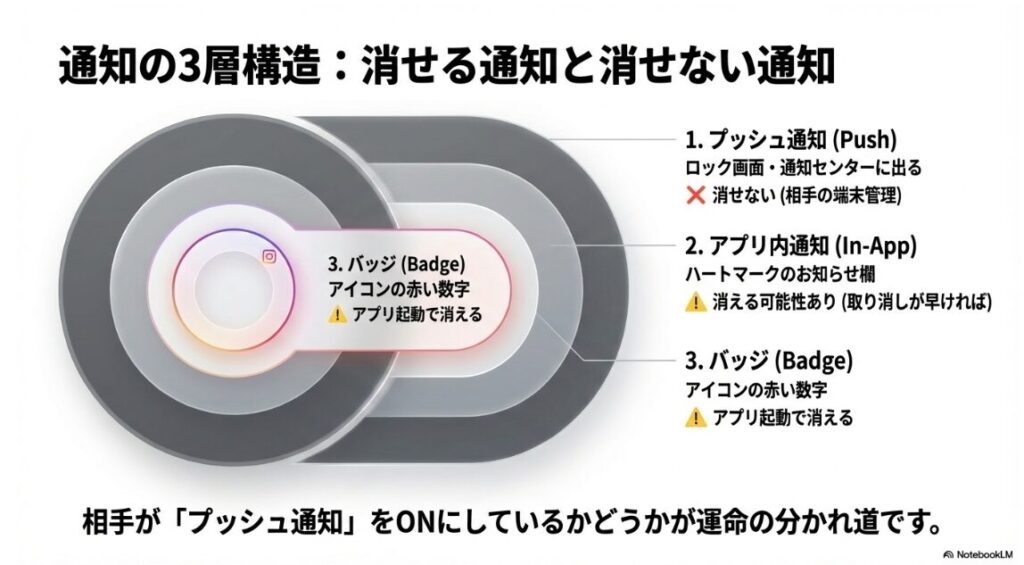
通知は「相手(元の投稿者)」向けのものと、「あなたのフォロワー側に表示されるもの」が別で動きます。
| 見える場所 | 誰が見える? | あなたが消せる? |
|---|---|---|
| 相手のアプリ内通知 | 元の投稿者 | 再投稿削除で消える可能性 |
| 相手のプッシュ通知 | 元の投稿者(端末設定次第) | あなた側からは基本的に不可 |
| あなたの再投稿タブ | あなたと閲覧者(公開範囲次第) | 取り消しで消せる |
「誰に通知?」が一番刺さるのは、元の投稿者ですよね。ここは相手の通知設定(プッシュONかどうか)に強く左右されます。相手がプッシュ通知をONにしていると、ロック画面や通知センターに出る可能性があります。逆に相手が通知をOFFにしていたり、まとめて消しているタイプだと、気づかれないこともあります。
フォロワー側への“見え方”も忘れないで
もう一つの盲点が、あなたのフォロワー側。再投稿がフィードやおすすめのどこに出るかは、閲覧者の状態やアルゴリズムにも左右されるので断定はできないんですが、少なくとも「プロフィールの再投稿タブに表示が残っている状態」は、見られる可能性がある状態です。だから、やっぱり取り消しが最優先になるんです。
鍵アカ(非公開)の場合は?
それと、あなたが鍵アカ(非公開)の場合は、相手があなたをフォローしていないと通知が飛びにくい・見えにくいこともあります。ただ、これは“絶対安全”とは言い切れないので、安心材料としては「条件によって見え方が変わる」くらいで持っておくのが安全です。
私のおすすめは、「通知=相手の端末に出たら終わり」って極端に捉えず、“相手が見たかどうかは相手の生活リズム次第”と切り分けること。あなたができるのは、見られる元を消して、状況を落ち着かせることです。
再投稿したら相手にバレますか?
ここ、いちばん気になりますよね。私の結論はこうです。
バレる可能性はあります。特に相手がプッシュ通知をONにしていると、再投稿直後に通知が表示されることがあります。
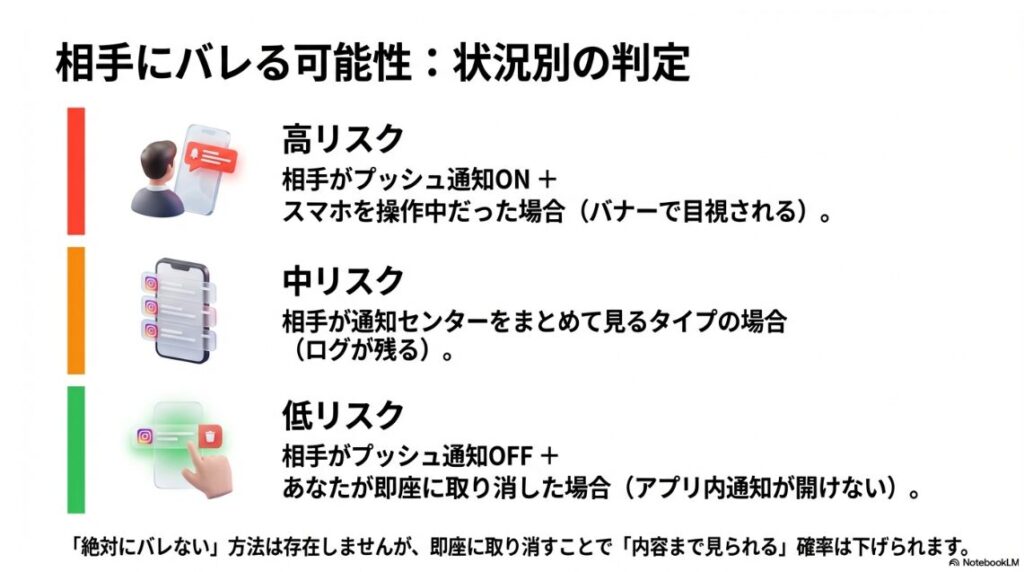
ただし、バレ方には濃淡があります。「バナーで一瞬見える」「通知センターに残る」「アプリ内の通知欄に残る」など、段階があるんです。そして、あなたが取り消しを早くできれば、相手が通知をタップしても投稿が開けず、内容まで見られにくいケースもあります。だから、やるべきことはシンプルで、気づいた瞬間に取り消すです。
“バレる”の正体はだいたいこの3つ
- 相手が操作中でバナーを目視
(一瞬でも文字が見えた) - 相手が通知センターで後から気づく
(まとめて確認する人) - 相手がアプリ内通知で気づく
(ハートタブをよく見る人)
このうち、あなたができる対策は主に3つです。
- 最短で取り消す
(見られる元を消す) - 余計な操作をしない
(ログの揺れを増やさない) - 今後のために通知設定を整える
(自分側の事故を減らす)
最善策はスピードです。気づいたら即取り消し。これが一番現実的。で、もう一つ大事なのは、インスタの仕様はアップデートで変わることがある点です。画面の位置やメニュー名が変わることもあるので、最終的な判断や最新仕様はInstagram公式のヘルプ・案内も必ず確認してください。
再投稿した人はわかるの?
元の投稿者側から見ると、「誰が再投稿したか」が分かる場面と、分かりにくい場面があります。ここがまたややこしいんですが、要は“通知が表示されたかどうか”と“その通知が残っているかどうか”で変わるんですよね。
分かりやすいケース
- 相手の通知欄に「あなたが再投稿しました」と出た
- 相手が通知をオンにしていて、バナーで見えた
- 再投稿数が少なく、取り消しで数が減ったのが目立つ
分かりにくいケース
- 相手が通知を見ていない/通知を整理している
- 相手がプッシュ通知をオフにしている
- 再投稿数が多く、誰が増減させたか推測しづらい
なので「絶対に分からない」とも「絶対に分かる」とも言い切れないのが正直なところです。ここは不安をゼロにしようとするより、見られる前提で最短で取り消す方が現実的かなと思います。
“相手があなたを特定する”パターン
相手があなたを特定しやすいのは、たとえばこんな状況です。
- 相手が通知を見た直後に、あなたのプロフィールに飛べる状態だった
- あなたが直後にDMで言い訳してしまい、相手の注意がそこに向いた
- あなたが同じ投稿に対して何度も操作を繰り返した
つまり、“バレたくない”なら、取り消し→静観がいちばん事故りにくいです。焦って自爆しないのがコツですよ。
インスタで再投稿は通知が届く?消し方と予防
ここからは、具体的な操作手順と、同じ事故を繰り返さないための予防策です。通知って“自分の設定”だけじゃなく“相手の設定”にも左右されるので、コントロールできる範囲を増やしていきましょう。事故はゼロにできなくても、確率は下げられます。
リポストを取り消しする最短手順
リポストの取り消しは、基本的に「もう一度同じ操作で解除できる」設計になっています。焦って設定画面を迷子になるより、まずこの順で試してください。ここでの狙いは、最短で“再投稿状態”を解除して、プロフィールや表示面から消すことです。
最短で戻す流れ
- 再投稿した投稿(またはリール)を開く
- 再投稿済みの表示(再投稿アイコンやチェック)を確認
- 再投稿を解除(取り消し/削除)
- プロフィールの再投稿タブから消えたか確認
このとき、取り消し後の“反映”に少しタイムラグが出ることがあります。すぐに消えないからといって連打すると、逆に挙動が不安定になりやすいので、取り消したら一呼吸置いてから確認するのがおすすめです。
再投稿タブが見つからないとき
「そもそも再投稿タブがない」「どこで消すの?」ってなる人も多いです。アプリの表示は端末や配信状況で変わるので、ここは“探し方”を決めちゃいましょう。
プロフィール画面→タブ列を確認→なければメニュー(≡)からアクティビティ周りを探す、の順でOKです。
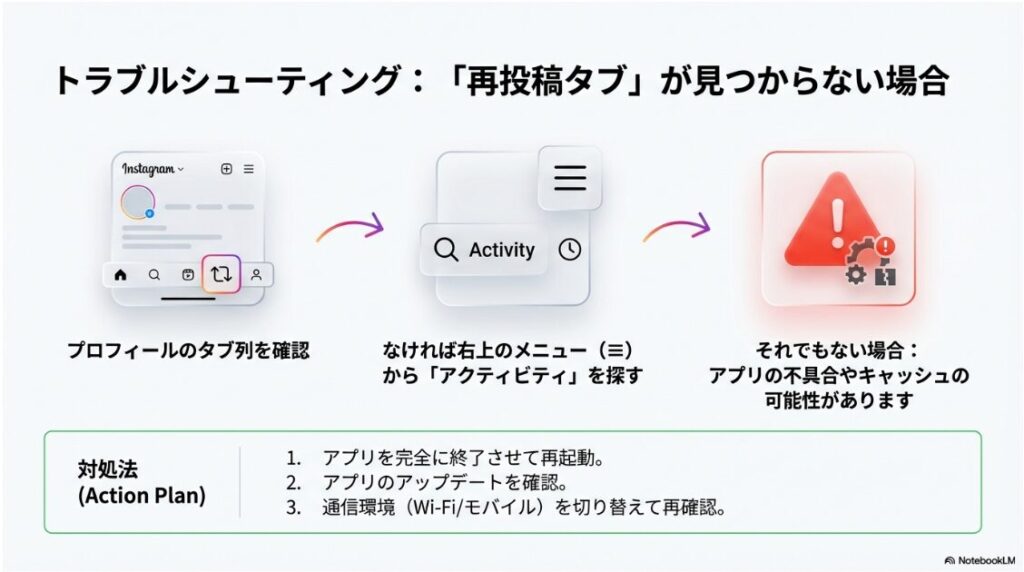
再投稿タブからの削除が見つけにくいときは、プロフィール右上のメニューから「アクティビティ」周りに再投稿管理がまとまっていることもあります。表示は端末やバージョンで変わるので、“再投稿”という文字がある場所を探す感覚でOKです。
取り消せない・反映されないときの対処
取り消せないときは、だいたい原因がこのへんに集約されます。
- 通信が不安定で処理が完了していない(地下・移動中・電波弱い)
- アプリのキャッシュや一時不具合で表示だけ残っている
- アプリが古くてメニューや挙動がズレている
対処としては、アプリの強制終了→再起動→アップデート確認→再ログインの順で試すのが効率的です。これで直らないときは、時間を置いて再確認するのもアリ。焦って何度も触るより、結果的に早く落ち着きます。
再投稿した動画を削除したいのですが?
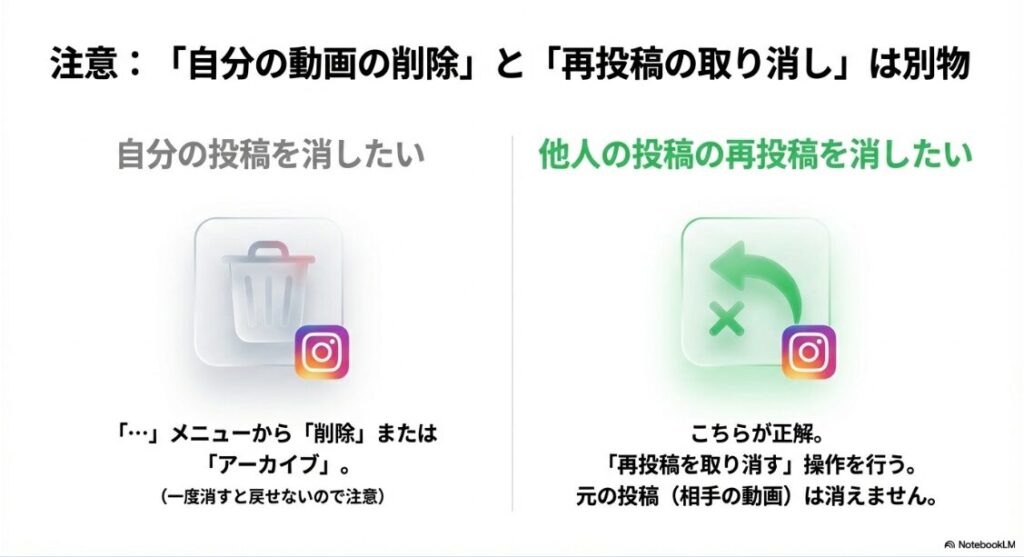
「再投稿した動画を削除したいのですが?」って相談、めちゃくちゃ多いです。ここ、言葉のズレが起きやすいので、まず状況を2種類に分けます。あなたが消したいのは“動画そのもの”なのか、“再投稿という行為”なのかで、やるべき操作が変わります。
- 自分が作った動画(自分の投稿・自分のリール)を消したい
- 他人の動画を再投稿したものを消したい
(=再投稿を取り消したい)
自分の動画を消したい場合
これはシンプルで、該当の投稿を開いて「…」メニューから削除(またはアーカイブ)です。ここでの注意点は、削除が基本的に取り返しがつきにくいこと。迷いがあるならアーカイブが無難ですよ。アーカイブなら自分だけが見えない状態にできて、あとで戻せることもあります。
他人の動画を再投稿したものを消したい場合
この場合は「動画自体を消す」じゃなく「再投稿を取り消す」が正解です。再投稿タブから外せば、あなたのプロフィールや表示面から消えます。ここで大事なのは、元の投稿(相手の動画)は消えないという点。あなたが消せるのは“あなたの再投稿”だけです。
削除したのに“残って見える”とき
取り消したのに、プロフィールのどこかに残って見える…これ、あるあるです。だいたいは「表示の更新が追いついてない」だけなので、落ち着いて対処すればOK。
なお、削除・取り消し後に見え方が更新されないときは、キャッシュや通信の影響もあります。アプリ再起動、ログアウト→ログイン、アップデート確認を順に試してください。端末の省電力モードが強めだと同期が遅くなることもあるので、必要なら一時的に解除して確認するとスムーズです。
最終手段として“時間を置く”も有効
すぐに結果が見えないと不安になりますよね。でも、サーバー側の反映やアプリのキャッシュの都合で、数分〜少し時間を置いた方がきれいに更新されることもあります。焦って操作を重ねるより、取り消しが完了しているなら一度深呼吸が正解です。
リール動画の再投稿通知の仕組み
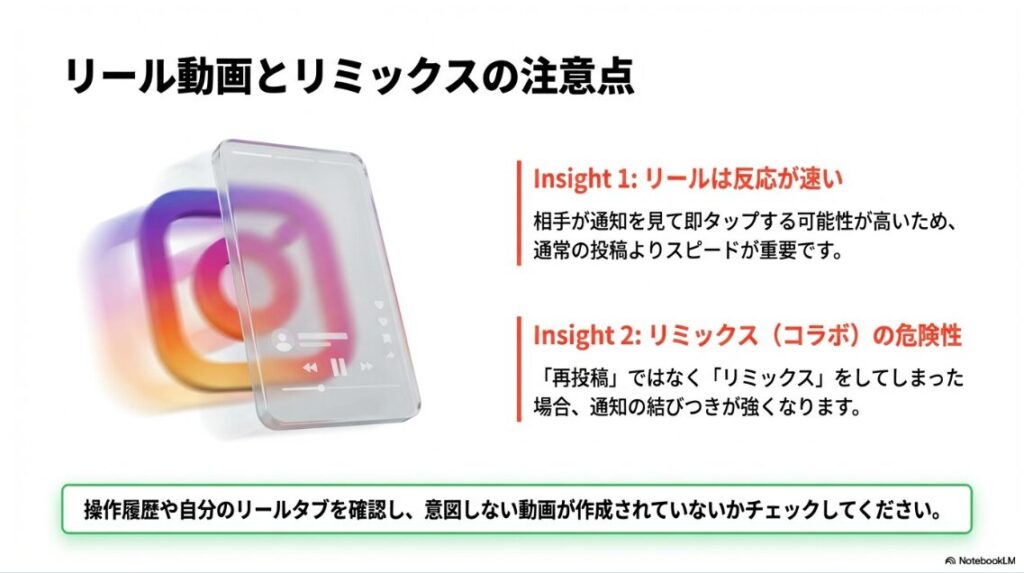
リール動画は拡散導線が強い分、通知や表示も“動きが速い”です。再投稿すると、元の投稿者に通知が行く可能性があり、さらに相手がプッシュ通知をONにしていると端末側に出ることがあります。ここで押さえたいのは、あなたの不安の正体が「相手の端末に出た通知を消せるか」になりやすい点です。
ここで覚えておきたいのは、通知は「アプリ内」と「プッシュ」で別物ということ。あなたが再投稿を取り消しても、相手の端末に届いたプッシュ通知まで遠隔で消すのは難しい場面があります。これはインスタに限らず、一般的に“プッシュ通知”がOS側(スマホの仕組み)で扱われるためです。
リールは「通知されやすい」と感じる理由
体感で「リールの方がバレやすいかも」と感じる人が多いのは、リールが日常的に見られやすく、相手が通知を見たタイミングで即タップされやすいから。投稿(写真)より“反応が速い”環境になりがちなんですよね。
リミックスが絡むと話が変わる
もしあなたが「再投稿」じゃなく、リミックスやコラボっぽい操作をしていた場合は、通知の扱いがより強めになることがあります。リミックスは相手のコンテンツを素材にする性質があるので、通知や紐付けが強いケースがあるんです。自分が何を押したのか不確かなときは、操作履歴(自分の投稿一覧やリール一覧)を見て、何が作られた状態なのかを確認すると早いです。
リール関連は仕様変更も起きやすいので、もし「見え方が違う」「メニューがない」と感じたら、アプリを最新版にしてから再確認してください。画面が変わっていても、やることは基本的に「再投稿を解除」「該当コンテンツを削除」のどちらかです。
通知の消し方と残る通知
「通知の消し方」は、実は“どの通知”を消したいかで分かれます。ここが整理できると、無理な期待(相手の通知まで消したい)で消耗しなくて済みますよ。私はいつも、通知を3層で考えるのをおすすめしています。
- プッシュ通知(端末)
- アプリ内通知(インスタ内)
- バッジ(赤い数字)
| 層 | どこに出る? | 消せる? | コツ |
|---|---|---|---|
| プッシュ通知 | ロック画面 通知センター | 相手側の操作が必要 | 送信後の取り消しは難しい |
| アプリ内通知 | ハート(お知らせ) | 再投稿の取り消しで消える可能性 | 反映にラグが出ることあり |
| バッジ | アプリアイコンの数字 | アプリを開くと消えることが多い | 通知設定で調整 |
1)あなたの端末に出る通知を減らす
これはコントロールしやすいです。インスタ側の通知設定でカテゴリ別にOFFにしたり、端末側でプレビュー表示をOFFにしたりできます。通知が鳴るだけでソワソワする人は、まずここを整えるとラクになります。
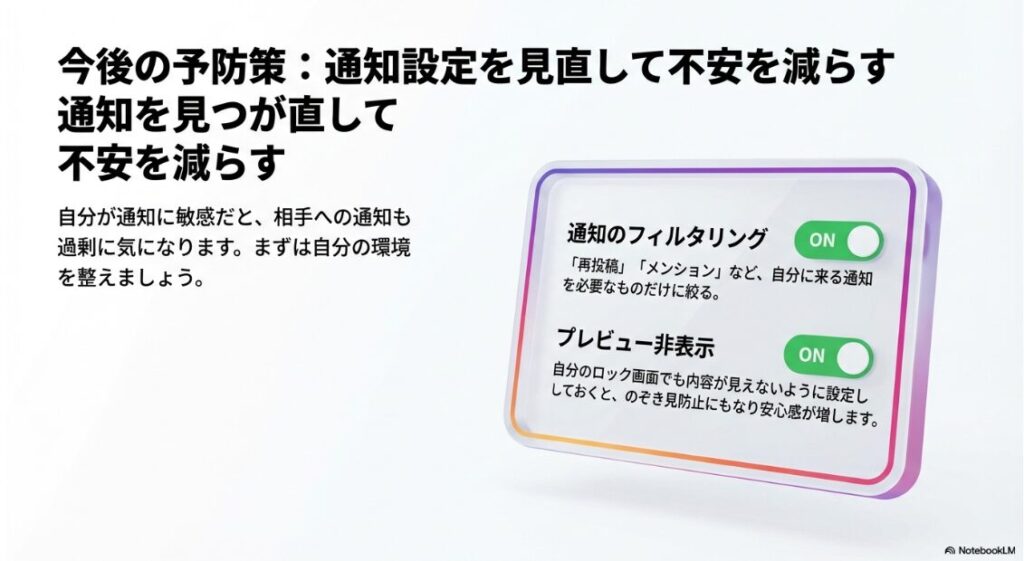
全部OFFにするより、再投稿・メンション・タグ付け系だけ絞って弱めるとストレスが減ります。
通知が多すぎて疲れるタイプの人は、先に“疲れない設計”を作るのが近道です。サイト内だとインスタ初心者が最初に整えるべき設定の話でも、通知の考え方をまとめています。
2)相手に届いた通知を消したい
ここは正直、できる範囲が限られます。再投稿を取り消すことで、相手のアプリ内通知が消えるケースはありますが、相手のプッシュ通知(ロック画面や通知センター)は相手の端末管理になります。
「相手の通知を完全に消す方法」は確実な裏技としては存在しない前提で考えてください。もし見え方が不安なら、最終的な仕様はInstagram公式のヘルプも必ず確認して、自己判断で無理な操作(外部ツール利用など)はしないのが安全です。
ちなみに、通知設定の基本については、インスタ側が公式に案内しています。通知の種類や調整の考え方はここが一次情報としていちばん確実です。
出典:Instagramヘルプセンター
「Notification Settings」
「消えない」と感じるときの現実的な原因
消したのに残ってる、ってときは、だいたいこのどれかです。
- 相手がすでにプッシュ通知を受信済み(端末に残る)
- アプリの表示がキャッシュで古いまま(時間や再起動で更新)
- 通信ラグで取り消し処理が反映されていない(電波や混雑)
ここまで理解できると、必要以上に自分を責めなくて済みます。あなたが悪いというより、仕組みの問題が大きいです。
再投稿しましたと表示されるのはどういう意味?
再投稿しましたと表示されるのは、あなたの操作が「再投稿として反映された」という合図です。ストーリーズのシェアとは別で、プロフィールに再投稿タブができたり、あなたの行動として扱われるタイプの再投稿です。だからこそ、誤操作したときの焦りが大きいんですよね。
この表示が出たあとに取り消す場合は、「再投稿済み」状態を解除して、再投稿タブから消えるか確認するのが基本動作になります。ここでのコツは、取り消しをしてから“確認を1回で済ませる”こと。何度も行き来すると不安が増えやすいので、確認ポイントを決めておくと落ち着きます。
確認ポイントはこの2つだけでOK
- プロフィールの再投稿タブに表示が残っていないか
- 該当の投稿を開いたとき、再投稿済み状態になっていないか
もし「表示が出たのに、どこにも載ってない」なら、以下を疑うと切り分けやすいです。
- 機能が段階開放で、表示が不安定(ロールアウト中)
- 通信不安定で反映が遅れている
- アプリの一時不具合(アップデート待ち)
“表示だけ出た”ときにやりがちなミス
焦ると「再投稿できない」「消えない」って思って、アプリを削除したり、パスワードを変えたり、余計なことをやりがちです。でも、多くの場合はそこまで不要です。まずはアプリの再起動とアップデート確認、それでもダメなら少し時間を置いて再確認。これがいちばん安全で、結果的に早いです。
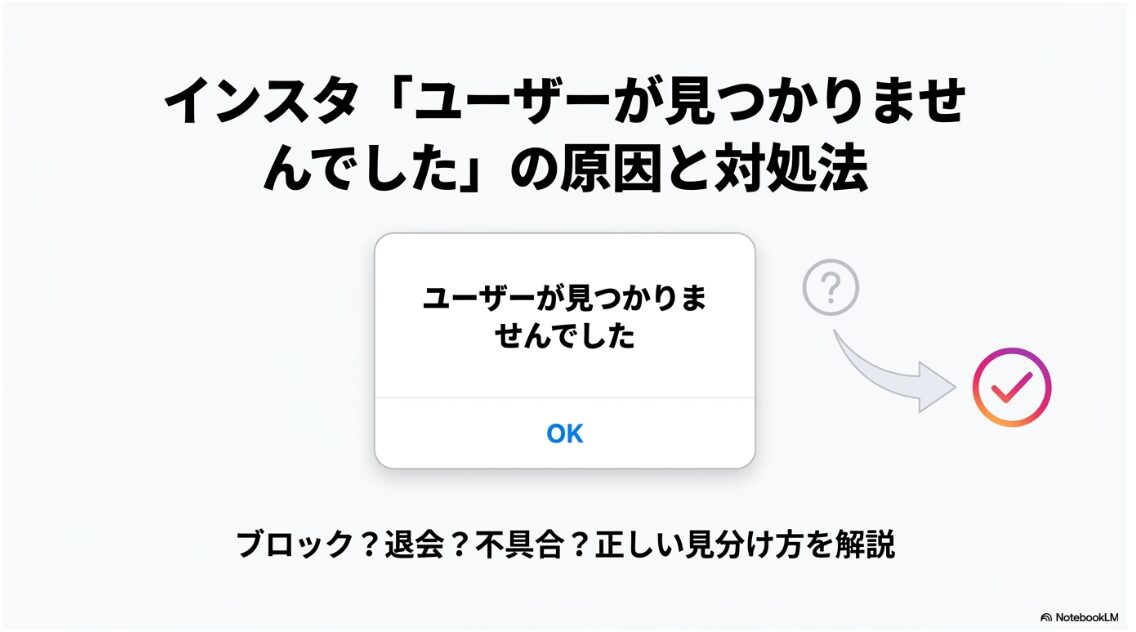
「ブロックした?退会した?」みたいに画面表示がややこしいときは、切り分けの考え方としてインスタでユーザーが見つかりませんでしたの原因と確認手順も参考になります。
インスタで再投稿の通知は届く?消し方まとめ
最後に、インスタで再投稿の通知は届く?消し方の要点をギュッとまとめます。今あなたが欲しいのは“安心して次の一手が打てる状態”だと思うので、ここは短く見返せる形にしますね。
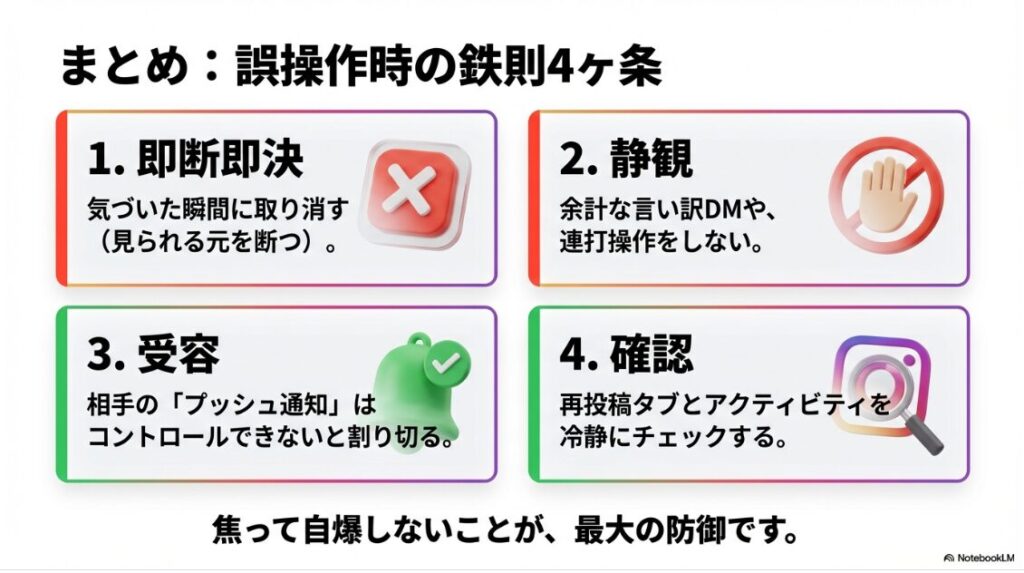
- 最優先は再投稿を取り消すこと
(見られる元を消す) - 相手のプッシュ通知は相手の端末側なので、あなた側から完全に消すのは難しい
- 誰に通知が行くかは相手の設定次第でブレるので、最短で取り消すのが現実的
- 今後の事故を減らすなら通知設定の最適化が効く
私がいちばん伝えたいこと
再投稿の通知って、どうしても「相手が見たら終わり」みたいに感じて不安が跳ね上がります。でも、あなたができる最強の対処は、取り消しを最短で済ませて、余計な行動を増やさないことです。これだけで、見られる確率も、深掘りされる確率も下げられます。
インスタの仕様はアップデートで変わることがあります。この記事はできるだけ分かりやすく整理しましたが、最終的な判断はInstagram公式サイト(ヘルプセンター等)の案内をご確認ください。
また、アカウント保護やトラブル対応で迷う場合は、状況によって最適解が変わります。無理に自己流で突っ込まず、必要なら詳しい人(詳しい友人やサポート窓口、専門家)に相談するのも選択肢です。あなたのペースで大丈夫ですよ。