
こんにちは。ウェブワーク・テキストブック、運営者の「YUMI」です。
インスタのパスワード変更で止まると、かなり焦りますよね。パスワードを変更時にエラーが出た、リクエストの処理中に問題が発生しましたと表示された、「後ほどもう一度実行してください」の待ち時間が分からないことも。
さらに、入力されたパスワードは正しくありませんと出る、記号で使えるものが分からない、Metaのアカウントセンターでループする、パスワードのリセットが進まない、ログイン画面から先に行けない、ログインがwebならできるのか気になる……このあたりで詰まる人は本当に多いです。ここ、気になりますよね。
この記事では、あなたが今どの段階でつまずいているのかを切り分けながら、アプリ・Web・メール・SMS・アカウントセンター・問い合わせまで、順番に整理していきます。読みながら1つずつ試せる形にしているので、落ち着いて進めれば解決に近づけますよ。
- インスタのパスワード変更エラーの主な原因を切り分けできる
- よくあるエラーメッセージ別の対処手順が分かる
- Web版やパスワードリセットを使った復旧ルートを試せる
- 問い合わせ前に準備すべき情報と予防策を確認できる
インスタのパスワードを変更時にエラーの原因整理
まずは、エラーの原因を大きく分けて確認していきます。ここでは、入力ミス・通信環境・Cookieやキャッシュ・アカウントセンター連携・一時的な制限など、よくある詰まり方を「どこで起きているか」で整理します。最初に切り分けができると、無駄な再試行を減らせます。
ログイン画面での確認ポイント
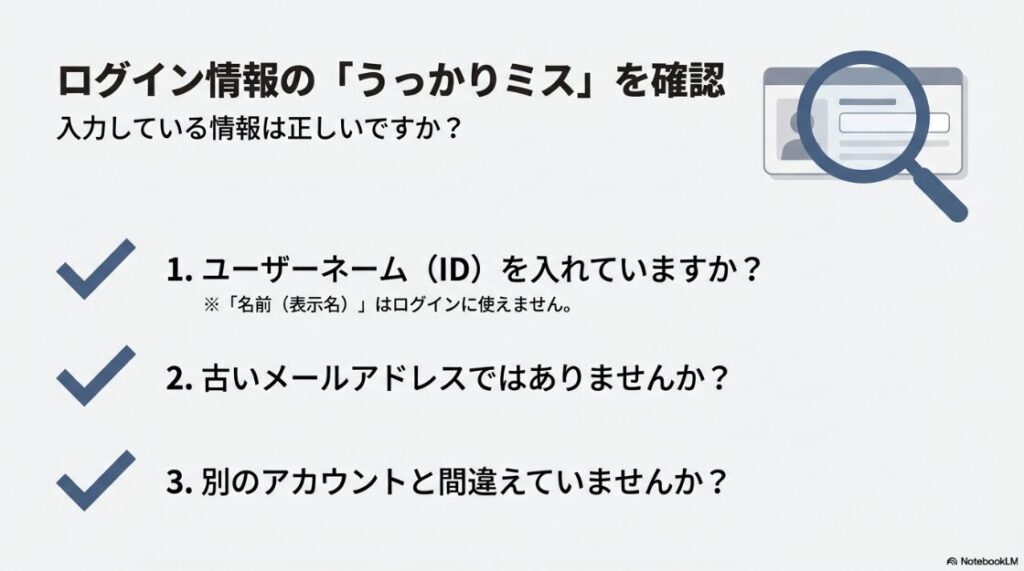
パスワード変更エラーの前に、実はログイン画面の段階で入力情報がずれているケースがかなりあります。たとえば、ユーザーネームではなくプロフィール名(表示名)を入れていたり、古いメールアドレスを使っていたり、別アカウントの情報を入れていたりするパターンです。
特に複数アカウントを使っている場合、アプリが前回のアカウント情報を保持したままになっていて、あなたが変更したいアカウントとは別のアカウントに対して処理をしようとしてしまうことがあります。この状態だと、パスワードが合っていても先に進めなかったり、エラー表示になったりしやすいです。
さらに、保存済みの自動入力候補が古いメールアドレスや電話番号を出してくることもあるので、入力欄をタップしたあとに自動補完された文字列をそのまま信じないようにしてください。見た目は似ていても、末尾の数字1つ違いで別アカウント、ということもあります。
最初に確認したいのは、対象アカウントのユーザーネーム・登録メールアドレス・登録電話番号のどれで操作しているかです。1つに絞って試すと、原因の切り分けがしやすくなります。
また、ログイン画面に戻る前後でアプリが自動的に別デバイス確認や通知承認の画面へ切り替わることもあります。見た目が似ていても別フローなので、今いる画面が「パスワード変更」なのか「本人確認」なのかを先に見分けるのがコツです。ここを見誤ると、パスワードを変えようとしているのに実際はログイン承認待ちだった、ということが起きます。
まず確認したいチェックリスト
| 確認項目 | よくあるミス | 確認方法 |
|---|---|---|
| ユーザーネーム | 表示名を入力している | プロフィールURLや過去の投稿リンクで確認 |
| メールアドレス | 旧アドレス・入力補完の誤選択 | 受信できるアドレスを1つずつ試す |
| 電話番号 | 番号変更後の旧番号を使っている | SMSを受け取れる番号か確認 |
| アカウント切替 | 別アカウントで操作している | プロフィールアイコンとIDを必ず見る |
このセクションで伝えたいのは、難しいテクニックよりも先に、対象アカウントの特定を丁寧にやるだけで解決するケースがかなりある、ということです。ここを飛ばして高度な対処を始めると、時間だけかかってしまうかもです。最初の5分でしっかり確認しておくのが、結果的に最短かなと思います。
パスワードを変更できないのはなぜ?
この疑問は本当に多いです。結論からいうと、理由は1つではありません。よくあるのは、現在のパスワードの不一致、新しいパスワードの条件未達、サーバー側の一時エラー、レート制限(操作制限)、アカウントセンターのセッション競合です。ここ、いちばん混乱しやすいですよね。同じ「変更できない」でも原因が違うので、対処法も変わります。
新しいパスワードについては、文字数や組み合わせの条件を満たしていない、入力時に余分な空白が入っている、全角文字や記号が混ざっている、といった理由で保存が通らないことがあります。
見た目では「保存ボタンを押したのに戻る」だけで、原因がはっきり表示されないこともあります。特に、コピー&ペーストしたパスワードに余分な空白が入っていたり、日本語キーボードの全角記号が混ざっていたりすると気づきにくいです。
もうひとつ大事なのが、連続操作による制限です。パスワード変更・ログイン試行・コード再送信を短時間に繰り返すと、システム側が「不正アクセスかも」と判断して一時的に処理を止めることがあります。この状態だと、正しい情報を入れても弾かれることがあるので、余計に混乱しやすいんですよ。
短時間に何度も変更を試すと、システム側が不正アクセス対策として一時制限をかけることがあります。うまくいかないときほど連打したくなりますが、ここは逆効果になりやすいです。
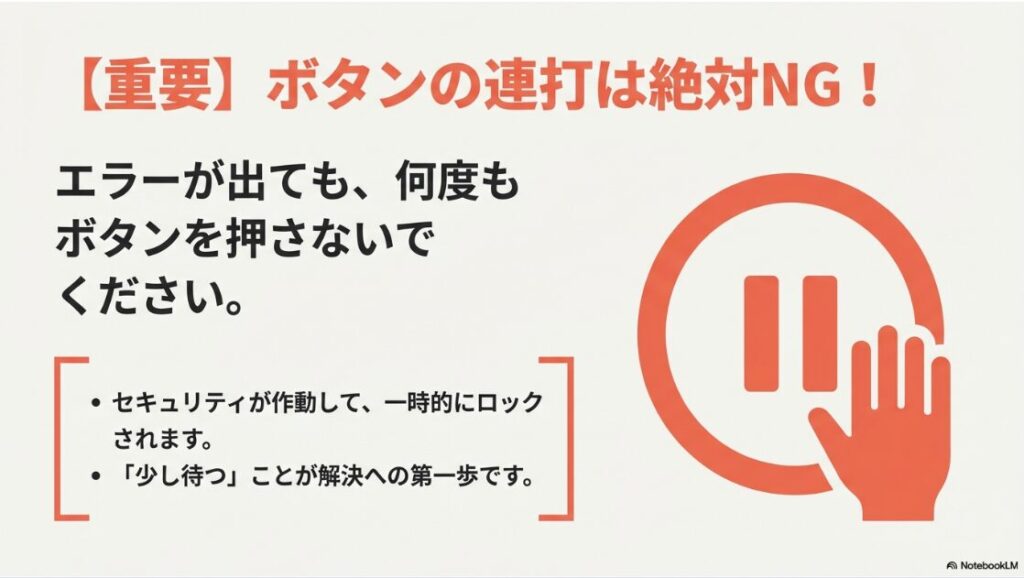
私のおすすめは、まず1回操作して失敗したら、同じ条件での再試行は止めて、通信・端末・ブラウザ・時間経過のどれを変えるか決めてから次に進む方法です。落ち着いて順番にやる方が、結果的に早いですよ。
変更できない原因を切り分ける順番
最初に「現在のパスワードが本当に合っているか」を確認し、次に「新しいパスワードの条件」を見直し、その次に「アプリかWebか」「この端末だけか、別端末でも同じか」を比べます。最後に、短時間で何度も触っていたなら時間を置く。この順番で考えると、原因が見えやすくなります。いきなり問い合わせに進むより、ここで解決することも多いです。
Instagram公式ヘルプでも、強いパスワードとして「数字・文字・句読点(記号)」を組み合わせる考え方が案内されています。文字数や条件の表示は画面や時期で変わることがあるため、保存できないときは表示された条件を優先しつつ、使い回しを避けた強いパスワードに見直すのがおすすめです。
エラーが発生しましたの対処法
インスタでよく見るエラーが発生しましたは、かなり広い意味で使われる汎用エラーです。通信の瞬断、アプリ内部の不整合、サーバーの混雑、リセットリンクの期限切れなど、複数の原因で同じ表示になることがあります。つまり、この表示が出たからといって「必ず同じ原因」というわけではないんです。ここを理解しておくと、的外れな対処を減らせます。
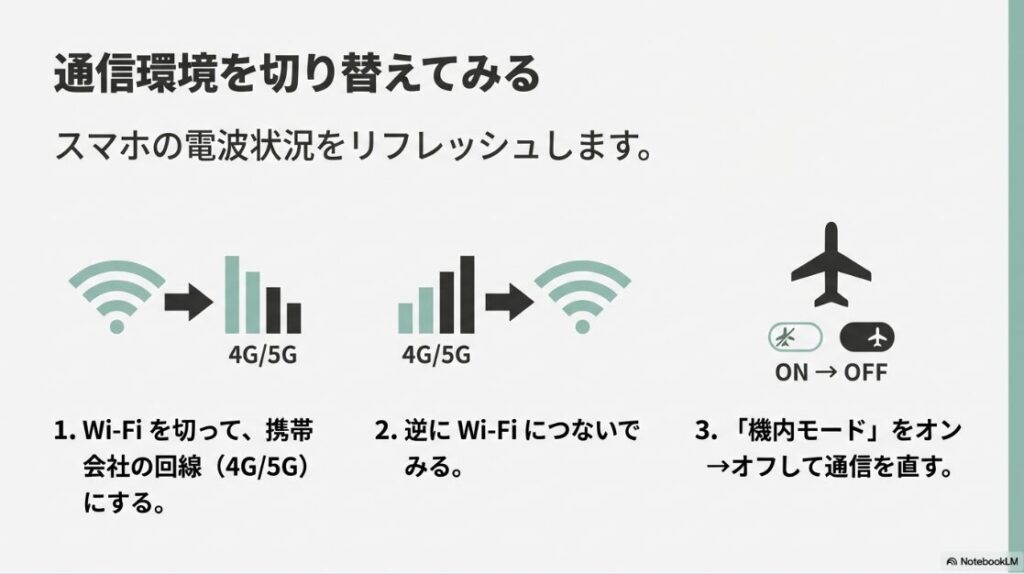
まず試したいのは、回線の切り替えです。Wi-Fiで失敗するならモバイル通信へ、モバイル通信で失敗するなら安定したWi-Fiへ変更して再試行します。機内モードのオン・オフで通信セッションをリフレッシュするのも有効です。公衆Wi-Fiや会社・学校のネットワークは、セキュリティ制限で一部通信が不安定になることもあるので、自宅回線やモバイル回線へ切り替えてみてください。
次に、アプリを完全終了して端末を再起動します。バックグラウンドでアプリが残ったままだと、古いセッション情報を引きずることがあります。さらに、Instagramアプリ自体のアップデートも確認してください。古いバージョンは挙動が不安定になりやすいです。OSの更新が極端に古い場合も不具合が出やすいので、可能であればOSアップデートも確認しておきましょう。
メールのリセットリンク経由でエラーが出る場合は、アプリ内で開かず、リンクをコピーしてSafariやChromeのプライベートブラウズで開くと通ることがあります。
なお、サーバー側の一時的な要因で処理が不安定になる可能性もあります。数値としての待機時間はあくまで一般的な目安ですが、慌てて連続操作するより、少し時間を置いて環境を変えて試す方が安全です。ログインや復旧の最新案内は、必要に応じてInst
このエラーでやりがちなNG行動
- 同じ画面で保存ボタンを何度も連打する
- コード再送信を短時間で繰り返す
- 原因を切り分けずにアプリ再インストールだけ何回も行う
- 公式ではないサイトの手順を先に試す
特に連打は、レート制限につながる可能性があるので要注意です。ここは我慢が必要ですが、「環境を変えて1回試す→結果を見る」のリズムで進めるのがいちばん安定します。あなたが悪いわけではなく、汎用エラーの表示が分かりにくいだけ、というケースも多いですよ。
エラー時にCookieを消す手順
見出しのキーワードどおり、ここではエラー時に、Cookieやキャッシュが原因で起きるエラーを想定して解説します。ブラウザやアプリに残った古い認証情報が、今のパスワード変更処理とぶつかると、正しい入力でもエラーになることがあります。
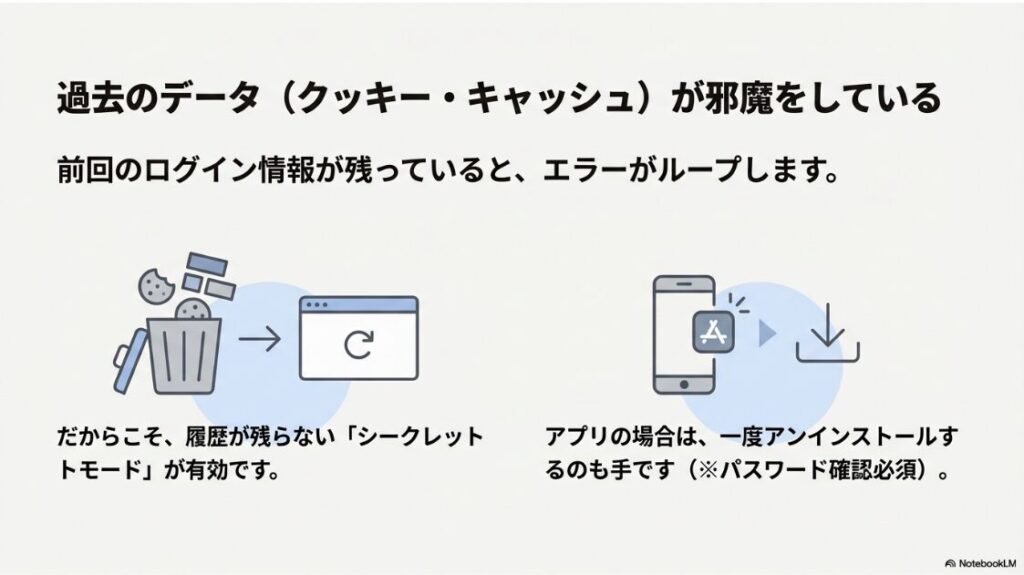
ここ、意外と見落とされがちです。パスワードの正誤より先に、保存された過去データが邪魔していることがあるんですよ。
ブラウザでCookieを整理する考え方
Web版で試す場合は、Instagram関連のCookieを削除するか、最初からシークレットモード(プライベートブラウズ)を使うのが早いです。シークレットモードなら既存Cookieの影響を受けにくく、セッションを切り離して操作できます。通常モードで延々と失敗していたのに、シークレットモードであっさり通ることは珍しくありません。
ChromeやSafariの通常タブでうまくいかないときに、シークレットモードで通るのは珍しくありません。これは「あなたの入力が間違っていた」というより、端末側に残っている古いログイン情報が邪魔していた可能性が高いです。特に、過去に別アカウントへ頻繁に切り替えていた人ほど、Cookieやセッションの影響が出やすい印象があります。
アプリ側のキャッシュも確認
Androidは端末設定からキャッシュ削除ができることがあります。iPhoneはアプリ再インストールが実質的な整理方法になることが多いです。再インストール前に、ユーザーネーム・メールアドレス・二段階認証の手段・バックアップコードを確認しておくと安心です。ここで確認せずに削除してしまうと、逆に復旧が大変になることがあります。
また、ブラウザ・アプリ両方で詰まっている場合は、端末全体の再起動と、別ブラウザの利用も試してください。SafariでだめでもChromeで通る、ChromeでだめでもEdgeで通る、といった違いが出ることがあります。これはブラウザごとのCookie管理や拡張機能の影響の差によるものです。
関連するトラブルとして、アプリの表示崩れや動作不安定が続く場合は、当サイトのインスタで検索ができない?ぐるぐるやエラーの原因と対処法も、キャッシュや通信の切り分けの考え方が参考になります。
Cookie整理前に控えておくと安心な情報
| 項目 | 理由 |
|---|---|
| ユーザーネーム | 再ログイン時に必要になるため |
| 登録メールアドレス | リセットメール受信確認のため |
| 登録電話番号 | SMS認証が必要な場合があるため |
| 2FAの方法 | 認証アプリかSMSかで復旧手順が変わるため |
| バックアップコード | 2FA端末が使えないときの最終手段になるため |
Cookieやキャッシュの整理は地味ですが、パスワード変更エラー対策としてかなり効くことがあります。しかも、入力内容をいじらずに試せるので、最初の安全な一手としておすすめです。
ログインをWebで試す回避策
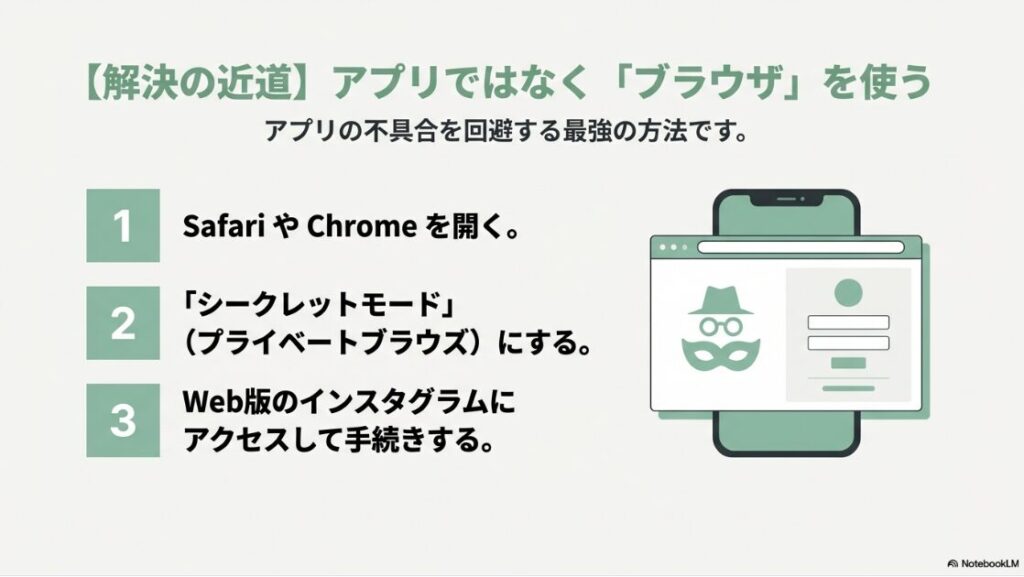
アプリでエラーが続くなら、ログインをWebで試すのはかなり有効です。ここでいうWebは、Instagramの公式Web版をブラウザから使う方法です。アプリとWebでは処理ルートが少し違うため、アプリで詰まってもWebで進めるケースがあります。ここ、気になりますよね。アプリに慣れているとWeb版を後回しにしがちですが、実は復旧の突破口になりやすいです。
ポイントは、ただブラウザで開くだけでなく、シークレットモードで公式サイトにアクセスすることです。これでCookieの影響を避けながら、新しいセッションとしてパスワードリセットやログインを試せます。通常タブで前回のログイン情報が残っていると、自動遷移や自動入力が逆に邪魔になることがあるので、最初からプライベートモードがおすすめです。
おすすめの順番は、
- シークレットモード起動
- 公式Web版でログイン画面を開く
- パスワードを忘れた場合から進む
です。メールのリンクも同じシークレットモードで開くと、既存のCookieの影響を受けにくくなります。
PCで操作する場合は、広告ブロッカーやトラッキング防止系の拡張機能が強すぎると画面遷移を邪魔することがあります。一時的にオフにしてから試してみてください。スマホでうまくいかないときはPC、PCでだめならスマホというように、別デバイスへの切り替えも有効です。端末固有の不具合やOS依存の挙動の違いを避けられることがあります。
Web版を使うときの実践ポイント
ブラウザでURLを開くときは、検索結果のキャッシュや広告表示経由ではなく、できるだけ公式サイトへ直接アクセスするのが安心です。
また、メールのリセットリンクを開いたあとにアプリへ自動的に飛ばされる場合は、リンクを長押しコピーして、プライベートモードのアドレスバーへ貼り付ける方法が有効です。これだけで通るケース、結構あります。
「ログインをWebで入れたけどアプリでは入れない」という場合は、パスワード自体よりもアプリ側のセッション問題の可能性が高いです。その場合はWeb版でまずパスワード更新まで済ませてから、アプリを再起動・再インストールして改めてログインする流れが安定しやすいかなと思います。
公式ではないミラーサイトや、検索結果の広告に紛れた偽ログインページに注意してください。URLのドメインを確認し、怪しい画面ではパスワードを入力しないのが鉄則です。
パスワードをリセットの正しい流れ
パスワードをリセットは、操作を急ぐほど分かりにくくなりがちです。流れとしては、
- ログイン画面からパスワードを忘れた場合へ進む
- ユーザーネーム・メールアドレス・電話番号のいずれかでアカウントを特定する
- メールまたはSMSの案内を受け取る
- 新しいパスワードを設定
という形です。シンプルに見えますが、途中で似たボタンが出てきたり、アプリとWebで表示が少し違ったりして、そこで迷いやすいんですよ。
ここで注意したいのは、メール本文に複数のボタンや導線があることです。ログイン用リンクと、パスワードを更新する導線が別になっている場合があります。
ログインだけできてもパスワード自体が変わっていないことがあるので、画面の文言を落ち着いて確認してください。特に急いでいると、ログインできた時点で安心してしまいがちですが、変更が未完了だと再び同じ問題が起きるかもです。
コードやリンクが届かないからといって再送信を短時間で何度も繰り返すと、セキュリティ保護の影響で一時的に手続きが進みにくくなることがあります。再試行は連続で行わず、少し時間を置いてから条件を変えて試す方が安全です。
SMSを使う場合は、電話番号の入力形式が画面表示と合っていないとコードが届かないことがあります。国番号の選択がある画面では、表示例や入力欄の形式に合わせて入力してください。また、SMS受信自体が端末設定や契約内容の影響を受けることもあるため、端末側と通信会社側の設定の両方を確認できると安心です。
リセット時に迷いやすいポイント
- 対象アカウントが複数表示されたときに別アカウントを選んでしまう
- ログインリンクを押して満足し、パスワード更新をしていない
- コードの有効期限切れに気づかず同じコードを入力し続ける
- 再送信を繰り返して一時制限に入る
パスワードリセット自体は公式の標準フローなので、手順を省略せずに1つずつ確認することがいちばん大事です。もし途中でエラーが出ても、どの段階で止まったかをメモしておくと、次の対処がかなりやりやすくなりますよ。
ログインに関する公式の案内や復旧導線は更新されることがあります。必要に応じて、Instagram公式のヘルプページや復旧ページの最新案内も確認してみてください。
インスタのパスワードを変更時のエラーの解決手順
ここからは、実際に起きやすい「ログインできない」系のケース別に、復旧ルートを具体的に解説します。アカウントセンターのループ、電話番号変更後の詰まり、問い合わせの使いどころ、メール不達まで、順番に確認していきましょう。
既存のアカウントにログインできない時
既存のアカウントにログインできないときは、まず「パスワードが違う」の一点で決めつけないのが大事です。アカウント自体は正しいのに、二段階認証・別デバイス確認・一時制限・セッション競合が原因で止まっていることも多いです。ここ、かなり重要です。焦ってパスワードだけを何回も変えようとすると、逆に制限が強くなることもあります。
最初の切り分けとして、同じアカウントに対してアプリ版・Web版・別端末の3ルートを順に試してみてください。1つだけ通るなら、アカウント情報そのものより、端末やアプリ環境が原因の可能性が高いです。全部だめなら、本人確認やアカウント状態側の問題(制限や乗っ取りの可能性も含む)を考えます。
確認したい順番
| 確認項目 | 見るポイント | 次の行動 |
|---|---|---|
| 入力情報 | ユーザーネーム・メール 電話番号の一致 | 1つに絞って再試行 |
| 端末環境 | アプリ更新、再起動、回線切替 | 改善なければWeb版へ |
| 本人確認 | 通知承認・2FA・コード入力の段階 | 別の方法を試すへ進む |
| 時間要因 | 短時間の連続操作履歴 | 一定時間待機して再開 |
また、Metaアカウントセンター経由でループしている場合は、アプリ内よりもブラウザのプライベートモードでのリセットが通りやすいです。
ログインできない状態が続くと焦りますが、同じ操作の繰り返しは避けて、条件を変えながら進めるのがコツです。特に、ログイン済みデバイスが複数あるとセッション競合が起きることがあるので、使っていない端末側のアプリを一度閉じるのも地味に効くことがあります。
乗っ取りの可能性も同時に確認
普段使っているパスワードが急に通らなくなった、身に覚えのないリセットメールが来ていた、プロフィールやメールアドレスが変わっている気がする、という場合は、不正アクセスの可能性もゼロではありません。
この場合は、怪しいリンクを踏まず、公式の復旧導線から確認するのが安全です。心配なときほど、検索結果の上から順に開くのではなく、公式URLを確認してから進んでくださいね。
電話番号を変更後にログインできない対策
電話番号変更ログインできないは、パスワード変更エラーとセットで起きやすいです。理由はシンプルで、SMSコードの送信先が古い番号のままだと、本人確認の最後の一歩で止まるからです。ここはかなり厄介です。パスワード自体は合っていても、コードを受け取れないだけで先に進めなくなるので、体感的には「全部ダメ」に見えるんですよ。
まず確認したいのは、登録メールアドレスからの復旧ルートが生きているかどうかです。
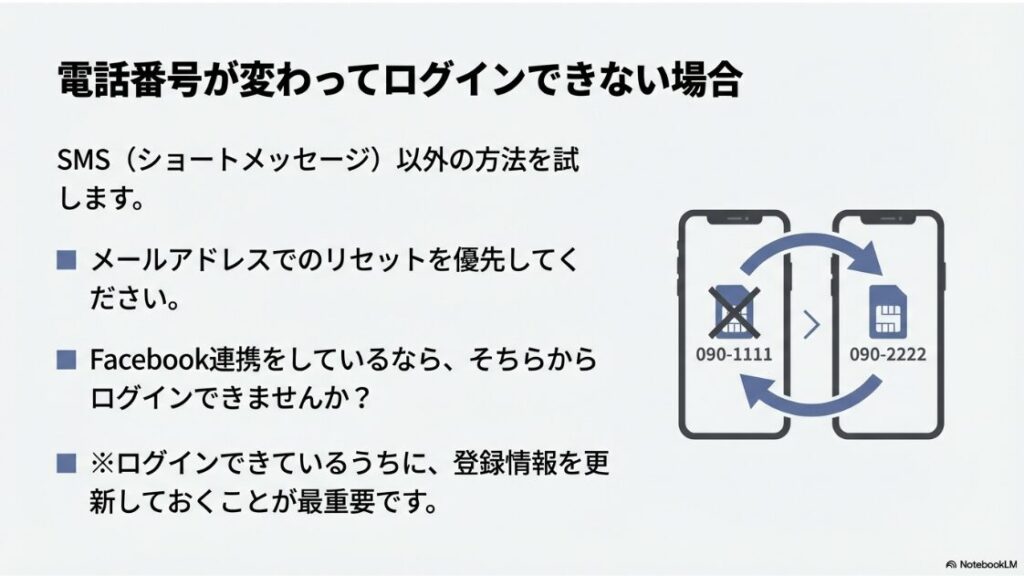
メールでパスワードリセットができるなら、電話番号が使えなくても復旧できる可能性があります。
もしFacebook連携が有効で、そちらから安全にログインできるなら、それも候補になります。ただし、連携先のアカウント状態に問題があると逆にループすることもあるので、無理に1本化せず複数ルートを比較してください。
電話番号が変わったときは、ログインできているうちに登録情報を更新しておくのが最重要です。自動ログインに頼っていると、気づいたときには古い番号へしかコードが飛ばない、ということが起きます。
当サイトでは、このテーマをより詳しくまとめた記事もあります。状況が近いなら、インスタで電話番号を変更後にログインできない原因と対処もあわせて読むと、復旧ルートの整理がしやすいですよ。
電話番号変更後にやるべき切り分け
ポイントは「古い番号しか登録されていない」のか、「メールルートは使える」のか、「2FAがSMS固定なのか」を分けて考えることです。SMS固定だと、メールでログインリンクを受け取れても最終確認で詰まることがあります。その場合は、ヘルプ導線から別の確認方法を探す必要が出てきます。
携帯会社の契約変更やSIM再発行直後は、SMS受信の設定や国際SMSの受信可否が影響することがあります。契約プランや端末設定の確認も忘れないでください。
また、番号入力の形式ミスも意外と多いです。国番号を使うときの先頭0の扱いなどで届かない場合があるので、「番号は合っているはず」と思っても、形式を変えて一度確認してみる価値はあります。ここはちょっと面倒ですが、詰まりやすいポイントなので丁寧にいきましょう。
パスワードは合ってるのにログインできない?知恵袋
パスワード合ってるのにログインできない、知恵袋と検索をする人は、かなり切羽詰まっている印象です。実際、この状態は「入力自体は正しいのに、別の要因で拒否されている」ことが多いです。あなたが悪いというより、認証の段階が複数に分かれているせいで、どこで止まっているか分かりにくいんですよね。
よくある要因は、アプリとサーバーのセッション不整合、別デバイス確認待ち、2FAコードの有効期限切れ、レート制限、そして乗っ取りの可能性です。
とくに、普段通るはずのパスワードが突然通らなくなった場合は、入力ミスだけでなくセキュリティ面も疑ってください。アプリ更新直後や端末変更直後も、セッションの引き継ぎが不安定になって「正しいのに通らない」ように見えることがあります。
身に覚えのないパスワードリセットメールやSMSが届いていた場合、不正アクセスの試行サインの可能性があります。送られてきたリンクは開かず、必ず公式アプリか公式サイトから確認してください。
また、知恵袋やSNSの体験談は参考になりますが、仕様変更で古くなっていることもあります。2024年以前の情報だと、今のMetaアカウントセンター前提の画面構成と違う場合があるので、最新の画面文言を優先して判断するのがおすすめです。体験談を使うなら「考え方のヒント」として見るのがちょうどいいかなと思います。
「合ってるのに通らない」ときの現実的な対応順
- 同じ入力でWeb版(プライベートモード)を試す
- 2FAコードの時間切れを疑い、新しいコードで即入力する
- 短時間の連続試行を止めて時間を置く
- ログイン履歴や通知メールを確認して不正アクセスの兆候を確認する
ここで大切なのは、「パスワードが正しい=必ずログインできる」ではない、という認識です。実際のログインは、パスワード、本人確認、端末評価、セッション状態など複数の条件で決まります。だからこそ、1つの要因に絞らず、段階ごとに見ていくのが近道です。
身に覚えのないリセットメールを受け取ったときの基本姿勢については、公式ヘルプでも案内があります。必要に応じて、Instagramのヘルプセンターで最新の説明を確認しておくと安心です。
Instagramでログインできない?問い合わせ先
Instagramでログインできない時に問い合わせを考えるタイミングは、自動復旧の導線が複数つぶれたときです。たとえば、メール不達・SMS不達・電話番号変更・Facebook連携不可・2FA手段消失が重なったときは、ヘルプ導線から本人確認へ進む必要があります。ここまで来ると不安になりますが、段階的に進めればまだ打てる手はありますよ。
問い合わせ前に準備しておくと良いのは、
- 対象のユーザーネーム
- 登録していた可能性のあるメールアドレス
- 使っていた電話番号、最後にログインできた時期
- 利用端末
- エラー表示の内容(スクリーンショット)
です。これがあると、途中で何度も詰まりにくくなります。特にスクリーンショットは、文章だけより状況が伝わりやすいので、問い合わせの前に時系列で整理しておくのがおすすめです。
公式の復旧導線では、状況によって追加の本人確認(例:動画セルフィーや本人確認書類の提出)が求められることがあります。処理時間はケースや混雑状況で変動するため、即日での復旧を前提にせず、案内に沿って必要情報を丁寧にそろえるのが大切です。
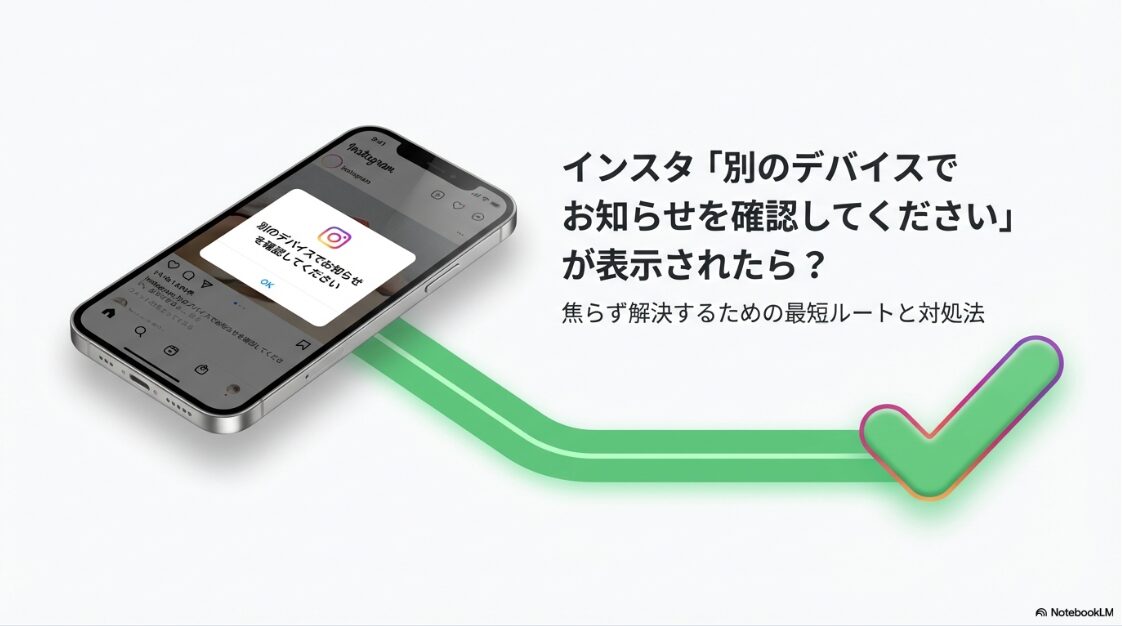
二段階認証の通知や別デバイス確認で詰まっている場合は、インスタで別のデバイスでお知らせを確認してくださいはどこ?対処法の内容も、問い合わせ前の自己解決に役立つことがあります。
問い合わせ前に準備しておくとスムーズなもの
| 準備するもの | 理由 | 補足 |
|---|---|---|
| ユーザーネーム | 対象アカウントを特定しやすい | 表示名ではなくIDを控える |
| 登録情報の候補 | 復旧ルート選択に必要 | メール・電話番号を複数候補で整理 |
| エラー画面の画像 | 状況説明を簡潔にできる | 表示文言が読めるように撮影 |
| 本人確認書類 | 必要時にすぐ提出できる | 有効期限内かを事前確認 |
権威性のある一次情報として、ログインや復旧の最新案内はInstagram公式ヘルプの確認が基本です。文言や導線は更新されることがあるため、(出典:Instagram Help Center 公式ヘルプ)を起点に確認し、乗っ取りが疑われる場合は(出典:Instagram公式「If your account was hacked」復旧導線)もあわせて使うと、古い手順を踏みにくくなります。
なお、正確な手順や最新の提出条件は変更されることがあります。正確な情報は公式サイトをご確認ください。個人情報や身分証の提出に不安がある場合は、最終的な判断は専門家にご相談ください。
パスワードのリセットメールが届かない時
パスワードのリセットメールが届かないと、何も進めなくなったように感じますよね。でも、原因は比較的切り分けしやすいです。
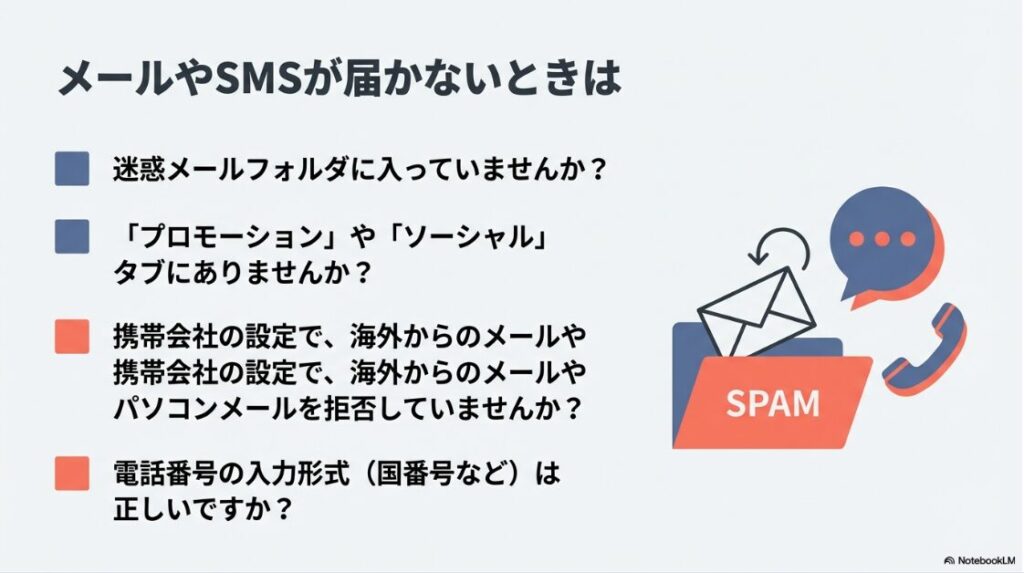
多いのは、迷惑メールフォルダ振り分け、プロモーション/ソーシャルタブへの分類、登録アドレスの勘違い、キャリアメールの受信拒否設定です。ここは「送られていない」と「届いているけど見えていない」が混ざりやすいので、順番に確認するのが大事です。
まずは受信トレイだけでなく、迷惑メール、プロモーション、ソーシャル、すべて検索してみてください。
差出人名やメール文面だけで真偽を判断しきらないのが安全です。
Instagram公式では、設定内の「Instagramからのメール(Emails from Instagram)」で、過去14日以内にInstagramから送信された正規メールを確認できる案内があります。届いたメールが本物か迷ったときは、リンクを開く前にこの機能で照合してください。
キャリアメール(docomo、au、SoftBank系)を使っている場合は、PCメール拒否やURL付きメール拒否が有効になっていると届きません。受信許可設定でInstagram関連ドメインを許可する必要があることがあります。これは端末のメールアプリ設定ではなく、キャリア側の迷惑メール設定ページで変更が必要な場合もあるので注意してください。
メールが届かないときは、同じ条件で再送信連打ではなく、メールアドレスの再確認 → 迷惑メール確認 → 受信設定確認 → Web版で再試行、の順番が効率的です。
SMSコード側の不達も重なっているなら、認証コード全体の受信トラブルとして整理した方が早いです。当サイトのインスタの認証コードが届かない?メールの端末別対策ガイドもあわせて確認してみてください。
メール不達の切り分け表
| 症状 | 考えられる原因 | 対処の方向性 |
|---|---|---|
| 受信トレイにない | 迷惑メール振り分け | 迷惑・プロモーション ソーシャルを確認 |
| 何度試しても来ない | 登録アドレス違い | 別の候補アドレスで試す |
| キャリアメール のみ来ない | 受信拒否設定 | 受信許可リストを設定 |
| リンクを 押しても失敗 | リンク期限切れ アプリ内ブラウザ不具合 | 最新メールのリンクを プライベートブラウズで開く |
あと、届いたメールのリンクは有効期限があることが多いので、受信後はできるだけ早めに対応してください。古いメールのリンクを後から開くと、エラーが発生しましたになって「また不具合?」と感じやすいですが、実際は期限切れだった、ということもよくあります。
インスタのパスワードを変更時にエラーのまとめ
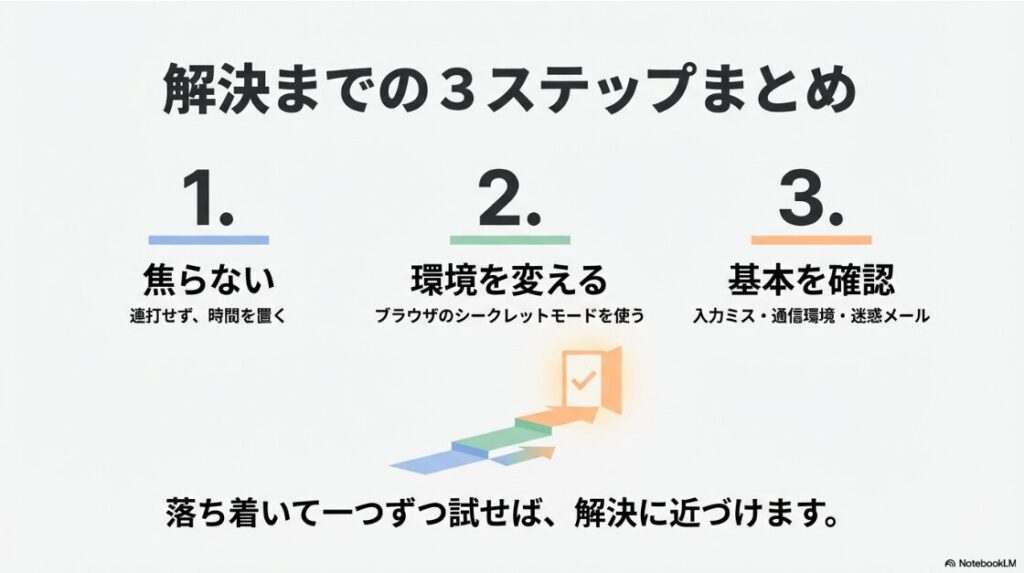
インスタのパスワードを変更時にエラーは、単純な入力ミスだけではなく、通信環境、Cookieやキャッシュ、アカウントセンターの連携、本人確認フロー、メールやSMSの受信設定など、いくつかの要因が重なって起きやすいトラブルです。
つまり、1つの魔法みたいな解決策があるというより、原因を切り分けて順番に当てることがいちばん効きます。ここまで読んでくれたあなたなら、かなり整理できているはずです。
大事なのは、同じ操作を連打しないこと、原因を切り分けて順番に試すこと、アプリだけにこだわらずWeb版や別端末を使うことです。ここを意識するだけでも、解決率はかなり変わります。
とくに、プライベートブラウズでのWeb版操作、Cookie/キャッシュの整理、リセット導線の再確認は、比較的安全に試せる対処として優先度が高いかなと思います。
最短で進める流れは、入力情報の確認 → 回線/端末の整理 → Cookie/キャッシュ対策 → Web版のプライベートモード → パスワードリセット → 問い合わせ、の順です。
また、今後の再発防止として、強いパスワードの利用、パスワード管理ツールの活用、二段階認証(できれば認証アプリ方式)の設定、バックアップコードの保管をしておくと安心です。トラブルが起きてからではなく、普段の準備が効いてきます。ここは面倒に感じるかもしれませんが、1回設定しておくと将来の焦りをかなり減らせますよ。
再発防止のためにやっておきたいこと
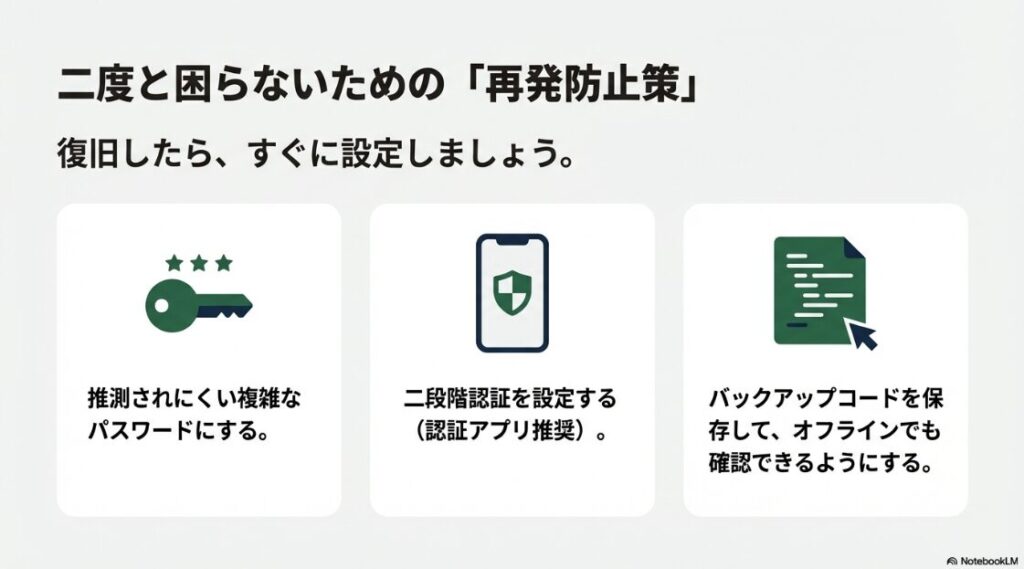
- パスワードを使い回さず、一般的なセキュリティ対策の目安として十分な長さと複雑さを意識する
- パスワード管理ツールで安全に保管する
- 二段階認証を有効化し、できれば認証アプリ方式を使う
- バックアップコードをオフラインでも保管する
- 登録メールアドレス・電話番号を定期的に見直す
なお、Instagram公式ヘルプでも、二段階認証の方法としてSMSに加えて認証アプリ(例:Duo Mobile、Google Authenticator)の案内や、バックアップコードの利用方法が案内されています。再発防止を重視するなら、普段使う認証方法に加えてバックアップコードの保管までセットで準備しておくと安心です。
待機時間や審査期間、表示文言は時期や状況で変わることがあります。記事内の数値や時間はあくまで一般的な目安として捉えてください。
最後に、仕様や画面表示は更新で変わることがあります。正確な情報は公式サイトをご確認ください。個人情報の提出や法的な判断、端末契約に関わる部分に不安がある場合は、最終的な判断は専門家にご相談ください。焦る状況ほど、公式ルートを使って、1つずつ確認していけば大丈夫です。








