こんにちは。ウェブワーク・テキストブック、運営者の「YUMI」です。
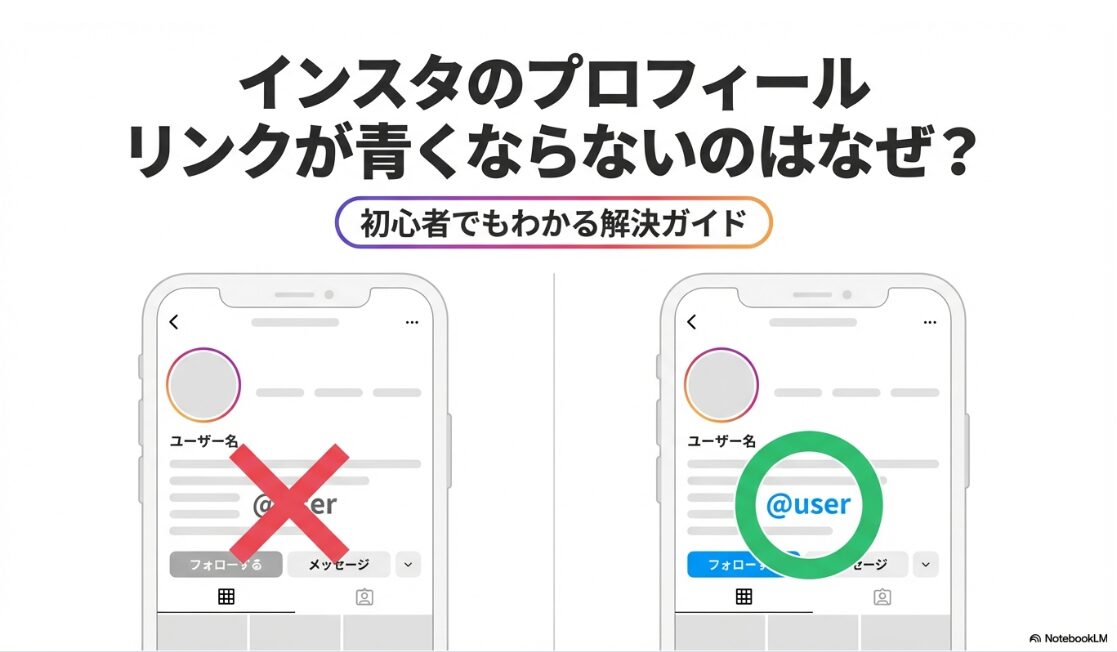
インスタでプロフィールのメンションが青くならないって、地味にストレスですよね。プロフィールに@ユーザー名を書いたのにリンクにならない、押しても飛べない、そもそも相手に通知が行ってバレるのか不安…みたいに、気になるポイントが一気に出てきがちです。
しかも、原因は入力ミスだけじゃなくて、全角@や半角@の違い、スペースや改行の入れ方、相手のメンション拒否設定、ブロックや非公開、アプリ不具合、プロフィールで#が青くならないのはなぜ?みたいな別系統のトラブルも絡みます。知恵袋で見た方法を試しても直らないことがあるのは、ここが理由かなと思います。
この記事では、プロフィールのメンションが青くならないときに「今すぐ直す」「相手側の制限か切り分ける」「削除解除やリンク削除の落とし穴までカバー」まで、あなたが迷わない順番でまとめます。
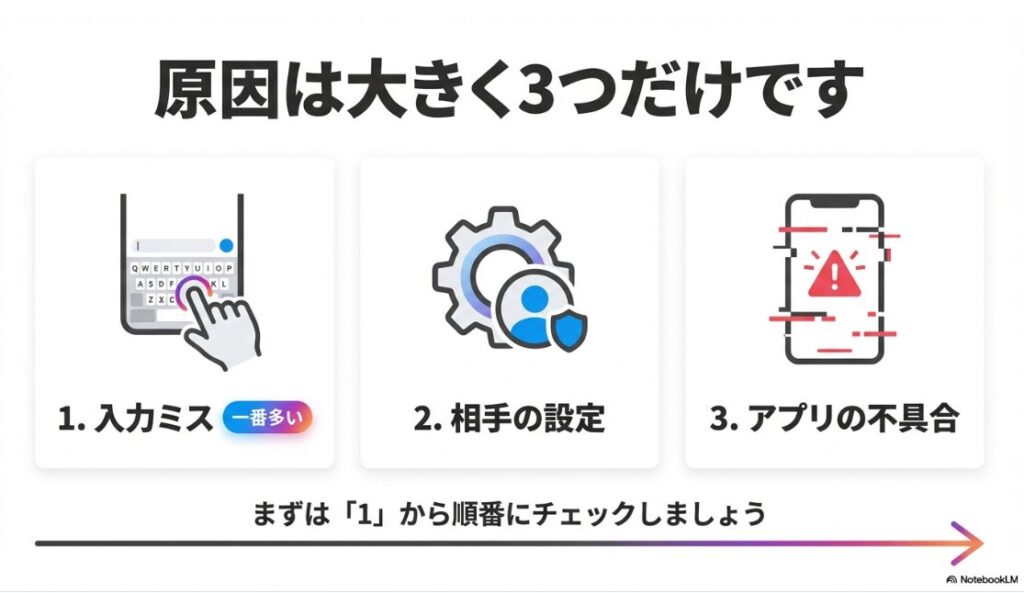
結論から言うと、青くならない原因はだいたい「入力(文字・区切り)」「相手側の設定(拒否・制限)」「アプリ側の不調(同期・キャッシュ)」のどれかです。あなたの状況に当てはめて、最短で解決していきましょう。
- 青くならない原因の切り分けができる
- 拒否解除やブロック疑いの確認手順がわかる
- 飛べないときのチェックと回避策がわかる
- #やリンク削除など周辺トラブルも整理できる
インスタでプロフィールのメンションが青くならない原因
まずは「なぜ青くならないのか」を切り分けます。ここを飛ばすと、何回やっても直らないループに入りやすいです。入力の問題なのか、相手側の設定なのか、アプリ側の不具合なのかを順番に確認していきます。
ポイントは、あなたの画面に見えているものが「事実」じゃないことがある点です。同期ズレやキャッシュで、保存はできてるのに表示が古いまま、みたいなことも普通に起こります。なので、私はいつも「入力→相手側→アプリ側」の順でチェックしてます。
拒否や解除ができない原因
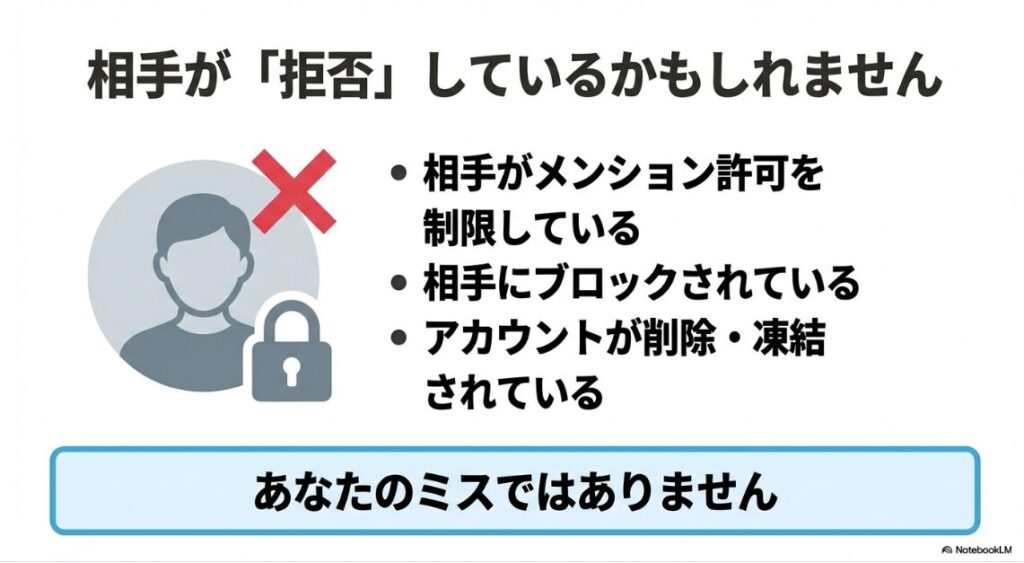
プロフィールに@を書いても青くならないとき、よくあるのが「相手側の設定で拒否されている」パターンです。あなたの入力が正しくても、相手がメンションを許可していないと、リンク化されないことがあります。
最初に押さえたいポイントは、メンションは「あなたの入力」+「相手の許可」のセットで成立するところです。
相手がメンションを制限している
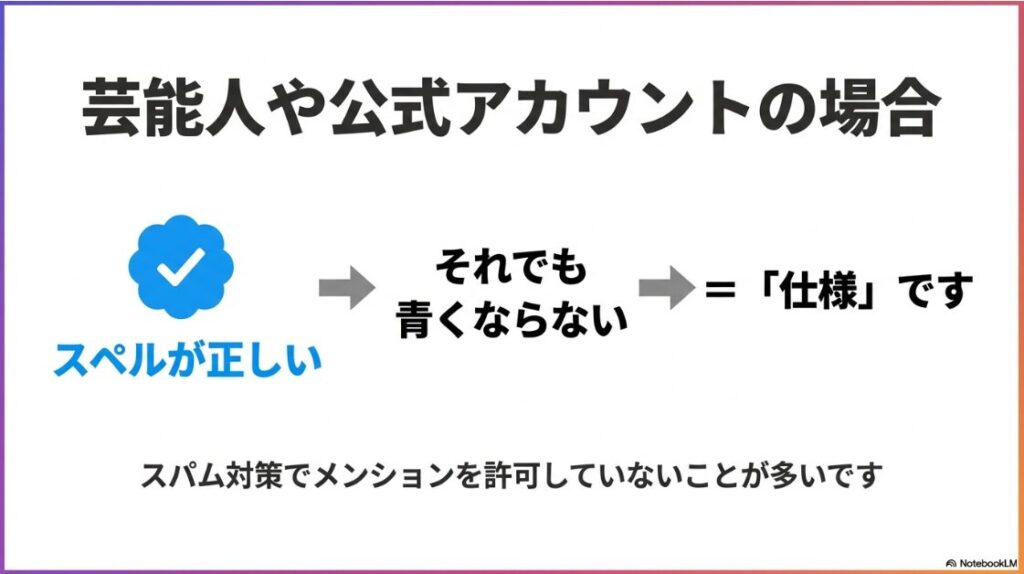
相手は「誰が自分を@メンションできるか/タグ付けできるか」を設定で管理できます。相手が許可範囲を絞っている場合、あなたがメンションを作ろうとしても成立しない(候補として選べない・保存してもメンション扱いにならない等)ことがあります。特に芸能人や企業アカウントは、スパム対策で絞っているケースもあります。
ここで大事なのは、あなたが「相手の設定を勝手に解除」できない点です。つまり「拒否解除できない」のは、あなたの操作ミスというより、そもそも権限がない場合があるってこと。相手が設定を変えない限り、あなた側でできるのは“別の導線”を作ることくらいなんですよね。
相手が設定を変えられる項目として、Instagram公式ヘルプでも「誰がメンションできるか」を管理できることが案内されています。仕様の根拠として、一次情報はここがいちばん確実です。
出典:Instagramヘルプセンター
『Who can mention or tag you on Instagram』
ブロックや制限の可能性
相手にブロックされている、またはあなたが相手をブロックしている場合も、照合がうまくいかずリンクにならないことがあります。Instagramは「ブロックされています」とは教えてくれないので、状況証拠で判断する形になりがちです。
ブロックが関係していると、@メンションやタグ付けが成立しないことがあります。公式ヘルプでも、ブロックした相手はあなたのユーザーネームをメンションできず、タグ付けもできないと案内されています。とはいえ、見え方が似るケース(相手の利用停止や一時的な不具合など)もあるので、ここは決め打ちせず冷静に切り分けるのが安全です。
ただ、ここも注意で、相手が一時停止している・凍結されている・ユーザー名変更直後、みたいなケースでも「見え方」が似ます。だから、感情で決め打ちしないのが大事です。
ここは人間関係に直結しやすいので、一発で決めつけないほうが安全です。相手の状態(退会・一時停止・制限)でも似た表示になることがあります。
あなた側が制限されているケースもある
「何回編集しても反映が変」「保存したのに表示が戻る」みたいな挙動は、あなた側の入力内容よりも、プロフィールの保存処理や表示側の反映タイミングが絡んでいることがあります。公式ヘルプでも、プロフィール保存時のエラーは“許可されていない内容”が含まれている可能性がある、と案内されています。
なので、いったん装飾(特殊文字・記号・改行)やリンク要素を減らして保存→少しずつ戻す、という順番で切り分けるのが安全です。焦って何度も連続で編集するより、1回ずつ保存結果を確認しながら進めるのがおすすめですよ。
拒否解除できないときの切り分け表
| 状況 | 起こりやすい原因 | あなた側でできること |
|---|---|---|
| @が青くならない | 相手がメンション許可なし | 別導線(固定投稿/ハイライト) |
| 検索に出ない | ブロック/一時停止/凍結 | 別アカで確認し切り分け |
| 編集しても反映しない | 同期ズレ/キャッシュ | 再ログイン/再起動/時間を置く |
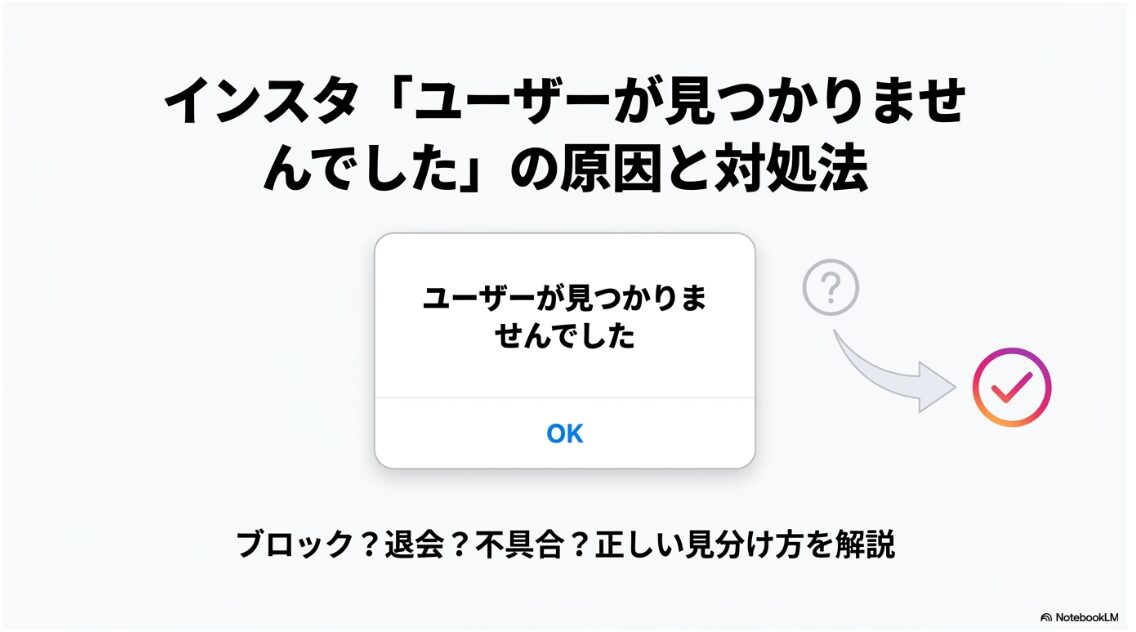
相手が見つからない・表示が不安定なときは、原因の切り分けに役立つので、当サイトのインスタでユーザーが見つかりませんでしたの原因と対処も合わせてチェックしてみてください。
飛べないときの確認
「青くなってるのに飛べない」「青くならないから飛べない」の両方がありえます。ここは症状でチェック項目が変わるので、順番に見ていきましょう。
私のおすすめは、まず“今の状態”をハッキリさせることです。つまり、①そもそもリンク化されてない(青くない)なのか、②リンク化はされてるけど反応がない(青いのに飛べない)なのか。ここを混ぜると、対策がズレて沼りやすいです。
そもそもリンク化されていない
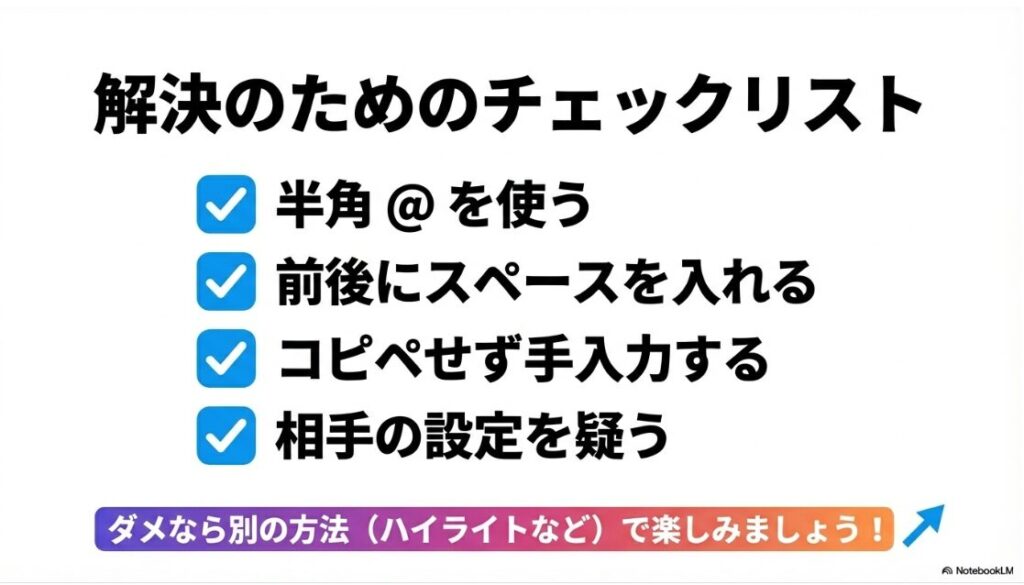
青くならない場合は、まず入力条件のミスを疑います。特に多いのが、@が全角になっている、@の前にスペースや改行がない、ユーザー名の綴りが違うの3つです。日本語入力中のフリックや予測変換で、見た目が似た全角記号が混ざることもあります。
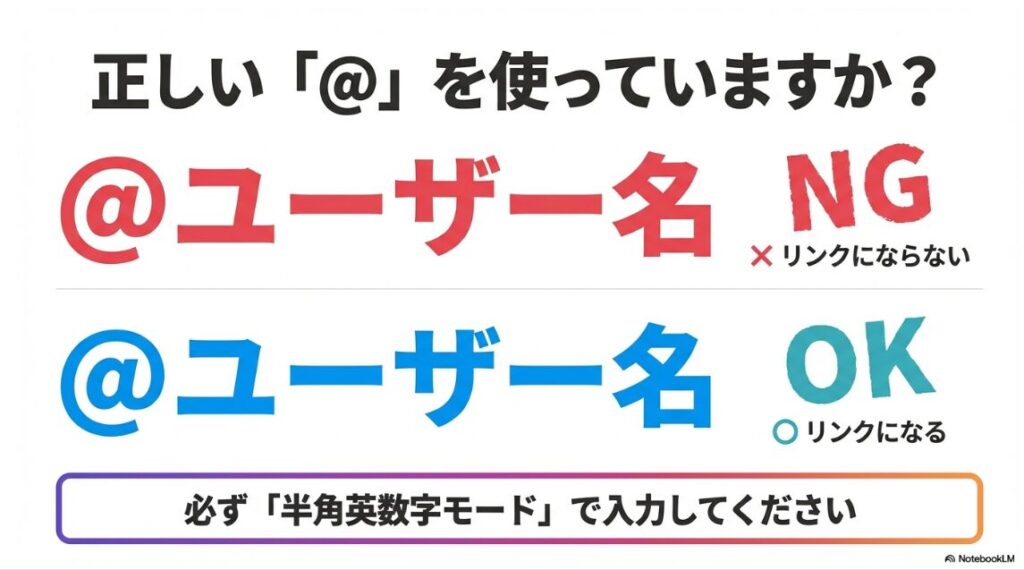
いちばん早い直し方は、いったん該当箇所を全部消して、英数字キーボードで「@」から打ち直すことです。コピペより安全です。
たとえば見た目は同じでも、全角の「@」や全角英数字が混ざると、Instagram側は“ユーザー名として一致しない文字列”として扱いがちです。さらに地味なのが「全角スペース」。改行したつもりで全角スペースが入っていて、@の前が区切りとして認識されずリンクが作られない、みたいなケースもあります。
入力でやらかしやすいポイント(見た目は同じ系)
| 要素 | 推奨入力例 | 注意したい例 | 起こりうること |
|---|---|---|---|
| @ | @(半角) | @(全角) | メンションとして成立しない可能性 |
| 英数字 | user123 | user123 | ユーザー名の照合に失敗する可能性 |
| スペース | 半角スペース | 全角スペース | 区切りが意図通りにならない可能性 |
青いのに飛べない
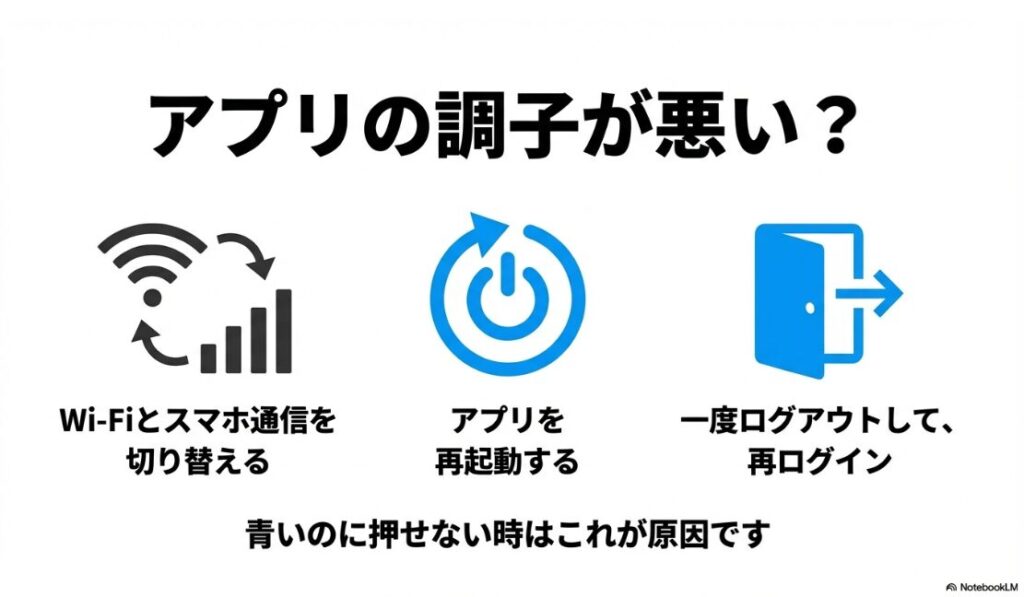
青いのにタップしても反応しない場合は、アプリの一時的不具合や、アプリ内ブラウザ(WebView)の挙動が絡むことがあります。まずはアプリを再起動して、通信(Wi-Fi/モバイル)を切り替えて再チェックしてみてください。
ここでありがちなのが、通信状態やアプリ内ブラウザの一時データの影響で、表示は出るのに遷移が不安定になるケースです。まずはアプリの再起動と通信の切り替え(Wi-Fi/モバイル)を試して、改善しない場合はInstagramの「アプリ内ブラウザ設定」からcookie・キャッシュをクリアする方法も検討してください。
それでもダメなら、プロフィールを一度編集して保存し直す、ログアウト→ログインで同期を揃える、キャッシュを整理する、という流れが現実的です。
補足として、iPhoneの「Appを取り除く(Offload)」はアプリ本体を削除しつつ、書類とデータは保持される仕組みだとApple公式が案内しています。Androidは端末設定からInstagramのキャッシュを消去できる旨がInstagram公式ヘルプでも案内されています。操作画面はOSバージョンで変わるので、表示に合わせて進めてください。
確認用のミニ手順(短縮版)
- まず青いかどうかを確認
(青くないなら入力の問題が濃厚) - 青いのに飛べないなら、通信切り替え→アプリ再起動
- 改善しないなら、ログアウト→ログインで同期
- 最後にキャッシュ整理や再インストール
繰り返しになりますが、原因が「入力」か「アプリ」かでやることが変わるので、ここだけでも整理しておくとかなりラクですよ。
メンションでバレる?
ここ、気になりますよね。結論から言うと、@メンションは相手に通知が届く前提で考えるのが安全です。Instagram公式ヘルプでも、@で誰かをメンションするとその人に通知されると案内されています。
インスタって通知の仕組みがわかりにくいんですよね。しかも相手の設定やアカウント状態で見え方が変わるので、「絶対にバレない方法」を断言するのは危険です。だから私は、リスクを下げる方向で考えるのをおすすめしてます。
通知が行くかは設定と状況次第
@メンションは基本的に相手に通知される前提で考えるのが安全です。Instagram公式ヘルプでも、@でメンションすると相手に通知されると案内されています。
ただし例外として、非公開プロフィールから、承認していない相手をメンションした場合などは通知されないケースもあります。なので「絶対にバレない」を狙うより、通知されても困らない形で導線を作るほうが安心ですよ。
「とりあえず載せてみて、反応があったら消す」は、通知の残り方によってはリスクが残ることがあります。慎重にいきましょう。
バレたくないときの“現実的な落としどころ”
もしあなたが「相手に知られずに推しや友達を載せたい」みたいな目的なら、プロフィール欄の@メンションにこだわりすぎないほうが安全です。たとえば、@を直接書かずに、固定投稿で紹介してそこにタグ付けする、ハイライトにまとめる、みたいな形のほうが、通知や関係性のトラブルを避けやすいです。
逆に「相手に見つけてほしい」「相互にしたい」なら、多少バレる可能性があっても、メンションを正しくリンク化させて導線を作るほうが目的に合います。ここは、あなたの目的次第で最適解が変わるポイントです。
別アカでのテストが強い理由
別アカウントで同じ相手をメンションしてみると、「相手側の拒否」なのか「あなた側の関係性・制限」なのかが見えやすいです。もし別アカだと青くなるのに、本アカだと青くならないなら、相互関係や制限の可能性が上がります。逆に、別アカでもダメなら、相手側の設定やアカウント状態が濃厚です。
「どこまで相手に伝わる?」の不安が強いなら、当サイトのインスタを共有でアカウントがバレる?垢バレ原因と防止策も参考になります。通知が出る場面・出にくい場面の考え方が整理できます。
削除・解除後も青くない
プロフィール編集で、うっかり「表示しない」系の操作をしたり、過去に入れたメンションを消して入れ直したのに青くならない…という相談も多いです。ここは、解除というより再生成のイメージが近いです。
「削除」「解除」という言葉で検索する人は、たぶん“何かの制限が解除されれば戻るはず”と思ってるケースが多いんですが、実際はリンク化ってかなり“瞬間芸”で、入力された文字列が条件を満たしたタイミングで生成されます。なので、いったん変な文字が混ざった状態で保存されると、そのまま残り続けることがあるんですよね。
いったん全部消して保存が効く
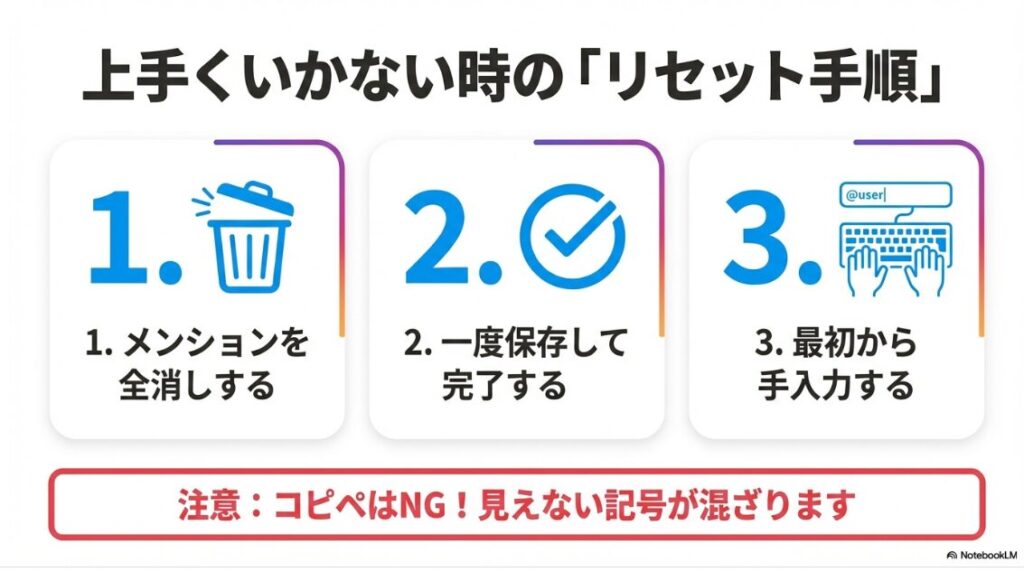
メンション部分だけ直そうとして沼るときは、プロフィール欄から対象の@をいったん削除して保存し、その後もう一度入力し直すのが効果的なことがあります。キャッシュや同期ズレがあると、同じ画面で修正しても表示だけ変わらないことがあるんですよね。
私がよくやるのは「一度まっさらにして保存 → アプリを閉じる → 開き直してから入れ直す」です。これで、“古い表示のまま”を強制的にリセットしやすいです。焦って連続で編集を繰り返すより、むしろ一回落ち着いたほうが直りやすいことが多いです。
ユーザー名変更直後はリンクが追いつかないことも
相手が最近ユーザー名を変えた場合、あなたが古いユーザー名を入れても一致せず青くならないことがあります。ブラウザで相手のプロフィールURLを開いて、現在のユーザー名を確認してから入れ直すのが確実です。
また、ユーザー名の末尾にピリオドを付けたつもりが、文章の句点と混ざって「@user.」になっているパターンもあります。Instagram側はユーザー名として成立しない文字が混ざると判定が崩れることがあるので、末尾の記号は一度消して試してみてください。
不具合っぽい動きの場合でも、アプリの仕様変更で挙動が変わることがあります。最新の正確な情報は公式ヘルプもあわせて確認してください。
“解除待ち”より“作り直し”が早い
「時間が経てば戻るかな?」って待つより、入力をクリーンにして作り直すほうが早いケースが多いです。反映に少し時間がかかる場合もあるので、直したらアプリを閉じて開き直す・別端末や別アカで見え方を確認する、という順でチェックすると安心ですよ。
推しをメンションする方法
推しをプロフィールに入れたい人、めちゃくちゃ多いです。推し活の導線としてはアリなんですが、プロフィールのメンションは相手側の制限で弾かれることもあるので、期待値の置き方が大事です。
推しが公式アカウント(認証マークあり)だったとしても、メンション許可の範囲を狭めていることは普通にあります。だから、「青くならない=自分の入力ミス」とは限らないんですよね。ここ、落ち込みやすいポイントなので、先に言っておきます。
推しの公式アカウントを正確に入れる
まずはスペルミスを避けるのが最優先です。公式マークがある場合はそこからユーザー名をコピーしてもいいですが、コピー時に余計な空白や装飾文字が混ざると失敗しやすいので、貼り付け後に前後をよく確認してください。
特に注意なのが、特殊フォントアプリで作った文字や、見た目が似た記号(全角のアンダースコアっぽいものなど)です。プロフィールをおしゃれにしたい気持ちはわかるんですが、@の周辺は“素の文字”のほうが安定します。まずリンク化を成功させてから、装飾は後で戻すのが安全です。
リンク化されないときの代替案
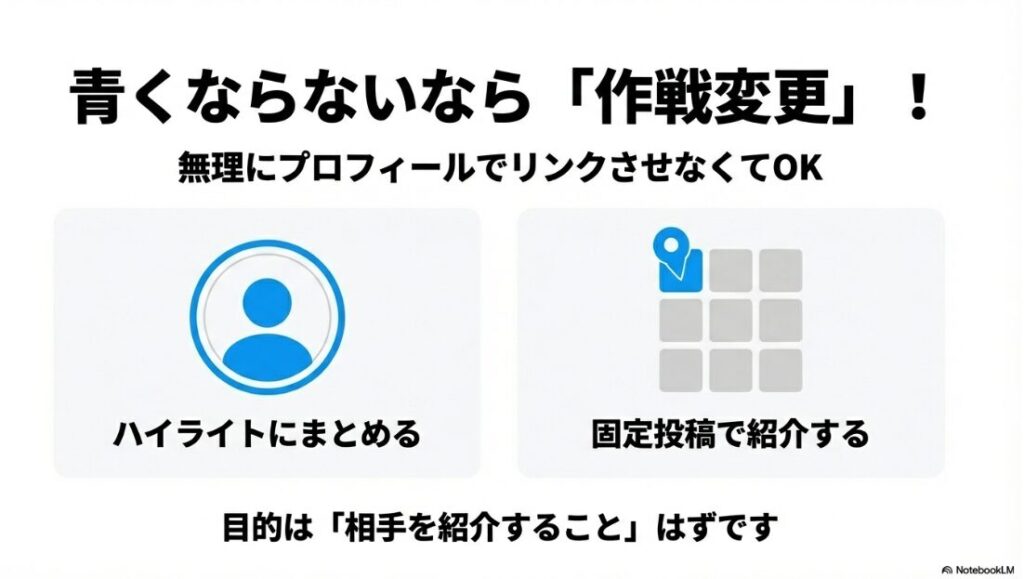
どうしても青くならない場合は、プロフィールで無理に@にこだわらず、固定投稿やハイライトで紹介するのも手です。推しアカウントの導線を作りたいだけなら、投稿内でのタグ付けや、紹介用の文章を整えるほうが安定することもあります。
たとえば、固定投稿の1枚目に推しの情報をまとめて、キャプションやコメントでメンションを入れると、プロフィールよりリンクが安定することがあります(入力補助が出やすいのでミスが減るんですよね)。さらにハイライトに「推し」ってまとめを作ると、プロフィールはスッキリ、導線は強い、みたいな形が作れます。
- まずはユーザー名のスペルと記号を疑う(全角混入も)
- 次に相手側のメンション許可の可能性を思い出す
- 最後に代替導線(固定投稿/ハイライト)で目的を達成する
推し活は長期戦なので、メンタル消耗しない形で導線を作っていきましょ。
インスタでプロフィールのメンションが青くならない?解決策
ここからは、実際に直すための手順と、周辺の「あるある」もまとめます。知恵袋で見かける対処法がなぜ効くのか、逆に効かないのはどの条件が違うのかまで整理していきます。
解決策パートは「できるだけ少ない手数で直す」ことを意識して、私がよくやる順番で書きます。全部やる必要はなくて、上から試して、直ったらそこで終了でOKです。
リンクを削除したい場合
プロフィールを整えていると、「リンクを削除したい」「間違えた@を消したい」って場面も出ますよね。ここは削除自体は簡単なんですが、どの場所に入れたリンクかで手順が変わります。
まず前提として、Instagramのプロフィールには「自己紹介文(Bio)」と、別枠の「リンク(ウェブサイト)」があります。Bioに書いた文字列と、リンク欄に登録したURLは扱いが別です。だから、どこを消すべきかを最初に分けるのがいちばん大事です。
@メンションを消す
自己紹介文(Bio)の中に書いた@は、該当部分を削除して保存すればOKです。青い表示が残って見える場合もありますが、表示の遅れやキャッシュの可能性があるので、いったんアプリを閉じて開き直して確認してみてください。
それでも残って見える場合は、「自分の画面だけ古い」ことが多いです。別アカウントで自分のプロフィールを見たり、ブラウザ(safari/Chrome)で見たりして、実際に残っているか確認すると確実です。ここ、体感的に“表示がしぶとい”ことがあるので、焦らなくて大丈夫ですよ。
外部URLのリンクを消す
外部サイトへの導線は、プロフィール編集の「リンク」機能から追加・削除するのが基本です。削除したいときは、プロフィール編集画面でリンク一覧を確認して、消したいリンクだけを削除して保存すればOKですよ。ここを削除して保存すれば、プロフィールからリンクは消えます。
注意点として、リンク欄が「複数リンク」になっているアカウントもあります。複数入れている場合は、1つだけ消したいのか、全部消したいのかで手順が変わるので、削除前に一覧を確認しておくのが安心です。
「リンクが残ってる気がする」場合は、自分の画面だけ古い表示になっていることもあります。別端末や別アカウントから見た表示で最終確認すると安心です。
削除したのに飛べない・変な挙動が続くとき
たまに、リンクを削除したのに相手の端末では残って見える、ということがあります。これは相手側のキャッシュの影響もあり得ます。完全にコントロールするのは難しいので、「しばらく経つと更新されることが多い」くらいの温度感でOKです。もしビジネスで致命的なら、リンク欄を空にしたスクショを残しておくと、関係者への説明がラクになります。
できない?知恵袋の回答検証
インスタ周りは、知恵袋の回答が上位に出ることも多いです。ただ、短文回答は条件が抜けがちなので、「その方法が効く前提」を補うのがコツです。
知恵袋の回答って、当たるときはめちゃくちゃ当たるんですが、外れるときは“前提条件が違う”だけ、ってことが多いんですよね。だから「回答が間違い」と決めつけるより、「自分の状況に合ってるか」をチェックするほうが早いです。
よくある回答は「スペースを入れる」「@を半角にする」
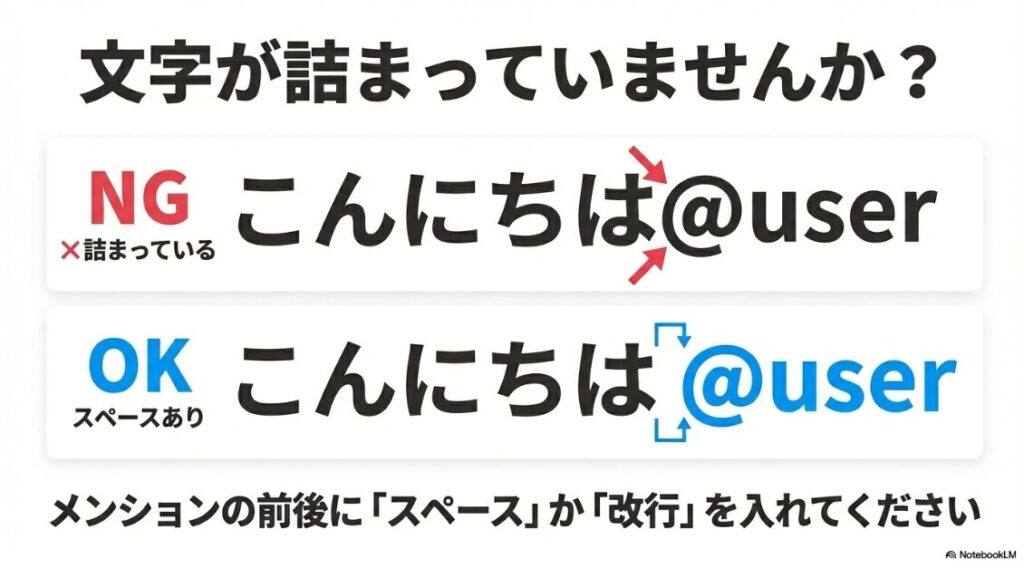
この2つはかなり本質です。メンションは、@の記号や区切りが正しくないと認識されません。なので、文章と@がくっついている場合は、@の直前に半角スペースか改行を入れるのが基本になります。
ここでのコツは、スペースを入れる場所です。「@の前」だけじゃなく、「@ユーザー名の後」もスペースや改行で区切ると安定しやすいです。プロフィール文って絵文字や記号を挟みがちなので、見た目の装飾と区切り文字が混ざって、解析がうまくいかないことがあるんですよ。
それでも直らないときは相手側条件を疑う
入力を直しても変わらないときは、「相手がメンションを拒否している」「相手が一時停止・削除状態」「ブロックや制限」など、あなた側で完全にはコントロールできない要因が残っています。ここを疑わずに同じ操作を繰り返すと、時間だけ溶けます。
別アカで試すのは「原因の当たりを付ける」ヒントになります。たとえば、相手が“メンションを許可する相手”を設定で制限している場合、アカウントや関係性によって結果が変わることがあります。ただし、別アカ結果だけで原因を断定するのは難しいので、「入力の問題か/相手側の設定か」を切り分ける補助として使うのがおすすめです。
知恵袋の「コピペで直る」系が失敗しやすい理由
コピペは便利なんですが、実は失敗の温床にもなります。なぜかというと、コピー元の文字に全角スペースが混じっていたり、装飾文字が混じっていたり、見えない制御文字が入っていたりすることがあるからです。特に、メモアプリや他SNSからコピーした文章は、意図しない文字が混ざりやすいです。
だから、どうしても直らないときは「該当箇所だけ手入力」に戻すと、スッと解決することが多いです。面倒に見えるけど、最短ルートになりやすいですよ。
最後は“仕様変更”も疑っていい
Instagramはアップデートで挙動が変わることがあります。昨日までできたのに今日できない、ってことも普通にあります。困ったときほど「自分が悪い?」って思いがちですが、仕様側の揺れもあるので、そこは自分を責めすぎないでくださいね。
芸能人が青くならない理由
芸能人や大手の公式アカウントは、青くならない相談が特に多いです。理由はだいたいこの3つに集約されます。
あなたが丁寧に入力しているのに青くならないと、「私のやり方が変なのかな…」って不安になりますよね。でも芸能人系は、むしろ“青くならないほうが自然”なケースもあります。ここは、仕様として割り切れると気持ちがラクです。
メンションの許可範囲を絞っている
スパム対策で、メンションできる相手を制限しているケースがあります。あなたが入力を完璧にしても、相手側が許可していなければリンクにならないことがあるので、ここは「仕様」と割り切るほうがラクです。
特にフォロワー数が多いアカウントは、通知やメンションが膨大になりやすいので、全員からメンションを許可していると運用が破綻しがちです。だから「制限している=冷たい」ではなく、運用上の合理性があると思ってOKです。
偽物・なりすましを入れている
検索で出たアカウント名をそのまま入れたら、実は非公式だった…ということもあります。ユーザー名の綴りが1文字違うだけでも照合できず青くならないので、公式プロフィールから正しいユーザー名を確認するのが確実です。
ここは地味に多くて、たとえば「_」が入ってるか入ってないか、ピリオドがどこに入ってるか、みたいな差で別人になります。見た目で判断しないで、公式のプロフィール画面でユーザー名を正確に確認するのがいちばん安全です。
ユーザー名変更の反映待ち
相手がユーザー名を変更した直後だと、あなたが古いユーザー名を入れてしまっている可能性があります。最新のユーザー名で入力し直すと、あっさり解決することもあります。
芸能人は告知やキャンペーンでユーザー名を変えることもあるので、「以前のユーザー名」を覚えている人ほどハマりやすいです。もし最近の投稿で“アカウント名変更しました”みたいな匂わせがあれば、そこもチェックポイントです。
結論:芸能人は“青くならない前提”で導線を作る
芸能人や大手アカは、メンションにこだわりすぎるより、プロフィール文章として見やすく整えるほうが成果が出やすいです。どうしても導線を作りたいなら、固定投稿やハイライトで紹介するほうが安定します。あなたの目的が「推しの紹介」なら、そこに合わせて手段を選ぶのが正解です。
プロフィールで#が青くならないのはなぜ?
#が青くならない問題は、@メンションとは別の話として整理しておくと安心です。Instagram公式の一次情報として確実に言えるのは、投稿にハッシュタグを付けると、そのハッシュタグはタップできるという点です。
一方で、プロフィール(Bio)内の#は表示や挙動が変わることがあり、思った通りにリンク化しないケースもあります。なので「プロフィールで#が青くならない=自分だけの不具合」と決めつけず、まずは入力の記号が正しいか(全角や類似記号が混ざっていないか)を切り分けるのが安全ですよ。
全角#や♯が混ざっていないか確認
見た目が似ている「#(全角)」「♯(シャープ)」は、ハッシュタグとして認識されないことがあります。英数字キーボードで半角#を入力し直すのがいちばん確実です。
特にiPhoneの日本語キーボードで、変換候補から記号を選んだときに、意図せず全角になっていることがあります。見た目だけでは気づきにくいので、「一度消して入れ直す」が最強です。
装飾文字や余計なスペースに注意
特殊フォントや装飾記号を多用していると、タグの前後がくっついて認識が不安定になることもあります。まずはプレーンな文字だけでテストして、動く形にしてから装飾を戻すのがおすすめです。
また、#の前後に絵文字を密着させると、解析が不安定になることがあります。タグは「#〇〇」と続けて書くのが基本ですが、プロフィールの装飾では区切りが崩れやすいので、見た目より機能優先で一度作るのがコツです。
- 該当の#を一度削除
- 英数字キーボードで半角#を入力
- #の直後は普通の文字(特殊フォントは後回し)
- 前後に余計なスペースや記号がないか確認
ハッシュタグ側のトラブルは、当サイトのインスタのハッシュタグ設定で困ったときの対処に症状別の切り分け表があるので、あわせて見ると早いです。
よくある質問
- プロフィールの文字数やメンション数に上限はある?
-
自己紹介文(Bio)は最大150文字までと案内されています。もしプロフィール保存でエラーが出る場合は、入力できない文字やリンクなど「許可されていない内容」が含まれている可能性があります。いったん装飾や記号を減らして保存→少しずつ戻すと切り分けしやすいです。仕様はアップデートで変わることがあるので、最新の条件は公式ヘルプも確認してください。
「何個までならOK?」って聞かれることが多いんですが、実際は“数だけ”で決まらないこともあります。同じ数でも、短時間で何度も編集していると不安定になったり、@が連続して並ぶとスパムっぽく見えたりします。なので、私は「必要最小限に絞る」「並べるなら改行や区切りをきれいにする」をおすすめしてます。
- 相手が非公開だとメンションできない?
-
非公開でもメンション自体は状況によって成立することがありますが、相手の設定(メンション許可)や関係性(フォロー状態)で結果が変わります。「非公開=絶対ムリ」とは言い切れないので、他の条件もセットで見てください。
非公開アカウントは「相互フォロー前提」で運用している人も多いので、メンション許可が「フォローしている人のみ」になっている可能性も上がります。もし相手が非公開なら、まずは関係性(フォロー状態)を確認するのが現実的です。
- アプリ不具合っぽいときはどうする?
-
再起動、通信切り替え、ログアウト→ログイン、キャッシュ整理、アプリ更新の順で試すのが現実的です。プロフィール編集で一度保存し直すだけで直ることもあります。
それでも直らない場合は、端末側の問題(OSが古い、容量が逼迫している)もありえます。インスタは画像やキャッシュが溜まりやすいので、容量がカツカツだと不具合が出やすいことがあります。アプリの挙動が全体的に重いなら、空き容量を確保してから再チェックするのもおすすめです。
Instagramの仕様や設定項目名は頻繁に変わります。正確な情報は公式サイトをご確認ください。また、トラブルが長引く場合や業務に影響が出る場合は、最終的な判断は専門家にご相談ください。
インスタでプロフィールのメンションが青くならない?まとめ
インスタでプロフィールのメンションが青くならない問題は、入力ミスだけじゃなく、相手のメンション許可設定やブロック、アカウント状態、不具合が絡むことがあります。
だからこそ、闇雲にいじるより、「どのカテゴリの原因か」を切り分けるのが最短です。あなたが悪いとは限らないし、相手の設定でどうにもならないこともあるので、そこは割り切りも大事ですよ。
迷ったらこの順番でOKです。
- 英数字キーボードで@を打ち直す(全角混入を消す)
- @の前後にスペースか改行を入れて保存
- ユーザー名が最新で正しいか確認
- 相手の拒否設定・ブロック・一時停止を疑って切り分け
- 最後にアプリ不具合対策(再起動・更新・キャッシュ)
最後に:あなたが目指すゴールを思い出してOK
メンションが青くならないと、つい「青くすること」が目的になりがちなんですが、本当の目的は「相手に見てもらう」「導線を作る」「プロフィールを整える」だったりしますよね。もし相手側の拒否でどうにもならないなら、固定投稿やハイライトなど、別の手段でゴールに近づけばOKです。
「直せるところ」と「相手側の事情で直せないところ」を分けるだけで、気持ち的にもかなりラクになりますよ。