こんにちは。ウェブワーク・テキストブック、運営者の「YUMI」です。
インスタで「プロフィールのみでシェア」が出てこないと、ちょっと焦りますよね。プロフィールに直接投稿したいのにボタンが消えた、フィードにシェアしない設定が見当たらない、静かに投稿やサイレント投稿みたいな言い方になっていて探せない……このへん、混乱しやすいポイントです。
この記事では、インスタの「プロフィールのみでシェア」が出てこない理由を「仕様」「アカウント差」「端末側」の3方向から切り分けて、今できる現実的な対処をまとめます。
英語表記に変わっているケースや、アーカイブで代替する方法、アップデート後の表示ズレまで、あなたが迷子にならない順番で解説していきます。
- プロフィールのみでシェアが見つからない理由の切り分け
- アップデートやアカウント差で起きる表示変化
- アーカイブを使った確実な代替ワークフロー
- iPhone/Android別の復活チェックリスト
SNSで累計1000万円以上を達成
副業スクールを運営している
YUMIがおすすめを厳選。
インスタ収益化やSNS副業で「情報が多すぎて迷う」なら、まずは下の2本を押さえるのが近道。やることが一気に整理されますよ。

\SNSスクール選びで失敗したくない人/
➤怪しい回避、目的別の選び方
料金目安、口コミの見方
※「どれが人気か」よりあなたの目的に合うかで
選ぶと、ミスマッチが激減します。
\インスタ収益化を最短で掴みたい/
➤仕組み、条件、目安、稼ぎ方
注意点まで整理
なぜインスタのプロフィールのみでシェアが出てこない
まずは「それ、あなたの操作ミスじゃないかも」を前提に、何が起きているかを整理します。ここを押さえると、ムダな再インストールや無限ループを避けられますよ。
プロフィールのみでシェアとは?2026年最新
プロフィールのみでシェアは、投稿(写真・カルーセル・リール)をフォロワーのフィードに表示せず、プロフィールのグリッドにだけ表示させるための共有オプションです。つまり「プロフィールは整えたいけど、タイムラインに流して反応が来るのは避けたい」というときに便利なやつですね。
さらにややこしいのが、表示名のゆれです。公式ヘルプ上では「プロフィールのみにシェア」として案内されていて、写真・カルーセル・リールをプロフィールに追加しつつ、Instagramのフィードには表示されない機能として説明されています。
表示名が英語になっていたり、画面の導線が変わって見つけにくいときは、「プロフィールのみにシェア」という文言を目印に探すのが一番確実です。
この機能の説明はInstagramの公式ヘルプにまとまっています。仕様は変わりやすいので、最終確認は一次情報が安全です。
出典:Instagramヘルプセンター
「H自分のInstagramプロフィールのみでシェアする方法」
「プロフィールだけに出したい」ニーズが増えた理由
私が相談を受ける体感でも、この機能を探す人は増えています。理由はだいたい次の3つに集約されます。
- グリッド調整:
縦長表示の影響で、プロフィールの並びやトリミングが気になりやすい - フィード疲れ:
毎回リアクションが来るのがしんどくて、静かに記録したい - ポートフォリオ運用:
作品集や商品カタログとして整えるけど、毎回告知は不要
なので「出てこない=壊れた」と決めつけるより、まずはこの機能が“流動的に出たり出なかったりする枠”に入っていることを前提に、次の見出しで原因を切り分けるのが近道です。
プロフィールに直接投稿が消えた理由
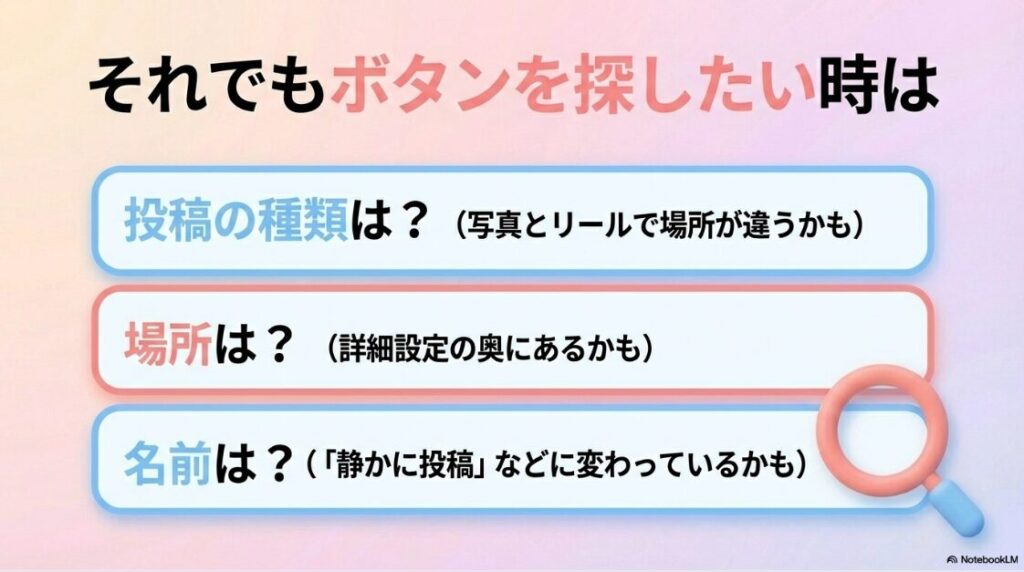
プロフィールに直接投稿が消えたように見えるとき、原因は大きく3つあります。ここを押さえるだけで、あなたが今どの状態かが見えてきますよ。
まず、名称が変わったパターン。UIの言い回しが変わると、同じ機能でも「あれ?無くなった?」と感じやすいです。
次に、表示位置が変わったパターン。投稿フローの途中にあったスイッチが、詳細オプションの奥に移動して、普段の手順では通らない場所に隠れていることがあります。
そして一番厄介なのが、アカウント差で非表示パターン。これがあるから、同じスマホ・同じアプリでも「自分だけ出ない」が普通に起きます。
- 名称が変わった:
同じ機能が別の言い方になっている - 表示位置が変わった:
共有画面の奥、詳細設定の中に移動した - アカウントやアプリ状況で表示差:
同じ端末でも表示が変わることがあるため、最新版への更新や不具合報告も視野に入れる
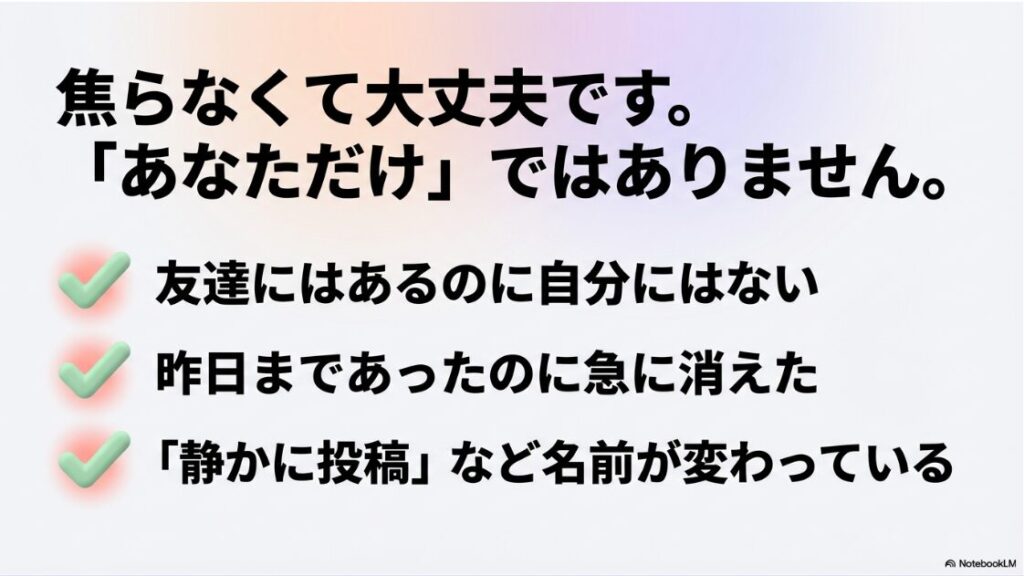
「友だちにあるのに自分にない」現象の正体
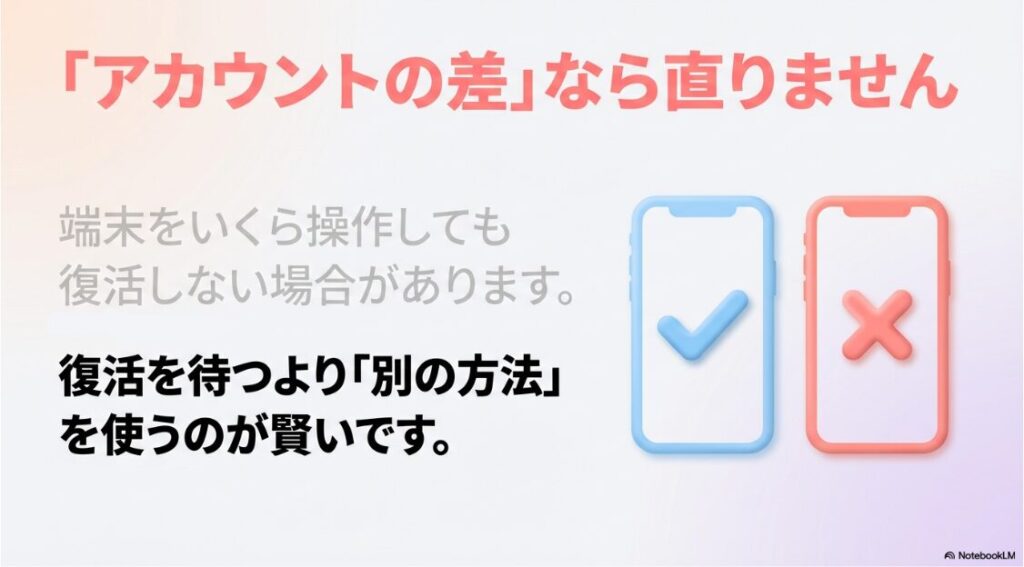
ここ、めちゃくちゃモヤモヤしますよね。でも、友だちにあるのに自分に無い=自分だけ壊れてるとは限りません。アカウント単位で機能がオン/オフされると、端末側でどれだけ頑張っても出ないことがあります。だからこそ、無限にキャッシュ削除を繰り返すより、まず「アカウント差かどうか」を短時間で見分けるのが大事です。
- 同じ端末でサブ垢に切り替えて投稿画面を見比べる
- 家族や友人の端末で自分のアカウントにログインして表示を確認(可能なら)
- 逆に、自分の端末で別アカの表示が出るなら「端末不具合」より「アカウント差」が濃厚
この時点で「アカウント差っぽい」と分かったら、無理に“復活”に時間を使わず、後半で紹介するアーカイブ運用に寄せたほうがストレスが減ります。できることを増やすのが勝ちですよ。
アップデート後に変わる表示
アップデート直後に「昨日まであったのに消えた」「場所が違う」「スイッチが押せない」みたいなこと、普通に起きます。ここはまず、アプリを最新版に更新するのが基本です。それでも改善しない場合は、Instagram公式が案内しているとおり「不具合(技術的な問題)」として報告するのも有効です。
表示の揺れはユーザー側だけで完全にコントロールできないことがあるので、焦っていきなり最終手段に飛ばず、順番に切り分けていきましょう。
アップデート直後に起こりがちな症状
- 項目が消えた:
実は配置が変わっただけ/表示条件が変わっただけ - グレーアウト:
読み込みが完了していない/権限・通信が不安定 - 挙動が不安定:
設定したのに反映されない/反映が遅い
下書き(ドラフト)は端末側に保存される仕様です。アプリの削除や端末の状態によって下書きが消える可能性があるので、消えて困る下書きがある場合は、先に内容を控える・整理してから進めるのが安心です。
私がおすすめする順番は、まず軽い対応からです。アプリの強制終了→通信の安定化→時間を少し置く→それでもダメならキャッシュやデータの整理、という流れ。アップデート直後は「やったこと」と「結果」が噛み合わないことがあるので、焦って複数の対処を同時にやるより、一つずつ区切って進めたほうが、最終的に早いです。
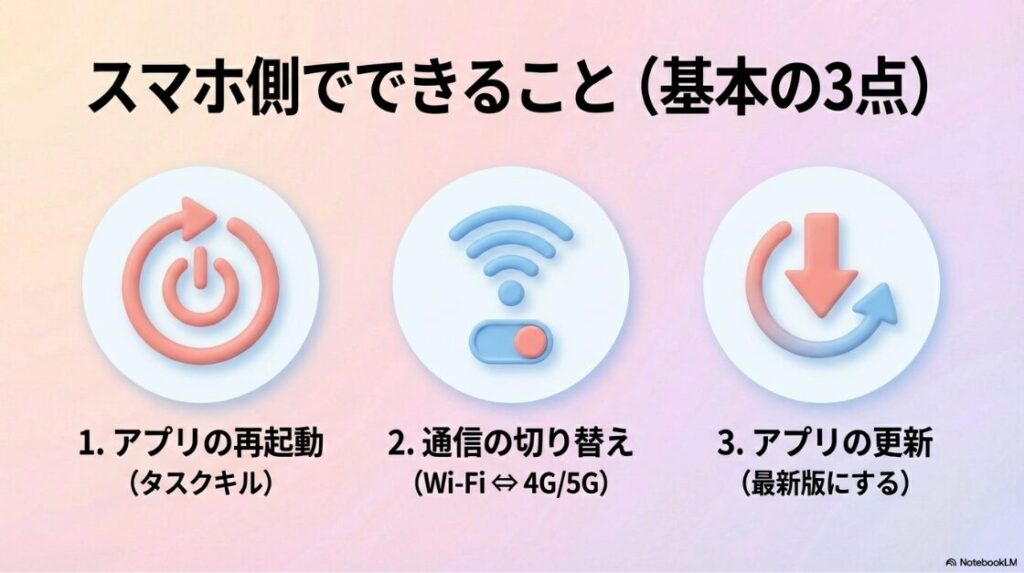
- アプリを完全に終了して再起動
- 通信を安定化
(Wi-Fi/モバイル切替、機内モードON/OFF) - 投稿画面を開き直して表示位置を確認
(奥のオプションも見る) - 改善しない場合のみ、端末別のキャッシュ/データ整理へ
アップデートって「入れれば必ず良くなる」ものじゃなくて、移行期にちょい不安定になることもあります。なので、最終的には公式情報の確認も含めて、あなたの環境で一番安定するやり方を選んでくださいね。
無くなったと感じる3要因
「無くなった」と感じるとき、実際には次の3パターンに分類できます。ここを整理できると、対策が一気にラクになります。
まずはボタン自体が見当たらないケース。これは段階展開やアカウント差、表示位置の変更が主因です。次にボタンがグレーアウトしているケース。これは端末側のキャッシュ不整合、通信、権限まわりが絡みやすいです。そして三つ目が「設定したのにフィードに出る」ケース。
これは投稿タイプや仕様が揺れている時期に起こりやすく、正面突破より代替策が強い場面もあります。
| 起きていること | よくある原因 | まずやること |
|---|---|---|
| ボタン自体が 見当たらない | アプリの表示導線変更 バージョン差 アカウントの状態による表示差 | 別アカで確認→最新版に更新 →表示箇所を再確認 |
| ボタンが グレーアウト | 通信不安定、権限設定 アプリの一時的不具合 | アプリ再起動→通信切替→権限見直し |
| 設定したのに フィードに出る | 投稿種類や画面手順の違い 反映の遅れや一時的不具合 | 投稿形式を変えて再確認 or アーカイブ運用 |
ここでのコツは「最短で切り分ける」
表示が無いなら端末側をいじっても限界がありますし、逆にグレーアウトなら端末側の整えで直る可能性が上がります。なので私は、次の質問で自分の状態を決めちゃいます。
- そもそもスイッチが見当たらない?
(アカウント差・段階展開の可能性) - スイッチはあるけど押せない?
(端末・通信・権限の可能性) - 押せたのに挙動が違う?
(投稿タイプ・仕様変化の可能性)
この3つを一度言語化すると、「何を試すべきか」がブレにくくなります。反対に、ここを飛ばして手当たり次第に触ると、どれが効いたのか分からなくなるんですよね。あなたの時間がもったいないので、まずは切り分けからいきましょう。
フィードにシェアせず消えた原因
フィードにシェアせず消えた(=フィードに流さない設定が消えた)とき、意外と多いのが投稿タイプの勘違いです。
写真投稿の共有画面には出るけど、リールだと別のトグル(フィードにもシェアする/しない)が絡んで表示が違う、みたいなケースがあります。つまり、あなたが探している「プロフィールだけに出す」系の設定が、投稿種類によって入口が変わっている可能性があるんです。
よくある「消えた」パターン
- リールの画面で探している:
写真/動画投稿と表示項目が違うことがある - 共有画面の奥を見ていない:
詳細オプションに移動していることがある - 英語表記に変わっている:
Post quietlyなど、言い回しが変わって見逃す
「機能が完全に消えた」というより、UIが移動して“見えなくなった”のが体感としては多いです。
まずは投稿形式を変えて確認してみる
もしあなたがリールで探しているなら、いったん通常の写真投稿(または動画投稿)として投稿画面を開いて、共有オプションの雰囲気を見比べるのがおすすめです。
同じ言葉が出なくても、似た意味のトグルが別の場所に出ていることがあります。ここで「形式によって違う」ことが分かれば、あなたの操作の問題ではなく、仕様の揺れや画面設計の違いだと判断しやすいです。
ただし、段階展開中の機能は「昨日まであったのに今日ない」もありえます。その場合は、使える前提で粘るより、次の章のアーカイブ運用に切り替えたほうがストレスが減りますよ。あなたが欲しいのは“勝てる手段”なので、そこに寄せるのが一番です。
フィードに表示されない時の確認
フィードに表示されない問題は、2種類あります。
- 狙い通り:
プロフィールだけに出したいから、フィードに表示されないのが正解 - 不具合:
普通に投稿したのに、フィードにもプロフィールにも反映が弱い
この2つを混ぜると、対処が迷子になります。なので最初に「どっち?」を判定しましょう。判定のコツは、自分の画面だけで判断しないことです。インスタってキャッシュや反映ラグがあるので、あなたの端末では見えてても、他の人の端末では見え方が違うことがあります。
- 別アカウント(サブ垢)や家族の端末であなたのプロフィールを見てもらう
- 投稿がプロフィールにあるか、フィードに出ているかを確認
- 見え方が違うなら、反映ラグや表示更新の問題の可能性が高い
反映ラグっぽいときの対処
反映が怪しいときは、アプリ再起動→通信切替(Wi-Fi/モバイル)→時間を少し置く、の順が効率的です。焦って削除と再投稿を繰り返すと、むしろ状況が分かりにくくなります。特に「投稿したけど消えたかも」と思った瞬間って、気持ち的に連打したくなるんですが、そこを一回落ち着いて、まずは確認しましょう。
仕事や案件で「確実に見せたい」投稿の場合は、反映が安定している時間帯や通信環境で投稿するのが無難です。どうしても重要なら、最終的な判断は公式情報も確認して進めてくださいね。
ここまでで、原因の切り分けができたと思います。次からは、具体的な対策に入っていきます。
インスタでプロフィールのみでシェアが出てこない対策
ここからは「今すぐできる現実解」です。結論、ボタンの復活に賭けるより、代替ワークフローを持っておくのが強いです。
アーカイブ投稿で代替する
私が一番おすすめするのは、アーカイブ投稿を使った代替です。理由は、アーカイブが基本機能として安定していて、アカウント差の影響を受けにくいから。やりたいことは「プロフィールは整えたい。でもフォロワーのフィードには流したくない」ですよね。これ、アーカイブでかなり近い状態を作れます。
投稿を一度“隔離”して、状況を見ながらプロフィール表示をコントロールするイメージです。フィード側の見え方は環境で変わるので必ず狙い通りになると断言はできませんが、「プロフィールを整えるための管理手段」としては安定して使いやすいです。
アーカイブが強い理由(運用面)
プロフィールのみでシェアの表示は状況によって見つけにくいことがありますが、アーカイブはInstagramが公式に提供している投稿管理機能です。投稿をアーカイブして非表示にしたり、あとから戻してプロフィールに表示させたりできるので、「プロフィールを整えるための管理手段」として使いやすいです。
- グリッドを整えるために投稿数が増えそう
- 通知や反応のプレッシャーを減らしたい
- 作品集・カタログとしてプロフィールを育てたい
「戻したら通知される?」が不安なあなたへ
ここ、不安になりますよね。結論としては、通知の挙動は条件で変わり得るので、断言はしません。ただし「すでに見られている」「すぐ見られる」リスクを下げたいなら、次の見出しで紹介する「投稿してすぐアーカイブ」と「待機」をセットでやるのが現実的です。
このあたりの“バレたくない”系の不安については、別記事:インスタで再投稿は通知される?消し方まとめ|バレる前の最短対処でも整理しています。必要なら参考にしてください。

なお、Instagramは仕様変更が多いので、正確な仕様は公式サイトをご確認ください。最終的な判断はあなたの状況に合わせて行ってくださいね。
投稿してすぐアーカイブ手順
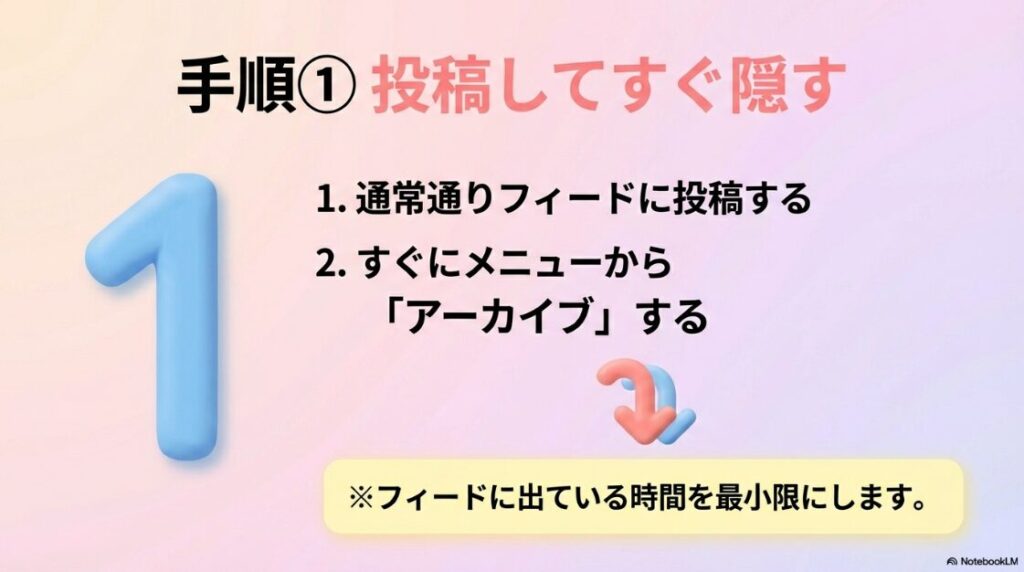
投稿してすぐアーカイブは、やること自体は簡単です。でも、ポイントが2つあります。タイミングと待機です。タイミングは「投稿直後できるだけ早く」。待機は「ある程度時間を置く」。この2つで、あなたが気にしている“フィードに流れる時間”を短くしつつ、“新着としての勢い”を落とせる可能性が上がります。
| ステップ | やること | 意図 |
|---|---|---|
| 1 | 通常どおり投稿する | 投稿データを作る(まずは作成が優先) |
| 2 | 投稿直後に「…」からアーカイブ | 公開状態の時間を短くする狙い |
| 3 | 24〜48時間ほど置く | 表示が落ち着くまで少し待つ(目安) |
| 4 | アーカイブから「プロフィールに表示」 | グリッドだけ整える |
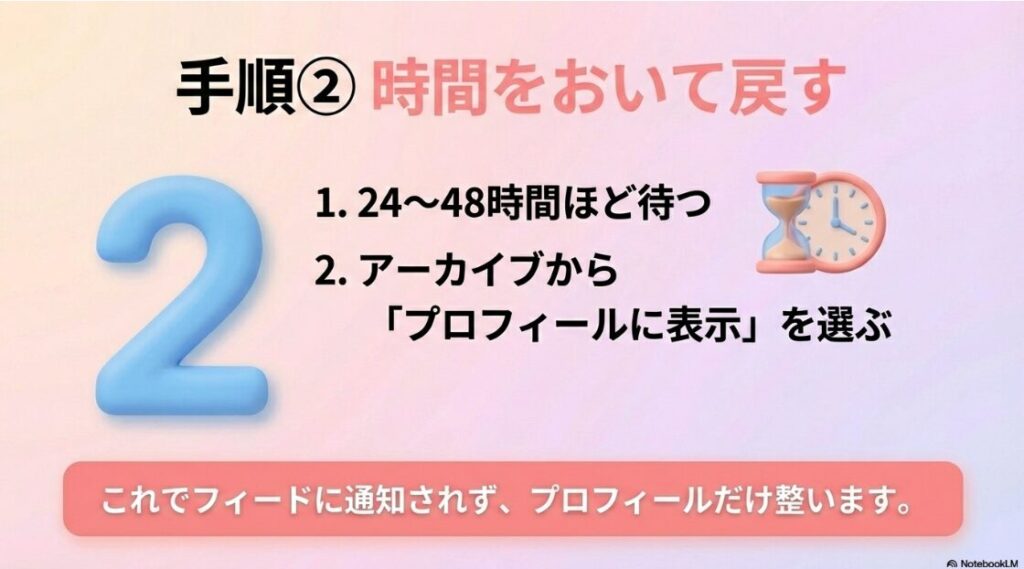
24〜48時間はあくまで一般的な目安です。フォロワー数や閲覧状況、表示アルゴリズムの状態で体感は変わります。絶対にフィードに出ないと断言できる方法ではないので、最終的にはあなたの環境でテストしてくださいね。
成功率を上げる小ワザ(私のおすすめ)
私が実際に案内するときは、次のコツも一緒に伝えています。小さいことなんですが、結果が安定しやすいです。
- 投稿前に通信を安定化:
Wi-Fiが弱いならモバイルに切り替える - 投稿直後の操作を迷わない:
アーカイブまでの導線を先に確認しておく - 待機中に連投しすぎない:
検証中は1投稿ずつのほうが原因が追いやすい
それでも不安なら「見え方」を先に押さえる
「通知が怖い」「相手にバレたくない」みたいな不安が強いなら、共有やリンク経由での見え方も押さえておくと安心です。
インスタは“どの導線で見られるか”で体感が変わるので、インスタを共有でアカウントがバレる?垢バレ原因と防止策を完全解説でここを知っておくと落ち着けます。
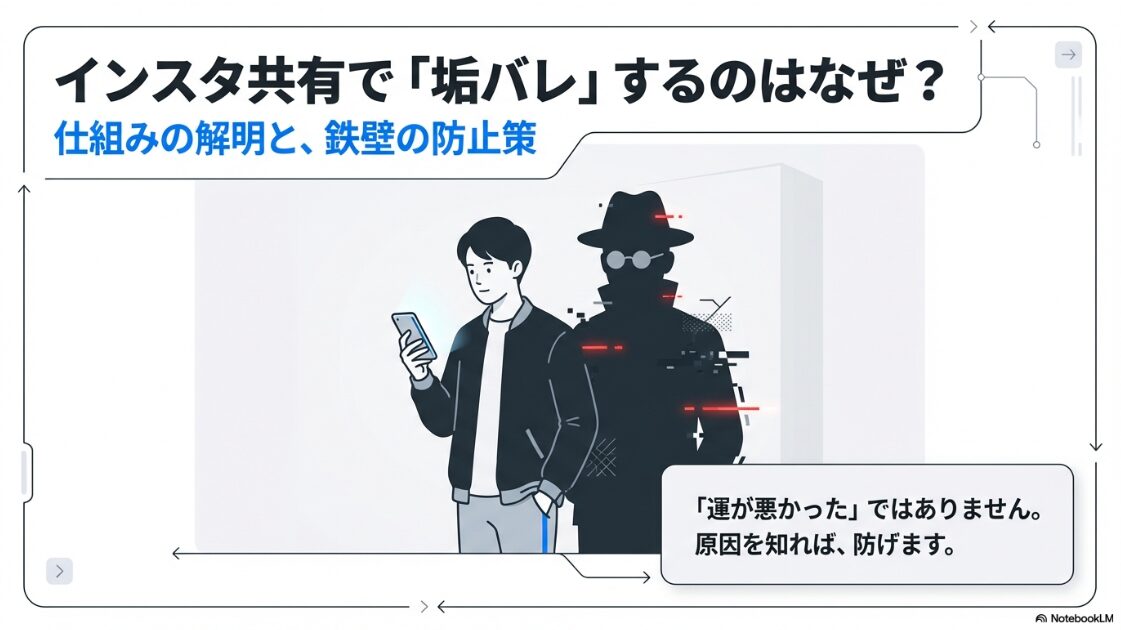
アーカイブ運用は、ボタンが出ない時の「保険」どころか、グリッド管理の標準戦略としてもかなり使えます。次の見出しでは、ボタン復活を狙う場合の動きもまとめますね。
プロフィールのみでシェアするにはどうすればいい?
ボタンを「復活させたい」方向けに、私が案内するときの順番をそのまま出します。いきなり最終手段に行かないのがコツです。ここは、あなたの時間を守るための“最短ルート”だと思ってください。
まずは最短チェック(共通)
- アプリを完全に終了して再起動
(バックグラウンド終了) - 通信を安定させる
(Wi-Fi切替、機内モードON/OFF) - アカウントを切替えて表示差を確認
(サブ垢があるなら強い)
この「アカウント切替」が超重要です。なぜなら、表示が無い原因が「端末」ではなく「アカウント差」なら、端末側をいじっても出ないから。逆に、サブ垢で出るなら、ボタンの位置や表記の手がかりが取れます。まずはそこからです。
iPhone(iOS)の場合
iPhoneはキャッシュをピンポイントで削除しにくいので、詰まっているときは「削除→再インストール」が効くことがあります。ただし、下書きが消えるリスクはあります。なので、先に「下書きが残ってないか」を確認して、必要なら別途保存してから進めるのが安全です。
- App StoreでInstagramを最新にする
- 端末を再起動してから再確認
- 改善しないならアプリを削除→再インストール(下書き注意)
- 端末の設定でInstagramの写真アクセス権限が適切か確認(必要なら見直し)
Androidの場合
Androidは「キャッシュ削除」「データ削除」で切り分けできます。段階的に強くするのが安全です。まずキャッシュ削除で様子見。それでもダメならデータ削除(ログアウトになるので注意)。
端末側の省電力設定やバックグラウンド制限の影響で、アプリの動作や反映が不安定になることもあります。心当たりがあるなら、Instagram側だけでなく端末設定もあわせて確認してみてください。
- 設定からInstagramのキャッシュを削除
- 改善しないならデータ削除
(ログアウト状態になります) - バッテリー最適化を解除して同期を妨げない
- OSとアプリの更新状況を確認
(端末の制限設定も含めて見直し)
この手順をやっても、そもそも段階展開であなたのアカウントに機能が付与されていない場合は、表示されないことがあります。そのときは無理に粘らず、アーカイブ運用へ切り替えるのが現実的です。
「復活」より「確実」を優先してOK
あなたが本当に欲しいのは「ボタンを見つけること」じゃなくて、「プロフィールを整えつつ、フィードを荒らさない運用」ですよね。だったら、ボタンが出るまで粘るより、アーカイブを軸に運用を作ったほうが勝ちやすいです。
アップデート関連で不具合が出るタイプのトラブルは、別の症状でも共通することが多いので、端末側の整え方をもう少し深掘りしたいなら、この記事:インスタでストーリーのアップロードができない?消す最短手順と原因も役に立つと思います。
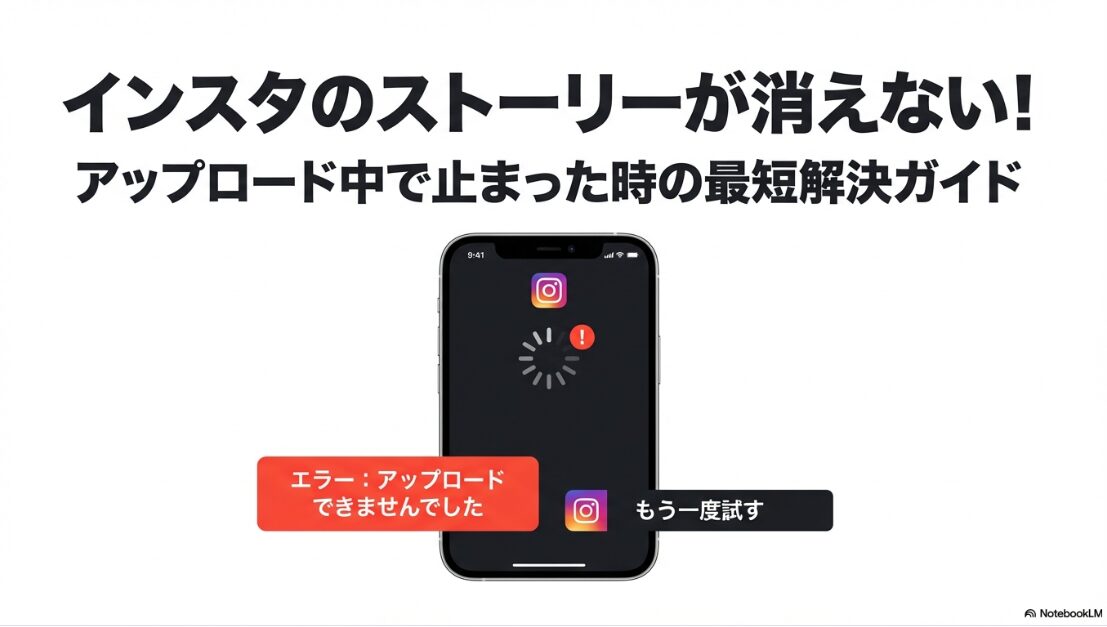
なお、設定や削除を行う場合は、最終的な判断はあなたの状況に合わせて行い、迷う場合は公式情報も確認してくださいね。
プロフシェアをする方法は?
プロフシェアをする方法は?と聞かれたら、私は「ボタンがある前提」と「無い前提」で分けます。なぜかというと、今のインスタは“全員が同じ画面”とは限らないから。ある前提で話すと、出ていない人が詰みます。なので、あなたが今どっちの状態でも動けるように、両方の道を用意しますね。
ボタンがある前提(王道)
投稿の共有画面で、プロフィールのみでシェア(またはShare only to Profile)を選んで投稿します。もし英語表記や配置のズレがあるなら、共有画面の上部や詳細オプションまで探すのがコツです。
見つけたら、次回から迷わないように「どのタイミングで出たか」「どの画面のどこにあったか」を軽くメモしておくといいですよ。アップデートでまた場所が変わっても、探し方の当たりがつくので。
ボタンが無い前提(現実解)
- アーカイブ運用:
一度隠して、時間を置いてプロフィールに戻す - プロアカウント切替:
ビジネス/クリエイターにすると新しい機能にアクセスできる(ただし今回の表示が必ず変わるとは限らない) - 公開範囲の工夫:
どうしても不安なら、見せたい相手を限定する運用も検討
プロアカウント切替の注意点(ここ大事)
プロアカウントに切り替えると、使える機能が増えることがあります。ただし、運用の前提(公開設定や表示項目、インサイトなど)も変わり得ます。あなたが「鍵垢のまま静かに運用したい」タイプなら、安易に切り替えると目的からズレるかもしれません。
なので私は、切り替えは“最後のカード”として扱います。どうしても試すなら、元に戻せるかを確認して、短時間で検証して、ダメなら撤退。これが安全です。
アカウント種別や公開設定の変更は、あなたの運用目的によって向き不向きがあります。大きく変える前に「元に戻せるか」「公開範囲が意図通りか」を必ず確認してください。
なお、個人アカウントが非公開の場合、プロアカウントに切り替えると公開になる旨は公式ヘルプでも案内されています。切り替える前に必ず確認しておくと安心です。
「プロフシェア」を目的にするなら、私は最終的に“仕組みで安定させる”ことをおすすめします。ボタンが出ない日があっても運用が崩れないように、アーカイブ中心にしておくと気持ちがラクですよ。
インスタのプロフィールのみでシェアが出てこないを解消
インスタのプロフィールのみでシェアが出てこないときは、まず「仕様の揺れ」と「アカウント差」を疑ってOKです。あなたのせいとは限りません。ここまで読んだあなたなら、もう“闇雲に再インストール”はしなくて大丈夫です。最後に、私の結論をギュッとまとめますね。
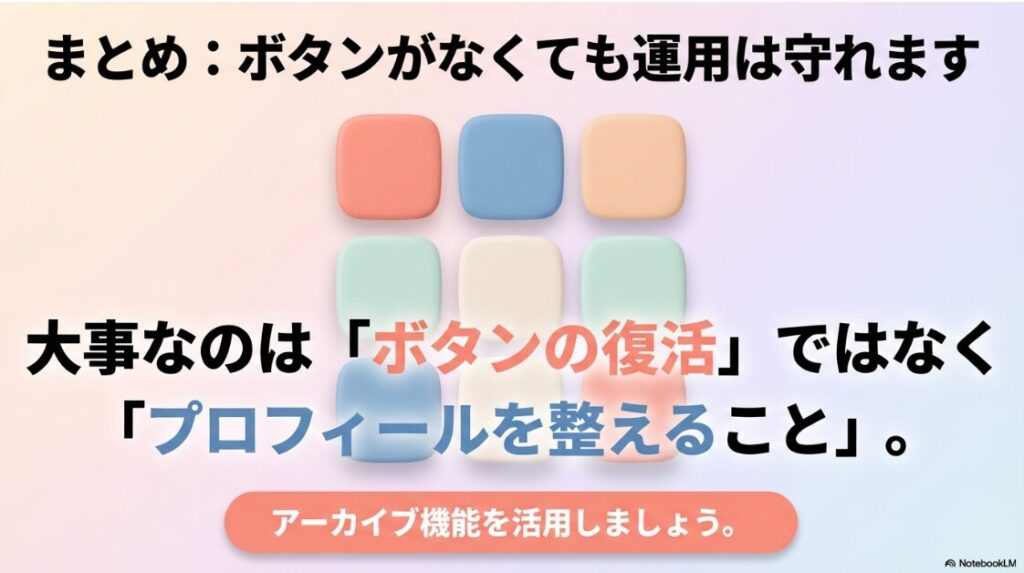
- 表示が無いなら、段階展開の可能性があるので粘りすぎない
- グレーアウトや挙動が怪しいなら、再起動→通信→権限→キャッシュの順
- 確実に進めたいなら、アーカイブを軸にグリッド管理する
あなたが今すぐやるなら、これが最短
- サブ垢があるなら表示差をチェック
(アカウント差の切り分け) - 端末の再起動と通信の安定化
(グレーアウト対策) - ボタンが出ない/不安定なら、アーカイブ運用に切り替える
Instagramは仕様変更が多いので、正確な最新仕様は公式サイトをご確認くださいね。この記事の内容は、あくまで一般的な目安としてまとめています。最終的な判断は、あなたの端末環境・アカウント状況に合わせて行ってください。もし仕事や案件などで影響が大きい場合は、必要に応じて専門家(SNS運用やマーケ担当者など)に相談するのも選択肢です。