
こんにちは。ウェブワーク・テキストブック、運営者の「YUMI」です。
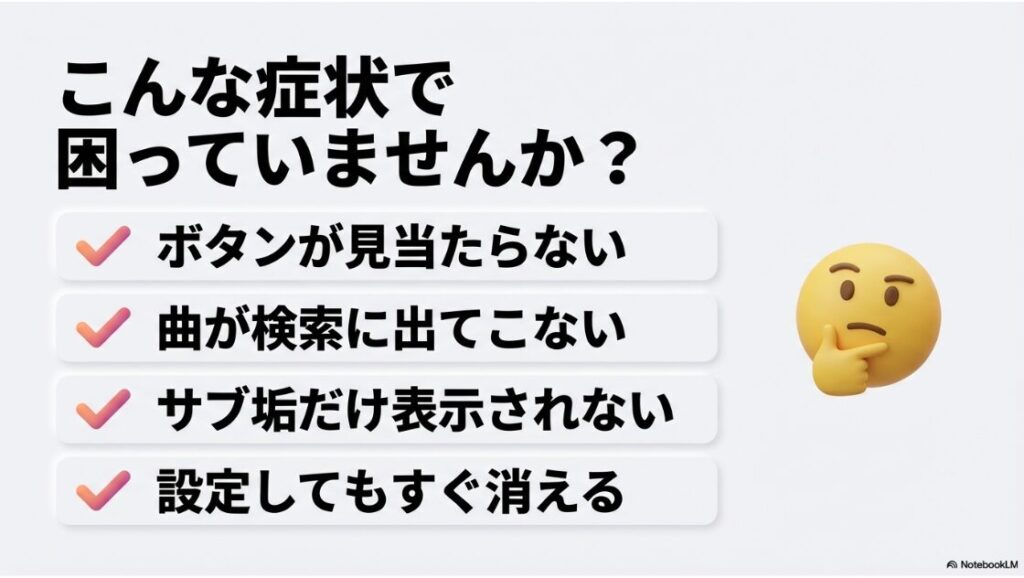
インスタのプロフィールに音楽を追加できないで検索しているあなたは、ボタンが見当たらない、プロフィールに音楽が表示されない、サブ垢だけ表示されない、設定してもすぐ消える、急に消えた
邦楽が出てこない、音楽が検索できない、ビジネスアカウントだと制限されるの?、消し方が分からない、削除できない、反映されない…みたいなところで止まっていませんか。ここ、気になりますよね。
結論から言うと、これは操作ミスだけが原因じゃなく、アカウントごとの提供差(段階的な機能解放)や、権利の都合による音楽ライブラリの制限、アプリ側のキャッシュ不調などが重なって起きやすいです。この記事では、あなたの状況に合わせて「何から試せばいいか」を迷わない順番でまとめます。
先に安心材料も。プロフィールの音楽は比較的新しい機能なので、表示のされ方が安定しないタイミングがあるかもです。公式側でも、機能によっては利用できない場合がある、と案内されています。
だから、焦ってあれこれ触って余計にぐちゃぐちゃにするより、切り分けの順番さえ守れば大丈夫。落ち着いて原因に近づけますよ。
- インスタのプロフィールに音楽が追加できない主な原因の切り分け
- サブ垢だけ出ない・すぐ消えるの対処手順
- 邦楽が出ない・検索できないときの落とし穴
- ダサい・痛いと言われない見せ方のコツ
インスタのプロフィールに音楽が追加できない原因
まずは「なぜ起きるのか」を整理します。原因が分かると、余計な操作で泥沼になりにくいですよ。あなたの症状に近いものから読んでOKです。
プロフィールに音楽が表示されないのはなぜ?
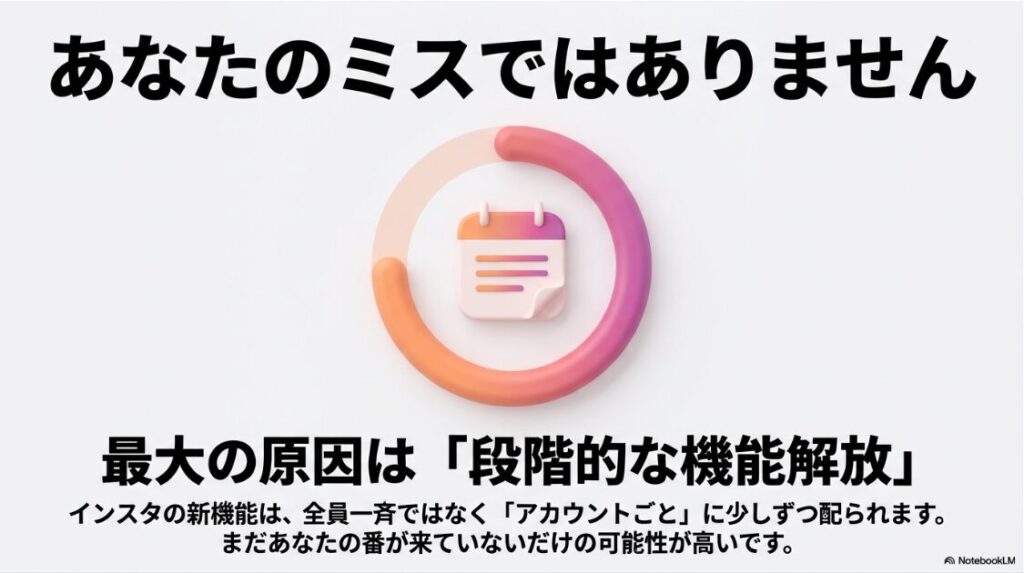
いちばん多いのは、機能があなたのアカウントにまだ開放されていないパターンです。最近のインスタは、新機能をいきなり全員に配らず、アカウント単位で段階的にONにします。なので、アプリを最新にしていても「音楽」項目が出ないこと、普通にあります。
まず押さえたい“表示されない”の分類
プロフィール音楽が表示されないといっても、実は状況がいくつかあります。ここを分けると、対処が一気にラクになります。
- プロフィール編集に「音楽」項目がそもそも無い
- 音楽項目はあるけど、検索しても曲が出ない
- 曲は選べるのに、プロフィールに反映されない
- 他人から見るとあるのに、自分の画面だと無い
原因①:段階的ロールアウト(アカウント単位)
「同じスマホなのに友達はできる」「サブ垢はできるけど本垢は無理」みたいな現象は、提供状況や利用条件の違いで起きることがあります。
Instagramの公式ヘルプでも、機能によって利用できない場合がある旨が案内されています。まずはアプリが最新版か、再起動で表示が更新されるかを確認して、それでも出ないなら時間をおいて再確認するのが現実的です。
原因②:キャッシュやローカルデータのズレ
次に多い“体感”としては、アプリ側の表示がうまく更新されずに「項目だけ見えない」「反映が遅い」みたいなことが起きるケースです。
ただ、公式に原因として断定できるのは国・地域やアカウント条件、権利の都合などの要素が中心なので、ここは「可能性のひとつ」として切り分けていくのが安全です。昨日まで出ていたのに急に消えた場合も、まずは他の条件(地域・アカウント種別・提供状況)も含めて見ていきましょう。
原因③:端末環境(OSや省データ設定)
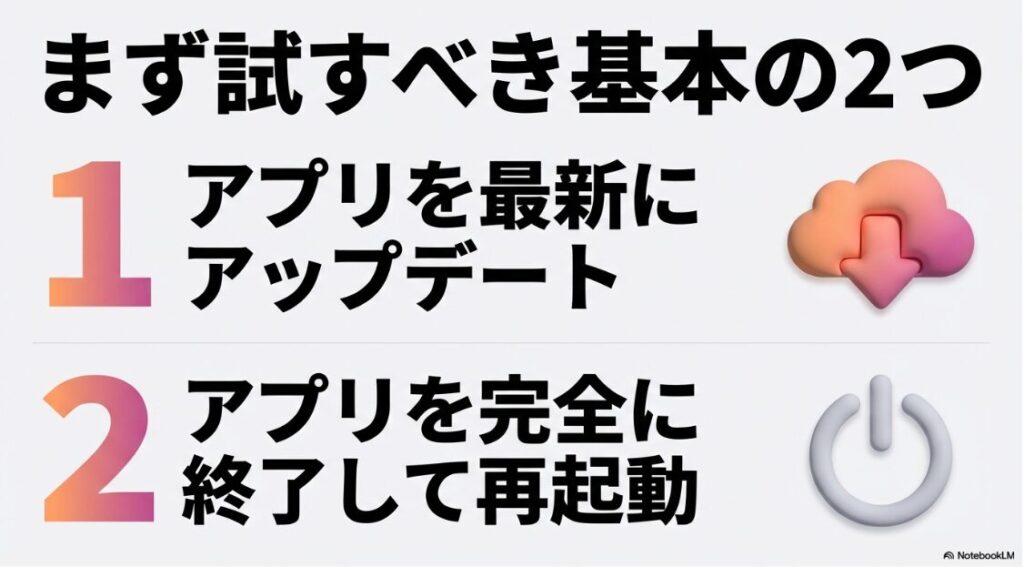
端末の省データ設定や通信制限、アプリの状態によって、音楽まわりの表示や動作が不安定になることがあります。Instagram公式にも音楽・音声のトラブルシューティングが用意されているので、まずは「アプリの更新」「アプリ再起動」「通信環境の切り替え」など基本の切り分けを優先するのが安全です。
- 別端末(家族のスマホなど)で同じアカウントを開くと表示されるか
- 同じ端末で別アカウント(サブ垢)だと表示されるか
- Wi-Fiとモバイル通信で差が出るか
ここで差が出るなら、端末やアプリの不調というより、アカウント単位の提供差・同期ズレが濃厚です。
“ブラウザ版”で探して迷子になるパターン
ちなみに、ブラウザ版(Safari/Chrome)で探していると、編集画面の並びや出てくる項目がアプリと違って迷子になりがちです。プロフィール音楽の追加は、Instagram公式ヘルプでも「プロフィールを編集」からの手順として案内されているので、まずはアプリ側のプロフィール編集画面で確認するのがいちばん確実です。
仕様や提供範囲はアップデートで変わることがあります。最終的に正確な手順や提供条件は、公式の案内を確認するのがいちばん安心です。
ここまでが「表示されない」の大枠。次のセクションでは、特に多い“サブ垢だけ出ない”問題を深掘りします。
表示されない?サブ垢の違い
「メインは出るのに、表示されないサブ垢がある」って、めちゃくちゃ多いです。これは端末の問題というより、アカウントごとに機能フラグが違うのが原因になりがち。つまり“同じスマホでも別世界”が起きます。
サブ垢だけ違う理由:アカウント単位の提供差
インスタの新機能は、端末ではなくアカウントIDに対して段階的に配布されることが多いです。だから、同じ端末でログイン切り替えしても、機能が出るアカウントと出ないアカウントが混在します。これは「不具合」というより、配布方式の都合に近いんですよね。
- メイン:
プロフィール編集に「音楽」がある - サブ垢:
同じ端末・同じアプリでも「音楽」が出ない
見落としがち:サブ垢のアカウント種別
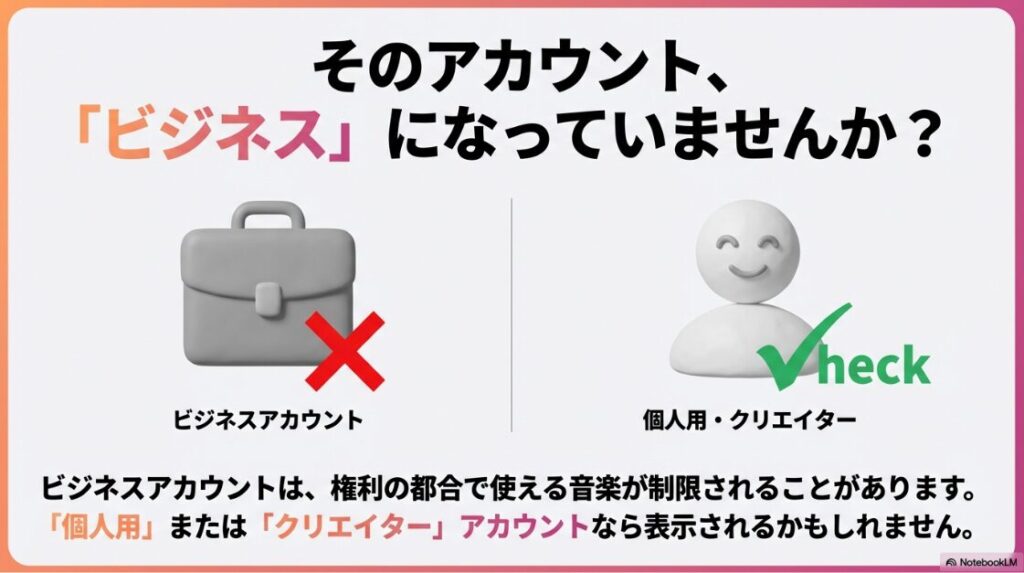
サブ垢って、気づかないうちにビジネス設定(プロアカウント)になっていることがあります。
Instagram公式ヘルプでも、ライセンス音源が商用目的で使われないように、一定のビジネスアカウントや一定の投稿タイプでは音楽ライブラリへのアクセスが制限される場合があると案内されています。
だから「曲が出ない」「邦楽が出てこない」は、アプリ不具合だけじゃなくアカウント種別の影響も疑ってOKです。
アカウント種別で何が変わりやすい?
| アカウントタイプ | 想定用途 | 音楽の出方(公式寄り) | つまずき例 |
|---|---|---|---|
| 個人用 | 私的利用 | ライセンス音源が使える場合がある (国・地域や条件で変動) | 地域・提供状況で曲が出ない |
| クリエイター | 発信・活動 | ライセンス音源が使える場合がある (国・地域や条件で変動) | 条件次第で検索結果が少ない |
| ビジネス | 店舗・企業 | 一部のビジネスアカウント等は ライセンス音源に制限があり得る | 曲が出ない/選択肢が少ない |
サブ垢だけ出ないときの“現実的な対処”
この場合、サブ垢側でできることは「同期を取り直す」方向になります。最短はログアウト→再ログイン、次にキャッシュ整理、それでもダメなら数日置く(ロールアウト待ち)です。ここ、地味だけど効きます。
注意点として、サブ垢をたくさん切り替えていると、認証や同期が不安定になって「反映されない」こともあります。焦って連打するより、操作回数を減らして1つずつが結果的に早いですよ。
- 切り替え直後に何度も保存を繰り返す
(同期が追いつかない) - 回線が弱いのに曲検索を連打する
(検索結果が不安定になる) - 不安でアプリ削除を先にやる
(下書きが飛ぶリスク)
サブ垢問題は“待ち”も正解になりやすいので、できることをやったら一旦落ち着いてOKです。
すぐ消える時の原因
設定できたのに、すぐ消える。これ、体感だと「保存は通ったけど同期が負けた」状態が多いです。たとえば、回線が弱い・アプリが重い・バックグラウンドで省データ設定が効いている、みたいなときに起きやすいです。
“消える”は2種類ある
すぐ消えるにもパターンがあります。ここを分けると、対処がブレません。
- 保存直後に消える:
通信や同期の失敗が濃厚 - 数時間〜翌日に消える:
キャッシュ参照のズレや提供条件の変化が濃厚
原因①:保存処理が最後まで完了していない
ポイントは、保存操作の直後に表示が更新されるまで待てているか。設定してすぐ別画面に移動したり、アプリを閉じたりすると、反映が途切れることがあります。特に通信が弱い場所だと、保存ボタンを押した“つもり”でも裏側の反映が終わってない、みたいなことが起きます。
原因②:回線品質(Wi-Fiが弱い/モバイルが不安定)
Wi-Fiって強そうに見えるけど、実はルーターから遠いと弱かったり、混雑して遅かったりします。逆にモバイル通信も、建物の中だと弱くなることがあります。なので、Wi-Fi⇄モバイル通信の切り替えは“おまじない”じゃなくて、わりと理にかなってます。
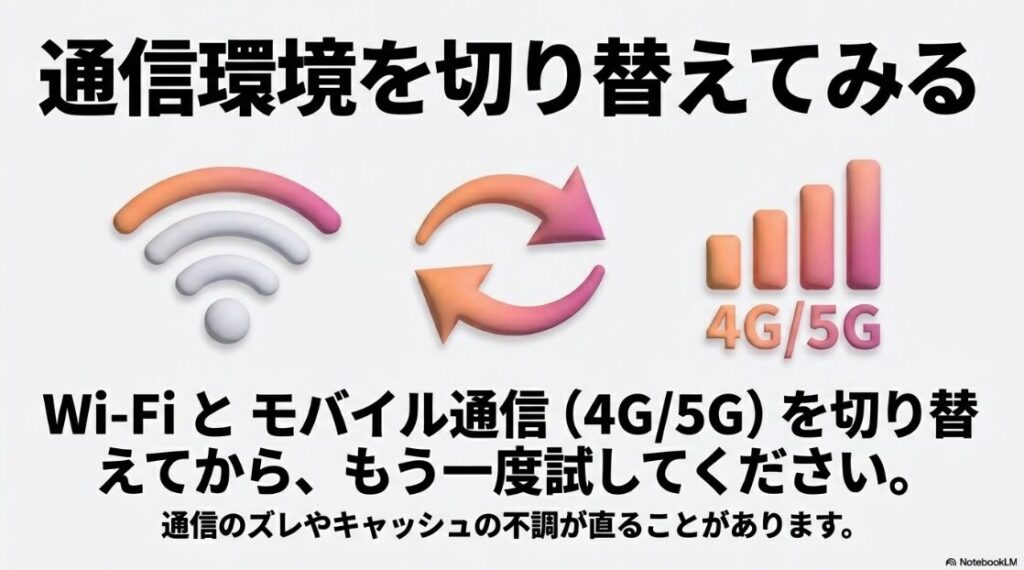
- Wi-Fiが弱いならモバイル通信へ切り替えて試す(または逆)
- アプリを完全終了→再起動してから設定する
- 設定後、プロフィールに戻って再生ボタンが出るまで少し待つ
原因③:キャッシュの破損・肥大化
それでも戻るなら、キャッシュやアプリデータの崩れが疑わしいので、後半の「消せなくなった時の対処」に近い手順(入れ直し等)も視野に入れます。特に、画像やリールを頻繁に見ている人ほど、キャッシュが増えやすくて不具合が出やすい印象です。
“今すぐ確認できる”チェックリスト
- 低電力モードや省データモードがONになっていないか
- バックグラウンド更新が制限されていないか
- 端末の空き容量が極端に少なくないか
(動作が重くなる原因) - VPNを使っていないか
(地域判定がズレることがあります)
“すぐ消える”は、原因が1つじゃなくて複合になりやすいです。だからこそ、上の順番でひとつずつ潰すのが早いですよ。
どうなる?仕様の注意点
プロフィール音楽は、できること・できないことがはっきりしています。ここを勘違いすると「壊れてる?」って不安になりやすいので、先に整理しておきますね。
まず知っておくとラクな“仕様の前提”
- 追加手順:
公式はプロフィール編集から音楽を追加する流れを案内しています - 再生の挙動:
自動再生・表示位置などはアップデートで変わることがあるので実際の画面で確認が安心です - 使える曲:
アカウント種別や条件でライブラリが制限される場合があります
プロフィール音楽は“勝手に鳴らない”設計になりやすい
自動再生されるかどうか、どこにどう表示されるかは、アップデートや利用条件で変わることがあります。なので「鳴らない=壊れてる」と決めつけず、まずはプロフィール上に再生できる要素が出ているか、別端末・別アカウントで見え方が違うかを確認するのが安心です。
音量はあなたがコントロールできないことが多い
音量についても、公式手順として「投稿者が細かく音量を指定する」説明は確認できませんでした。実際の再生時の聞こえ方は、閲覧者の端末設定や再生環境で変わることがあるので、必要なら端末側の音量で調整してもらう前提で考えるのが安全です。
権利やライブラリの制約は“仕様”として存在する
また、プロフィール音楽は「投稿にBGMを付ける」のとは性質が違って、プロフィールの表現要素として扱われます。だからこそ、アカウント種別や地域、権利の条件で挙動が変わることがあるんですよね。
Instagramは、音楽の権利者との契約を守りながら音楽表現を提供する方針を示しています。そのため、利用条件や権利の都合で、使える音源が変わったり、投稿内の音声がミュートされる可能性があることも公式に案内されています。
使い方が不安な場合は、正確な情報は公式サイトをご確認ください。商用利用や二次利用など判断が難しいときは、最終的な判断は専門家にご相談ください。
「できない」=あなたのミスとは限らない
仕様の前提を知っておくだけで、「できない…」の不安がだいぶ減ると思います。プロフィール音楽はまだ新しい機能なので、出方が安定しないこともあります。なので、できないときは“仕様の範囲内かどうか”をまず確認してみてください。
知恵袋で多い誤解
知恵袋を見てると、解決につながりにくい誤解がいくつかあります。ここを避けるだけで、遠回りが減ります。
誤解①:アップデート=即利用できる
「最新版にしたのに出ない!」ってなるのは自然なんだけど、段階的ロールアウトがある以上、アップデートだけでは解決しないことがあります。つまり、アップデートは必要条件でも十分条件ではないんですよね。
誤解②:端末の不調=インスタの障害
インスタが落ちてる(障害)可能性もゼロじゃないけど、実際には端末側のキャッシュや回線の問題も多いです。まずは「同じアカウントを別端末で見る」「別アカウントを同じ端末で見る」で切り分けるのが最短です。
- アップデートしたら必ず全員に機能が来る
(実際は段階的) - 端末の不具合=インスタの障害と決めつける
(まず切り分けが大事) - 削除しても全部戻る
(下書きなど端末内データは消えることがあります)
誤解③:再インストール万能説
特に「再インストールすれば全部直る」は強い手段なので、先にログイン情報や2段階認証を確認してからが安全です。あと重要なのが下書き(ドラフト)。
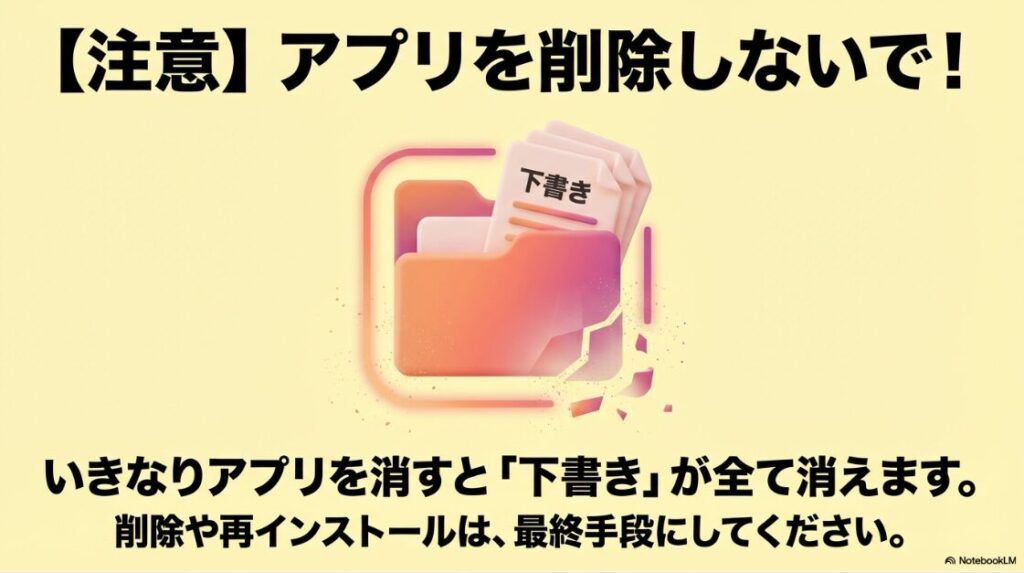
Instagram公式ヘルプでは、下書きは端末に保存され、別の端末からは見られないこと、そしてアプリをアンインストールすると下書きが失われることが案内されています。だから入れ直し前に「下書きを残しておきたいか」を必ず確認してから進めましょう。
キャッシュ整理の注意点は、必要ならインスタの書類とデータを削除する手順も参考にしてください。手順を間違えなければ、かなりスッキリします。
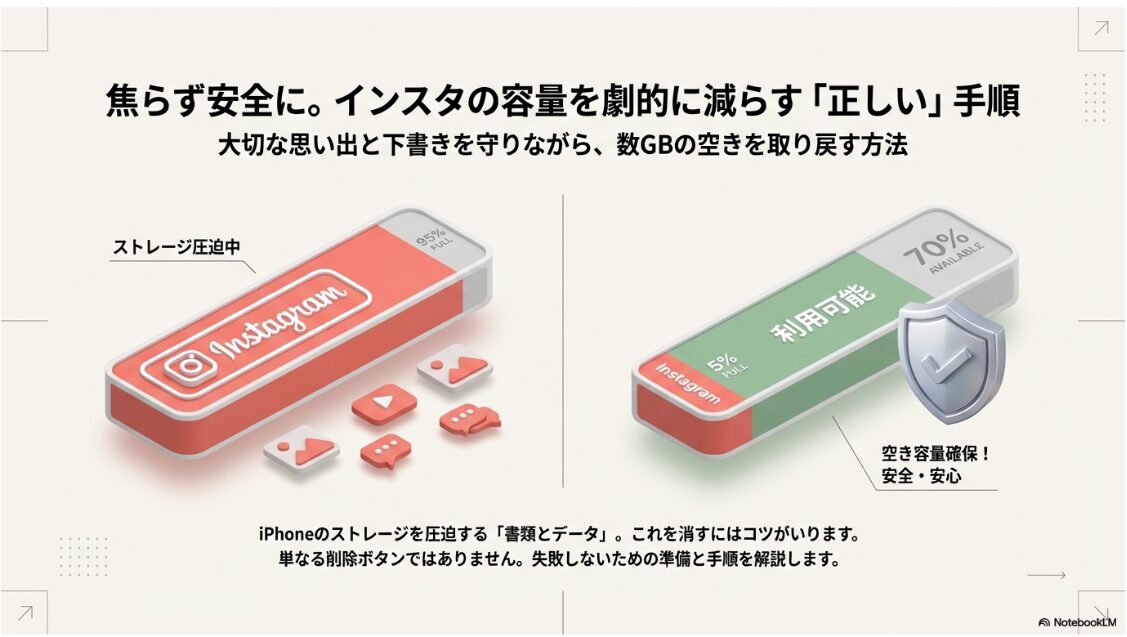
誤解④:誰かの成功例が自分にも当てはまる
知恵袋はリアルな体験談が多い反面、状況がバラバラです。OS・端末・アカウント種別・地域設定・提供状況が違うと、同じ手順でも結果が変わります。だから「これで直るらしい」を鵜呑みにするより、この記事の順番どおりに切り分けるのが結局いちばん早いですよ。
インスタのプロフィールに音楽を追加できない時の解決策
ここからは解決策パートです。私は「弱い対処→強い対処」の順でやるのがおすすめ。いきなり削除・入れ直しをすると、面倒が増えることがあるので、順番にいきましょう。
プロフィールに音楽を載せる方法は?
基本の手順はシンプルです。大事なのは、プロフィール編集から入ること。とはいえ、画面の並びはアップデートで変わりやすいので、迷いやすいポイントもセットで書きますね。
基本手順(まずはここ)
- プロフィールを開く
- プロフィールを編集をタップ
- 項目の中に音楽(または音楽をプロフィールに追加)があればタップ
- 曲名・アーティスト名で検索して選ぶ
- 使いたい範囲を指定して保存
曲が見つからないときの“検索のコツ”
検索で引っかからないときは、表記揺れ(日本語・英語、全角カナ・半角)を変えると見つかる場合があります。たとえば、アーティスト名を英字にしたり、曲名をカタカナにしたり。あと、同じ曲でも“別表記”で登録されていることがあるので、曲名だけじゃなくアーティスト名でも検索がコツです。
回線が不安定だと検索自体が重くなるので、Wi-Fi⇄モバイル通信の切り替えも地味に効きます。
- プロフィール編集に音楽項目があるか
(ないなら提供待ち/同期ズレの可能性) - 検索はできるか
(できないなら回線やアプリ不調の可能性) - 保存後にプロフィールへ戻って確認できるか
(同期待ちが必要なことも)
もし音楽項目そのものが無い場合は、アカウント側の提供待ちか、同期ズレの可能性が高いので、次の対処へ進んでください。
出典:Instagramヘルプセンター
『プロフィールに音楽を追加する』
消せなくなった時の対処
「曲を変えたいのに反映されない」「消せなくなった」「自分には表示されないのに他人からは見える」みたいな状態は、表示の同期が崩れていることがあります。ここ、いちばんモヤモヤするやつですよね。
まず安心してほしいポイント
プロフィール音楽の表示は、あなたの画面(クライアント)と、インスタ側のデータ(サーバー)が噛み合って見えています。だから、一時的にズレると「消したのに残る」「変えたのに変わらない」が起きます。焦って何度も操作すると、逆にズレが増えることもあるので、順番に落ち着いていきましょう。
- アプリを完全終了→再起動
- Wi-Fi⇄モバイル通信を切り替える
- ログアウト→再ログイン(やりすぎは不要)
- Android:端末設定からInstagramのキャッシュ削除
- iPhone:アプリの入れ直し(下書きに注意)
「消せない」時の具体パターン別の対処
- 削除ボタンが見当たらない
- 削除したのにプロフィールに残る
- 別の曲に変えたのに戻る
- 自分の画面だけ古い曲が表示される
削除ボタンがない場合は、そもそも音楽項目が提供されていない・同期が途切れている可能性があります。その場合は、ログアウト/ログインで項目が復活することがあります。削除したのに残る場合は、反映が遅いか、キャッシュが古いままのことが多いので、まずはアプリ再起動→回線切替で様子見してみてください。
入れ直し前に“必ず”確認すること
- パスワードが分かるか(再ログインが必要になります)
- 2段階認証の受け取り方法が使えるか
- 下書き(ドラフト)を失って困らないか
iPhoneの「Offload」と「削除」は別物
iPhoneでは、アプリを軽くする方法が2つあります。Apple公式の案内だと、Offload Appは「アプリ本体だけ外して、書類とデータは残す」、Delete Appは「アプリと関連データを削除する」と説明されています。
| 操作 | アプリ本体 | 書類とデータ | 注意点 |
|---|---|---|---|
| Offload App | 削除 | 保持 | 「初期化」目的だと 効果が弱い場合も |
| Delete App | 削除 | 削除 | 端末内の下書き等が 消える可能性が高い |
どっちを選ぶかで結果が変わるので、入れ直し前にここだけは確認しておくと安心です。
iPhoneの入れ直しはスッキリ直ることも多い反面、下書きが消えるリスクがあるので慎重に。事前チェックの考え方は、さっき貼ったインスタの書類とデータを削除する手順にまとめています。
VPN・地域判定のズレも意外と盲点
それでもダメなら、地域条件も一度疑ってみてください。Instagram公式では、ライセンス音源は国・地域によって利用できない場合があると案内されています。
だから、接続環境によって“見えている地域”が変わると、音楽の検索結果や利用可否が変わる可能性があります。心当たりがあるなら、いつも使う回線(Wi-Fi/モバイル)に戻してから再確認すると切り分けがしやすいです。
なお、操作画面や名称はアップデートで変わります。正確な最新手順は公式ヘルプをご確認ください。不安がある場合は、最終的な判断は専門家にご相談ください。
ダサいと言われない選曲
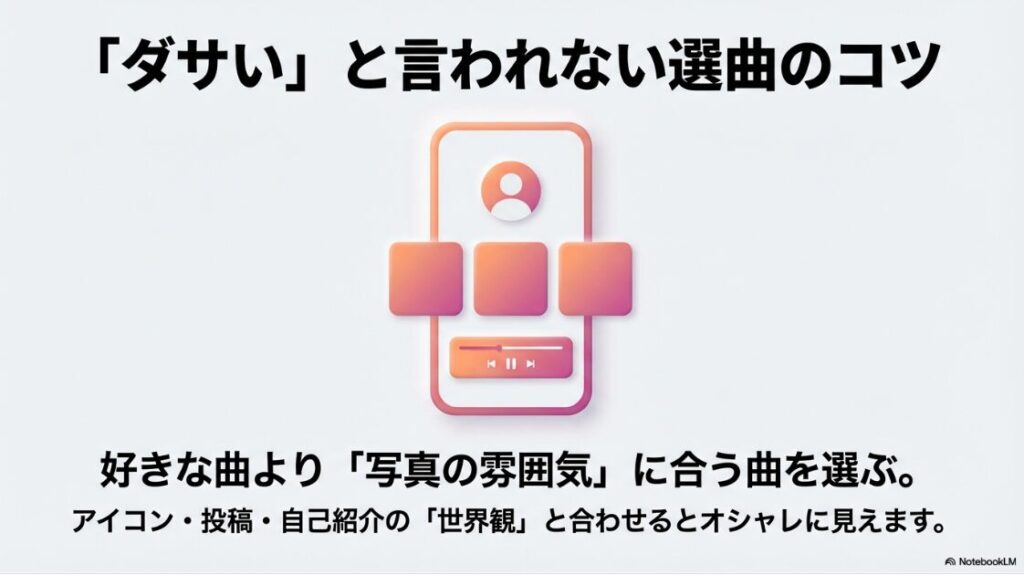
ダサいって言われるの、正直いちばん刺さりますよね…。でもこれ、センスというよりプロフィール全体との相性で決まることが多いです。音楽だけで判断されるというより、アイコン・投稿の雰囲気・自己紹介のトーンとセットで「世界観」として見られます。
“ダサい判定”が起きる仕組み
人って、プロフィールを数秒で見て「なんとなく」印象を作ります。そこで音楽が浮いていると、違和感が“ダサい”に変換されがち。つまり、曲が悪いより配置ミスのことが多いです。
外しにくい選び方:相性で決める
- 投稿の雰囲気(写真の色味・テンション)に近いジャンル
- 自己紹介文のトーン(ゆるい/きっちり)に合うテンポ
- 初見でも“何系の人か”が伝わる定番曲
たとえば、淡い写真が多いのに、いきなり激しめの曲を置くと、どうしても浮きます。逆に、ギャグっぽい投稿が多いなら、ちょっとネタ寄りの曲が合うこともあります。なので「流行ってるから」だけで選ぶより、あなたの投稿の“空気”に合わせるほうが安全です。
選曲の“失敗あるある”と回避
- 歌詞が強すぎて、意図が伝わらないと痛く見える
- イントロがうるさくて、押し付けっぽく感じられる
- 毎日ころころ変えて、軸が無い印象になる
「迷ったら定番でOK」。プロフィール音楽は“自己主張の爆発”じゃなくて、世界観の補助くらいがちょうどいいかなと思います。定番=弱い、じゃなくて「分かりやすい安心感」なんですよ。
私のおすすめ:まずは“自分らしさ”より“違和感のなさ”
最初は「自分らしさ100点」を狙うより、違和感を減らして80点を取りにいく方が、結果的に褒められやすいです。プロフィール音楽は“見せ場”じゃなくて“整える要素”。ここを押さえると、ダサいって言われにくくなりますよ。
おしゃれに見せるコツ
おしゃれに見せるコツは、音楽だけを頑張るより、プロフィールの3点セットで整えることです。具体的には「アイコン」「自己紹介文」「投稿の雰囲気」。ここが揃っていると、音楽が自然にハマります。
おしゃれは“統一感”で作れる
センスって才能に見えるけど、実は統一感でだいぶ作れます。色味、言葉づかい、写真の温度感が揃っていると、音楽が多少好みから外れても「それっぽく」見えます。
曲の“切り取り”で印象が変わる
曲の選び方としては、サビが分かりやすい曲よりも、イントロや質感が良い曲がプロフィール向きのことが多いです。短い範囲しか流れない前提なので、「最初の数秒で空気が作れるか」を見てみてください。たとえば、落ち着いた音の入りなら、プロフィール全体が上品に見えやすいです。
- 投稿の色味が淡いなら、音も柔らかい系に寄せる
- 文字数が多い自己紹介なら、音楽は主張弱めに
- 季節で変える(春は軽め、冬はしっとり)
“見せ方”の優先順位(迷う人向け)
優先順位
| 優先 | 要素 | 理由 | 直し方の方向 |
|---|---|---|---|
| 1 | アイコン | 最初に見られる | 雰囲気が伝わる画像に |
| 2 | 自己紹介文 | 人となりが分かる | 短くても方向性を書く |
| 3 | 投稿の色味 | 世界観が固まる | 明るさ・色温度を揃える |
| 4 | プロフィール音楽 | 仕上げの要素 | 全体に合わせて選ぶ |
自己紹介文の整え方まで一気にやりたい人は、プロフィール設計の記事も読むと早いです(音楽だけ直しても、他が散らかっていると惜しいので)。おしゃれは一発芸じゃなくて、積み重ねで作れますよ。
痛いと思われるNG例
痛いって言われがちなパターンは、「見せたい気持ち」が強すぎて、プロフィール全体が押し付けっぽく見えるときです。音楽そのものが悪いというより、文脈が無いのが原因になりやすいです。
痛いと感じさせるのは“情報のギャップ”
プロフィールって、相手があなたのことを知らない状態で見る場所です。だから、急に強いメッセージの曲が置いてあると「どういう意味?」ってギャップが生まれます。そのギャップが、痛い・こわい・重いに繋がりやすいです。
- 自己紹介が空欄なのに、曲だけ自己主張が強い
- 攻撃的・匂わせっぽい歌詞の曲を固定している
- 相手に聴かせたい意図が強すぎて説明が長い
回避のコツ:一言の“説明”で印象が変わる
逆に言うと、自己紹介に一言でも「好きなジャンル」や「雰囲気」が書いてあると、曲が自然に受け取られやすいです。たとえば「カフェ巡りが好き」「作業BGMよく聴きます」みたいな軽い一言で十分です。あなたの世界観の“入口”を作るイメージ。
選曲を迷ったら“無難”は武器
「無難ってつまらない?」って思うかもだけど、プロフィールでは無難は武器です。初見の人に安心感を渡せるし、世界観が整って見えます。音楽は、あなたの魅力を足すためのパーツ。主役にしすぎないのがいちばん強いです。
それでも不安なあなたへ
もし「痛いかも…」って不安があるなら、まずは“投稿と同じテンションの曲”にしてみてください。あなたが普段投稿で出してる空気と合っていれば、痛いにはなりにくいです。ここ、かなり再現性ありますよ。
インスタのプロフィールに音楽を追加できないを総まとめ
インスタのプロフィールに音楽を追加できないときは、まず「あなたのアカウントに機能が来ているか」「サブ垢だけの問題か」「すぐ消える・反映されない系か」を切り分けるのが近道です。
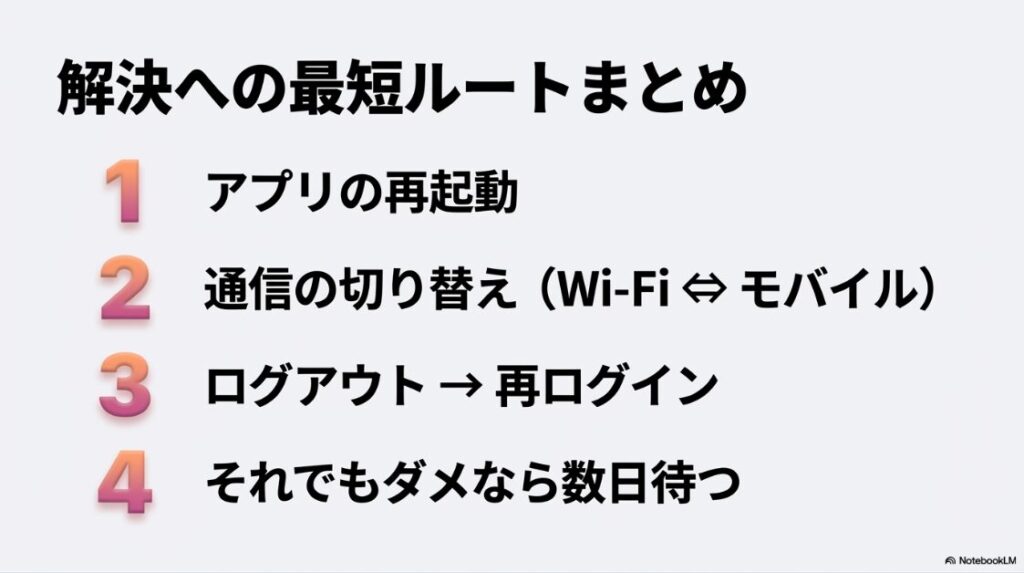
段階的ロールアウトで項目が出ないこともあるので、焦って操作を連打するより、アプリ再起動→回線切替→ログアウト/ログイン→キャッシュ整理の順で落ち着いて進めてください。
最後にもう一回:最短ルートの考え方
私が一番おすすめするのは、「強い操作を先にやらない」ことです。いきなり削除や初期化に走ると、ログインや下書きで別の問題が増えることがあります。まずは軽い手順で同期を取り直して、それでもダメなら段階的に強くする。この流れが、結局いちばんラクです。
「邦楽が出ない」「検索できない」は別問題のことも
邦楽が出てこない・検索できないときは、アカウント種別(ビジネス運用かどうか)や権利の都合でライブラリが違うことがあります。ここは「壊れてる」と決めつけず、アカウント設定や運用目的も含めて見直すのが現実的です。
- アプリ完全終了→再起動
- Wi-Fi⇄モバイル通信の切り替え
- ログアウト→再ログイン
- キャッシュ整理(下書きに注意)
- 時間を置いて再確認(提供待ちの可能性)
仕様や画面はアップデートで変わります。正確な情報は公式サイトをご確認ください。著作権や商用利用の判断が絡む場合は、最終的な判断は専門家にご相談ください。
あなたのプロフィールが「ちゃんと表現できる状態」に戻るように、ここから一緒に整えていきましょう。








