
こんにちは。ウェブワーク・テキストブック、運営者の「YUMI」です。
インスタのピン留めって便利なんだけど、いざ外そうとすると解除方法が見つからなかったり、解除ができない状態になったりして焦りますよね。
しかも、解除通知が相手に飛ぶのか、ピン留めが3つまでって本当なのか、リールやコメントは別扱いなのか、DMのピン留め解除まで絡むと余計にややこしいです。
この記事では、プロフィールの固定(投稿・リール)と、DMの固定(チャット・メッセージ)を分けて整理しつつ、あなたの「今すぐ外したい」「できないのを直したい」を最短で解決できるようにまとめました。
- インスタのピン留め解除の基本手順
- 投稿・リール・DMで操作が違うポイント
- できない時の原因と直し方
- 通知や表示の不安をスッキリ解消
インスタのピン留めを解除の基本手順
まずは「どのピン留めを外したいか」を切り分けるのが近道です。プロフィール上部に固定している投稿・リールなのか、DM一覧に固定しているチャットやメッセージなのかで、操作場所とメニューが変わります。
ここを混同すると、「手順どおりにやったのにできない…」が起きがちです。逆に言うと、切り分けさえできれば、解除自体はわりとシンプルですよ。
解除方法を最短で確認
最短ルートはこれです。ピン留めは「固定している場所」で外す、これだけ覚えておくと迷いません。インスタの仕様って、同じ「ピン留め」でも、プロフィール(投稿・リール)とDM(チャット・メッセージ)でUIも言葉も違うんですよね。ここ、気になりますよね。
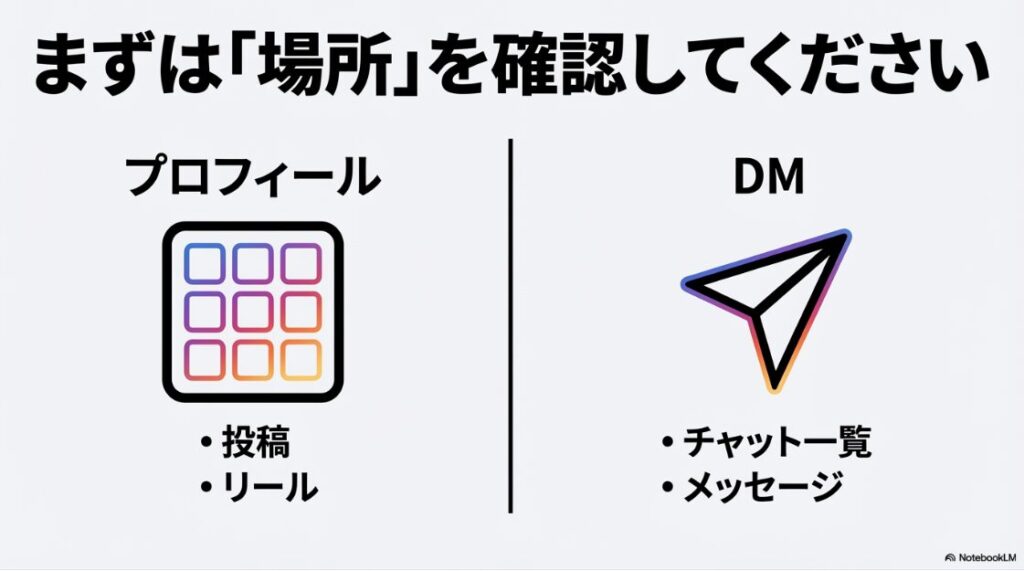
- プロフィールの固定:
投稿(写真・動画)/リール - DMの固定:
チャット(スレッド)/メッセージ(会話内の特定文)
私がいつもやってるのは、まずプロフィールを開いて「上の3つが固定されてるか」を確認、それで違ったらDMを開いて「上に固定されてる相手やグループがいるか」を見ます。これで90%は迷子にならないです。
固定の種類がわからない時は、目印を探すのが早いですよ。
- プロフィール:
グリッド上部に固定された投稿・リールが並ぶ - DM:
一覧の上部に固定されたチャットが並ぶ
(端末によって表示が微妙に違うことあり)
| 固定の場所 | 対象 | 解除の入口 | 見つからない時のコツ |
|---|---|---|---|
| プロフィール | 投稿 | 投稿を開いて「…」 | プロフィール画面ではなく 投稿画面で探す |
| プロフィール | リール | リールを開いて「…」 | メイングリッド固定か リールタブ固定かを分ける |
| DM | チャット | DM一覧で左にスワイプ/長押し →解除 | 長押しメニューに解除が 出ない時は更新・再起動 |
| DM | 特定メッセージ | 会話内でメッセージを長押し →解除 | 固定一覧が見当たらない時は 会話上部を確認 |
DM一覧の「チャット固定」は、個人アカウントのみ利用できる仕様です。プロアカウント(クリエイター/ビジネス)だと、同じ場所にピン関連の項目が出ない場合があります。
プロフィールの固定解除は、基本的に投稿(またはリール)を開いて右上の「…」から操作します。DMは一覧での操作が中心です。なお、仕様は更新で変わることがあるので、最終的には公式の案内もあわせて確認しておくと安心です。
ピン留め解除は、基本的に「並び替えの解除」です。投稿が消える操作ではないことがほとんどですが、誤って削除・アーカイブを触ってしまうと別の挙動になります。操作に自信がない時ほど、落ち着いて画面の文言を確認してくださいね。
投稿のピン留めを外す
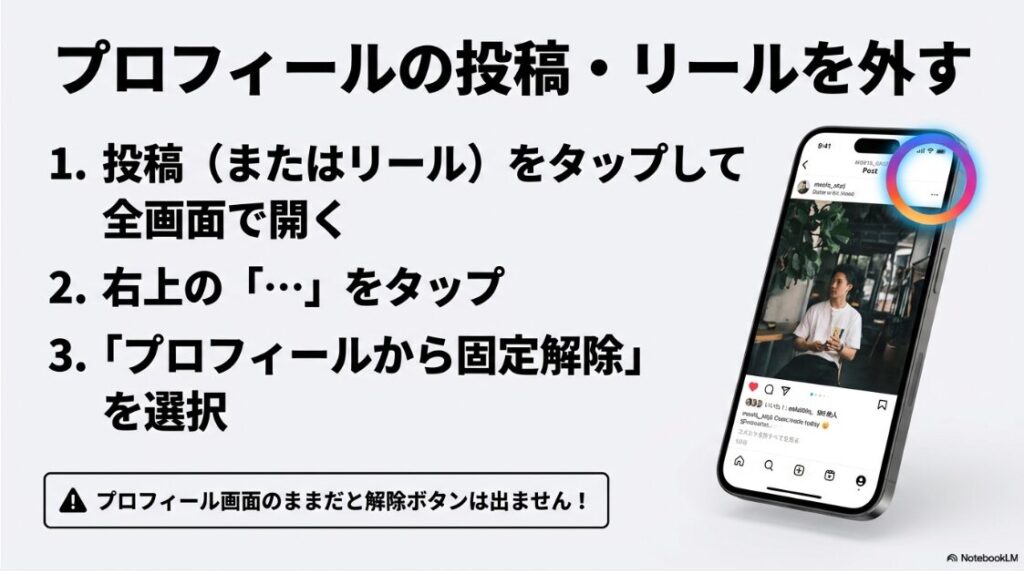
プロフィールのいちばん上に固定表示されている投稿が、いわゆる「ピン留め中」の投稿です。外し方は、固定中の投稿を開いて右上の「…」メニューから、ピン留め解除(Unpin)にあたる項目を選ぶだけです。
ただ、ここでつまずく人が多いのも事実です。よくあるのが「プロフィール画面のどこかに解除ボタンがある」と思って探し続けちゃうパターン。実際は、投稿を開いた先のメニューに入っていることが多いので、まずは固定してる投稿を1つタップして全画面表示にしてみてください。
解除しても投稿自体は消えません。表示の固定が外れて、投稿日時の位置に戻るだけです。
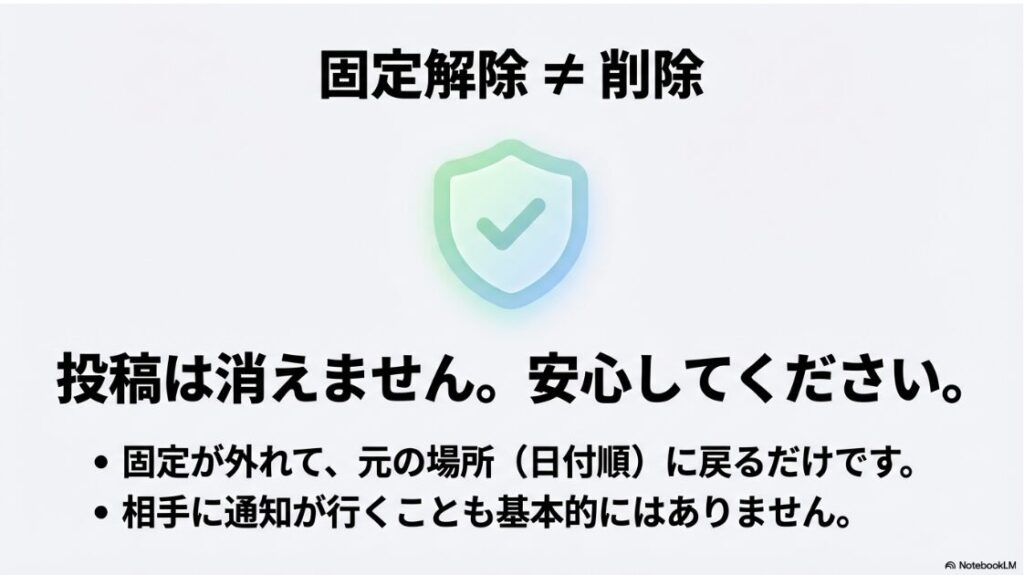
もし「消えたかも?」と思ったら、アーカイブや最近削除済みを確認すると落ち着いて切り分けできます。
あと地味にあるのが、解除した直後は並びが変わったのに、数秒後に戻ったように見えるケース。これは削除じゃなくて同期ズレの可能性が高いです。プロフィール画面で下にスワイプして更新(リロード)してみて、それでも戻るなら通信やアプリの状態を疑ってOKです。
プロフィールに固定できる投稿(投稿・リール)は、最大3件です。4つ目を固定したい場合は、いま固定しているどれかを解除してから入れ替える形になります。
私がやってる「固定投稿の運用ルール」
これは運用の話なんですが、固定投稿を外すタイミングを決めておくと、プロフィールの鮮度が保てます。キャンペーン告知や期間限定の案内を固定しているなら、終了日に合わせて外す、みたいな感じですね。
固定が古いままだと、初見の人が「更新止まってる?」って勘違いしやすいので、できれば月1回くらいは見直すのが安心かなと思います。
ビジネスや案件で運用している場合、固定投稿の入れ替えは影響が大きいこともあります。数値や効果は状況によって変わるので、あくまで一般的な目安として捉えつつ、最終的な判断は専門家にご相談ください。
リールのピン留めを解除
リールは表示場所が複数あって混乱しやすいですよね。公式の案内としては、リールをリールタブの上部に固定する「リールに固定」が用意されています。
なので、まずは「リールタブ上部に固定しているのか」を確認して、固定している場合は同じ管理メニュー内から固定解除にあたる項目を探すのが基本です。プロフィール上部の固定については、投稿の固定(Pin to profile)の考え方とあわせて整理すると迷いにくいです。
メイングリッドに固定している場合
メイングリッド側の固定は、対象リールを開いて「…」メニューから、メイングリッドへの固定(Pin to main grid)を解除する流れになります。表示の文言はアップデートで変わることがあるので、「ピン留めを解除」「固定を解除」に近い項目を落ち着いて探してください。
解除後はプロフィールに戻って更新(下にスワイプ)して、上段の並びが変わったかを確認します。変わらない時は、アプリを一度落として起動し直すと反映されることも多いです。
リールタブ側の固定を外したい場合
リールタブ側の固定は、メニュー内のリールに固定の解除にあたります。固定を外したい時も同じ管理メニューから、固定解除に近い項目を選びます。
リールの表示はアップデートで動線が変わりやすいです。メニューが見当たらない時は、まずアプリ更新と再起動を試してください。
それでも出ない場合は、機能の段階配布で一時的に消えている可能性もあります。こういう時に無理にいじり続けると、逆に混乱しがち。いったん時間を置いて再確認するのもアリですよ。
リール固定を外す前に確認したいこと
リールは「再生数が伸びたもの」を固定しておくと強い一方、古い内容がトップにあると世界観がズレることもあります。あなたのアカウントの目的が、集客なのか、作品集なのか、日常なのかで正解が変わるので、外すかどうかは「いま見せたいもの」に合わせて決めるのがいちばんです。
メッセージでピン留め解除
ここでいう「メッセージ」は、DMまわりのピン留めのことです。InstagramのDMには、DM一覧で会話(チャット)を固定するタイプと、会話内でメッセージを固定するタイプがあります。呼び方が混ざると一気にややこしいので、私は「一覧固定」と「会話内固定」に分けて考えています。
- 一覧固定(チャット):
受信箱の上部に会話を固定(※個人アカウントのみ) - 会話内固定(メッセージ):
会話の上部に固定メッセージがバナー表示される
会話内固定(メッセージ)は、最大3件まで固定できる仕様です。固定を外す時は、固定したい(または固定されている)メッセージを長押しして、解除を選びます。
チャット(スレッド)を固定している場合
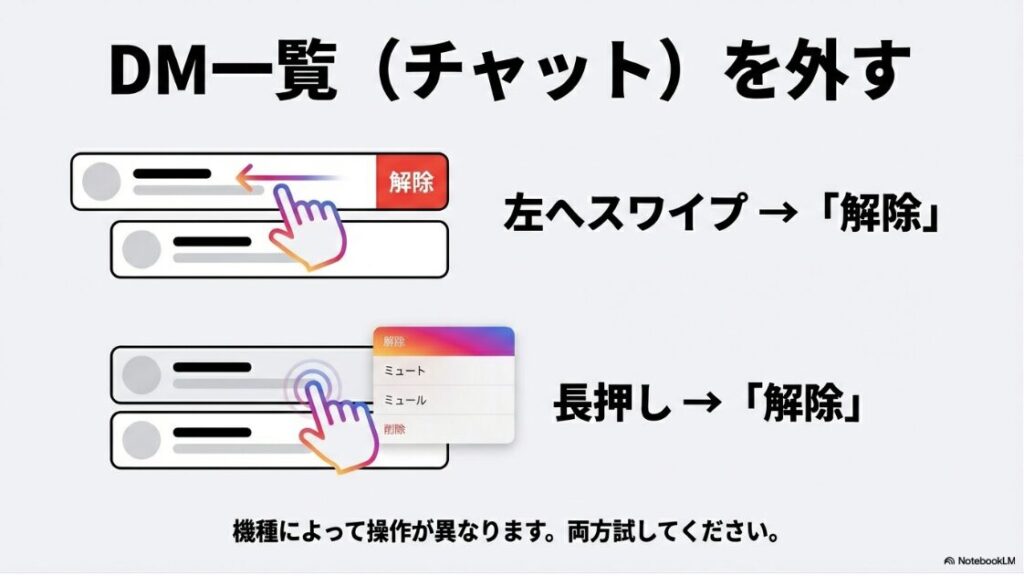
DM一覧で上に固定されている相手(またはグループ)を外します。操作は端末で差が出やすいですが、だいたい以下のどちらかです。
- DM一覧で固定中のチャットを左にスワイプして解除
- 固定中のチャットを長押しして解除
iPhoneはスワイプが出やすい、Androidは長押しが出やすい、みたいな傾向はあるんですが、最近は端末というよりアプリの版で挙動が変わることもあります。
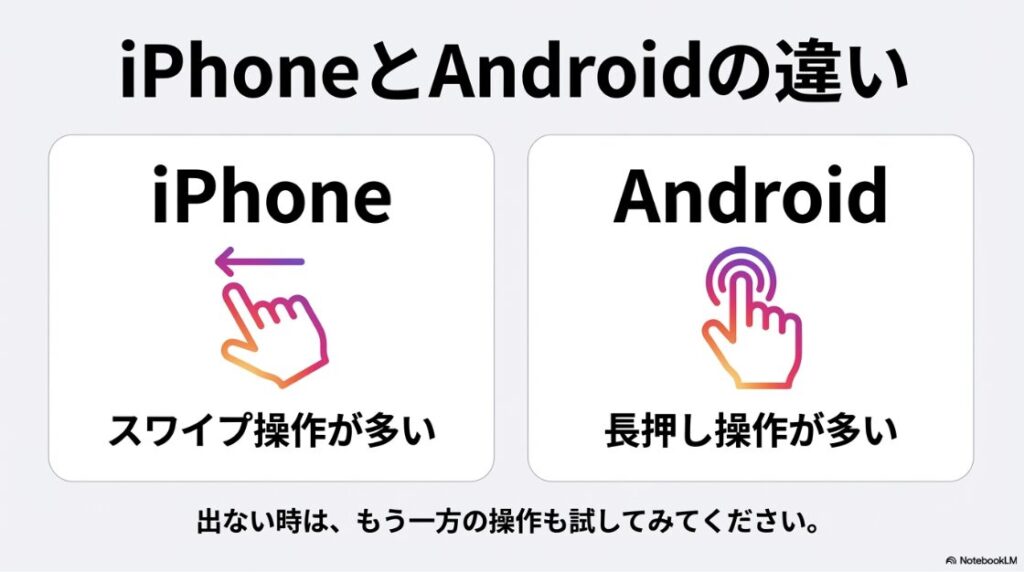
なので「スワイプで出ない→長押し」「長押しで出ない→スワイプ」って感じで、両方やってみるのが早いです。
会話内の特定メッセージを固定している場合
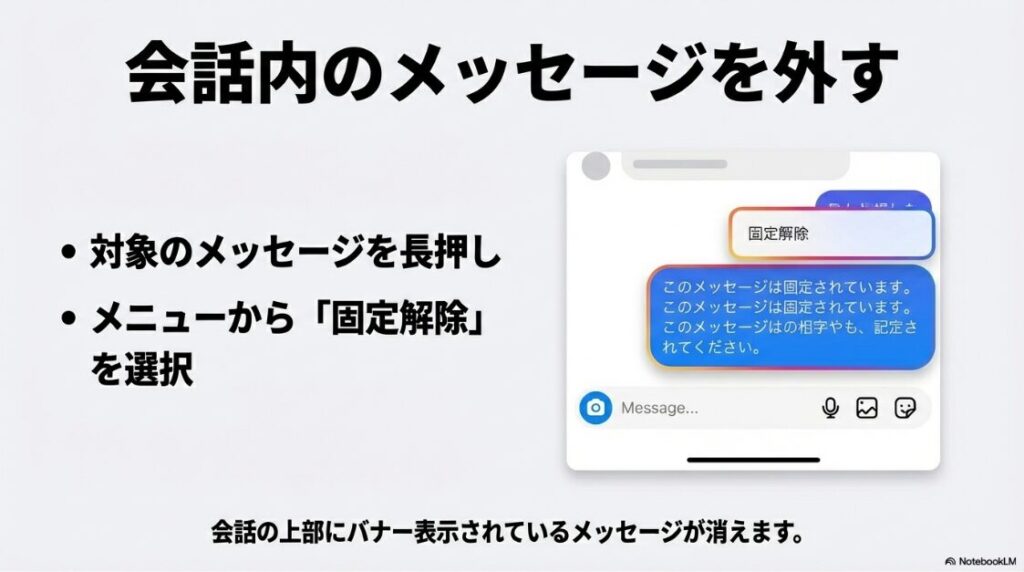
会話内で固定したメッセージは、チャットの上部にバナーとして表示され、会話しているメンバー全員が見られる仕様です。固定できるメッセージ数は最大3件です。
固定を外したい時は、チャット内で該当メッセージを長押しして、ピン留め解除(Unpin)にあたる項目を選びます。
DMの通知や表示がそもそも不安定なときは、ピン留め以前に「同期ズレ」が起きていることもあります。DM側の不調が強いなら、先にこのあたりも見ておくと楽です。
DM固定の「よくある勘違い」
DMって、相手との会話が増えると一覧が動くので、固定してないのに上にいるように見えることがあります。逆もあって、固定してるのに「最近やりとりしてないから下に行った?」と錯覚することも。固定かどうかが不安なときは、固定アイコンや固定表示(上部にまとまってる領域)があるかをチェックしてみてくださいね。
iPhoneで操作が見つからない
iPhoneで多いのが「…が出ない」「固定解除が見当たらない」です。これ、あなたが悪いというより、表示の出方が変わっているだけなことが多いです。特に最近は、メニューが「右上の…」から「別の場所の…」に変わることもありますし、同じiPhoneでもアプリの版で見え方が違うこともあります。
- 投稿を開いた画面右上の「…」を探す
(プロフィール画面じゃなく投稿画面側) - DMは「スワイプ操作」が基本になりやすい
(長押しより先にスワイプを試す) - メニューが消えた時は、アプリ更新→再起動→再ログインの順で切り分け
私がiPhoneで詰まったときに見るポイントは、「その操作をする画面が合ってるか」と「更新が当たってるか」です。例えば、プロフィールで固定を外したいのに、プロフィール画面のまま何分も探すと見つからない。投稿を開いてメニューを見たら一発で出る、みたいなことがほんとに多いんですよ。
それでも見つからない時のチェックリスト
- アプリを最新に更新したか
- iPhoneを再起動したか(アプリだけじゃなく端末ごと)
- 通信が安定しているか(Wi-Fiが不安定なら切り替え)
- 別の投稿・別のリールでも同じ症状か
操作手順はアップデートで変わることがあります。正確な情報は公式ヘルプをご確認ください。ビジネス運用や案件対応など影響が大きい場合は、最終的な判断は専門家にご相談ください。
インスタのピン留めを解除で困る時
ここからは「できない」「項目がない」「挙動が変」みたいな詰まりポイントをまとめます。インスタは機能の出し分け(段階配布)や表示変更があるので、焦らず原因を切り分けていきましょう。
大事なのは、いきなり結論を決めつけないことです。解除できない=あなたの操作ミス、とは限らないです。通信、アプリ、表示、段階配布…原因がいくつもあるので、順番に確認していけばOK。
できない時の原因チェック
ピン留めの解除ができない時は、だいたい次のどれかです。順番に潰すのが一番早いですよ。ここ、焦ると何回も連打しちゃいがちなんですが、連打すると余計に同期がズレることもあるので、落ち着いていきましょ。
- アプリが最新ではない:
メニューが出ない・反応しないことがある - 通信や端末の一時不具合:
表示や操作が不安定になることがある - アプリ側の不具合:
再インストールで改善する場合がある - 操作場所の取り違え:
プロフィール固定とDM固定で入口が違う
私がまずやるリセット順
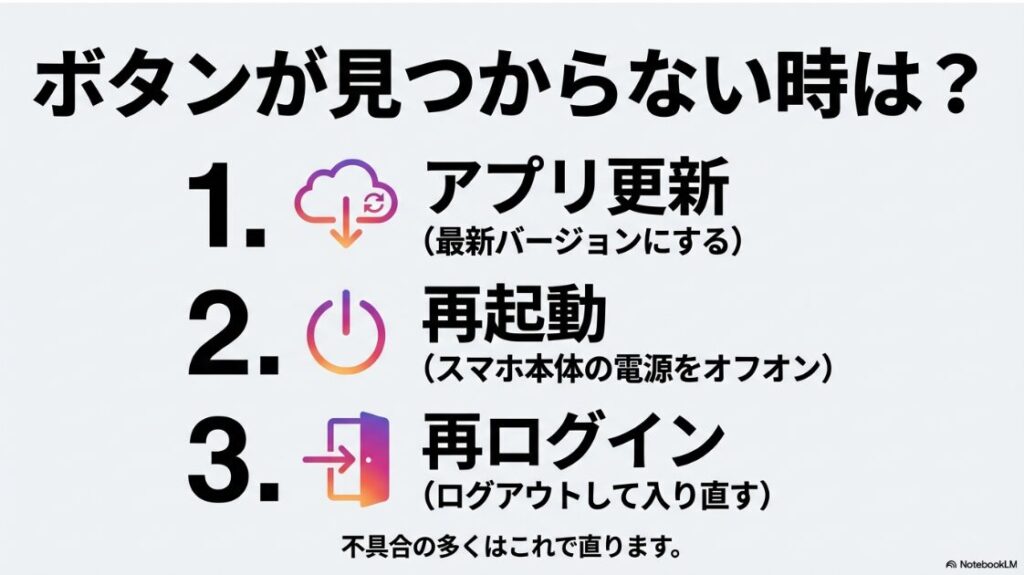
- アプリが最新か確認してアップデートする
- 通信環境を確認し、端末とアプリを再起動する
- 改善しない場合は、アプリをアンインストールして再インストールする
- それでも難しい時は、アプリ内から問題を報告する
この順番には理由があって、上ほど「早い」「安全」「戻しやすい」からです。いきなり再インストールすると、ログイン情報が必要だったり、設定が初期化されたりで余計に時間がかかることもあります。だから、まずは軽いところから。
「解除したはずなのに戻る」現象は、体感だと通信の不安定と相性が悪いです。地下鉄や電波が切り替わる場所でやると起きやすいので、できれば通信が安定してる場所で操作してみてくださいね。
| 症状 | よくある原因 | まず試すこと |
|---|---|---|
| 解除メニューが出ない | 画面が違う/アプリが古い | 対象を開いて「…」を探す/更新 |
| 押しても反応しない | 一時不具合/通信 | 再起動/通信切り替え |
| 解除したのに戻る | 同期ズレ | リロード/ログアウト→ログイン |
| 一部のアカウントだけ出ない | 段階配布 | 時間を置く/別端末確認 |
それでもダメなら、端末側のキャッシュ整理や、アプリの再インストールを検討します(作業前にログイン情報は控えてくださいね)。不安なら、いきなり削除じゃなくて、まずは「問題を報告」やヘルプ確認からでも全然OKです。
DMのピン留めを解除できない時の対処
DMのピン留めを解除で詰まりやすい理由は、DM機能が「表示の揺れ」を起こしやすいからです。メニューが出たり消えたり、解除したのに戻ったり、わりとあります。あなたの端末が悪いというより、DM側の同期や表示が追いついてないことが多い印象です。
まず試したいこと
- DM一覧を一度下に引っ張って更新(リロード)
- チャットの固定数が上限(最大3件)に達していないか確認
- スワイプと長押し、両方の操作を試す
DMは「固定のアイコンが見えない」って相談も多いんですが、これはテーマや表示の違いで、アイコンが小さかったり、固定領域がまとめ表示になってたりします。なので私は、アイコン探しより先に、固定っぽいチャットをスワイプしてみるのがおすすめです。スワイプで解除が出るなら、その時点で固定だったとわかるので。
それでも解除項目が出ない時
アプリ側の一時不具合で解除オプション自体が消えることがあります。この場合は、再起動・再ログインで戻ることが多いです。あと、DMの表示が重い時は、バックグラウンドでいろいろ読み込んでいて反応が遅いこともあるので、数秒待ってからもう一度試すのもアリ。
DMがそもそも不安定(読み込みが遅い、過去のメッセージが出ない)なら、まず通信とアプリの状態をインスタで過去のメッセージを読み込めませんでしたの原因と直し方で整えるのが先です。
DM固定は「整理の道具」なので、無理に抱え込まない
DMのピン留めは、仕事のやり取りや重要な相手を上に置けるので便利です。でも、固定が増えすぎると逆に探しづらくなることもあります。なので、外せない・外しにくい時は、いったん「固定しなくても大丈夫な相手」を整理して、DM自体の負荷を下げるのもひとつの方法ですよ。
DMの機能はテスト表示や段階配布の影響を受けやすいです。仕様が変わった可能性もあるので、困ったら無理に断定せず、最終的には公式の案内をご確認ください。必要に応じて、最終的な判断は専門家にご相談ください。
コメントをピン留めできない原因
コメントのピン留め(固定)は、投稿の「空気」を作る機能なので、意外と制約があります。たとえば、固定できる数に上限があったり、操作がスワイプだったり長押しだったり、端末で違ったり。
さらに言うと、コメント欄って表示の読み込みが遅い時があって、固定の操作をしようとしてもメニューが出ないことがあります。
- コメント固定の機能自体が、一時的に表示されないことがある
- コメント欄の読み込み途中だと、固定の操作メニューが出にくいことがある
- アプリの表示変更で、ピンの入口(スワイプやメニュー位置)が変わることがある
通知については、仕様がアップデートで変わることもあります。固定・解除で相手に何が表示されるかは断定せず、画面の案内や公式ヘルプの最新情報を優先してください。仕事や案件など影響が大きい場合は、最終的な判断は専門家にご相談ください。
iPhoneはスワイプ操作が出やすく、Androidは長押しが出やすい傾向があります。まずは「固定したいコメント」を見つけたうえで、スワイプと長押しの両方を試してください。たとえばiPhoneなら、コメントを右から左にスワイプすると、ピンやメニューが出ることがあります。
固定できない時の切り分け
コメントの固定って、できない時に「私のアカウントが何か制限されてる?」って不安になりやすいんですが、だいたいは次のどれかです。
- コメントが読み込み途中で、操作が出ていない
- 固定上限に達していて、入れ替えが必要
- アプリの表示変更で操作が別の場所に移動した
- 一時的な不具合でメニューが出ない
コメントの固定は、相手に通知が行くケースがあります。一方で、固定を外す操作は通知されないと言われることが多いです。ただし通知仕様も変更されることがあるので、最終的にはあなたのアプリ表示と公式案内を優先してください。
もし「固定が邪魔で外したい」という場合も、基本は同じで、固定されているコメントを見つけて解除します。固定コメントは上部にまとまって表示されることが多いので、まずはコメント欄の上のほうをチェックすると見つかりやすいですよ。
「pinuser」とは?表示の意味
検索画面などで「pinuser」といった表示を見かけて不安になる人がいます。ここは大事なポイントなんですが、公式のヘルプセンターで一般機能として「pinuser」という用語が明確に案内されているわけではありません。なので、意味を決めつけて断言するのは避けた方が安全です。
- まずはアプリを更新して再起動し、表示が再現するか確認
- 同時に、設定からログイン状況(最近ログインした端末)をチェック
- 身に覚えのない端末やログインがあるなら、パスワード変更と追加のセキュリティ設定を優先
特に、ログイン通知が頻発したり、知らない端末のログインが見つかったりするなら、表示の問題とは別で、アカウント保護の対応が必要な可能性があります。焦らず、まずは安全確認を先にやってくださいね。
アカウントの安全に関する最終判断は状況で変わります。正確な情報は公式サイトをご確認ください。必要に応じて、最終的な判断は専門家にご相談ください。
ピンを固定できなくなった?2026最新の対応
2026年に限らずなんですが、インスタはUI変更と段階配布があるので、昨日できたのに今日できないが普通に起こります。ここ、つらいですよね。「前はメニューにあったのに消えた」「固定できなくなった」みたいな時は、まずあなたの操作を疑うより、アプリの更新や配布状況を疑うのが正解です。
私が「2026対応」としてやること
- アプリを最新に更新
- 端末を再起動(アプリだけじゃなく端末ごと)
- ログアウト→ログインで同期を取り直す
- 別端末(可能なら)で同じアカウントを確認
別端末で確認するのは、「自分の端末の問題か、アカウント側の問題か」を切り分けるためです。同じアカウントで別端末でも同じ症状なら、アカウント側(仕様変更・段階配布・一時不具合)の可能性が高い。別端末ではできるなら、端末側の問題(キャッシュ、OS、アプリの相性)を疑えます。
無理にいじらない方がいいケース
ビジネスで運用している場合、固定が崩れると導線が変わって影響が出ることもあります。そんな時は、焦って何回も入れ替えを試すより、いったん状況をメモして落ち着いて対応するのがおすすめです。
運用上の損失が出そうなときは、判断を急がないのが安全です。正確な情報は公式サイトをご確認ください。必要に応じて、最終的な判断は専門家にご相談ください。
それでも直らないなら、運営側の不具合や制限の可能性もあります。こういう時は、アプリ内の「問題を報告」を使っておくと、少なくとも状況は伝えられます。すぐ直るとは限らないけど、やれることとしては現実的です。
インスタのピン留めを解除の注意点まとめ
最後に、インスタのピン留めを解除で不安になりやすいポイントをまとめます。ここだけ読んでも「なにをどうすればいいか」が整理できるようにしておきますね。
- 解除=削除ではない
(固定が外れて元の時系列に戻るだけ) - 場所が違うと操作も違う
(プロフィール固定とDM固定は別モノ) - 通知は基本「出にくい」が、コメント固定などは通知が絡むことがある
- できない時は表示変更か同期ズレのことが多い
(更新・再起動・再ログイン)
あなたが今日やることを1分で整理
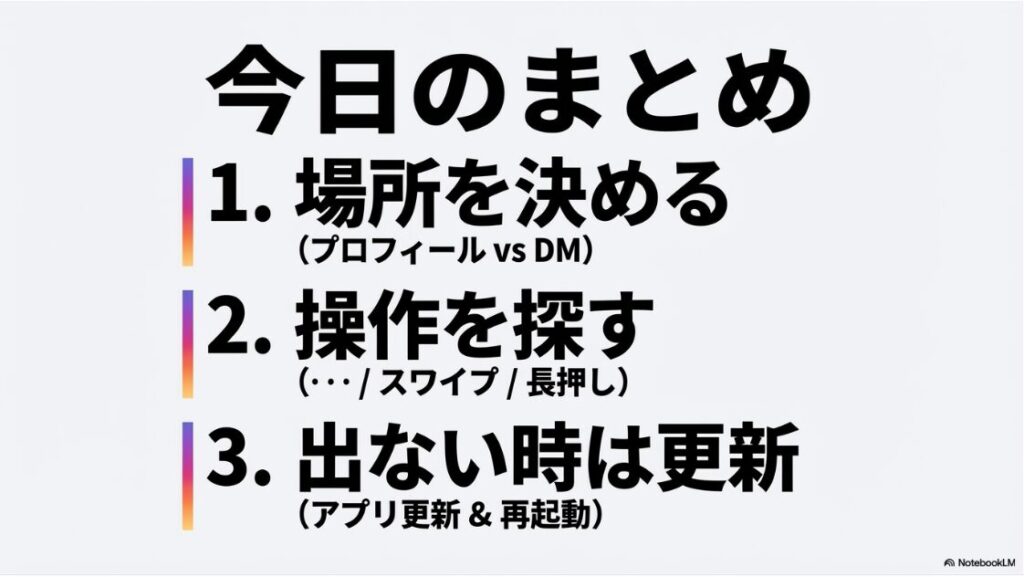
もし今すぐやるなら、私はこうすすめます。まず「プロフィール固定」か「DM固定」かを決める。次に、対象を開いて「…」かスワイプ/長押しで解除を探す。反映されないなら更新して、再起動して、再ログイン。これでだいたい片がつきます。
もし手順が合っているのにうまくいかない時は、あなたの操作ミスじゃなくて、アプリ側の表示変更や不具合の可能性も高いです。まずは落ち着いて、この記事のチェック順でひとつずつ試してみてくださいね。
そして最後に大事なことをもう一度。操作や通知の仕様はアップデートで変わることがあります。正確な情報は公式サイトをご確認ください。必要に応じて、最終的な判断は専門家にご相談ください。








