こんにちは。ウェブワーク・テキストブック、運営者の「YUMI」です。
インスタでピン留めできないって検索してる時点で、たぶん今「プロフィールに固定がない」「どこ押せばいいの?」って詰まってますよね。
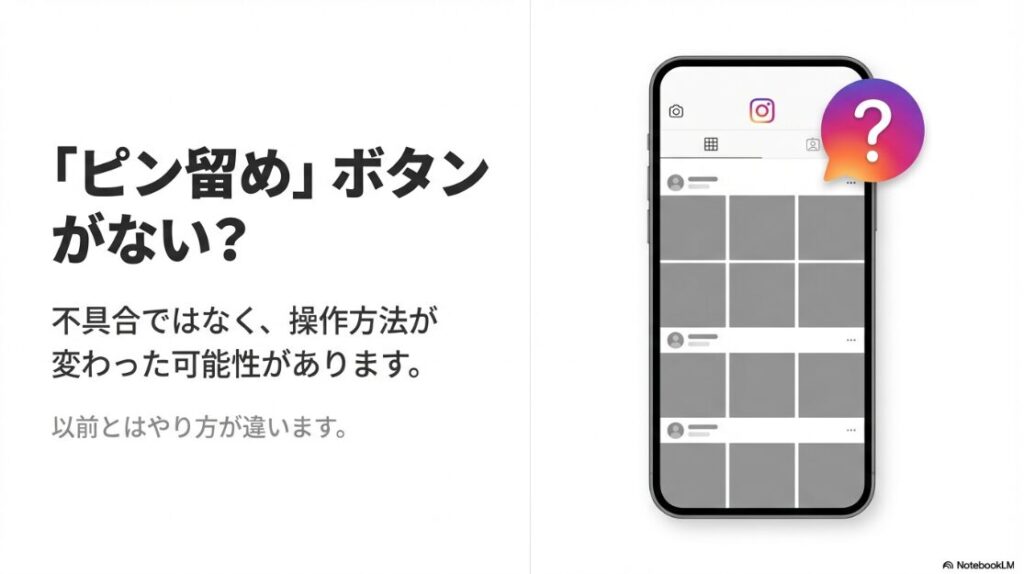
しかも、インスタの投稿を固定するやり方が急に変わったり、長押しが必要だったりで、分かりにくいのが正直なところです。
この記事では、ピン留めの解除や固定を解除できない時の切り分け、順番の考え方、バレるかどうかの不安、コメント固定やDMのピン留めを解除できないケース、アンドロイドの対処、ストーリーで動画をピン固定するにはどうするかまで、まとめて整理します。
あなたの状況に合わせて、最短で復旧できるように案内しますね。
- ピン留めのメニューが出ない原因の見分け方
- 長押し前提の最新操作と解除手順
- Android・DM・ストーリー別の対処法
- 順番・バレるなど運用面の注意点
インスのピン留めができない時の確認
まずは「操作ミス」か「仕様変更」か「不具合」かを切り分けます。ここを飛ばすと、再インストールなど強めの対処をして遠回りしやすいので、上から順番がラクですよ。
InstagramはアップデートやA/Bテストで表示や手順が変わることがあります。最終的な仕様確認は、(出典:Instagramヘルプセンター『投稿の固定』)もあわせて確認してください。
また、ビジネス運用や契約が絡む場合は、影響範囲が広くなりやすいので、必要に応じて専門家への相談も検討してください。
やり方を最短で確認
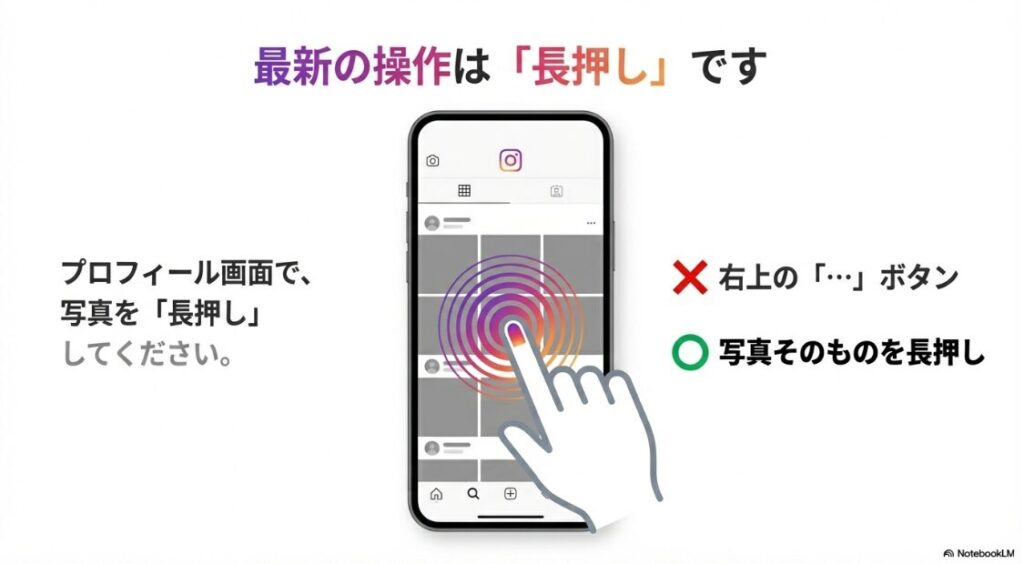
最短で確認したいなら、まずはInstagram公式が案内している手順からいきましょう。投稿のピン留め(プロフィール上部に固定)は、基本的に「投稿を開く→右上のオプション(…)→メインのグリッドにピン留め(Pin to main grid)」の流れです。
- プロフィールを開いて、固定したい投稿をタップ
- 右上のオプション(…)をタップ
- メインのグリッドにピン留めを選択
固定を外すときは、同じ場所からメインのグリッドから固定解除を選びます。
もし「オプション(…)」内にピン留めが見当たらない場合は、その時点で“あなたの操作ミス”と決めつけないのが大事です。アプリのバージョン差や段階的な反映で、表示が変わることがあります。
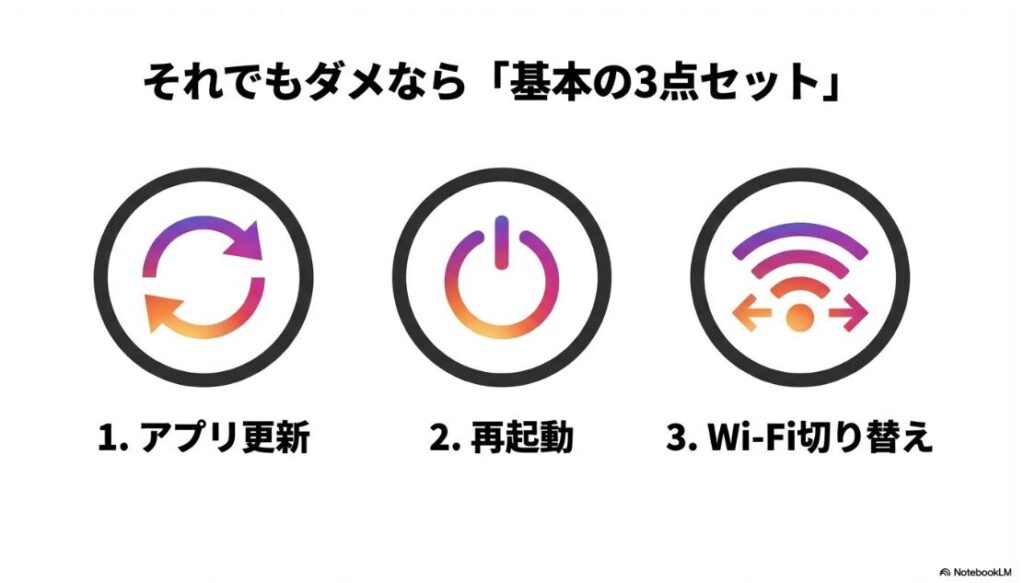
- アプリを最新に更新してから、もう一度同じ手順を試す
- アプリを完全終了→再起動してから試す
- 通信が不安定ならWi-Fi⇄モバイルを切り替えて試す
補足すると、回線切替や再起動は「環境によって改善することがある」タイプの対処です。全員に必ず効くわけではないので、効かなければ次の手順にサクッと進んでOKですよ。
ここまでやっても出ない場合は、次の見出し以降の「不具合対処(端末側の整理・DM/ストーリーの別機能切り分け)」に進むのが早いですよ。
メイングリッドにピン留めとは
最近よく見るのが「メイングリッドにピン留め」という表現です。ざっくり言うと、プロフィール画面の一番目立つメインの投稿グリッドに、特定の要素を固定表示するイメージですね。ただ、これが曲者で、Instagramの中には「固定」が複数あって、言葉だけだと意味がズレやすいんです。
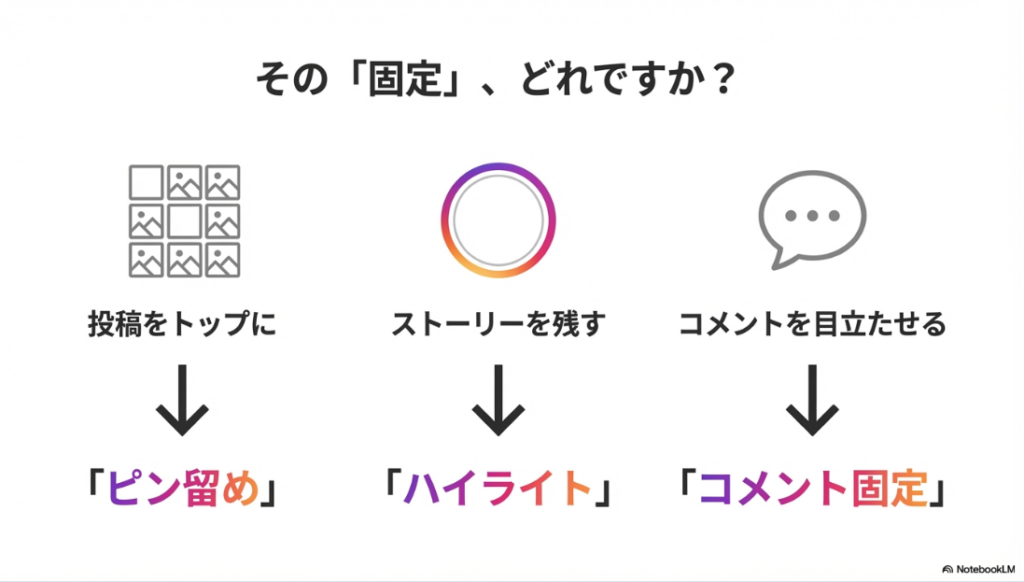
たとえば「ストーリーを固定したい」と言っている人が、実はハイライトを作りたいだけだったり。「コメントを目立たせたい」が、本当はコメント固定を探していたり。ここがズレると、あなたが正しい操作をしていても「できない」って感じちゃいます。
- リールをリールタブ上部に固定(リールのピン)
- 投稿・リールをプロフィール最上段に固定
(いわゆるピン留め) - コメントをコメント欄の上に固定(コメント固定)
- ストーリーをプロフィールに残す(ハイライト)
- 動画内の文字やスタンプを被写体に追従させる
(動画編集の固定)
リールは「プロフィールの投稿グリッドに載せる」の設定と、「リールタブ上部に固定」の設定が別で案内されています。なので、どこに固定したいのか(グリッドなのか、リールタブなのか)を先に決めると迷いにくいです。
あなたが今探しているのはどれ?(超ざっくり診断)
「インスタにピン留めできない」で来たあなたは、基本は投稿・リールをプロフィール最上段に固定が本命のはず。でも念のため、こういう“言い換え”をしてみるとズレが消えます。
- プロフィールの一番上に投稿を置きたい
→ 投稿のピン留め - コメント欄の一番上に残したい
→ コメント固定 - ストーリーをプロフィールに並べて残したい
→ ハイライト - 動画内の文字を動く対象にくっつけたい
→ 動画編集の固定
「メイングリッド」という言い方が出てくる背景として、最近はプロフィール画面の編集機能(並べ替え系)がテストされたり、UIが変わったりで、呼び方が増えてるんですよね。だから、あなたが困っているのは“機能が消えた”じゃなく、機能への入口が変わっただけというケースが本当に多いです。
アカウントや地域、アプリのバージョンで表示が変わることがあります。同じ手順でも友だちの画面と違うのは珍しくないので、「自分だけおかしい」と思いすぎなくて大丈夫ですよ。
ここで意味が揃ったら、次は「上限」の話。上限で詰まると、これも“できない”に見えます。
ピン止めはいくつまでできますか?
プロフィール上部に固定できる投稿(フィード・リール)は、最大3つが基本です。
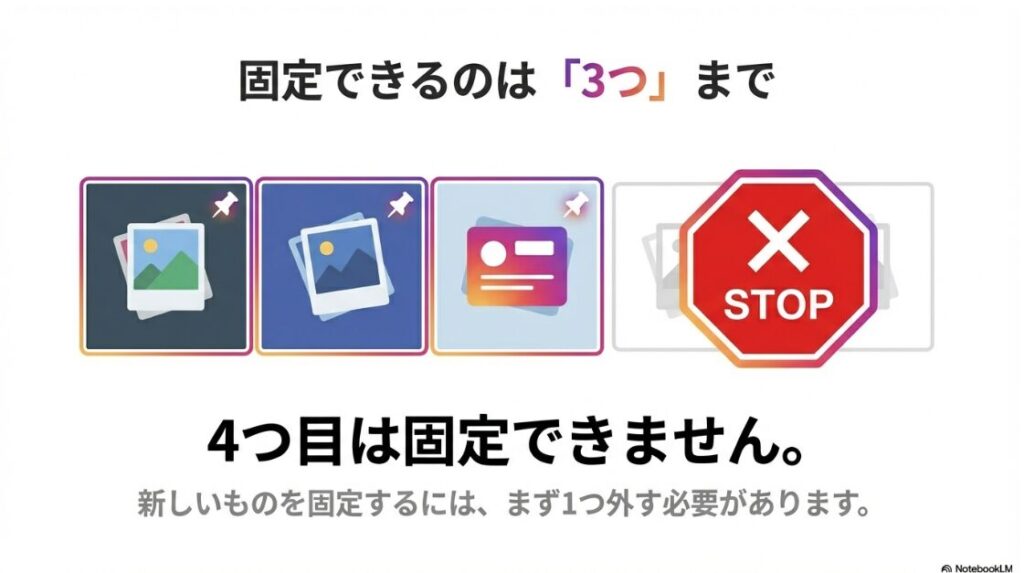
ここを知らないと、4つ目を固定しようとして「できない!」ってなりやすいんですよね。
しかもUIによっては「入れ替えますか?」みたいな案内が出る場合もあれば、さらっと“固定が反映されない”感じに見える場合もあって、余計に混乱します。
上限で詰まっているかチェックする方法
一番わかりやすいのは、プロフィールを見て最上段に固定枠が3つ埋まっているかを確認することです。埋まってたら、いったんどれかを外す必要があります。
- 固定の項目自体は出るけど、実行しても反映されない感じがする
- 「固定解除して入れ替えてね」系の案内が出る(または出ない)
- 固定したつもりなのに、プロフィールを更新すると元に戻る
コメント固定も“枠”がある
コメント固定は投稿ごとに上限があるのが一般的で、上限に達していると新しいコメントを固定できません。これも「固定のボタンが出ない」「押してもダメ」になりがちです。なので、コメント固定で詰まっている場合は、先に既存の固定を解除して枠を空けるのが鉄板です。
| 固定の種類 | 上限の目安 | 詰まったときに起きやすいこと |
|---|---|---|
| 投稿・リールの ピン留め | 3つ | 4つ目が固定できない/反映されない |
| コメント固定 | コメント欄の上部に固定表示 | 固定の操作はコメントの メニュー/スワイプで確認 |
| ハイライト | ストーリーを プロフィールに残す機能 | ピン留めと別機能なので目的を確認 |
数字って断定すると危ないので補足すると、上限の見え方はアップデートで変わることがあります。だから「絶対にこの挙動!」と言い切るより、まず“枠が埋まってないか”を確認してみるのが現実的です。
次は、固定した後に「順番が思った通りじゃない」問題。これも“できてない”と誤解されやすいです。
順番の並び替えルール
「順番が思った通りにならない…」って悩み、めちゃ分かります。ただ、並びの細かいロジックは画面や反映タイミングで見え方がズレることがあるので、私は断定より“確認しながら揃えるやり方”をおすすめしています。
- 最終的に上段に置きたい3投稿を先に決める(メモしてOK)
- いったん固定の状態を確認して、狙いとズレている投稿だけ調整する
- 調整後はプロフィールを更新(表示のリロード)して反映を確認する
順番って見た目の話に寄りがちなんですが、私はそれより初見の人が3秒で理解できる配置(何のアカウントか/実績/いま見せたい導線)を優先しています。ここを押さえると、多少並びが揺れても運用がブレにくいですよ。
表示の反映は通信状況や読み込みでワンテンポ遅れることがあります。操作直後に「できてない」と決めず、いったん更新して確認してみてください。
バレる?通知と表示の違い
「バレる?」って、ここ一番気になりますよね。先に正直に言うと、投稿のピン留めやコメント固定が“相手に通知されるかどうか”について、Instagram公式のヘルプで断定的に明記されている情報が見当たらないため、この記事内でも断定はしません。
- 表示で分かる:
プロフィールを見れば、上段に固定された投稿は目視で分かります - 通知は設定や仕様変更の影響を受けやすい:
同じ操作でも通知の出方が変わる可能性があります
もし「絶対に通知されたくない」など条件がシビアなら、サブアカウントでテストしてから本アカで操作するのが一番安全です。
SNSの仕様はアップデートで変わります。最終的な判断は、公式ヘルプの最新案内もあわせて確認してください。
インスタでピン留めができない?不具合対処
ここからは「やり方は合ってるのに出ない/動かない」方向けの対処です。軽いものから順に並べるので、上から試すのがおすすめです。
ピン留め解除の手順
まず「解除」自体ができないと、入れ替えも詰まります。固定枠が埋まっていて新しく固定できない人も、結局は解除ができるかがスタート地点なんですよね。
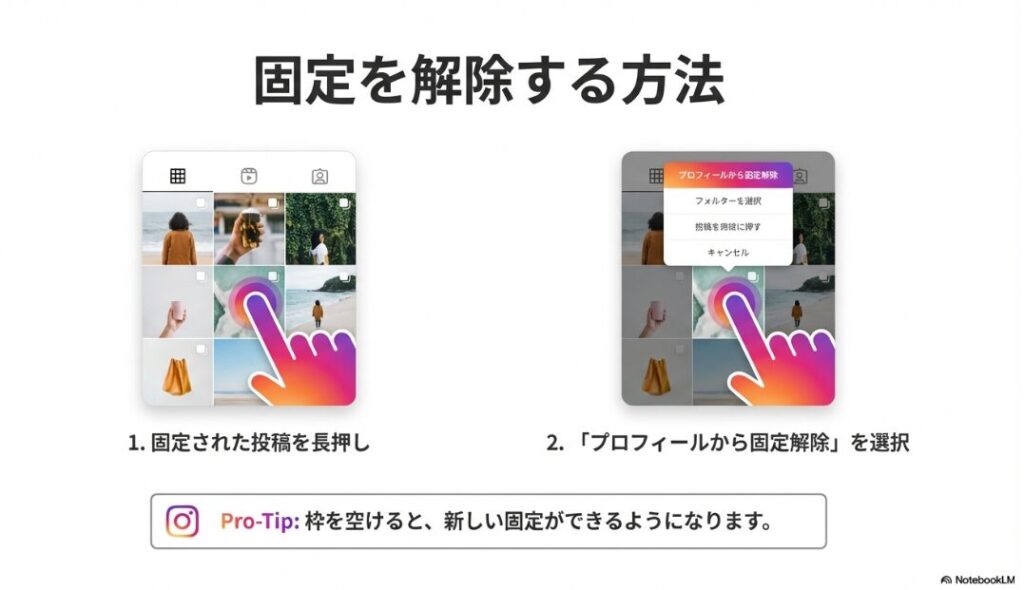
ここでつまずくのは、解除の入口が複数あるのに、あなたの画面で“出る方”を選べていないことが多いです。
投稿を開いて解除する
- プロフィール
→ 固定されている投稿を開く - 右上の「…」
→ プロフィールから固定解除(または類似の文言)
グリッド上で解除する(長押しルート)
- プロフィールの投稿一覧で、固定投稿のサムネを長押し
- 表示された操作から固定解除を選ぶ
(またはドラッグ操作で選ぶ)
解除できないときの“詰まりポイント”
解除ができない時って、たいてい次のどれかです。あなたの状況に近いものから潰していきましょう。
- メニューが出ない:
長押しの時間が短い/タップ扱いになっている - 押したのに反応しない:
アプリが一時的に固まっている/通信が不安定 - 解除したのに戻る:
反映前に画面を閉じた/表示が更新されていない
私がすすめる「解除→反映」の確認方法
解除を実行したら、必ず次で反映を確認してください。これ、地味だけど効きます。
- プロフィール画面に戻って、固定枠が減っているか確認
- 表示が怪しいなら、画面を軽く下に引っ張って更新(リロード)
- それでも変わらないなら、アプリを完全終了して再起動
解除メニューが出たり出なかったりする時は、いったんアプリを完全終了して開き直すだけで復活することがあります。UIが不安定な時ほど効果が出やすいです。
ビジネス運用で固定投稿が「キャンペーンの看板」になっている場合、解除の瞬間だけ表示が変わることがあります。タイミングがシビアなら、作業前にスクショを残しておくと安心ですよ。
解除ができるようになったら、次は「Androidで解除できない」など端末事情の話に進みます。
解除できない?アンドロイドの対策
Androidで操作が効かないときにまず試しやすいのが、アプリ側の一時データ整理です。Android公式でも、設定アプリからキャッシュとストレージを管理できる、と案内されています。
- キャッシュを削除:
一時データを削除(次回起動が少し遅くなる場合あり) - ストレージ(データ)を削除:
アプリデータを消すため影響が大きい
手順の名称や階層は端末で少し違いますが、だいたい「設定 → アプリ → Instagram → ストレージ」で、まずはキャッシュ削除を探す流れになります。
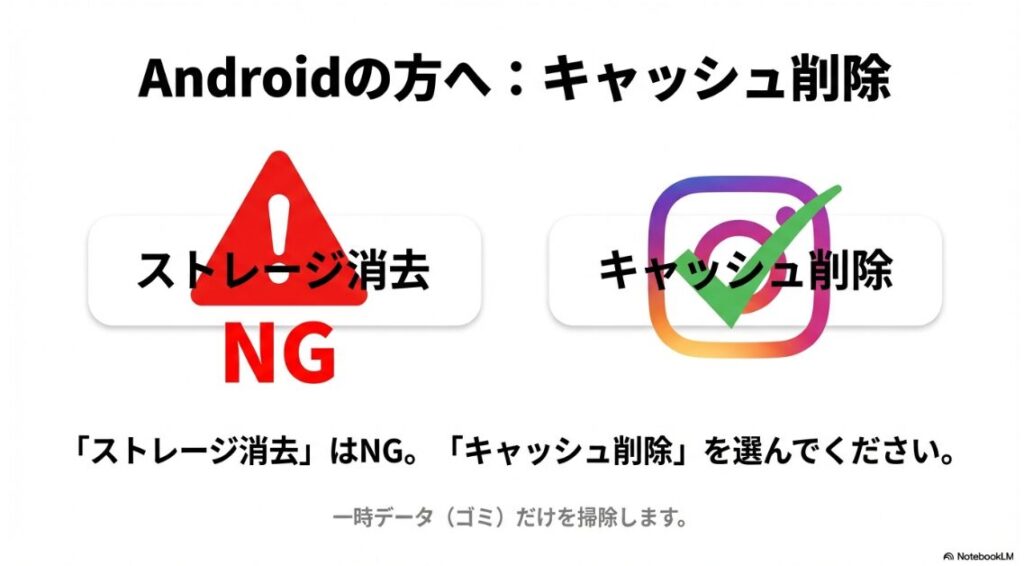
いきなりデータ削除に行かず、軽い方から試すのがおすすめです。
まず試す順番(強すぎない対処から)
- アプリを完全終了して再起動(タスクからも終了)
- 端末再起動(地味だけど効く)
- Instagramアプリのキャッシュ削除
(ストレージ消去ではなくキャッシュ) - それでもダメなら、アプリ更新・再インストール
キャッシュ削除で改善しやすい症状
私の体感ですが、次の症状はキャッシュで直ることが多いです(断定じゃなく目安です)。
- 「…」の項目だけが欠ける(固定がない、保存がない等)
- 長押しメニューが出たり出なかったりする
- 固定が反映されないのに、時間が経つと急に反映される
- プロフィール画面の表示が更新されない
強い対処(アプリのデータ削除やアンインストール)をすると、保存していた下書きが消えることがあります。下書きを残したい場合は、先に投稿するか、必要な内容を別メモに退避してから進めてください。
また、ログインが必要になるケースもあるので、パスワードや連携アカウント、二段階認証の受け取り先も事前に確認しておくと安全です。
「再インストール前」にやっておくと安全なこと
再インストールは強めの対処なので、その前に安全確認だけしておきましょう。
- ログイン方法(パスワード、連携アカウント)を確認しておく
- 二段階認証を設定しているなら、受け取り先を確認しておく
- 下書きの投稿があるなら、消える可能性を想定しておく
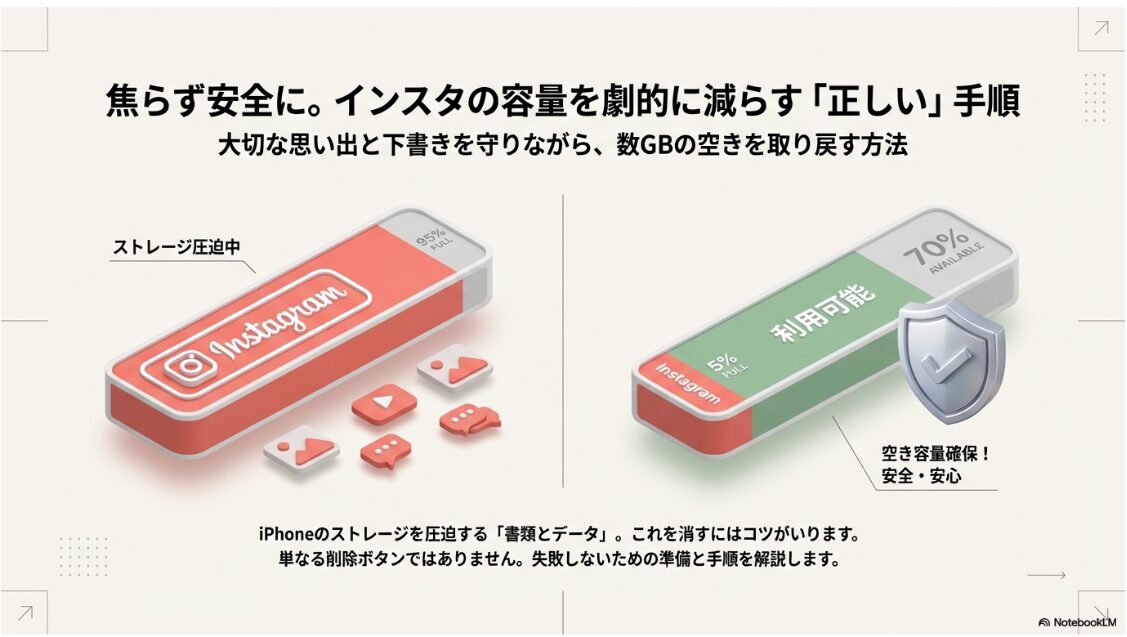
「キャッシュだけ消したい」「iPhoneはどうする?」まで含めて、端末別に整理した記事:インスタの書類とデータ削除・キャッシュ整理のやり方も置いておきます。
Android側を整えてもダメなら、次は「DMのピン留めを解除できない」みたいに、そもそも別機能で詰まっている可能性もあります。
DMのピン留めを解除できない原因
DMの「ピン留め」は、実は2種類あります。
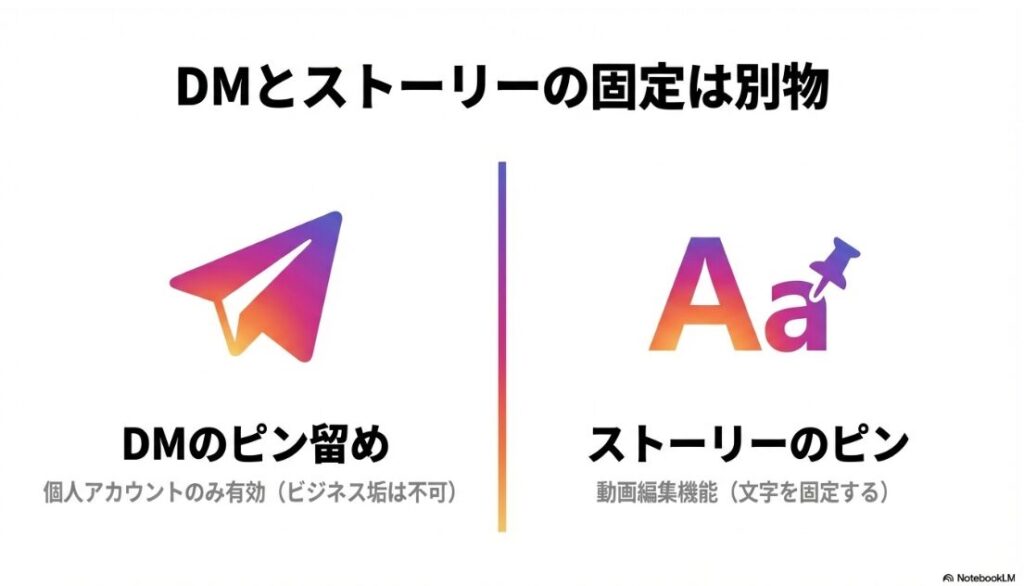
ここを混同すると「解除できない」「相手に見えた?」が一気にややこしくなるので、まず分けて考えましょう。
| DMのピンの種類 | どこに出る? | 公式の上限/条件 |
|---|---|---|
| 受信箱のチャットをピン | DMの受信箱 (チャット一覧)の上部 | 最大3チャット 個人アカウントのみ |
| チャット内 メッセージをピン | 会話画面の上部にバナー表示 | 最大3メッセージ チャット参加者全員に表示 |
あなたが「DMピン留め解除できない」で困っている場合、まずはどっちのピンかを確定させるのが最短です。受信箱で上に固定されているなら「チャットのピン」。会話を開いたとき上にバナーが出ているなら「メッセージのピン」の可能性が高いです。
- 該当の場所で「長押し」などの操作メニューから固定解除を探す
- アプリを完全終了→再起動してから再操作
- アプリ更新、端末再起動
受信箱の「チャットをピン」は個人アカウント限定です。ビジネス/クリエイターで機能が見当たらない場合、“不具合”ではなく仕様の可能性があります。
ストーリーで動画をピン固定するには?
「ストーリーで動画をピン固定」は、プロフィール上部に投稿を固定する話とは別で、ストーリー編集で“動画内のテキストを任意の位置に固定(ピン)する”機能のことを指すケースが多いです。
- ストーリーで動画を用意して、テキストを追加
- 画面下のスライダーで、ピンしたいタイミング/位置を探す
- テキストを動かして位置を決め、Pinをタップ
動画の読み込みが重いと操作が効きにくいことがあります。いったんアプリを再起動してから、同じ手順でもう一度試すのが早いですよ。
ちなみに「ストーリーをプロフィールに残したい」なら、それはピンではなくハイライトの話になります。目的が違うと探す場所も変わるので、ここだけは切り分けて考えるのがコツです。
インスタグラムでピン止めができないのですが?
この質問、めちゃくちゃ多いです。で、答えは「状況による」なんですが、ちゃんと切り分ければほぼ迷子にならずに解決できます。あなたが今いる場所(プロフィール/投稿画面/DM/ストーリー)と、やりたい固定(投稿/コメント/DM/動画内)をそろえるだけで、解決スピードが変わります。
まず、あなたの状況をここで確定させよう
次の表で、あなたの症状にいちばん近い行を選んでください。そこが“最短ルート”です。
| 症状 | よくある原因 | まず試すこと |
|---|---|---|
| プロフィールに固定が出ない | 長押しUIに移行/一時的不具合 | サムネ長押し→再起動 |
| 固定できませんでしたと出る | 枠が満杯/通信・キャッシュ | 1つ解除→回線切替→キャッシュ |
| 解除もできない | UIが固まっている/アプリ不整合 | 完全終了→端末再起動→更新 |
「昨日までできたのに今日できない」パターン
これ、ほんとにあるあるです。原因としては、アップデートや段階的な表示変更で、メニューの入口が変わった可能性が高いです。だから、昨日は「投稿を開いて…」でできたのに、今日は「長押し」に寄ってる、みたいなことが起きます。
- 長押しルートを試す
- 固定枠が埋まってないか確認
- アプリ完全終了→再起動
- 回線切替(Wi-Fi⇄モバイル)
- キャッシュ削除(Android)/入れ直し(iPhone)
アプリ全体の不調が混ざってる場合
それでも改善しない時は、アプリ側の表示不具合(画面が真っ白、読み込みが終わらない等)が混ざっていることもあります。そういう時は「ピン留めだけ」の問題として見るより、まずアプリ全体の状態を立て直した方が早いです。
不具合が疑われるときは、強い対処(データ消去など)をいきなりやらず、軽いものから順に試してください。大事な下書きやログイン情報に影響する可能性があります。
最後に、全部まとめて「結局どうすればいいの?」を一枚にしますね。
インスタでピン留めができないを総括
最後に、今日の内容をギュッとまとめます。インスタでピン留めができない時は、「仕様変更(長押し)」と「上限」と「端末の不具合」の3つを疑うのが最短ルートです。ここまで読んでくれたあなたなら、もう“迷子”にはなりにくいはず。
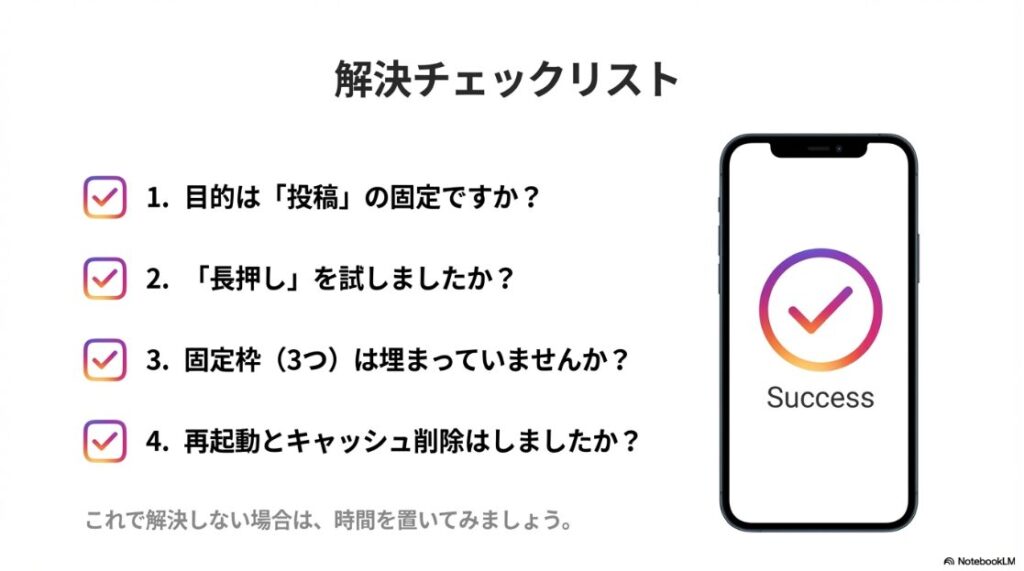
- まずは長押し:
プロフィールの投稿サムネを長押しして操作が出るか確認 - 上限チェック:
投稿の固定は基本3つまで。埋まってたら解除して入れ替え - 端末別に立て直す:
Androidはキャッシュ削除、iPhoneは入れ直し系が効きやすい - DMやストーリーは別物:
同じピンでも場所で仕様が違うので、目的を切り分ける
困ったら、この“最短チェック”だけ覚えておけばOK
- 固定したいのは「投稿」?「コメント」?「DM」?「動画内」?
- 投稿なら、サムネ長押しを試した?
- 固定枠(3つ)は埋まってない?
- アプリ完全終了→再起動→回線切替はやった?
- Androidならキャッシュ、iPhoneなら入れ直しも検討
そして、仕様は変わります。断定しすぎず、最終確認は公式情報も見ながら進めてくださいね。もしビジネス運用で影響が大きいなら、無理に自己判断で強い対処をせず、必要に応じて専門家やサポートも頼るのが安全です。
「誰が見たか」「足跡が付くか」系が不安なら、プロフィールの足跡の仕組みを整理した記事:インスタのプロフィール訪問者の見方と足跡の仕組みも参考になります。