こんにちは。ウェブワーク・テキストブック、運営者の「YUMI」です。
インスタにない曲を使う方法って、ここ気になりますよね。ストーリーやリールで「この曲を使いたいのに出てこない」「音楽検索しても見つからない」「ミュージックスタンプにない」となると、正直モヤっとします。
さらにややこしいのが、外部音源や音源取り込みの話になると、著作権やビジネスアカウントの制限が絡んでくるところ。プロフィールに音楽が表示されない、ノートに音楽が出てこない…みたいに、機能の出方も人によって違ったりします。
この記事では、インスタで曲が出てこない理由の切り分けから、ストーリーでの音楽の付け方、そして安全に外部で編集して投稿する流れまで、あなたが迷わない順番でまとめます。最後まで読めば、今の状況に合う現実的な解決策が見つかるはずです。
- 音楽検索で曲が出ない原因の切り分け
- プロフィール音楽やノート機能のつまずき対策
- ストーリーで音楽と音声を両立する編集のコツ
- 外部音源を安全に使うための考え方と手順
インスタにない曲を使う方法の準備
まずは「なぜ曲が出ないのか」を整理します。ここを飛ばすと、ずっと同じところで詰まりやすいです。音楽検索・プロフィール音楽・ノートなど、Instagram内の機能差も含めて、最短で原因を特定していきましょう。
音楽検索で曲が出ない理由
音楽検索で曲が出ないときって、まず「私のアプリ壊れた?」って思いがちなんですけど、実は壊れてないことが多いです。ここ、気になりますよね。
Instagramの音楽は、ただの検索機能じゃなくて、権利・アカウント種別・配信範囲が絡んだ“ライセンス前提のライブラリ”なので、同じ曲名でも出たり出なかったりします。
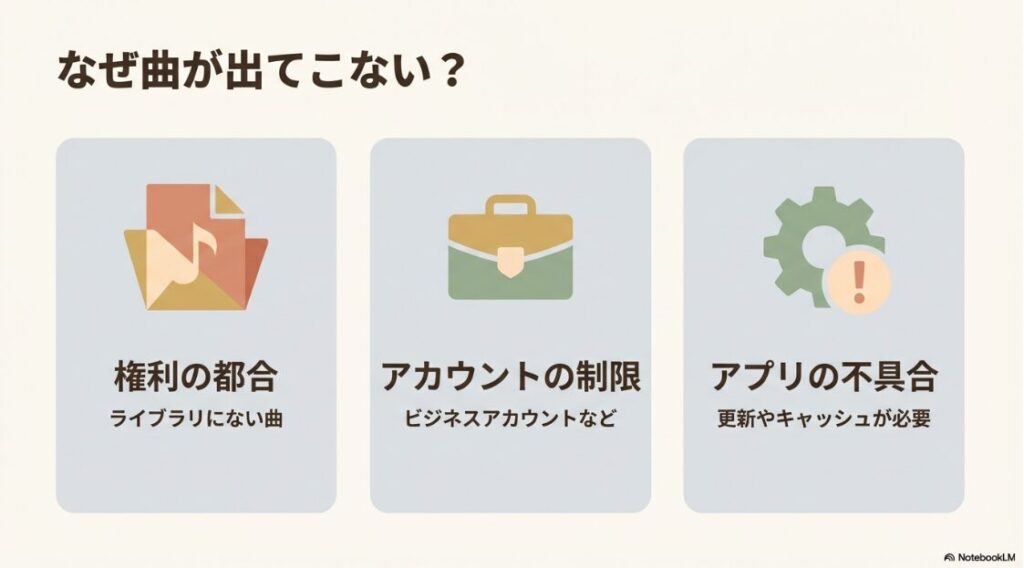
- 権利の都合でInstagram側のライブラリにない
(国・地域、契約、配信範囲) - アカウント種別の制限
(特にビジネスで使える曲が少ない) - 一時的な不具合・キャッシュ
(検索がぐるぐる、結果が空など)
まずは「どの場所で出ないか」を決める
同じInstagramでも、ストーリーの音楽スタンプ、リールの音源、投稿に付けるオーディオ…など「使う場所」によって見え方が変わることがあります。
これは、Instagramの音楽がライセンス前提で提供されていて、一部のビジネスアカウントや投稿タイプでは利用できる音源が制限されるケースがあるためです。
さらに、音楽スタンプ自体が表示されないなど、機能が使えない状態になることもあるので、まずは「どこで出ないか」を固定して確認すると切り分けが早いですよ。
次に「アカウント種別」を疑う
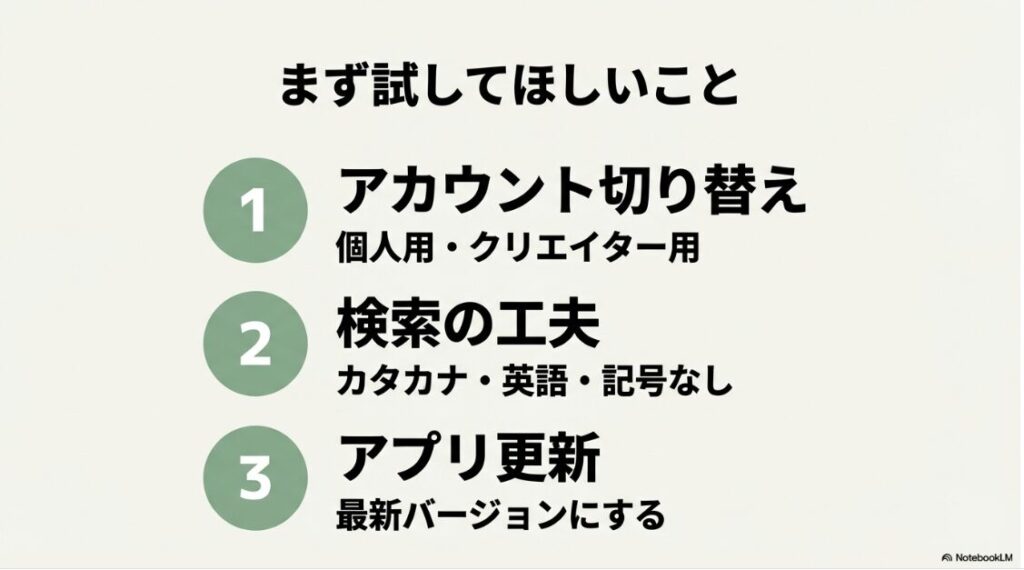
私の経験だと、いちばん多いのはここ。アカウント種別(個人・クリエイター・ビジネスなど)によって、利用できる音源や見え方が変わることがあります。
たとえばプロ(Professional)アカウント向けに、トレンド音源を探す導線が案内されているように、音源まわりは「アカウントの状態」とセットで動くイメージが近いです。
なので、集客・販売・宣伝の目的で運用しているなら、「出ないのは仕様・条件の可能性もある」という視点で切り分けるとラクですよ。
それでも怪しいなら「環境(端末・アプリ)」を切り分ける
検索結果が空になる、ずっと読み込み中、音楽の項目自体が出ない…このタイプは、アプリ側の状態が原因のこともあります。まずはInstagram公式の案内どおり、アプリを最新バージョンに更新してから確認してみてください。
それでも改善しない場合は、端末の再起動やログアウト/ログイン、必要に応じてアプリの入れ直しなど、基本の手順で切り分けるのが安全です。なお、環境要因の切り分けは端末や状況で変わるので、最終的には公式ヘルプの最新案内も合わせて確認してください。
曲が出ないからといって、画面収録して音を抜く、配信サービスの曲を無断で使う…みたいな方法はおすすめしません。投稿後に音声が利用できなくなったり、権利者の判断でコンテンツがブロックされる可能性があります。最終判断は必ず公式情報を確認してください。
あと、地味に効くのが検索ワードの工夫です。曲名が短いと候補が埋もれます。アーティスト名を足す、英語表記にする、カタカナにする、記号を抜く…みたいに、検索の揺れを潰すだけで見つかることもありますよ。
ここまでやっても出ないなら「その曲はInstagramライブラリにない」可能性が高いので、次の章の“安全な代替案”に進むのが一番早いです。
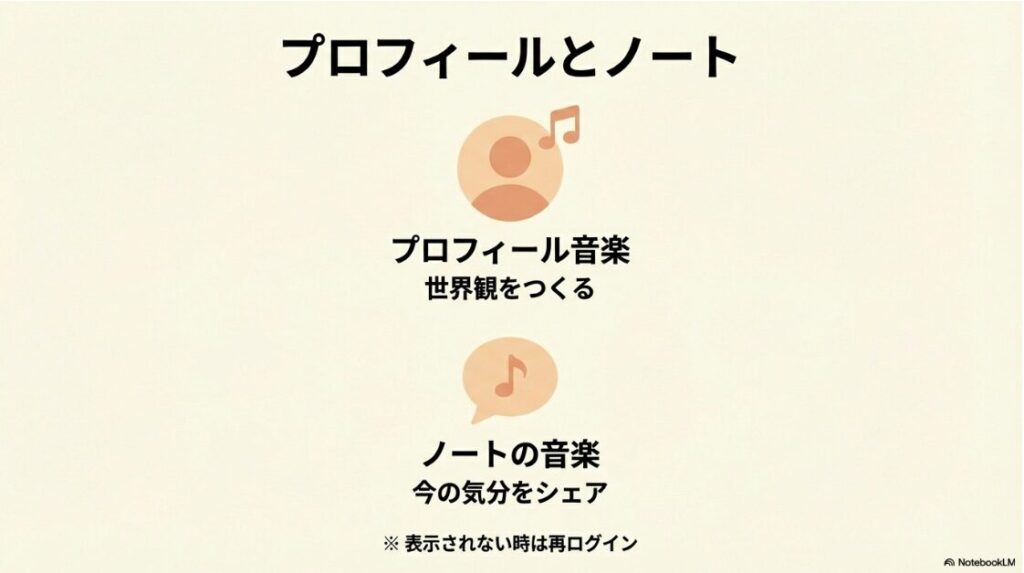
音楽がプロフィールに表示されない
音楽がプロフィールに表示されないときって、「私だけ?」「設定間違えた?」って不安になりますよね。でも、ここは落ち着いてOKです。
プロフィールに音楽を追加する機能は公式に案内がある一方で、アプリの状態やアカウント側の条件によって表示や反映が安定しないこともあります。まずは公式の手順どおりに進められるかを確認しつつ、アプリを最新にしてから再チェックするのが近道です。
まず見るポイント
- アプリが最新か
- サブ垢では表示されるか(アカウント差の確認)
- ビジネス/クリエイター/個人の種別
- 通信環境(回線の切り替えなど)
症状別に「原因」をざっくり当てる
プロフィール音楽のつまずきは、症状によって当たりが変わります。たとえば「音楽の項目自体が出ない」なら、機能提供のタイミングかアカウント差の可能性が高いです。
「設定したのに消える」なら、一時的な同期不良やアプリ状態、または曲が権利の都合で表示継続できない可能性もあります。「相手には見えてない」なら、相手側のアプリが古い・表示が遅れている・地域差がある…なども考えられます。
- 別端末(家族のスマホなど)で自分のプロフィールを見てもらう
- 別アカウントで同じ曲が検索できるか試す
- アカウント種別を一時的に変更できる範囲で確認する
- ログアウト/ログインで同期をやり直す
プロフィール音楽は、公式の手順どおりに設定できているかをまず確認するのが近道です。設定しても表示されない・うまく反映しない場合は、手順をもう一度なぞって「曲が選択できているか」「保存できているか」をチェックしてみてください。
それでも改善しないときは、アプリの状態やアカウント側の条件が影響している可能性もあるので、公式ヘルプの案内を確認しながら進めるのが安心です。
手順や詰まりポイントは別記事:インスタのプロフィールに音楽を追加できない原因と直し方にまとめています。あなたの状況に近いものがあれば、ここも合わせてどうぞ。
ビジネス運用なら「見せたい目的」を先に決める
ビジネス運用だと、プロフィール音楽は“おしゃれ”だけじゃなく、世界観づくりにもなります。ただ、見せたい曲が商用的にグレーなら、後々のリスクになります。
なので私は、プロフィールに置く音は、自作・ライセンスOK・商用利用可のどれかに寄せるのが安心かなと思います。最後はあなたの判断だけど、迷うなら安全側に倒すのが、長く運用するコツです。
ミュージックで自分の曲を追加
ミュージックで自分の曲を追加したい、っていう相談は「自作曲を使いたい」人からも、「自分の曲をみんなに使ってほしい」人からも来ます。ここ、目的が違うのに同じ言葉で検索されるので、混乱しやすいんですよね。だから私は最初に、“使うだけ”なのか、“音源として出す”のかを分けて考えます。これだけで迷いが半分減ります。
自分の曲を“使う”だけなら
あなたが作ったBGMやジングルを、動画編集アプリで動画に入れて完成品としてアップする方法が一番シンプルです。権利関係も自分でコントロールできるので、SNS運用の現場ではこの形がいちばん安全に回しやすいです。
特に、ブランドやお店の世界観を作りたいなら、オリジナルの短いジングルを持っておくと強いですよ。動画の冒頭や締めに同じ音を入れるだけで「あなたのアカウントっぽさ」が出ます。
自分の曲を“音源として出す”なら
みんなが音源検索であなたの曲を見つけられる状態を目指すなら、配信ディストリビューター経由での配信、メタデータの整合、反映までの時間…など、別の要素が増えます。
ここは「操作でどうにかする」より「配信の仕組み」を理解する領域です。曲名が一般的すぎると埋もれやすいので、検索で見つけてもらうなら曲名やアーティスト名の設計も大事になります。
「使う」と「見つけてもらう」は難易度が違うので、目的を先に決めると迷いにくいです。
自作でも「サンプリング」には注意
自作曲なら何でもOK、というわけでもなくて、他の曲のフレーズをそのまま使う(サンプリング)や、特徴的なメロディを寄せすぎるとトラブルになる可能性があります。
ここは法律・契約の話になるので、私は断定しません。心配なら、最終判断は公式情報を確認し、必要に応じて専門家に相談してください。自作は強いけど、作り方にも注意、これだけ覚えておけばOKです。
ノートで音楽を共有するコツ
ノートは、ストーリーやリールと違って「短いひとこと」で近況を出す場所です。音楽も絡めたいなら、Spotifyから楽曲をノートとしてシェアするやり方が公式に案内されています(連携や対応状況はアカウント・地域・アプリ状態で変わることがあります)。
私はノートを“投稿の前菜”みたいに使うことが多くて、がっつり説明するより、空気感で距離を縮めるのが向いてるかなと思います。
ノート向きの使い方
- 近況を軽く伝える
(作業中、移動中、気分など) - ファン化を進める
(価値観・世界観のチラ見せ) - 投稿の導線にする
(今日の投稿見てね、など)
「ノートの音楽」が刺さるパターン
たとえば、作業系のアカウントなら「集中したい曲」、美容系なら「テンション上げたい曲」、お店なら「今日の空気感」みたいに、あなたの発信ジャンルと相性のいい切り口があります。ノートは一瞬で流れるので、曲は“有名かどうか”より“雰囲気が合うか”で選ぶとハマりやすいです。
- ひとことは短く、読点でリズムを作る
- 絵文字は1〜2個で止める(盛りすぎない)
- 曲は“あなたの世界観”に寄せる(統一感)
- 投稿がある日は、ノートで先に匂わせる
もし「ノートで音楽が使えない/出てこない」なら、Spotify連携の状態や、アプリが最新かどうかなど、機能の提供状況やアプリ状態の影響も考えられます。
最短復旧の切り分けは、別記事:インスタのノートに音楽が出てこない原因と直し方でくわしくまとめています。
ビジネス運用なら「ノートは売り込みにしない」
集客したい気持ちはわかるんですけど、ノートで毎回売り込みっぽくなると、スッと距離ができやすいです。私はノートは“雑談”寄りにして、投稿やプロフィールでしっかり伝える、の分担がラクかなと思います。ノートは軽く、でも続ける。これが効きます。
知恵袋の回答は鵜呑みに注意
知恵袋って、困ったときに検索で当たりやすいんですが、音楽まわりは特に「昔はできた」「たまたま通った」「グレー寄り」が混ざりやすいです。ここは注意して見てください。私も過去に、知恵袋の“それっぽい回答”を見て「いけるのかな?」って思ったことがあるんですが、SNSの仕様って変わるし、権利の扱いは相手(権利者)次第で一気に厳しくなります。
- 配信サービスの曲を画面収録して使う
- 動画から音声抽出して再投稿する
- 権利不明の音源をそのままBGMにする
投稿後にミュート・削除・機能制限になる可能性があります。正確な情報は公式ヘルプを確認し、不安なら専門家への相談も検討してください。
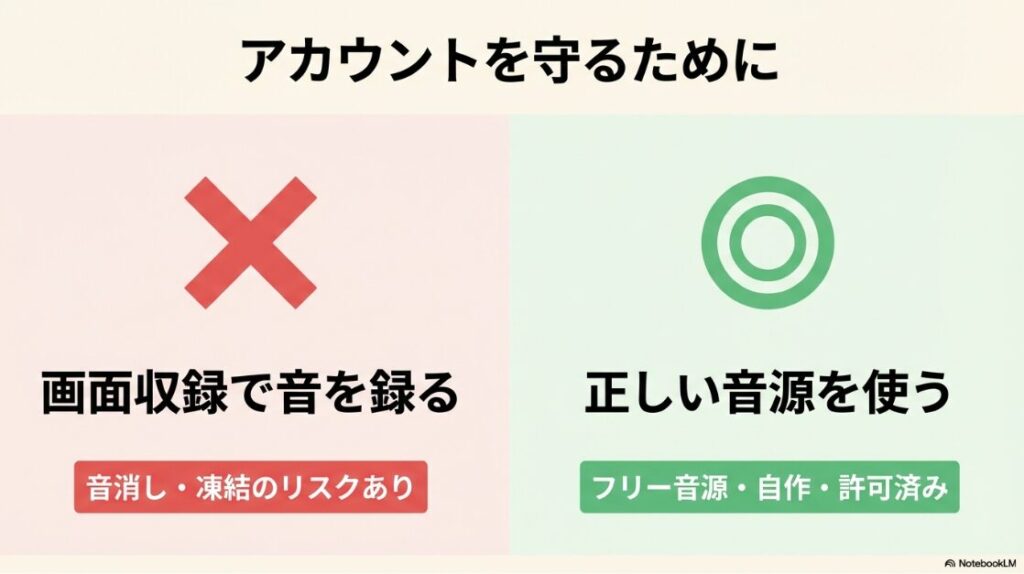
「再現できる=OK」じゃない
知恵袋系で怖いのは、たまたま投稿できた体験談が「合法」みたいに見えちゃうこと。実際は、投稿直後は通っても後から検知されてミュートになる、あとで申し立てが来る、ということもあります。だから私は、“できるかどうか”より“続けても大丈夫かどうか”で判断します。
信頼できる情報の見分け方
チェックの基準はシンプルで、一次情報(公式)に寄ってるかどうかです。公式ヘルプの引用がある、利用規約の話がある、リスクの説明がある、みたいな回答はまだ信頼できます。
逆に「とにかく画面収録すればOK」「抽出アプリでいける」みたいに、リスクに触れずに手順だけ書いてるものは避けた方がいいです。
私のスタンスはシンプルで、「長く運用するなら、最初から安全なやり方に寄せる」が正解かなと思います。あなたのアカウントを守りながら、やりたい表現に近づける方法はちゃんとあります。
インスタにない曲を使う方法の実践
準備ができたら、次は「どう見せるか」と「どう作るか」です。ストーリーは雰囲気づくり、リールは拡散、という役割が違うので、音楽の入れ方も変わります。ここではストーリー中心に、実際の編集・構成のコツまで落とし込みます。
ストーリーの音楽をおしゃれに演出
ストーリーの音楽でおしゃれを狙うなら、曲選びよりも「見せ方」の勝負になりやすいです。ストーリーは一瞬で流れるので、雰囲気が伝わればOK、くらいがちょうどいい。ここ、気になりますよね。おしゃれって、派手にすることじゃなくて、“整ってる感”が出るかどうかなんです。
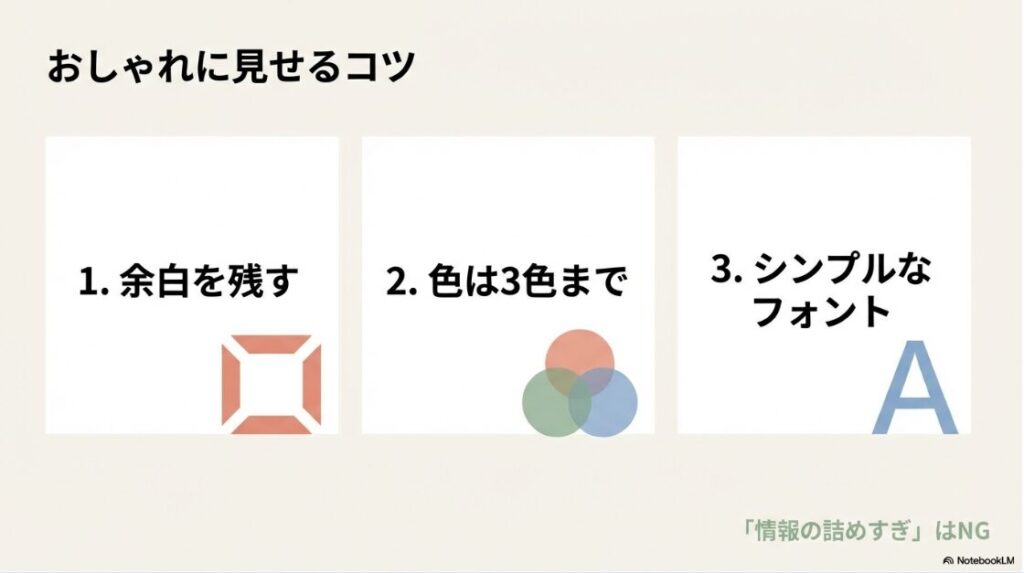
おしゃれに見えるコツ
- 文字は少なめ、余白を残す
- 色数を減らす(白・黒・アクセント1色)
- 曲のサビより、イントロや間奏で“空気感”を作る
- スタンプの位置は端に寄せすぎない(UIにかぶる)
「整ってる感」を作る3つの軸
私がストーリーを見て「おしゃれだな」と感じるのって、だいたい次の3つが揃ってるときです。①フォント(文字の雰囲気)が統一、②余白がある、③色が少ない。
これだけで、同じ写真でも一気に垢抜けます。逆に、フォントが毎回バラバラだったり、文字を詰め込みすぎたりすると、“情報”になってしまって雰囲気が消えます。
- 文字は画面中央〜やや下に置く(端は避ける)
- 1枚目は結論っぽくしない(余韻を残す)
- 曲に合わせて、画像の明るさを少しだけ調整する
- スタンプは“飾り”じゃなく“補足”として使う
音楽が主役のときは「枚数」でリズムを作る
音楽が主役のときは、写真を1枚で完結させるより、2〜3枚でリズムを作ると雰囲気が出やすいです。具体的には、1枚目は導入(空気を作る)、2枚目は寄り(主役を見せる)、3枚目で余韻(文字少なめ)みたいな構成。曲のイントロ→Aメロの流れに合わせると自然です。次の見出しで、複数枚でのつなぎ方ももう少し具体的に触れますね。
ストーリーに音楽と音声の付け方
ストーリーに音楽と音声の付け方で一番つまずくのは、「BGMを入れたら声が聞こえない」問題。ここ、めちゃくちゃあるあるです。
結論から言うと、音には役割があるので、役割に合わせて音量を決めるとほぼ解決します。ストーリーは短いので、少しの音量差が体感では大きく感じます。だからこそ、丁寧に整えるのが効きます。
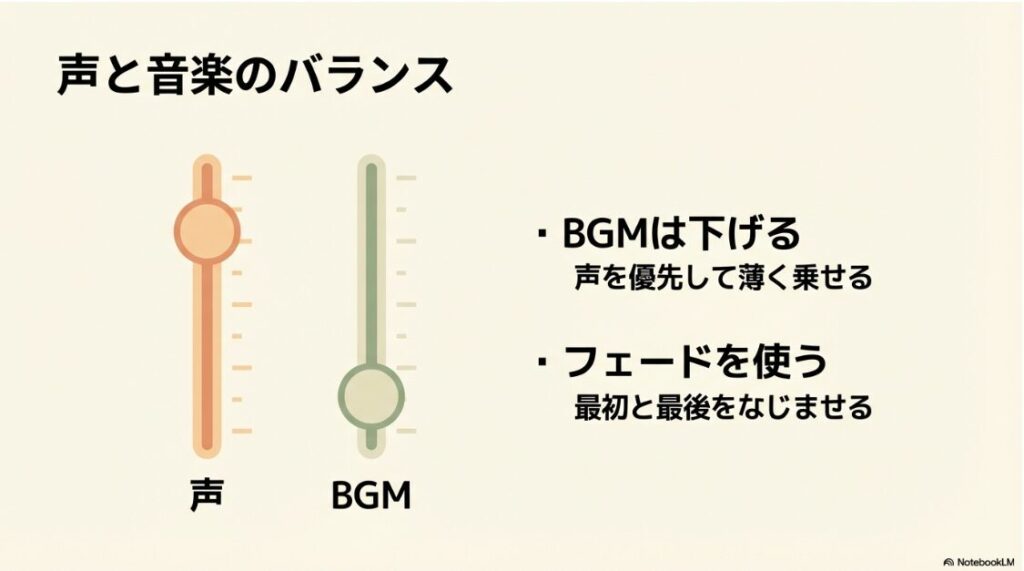
基本は“音量の役割分担”
あなたの声(話し声・ナレーション)があるなら、BGMは控えめが基本です。目安としては、BGMは20〜30%くらいから調整するとバランスが取りやすいです(あくまで一般的な目安)。
私の場合、まず声を聞き取りやすいラインにして、そのあとBGMを「薄く乗せる」感じにします。BGMが“聞こえる”より、BGMが“気配としてある”くらいがちょうどいいことが多いです。
- 声の音量を先に整える
- BGMを下げて邪魔しないラインを探す
- 冒頭と最後だけフェードを入れて馴染ませる
「ダッキングっぽい考え方」を入れると一気にラク
本格的な音声編集の世界だと、話し声が出てるときはBGMが自動で下がる“ダッキング”があります。ストーリーでも考え方は同じで、ずっとBGMを同じ音量で流さずに、声が大事なところはBGMをさらに下げると聞きやすくなります。
アプリによっては簡易的な自動調整ができるものもありますし、できなくても区間ごとにBGMを分割して音量を変えるだけでかなり改善します。
ストーリーの素材別:音の扱いイメージ
| 素材 | 音の主役 | おすすめの考え方 |
|---|---|---|
| 写真 | BGM | 雰囲気づくり。短尺でOK |
| 動画(環境音あり) | 環境音+BGM | BGMは薄め、邪魔しない |
| 動画(話し声あり) | 声 | BGMは低め+フェード必須 |
音声が割れる・こもるときの対処
声が割れる(歪む)場合は、収録時点の入力が大きすぎることが多いです。編集で下げても歪みは残るので、次回からは撮影時に音量を少し抑えるのが一番。こもる場合は、マイクが服に擦れてる、風が当たってる、距離が遠い…などもあります。
ここは環境改善が効きます。編集でできる範囲としては、ノイズ除去やイコライザがあるアプリなら軽くかける。ただし、かけすぎるとロボっぽくなるのでやりすぎ注意です。
アプリ内だけで難しいときは、外部の動画編集アプリで音量バランスを作ってからストーリーに上げるのもアリです。ただし、外部音源を使うなら著作権の確認は必須。最終判断は公式情報を確認し、不安なら専門家にも相談してください。
ストーリーの音楽を15秒以上で複数枚に
ストーリーの音楽を15秒以上で複数枚にしたいとき、写真ストーリーだと「1枚だけでは曲のいいところを流しきれない」「思ったより短く感じる」問題が出やすいです。ここ、地味に困りますよね。
結論から言うと、ストーリーは“連続で見られる”前提なので、複数枚でつないで一つの体験にするのが現実的です。
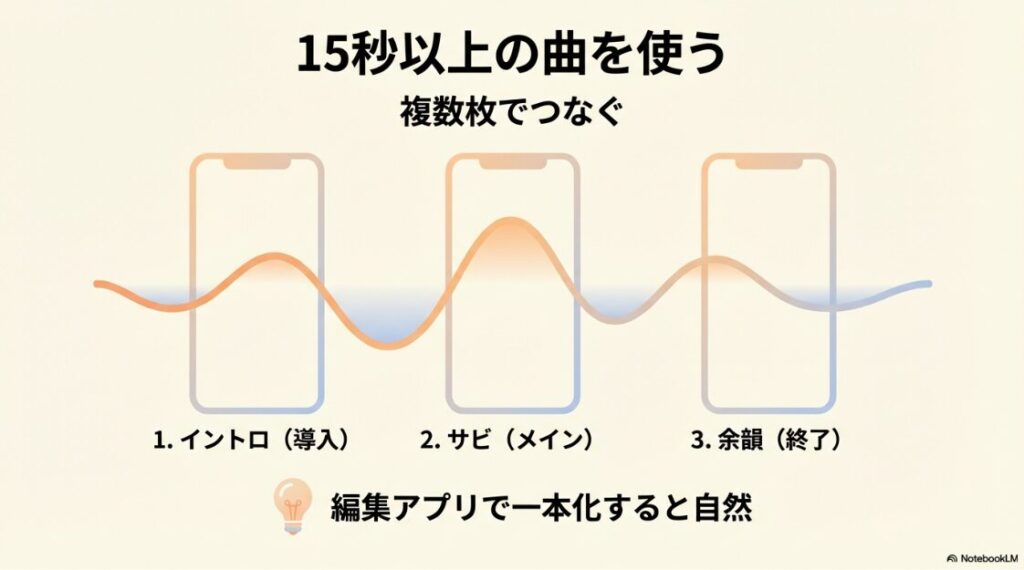
自然につなぐコツ
- 同じ曲を各ページに付ける
- 再生位置を少しずつズラして流れを作る
- 写真は同系色・同シーンで揃えると違和感が減る
「ズラし方」の考え方
同じ曲を複数枚に付けるとき、毎回同じ位置(イントロの頭)から流すと、繰り返し感が出て不自然になりやすいです。私は、1枚目はイントロ、2枚目は歌い出し、3枚目は間奏…みたいに、曲の流れをストーリーの流れに合わせてズラすのが好きです。これだけで、複数枚でも“ひとつの作品感”が出ます。
- 1枚目:導入(空気感・場所・状況)
- 2枚目:主役(いちばん見せたいもの)
- 3枚目:余韻(言葉少なめ/曲に寄せる)
ストーリーは「1本の作品」より「流れ」が大事。複数枚でテンポを作ると、15秒の壁を超えやすいですよ。
それでも長尺にしたいなら「動画化」もあり
写真のまま長尺にするのが難しいときは、写真を並べて“スライド動画”として外部編集で作ってから投稿する方法もあります。外部編集なら1本の動画としてBGMを通しで入れられるので、音の繋がりが自然になります。
ただし、使う音源の権利は必ず確認してください。迷ったら、商用利用可のフリー音源や自作音源に寄せるのが安全です。
ストーリーにない曲は付けられますか?
ストーリーにない曲は付けられますか?という質問、めちゃくちゃ多いです。結論から言うと、Instagramの音源は基本的にInstagramのオーディオライブラリにあるライセンス済み音源など、公式に用意されている範囲で使う設計になっています。
少なくとも公式ヘルプでは、任意の商用曲を“自分でアップロードしてライブラリに追加する”ような一般機能は明確に案内されていません。だから、検索して出てこない曲を「そのまま」ストーリーに刺すのは難しいことが多いです。
じゃあどうするかというと、やり方は2つに分かれます。
- 安全にいくなら:
権利がクリアな音源(自作・商用利用可のライセンス音源など)を使って、外部編集で動画に組み込み、完成動画として投稿 - Instagram内で完結させたいなら:
Instagramのライセンス済み音源を使う/アカウントが音楽ライブラリにアクセスできない場合は、MetaのSound Collectionを使えるケースもあるので公式案内を確認
「安全にいく」って具体的にどういうこと?
安全にいく、というのは、簡単に言うと「権利的に後から止められない状態で投稿する」ことです。自作音源ならあなたが権利者なのでスッキリ。フリー音源なら、利用規約に従えばOK(ただしサイトごとに条件が違うので確認必須)。ライセンス購入なら、商用の範囲や使用先(SNS投稿可か)を確認して使う。この3つが基本です。
配信サービスの曲を無断でBGMにするのはおすすめしません。投稿後に音声が利用できなくなったり、削除などの対応が入る可能性があります。
音楽の扱いは権利者との契約や申し立てによっても変わり得るので、必ず権利と利用規約を確認し、最終判断は公式サイトでチェックしてください。
「ライブラリで使いたい」は時間がかかることもある
配信してもすぐに反映されないことはあります。メタデータの整合や反映までの時間差など、仕組みの部分が大きいからです。
ここは、ストーリーですぐ使いたい人にとっては待てないこともあるので、私は“今すぐ必要なら外部編集で完成動画”をおすすめしがちです。待てるなら配信の整備、急ぐなら外部編集。あなたの目的で選ぶのが正解です。
好きな曲を載せるには?音源を取り込む方法は?
好きな曲を載せるには?音源を取り込む方法は?の答えは、シンプルに言うと「動画編集アプリで先に完成させてから投稿」です。ポイントは、“好きな曲”がそのまま使えるとは限らないこと。ここ、いちばん大事です。
好きな曲が商用曲で権利がクリアじゃない場合、投稿後にミュートになる可能性があります。なので、私はまず「その曲を使っていい状態か」を確認してから手順に入ります。
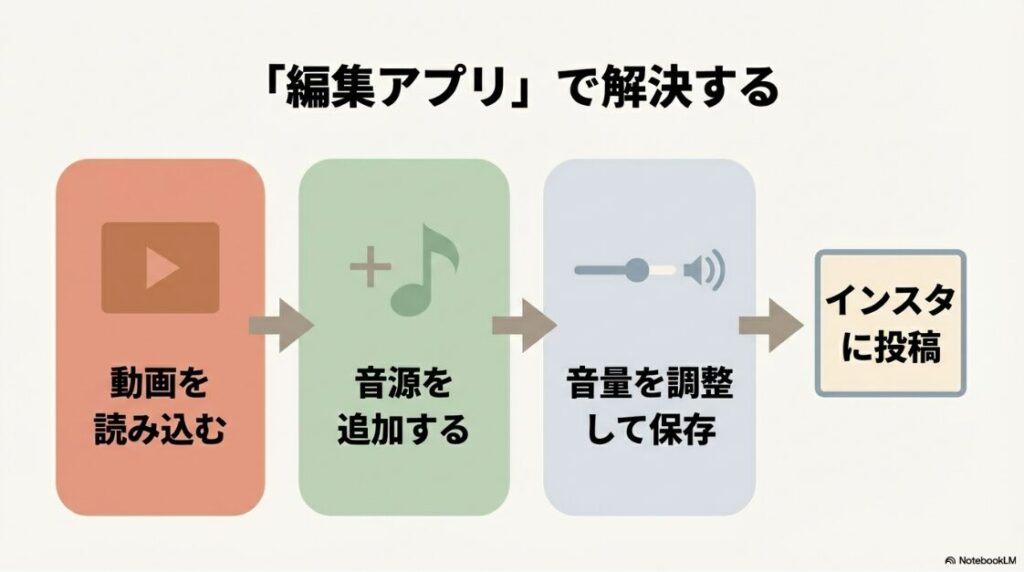
安全に進める基本手順
- 使う音源の権利を確認する
(自作・商用可フリー・購入ライセンスなど) - 動画編集アプリに動画を読み込む
- 音源ファイルをインポートしてBGMとして配置する
- フェード・音量調整で聞きやすく整える
- 完成動画を書き出してInstagramにアップ
音源ファイルが取り込めないときの原因
ここでつまずく人も多いんですが、ストリーミング配信サービスの「オフライン保存(ダウンロード)」は、そのサービス内で聴くための機能なので、編集アプリで素材として選べない場合があります。
無理に突破しようとすると危ない方向に行きがちなので、編集アプリに取り込める形の音声ファイル(自作音源や、利用範囲が明確なライセンス音源など)を用意するのが基本です。
補足:
リールならInstagram公式でも自分のオリジナル音声(撮影時の音声や、アップした動画に含まれる音声)を使えると案内されています。やりたい表現に合わせて、まずは「自分の音で作る」方向に寄せるのも安全策ですよ。
- 冒頭1〜3秒に見せ場を置く(離脱を減らす)
- テロップは中央寄り(右側・下側はUIにかぶりやすい)
- 無音視聴を想定して字幕を入れる
「音ハメ」っぽく見せる簡単テク
プロっぽく見せたいなら、曲のビート(ドン、パン)に合わせてカットを切り替えるだけで一気にそれっぽくなります。難しく考えなくて大丈夫で、私はまず波形を見て山が大きいところ(音が強いところ)に合わせて、画面切り替えやテキスト表示を入れます。
もし自動ビート検出みたいな機能があるアプリなら、遠慮なく使った方が早いです。
音源の扱いは仕様変更もあり得るので、最終的な可否や最新ルールは公式の案内も確認しておくと安心です。迷ったら、権利が明確な音源に寄せるのがいちばん安全だと思います。判断が難しい場合は、専門家に相談するのも選択肢です。
インスタにない曲を使う方法まとめ
インスタにない曲を使う方法は、焦って裏ワザに走るより、まず「なぜ曲が出ないのか」を切り分けて、目的に合う手段を選ぶのが近道です。ここまで読んだあなたなら、もう迷いがかなり減ってるはず。
- 音楽検索で出ないときは、権利・アカウント種別・不具合の順で切り分け
- ストーリーは雰囲気、リールは拡散。音の入れ方も役割で変える
- ストーリーで15秒以上流したいなら、複数枚でつなぐのが現実的
- 外部音源は権利がクリアなものだけに寄せるのが安全
最後に:不安なら「安全側」を選ぶのがいちばん強い
そしていちばん大事なのは、著作権や利用規約の部分。ここは「たぶんOK」で動くと後で痛いので、正確な情報は公式サイトをご確認ください。最終的な判断が難しい場合は、専門家に相談するのも選択肢です。あなたのアカウントは資産なので、守りながら伸ばしていきましょう。
関連して、プロフィール音楽の操作(消し方・反映の遅れなど)でつまずいているなら、インスタのプロフィール音楽の消し方|iPhoneとAndroidも参考になります。