
こんにちは。ウェブワーク・テキストブック、運営者の「YUMI」です。
インスタの文字を縦書きにしたいのに、やり方が分からない、ストーリーで縦に並べると崩れる、句読点の向きが気になる、文字を回転させたいけど思った位置に置けない…ここ、気になりますよね。
しかもスマホだけでやるのか、縦書きに強いアプリを使うのか、PhontoやCanvaみたいなツールは必要か、プロフィールやキャプションの改行はどうするか、リール文字で世界観を統一したいけど時間がかかる…と、疑問が一気に増えがちです。
この記事では、インスタの文字を縦書きにする基本から、ストーリー文章の整え方、おしゃれに見える配置、縦書きのデメリットになりやすい句読点対策まで、あなたが「これで作れる」と思える順番でまとめます。
- スマホだけで縦書きを作る手順
- 横書きとの違いと“目を止める”見せ方
- 縦書きが得意なアプリの選び方
- ストーリーとリールで映える整え方
インスタの文字を縦書きにする基本
まずは、インスタで文字を縦書きに見せるための「現実的なやり方」を押さえます。アプリ内の擬似縦書きと、外部ツールでちゃんと縦組みにする方法の違いが分かると、迷いが一気に減りますよ。
結論から言うと、スピードで勝つなら擬似縦書き、仕上がりで勝つなら文字パーツ化です。ここを割り切るだけで、投稿づくりのストレスがかなり減ります。
スマホで縦書きを作るコツ
スマホで縦書きを作るときの最大のコツは、いきなり「おしゃれ」を狙わずに、まず崩れない型を作ることです。縦書きって、ちょっと位置がズレるだけで一気に“素人っぽさ”が出ちゃうんですよね。だから私は、スマホ作業のときほど「工程を分ける」ようにしています。
まず決めるのは「作る場所」と「載せる場所」
縦書きが難しく感じる理由のひとつが、インスタの編集画面が「横書き前提」で動くからです。スマホ内で完結させようとすると、微調整が多くて時間が溶けがち。なので、私は次の2パターンで使い分けます。
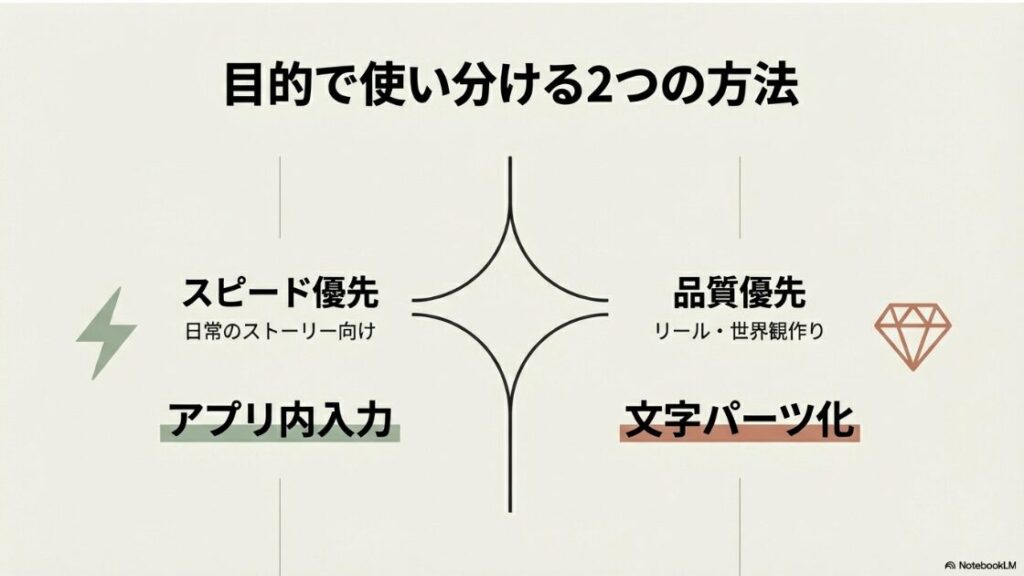
- スピード優先:
ストーリーのテキストで1文字ずつ改行して擬似縦書き - 品質優先:
縦書き対応アプリで文字を作り、画像として重ねる
日常投稿はスピード優先、ブランド感を出したい投稿は品質優先がラクです。最初は「短い一言だけ縦書き」で十分ですよ。
擬似縦書きで崩れないための操作ポイント
擬似縦書きは「1文字→改行」を繰り返すだけですが、崩れる人はたいてい、途中で文字サイズや配置を何度も変えています。ここ、気になりますよね。私はこうしています。
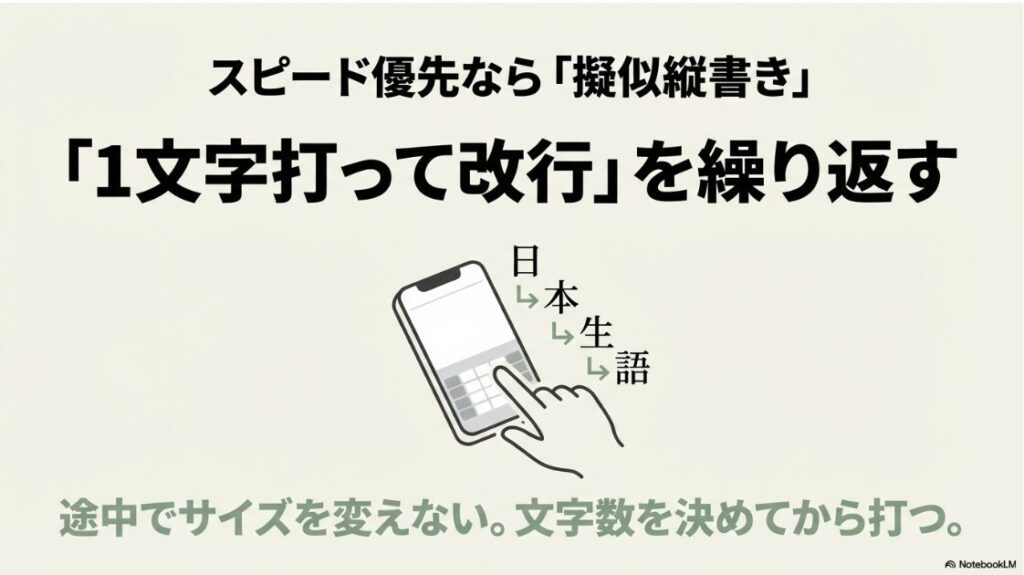
- 先に文字数を確定させる(後から増やさない)
- 入力後に一度だけサイズを決める
- 配置は中央より「端寄せ」を基本にする
- 最後に全体の余白を見て微調整する(最小限)
あと、スマホ作業は指で調整するので、文字を小さくしすぎると一気に崩れます。目安としては、「スマホで見て読めるサイズ」を最優先にして、余白でおしゃれに寄せる方が失敗しにくいです。縦書きは“文字の細かさ”より“余白の気持ちよさ”が勝ちやすいんですよ。
「公式の基本操作」は必ず押さえる
ストーリーへのテキスト追加など、基本操作はアップデートで変わることがあります。正確な情報は、必ず公式の案内も確認してください。特に仕様が変わったときは「私の画面と違う…」が起きやすいです。
出典:Instagramヘルプセンター
「Instagramストーリーズに写真や動画をシェアする」
表示や機能が「いつもと違うかも?」となったら、まずはアプリを最新の状態にして基本の切り分け(再起動など)を試してください。機能によっては段階的に提供されていて、まだ使えない場合もあります。最終的な判断は、あなたの画面で実際に動く挙動を優先してください。
縦書きが映える背景づくり(スマホだけでできる)
「文字を作る」より大事なのが、実は背景の整理です。背景がうるさいと縦書きの文章は読みづらいです。スマホだけでやるなら、次が簡単です。
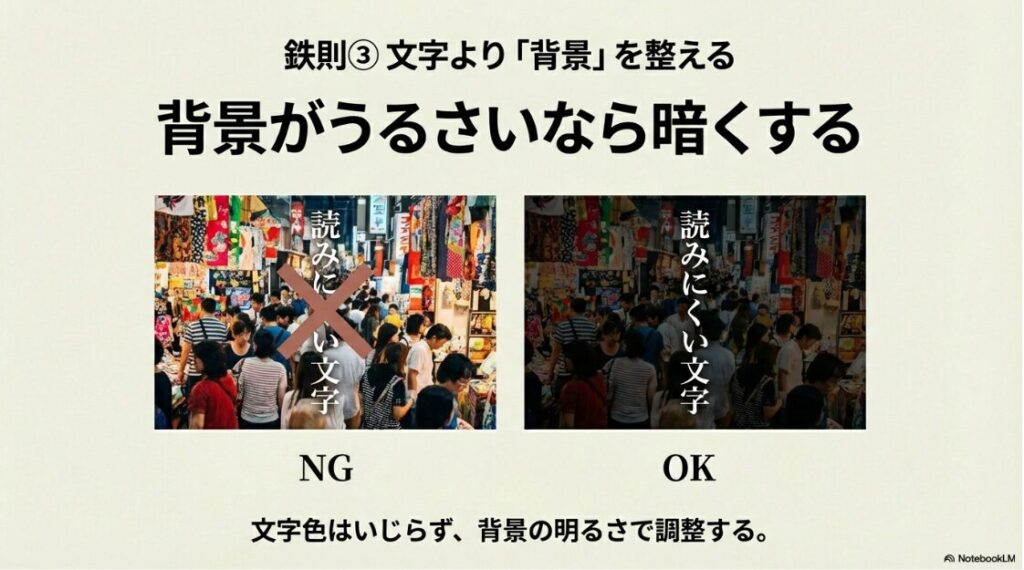
- 写真の明るい部分を避けて配置する
- 必要なら背景を少し暗くする(露出を下げる・フィルターで落とす)
- 文字色は1色に固定し、読みやすさを最優先
縦書きが上手く見えないときは、文字をいじる前に「背景が読ませる状態か」を見てみてください。ここが整うだけで、同じ文字でも一気にそれっぽくなります。
横書きと差が出る理由
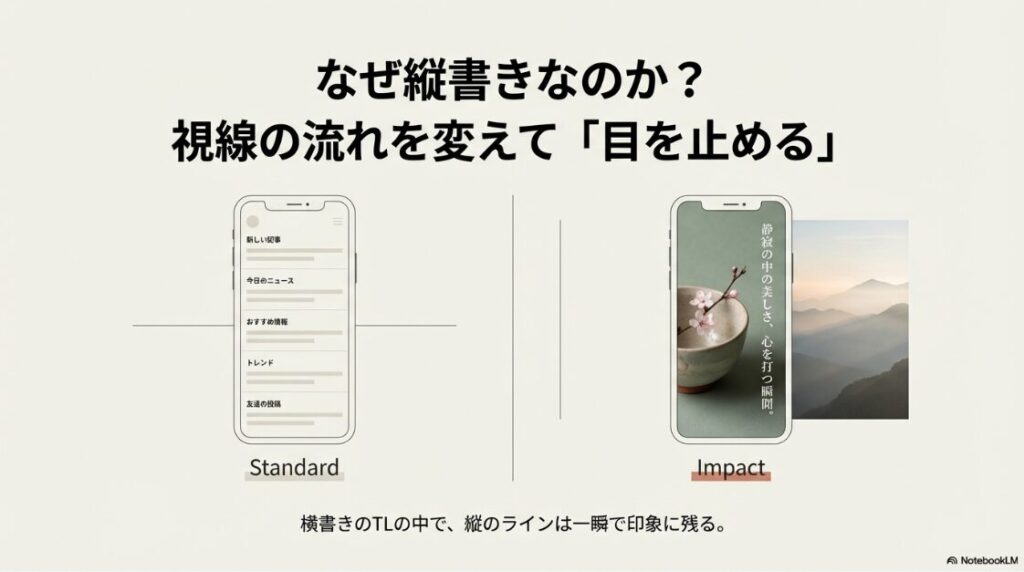
横書きが多いタイムラインの中で、縦に並ぶ文字はそれだけで目に入りやすいことがあります。フィードやストーリーはテンポよく見られがちなので、「ぱっと見で伝わるか」「目が止まるか」を意識すると作りやすいですよ。縦書きは、その“目に入るきっかけ”を作りやすい表現だと思います。
縦書きが強いのは「視線の流れ」を変えられるから
横書きは視線が左右に流れやすく、縦書きは視線の動きが変わります。その結果、縦に並ぶ文字はいつもと違う見え方になって、目に入りやすいことがあります。だから私は、縦書きは「一瞬で印象を作る入口」として使うことが多いです。
差が出る3ポイントをもう少し具体化
ただ、縦書きは万能じゃなくて、使いどころを外すと読みにくさが先に立つこともあります。私が「差が出る」と感じるポイントはこの3つです。
- 視線誘導:
縦方向の流れで、視線を止めたり下へ誘導しやすい - 世界観:
明朝系の縦書きは、空気感を作りやすい - 余白:
余白があるほど“雑誌っぽさ”が出る
世界観を作りたいなら:縦書きは「文字数を増やす」より「余白を増やす」方が効きます。短い言葉+余白のほうが上品に見えやすいです。
縦書きが逆効果になるパターン
縦書きは強いけど、次の状態だと逆に離脱されやすいです。ここ、地味に大事です。
- 文章が長すぎて読む気が失せる
- 背景と同化して読めない(コントラスト不足)
- 句読点や記号が横向きのままで違和感が強い
- 情報を詰めすぎて「見せたい」が先に立つ
縦書きは「目を止める」役で、説明は横書きに任せると上手く回ります。縦書きに全部詰めると、読者が疲れちゃうんですよね。
横書きとの“使い分け”で投稿がラクになる
私は投稿設計をするとき、縦書きを「表紙」や「サムネの一言」に使って、補足は横書きにします。理由は単純で、横書きの方が情報を整理しやすいから。縦書きは“体験”の入り口として使うと、投稿全体がまとまりやすいですよ。
縦書きに強いアプリ比較
縦書きをちゃんと作りたいなら、ストーリー内で頑張るより、縦書き対応アプリで文字パーツ化する方が仕上がりが安定します。特に句読点や長音記号(ー)の向きは、アプリ側で縦組みに対応しているかが大きいです。ここが“仕上がりの差”になります。
アプリ選びで迷う人の共通点
迷う人は「何でもできるアプリ」を探しがちなんですが、実は逆で、目的を先に決めた方が早いです。ストーリーで使うのか、リールで動かすのか、フィードでデザイン投稿するのか。目的で最適解が変わります。
| アプリ | 向いてる用途 | 強み | 弱み・注意点 | おすすめ度 |
|---|---|---|---|---|
| Phonto | ストーリー・リール文字 | 縦書き/フォント PNG保存が強い | 細かく作るほど 時間はかかる | ★★★★★ |
| Canva | フィード・表紙 テンプレ運用 | テンプレで時短しやすい 統一感が出る | 縦組みの自由度は 設計次第 | ★★★★☆ |
| 編集アプリ (動画系) | リールの動き・演出 | キーフレームや アニメが強い | 文字組みは別で 作る方が早い | ★★★☆☆ |
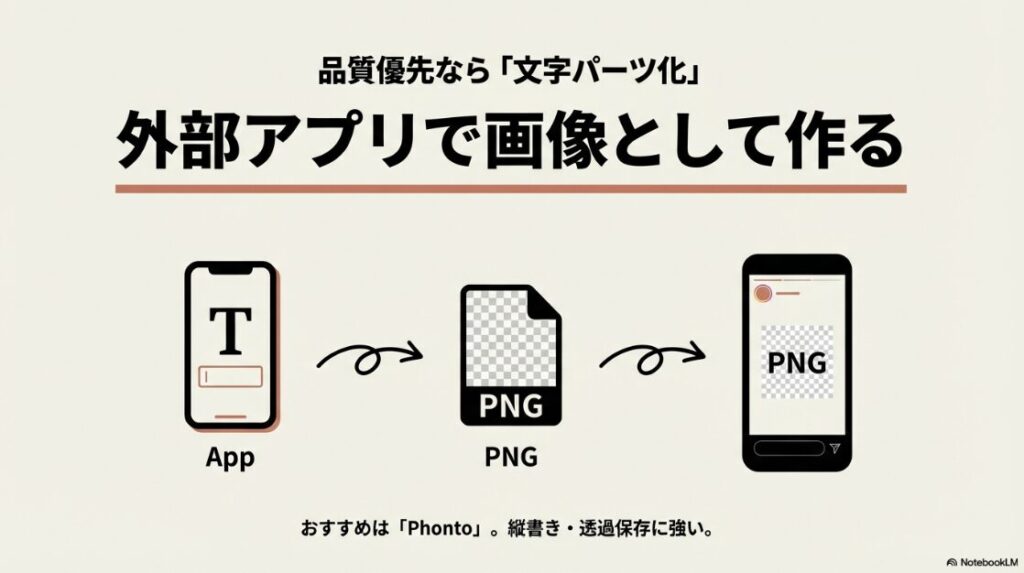
「文字パーツ化」すると何がラクになる?
文字パーツ化は、縦書きの文字を画像素材(例:背景透過PNG)として書き出して、投稿用に使い回す考え方です。
Instagramのストーリーは、写真や動画を選んだあとにテキストやスタンプを重ねて仕上げられますし、リールも編集時にテキストを追加できます。
外部で作った文字画像をきれいに使いたいときは、①素材として用意しておく、②必要なら動画編集アプリ側で先に合成しておく、③完成した動画や画像をInstagramにアップロードする、という流れにすると表示が安定しやすいですよ。
- 句読点や長音記号の見え方を整えやすい
- フォントを固定できて、世界観がブレない
- 位置調整が「文字入力」よりラクになる
- 同じテキストを使い回せて時短になる
毎回おしゃれにしたいなら、文字は“素材化”した方が早いです。1回作った型を使い回せるので、継続がラクになります。
フォント利用の注意点(ここは慎重に)
フォントの利用規約(商用可否)はフォントごとに違います。ブランド運用や案件で使う場合は、利用条件を必ず確認し、迷うならデザイナーや制作担当に相談してください。
特にフリーフォントは「個人利用のみ」など条件が付くことがあります。お金や契約に関わる部分なので、ここは断定せず、安全寄りに進めるのが一番です。
フォントやアプリの仕様は変更されることがあります。正確な情報は各公式サイト・利用規約を確認し、最終判断は専門家に相談するのが安心です。
縦文字ストーリーの作り方
縦文字ストーリーは「1文字→改行」を繰り返すだけでも作れます。ただ、ここで大事なのは完成形のイメージを先に決めることです。途中で文字数が増えると、ズレ調整が一気に面倒になります。私も最初は「あと一言足そう」で破綻してました…あるあるですよね。
私がやってる最短手順
- 最初に文章を短くする(1〜8文字くらいから)
- 1文字ずつ改行して縦に並べる
- 配置は「端」か「中央」のどちらかに寄せる
- 背景とのコントラストが弱いなら、背景を少し暗くする
「短い縦書き」を成立させる言葉の作り方
縦書きって、長文より一言の方が強いです。だから私は、縦書き用の言葉を作るとき、次のルールで削ります。
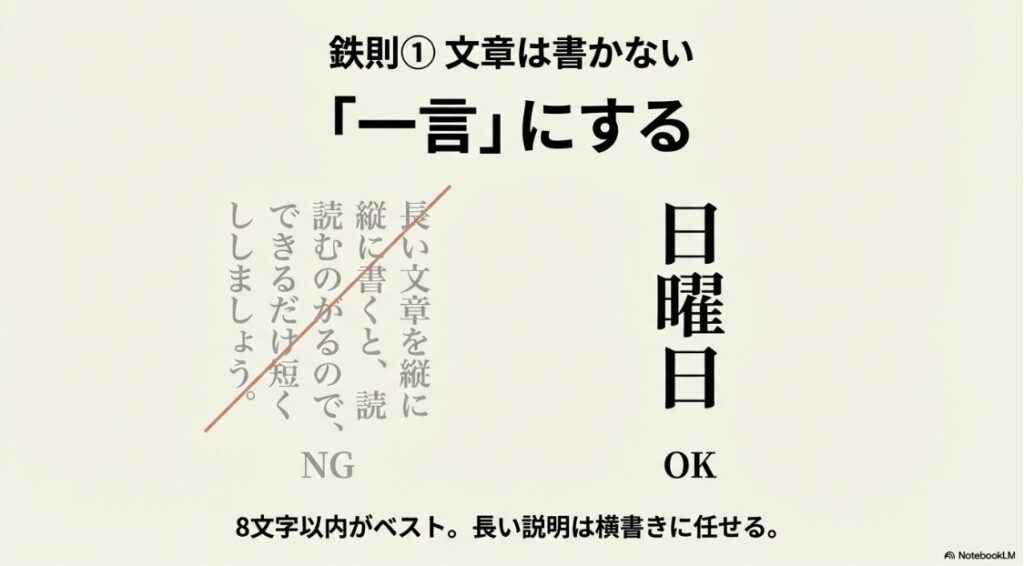
- 助詞を減らしても伝わるなら削る
- 形容詞を盛りすぎない(情報より空気感)
- 1枚で言い切れないなら、続きは次のストーリーへ
例えば「今日は頑張ったあなたへ」みたいな文章を、そのまま縦書きにすると長いですよね。これを「おつかれ」みたいに圧縮して、背景や映像で補うイメージです。縦書きは“言葉の量”じゃなく“見せ方の気持ちよさ”が勝ちます。
写真との相性を取る(これが一番効く)
「とりあえず縦にしたらおしゃれ」ではなく、背景の明るさと文字の太さを合わせると一気に見やすくなります。写真が明るいなら文字は太め・濃いめ、写真が暗いなら細めの明朝でも成立しやすいです。
縦書きが読みにくいときは、背景の明るさや情報量が原因になっていることが多いです。文字をいじり続ける前に、まず「置く場所」と「背景の整理」を見直すと一気に整いやすいですよ。
よくある崩れポイントと対処
擬似縦書きで崩れやすいのは「文字間のばらつき」と「配置のズレ」です。とくに、指で動かしているうちに角度が微妙にズレたり、文字が中央に寄ってしまうことが多いです。
- 位置は「画面端からの距離」を基準に揃える
- 角度は必ず0度(まっすぐ)に戻す
- 背景がうるさいときは文字を増やさず、背景を落とす
ストーリーは“完璧”を狙うより、続けやすい型を作って投稿の負担を減らすのがおすすめです。まずは崩れない作り方を固定して、慣れてから少しずつ整えるとラクですよ。
ストーリーの文章を縦に整える
ストーリーの文章を縦に整えるときに失敗しやすいのは、文章が長すぎることです。縦書きは見せ方として強い反面、情報量が多いと読みづらくなりやすいんですよね。だから私は、縦書きで文章を扱うときほど「伝える内容を削る」「分割する」を徹底します。ここ、気になりますよね。
1枚のストーリーで完結させるなら、1フレーズ(1文)までが読みやすいです。説明が必要なら、次のストーリーで横書きにするのがラクです。
長文を入れたいときの分割ルール
- 1枚目:結論(短い縦書き)
- 2枚目:補足(横書きでOK)
- 3枚目:行動(質問スタンプやリンク導線)
縦書きの文章を「読みやすく見せる」調整ポイント
縦書きは一文字ずつ積むので、ちょっとしたクセが読みづらさに直結します。私がよく見るのは、次の3つです。
- 行の長さ:縦の列が長すぎると、読む前に疲れる
- 余白:文字の周りが詰まっていると、圧が強い
- 情報の密度:一言に絞れていないと、縦書きが活きない
なので私は、縦書き文章のときほど「行を短く」「余白を多く」「言葉を少なく」を意識します。投稿を見た人が一瞬で意味をつかめるかが勝負です。
コピペ・下書きのコツ(ストレス減ります)
ストーリー文章を整えると、下書きやコピペが絡むことが増えます。下書きはメモアプリでもOKですが、コピーがうまくいかない・貼り付けが崩れるときもあります。必要ならインスタの本文をコピーできない原因と解決策も合わせてチェックしてみてください。
ストーリー上の文字は端末や設定で見え方が変わる場合があります。重要な情報(料金、条件、注意事項など)は、誤解が起きない形で、別途固定投稿や公式ページに誘導するなどの工夫も検討してください。
“縦書きの表紙”で文章投稿を成立させる
文章を伝えたいなら、私は「縦書きを表紙にして、説明は横書き」という運用をおすすめします。縦書きで空気感を作って、横書きで納得してもらう。この流れが一番自然で、読者も読みやすいです。縦書きは“感情の入口”、横書きは“理解の出口”って感じですね。
インスタの文字を縦書きで映える表現
ここからは、縦書きを“それっぽく見せる”だけじゃなく、ストーリーやリールで「世界観」として成立させるための整え方に入ります。句読点・回転・文字の周り(余白と背景)を押さえると、完成度が上がりますよ。縦書きは、細かいところを整えるほど“ブランド感”が出ます。
ストーリーの句読点対策
ストーリーを縦書きにして一番気になるのが、句読点や長音記号の見え方です。アプリ内の擬似縦書きだと、記号が横向きのまま出て、急にチープに見えることがあります。ここ、まさに“縦書きっぽく見えない原因”なので、丁寧に対策していきますね。
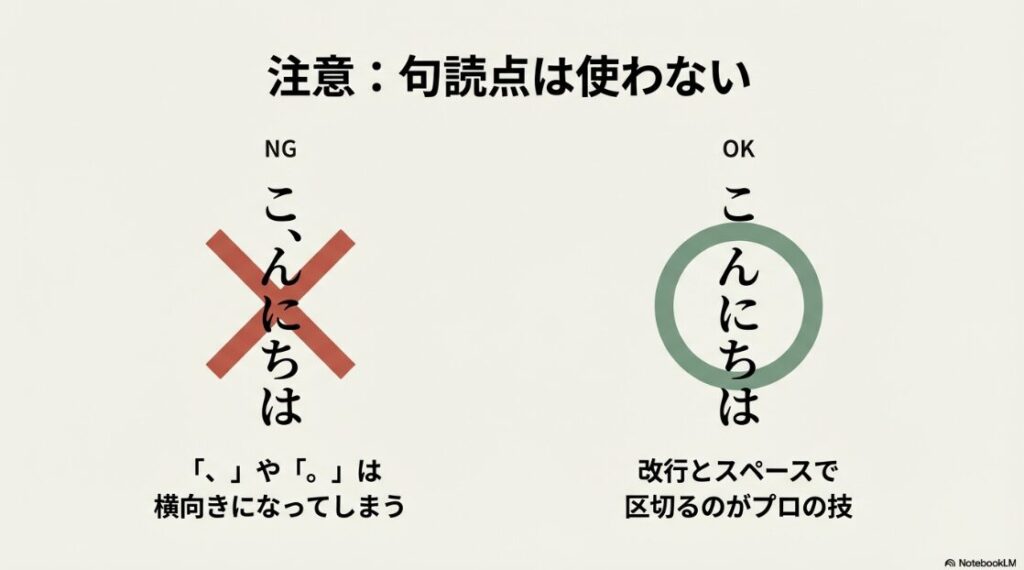
対策はこの2つが現実的
- 句読点を減らす:
そもそも縦書きの一言は、読点なしでも成立しやすい - 縦組み対応アプリで作る:
文字を画像パーツ化して重ねる
無理に記号を多用すると、縦書きは一気に読みにくくなります。意味が伝わる最小限に絞るのが安全です。
どの記号が「違和感」になりやすい?
縦書きで違和感が出やすいのは、横方向の意味を持つ記号です。代表は長音記号(ー)や括弧、スラッシュあたり。擬似縦書きでは縦組み用の字形に変わらないことが多いので、違和感が出ます。
| 記号・要素 | 擬似縦書きで起きがち | おすすめの回避策 |
|---|---|---|
| 長音記号(ー) | 横棒のままで不自然 | 表現を言い換える/アプリで縦組み |
| 読点・句点(、。) | 位置が浮く/リズムが崩れる | 短文にして省略/アプリで縦組み |
| 括弧(「」)() | 横向きで違和感 | 括弧を使わず言い切る/素材化 |
| 英数字 | 縦に並ぶと読みづらい | 英数字は横書きに逃がす |
「句読点を減らす」って具体的にどうする?
句読点を減らすって、ただ消すだけじゃなくて、言葉の切り方を変えるのがポイントです。例えば、横書きなら読点で区切るところを、縦書きでは「改行」や「単語の選び方」で区切ります。
- 読点の代わりに、言葉を短くして区切る
- 意味が通る範囲で、助詞を削ってテンポを上げる
- 長い文章は縦書きにせず、次のストーリーで横書きにする
縦書きは“文章力”というより“編集力”です。全部書かないで、伝わる最小限に削るほど上手く見えます。
また、環境によって表示が違うこともあります。ストーリーのテキスト仕様は変わる可能性があるので、正確な情報は公式サイトをご確認ください。
リールの文字で世界観を統一
リールの文字は、縦書きがハマると「この人の動画だ」って一発で分かる武器になります。私が意識しているのは、フォント・余白・配置の固定です。毎回変えると、それだけで世界観が散ります。リールは特に、視聴者が“ながら見”しやすいので、統一感があるほど認識されやすいですよ。
統一のためのチェックリスト
- フォントは1〜2種類に固定
- 文字色は基本1色(背景が変わるなら縁取りで対応)
- 配置は左右どちらかに寄せる(毎回同じ側)
- テキスト量は少なく、映像を主役にする
「固定する」ほど制作がラクになる理由
統一感って、おしゃれのためだけじゃなくて、作業時間を短縮するためにも必要です。フォントも色も配置も毎回悩むと、投稿が止まります。だから私は、最初に“型”を決めて、迷わない状態を作ります。
縦書きは画面の左端に固定、フォントは明朝系1つ、文字色は白(必要なら影)くらいに絞ると、毎回悩まなくなります。
縦書きリールで「読ませる」より「感じさせる」
リールで縦書きを使うときは、全部読ませようとしない方が結果的に強いです。短い言葉で空気感を作って、映像と音で補う。ここが“世界観”の作り方かなと思います。逆に、説明や手順は横書きの字幕に寄せた方が親切です。
初心者が詰まりやすいところ
動画編集に慣れていないときは、まず「ストーリーとリールの役割」を理解するだけでも作りやすくなります。必要ならインスタ初心者あるあるの失敗回避も参考になりますよ。
リールの編集機能もアップデートで変わることがあります。重要な情報を載せる場合は、誤解が出ない表現にし、必要に応じて公式情報への導線も用意してください。
ストーリーの文字をおしゃれに配置
ストーリーの文字をおしゃれに見せるコツは、「中央に置かない勇気」です。中央にドンと置くと説明感が強くなりやすいので、私は端に寄せるか、あえて余白を広めに取ります。ここ、最短で“それっぽく”なるポイントです。
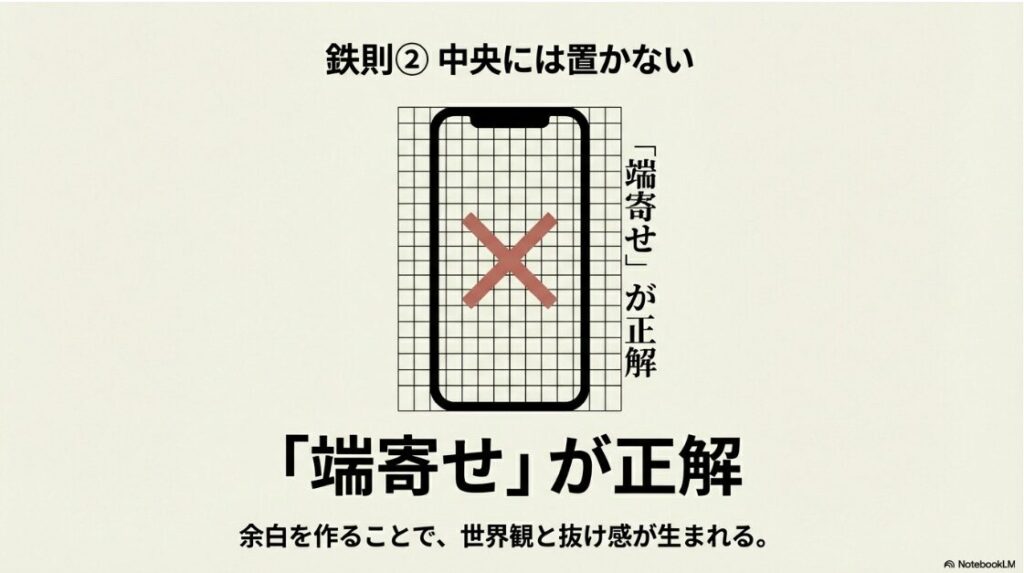
おしゃれ配置の型
- 端寄せ縦書き:左右どちらかの端に置いて、写真の余白を活かす
- 中央でも細く:中央に置くなら文字を細め・短めにする
- 写真の“明るい場所”を避ける:文字が飛ぶと急に見づらい
配置で迷ったときの「3秒ルール」
私は配置で迷ったら、3秒だけ見て「読めるか」「主役が邪魔されてないか」をチェックします。読めないならコントラスト、主役が邪魔なら位置。悩んでる時間が一番もったいないので、チェック項目を固定すると楽ですよ。
迷ったら「写真の主役を邪魔しない位置」を優先すると失敗しにくいです。文字は主役じゃなくて、主役を引き立てる補助にすると綺麗にまとまります。
背景がゴチャつくときの応急処置
写真が情報量多めだと、配置が正しくても読めません。そんなときは、次のどれかを入れるだけで改善します。
- 背景を少し暗くする(露出・明るさ調整)
- 文字の後ろに薄い帯を敷く(背景色・マーカー)
- 文字に影や縁取りを足す(やりすぎ注意)
エフェクト文字などの一部機能は、タイミングやアプリの状態によって表示されないことがあります。Instagram側で段階的に機能提供しているケースもあるので、まずはアプリの更新や再起動などの基本チェックをして、それでも出ない場合は「まだ利用できない仕様の可能性もある」と考えるのが安全です。
ストーリーの文字を回転する方法
ストーリーの文字を回転は、やりすぎると読みにくいんですが、使い所を押さえると一気にこなれて見えます。おすすめは、「アクセントとしての回転」です。回転って、実は“おしゃれ”より“視線誘導”に効くんですよ。
回転がハマる場面
- 短い一言(2〜4文字)を斜めにして動きを出す
- スタンプや写真素材と角度を合わせて一体感を出す
- 縦書きの横に、補助情報を小さく回転させて添える
長文を回転させると読まれにくいです。回転は「短い言葉」に限定するのが無難かなと思います。
回転で失敗しやすいポイント
回転で失敗しやすいのは、次の2つです。
- 角度が中途半端で、意図が伝わらない(ただ読みにくいだけ)
- 回転させた結果、画面の端に寄りすぎて見切れる
私は回転させるなら「明確に斜め」にします。少しだけ傾けると、逆に違和感が出やすいです。あと、見切れチェックは必須。縦長(9:16)の表示では、画面の一部がUI要素で覆われることがあるので、重要な文字ほど端ギリギリを避けて安全域を取るのが安心です。
回転は「役割」を持たせると上手くいく
回転をおしゃれ目的で使うのもOKなんですが、私は役割を持たせます。例えば、
- 視線を誘導したい方向に軽く傾ける
- 主役の被写体のライン(建物の角度など)に合わせる
- 縦書きの硬さを崩して、抜け感を作る
こういう意図があると、回転が“デザイン”として成立しやすいです。
ストーリーの文字の周りを整える
ストーリーの文字の周り、つまり「背景・余白・囲い」の設計で完成度が決まります。文字だけ頑張っても、周りが散らかっていると読みにくいんですよね。縦書きは特に、周囲の情報量に影響されやすいので、ここを整えると“上手い人感”が出ます。
周りを整える3つの方法
- 背景を少し暗くする:
写真の上に半透明の塗りを足す - 文字の後ろに帯を作る:
マーカーや背景色で文字の可読性を上げる - 余白を確保する:
文字の周りに“何もない空間”を作る
読まれる縦書きは、文字そのものより「周りの整理」で決まります。背景がうるさいときは、文字を太くするより先に、周りを整えるのが近道です。
帯(背景色)を入れるときのコツ
帯を入れると、読みやすさは上がるんですが、やりすぎると野暮ったくなります。私は次の考え方で調整します。
- 帯は薄め(主役は映像)
- 帯の幅は文字より少し大きく
(ギリギリは詰まって見える) - 色は使いすぎない(基本は1色で統一)
余白の作り方(配置の最終仕上げ)
余白って、ただ空ければいいわけじゃなくて「意味のある空白」にすると綺麗です。例えば、被写体が右にいるなら左に縦書きを置く、空が広い写真なら空の部分に文字を置く。こういう“写真の構図”に沿って余白を作ると、自然に見えます。
縦書きが急に上手く見える瞬間って、だいたい「余白が揃ったとき」です。文字を足すより、余白を揃える方が効果が大きいですよ。
正確さが必要な投稿は慎重に
企業案件や商品説明など、誤解が起きると困る投稿では、見せ方以上に「正確さ」が優先です。料金・規約・注意事項などは断定せず、あくまで一般的な目安として伝え、正確な情報は公式サイトをご確認ください。最終的な判断は専門家にご相談ください。
まとめ:インスタの文字を縦書きに活用
インスタの文字を縦書きにするには、スマホだけで作る擬似縦書きと、アプリで作る“ちゃんと縦組み”を使い分けるのがいちばんラクです。ストーリーなら短いフレーズで視線を止め、リールなら文字のルール(フォント・配置・余白)を固定すると、世界観が積み上がります。ここまで読んだあなたなら、もう「どう作るの?」で迷う時間はかなり減るはず。
今日からできる「最短の一歩」
今日からできる一歩としては、まずは短い縦書きを1パターン作って、ストーリーで試すのがおすすめです。
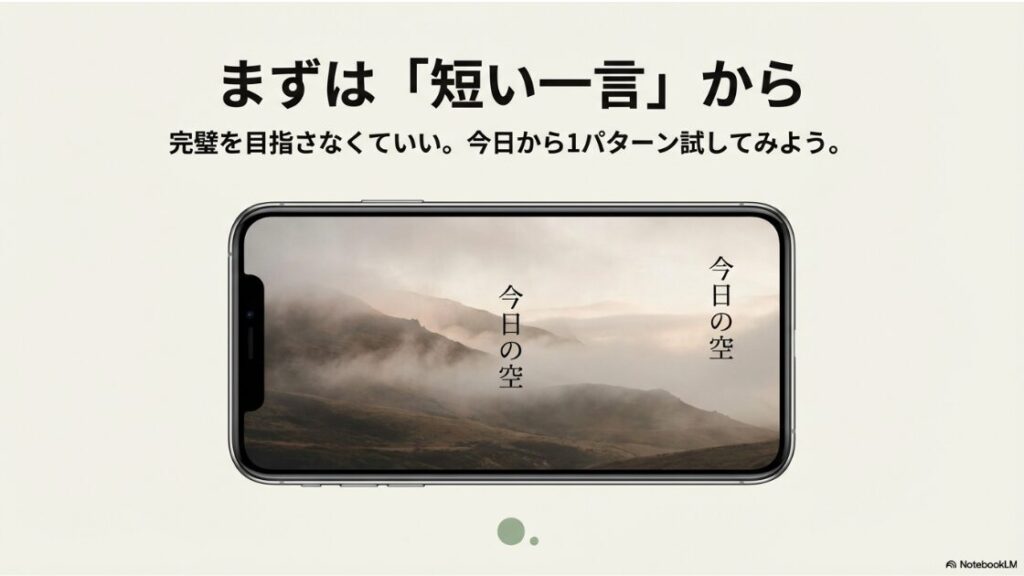
最初から完璧にしようとすると、投稿が止まっちゃいます。だから私は、
- 縦書きは1フレーズだけ
- 配置は端寄せで固定
- 背景は読める状態にする
この3つだけ守って、まず数回投稿します。すると「自分の型」ができて、そこからおしゃれ要素(句読点、回転、帯、余白)を足していけます。
慣れてきたら“整える順番”を固定
慣れてきたら、句読点の扱いと文字の周り(背景・余白)を整えていくと、仕上がりがグッと上がりますよ。私のおすすめ順は、
- 背景を整える(読める状態に)
- 余白を作る(詰めない)
- 句読点を減らす(短文化)
- 必要ならアプリで文字パーツ化(仕上げ)
この順番だと、無駄に文字をいじり続ける地獄から抜けられます。縦書きは、文字より“周辺設計”が効きます。
最後に(安全のためのお願い)
機能や表示はアップデートで変わることがあります。正確な情報は公式サイトをご確認ください。迷う場合は、制作の専門家に相談するのも安全です。あなたの環境で「読める」「伝わる」を優先して、縦書きを味方につけていきましょう。








