こんにちは。ウェブワーク・テキストブック、運営者の「YUMI」です。
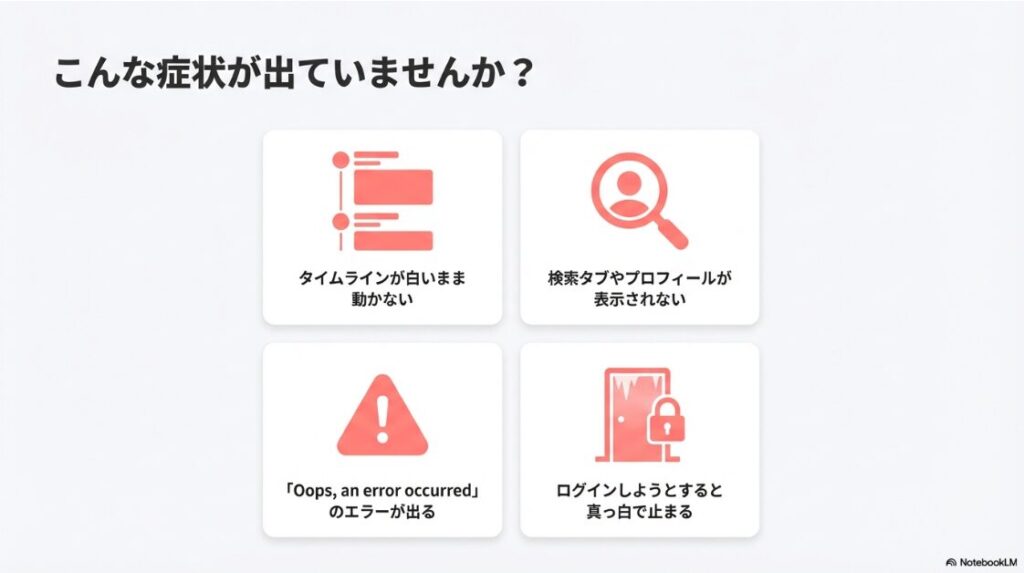
インスタが見れない真っ白な状態になると、タイムラインが白いまま動かない、インスタ検索がおかしい、ログインできない真っ白で止まる、プロフィールが真っ白、ストーリーが真っ白みたいに「症状がいろいろ」出て焦りますよね。
しかも、いつも通り見たいだけなのに突然こうなるから、余計に不安になります。
さらに、Oops, an error occurredのようなエラーが出たり、ログイン時に追加のセキュリティ確認(ログインリンクやセキュリティコード入力など)が必要になって止まったり、アプリはダメでもWeb版だと開けたりして、状況がバラバラに見えて余計にややこしいです。ここ、気になりますよね。
この記事では、あなたの画面が真っ白になる理由を切り分けつつ、端末別に「今すぐ試せる順番」で対処をまとめます。最後に、ヘルプセンターや問い合わせのコツ、最終手段の判断まで整理するので、落ち着いて一つずつ潰していきましょう。
- 真っ白になる原因の切り分け方
- よく効く対処の優先順位
- iPhone/iPadとWebでの実践手順
- 問い合わせ・削除など最終判断の基準
インスタが見れない?真っ白の原因整理
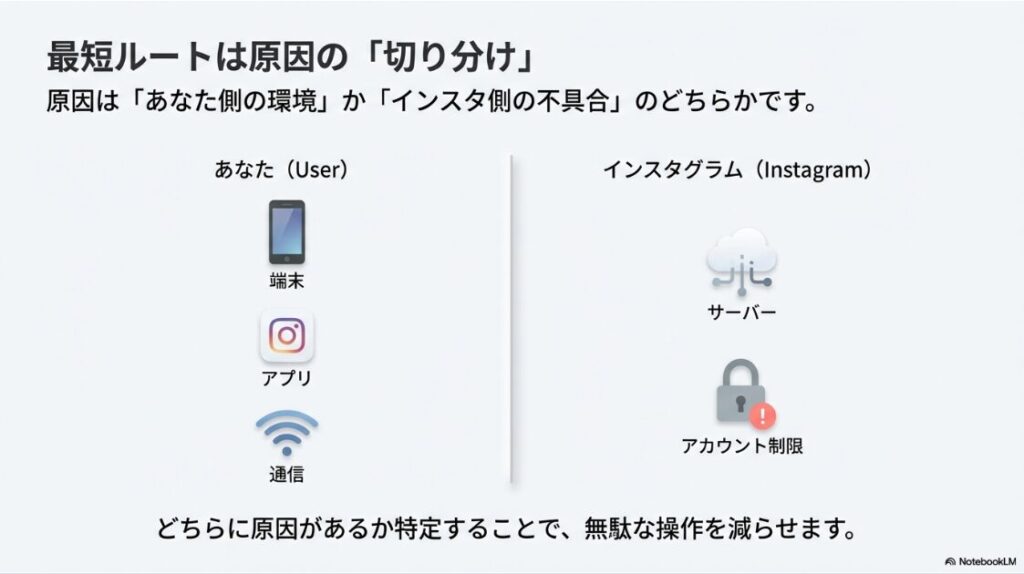
まずは「あなた側の環境なのか」「インスタ側の不具合や制限なのか」を切り分けるのが近道です。ここができると、再インストールを繰り返して悪化…みたいな無駄が減ります。逆に言うと、原因が違うのに同じ対処をし続けると、時間だけ溶けちゃうんですよね。
不具合は?今日をまず確認
最初にやるべきは、今日いま起きている全体不具合かどうかの確認です。インスタは大規模サービスなので、サーバー側の障害や一部機能の不調が起きると、こちらが何をしても真っ白のまま、ということが普通にあります。
ここを見落としてアプリ削除まで行くと、結果的に再ログインが必要になって手間が増えたり、追加の確認が求められたりして遠回りになることもあります。
「自分だけ?」を確実に判断するコツ
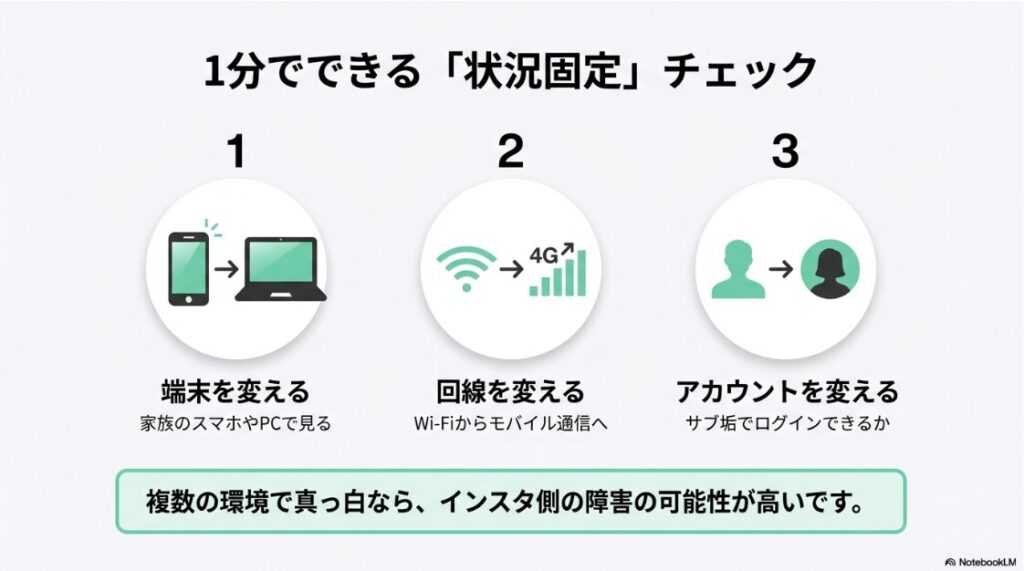
私がよくやるのは、1分でできる“状況固定”です。真っ白になっている瞬間に、端末・回線・アカウントの3点を切り替えて同じ症状か確認します。
ここで結果が揃うと「端末の問題」「回線の問題」「アカウントの問題」「インスタ側の問題」のどれに寄っているか、かなり見えてきます。
- 別端末(家族のスマホ、PC)や別回線
(Wi-Fi⇔モバイル通信)で同じ症状か - 別アカウントでログインできるか(可能なら)
- Web版(instagram.com)では表示されるか
例えば、あなたのスマホだけ白いけど、PCで同じアカウントは見れるなら、端末やアプリの問題に寄ります。逆に、端末を変えても同じアカウントだけ真っ白なら、アカウント側の本人確認や一時制限が絡んでいる可能性が高いです。
もし複数の端末・回線で同じように真っ白なら、あなたの端末設定よりもインスタ側の不具合の可能性が上がります。その場合、アプリ削除などを先にやるより「時間を置く」ほうが安全な場面もあります。
やりがちなNG行動
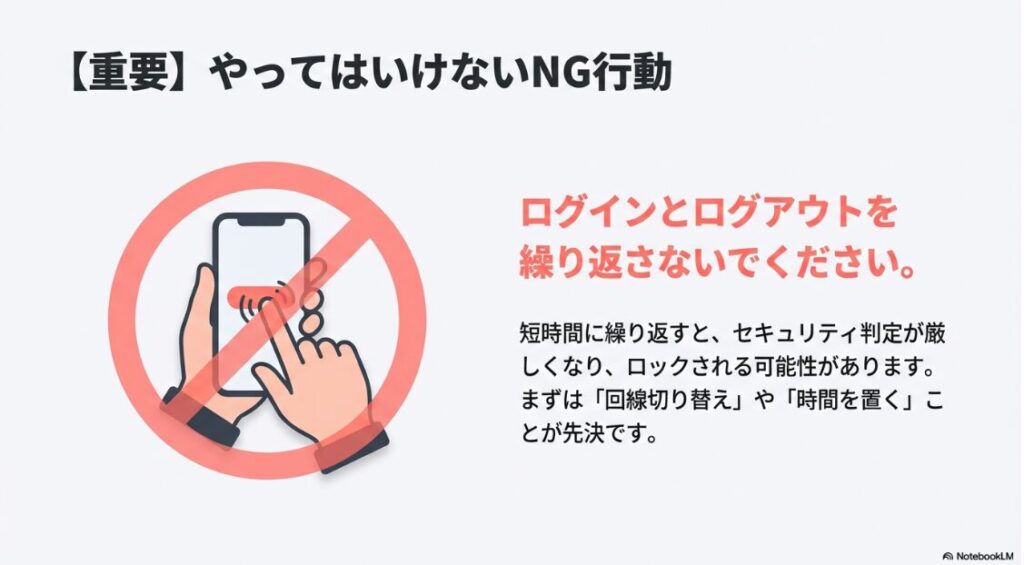
不具合っぽい日に一番やりがちなのが、ログインとログアウトを繰り返すこと。気持ちはわかるんですけど、短時間にログイン試行が増えると、セキュリティ判定が強くなることもあります。まずは回線切替→時間を置く→Web版で確認の順番で、静かに試すのが無難です。
障害情報はSNSで広がりますが、誤情報や憶測も混ざります。確定した案内は、最終的に公式の告知やヘルプセンターもあわせて確認してください。
タイムラインが白い原因
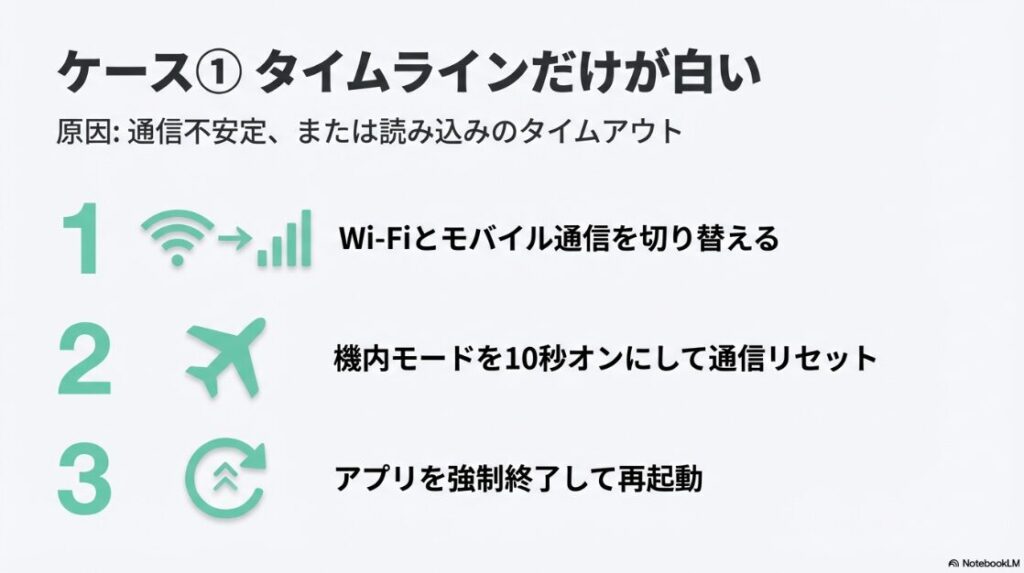
タイムラインが白いときは、アプリの外枠(上部や下部のボタン)は出ているのに、中央のフィードだけ空っぽ…というパターンが多いです。これはだいたい「データが取れていない」か「取れたけど描画に失敗した」です。つまり、アプリ自体が完全に死んでるというより、表示に必要な材料が届いていない/処理できていない状態ですね。
まず疑うべきは通信と読み込み失敗
地下鉄や移動中、混雑したWi-Fi、速度制限中だと、読み込みが途中で止まって「白いまま」になることがあります。インスタは画像・動画が多いので、ちょっとした通信の不安定さが表面化しやすいんですよ。
さらに厄介なのが、通信が弱いときに表示スピナーが出ず、ただ白いだけに見えるケース。あなたが「固まった?」と感じるのはこのタイプが多いです。
- 通信が不安定でタイムアウト(地下・移動中・混雑Wi-Fi)
- キャッシュ破損で読み込みが止まる
- インスタ側が一時的に不調でAPIが不安定
症状別に「一手目」を固定する
タイムラインが白いときは、闇雲に操作するより、症状を見て“最初の一手”を固定すると復旧が早いです。私が目安にしているのを表にまとめます。
| 症状 | 疑うポイント | 先に試す順 |
|---|---|---|
| フィードだけ白い | 通信/キャッシュ/サーバー不調 | 回線切替→再起動→キャッシュ整理 |
| 画像だけ出ない | CDN不調/通信節約設定 | モバイルデータ節約OFF→回線切替 |
| 特定画面だけ白い | 一時制限/個別機能不調 | Web版確認→時間を置く |
“連打”が逆効果になりやすい理由
この症状で一番やりがちなのが、更新を連打したり、ログインし直しを繰り返したりすること。焦って操作を増やすより、まずは回線と表示経路(アプリ→Web版、スマホ→PCなど)を変えて、落ち着いて切り分けたほうが復旧が早いことが多いです。
- Wi-Fiとモバイル通信を切り替える(速度が出る方へ)
- 機内モードを10秒ON→OFFして通信をリセット
- アプリを強制終了→端末を再起動
- Web版で同じアカウントが表示できるか確認
この4つをやっても“白いまま”なら、アプリ内部(キャッシュ破損)か、インスタ側の不調の可能性が上がります。次の見出し以降の切り分けに進むのがスムーズです。
インスタ検索がおかしい時
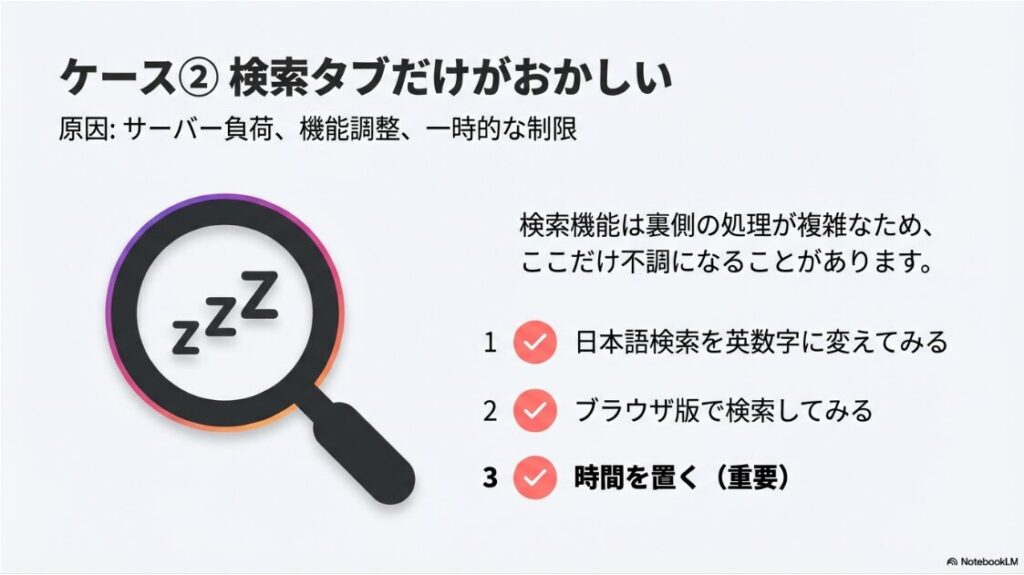
インスタ検索がおかしい、検索タブだけ真っ白、ハッシュタグやおすすめが出ない…この系統は「検索機能だけ不調」か「表示フィルタが誤作動」か、アカウント側の一時制限のどれかです。検索だけおかしいと、タイムラインは見れるから「端末は正常だよね?」って思うんですけど、検索は検索で別の処理が走っているので、ここだけ崩れることも全然あります。
検索だけ壊れる“ありがちな背景”
検索は、あなたの興味関心・閲覧履歴・アカウント状態をもとにおすすめが変わるので、裏側の計算やデータの参照が多いです。そのため、一時的なサーバー負荷や機能調整で「検索だけ白い」になりやすいんですよ。もう一つ多いのが、アプリのキャッシュが古くなって表示が変になるパターン。検索タブは表示部品が多いので、軽い破損が出やすい印象です。
切り分けは“3ステップ”でOK
チェックの順番はシンプルで、①Web版の検索で同じか、②別アカウントで同じか、③時間を置くと戻るかです。ここで「Web版は正常」なら、アプリ側の読み込み問題が濃厚。「別アカウントは正常」なら、アカウント側の制限や設定の影響が疑われます。「時間を置くと戻る」なら、インスタ側の一時的な不調か機能調整の可能性が上がります。
- アプリを強制終了→再起動(まずは軽く)
- 回線切替(Wi-Fi⇔モバイル)
- 検索ワードを変える
(日本語→英数字、ハッシュタグ→ユーザー名など) - Web版で検索して挙動を比較
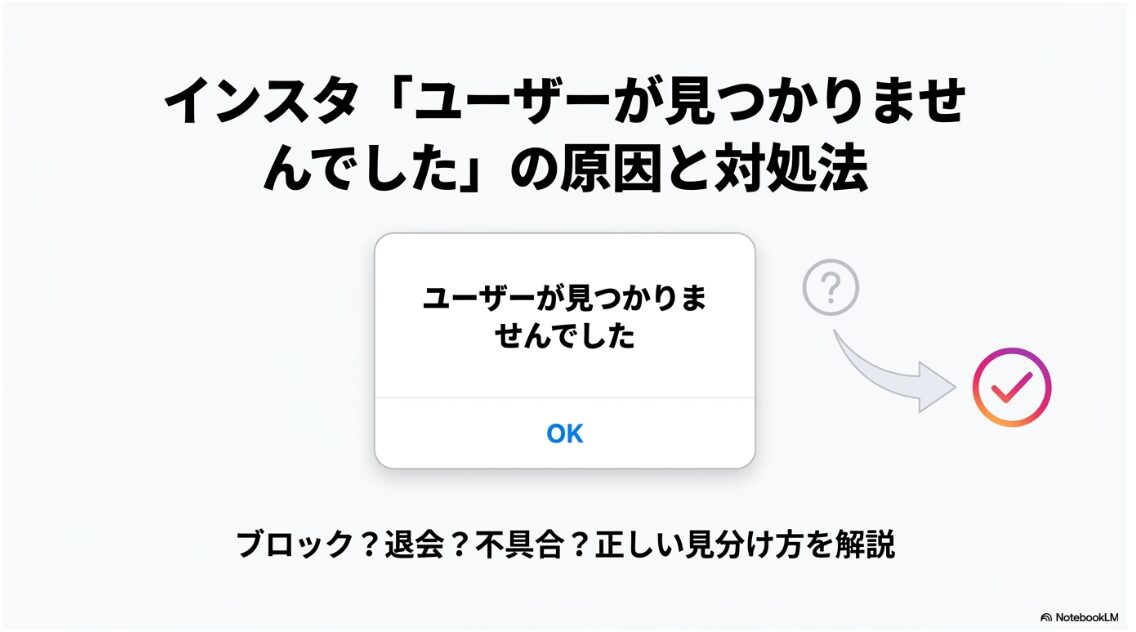
検索結果が「ユーザーが見つかりませんでした」など別の表示になる場合は、相手側の状態や制限も絡みます。状況の整理には、「インスタでユーザーが見つかりませんでしたの原因と対処」も参考になります。
注意
検索系の不具合は、仕様変更やABテストの影響で「一時的に見え方が変わる」こともあります。断定せず、まずは時間を置いてから再確認するのが無難です。焦って対処を重くしないのがポイントです。
最後にもう一つだけ。検索が不調な日に、関連キーワードを無限に試してしまうと、それだけで疲れます。まずは“切り分け3ステップ”だけやって、結果が出たら次の手を考えましょう。これ、地味に大事です。
ログインできない時の注意
ログインできない状態で真っ白になると、真っ先に「凍結?BAN?乗っ取り?」って考えちゃいますよね。
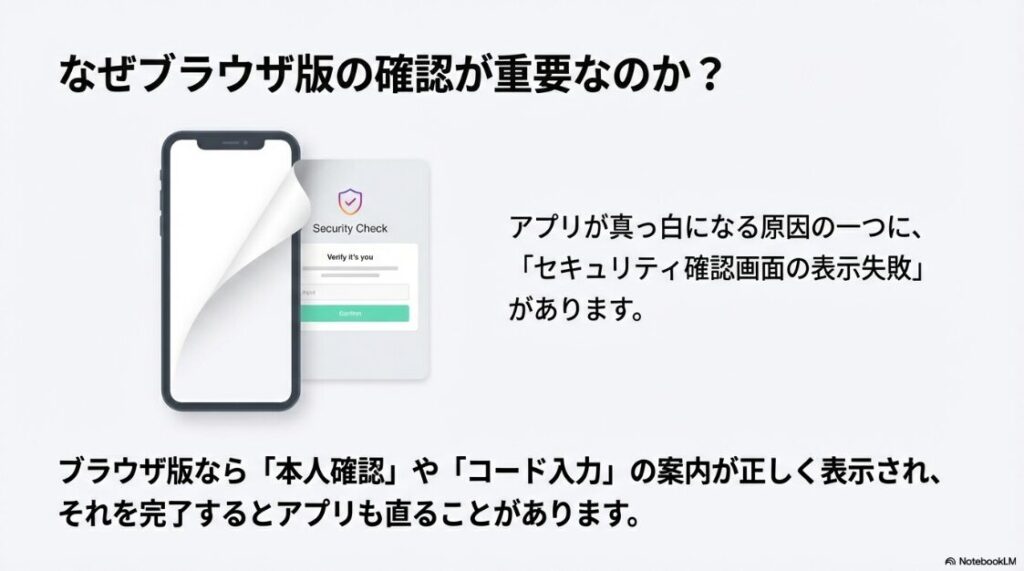
でも実際には、ログイン時に追加のセキュリティ確認(ログインリンクやセキュリティコード入力など)が必要になっているのに、アプリ側の画面遷移がうまくいかず止まっているだけのケースもあります。つまり「アカウントが終わった」ではなく「確認画面がうまく表示できていない」状態のこともあるんです。
真っ白=“画面が出てないだけ”のことがある
インスタは不審なログインや急な操作増加を検知すると、安全のために追加認証を挟みます。通常なら、SMSコード入力や「これは私です」みたいな画面が出ます。
ところが、端末やアプリの状態によっては、その画面への移動に失敗して、ただ真っ白で止まることがあるんですよ。ここが厄介なところで、あなたは「何も出ない」から次々試しちゃう。でも裏側は「認証しろ」と言い続けている…というループになりがちです。
この場合の最優先は、アプリではなくブラウザでログインして、本人確認や案内を最後まで通すこと。アプリが白くて表示できないだけで、ブラウザだと普通に「コードを送ります」などが出ることがあるんです。
- Wi-Fiとモバイル通信を切り替えて、別のネットワークで試す
- Safari/Chromeでinstagram.comにアクセスしてログイン
- 案内が出たら、指示どおりに本人確認を完了
パスワードリセットは“開く場所”が超重要
ログイン画面からパスワードリセットをするのも有効ですが、リンクを開くときにアプリへ戻してしまうと、また真っ白に着地することがあります。できるだけブラウザのまま新しいパスワードを設定して、ログイン状態を更新するのがコツです。
短時間でログインを何度も失敗すると、セキュリティ判定が強まることがあります。焦って連打せず、1回ずつ結果を見て進めるのが安全です。
もし「停止っぽい」挙動が続くときは、焦って操作を増やさず、状況別の手順で整理するのがおすすめです。
また、パスワードリセットメールが急に届くなど不安が強いときは、セキュリティの基本動作(パスワード変更・2段階認証)もセットで見直しておくと安心です。
そして最後に。判断に迷うときは、必ず公式案内も確認してください。仕様は変わるので、いまの正解は公式に寄せるのが一番安全です。
インスタグラムをWebで切り分け
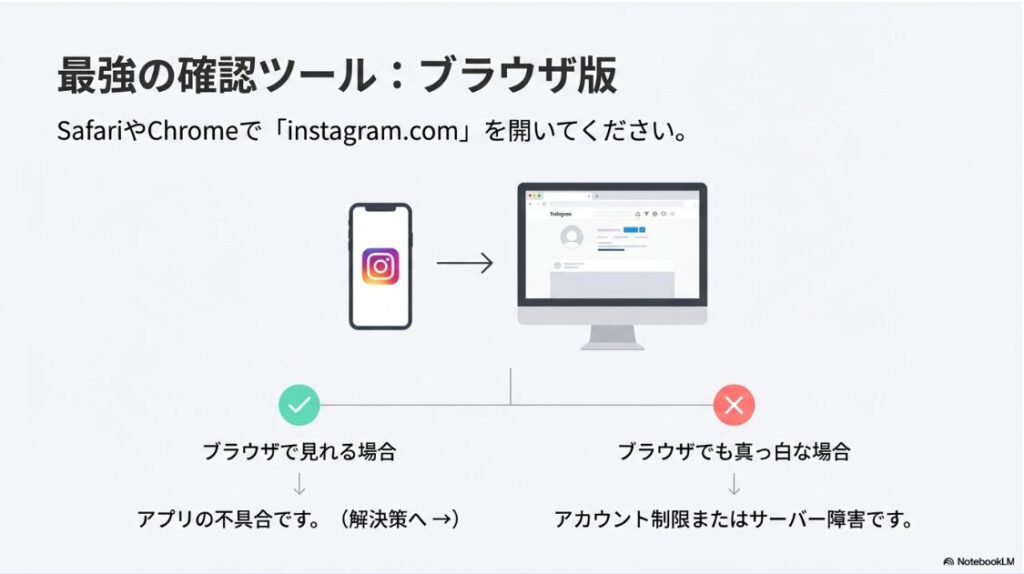
インスタグラムをWeb(ブラウザ版)で表示できるかどうかは、切り分けの最重要ポイントです。なぜなら、アプリ固有の不具合(キャッシュ破損、OSコンポーネント不調、アプリの描画エラー)を一気に回避できるからです。あなたがいま困っているのは「インスタの中身が見れない」のか「アプリがうまく描画できない」のか、まずここを分けたいんですよね。
Web版で分かること(かなり多い)
Web版で見れるなら、サーバー側は生きている可能性が高く、あなたの端末側(アプリ・OS・ネットワーク)に寄っている判断ができます。逆にWeb版でも真っ白なら、アカウント制限や全体障害の可能性が上がります。さらに、ログイン直後に白くなるタイプは、Web版で本人確認の画面が出るかどうかも確認できるので、超重要です。
スマホWebとPC Webの“使い分け”
スマホWebは手軽ですが、ブラウザの拡張や設定は少ない一方で、キャッシュやCookieが影響することがあります。PC Webは、画面が広くエラー表示が出やすいのがメリット。どちらかでダメでも、もう片方で通ることがあるので、可能なら両方試すと切り分けが一気に進みます。
スマホのブラウザでダメでも、PC(Chrome/Edge/Safari)だと通ることがあります。広告ブロッカーを入れている場合は一時的に無効化も試してみてください。
「Webで見れるのにアプリだけ白い」場合の考え方
このパターンは、ほぼアプリ側の問題です。つまり、アプリを軽くリフレッシュすれば直る可能性が高い。次の章で紹介するiPhoneのOffloadや、端末再起動、回線リセットが効きやすいところです。焦ってアカウント削除など大きい判断に飛ばず、まずはアプリ環境を整える方へ進みましょう。
インスタが見れない?真っ白になる時の対処手順
ここからは、実際に直すための手順を「効きやすい順」にまとめます。ポイントは、軽い対処→環境の切り替え→復旧導線(ヘルプ/問い合わせ)の順で進めることです。いきなり重い手段(削除や初期化)に行くと、戻れるものも戻れなくなるので、順番を守るのがいちばん大事です。
iPhoneで試す基本対処
iPhoneで真っ白になるときは、Androidみたいに「アプリのキャッシュだけ削除」ができません。だから私は、まず強制終了→再起動→通信リセットの軽い順から入ります。ここで直るなら、その場で終わるので最高です。
まずは“端末の状態”を整える
具体的には、アプリをマルチタスクから終了して、端末を再起動。次にWi-Fiを一度切ってモバイル通信に変える、または機内モードを10秒ほどON/OFFします。これだけで直ることも普通にあります。特に、移動中や公共Wi-Fiを使っていた直後に白くなったなら、通信リセットが効きやすいです。
次にやるならOffloadが現実的
iPhoneで効きやすい“現実的な一手”
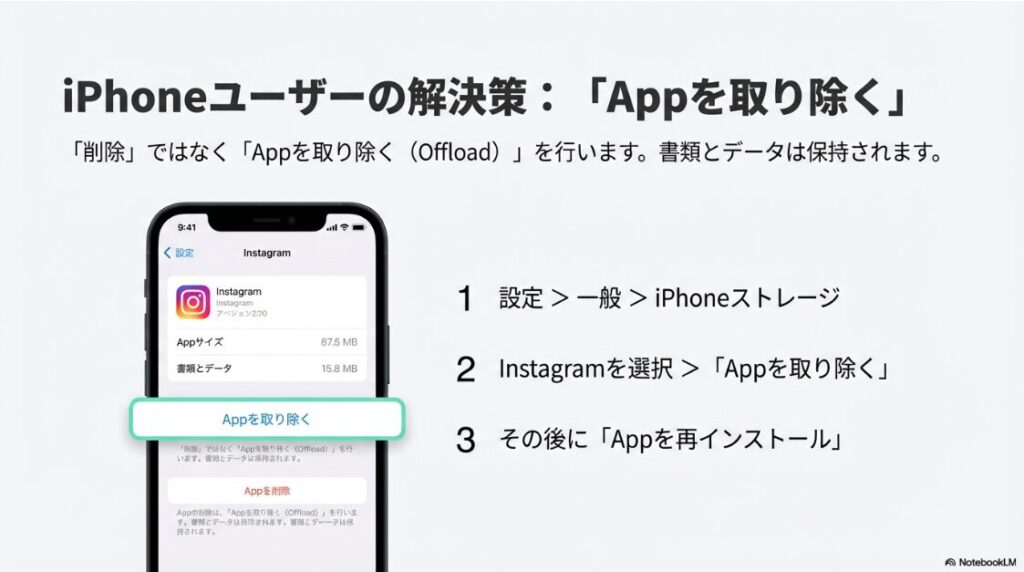
Appを取り除く(Offload)です。Appleの案内でも、非使用のアプリを取り除くことでストレージを空けられる方法として紹介されています。基本的に書類とデータは残る設計ですが、状況によっては再ログインが必要になることもあるので、その点だけ頭に入れておくと安心ですよ。
- 設定 → 一般 → iPhoneストレージ → Instagram → Appを取り除く
- 完了後に再インストール
Offloadは「アプリの箱だけ作り直す」イメージです。壊れた表示部品や古いコードが原因なら、ここで改善しやすいです。一方で、アカウント側の本人確認や制限が原因なら、Offloadしても状況は変わりません。そのため、Offloadの前にWeb版でログインできるか確認しておくと、無駄が減ります。
それでもダメなら“完全再インストール”
Offloadで直らない場合は、完全削除→再インストールも候補になります。ただし、下書きなど一部データは状況により消える可能性もゼロではありません。大事なデータがある場合は、操作前にできる範囲で確認してから進めてください。
ログインし直しが必要になると、本人確認が追加で出ることもあります。焦って何度も試さず、1回ずつ結果を見て進めてください。
判断に迷う場合は、最終的に公式案内や端末メーカーのサポートも確認してください。環境によって最適解が変わるので、断定せず安全側に進めるのがおすすめです。
iPadで起きる真っ白対策
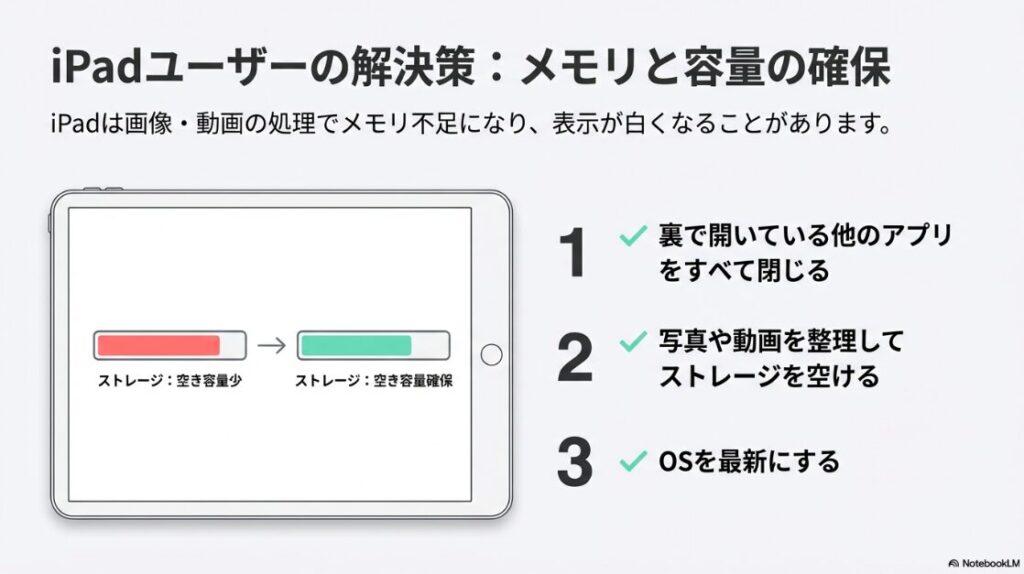
iPadは画面が大きい分、表示の崩れが「真っ白」に見えやすいことがあります。特に、通信が不安定なときに読み込み中の表示が出ず、白いまま止まっているように見えるケースが多いです。iPhoneと比べて“使い方が動画寄り”になりがちなので、読み込み負荷が上がって症状が出ることもあります。
基本はiPhoneと同じ、でも確認ポイントが少し違う
まずはiPhoneと同じく、アプリ強制終了と端末再起動、回線切替を試します。次に、iPadの場合はSafariでインスタグラムWebに入って表示できるか確認してみてください。ここで見れれば、アプリ側の問題として対処を絞れます。逆にWebでもダメなら、アカウント制限や障害側を疑った方が早いです。
iPadはストレージとメモリの影響が出やすい
iPadは写真・動画で容量が埋まりやすく、空きが少ないとアプリの一時領域が確保できず不安定になりがちです。さらに、複数アプリを開きっぱなしにしていると、裏でメモリが圧迫されて表示が崩れることもあります。対策としては、使っていないアプリを閉じる、ストレージに余裕を持たせる、OSを最新に保つ、が効果的です。
iPadは動画や写真でストレージが埋まりやすいです。空き容量が少ないと、アプリが正常に展開できず不安定になることがあります。まずは不要なデータを整理して、ストレージに余裕を作ってみてください。
Offload/再インストールの考え方
iPadでもOffloadは有効です。iPhoneと同様、アプリ側の描画やコードが原因なら改善しやすいです。ただし、iPadは複数ユーザーで共有しているケースもあるので、誰のApple IDで入れているか、どの設定が影響しているかも確認しておくとトラブルが減ります。
端末やOSの状態は個体差があるので、最終的にはApple公式の案内も参考にしてください。判断に迷う場合は、購入店やサポートなど専門窓口へ相談するのもおすすめです。
ヘルプセンターの確認箇所
真っ白が長引くときほど、自己流で試して泥沼になりやすいです。だから私は、一定ラインを超えたらヘルプセンターの導線を確認して「正規の復旧手順」に戻します。ここは遠回りに見えるんですけど、実は最短ルートになりやすいんですよ。
「何を確認すべきか」を先に決める
ヘルプセンターを見るときは、全部読む必要はありません。あなたの症状が「ログインできない」「本人確認が必要っぽい」「パスワード回復」なのか、「エラーが出る」「画面が真っ白になる」なのかで見るページが変わります。私はまず、ログイン可否を最優先で確認します。ログインできないなら、端末の小技よりも、アカウント復旧の導線を踏む方が早いからです。
特にログインできない場合は、公式の案内に沿ってパスワード回復や本人確認を進めるのが安全です。
出典:Instagramヘルプセンター
「ログインできない場合」
- メールアドレス・電話番号のトラブルシューティング
- パスワード回復の流れ
- 本人確認が必要なケース
ヘルプを読むときの“現実的なコツ”
ヘルプは文章が硬いので、読むだけで疲れがちです。そんなときは、あなたの状況を一行でメモしてから読むと迷子になりにくいです。例えば「ログインボタン押した後に真っ白」「タイムラインだけ白い」「Webだと見れる」みたいに。状況が整理できると、必要なページに当たりやすくなります。
仕様は変わることがあるので、正確な情報は公式サイトの最新案内を必ず確認してください。ここは断定せず、公式の更新に合わせるのが安全です。
問い合わせに必要な情報
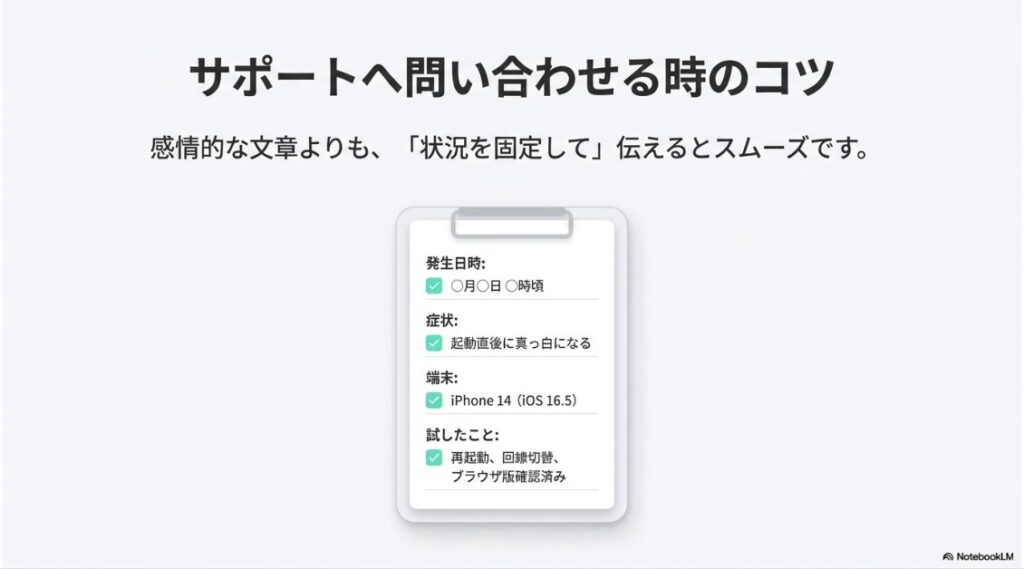
問い合わせをするなら、感情だけで送るより「状況を固定して渡す」ほうが通りやすいです。ここ、地味だけど効きます。というのも、サポート側はあなたの端末を直接見れないので、こちらが情報を整理して渡すほど原因に近づけるんですよね。
問い合わせは“テンプレ”を作ると強い
私がよくおすすめするのは、問い合わせ前にメモアプリで簡単なテンプレを作って埋める方法です。文章が苦手でも、箇条書きでOK。重要なのは、相手が再現できる材料があるかどうかです。
- 発生日時(だいたいでOK)と、発生頻度(毎回/たまに)
- 症状の種類(起動直後が白い、タイムラインだけ白い、ログイン後に白いなど)
- 端末(iPhone/iPad/PC)とOSバージョン、アプリのバージョン
- 試した対処(再起動、回線切替、Web版ログインなど)
スクショ・画面録画は“時短”になる
スクリーンショットが撮れるなら、画面の状態も残しておくと説明が一気にラクになります。真っ白の画面でも、上のステータスバーが出ているか、下のタブが出ているか、エラーメッセージがあるか、で原因の推測が変わります。可能なら、真っ白になる直前からの画面録画も有効です。
期待値の持ち方も大事
ただし、アカウントの復旧や制限の解除は「必ず通る」ものではありません。サポートは万能ではないし、セキュリティ上の都合で詳細を教えてもらえないこともあります。最終判断は公式の案内に従い、必要なら通信会社・端末メーカー・専門窓口なども含めて相談先を検討してください。ここはあなたの安全が最優先です。
最終手段はアカウント削除
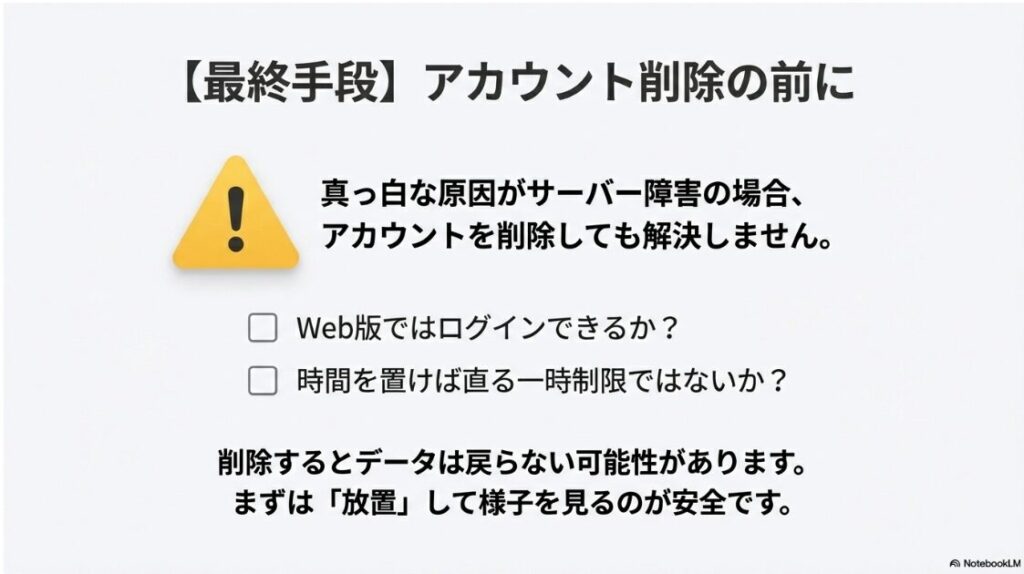
アカウント削除は、真っ白問題の“解決”というより、あなたのデータと運用を手放す決断です。だから、私は基本的に最後の最後に置きます。気持ち的に「もう全部消したい!」となる瞬間があるのも分かるんですけど、消した後に取り返しがつかないことがあるので、ここだけは慎重にいきましょう。
削除を考える前にやるべき“最終チェック”
削除に進む前に、最低限これだけは確認してほしいです。Web版でログインできるか、ヘルプ導線で本人確認が進められるか、時間を置いて改善する余地があるか。この3つで、削除を避けられるケースは結構あります。
- 削除すると投稿・フォロワー・DMなどが戻らない可能性がある
- ビジネス導線(予約・問い合わせ・売上)が止まる
- 実は一時制限や本人確認待ちで、時間経過で戻るケースもある
「削除」より「休止・放置」が正解のこともある
真っ白の原因が本人確認の途中や一時的な制限に関係している場合、短時間で何度も触るほど状況がややこしくなることがあります。こういうときは、思い切ってしばらく時間を置いてから再確認するほうがスムーズなこともあります。
もちろん状況は人それぞれなので断定はできませんが、「何かしなきゃ」と動き続けるのが逆効果になる場面がある、というのは知っておくと安心です。
もし削除を検討するなら、まずはWeb版でログインできるか、ヘルプセンターの導線が踏めるか、問い合わせで状況が改善しないかを確認してからにしましょう。
削除や復旧に関する条件は変更されることがあるので、正確な情報は公式サイトをご確認ください。不安が大きい場合は、詳しい人(運用担当者や専門窓口)に相談してから判断するのがおすすめです。
インスタが見れない?真っ白になる時のまとめ
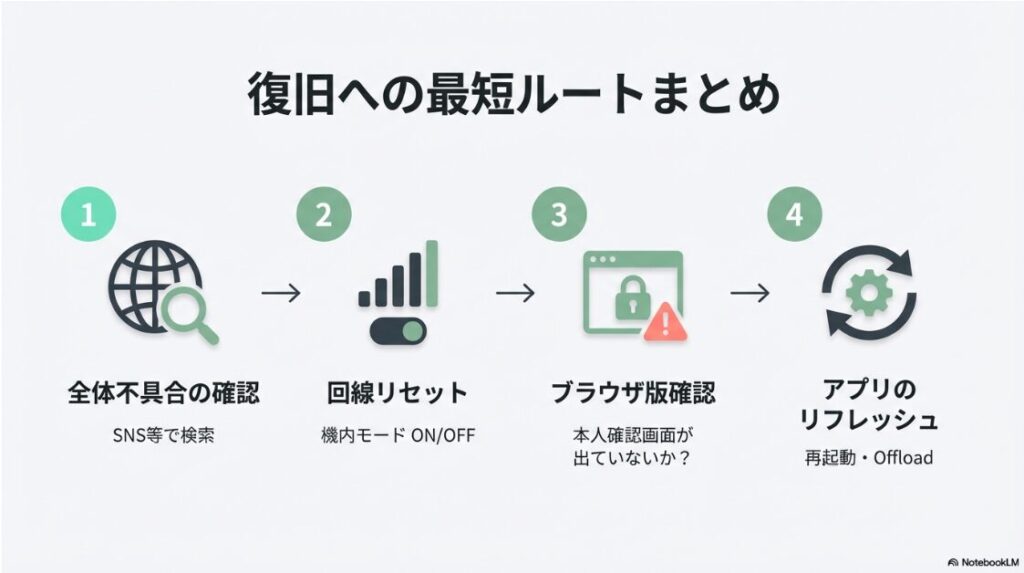
インスタが見れない?真っ白になる時は、アプリ不具合・通信不安定・インスタ側の障害・本人確認や一時制限など、原因が混ざりやすいのが厄介です。だから「これをやれば絶対直る!」と言い切れないのが正直なところ。でも、落ち着いて切り分けをすれば、かなりの確率で自力で復旧できます。
最短で抜ける“順番”をもう一度
だからこそ、最短で抜けるコツは切り分けの順番です。今日の全体不具合を疑う→回線を変える→インスタグラムWebで確認する→iPhone/iPadならOffloadでアプリをリフレッシュ、という流れで進めると、無駄な操作が減って復旧しやすくなります。特に「ログイン後に白い」は、ブラウザ経由で本人確認を通すのが効きやすいので、優先度高めで試してみてください。
最後に:断定しない・無理しない
それでも戻らないときは、ヘルプセンターの導線で本人確認や回復手順を進めてください。仕様は変わるので、最終的には公式サイトの案内を確認し、判断に迷う場合は専門窓口への相談も検討してみてくださいね。あなたの状況に合わせて、いちばん安全でムダの少ない手を選ぶのが正解です。