こんにちは。ウェブワーク・テキストブック、運営者の「YUMI」です。
インスタで位置情報をオフにしたつもりなのに、なぜか地図や場所が出てくる。しかもフレンドマップやゴーストモード、ノートの地図まで絡んでくると、もう訳がわからなくなりますよね。
この記事では、インスタの位置情報がオフなのにできないと感じる理由を、位置情報の設定、iPhoneとAndroidの違い、オフマークの意味、リアルタイム共有、位置情報の共有機能をオフにする確認の手順までまとめて整理します。
さらに、オフにしてるのに位置情報がオンに見えるパターンや、位置情報を見たらバレるのか、広告やVPN、お住まいの地域エラー、ミュージック機能の地域制限みたいな「周辺トラブル」も一緒にほどいていきます。
読み終わる頃には、あなたの今の状態が「仕様」なのか「設定ミス」なのか「一時的な不具合」なのかが切り分けできて、最短ルートで落ち着けるはずです。
- 位置情報がオフでも表示される理由の切り分け
- iPhone・Android別の最短設定チェック
- フレンドマップの非表示モードの止め方
- 地域判定・広告・通知不安の対処ポイント
インスタの位置情報がオフなのにできない原因
まずは「どの仕組みが効いているか」を分解します。インスタの位置情報は、スマホの権限だけじゃなく、アプリ内の共有設定・通信環境(IP)・機能ごとの仕様が絡みます。ここを押さえると、ムダに設定をいじって迷子になるのが減りますよ。
位置情報の設定で確認ポイント
いちばん多いのが、「オフにした場所がズレている」パターンです。ここ、気になりますよね。位置情報って、実はスイッチが1個じゃないんですよ。あなたが“オフにした”と思っているのが、GPSの受信なのか、アプリへの許可なのか、地図の共有設定なのかで結果がガラッと変わります。
まず押さえたい3レイヤー
私が最初に見るのは、ざっくりこの3段階です。
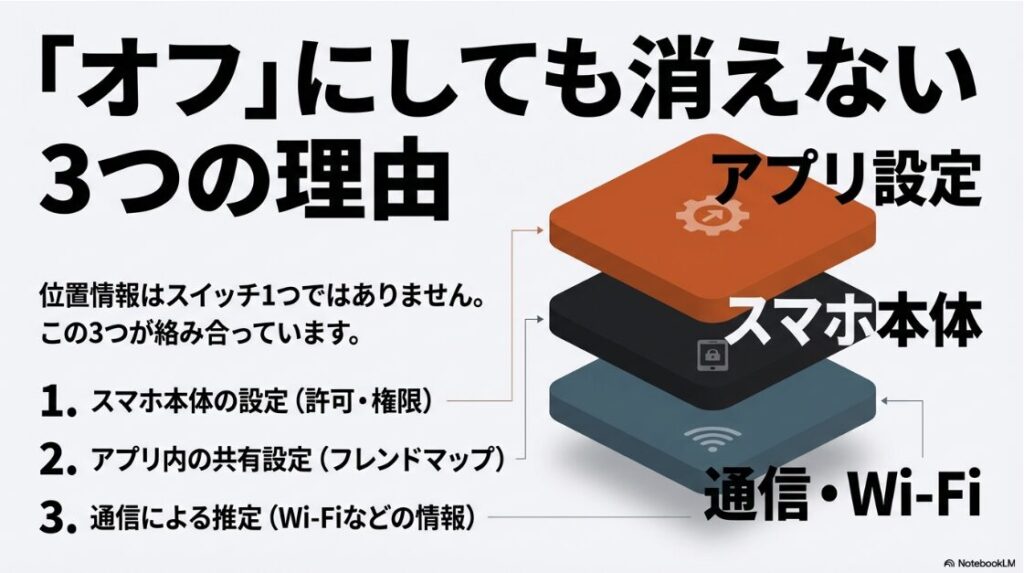
この順番で切り分けるだけで、「何を直せばいいか」が見えやすくなります。
- スマホ本体の権限:
Instagramに位置情報を渡していいか(許可しない/使用中のみ/常に許可など) - アプリ内の共有設定:
フレンドマップ(地図)で誰に見せるか、期限付きの共有になっていないか - 通信ベースの推定:
位置情報サービスをオフにしていても、IPアドレスやWi-Fi接続などのネットワーク情報から、地域レベルの位置情報が推定・利用される場合がある
「オフ=完全に消える」にならない理由
「位置情報オフなのに場所候補が出る」みたいな違和感は、最後の通信ベースの推定が絡むこともあります。たとえば、IPアドレスやWi-Fi接続などのネットワーク情報から地域レベルの推定が行われる場合があり、GPSの座標を渡していないつもりでも“それっぽい地域”が出ることがあるんです。
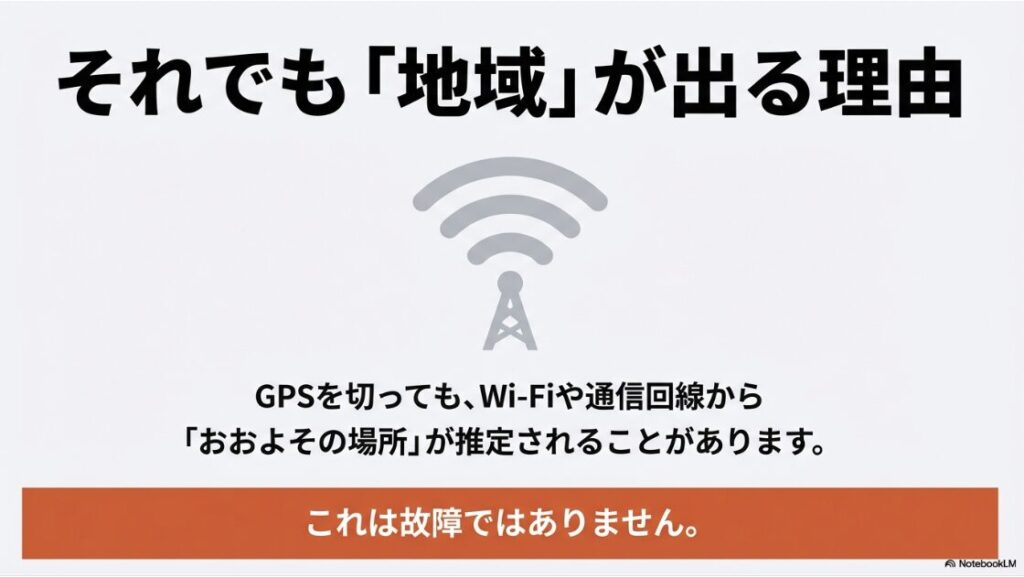
もうひとつ大事なのが、“オフにした直後は表示が残る”こと。インスタ側の候補は、直前の利用状況やキャッシュを使って提案されることがあるので、権限を切っても画面がすぐに変わらないケースがあるんです。ここで焦って設定を何度もいじると、逆にどこを触ったか分からなくなりがちです。
- スマホ本体でInstagramの位置情報権限がどうなっているか確認する
- フレンドマップの共有がオンになっていないか確認する(期限付きも含む)
- インスタを終了→再起動して表示の更新をかける
- それでも違和感があるなら、Wi-Fiとモバイル通信を切り替えて地域推定のズレを疑う
「オフにしたのに残る」原因の早見表
| 症状 | よくある原因 | 最短の確認先 |
|---|---|---|
| 場所候補が出る | キャッシュ/地域推定/過去の提案 | アプリ再起動、回線切替 |
| 地図に自分が出る | 共有設定が有効、期限付き | フレンドマップの設定 |
| 投稿の場所が残る | 手動でタグ付け済み | 投稿の編集(または再投稿) |
| 音楽が使えない | 地域判定がズレた | VPN・回線・再起動 |
ここまでの話をまとめると、“オフ=完全に消える”と決めつけないのがコツです。で、権限の基本仕様はOS側が握っています。iPhoneの位置情報許可の考え方はAppleの一次情報がいちばん確実なので、心配ならここも一度だけ確認しておくと安心です。
表示や項目名はアップデートで変わることがあります。最終的な判断は、端末とアプリの公式案内を優先してくださいね。
iPhoneとAndroidの違い
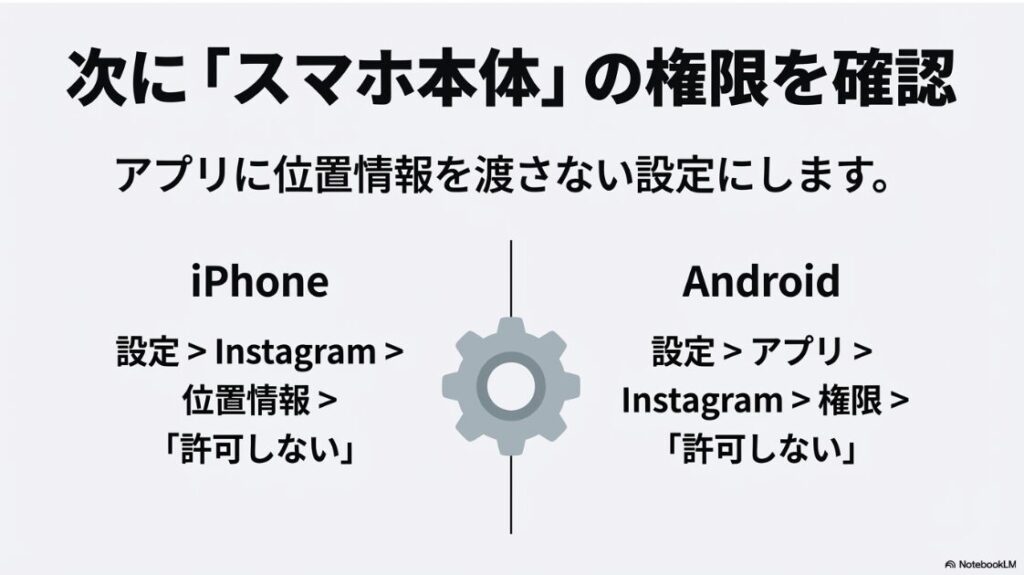
ここ、地味にハマりがちです。iPhoneは「正確な位置情報」の考え方が強くて、Androidは機種やOSバージョンでメニューの呼び方や階層が微妙に違います。つまり、同じ“位置情報をオフ”でも、あなたの端末によって「オフの意味」が違うんですよ。
iPhoneで起きやすい「オフにしたのにバレる感」
iPhoneは、位置情報の許可に加えて正確な位置情報のスイッチが絡みます。これをオフにすると、数メートル単位の精度は落ちるんですが、近似位置(市区町村レベル)が出ることはあります。だから「東京って出るじゃん、できてない!」と感じやすいんです。ここはバグというより、仕組みの問題で“そう見える”ことがあるんですよ。
iPhoneでの基本ルート
iPhoneは、スマホ本体の「設定」からInstagramを開いて、位置情報の許可を見ます。許可しないにできているか、そして必要なら正確な位置情報がオンになっていないかもチェックします。
あわせて、スクリーンタイム(コンテンツとプライバシー制限)を使っている場合は、位置情報サービスの変更自体が制限されることがあります。家族の端末を管理している/制限をかけているときは、スクリーンタイム側の設定も一度だけ確認しておくと安心です。
Androidで起きやすい「端末ごとの差」
Androidは端末メーカーのカスタムが入るので、同じAndroidでも案内通りの場所に設定がないことが普通にあります。さらにAndroidには、使っていないアプリに対してアプリの動作を一時停止したり、権限を自動的に見直す(リセットする)設定が用意されている場合があります。
なので「前は許可しないにしたのに、また確認が出た…」みたいなときは、Instagram側の不具合というより、OSの“未使用アプリ”扱いが影響している可能性もあります。端末の設定でInstagramの「未使用アプリ設定(権限の自動削除/一時停止)」が有効になっていないかも一度だけ見ておくと切り分けが進みます。
Androidでの基本ルート
Androidは「設定」→「アプリ」→「Instagram」→「権限」→「位置情報」の流れが基本です。加えて、機種によってはWi-FiやBluetoothのスキャン設定が影響することもあるので、挙動が変なら「接続まわり」も切り分けます。特に、家のWi-Fiに繋いだ瞬間に“それっぽい場所”が出るなら、GPSじゃなく接続環境の推定が効いていることもあります。
iPhoneとAndroidの「迷子ポイント」一覧
| 迷子ポイント | iPhoneで起きがち | Androidで起きがち |
|---|---|---|
| オフにしたのに地域が出る | 近似位置が残る/表示がキャッシュ | Wi-Fi推定/端末カスタム |
| 設定が見つからない | 項目名が変わった | メーカー独自メニュー |
| 勝手に戻った気がする | アップデート後の表示変更 | 権限の自動リセット/自動停止 |
| そもそも共有の止め方が不明 | 地図機能の導線が深い | 同じく導線が深い |
- iPhone:
位置情報の許可と、正確な位置情報の状態をセットで見る - Android:
アプリ権限の位置情報に加え、回線・スキャンによる推定も疑う - どちらも:
フレンドマップの共有設定は別枠で必ず確認する
同じ「オフ」でも、端末で挙動が違うのは普通です。なので、あなたが混乱してるのは全然おかしくないですよ。
勝手にオフになる原因
「昨日までできてたのに、勝手にオフになる(または勝手にオンっぽく戻る)」と感じるときは、設定そのものが変わったというより、見え方や動きが変わった可能性が高いです。インスタって、UIも機能もアップデートでサクッと変わるので、こっちが追いつかないんですよね。
“勝手に変わった”の正体はだいたい4つ
- アプリ更新でUIが変わった:
地図やノートまわりの表示場所が変わって“オンに見える” - 非表示・共有設定が条件付きだった:
共有相手の指定や、特定の場所で自動的に共有を止める設定などにより、タイミングによって“戻った”ように見えることがある - 省電力・最適化の影響:
バックグラウンド挙動が不安定で、表示がズレる - キャッシュのズレ:
切ったのに画面が古いまま、ということがある
条件付きの設定で「戻った感」が出ることも
「勝手にオンに戻った気がする」とき、実は“設定が壊れた”というより、共有の条件が影響している場合があります。
Instagramのマップ(位置情報共有)は、共有相手を限定したり、状況に応じて共有を止めるような選択肢が出ることがあるので、あなたの意図と違う条件を選んでいると「え、戻ってる?」と感じやすいんです。
ここは、表示されている設定項目が端末やアップデートで変わることもあるので、マークの見た目よりも、マップの設定画面で“いま何が選ばれているか”を優先して確認するのが安全ですよ。
省電力・バックグラウンドで起きる“表示のズレ”
省電力モードやアプリ最適化が強く効く端末だと、インスタの更新タイミングがズレて、表示だけが古い状態のまま残ることがあります。
たとえば、あなたは共有を切ったのに、画面上の表示が更新されず、オンっぽく見える、みたいな感じですね。こういうときは、まずアプリを完全に終了して再起動、次に端末再起動、という順番が効きやすいです。
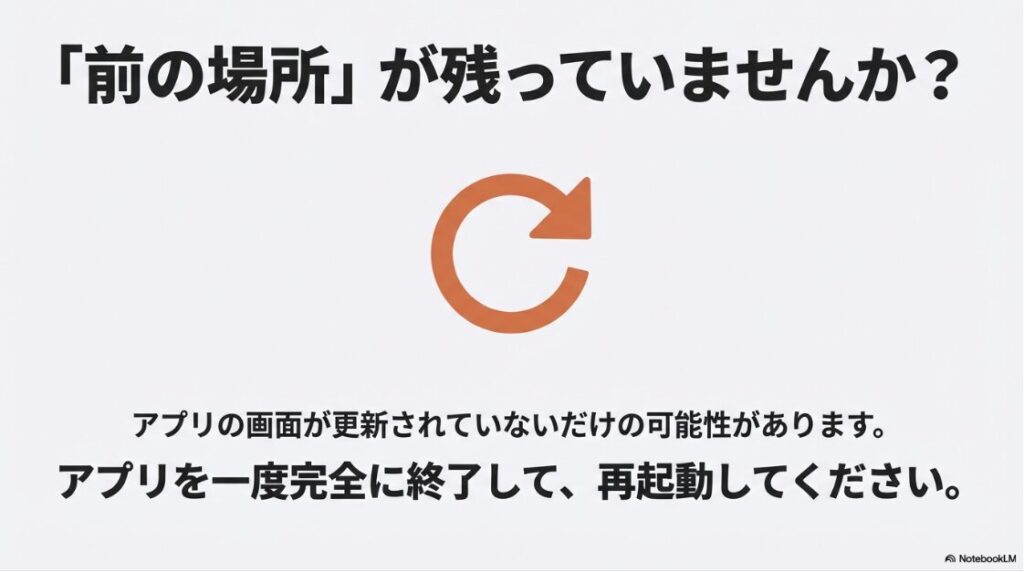
対策としては、焦って全部触るより、「設定確認 → アプリ再起動 → 端末再起動」みたいに順番を決めるのが安全です。順番を固定すると、原因切り分けもできます。
- 共有設定(フレンドマップ)だけ確認
- スマホ本体の位置情報権限だけ確認
- アプリ再起動
- 端末再起動
アップデート直後は表示が追いつかないこともあります。結論を急がず、まずは公式ヘルプの案内やアプリ内の表示を優先してください。
「勝手にオフになる」って、言葉だけ見ると怖いんですが、実際は“期限”や“表示”が原因のことが多いので、落ち着いて順番に潰していきましょう。
オフにしてるのに位置情報オン
これ、めちゃくちゃ多いです。あなたが悪いわけじゃなくて、インスタの中で「位置情報っぽいもの」が複数あるから混乱しやすいんですよ。私の感覚だと「オフにしたのはGPS権限。でもオンになっているのは別の場所」というズレが原因になりやすいです。
まず「どこでオンに見えるか」を確定する
同じ“位置情報オン”でも、表示場所が違えば原因も直し方も違います。たとえば、地図機能で自分の位置が出ているのか、投稿の場所タグが残っているのか、ノートでピンが出ているのか、ここを分けるだけで一気に整理できます。
代表例はこの3つ
- 投稿やストーリーで手動で場所を付けた:
端末の位置情報をオフにしていても、場所タグ自体は“投稿の情報”として残ります - マップで位置情報共有が有効:
地図上で共有がオンになっていると、あなたの位置情報が共有される可能性があります - チャットで位置情報を共有していた:
DM(チャット)で位置情報を送る機能があり、送信・共有の操作をすると相手に共有されます
投稿・ストーリーの「場所タグ」は別枠
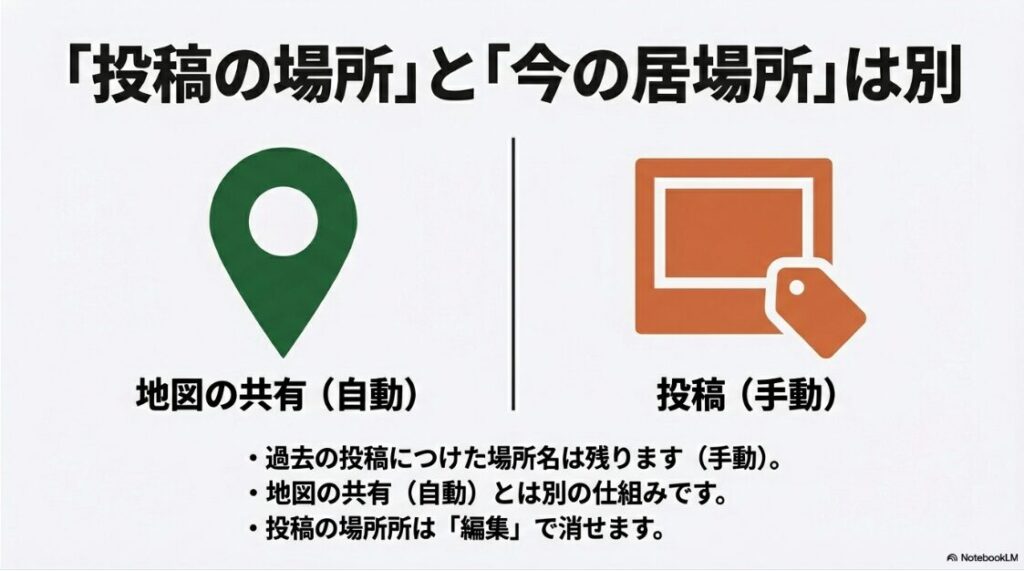
ここが一番の誤解ポイントです。スマホの位置情報をオフにしても、投稿の編集画面で場所を追加したり、過去に付けた場所タグはそのまま残ります。つまり、位置情報権限=自動取得、場所タグ=手動のメタ情報、この2つは別物なんです。
「共有」と「表示」を混ぜないのがコツ
不安になるのって、“位置情報っぽい表示”を見た瞬間に「共有された!」と感じちゃうからなんですよね。ここは、投稿の場所タグ(投稿情報)、マップの位置情報共有、チャットでの位置情報共有を分けて考えると落ち着きます。
特にチャットの位置情報は、送る・共有する操作をした時点で相手に共有されるタイプなので、心当たりがあるならメッセージ周りを一度だけ確認しておくと安心です。逆に言うと、あなたが“共有する操作をしていない”のに不安が続く場合は、まずマップの設定(共有をオフ/非表示)から固めるのが近道ですよ。
- オンに見えるのは「地図」?「投稿の場所名」?「ノートのピン」?
- 地図なら:共有設定(非表示モード)を確認
- 投稿なら:その投稿の編集画面で場所タグを確認
- ノートなら:そもそもピンを触っていないか、次回から触らない運用にする
投稿の場所(位置情報)は、公式ヘルプでも追加・編集ができる案内があります。もし編集がうまくできない場合は、まずアプリの再起動やアップデートを試しつつ、表示や導線が変わっていないかを確認してください。どうしても編集できないときは、仕様変更や一時的な不具合の可能性もあるので、無理に断定せず“別の方法(アーカイブ等)”も検討するのが安全です。
なので、「オフにしてるのに位置情報オン」って感じたら、まず“オンに見える場所”を決め打ちして、そこだけ直す。これが一番ラクですよ。
位置情報の共有機能をオフにする確認手順
いま一番大事なのがここです。インスタのマップ(位置情報共有)は、アプリ内の共有設定とスマホ本体の位置情報許可がセットで関係します。
ただし、ここは一つ安心ポイントもあって、スマホ本体でInstagramの位置情報を許可しないにしている場合、インスタは端末の位置情報サービスから位置を取得できません。
逆に、位置情報が取れてしまう状態なら、端末側で位置情報を許可している可能性があるので、まずスマホ本体の設定も一緒に確認するのが近道です。
私が案内するときの最短ルート
- DM(メッセージ)画面を開く
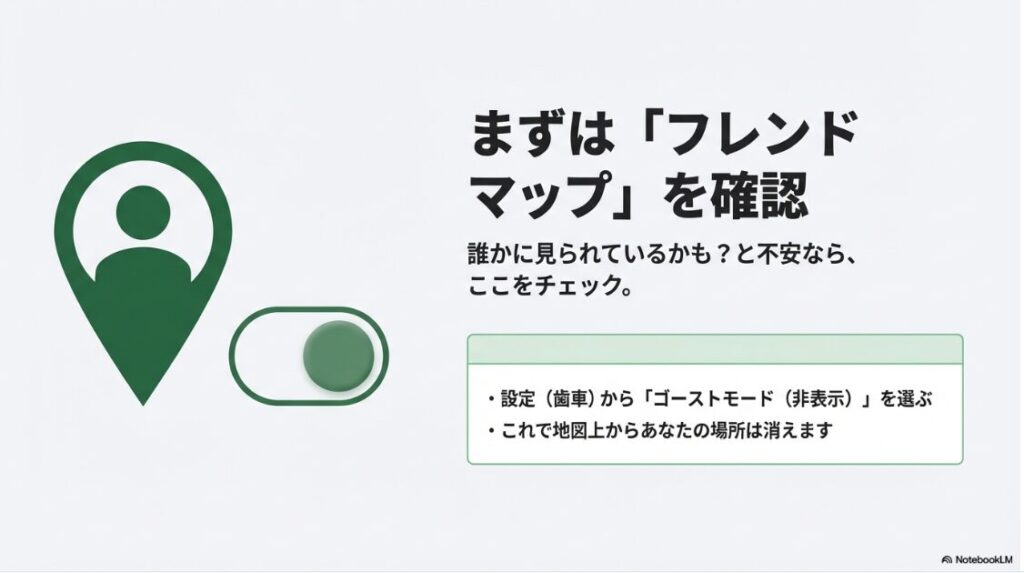
- 上部の地図アイコン(フレンドマップ)を開く
- 設定(歯車)をタップする
- 非表示モード(ゴーストモード)を選ぶ
- 表示された選択肢で、位置情報を共有しない(非表示)設定になっているか確認して保存する(文言はアップデートで変わるので、画面の案内に従ってOKです)
「共有範囲」を選ぶ画面が出たときの注意
もし共有範囲の選択が出ているなら、そこで「親しい友達」「共通のフォロワー」などを選んでしまうと共有が始まります。ここ、文章を読まずに勢いで押すとハマりやすいです。なので、共有したくないなら非表示モードを選ぶ、これだけは押さえておくと安心です。
共有が更新されるタイミングを知っておく
リアルタイム共有が怖いのは、「いつ更新されるのかが分からない」からですよね。ここは公式の仕様がはっきりしていて、位置共有をオンにしている場合、あなたの位置はInstagramを開いたとき(またはバックグラウンドで動いていてアプリに戻ったとき)に更新されます。
さらに大事なのが、位置の表示はずっと残り続けるわけではなく、24時間で消える仕様です(ただし、24時間以内にアプリを開くと更新されて表示が続く形になります)。
なので「さっき止めたのにまだ出てる気がする…」というときは、まず非表示モード(共有オフ)に切り替えたうえで、アプリを一度終了→再起動して表示を揃えるのが安心です。
この仕様は公式ヘルプに記載があります。気になるときは一次情報も合わせて確認しておくと安心ですよ。
出典:Instagramヘルプ「Instagramマップでの位置情報共有」
状況別:どこをオフにするべき?
| あなたの状況 | 最優先 | 次にやること |
|---|---|---|
| 地図に自分が出て不安 | フレンドマップを 非表示モード | アプリ再起動で表示更新 |
| 今後も共有したくない | 非表示モードを 再びオンにするまで | スマホ本体の権限も許可しない |
| 一部の人だけに見せたくない | 共有範囲の見直し | 親しい友達設定も確認 |
| 表示が変で信じられない | アプリ再起動 | 端末再起動、アップデート |
設定画面や項目名はアップデートで変わることがあります。最終的には、アプリ内の表示と公式の案内を優先してくださいね。
補足:
ノートはマップ上で表示される形で共有される案内もあります。ノート周りまで不安があるときは、まずマップ側の設定(共有・非表示)を優先して固めておくと安心です。
出典:Instagramヘルプ「他の人とノートをシェアする」
この「共有機能のオフ確認」を押さえておくと、位置情報まわりの不安が一気に減ります。まずここを固めましょう。
インスタの位置情報がオフなのにできない対処
ここからは「今すぐ止めたい」「表示の意味を知りたい」「オフにしたら別の不具合が出た」みたいな、実際の困りごと別に整理します。あなたの状況に近いところから読んでOKです。
リアルタイムの共有を止める
「リアルタイムで見られてるかも」と感じたら、まずは落ち着いて、止血からいきましょう。こういうとき、操作を増やすほど不安が増えやすいので、やることを3つに絞るのが大事です。
- フレンドマップを非表示モードに切り替える
- スマホ本体のInstagram位置情報を許可しないにする
- アプリを一度終了して再起動(表示の更新をかける)
「止まったかどうか」を確かめる一番ラクな方法
可能なら、別アカウント(サブ垢)や家族のスマホであなたの表示を確認するのが一番早いです。自分の画面だけ見ていると、キャッシュ表示なのか本当に共有中なのか分かりにくいからです。もちろん無理に協力を頼む必要はないですが、「確認できる環境があるなら使う」のはおすすめです。
不安が強いときの“追加の安全策”
さらに不安が強いなら、次の順で追加対応すると落ち着きやすいです。全部やる必要はなくて、あなたの不安が減るところまででOKですよ。
- 端末の省電力モードを一時的に解除して、アプリの表示更新を優先する
- Wi-Fiとモバイル通信を切り替えて、表示のズレがないか見る
- ログインアクティビティ(ログイン履歴)で知らない端末がないか確認する
不正ログインの可能性がある場合は、自己判断で操作を連打せず、公式の案内を確認しながら、必要なら詳しい人やサポートに相談してください。
リアルタイムを共有の不安って、メンタル削られますよね。でも、止め方自体はシンプルです。まずは非表示モードを確実に入れて、スマホ側の権限も固める。これで“いったん安心”の状態を作れます。
オフマークの表示の意味
オフマーク(ピンに斜線っぽい表示、非表示モードの表示など)は、基本的に「地図上で共有しない」「今は公開しない」サインとして扱われます。ただ、インスタはアップデートで表示や文言が変わりやすいので、マークだけで100%断定しないのが安全です。ここ、見た目に引っ張られると不安が増えるポイントなんですよね。
オフマークは「結果」ではなく「状態のヒント」
オフマークが出ていても、あなたが確認すべきは「設定画面で何が選ばれているか」です。逆に言うと、マークが見えなくても共有が有効な可能性がゼロとは言い切れません。だから私は、マークより設定の考え方をおすすめしています。
私がセットで見るチェック項目
私がいつもセットで見るのは、マークよりも「設定画面で何が選ばれているか」です。非表示モードの期限が「3時間」などになっていないか、共有対象が「親しい友達」になっていないか、ここを見たほうが確実です。
- 非表示モードの期限:
短時間の設定になっていない? - 共有対象:
誰に見せる設定になっている?
(全員/一部/親しい友達など) - 表示更新:
アプリ再起動を挟んだ? - スマホ権限:
位置情報が使用中のみや常に許可になっていない?
表示の見え方が不安定なときは、アプリ再起動で“表示だけ古い”を潰せることがあります。地味だけど効きますよ。
表示アイコンや文言はテスト・アップデートで変わることがあります。最終的には、あなたの端末で表示されている設定内容を優先して判断してください。
オフマークは便利なんですが、頼りすぎると逆に不安になります。設定画面の選択内容を“正”として見るのが一番落ち着きますよ。
オフにすると見方が変わる
位置情報をオフにすると、あなたが見ている画面の体験が少し変わることがあります。たとえば、近くのお店やスポットの提案が弱くなったり、地域に紐づくおすすめがズレたり。これ自体は「そういう仕様なんだな」で済むことも多いんですが、困るのは“副作用”が出るときです。
よくある副作用:地域判定がズレる
さらに厄介なのが、GPSを切った結果、インスタがIPアドレスなどで地域を推定して、お住まいの地域がズレた扱いになるケースです。そうすると、ミュージック機能が出ない、曲が少ない、地域限定のスタンプが変…みたいなことが起きることもあります。あなたが何か悪いことをしたというより、推定が外れてるだけ、というパターンもあります。
VPN利用中は特に“ズレ”が出やすい
ミュージック機能(音楽スタンプなど)は、そもそも国や地域によって利用できない場合があります。だから「位置情報をオフにしたら音楽が出なくなった」と感じても、原因が位置情報だけとは限らず、提供地域・権利の都合で制限されているケースもあります。
音楽の利用可否は地域やアカウント状況で変わることがあります。確実な条件は一次情報を確認するのが安心です。
出典:Instagramヘルプ「ライセンス音楽ライブラリの利用」
VPNについては「必ず直る」みたいに言い切れないので、私のおすすめは原因切り分けとして一時的にオフにしてみる程度に留めること。回線(Wi-Fi/モバイル)を切り替えて挙動が変わるかを見るのも、落ち着いて判断しやすいです。
- VPNを一時的にオフにして挙動を見る
- Wi-Fiとモバイル通信を切り替えて比較する
- アプリ再起動で地域判定の更新を促す
「見方が変わる」を味方にする考え方
位置情報をオフにする目的が「居場所を特定されたくない」なら、多少おすすめがズレてもOKな人も多いと思います。
一方で、仕事でインスタを使っていて、地域のおすすめやスポットの出方が大事な人は、完全オフにしないという選択肢もあります。
たとえば、スマホ権限は「使用中のみ」、正確な位置情報はオフ、地図共有は非表示モード、みたいに“折衷”にする感じです。
このへんの「地域がズレる」話は、状況別に深掘りしている記事もあります。
地域判定や利用可否は、権利・契約・提供範囲の影響もあります。確実な仕様は公式情報の確認がいちばん安心です。
オフにすると見方が変わるのは自然なことです。あなたの目的が「安全」なのか「便利さ」なのかで、どこまでオフにするか決めるのが良いかなと思います。
位置情報を見たらバレるリスク
「位置情報を見たらバレる?」って、ここ気になりますよね。私がまず伝えたいのは、インスタの位置情報まわりは“見る”より“共有する操作をしたかどうか”が本質だということ。
Instagramには、マップで位置情報を共有する機能や、チャットで位置情報を共有する機能があります。なので不安があるときは、通知の有無を気にするより、共有画面で何かを確定しない・共有設定を非表示にしておく、のほうが安心に直結します。
通知より怖いのは“行動の痕跡”
バレる不安って、通知だけじゃないんですよね。たとえば、地図を開いたときに何かをタップしてしまって共有が始まる、共有範囲の選択を勢いで進めてしまう、みたいな“操作の痕跡”が一番現実的です。だから私は、「見たら通知が行くか」より、誤操作を防ぐ方向に対策を寄せます。
- 不安なら、そもそも地図を開かない(触らない)
- 共有範囲の選択画面が出たら、安易に次へを押さない
- 自分側は非表示モードで固めておく
“位置情報を切ってもバレる”の別ルート
また、「見たらバレる」より現実的に怖いのは、投稿内容や背景から場所が推測されることです。電柱の住所、看板、窓の景色、特徴的な建物、駅名が映ったポスター…こういう写り込みは、位置情報を切っても残ります。しかも、あなたが気づきにくいのが厄介です。
対策としては、投稿前に“場所が分かる要素”を軽くチェックするだけでも効果があります。完璧じゃなくていいです。たとえば、マンション名、表札、学校名、会社名、ナンバープレートみたいに、危険度が高いものだけ避ける感じですね。
- 住所・施設名が写ってない?(看板、郵便物、紙類)
- 窓の外に特徴が出てない?(ランドマーク、駅名)
- 制服・名札・社員証みたいな個人特定要素がない?
“近さ”で推測される(同じWi-Fi、同じ場所での利用など)については、別記事:インスタを共有でアカウントがバレる?垢バレ原因と防止策で整理しています。
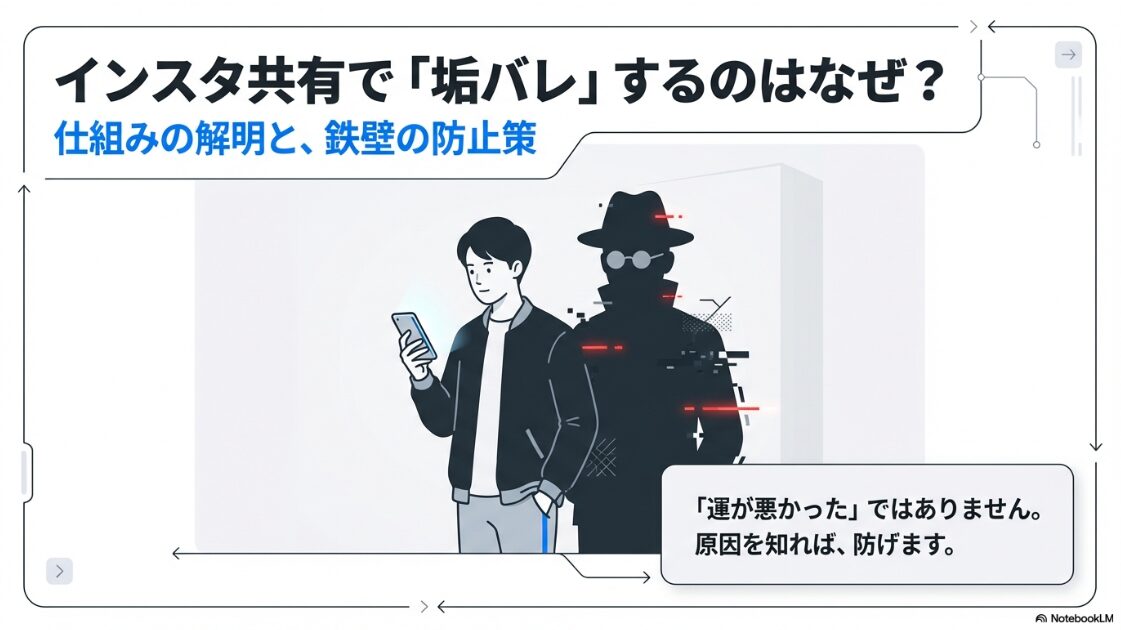
プライバシーや安全に関わる不安が強い場合は、最終的には公式情報の確認をおすすめします。必要に応じて、身近な詳しい人や専門家に相談してください。
結局、「見たらバレるか」の答え探しより、誤操作を防いで、自分を非表示モードにして、投稿の写り込みを少し意識する。これが一番“安心に効く”対策かなと思います。
広告に使われる位置推定
広告が気になる人も多いはずです。ここ、モヤっとしますよね。結論から言うと、Metaは位置情報(端末の位置情報サービス設定や、接続しているネットワーク情報など)を受け取り得て、近くのビジネスや地域に合った広告の表示に役立てる場合があります。
なので「端末の位置情報をオフにしたのに、近所っぽい広告が出る」と感じても、必ずしもバグとは限りません。位置情報サービスをオフにしていても、ネットワーク情報(IPアドレスやWi-Fi接続など)から地域レベルの情報が扱われる可能性があるためです。
「位置情報を切ったのに広告が出る」理由
位置情報をオフにすると、GPS座標のような“正確な情報”は取りにくくなります。でも、あなたのアカウントには、過去の行動(見た投稿、保存、フォロー、検索)や、言語設定、接続回線の傾向など、推定材料が残ります。広告はこの“推定材料”でも十分に最適化できるので、近所っぽい広告が出てもおかしくないんです。
現実的な落としどころ:できる範囲で弱める
とはいえ、気持ち悪いと感じるなら、できる範囲で弱めるのはアリです。大事なのは、全部をゼロにしようとしないこと。ゼロを狙うとストレスが増えやすいので、あなたが「これなら続けられる」範囲で十分です。
- スマホ本体でInstagramの位置情報権限を見直す
- トラッキング許可(iPhoneの許可設定)を見直す
- アプリ内の広告設定や興味関心の調整をしておく
広告と「地図共有」は別物として考える
ここ、混ざると混乱します。広告の最適化と、フレンドマップの共有は別の話です。広告が気になるからといって、地図共有がオンとは限りません。逆に、地図共有がオフでも広告が地域っぽいのはあり得ます。なので、あなたの目的が「人に見られたくない」なのか「広告を減らしたい」なのかで、やるべきことが違うんですよ。
広告やトラッキング設定は端末・OS・アプリのバージョンで項目が変わります。最終的には公式の案内を確認して、あなたにとって無理のない範囲で調整してくださいね。
広告って“完全に消す”のが難しいからこそ、弱められるところだけやる、という割り切りが結果的にラクです。
インスタの位置情報がオフなのにできない:総まとめ
インスタの位置情報がオフなのにできないときは、まず「スマホ本体の権限」と「フレンドマップの共有設定」が別物だと考えるのが近道です。ここが混ざると、一生“できない”ループに入ります。特にフレンドマップは、非表示モード(ゴーストモード)を再びオンにするまでにしておくと安心度が上がりますよ。
最後に:迷ったらこの順番でOK
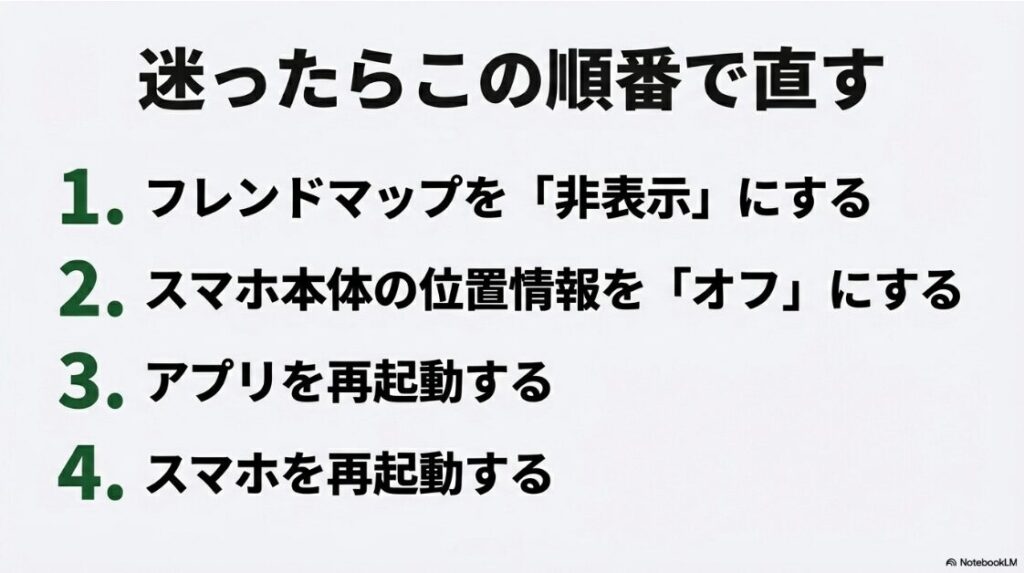
- フレンドマップを非表示モードにする
- スマホ本体のInstagram位置情報を許可しない
- アプリ再起動で表示更新
- 地域トラブルならVPN・回線を切り分け
「仕様」「設定ミス」「不具合」を切り分けるコツ
読者さんが一番しんどいのって、「自分が間違ってるのか」「アプリが変なのか」が分からない状態だと思うんです。なので私は、次の見方をおすすめします。
- 仕様っぽい:
近似位置が出る、地域判定がズレる、広告が地域っぽい、など“完全には消えない系” - 設定ミスっぽい:
共有範囲を選んでいた、期限付きになっていた、スマホ権限が使用中のみになっていた、など - 不具合っぽい:
表示が更新されない、編集ボタンが消える、設定が反映されない、など(再起動・アップデートで改善しやすい)
機能の仕様や表示は変わることがあるので、正確な情報は公式サイト(Instagramヘルプ)も必ず確認してください。もし不正ログインなど安全面が絡む不安がある場合は、自己判断で抱え込まず、必要に応じて詳しい人や専門家に相談するのがおすすめです。