
こんにちは。ウェブワーク・テキストブック、運営者の「YUMI」です。
インスタのグループチャットに追加できないときって、地味に焦りますよね。人数制限なのか、招待が届かないのか、追加できない人がいるのか、そもそもグループチャットが作れないのか……状況が似ていて切り分けが難しいんです。
しかも、チャットに招待が出たり出なかったり、メッセージリクエスト側で止まっていたり、既読が付かないままだったり、退出や削除の影響が絡んだりして、余計にややこしくなりがち。ときにはNot everyone can be addedみたいなエラーが出て「え、なにそれ?」ってなります。
この記事では、インスタのグループチャットに追加できない原因をスパッと整理して、あなたの状況に合う対処を最短で選べるようにまとめますね。
- 追加できない原因の切り分け方
- 人数制限や設定で詰まるポイント
- 招待が消えた・届かない時の確認手順
- 今すぐ試せる現実的な解決策
インスタのグループチャットへ追加できない原因
ここでは「なぜ追加できないのか」を原因別に整理します。ポイントは、仕様(人数・設定)なのか、相手側の制限なのか、自分側の一時制限や不具合なのかを順番に潰すことです。原因を当てずっぽうで探すより、チェック項目を上からつぶしたほうが早いですよ。
Instagramの仕様や制限値はアップデートで変わることがあります。数値はあくまで一般的な目安として捉えてください。正確な情報は公式サイトをご確認ください。
作り方で落とし穴を回避
まず大事なのは、グループチャットの「作り方」そのものに落とし穴があることです。インスタのDMは、メッセージを送れる相手・送れない相手が混在しやすく、作成時点で追加が弾かれるパターンが普通に起こります。ここ、気になりますよね。
たとえば、作成画面で一気に人数を選んで「チャット」を押したのに、あとで見たら一部が入っていないケース。これは、相手側のメッセージ設定によって、招待やメッセージが「メッセージリクエスト」扱いになることが関係している場合があります。相互フォローじゃない相手でも、設定次第で受け取り方が変わるので、あなた側だけで「送れた/送れてない」を判断しにくいんですよね。
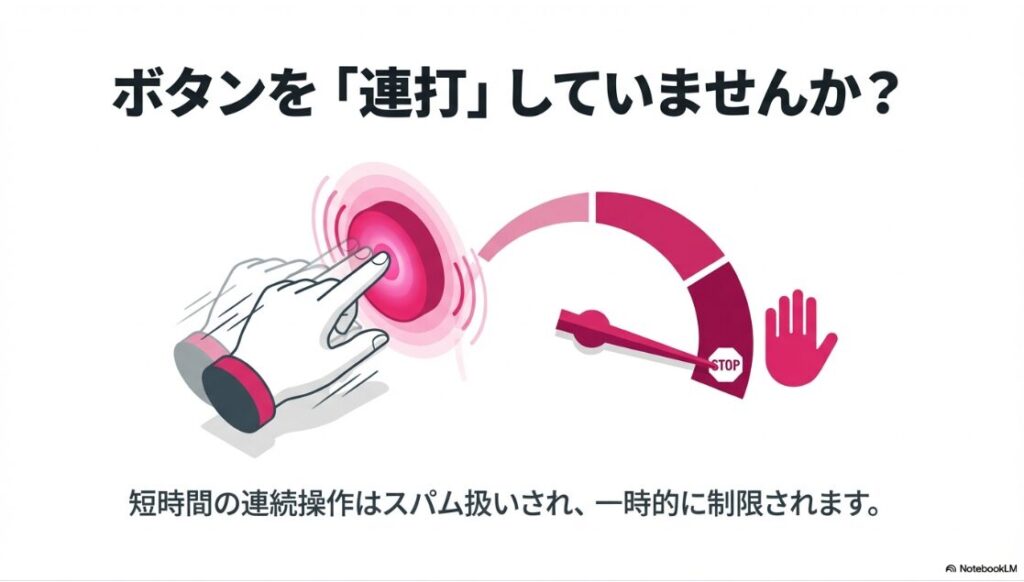
それともう一つ、見落とされがちなのが「操作のスピード」です。Instagram公式でも、スパム対策としてメッセージ送信などに制限が設けられていることが案内されています。
なので、短時間に同じような操作を繰り返すと、あなたは普通に使っているだけでも“速すぎる動き”として制限がかかることがあります。焦るほど連打しがちですが、ここは一度落ち着いて、間隔を空けるのが安全ですよ。
出典:Instagramヘルプセンター
「Why there are limits for sending messages on Instagram」
私がいつもやっている安全な作り方
いきなり全員を入れないのがコツです。焦ってるときほど、いったん深呼吸。
- まずは自分+相互フォローの身内(2〜3人)で作成
- グループが正常に動くか(送信・受信)を確認
- 追加は数人ずつ、間隔を空けて実行
- 相互フォローではない相手は後回しにして、招待導線を使う
「最初から全員を一発で入れる」ほうが楽に見えるんですが、インスタはそこが地雷になりがち。だから私は、最小メンバーで作ってから追加していくやり方を推します。作り方を少し変えるだけで、追加できないストレスがかなり減りますよ。
補足:標準のグループと別機能の混同に注意
インスタには、グループチャット以外にもコミュニティ系の機能(提供範囲が段階的に変わるもの)があり、情報が混ざりやすいです。ネットで「もっと大人数いける」みたいな話を見ても、あなたが触っているのが「普通のDMグループ」だと上限や挙動が別物、ということもあります。迷子になりそうなら、まずはDMの受信箱から作った“通常のグループ会話”かどうかを確認しておくと安心です。
メンバーの見方で上限を確認
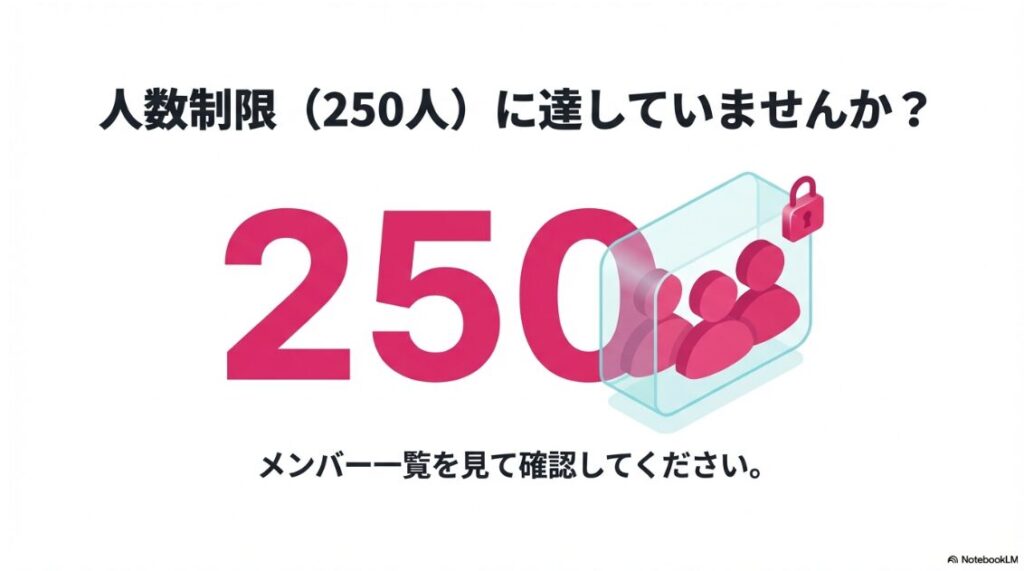
「追加できない」で最優先チェックは、メンバー上限に達していないかです。Instagramの公式ヘルプでは、グループ会話は最大250人まで参加できる案内になっています。
ただ、LINEのグループ(最大500人)などと比べると上限は小さめなので、気づかないうちに到達しているケースもあります。ここを飛ばしてアプリ再インストールを始めると遠回りになりがちなので、まず人数から見ましょう。
メンバー見方はシンプルで、グループを開いて上部のグループ名(または右上の情報アイコン)をタップして参加者一覧へ進みます。ここで人数が上限付近なら、追加ボタンがグレーアウトしたり、選べても反映されない動きになります。反映されないと「バグ?」って感じますが、実は仕様だった、みたいなやつです。
ただ、人数やメンバー一覧の見え方は環境によって変わることがあるので、数字だけで決め打ちしないのがポイントです。アプリ側で判断しにくいときは、同じグループを別端末や別の環境でも確認して、表示に差がないかを見ると切り分けがラクになります。
目安としての人数感(機能や状況で変動することがあります)
| サービス | グループの参加上限 | メモ |
|---|---|---|
| 最大250人 | 一般的なグループ会話 | |
| LINE | 500人 | 日本では連絡網に強い |
| Discord | 大規模運用向き | コミュニティ前提の設計 |
※数値は一般的な目安です。正確な上限は公式情報もあわせてご確認ください。
上限チェックで一緒に見たいポイント
- 参加済みと招待待ちが混ざっていないか
- しばらく前に追加した人が「表示だけ」残っていないか
- Web版で同じメンバー一覧を見たときに差がないか
この“メンバー見方で上限を確認する”だけで解決する人、実はかなり多いです。追加できない=不具合と決めつけず、まずはここからいきましょう。
消えた?招待のチェック方法
「招待したはずなのに消えた」「相手に届いてない気がする」問題、これもめちゃくちゃ多いです。しかも、あなた側では送れたように見えるのに、相手側では何も起きてない…みたいなズレが起きやすい。ここがインスタのしんどいところなんですよね。
まず疑うべきは、相手側でメッセージリクエストに入っていないか。
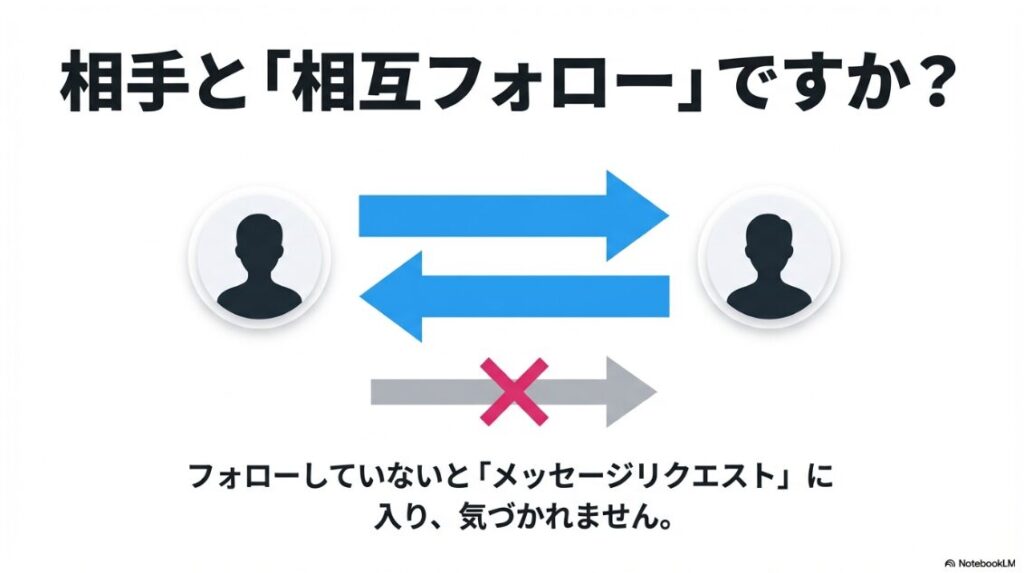
相互フォローではない相手だと、受信箱のメインに出ず、見落とされやすいです。
さらにやっかいなのが、相手が過去のリクエストを保留しているパターン。過去に一度でもDMを送っていて、承認も拒否もされず止まっていると、状態が詰まって「招待が進まない」ような挙動になることがあります。
もう一つは、相手のプライバシー設定。「グループに追加できる人」を絞っていると、こちらは追加しようとしても選択自体ができなかったり、追加しても反映されなかったりします。この設定は公式のヘルプでも案内されています。
出典:Instagramヘルプセンター
「メッセージリクエスト管理/グループに追加できる人の設定」
- 相手があなたをフォローしているか(相互フォローか)
- 相手のメッセージリクエストに入っていないか
- 相手があなたのDMを「許可制」にしていないか
- あなた側が短時間に招待を連続で送っていないか
症状から逆引きする早見表
| あなたの症状 | 起きやすい原因 | 最初にやること |
|---|---|---|
| 追加ボタンが 出ない/押せない | 相手の設定で 追加不可、上限 | メンバー見方で人数確認 →相互フォロー確認 |
| 追加したのに 相手に届かない | メッセージリクエストに 入っている | 相手に「リクエスト見てね」 と一言お願い |
| 一部の人だけ 追加できない | 相手側の受信設定 年齢系の制限 | 招待リンク方式へ切替 |
| 連続でやると 突然できなくなる | 一時制限 (レートリミット) | 時間を置いて様子見 (画面表示の案内に従う) |
関連する仕組みを深掘りしたいなら、サイト内の解説:インスタのメッセージリクエストに気づかない原因と対処も参考になります。
ここまで確認しても原因がハッキリしないときは、「相手の画面でどう見えているか」を一度聞くのがいちばん早いです。あなたの画面では分からない情報(リクエストに入ってる、通知オフ、そもそも見てない)って多いので、遠慮せず聞いちゃいましょう。
既読が付かない時の違い
既読が付かないと、「見られてる?無視?」って不安になりますよね。でも、インスタのDMは既読の挙動が一定じゃないんです。ここを知らないと、必要以上に追いメッセージしちゃって、結果的にスパムっぽく見えてしまうこともあります。
たとえば、相手との関係や相手の設定によって、あなたのメッセージが「メッセージリクエスト」側に入ることがあります。この場合、Instagram公式でもリクエストメッセージは承認されるまで既読(seen)として表示されないと案内されています。
だから「既読が付かない=無視」と決めつけるのは早いかも。まずは、相手がリクエスト側を見ているか、承認が必要な状態になっていないかを確認してもらうのが近道です。
既読が付かないときにやりがちなNG
- 同じ内容を何度も送る(連投)
- 短時間に複数人へ同文を送る(テンプレ爆撃)
- 招待→追加→招待を連打して確かめようとする
これ、相手に嫌がられるだけじゃなく、システム的にも「不自然な動き」に見えやすいです。
じゃあどうするかというと、私は「確認の一言」を短く送って、あとは待ちます。たとえば「グループ作ったので、リクエストに入ってたら承認してね〜」くらい。ここで長文を送るより、相手が行動しやすい一言が強いです。
このあたりの仕組みを整理しておくと、無駄に追いDMしてスパム扱いされるリスクも減らせますよ。より詳しくは、インスタのチャットに招待とは?仕組みと既読の扱いもあわせてどうぞ。

覚えておくと気が楽になる考え方
既読が付かない=無視、ではないです。インスタは「見た/見てない」より「承認状態」や「受信設定」のほうが影響する場面が多いので、ここは割り切ってOK。あなたが悪いわけでも、相手が冷たいわけでもないケース、普通にあります。
グループチャットを削除する影響
グループチャットの「削除」って、人によってイメージがズレやすいんですが、公式で案内されているのは基本的にあなたの受信箱から会話を消す(表示を消す)操作です。つまり、削除=グループそのものを消滅させる、という意味ではありません。
- 会話を削除:
あなたの受信箱からスレッドを消す操作(表示の整理) - グループを退出:
その会話から離れる操作
(以後の参加には再参加の導線が必要になりやすい)
なので「削除したら招待できない」「消えたから作り直した」と焦る前に、まずは削除=表示の整理なのか、退出=参加状態が変わったのかを切り分けるのが大事です。
削除が原因っぽいときの切り分け
- 同じグループが別端末(PC/別スマホ)で見えるか
- Web版(ブラウザ)で開くと正常か
- グループ名や参加者一覧が読み込めるか(途中で止まるか)
もし「Not everyone can be added」のようなエラーが出る場合、原因は1つに決め打ちしないほうが安全です。相手側の設定、グループの状態、アプリの一時的な不具合など、いくつかの要因が重なることがあります。
- アプリを最新版に更新して再起動
- 時間を置いてからもう一度試す(連打しない)
- 必要なら、チャットやメッセージをInstagramに報告する
注意:
操作の意味を取り違えると、連絡が行き違いやすいです。Instagram公式では、チャットの削除は「受信箱から会話を削除する」操作として案内されています。退出や削除を試す前に、「いま自分がやろうとしているのは表示の整理なのか、参加状態を変える操作なのか」を一度確認してから進めるのが安心です。
出典:Instagramヘルプセンター「Delete a chat on Instagram」
「何を削除したのか」「どの端末で削除したのか」で挙動が変わることもあるので、焦ってグループを作り直す前に、まずはWeb版チェック→必要ならクールダウン、の順でいきましょう。
インスタのグループチャットが追加できない解決策
ここからは解決パートです。追加できない原因を完全に特定できなくても、成功率が上がる手順を「効く順」に並べます。焦るほど連打しがちですが、インスタは連打が裏目になりやすいので、落ち着いていきましょう。
グループチャットにあとから追加するには?
グループチャットにあとから追加するには、基本はグループ詳細(情報画面)から「メンバーを追加」を選びます。操作自体は簡単なんですが、ここで追加できない場合は、原因がいくつかに分岐します。
追加できないときに当たりやすい4パターン
- 人数が上限に近い(または到達している)
- 相手のプライバシー設定で「追加できる人」が絞られている
- 相互フォローではないため、招待がリクエスト側で止まる
- あなた側が一時的なアクション制限(レートリミット)を受けている
ここで大事なのが、追加できない相手が「特定の人だけ」なのか、「誰も追加できない」のか。特定の人だけなら、相手側の設定や年齢・安全系の制限が濃厚です。誰も追加できないなら、あなた側の一時制限か、グループ自体の不具合の可能性が上がります。
- まず相互フォローの身内を1人だけ追加できるか試す
- ダメなら、追加操作をやめてしばらく時間を置く
(画面表示の案内に従う) - OKなら、追加できない相手は「相手側要因」と判断して次の策へ
この段階でいちばん効くのは、相手を「強制的に追加」しようとしないこと。追加ボタンを連打しても、通らないものは通らないです。
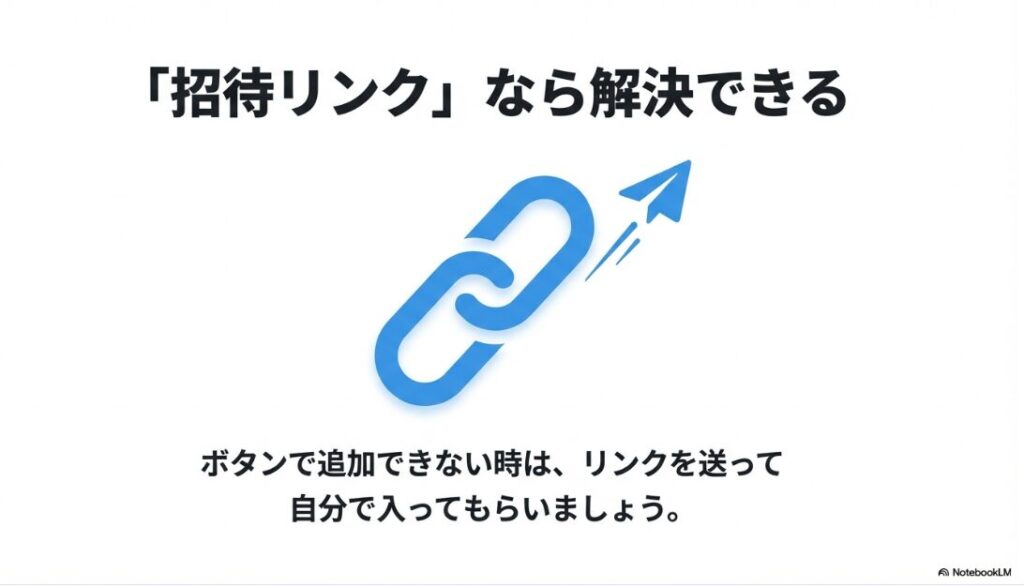
Instagram公式でも、既存のグループチャットに人を増やす方法として招待リンクを共有して参加してもらう導線が案内されています。だから「追加が通らない相手がいる」ときほど、参加リンクを使うほうがスムーズに進むことが多いですよ。
入り方は招待リンクが便利?
追加が通らないとき、私がよく使うのが「入り方」を相手主導にする方法です。つまり、あなたが追加するのではなく、招待リンクで相手に参加してもらう形に寄せます。これは公式でも案内されている参加方法なので、まず試す価値が高いですよ。
招待リンクは万能ではありません。Instagram公式では、同じ招待リンクで1日あたり参加できる人数に上限(最大250人)があること、またチャット管理者が招待リンクをオフにするとリンクが使えなくなることが案内されています。大人数の運用や、リンクが効かないときはここを疑うのが早いです。
出典:Instagramヘルプセンター
「Create and share invite links to a group chat on Instagram」
理由はシンプルで、相手のプライバシー設定やリクエスト状態で弾かれる場面でも、参加導線だと通ることがあるから。インスタは「知らない人に勝手に追加される」系の迷惑を減らす方向で強化されているので、本人が能動的に入る流れのほうが安全設計に沿いやすいんですね。
私のおすすめ運用(連絡網・イベント・コミュニティ別)
| 用途 | おすすめの入り方 | 理由 |
|---|---|---|
| 友だち同士の連絡 | 通常追加+少人数ずつ | 相互フォローが 多く通りやすい |
| イベント参加者 | 招待リンクで参加 | フォロー関係が バラバラでも通りやすい |
| コミュニティ運営 | 参加導線を固定 (リンク共有) | 追加連打で 制限を踏みにくい |
- 招待リンクを送り、相手にタップして参加してもらう
- 相互フォローが怪しい相手は、先にフォローバックをお願いする
- 短時間での連続招待は避け、間隔を空ける
招待リンクには仕様があります。Instagram公式では、同じ招待リンクで参加できる人数は1日あたり最大250人と案内されています。人数が多いイベントなどは、リンクが機能しにくく感じたら「日をまたぐ」「別の導線を用意する」などの運用も検討してみてください。
DMの招待周りの表示がややこしいときは、インスタでDM招待が送信されましたの意味と対処も確認しておくと迷いにくいです。
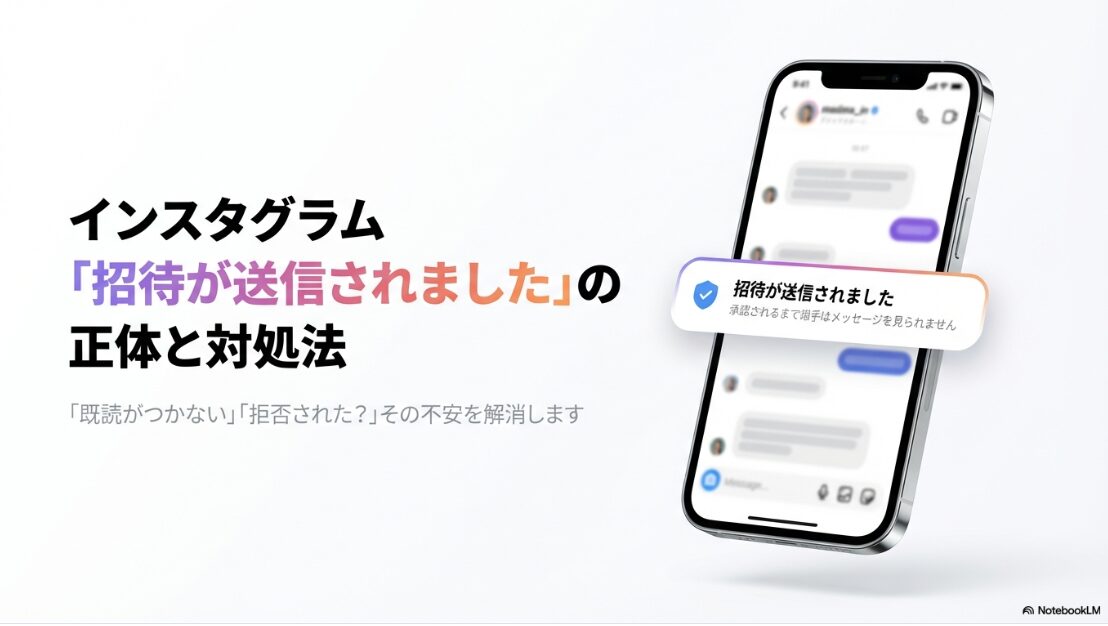
「相手が入ってくれない」問題は、技術というより心理の問題になりがちなので、メッセージは短く、行動が一発で分かる書き方がおすすめ。「このリンクから入ってね!」だけで十分です。
メンバーを削除で枠を空ける
人数上限が原因なら、メンバー削除で枠を空けるのが現実的です。ただ、ここは大事で、Instagram公式ではグループチャットの管理者(admin)ができることの中に「メンバーの追加・削除」などが含まれています。つまり、あなたが管理者でない場合は、削除ができない(または操作が限定される)こともあるんですね。
出典:Instagramヘルプセンター
「What admins of Instagram group chats can do」
削除を考えるときは、まず「そのグループが連絡網として本当に必要か」を一度整理してみてください。人が増えすぎたグループは、通知が多くて結局使われなくなることもあります。そういうときは、グループを分けるとか、告知用に別導線を作るほうが安全でスムーズな場合もあります。
私のおすすめ手順(余計なトラブルを避ける)
- まずはメンバー見方で人数を確認
- 上限なら、不要な参加者がいるかを整理
- 削除が難しい場合は、本人に退出をお願いする
削除をゴリ押しして何度も操作すると、一時的な制限がかかって余計に追加できなくなることがあります。特に短時間に連続で「削除」「追加」を繰り返すのは避けましょう。
削除前に共有しておくと揉めにくい一言
「人数の上限で新しい人を入れられないので、運用のために整理します。必要な連絡は別の方法でも共有しますね」みたいに、目的を添えると角が立ちにくいです。
ちなみに、削除してもまた招待できないと意味がないので、削除→追加の前に「追加が通る状態」かどうか(あなた側の一時制限がないか)もセットで確認しておくと安心です。
退出の通知と再参加の可否
退出って、人間関係が絡むと気になりますよね。Instagram公式では、グループチャットを退出する手順自体は案内されています。ただ、退出したときの見え方(相手にどう表示されるか)は状況や仕様変更で変わることもあるので、ここは「表示される場合がある」くらいの前提で動くのが安全です。
出典:Instagramヘルプセンター
「Leave a group chat on Instagram」
もし「退出→再参加」で詰まるなら、原因は1つに決め打ちしないほうが安全です。相手側の設定、招待の受け取り方、グループの管理設定などで挙動が変わることがあります。
Instagram公式でも、既存のグループに人を増やす方法として招待リンクを共有して参加してもらう導線が案内されているので、追加が通りにくいときほどリンク方式に切り替えるのが現実的ですよ。
出典:Instagramヘルプセンター
「Add people to an existing group chat on Instagram」
退出・再参加は、感情の問題と仕様の問題が混ざりやすいです。仕組みの話としては「再参加=再招待が必要」になりやすい、と押さえておけばOKですよ。
再参加がうまくいかないときの現実的な解決
- 追加が通らないなら、招待リンクで「自分で入ってもらう」
- 相互フォローが条件っぽいなら、一時的に相互フォローにする
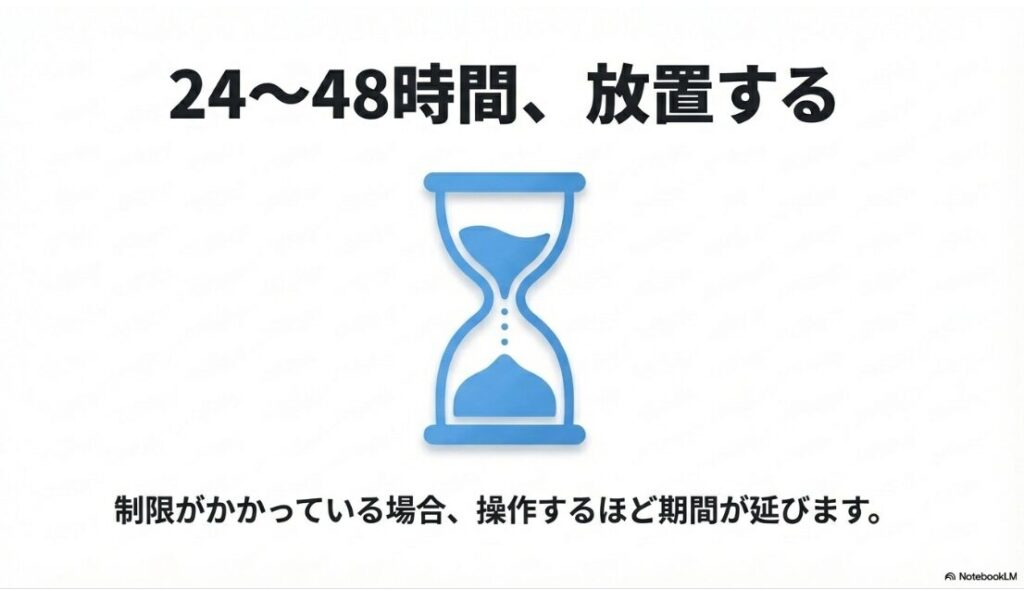
- あなた側が制限っぽいなら、24〜48時間は触らない
どうしてもグループ機能で運用しづらい場合は、目的に合わせて運用設計自体を見直すのも手です。無理にインスタのグループだけで完結させようとすると、仕様変更で詰みやすいので、バックアップの連絡手段を用意しておくのは長期的におすすめです。
グループ写真で設定の確認
一見関係なさそうですが、グループ写真の反映が遅い・変えられない・表示が崩れるときは、アプリ側の不具合や同期ズレが起きているサインのことがあります。こういうとき、メンバー追加も同じく不安定になりがちです。
たとえば「写真は変えたのに戻る」「グループ名が反映されない」「人数の表示がおかしい」みたいに見えるときは、いったん無理に操作を続けないのがおすすめです。
こういうときは、アプリの更新と再起動、通信環境の切り替え、別の環境(ブラウザ版)で同じ画面を開く、という順で確認すると落ち着いて切り分けできます。
私がよくやる整え方
- アプリを最新版に更新して再起動
- 通信を切り替える(Wi-Fi⇄モバイル)
- ブラウザ版(instagram.com)で同じ操作を試す
同じ操作でも、端末やアプリの状態によって表示や動きが変わることがあります。アプリ側でうまくいかないときは、ブラウザ版(instagram.com)で同じ操作を試すと状況確認がしやすいですよ。
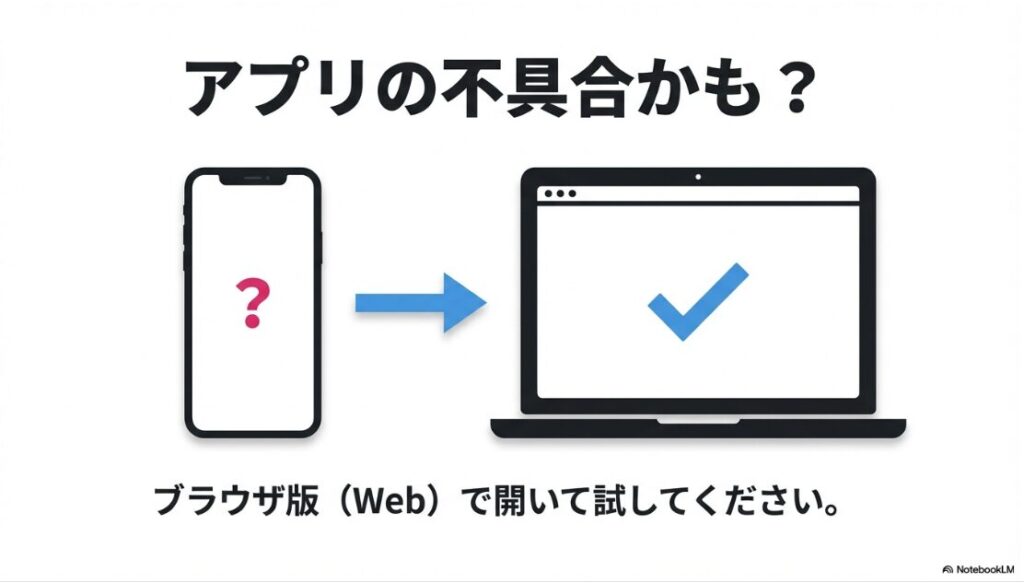
「写真周りが変」なときは、追加操作を連打しない
同期がズレている状態で追加を連打すると、「不自然な操作」と見なされて一時制限がかかる可能性があります。見た目が怪しいときほど、いったん落ち着いて、再起動→Web版の順で試すのが安全です。
このセクションは遠回りに見えるかもしれませんが、「アプリが不安定なサイン」に気づけると、無駄な試行錯誤が減ります。結果的に最短ルートになりやすいですよ。
インスタのグループチャットが追加できないまとめ
インスタのグループチャットに追加できないときは、だいたい人数上限、相手のプライバシー設定、メッセージリクエストの状態、一時制限やアプリ不具合のどれか(または複合)です。原因が一つじゃないからこそ、上から順に切り分けるのが一番ラクです。
私の結論はシンプルで、まずはメンバー見方で上限を確認し、ダメなら招待リンク型の入り方に切り替えるのがいちばん手堅いです。さらに、写真やグループ名の反映が怪しいときは、アプリの問題を疑ってWeb版で突破する。この流れができると、かなりのケースで解決できます。
そして、焦って連打すると制限が伸びることもあるので、いったん時間を置くのも立派な対処ですよ。そして、焦って連打すると制限が伸びることもあるので、いったん時間を置くのも立派な対処ですよ。解除までの時間はケースによって変わるので、アプリに表示される案内に従って様子を見るのがいちばん安全です。
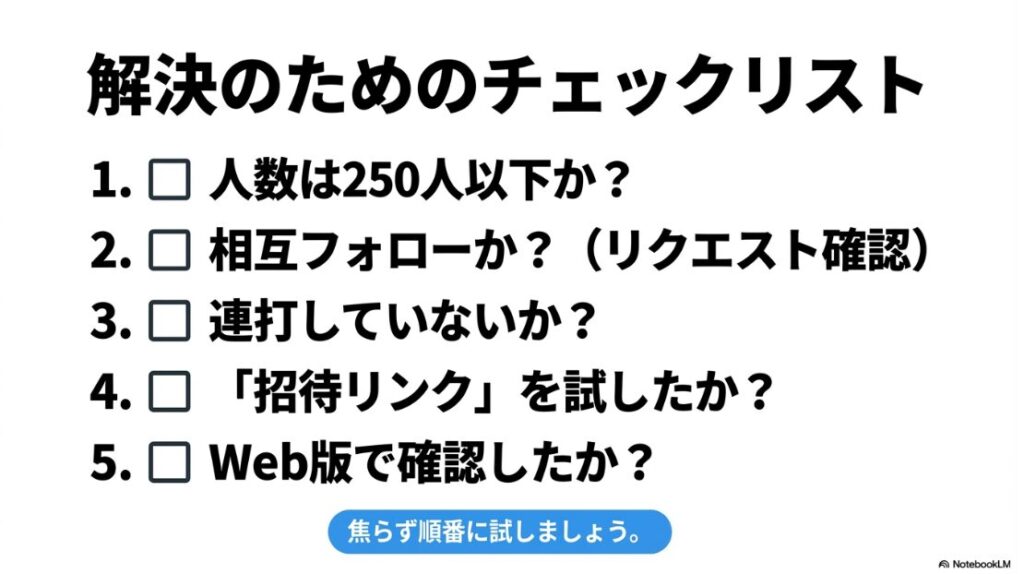
- 上限ではない(または枠を空けた)
- 相互フォロー/相手の設定が問題なさそう
- 招待リンク方式も試した
- Web版でも再現するか確認した
これでもダメなら、アカウントの一時制限やシステム側の不具合の可能性が上がります。無理に操作を続けず、クールダウンが安全です。
最後にもう一度。仕様は変わることがあるので、正確な情報は公式サイトをご確認ください。判断に迷う場合やトラブルが長引く場合は、最終的な判断は専門家にご相談ください。








