こんにちは。ウェブワーク・テキストブック、運営者の「YUMI」です。
インスタで電話番号を変更後にログインできない状態って、かなり焦りますよね。パスワードは合っているはずなのに進めない、古い番号にコードが飛ぶ、既存のアカウントにログインできない、エラーが出る、パスワード合ってるのに、知恵袋の投稿ばかり見て不安になる……この流れ、すごくしんどいです。
しかも、ログインできない乗っ取りの可能性まで頭をよぎると、何から手をつければいいか分からなくなりやすいです。
Instagramで問い合わせ先を探しても、無料ユーザー向けではまずヘルプ記事やアプリ内導線の案内が中心になりやすく、すぐに個別対応へ進めないことがあります。
電話番号なしでログインするには?という疑問や、ログイン方法、Webでの回避、本人確認の進め方まで一気に調べる必要が出てきます。
この記事では、電話番号を変更後に起きやすい詰まりどころを、私が実際に読者相談でよく整理する順番に沿ってまとめます。あなたが今どの段階で止まっているのかを切り分けながら、できるだけ安全に復旧へ進める形で解説していきます。ここ、気になりますよね。
先にお伝えすると、このトラブルは「あなたが何か重大なミスをしたから」起きるとは限りません。
機種変更・回線変更・キャリアメール失効・二段階認証・見慣れない端末判定など、複数の要素が重なるだけで、正規ユーザーでも普通に詰まります。だからこそ、原因の切り分け→復旧ルートの優先順位→復旧後の再発防止、の順で進めるのが大事です。
- 電話番号を変更後にログインできなくなる原因の切り分け方
- SMS以外で復旧する具体的なログイン方法の順番
- 本人確認や問い合わせで詰まりやすいポイント
- 復旧後に同じトラブルを防ぐセキュリティ再設定
インスタの電話番号を変更後にログインできない原因整理
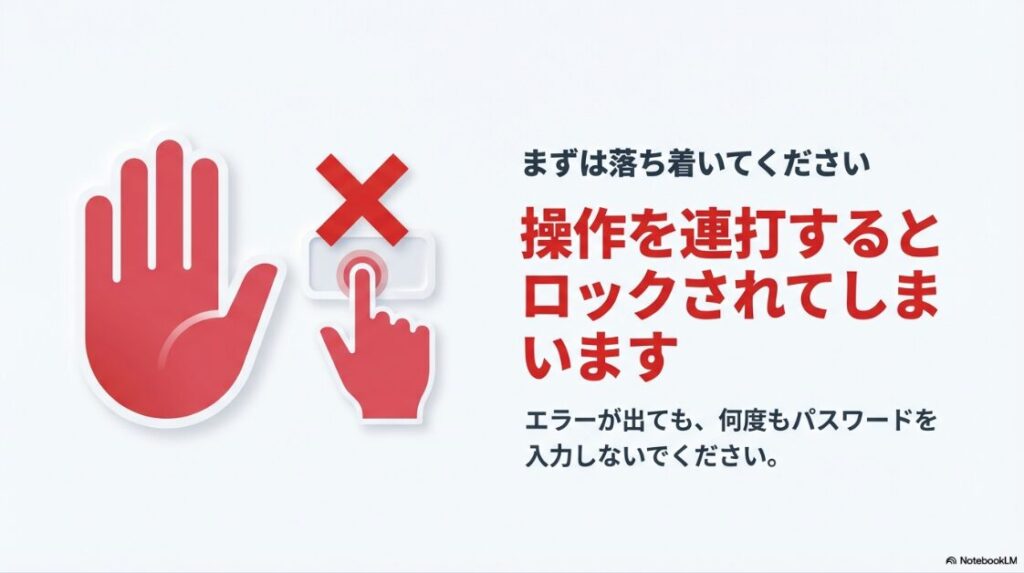
まずは、いきなり操作を連打する前に原因を整理します。ここを飛ばすと、かえってロックっぽい挙動になったり、復旧ルートが分かりにくくなったりしやすいです。
この章では、電話番号変更・端末変更・エラー表示・乗っ取り疑いを切り分ける視点をまとめます。最初に全体像が見えると、試す順番も決めやすくなりますよ。
電話番号が変わった場合、どうすればいい?
結論からいうと、最初にやるべきことは「どの認証経路がまだ生きているか」を確認することです。電話番号が変わった直後は、SMSの二段階認証コードが古い番号へ送られ続けることがあり、正しいパスワードを入れても先へ進めません。
ここで「パスワードが違うのかな」と何度も打ち直してしまう方が多いのですが、実際にはパスワードではなく、二段階認証の配送先が古いままというケースがかなりあります。
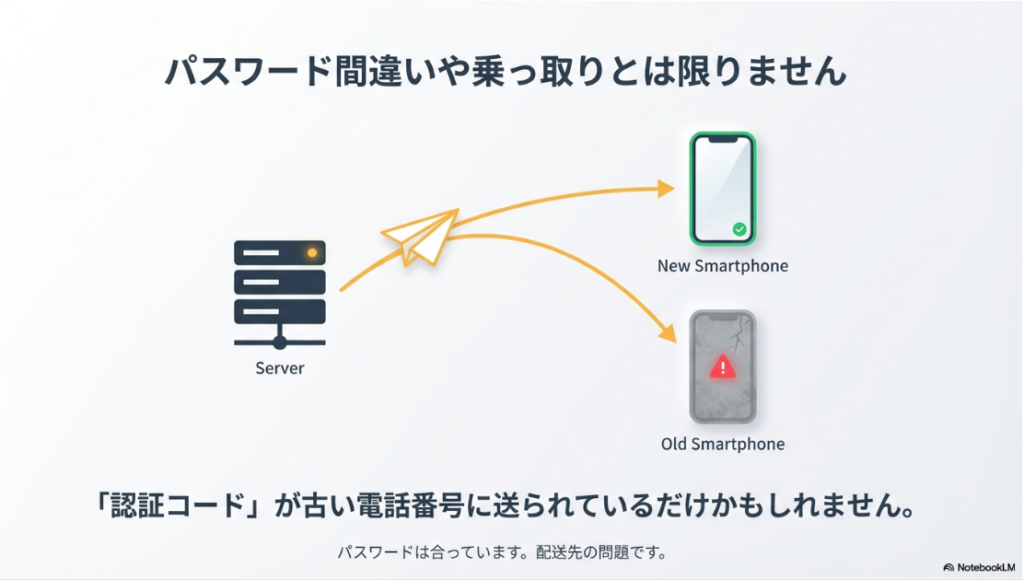
このとき、あなたが確認したい順番は、メールアドレス・Facebook連携・バックアップコード・認証アプリ・本人確認導線です。電話番号そのものの変更作業を先にやりたくなりますが、ログインできない状態では設定変更に入れないので、先に「入る」ことを優先するのがコツです。ここ、順番が逆になると延々とハマりやすいです。
なお、復旧画面に表示される選択肢(メール、認証アプリ、バックアップコード、本人確認など)は、アカウント状態や利用環境によって異なることがあります。「この方法が必ず表示される」とは限らないので、あなたの画面に出ている公式導線を優先して進めてください。
先に確認するべき3つの前提
私が最初にチェックしてもらうのは、①今使えるメールアドレスがあるか、②過去に二段階認証のバックアップコードを保存した記憶があるか、③以前ログインしていた端末(古いスマホやタブレット)にまだ入れる可能性があるか、の3点です。
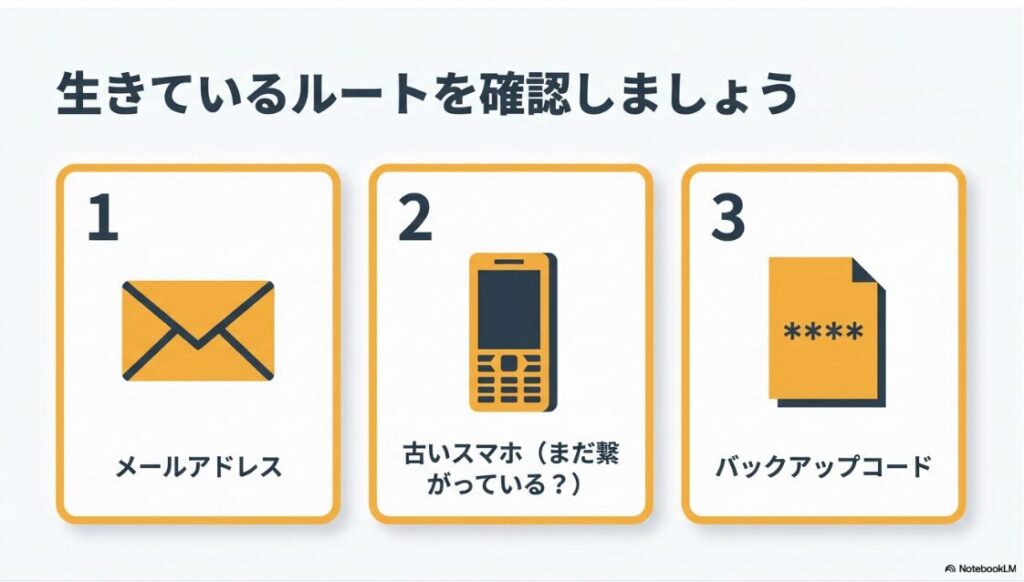
この3つは復旧速度を大きく左右します。特に古い端末がまだ手元にあるなら、そこから入って設定だけ直せるパターンもあります。
電話番号変更後の基本方針は、SMS以外のルートで一度ログインし、ログイン後に連絡先情報を最新化する流れです。
| 状況 | 優先する確認 | 次の一手 |
|---|---|---|
| 電話番号だけ変更 | メール受信可否 | ログインリンクを試す |
| 電話番号+機種変更 | 旧端末の利用可否 | 旧端末でログイン継続中なら設定更新を試す |
| メールも失効 | バックアップコード有無 | 本人確認へ進む準備 |
もし機種変更も同時にしているなら、端末側の要因も重なります。切り分けの考え方は、当サイトのインスタを機種変更でログインできない原因と対処の完全ガイドも参考になります。復旧後は必ず、電話番号・メールアドレス・二段階認証設定をまとめて見直しておくと、同じ詰まり方をかなり防げますよ。
既存のアカウントにログイン できない時
既存のアカウントにログイン できないときは、まず「アカウント自体は存在しているか」「入力情報のズレか」「追加認証で止まっているか」を分けて考えます。
ここを混ぜると対処がブレやすいです。あなたが今やるべきことは、1回で復旧することを狙うより、どの段階で止まっているかを見極めることかなと思います。
たとえば、ユーザーネーム検索でアカウントが見えるなら、アカウント削除ではなくログイン経路の問題の可能性が高いです。
一方で、ログイン画面でユーザーネームやメールが認識されないなら、入力ミス・別アカウント入力・乗っ取りによる変更の可能性も出てきます。複数アカウントを使っている方だと、本人はメインのつもりでサブ垢情報を入れていることもあります。
私はこの段階で、保存済みの自動入力をいったん信用しすぎないようにお伝えしています。端末に残った古いパスワードや旧メールアドレスが勝手に入っていて、本人は正しく入れたつもりになっているケース、意外と多いですよ。特にパスワード管理アプリを切り替えた直後や、ブラウザの自動入力が複数候補を持っているときは要注意です。
止まる位置で原因候補を絞る
ログイン画面で「アカウントが見つかりません」なのか、パスワード入力後にコード要求で止まるのか、本人確認画面へ飛ぶのかで、考えるべき原因はかなり変わります。
コード要求で止まるならアカウント情報は概ね合っている可能性が高いので、認証経路の切り替えを優先します。逆に最初の段階で認識されないなら、入力情報そのものを紙に書き出して整理したほうが早いです。
アプリだけでなく、PCやスマホブラウザでも同じアカウント情報で試すと、アプリ不具合かアカウント側の制限かを切り分けやすくなります。
短時間で何十回も試すのは避けてください。セキュリティ保護で一時的に厳しく判定されることがあり、正しい情報でも通りにくくなる場合があります。
ここで丁寧に切り分けるだけで、不要な不安がかなり減ります。既存のアカウントにログインできない=即乗っ取り確定、ではないです。まずは症状の場所を特定して、次のセクションのエラー確認とセットで進めていきましょう。
ログインできない?エラーの確認点
エラーは、表示文言が似ていても原因が違います。たとえば、コード関連のエラー、通信エラー、セッション不整合、本人確認要求などは、対処の方向性が別です。ここをまとめて「インスタの不具合っぽい」で片づけると、たまたま通るまで試行回数を重ねるだけになりやすいんですよね。
ここで大事なのは、エラーが出た画面をスクリーンショットで残しておくことです。あとで問い合わせや本人確認に進んだときに、状況説明がしやすくなります。特に、画面がループする・読み込みで止まる・送信できない、の3種類は再現性が低いこともあるので、証拠があると強いです。時刻も分かるように撮っておくと、後で整理しやすいですよ。
まず見るべきエラーの分類
私がよく使う分類は、①認証コードが届かない系、②コードを入れても弾かれる系、③アプリ読み込みが止まる系、④本人確認送信が進まない系、⑤セキュリティチェックがループする系です。
①なら受信先・回線・迷惑メール設定、②なら有効期限・コピペの余分な空白・再送信タイミング、③④ならアプリ・OS・通信環境、⑤なら端末やブラウザ変更が有効なことがあります。
エラーが出るたびにコード再送信やログイン試行を短時間で繰り返すと、セキュリティ判定が厳しくなることがあります。焦る気持ちは当然ですが、数分〜数十分あけて試すほうが通りやすい場合があります。
| 症状 | 確認ポイント | 対処の方向 |
|---|---|---|
| コードが届かない | 送信先・迷惑メール・SMS受信状態 | 別の認証手段に切替 |
| コードを入れても進まない | 期限切れ・再送で古いコード化 | 最新コードのみ使用 |
| 読み込みで止まる | アプリ更新・回線・キャッシュ | Web版/別端末で切分け |
| 本人確認送信失敗 | 回線・容量・OS互換性 | 環境を変えて再試行 |
認証コード周りで止まるケースは、当サイトのインスタの認証コードを6桁入れたのに進まない?最短解決完全ガイドも合わせて読むと、通信・受信先・入力タイミングの切り分けがしやすいかなと思います。エラーは怖く見えますが、種類を分けるだけで対策がかなり明確になります。
パスワードは合ってるのになぜ?知恵袋の声
パスワードは合ってるのにログインできない悩みを知恵袋の投稿でよく見かけるのは、実は「パスワード問題ではない」ケースです。
具体的には、二段階認証のコードが受け取れない、見慣れない端末判定で追加確認が必要、メールアドレス変更済みで復旧リンクが届かない、などですね。つまり、本人の認識では「パスワードは正しいのに入れない」ですが、システム側では別の認証ステップで止まっている状態です。
ここで注意したいのは、掲示板の体験談はヒントにはなる一方で、あなたの環境(端末・回線・認証設定・アカウント状態)と一致するとは限らないことです。成功例だけを真似すると、今の症状に合わない操作をして遠回りになることがあります。ここ、情報収集しているほど逆に迷いやすいところなんですよね。
体験談を使うときの安全な読み方
私のおすすめは、知恵袋やQ&Aの投稿を「そのまま手順として実行する」のではなく、「原因候補のチェックリスト」に変換して読むことです。
たとえば、ある投稿で「アプリでは無理だったけどWebで入れた」と書かれていたら、あなたもWeb版を試す価値がある、という使い方です。「このリンクに飛べば直る」みたいな情報は、古かったり危険だったりする可能性があるので慎重に見てください。
私は、知恵袋系の情報は「原因候補を増やすため」に使い、最終的な操作はアプリ画面の案内や公式ヘルプの導線に合わせる、という使い方をおすすめしています。特にセキュリティ関連は表示や仕様の更新があるので、古い投稿の手順をそのまま信じ切らないほうが安全です。投稿時期も必ずチェックしておきたいポイントです。
掲示板情報で参考にしやすいのは「症状の共通点」です。危険になりやすいのは「外部サービスへの誘導」や「非公式の復旧代行」への案内です。
ログインできない不安につけ込んだ詐欺は本当にあります。DM・メール・検索広告から誘導される外部窓口へ、認証コードやパスワードを渡さないでください。
情報が多いほど焦る気持ちは強くなりますが、あなたがやるべきことは「今の症状に合うものだけ採用する」ことです。これだけでも、無駄な試行とリスクをかなり減らせます。
乗っ取りの見分け方
乗っ取りを疑うべきサインはいくつかあります。たとえば、登録メールアドレスや電話番号が突然使えなくなった、ログイン通知の場所や端末に身に覚えがない、パスワードリセットのメールが自分の操作と関係なく届いている、などです。これらが複数当てはまるなら、単なる電話番号変更トラブルではなく、不正アクセスを前提に動いたほうが安全です。
一方で、乗っ取りではなくInstagram側の保護機能が強く働いているだけのケースもあります。普段と違う端末・IP・回線・連続試行で、本人でも止められることは普通にあります。ここ、見分けが難しいですよね。だからこそ、「疑うべき証拠があるか」を基準に見るのが大事です。
見分けの目安は「連絡先情報が変えられている形跡があるか」「不審ログイン通知があるか」「既存端末でまだ入れるか」の3点です。
乗っ取り疑いがあるときの初動
もし既存端末やWeb版でまだ入れるなら、最優先はパスワード変更です。次に、ログインアクティビティを確認して見覚えのない端末・場所からのセッションをログアウト、連携アプリのアクセス権を解除、登録メールアドレス・電話番号を確認します。DMや投稿の異常、勝手なストーリー投稿、フォローの増減もチェックしておくと安心です。
もしまったく入れない場合は、復旧フローの中で本人確認を進めつつ、乗っ取りの可能性があることを前提に証拠(メール通知、SMS履歴、画面キャプチャ)を残しておきましょう。後からサポートに説明するとき、時系列が整理できていると話が通りやすいです。
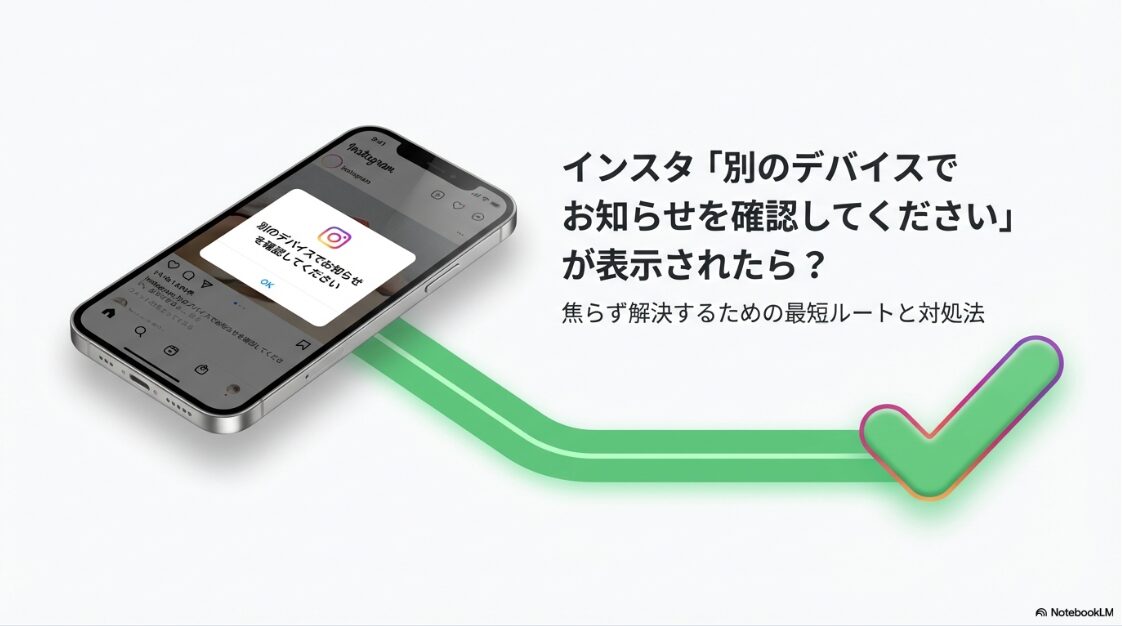
もし不正ログイン通知や別端末承認まわりで不安が強い場合は、当サイトのインスタで別のデバイスでお知らせを確認してくださいはどこ?対処法も役立ちます。通知の意味を誤解して必要以上に怖くなる方もいるので、表示の読み方を整理しておくと落ち着けます。
DMやメールで届いたURLからのログイン誘導、コードを教えてという依頼には応じないでください。正規の復旧は、Instagramアプリや公式ヘルプの導線から進めるのが基本です。
乗っ取りを疑うときほど、冷静さが大事です。必要以上に操作を増やさず、証拠を残しながら、公式導線での復旧を進めていきましょう。
本人確認で使う復旧手段
本人確認は、電話番号やメールで復旧できないときの重要なルートです。特に、ビデオセルフィー(セルフィー動画)は公式ヘルプでも案内されている代表的な確認方法です。
なお、友人による確認のような導線は、時期・地域・アカウント状態によって表示有無が異なる可能性があるため、全員に必ず出る標準機能とは限りません。表示された場合のみ、画面案内に沿って進めるのが安全です。
ここで先に知っておいてほしいのは、本人確認は「正しい人かどうか」だけでなく「その確認手段を通せる状態かどうか」も問われるという点です。顔写真が少ないアカウント、通信が不安定な端末、古いアプリ環境だと、通過しにくいことがあります。つまり、本人であることと、確認プロセスに必要な条件を満たしていることの両方が必要なんです。
そのため私は、本人確認に進む前に、明るい場所・安定した回線・端末の空き容量・アプリ更新状況を整えることをおすすめしています。手順通りにやっても詰まることはあるので、ダメでもあなたのせいだと決めつけなくて大丈夫です。ここ、本当に大事です。
セルフィー動画で詰まりやすいポイント
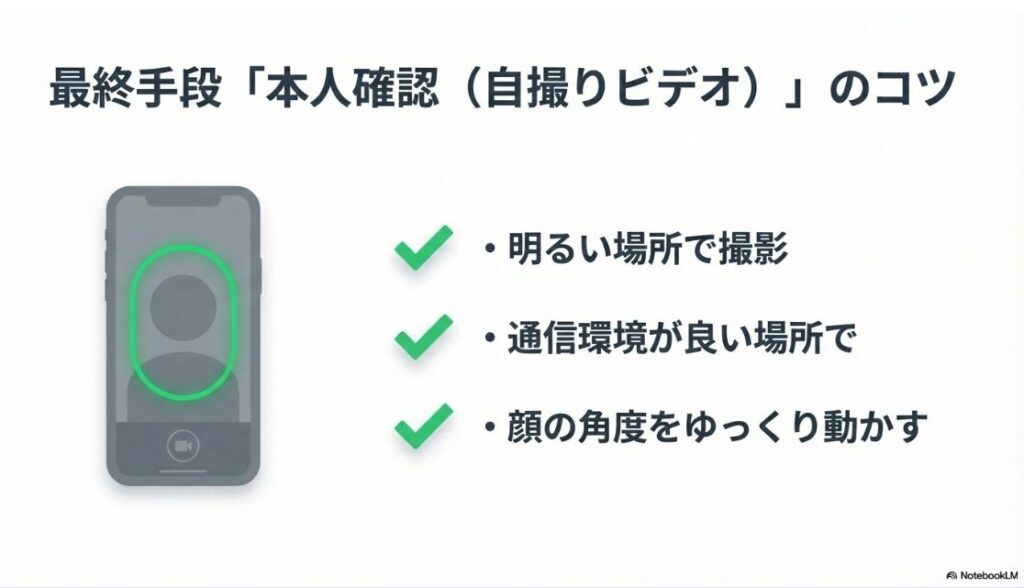
よくあるのは、動画送信中に止まる、読み込みエラーになる、提出できたけれど不承認になる、確認メールが届かない、といったパターンです。送信時はWi-Fiを変える、端末再起動、アプリ更新、ストレージ空き容量の確保で改善することがあります。不承認が続く場合は、顔が明るく映る環境で再撮影し、指示どおりの角度移動を丁寧に行うのがコツです。
Instagram公式ヘルプでは、ビデオセルフィーの確認審査に最大2営業日かかる場合があると案内されています。送信直後に結果が出なくても、すぐに異常と決めつけず、しばらく待って受信メールも確認してみてください。
友人による確認導線が表示されたときの注意
友人による確認に近い導線が表示された場合は、まずその導線がInstagramアプリ内の公式画面に表示されていることを確認してから進めてください。Instagramは過去に、友人に本人確認を手伝ってもらう仕組みをテストしていることを公式に案内していますが、提供状況は固定ではありません。
そのため、ネット上の体験談だけを前提に「必ず友人認証が使える」と考えるのではなく、あなたの画面に実際に表示される選択肢(ビデオセルフィー、別の方法を試す、サポート導線など)を優先して判断するのがおすすめです。友人に協力をお願いする場合も、Instagram以外の連絡手段で事前に一言伝えておくと、詐欺と誤解されにくくなります。
インスタで電話番号の変更後にログインできない復旧手順
ここからは、実際に復旧へ進むための順番をまとめます。ポイントは、成功率の高いルートから試して、失敗したら次へ進むこと。
やみくもにいろいろ触るより、順番を固定したほうが結果的に早いです。あなたの状況に合わせて多少前後しても大丈夫ですが、「軽い手段→重い手段」の流れは崩さないほうが安全かなと思います。
電話番号なしでログインするには?
電話番号なしでログインするには?という疑問への答えは、電話番号以外の認証手段が残っていれば可能です。候補は、登録メールアドレス、ユーザーネーム経由のログインリンク、Facebook連携、バックアップコード、認証アプリです。つまり、電話番号が変わった=即詰み、ではありません。ここは安心していいポイントです。
まずはログイン画面から「パスワードを忘れた場合」「ログインに関するヘルプ」系の導線に進み、ユーザーネームまたはメールアドレスでログインリンクを受け取れるかを確認します。
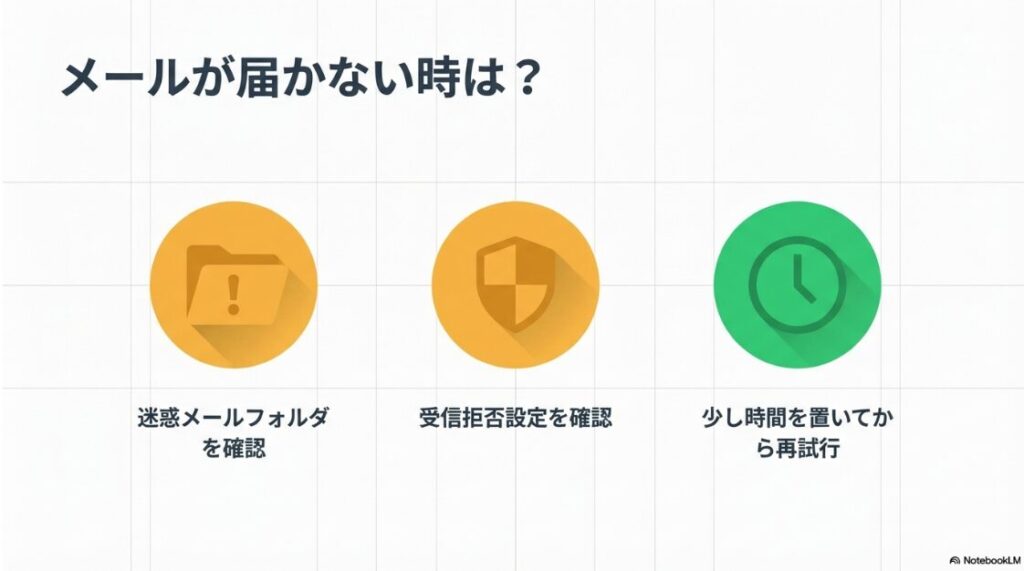
電話番号が使えなくても、メールが生きていれば一気に解決することがあります。メールが届かない場合は、迷惑メールフォルダ、受信拒否設定、プロモーションタブも確認してみてください。
次に強いのがバックアップコードです。バックアップコードを事前に保存していれば、SMSが受け取れなくても突破できる可能性があります。Instagram公式ヘルプでも、ログインできる状態であればアカウントセンターからバックアップコードを確認・取得する導線が案内されています。
つまり、今ログインできない場面では、過去に保存していたコードがあるかどうかが重要になります。認証アプリを使っていた場合は、旧端末にアプリが残っていないかも確認してみましょう。
電話番号なし復旧の実践的な順番
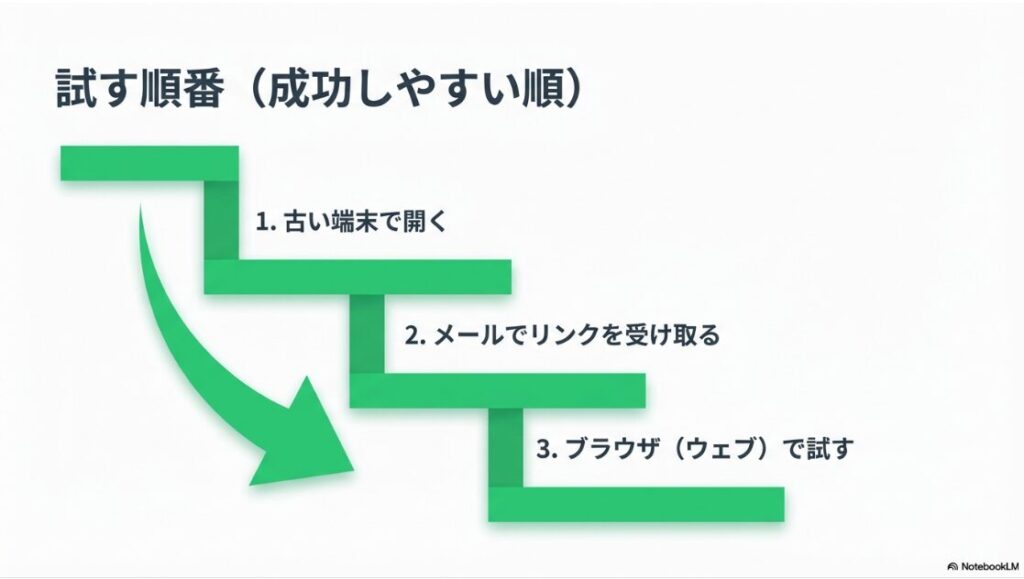
私なら、①既存端末でアプリを開いてみる、②メールログインリンク、③Web版で同じ情報を試す、④バックアップコード、⑤認証アプリ、⑥本人確認、の順で試します。途中で通ったら、そこで止まらずに連絡先情報と二段階認証の設定まで一気に直すのがポイントです。あとでやろうとすると、またログアウトして詰まることがあります。
電話番号なしでの復旧は、メールアドレスとバックアップコードの有無で難易度が大きく変わります。
| 使えるもの | 成功しやすさの目安 | 注意点 |
|---|---|---|
| 登録メールアドレス | 高い | 受信拒否・失効に注意 |
| バックアップコード | 高い | 事前保存している場合のみ |
| 認証アプリ | 中〜高 | 旧端末の移行状況に左右 |
| 本人確認 | 中 | 審査待ち・環境条件あり |
古いキャリアメール(例:解約済み回線のメール)を登録したままだと、リンクを受け取れず詰みやすいです。復旧できたら必ず現役のメールへ更新してください。
電話番号なしでの復旧は、できるかどうかより「何が残っているか」の確認が勝負です。残っている経路を見つけられれば、復旧は十分狙えます。
ログイン方法の優先順位
ログイン方法は、片っ端から試すより優先順位を決めたほうが安全です。私が案内するときの基本順は次のとおりです。理由はシンプルで、上から順に「通れば早い」「副作用が少ない」「システム判定を悪化させにくい」からです。ここ、急いでいると飛ばしがちですが、結果的には最短になりやすいです。
以下の順番は、Instagram公式が固定で定めた手順ではなく、私が読者相談で切り分けしやすいように整理している優先順位です。実際に表示される選択肢は、アカウント状態や端末環境によって前後することがあります。
| 優先 | ログイン方法 | 向いている状況 |
|---|---|---|
| 1 | 既存端末からそのままログイン | まだ一部の端末で認証が通る可能性がある |
| 2 | メール宛のログインリンク | 電話番号が使えないがメールは使える |
| 3 | バックアップコード | 二段階認証を設定済みでコードを保管している |
| 4 | 認証アプリのコード | SMSではなく認証アプリ設定済み |
| 5 | 本人確認(セルフィー動画等) | 上記が使えない/連絡先が失効している |
| 6 | 問い合わせ・有償サポート検討 | 自動化された復旧導線で解決しない |
この順番の理由は、上から順に「通れば早い・副作用が少ない」からです。本人確認や問い合わせは必要なルートですが、時間がかかったり、審査待ちになったりしやすいので、先に軽い復旧手段を確認します。特に、同じ端末・同じ回線・同じ操作履歴が残っている環境は、システム側から見ても「本人っぽさ」が高くなりやすい傾向があります。
優先順位を守るメリット
優先順位を決めておくと、「試したこと/まだ試してないこと」の管理がしやすくなります。焦っていると、同じ操作を何回も繰り返してしまいがちですが、メモを取りながら順に進めるだけで、不要な再送信や再入力が減ります。私は、試した時刻・使った端末・表示された画面・結果を4項目だけメモする方法をおすすめしています。
復旧は根性より段取りです。優先順位を固定すると、成功率だけでなくメンタル消耗も抑えやすくなります。
途中で「別の方法を試す」導線が出ても、表示内容をよく読まずに進みすぎると、どの認証手段を使ったか分からなくなることがあります。画面ごとに確認して進めてください。
あなたが今から動くなら、まずは上から順に1つずつ。うまくいかなければ次へ、でOKです。復旧は「最短ルートを当てる」より「外さない進め方」が大切ですよ。
ログインをWebで試す方法
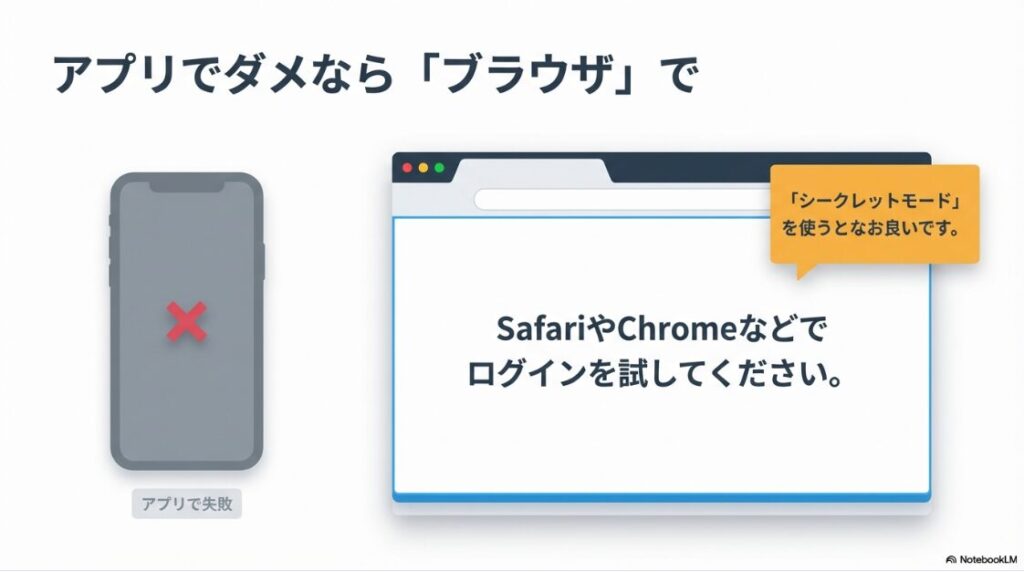
ログインをWebで試す方法は、アプリで詰まっているときの重要な切り分け手段です。アプリだけ不具合が出ている場合、ブラウザ版では入れることがあります。
逆に、Webでも同じように弾かれるなら、アカウント保護や認証経路の問題が濃くなります。つまり、Web版は復旧手段であると同時に、原因切り分けのテストでもあります。
試すときは、通常ブラウザに加えてシークレット(プライベート)モードも使ってみてください。キャッシュや保存セッションの影響を避けやすく、挙動が変わることがあります。スマホブラウザとPCブラウザの両方を使えるなら、両方試して差を見るとさらに判断しやすいです。
Web版でログインできたら、まず連絡先(メール・電話番号)を更新し、二段階認証の設定を見直してからアプリ側の再ログインに戻ると安定しやすいです。
Web版で試すときの実践チェックリスト
私がよく案内するのは、①シークレットモードでアクセス、②保存パスワードを使わず手入力、③ユーザーネームとメールアドレスの両方を試す、④ログイン後は即設定更新、の4ステップです。特に「手入力」は地味ですが重要で、自動入力の古い情報を排除できます。
Web版で入れた場合は、その場でやることが多いです。メールアドレス・電話番号の更新、パスワード変更、二段階認証の再設定、バックアップコード再生成、ログインアクティビティ確認、連携アプリ解除までできれば理想です。あとでまとめてやろうとすると、再ログイン時にまた詰まる可能性があるからです。
ただし、Web版で入れたからといって完全に安全とは限りません。乗っ取り疑いがある場合は、ログイン後にログインアクティビティ確認・パスワード変更・第三者アプリ連携解除までセットで行ってください。ここを省くと、復旧できても再発しやすいです。
| Webで入れた直後にやること | 理由 |
|---|---|
| 連絡先情報の更新 | 次回の復旧経路を確保するため |
| 二段階認証の見直し | SMS依存を減らすため |
| バックアップコード再生成 | 緊急時のフェイルセーフ確保 |
| ログイン履歴・連携アプリ確認 | 不正アクセスや再ロック防止 |
アプリでダメでもWebで通ることは普通にあります。なので、アプリだけで結論を出さず、Web版も必ず確認してみてください。ここで道が開ける方、結構多いですよ。
Instagramの問い合わせ先
Instagramの問い合わせ先を探す方は多いですが、ここは期待値の調整が大事です。一般的に、無料ユーザー向けのサポートはFAQ中心で、電話やメールで即時に個別対応してもらえる形ではないことが多いです。なので、問い合わせ先を探すこと自体よりも、どの段階で問い合わせに進むべきかを判断するほうが重要かなと思います。
そのため、まずはアプリ内の復旧導線(ログインヘルプ、別の方法を試す、本人確認)を優先し、それでも解決しない場合に問い合わせ系ルートを使う、という順番がおすすめです。
問い合わせに進むときは、状況説明を短く整理しておくと通りやすいです。たとえば「電話番号変更後、SMS 2FAが旧番号に送信される。登録メールは失効。Web/アプリ両方で再現。本人確認は送信エラー」のように、症状・原因候補・試したことを分けて書けると強いです。
また、Meta Verifiedのような有料サポート経路が話題になることがあります。Meta公式ヘルプでは、Meta Verifiedの特典として人によるサポート(チャットやメール)が案内されていますが、利用可否や表示内容、対応範囲は、加入しているプラン、地域、アカウント種別、時期によって変わる可能性があります。
「加入すれば必ず同じ対応が受けられる」とは限らない点には注意してください。費用はあくまで一般的な目安として考え、正確な情報は公式サイトをご確認ください。
「復旧代行」「保証付き解除」などをうたう非公式サービスは、アカウント情報の流出や金銭トラブルのリスクがあります。費用が絡む判断は特に慎重に、最終的な判断は専門家にご相談ください。
問い合わせ前に用意しておくとよい情報
問い合わせ時に役立つのは、ユーザーネーム、登録していたメールアドレス(分かる範囲)、問題が起きた時期、表示されたエラーメッセージ、試した復旧手段、受信できる連絡先です。
これをメモにまとめておくと、チャットやフォームでも落ち着いて入力できます。感情的になって長文を書きたくなる気持ちは分かるのですが、担当者側が判断しやすいのは、時系列の整理された情報です。
法的・規約面の相談が必要なケース(不正アクセス被害、金銭被害、業務アカウント損失など)では、弁護士や公的相談窓口への相談も検討してください。私は記事内で方向性は整理しますが、法的判断そのものは専門家領域です。安全・費用・権利関係が絡む話は、自己判断だけで進めないほうが安心です。
問い合わせは「最後の手段」ではなく、「自動導線で解けないと判断したら使う手段」です。感情より情報整理で勝ちやすくなります。
インスタで電話番号の変更後にログインできない時のまとめ
インスタで電話番号の変更後にログインできない時は、まず原因を1つに決めつけず、SMSが詰まっているだけなのか、エラーなのか、本人確認が必要なのか、乗っ取り疑いなのかを切り分けるのが最短ルートです。ここを丁寧にやるだけで、必要ない操作をかなり減らせます。あなたが今すごく不安でも、それは自然な反応なので大丈夫です。
復旧の順番としては、メールやユーザーネーム経由のログインリンク、バックアップコード、認証アプリ、Web版ログイン、本人確認の順で進めると整理しやすいです。うまくいかないときほど、操作の連打を避けて、画面の証拠を残しながら進めるのが大事ですよ。試行回数を増やすより、症状の切り分け精度を上げたほうが結果はよくなりやすいです。
復旧後は、古い電話番号・古いメールアドレスを放置せず、連絡先を更新して、SMS中心の二段階認証から認証アプリへの切り替えも検討してみてください。ここまでやっておくと、次の機種変更や番号変更で詰まりにくくなります。
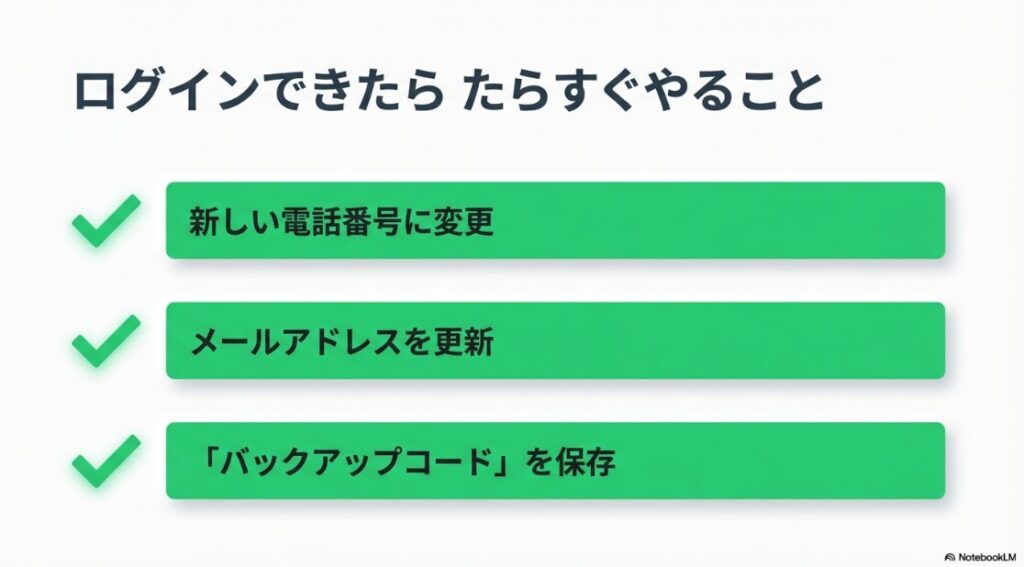
さらに、バックアップコードの保管、ログインアクティビティ確認、不要な連携アプリ解除までやっておくとかなり安心です。
復旧後に必ずやっておきたい再発防止チェック
| チェック項目 | 目的 |
|---|---|
| メールアドレス更新 | 復旧リンク受信先の確保 |
| 電話番号更新 | 通知・認証先の整合性確保 |
| 認証アプリ設定 | SMS依存のリスク低減 |
| バックアップコード保存 | 緊急時の復旧経路確保 |
| ログイン履歴確認 | 不正アクセスの早期発見 |
| 連携アプリ見直し | 誤検知・セキュリティリスクの低減 |
正確な情報は公式サイトをご確認ください。表示や手順はアップデートで変わることがあります。費用・法律・安全に関わる判断は、最終的な判断は専門家にご相談ください。
あなたの状況が少しでも整理できて、次の一手が見えたならうれしいです。落ち着いて順番に進めれば、突破できる可能性はちゃんとあります。焦るときほど、この記事の順番に戻って1つずつ確認してみてくださいね。