こんにちは。ウェブワーク・テキストブック、運営者の「YUMI」です。
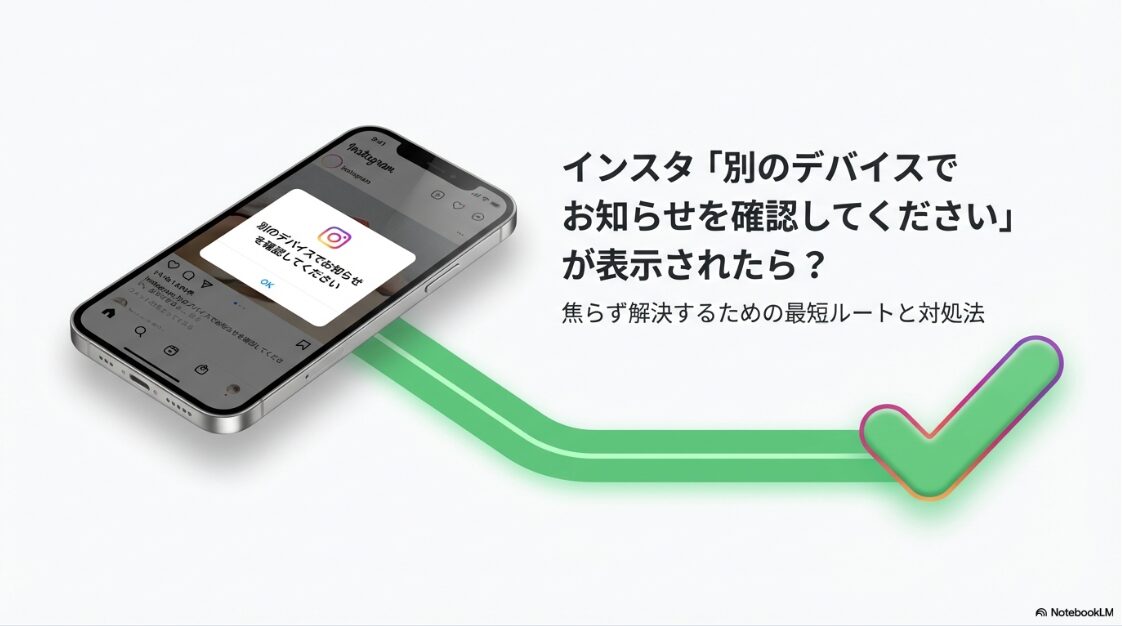
インスタのログイン画面で「別のデバイスでお知らせを確認してください。どこを見ればいいの?」と表示が出ると、一気に不安になりますよね。しかも通知が見当たらない、ログインできない、「別の方法を試す」も分かりにくい…このあたりで詰まりがちです。
この記事では、ログインリクエスト(承認通知)が届く場所の探し方から、二段階認証、バックアップコード、本人確認(ビデオセルフィー)まで、今のInstagramで起きやすいパターンをまとめて整理します。
ログインアクティビティの確認方法や、乗っ取りが心配なケースでの初動も含めて、あなたが次に何をすればいいかが分かるようにしますね。
- お知らせ(通知)が届く場所と見つけ方
- 別のデバイスで承認する手順と注意点
- 別のデバイスがない時の突破ルート
- 乗っ取りの可能性がある時の初動
インスタで別のデバイスでお知らせを確認してくださいはどこで見る?
まずは「どこを見れば承認できるのか」を最短で特定しましょう。
ここが分かると、焦ってログインを連打してロックが強くなる…みたいな事故を避けやすいです。順番どおりに確認すれば、意外とあっさり見つかることも多いですよ。
別のデバイスでお知らせを確認してくださいとは
この表示は、Instagramがログイン時に追加の確認を求める場面で出ることがあります。代表的なのが、ログインリクエスト(端末を確認して承認/拒否する仕組み)や、ログインアクティビティでの確認です。公式でも、身に覚えのあるログインなら承認(This Was Me/Confirm)、心当たりがなければ拒否(Deny)する流れが案内されています。
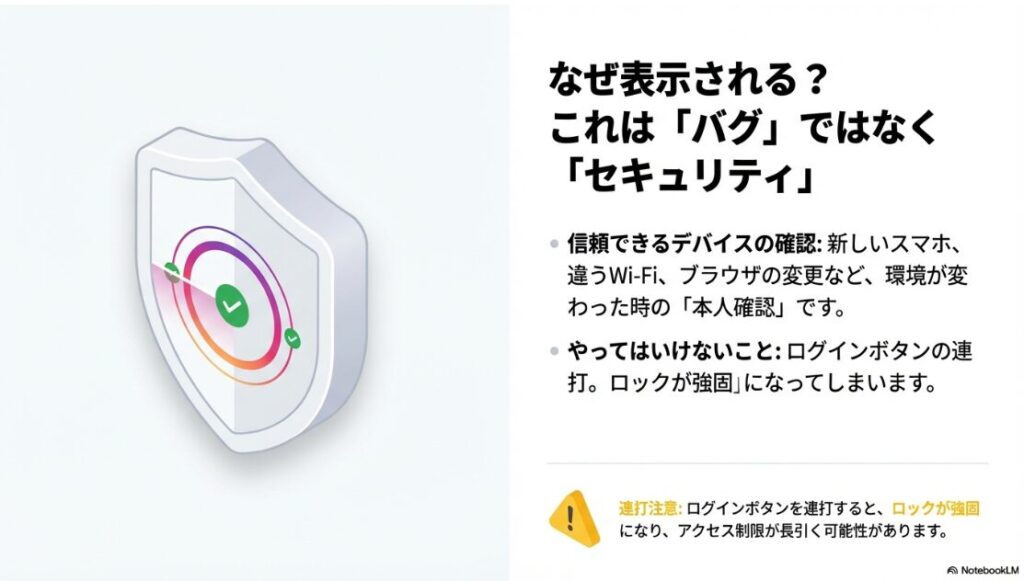
ポイントは、Instagramが「このログインをあなた本人の操作として確認したい」と判断していること。なので、すでにログインしている端末(信頼できるデバイス)側で承認できる場合がある、という理解がいちばん近いです。機種変更やブラウザ変更などで端末が変わると、追加確認が入ることもあります。
よくあるトリガー例
- 新しいスマホにログインしようとしている(端末情報が変わった)
- いつもと違うネット回線(会社・学校・ホテルWi-Fiなど)
- ブラウザのCookie削除や、シークレットモードでのアクセス
- 短時間にログイン失敗を繰り返した
「通知=必ずプッシュで出る」とは限りません。通知が遅れる、アプリを開かないと出ない、OS側でまとめられて埋もれる…は普通にあります。だから“通知が来てない=存在しない”とは判断しないのがコツです。
表示や導線はアップデートで変わります。正確な最新手順は、必ず公式の案内も確認してください。
出典:Metaヘルプセンター
「Instagramで二段階認証を設定する」
ここまでを押さえるだけでも、「どこ見ればいいの?」がだいぶ整理できると思います。次は、具体的に“お知らせが出やすい場所”を一緒に潰していきましょう。
お知らせどこで確認?
通知が見当たらないときは、まずログインアクティビティを起点に確認するのがいちばん確実です。公式でも、メニューからSecurity(セキュリティ)→Login activity(ログインアクティビティ)に進み、心当たりがあるログインならThis Was Me(これは自分)→Confirm(確認)を選ぶ流れが案内されています。
プッシュ通知が出ない・埋もれるケースもあるので、通知だけに頼らず、アプリ内のログイン関連画面から追うのがおすすめです。
まずは“表層”から確認
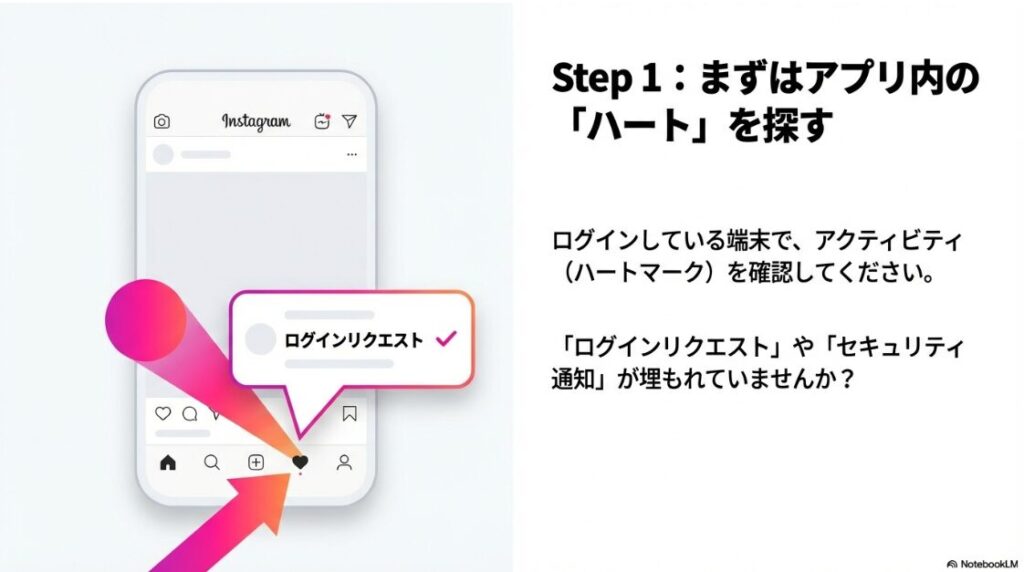
- アクティビティ(ハート):
アプリ内の通知(お知らせ)一覧で、セキュリティ関連の通知が表示されることがある
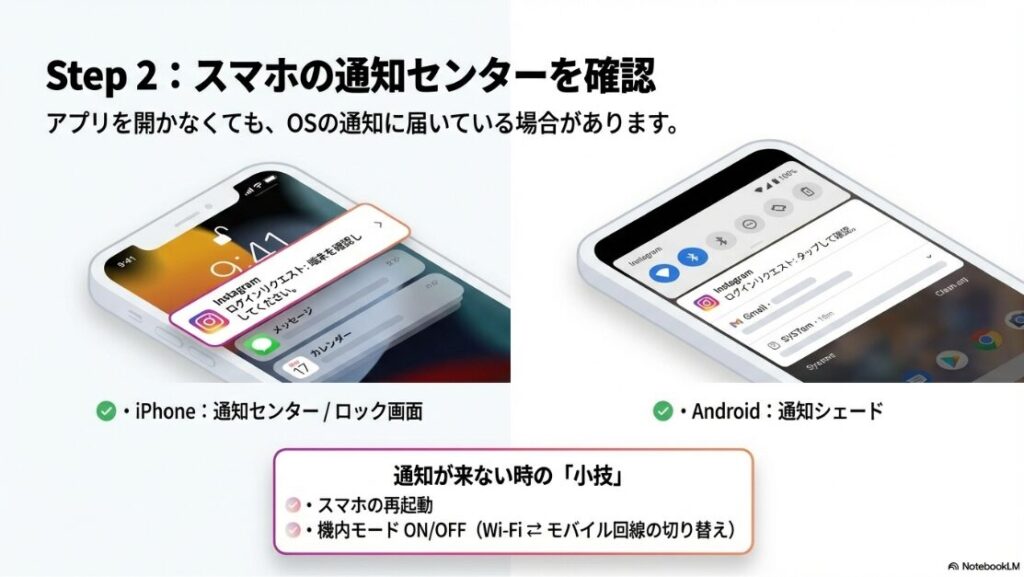
- OSの通知センター:
iPhoneはロック画面や通知センター、Androidは通知シェードに埋もれやすい - アプリ内の設定:
通知が出なくても辿り着ける“本丸”
| 確認場所 | 見つかることが多い表示 | ありがちな落とし穴 |
|---|---|---|
| アクティビティ (ハート) | ログインリクエスト セキュリティ通知 | 上部の新着に混ざって見落とす |
| OSの通知センター | Instagram: ログインリクエスト | Instagram側・端末側の通知設定に よって表示されないことがある |
| アカウントセンター | ログイン関連の確認・承認 | メニュー名が更新で変わる |
通知が見当たらない時の“小技”
- スマホを再起動して通知の詰まりを解消する
- Instagramアプリを一度完全終了して起動し直す
- Wi-Fi⇄モバイル回線を切り替えて再取得させる
- OSの通知設定でInstagramが許可されているか確認する
連携アプリ側の通知に期待しすぎるより、まずはInstagramアプリ内のログインアクティビティで確認するのが確実です。通知が見つからない場合でも、ログイン履歴の画面から「これは自分/違う」を選べるケースがあります。
そして大事なのが、通知がどうしても出ないときでも、次のセクションのように「別端末」や「PCブラウザ」側に承認が飛んでることがある、ってこと。ここが分かるだけで、解決率が一気に上がります。
ほかの端末からログイン確認の場所
「別のデバイス」って、別のスマホだけじゃないです。
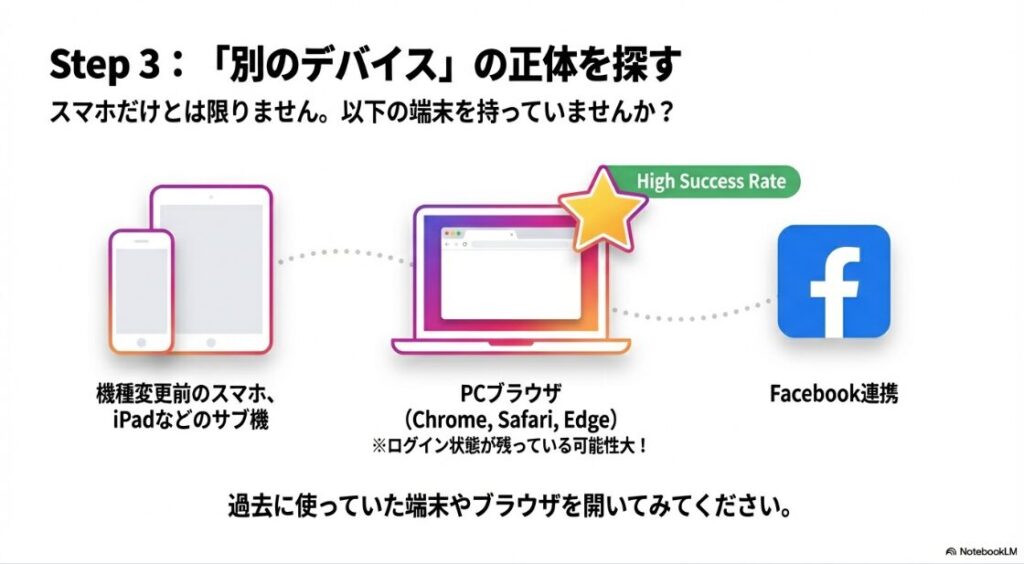
実際には、Instagramが“信頼済み”とみなしているログイン先がどこかに残っていて、そこへ承認が飛ぶイメージです。
あなたが今ログインしようとしている端末が“新規”扱いになっていると、承認側(既存セッション側)を探す必要が出てきます。ここで詰まる人が多いんですよね。
“承認側”になりやすい端末の例
- 過去にログインしたことがある古いスマホやサブ機(iPadなど)
- PCのブラウザ(Chrome/Safari/Edgeなど)でログイン保持しているもの
- Facebookと連携していて、Facebook側で承認が完結するパターン
探す順番のおすすめは、(1)手元にあるサブ端末→(2)よく使うPC→(3)昔使っていたタブレット、です。PCは“ログイン保持”が残っていることが多いので、意外と当たりです。
PC側での確認ポイント
- 以前ログインしたブラウザを開く
(ChromeだけでなくSafariなども) - ブックマークしているInstagramにアクセスしてみる
- 「保存したパスワード」や「自動ログイン」になっていないか確認する
PCで以前ログインしたことがあるなら、そのPCブラウザがまだログイン状態の可能性もあります。心当たりがある端末は一通り開いて確認しつつ、最終的にはInstagramのログインアクティビティでログイン中の端末を整理するのが安心です。
古い端末を下取りに出した・初期化した・壊れた、などで“承認側”が物理的に存在しない場合はループしやすいです。その場合は、次のセクション以降の「別の方法を試す」へ切り替えるのが現実的ですよ。
「どの端末が承認側か」さえ当たれば、次の手順はそこまで難しくありません。ここからは、承認の具体的なやり方を、失敗しにくい順でまとめます。
別のデバイスから承認する手順
承認できる端末が見つかったら、やることはシンプルです。ポイントは「通知から入る」か「アプリ内で探す」かの2択。とはいえ、現実は「通知が来ない」「どこにあるか分からない」で詰まりがちなので、私は“通知がなくても辿れる手順”もセットで覚えるのをおすすめします。
通知が来ている場合
- 承認側の端末で通知をタップしてInstagramを開く
- ログインリクエスト画面で「これは私です」など承認を選ぶ
- 承認直後に、ログインしたい端末へ戻って再試行する
承認の反映に少し時間がかかる場合があります。うまく進まないときは、いったん画面を閉じて開き直す・通信環境を変えるなどを挟みつつ、ログインを連打しないのがコツです。
短時間に何度も試すと、追加確認が増えたり制限が強くなる場合があります。うまく進まないときは、いったん操作を止めて時間を置き、再度別の方法を試すなど公式の導線から進めるのがおすすめです(状況により表示される選択肢は変わります)。
通知が来ない場合(アプリ内で辿る)
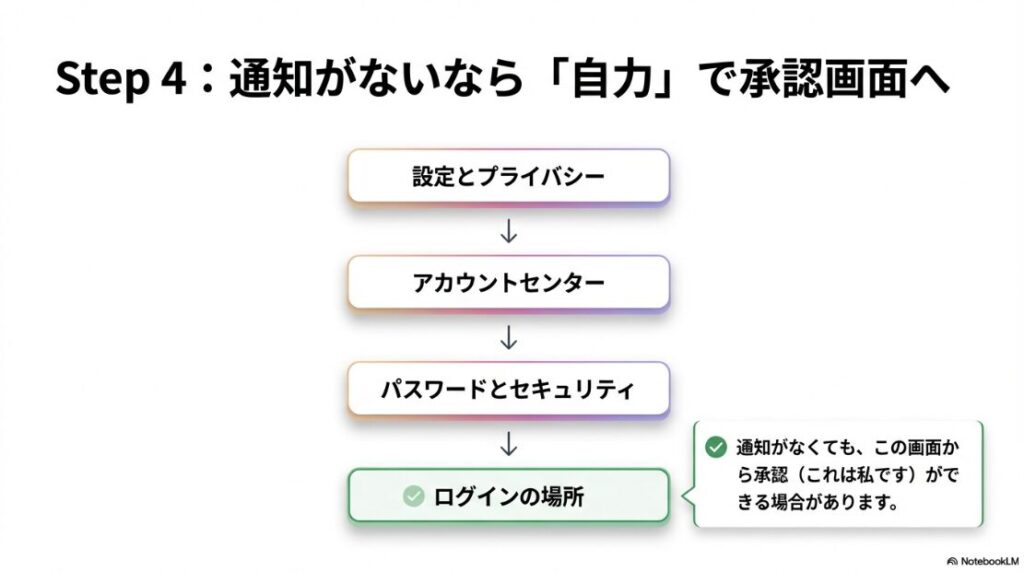
アプリのUIは人によって少し違うんですが、今多いのはアカウントセンター統合型です。
プロフィール → ≡ → 設定とプライバシー → アカウントセンター → パスワードとセキュリティ → 二段階認証(またはログイン関連)
見つからない時の“検索ワード”
- 設定画面の検索窓がある場合:
ログイン/セキュリティ/二段階認証 - メニューが違う場合:
ログインアクティビティ/ログインの場所
導線はアップデートや地域差で変わります。見つからないときは「どこにあるか」を探すより、設定内検索でワードを当てる方が早いです。
承認できたら必ずやってほしい“後処理”
- ログイン後、不要な端末が残っていないか確認してログアウト
- 二段階認証の方法を見直す(認証アプリ+バックアップコード保管)
- 連絡先(メール・電話番号)を最新にしておく
二段階認証は「方式選び」で詰みやすさが決まる
今回みたいに「別のデバイスで確認して」と言われて詰む原因って、突き詰めると二段階認証の運用がうまく噛み合ってないケースが多いです。だから、ログインできたタイミングでここを整えると、次回の詰みがかなり減ります。
- 認証アプリ:
Instagramが案内している二段階認証の方法の1つ
(機種変更時は設定状況の確認が必要) - SMS:
Instagramが案内している二段階認証の方法の1つ
(電話番号の利用状況によって受け取りやすさが変わることがあります)
バックアップコードは「最後の鍵」だから必ず保管
公式でも案内されているとおり、ログインコードが受け取れない場合に備えてバックアップコードを使えることがあります。なので、私は二段階認証を設定したら、その場でバックアップコードも確保して保管するのを強くおすすめします。
保管のおすすめ先はこの3つです(やりやすいのでOK)。
- パスワード管理ツールのセキュアノート
- 紙に控えて、家の保管場所へ
(写真だけは避けたい人向け) - オフラインのメモ
(端末変更で消えない形)
バックアップコードは「鍵そのもの」なので、誰でも見られる場所(共有メモ、SNSの下書き、誰かと共有のクラウドフォルダ)に置くのは避けてください。
出典:Metaヘルプセンター
「Instagramで二段階認証を設定する」
承認できた瞬間って、安心してそこで終わりがちなんですが、実は“後処理”が次回の詰み防止になります。次は、身に覚えのないログイン通知が来た場合の対処をまとめますね。
別の端末でログインされた時の対処
もしあなたが操作していないのに「別の端末でログインされた」系の通知が来たなら、ここは慎重にいきましょう。まずは焦って承認しないのが基本です。ここでうっかり承認してしまうと、相手にセッションが渡って被害が広がる可能性があります。
身に覚えがないなら、パスワード変更とセッション確認を優先してください。
ログインアクティビティで「不審なログイン」を確実に切る
身に覚えのないログインが疑われるとき、私がいちばん最初におすすめするのがログインアクティビティの確認です。通知って埋もれたり遅れたりするので、ここを見に行くほうが確実なんですよね。
ログインアクティビティでは、最近のログイン履歴や端末の情報を確認できることがあります。もし心当たりがない端末や場所があれば、そのセッションをログアウト(切断)するのが基本です。ここで「怪しい端末を残したまま」だと、パスワードを変えても追いかけられる可能性があるので、先に整理しておくのがコツです。
- 端末名・OSがあなたのものと一致しているか
- ログイン時刻があなたの行動と合っているか
- 「毎回同じ場所」ではなくても、回線の都合で場所表示がズレる可能性はある
第三者アプリ連携を解除して「裏口」を塞ぐ
意外と多いのが、パスワードを直接盗まれたのではなく、連携した第三者アプリがきっかけでトラブルが起きるパターンです。フォロワー分析、予約投稿、プレゼント企画系のツールなど、便利そうに見えるアプリでも危ないものが混じっていることがあります。
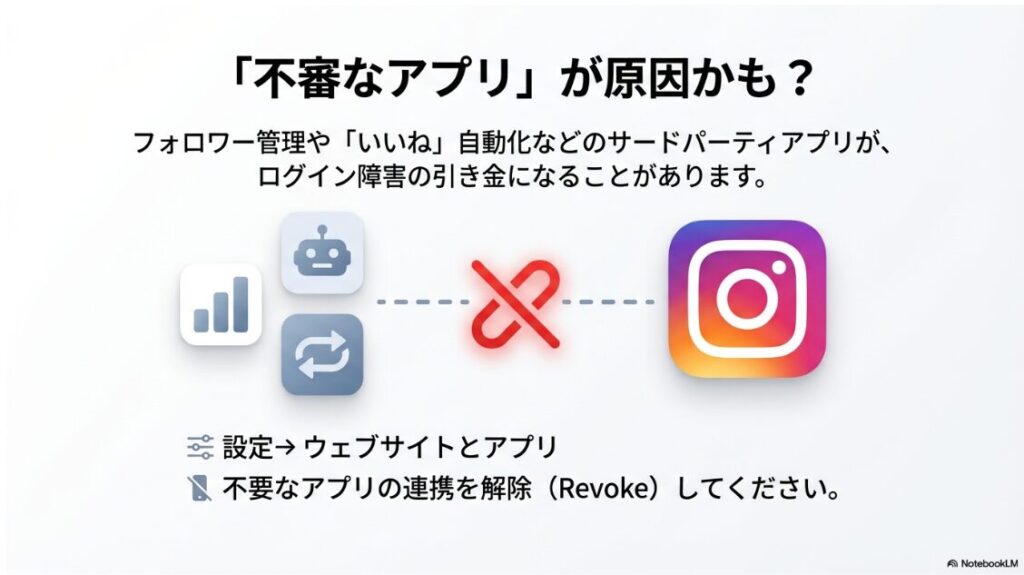
公式でも、疑わしい場合は不審な第三者アプリのアクセスを取り消す(revoke)ことが案内されています。アプリ連携を解除すると、そのアプリがあなたのアカウントにアクセスできなくなるので、まずは“怪しい入口”を閉じるイメージです。
「ログインできたから大丈夫」ではなく、第三者アプリの整理までやるのが再発防止になります。特に「無料で増える」「自動で伸びる」系は要注意です。
公式の復旧導線も覚えておく(ログインできない時の保険)
もし「すでにログインできない」「メールや電話番号が変えられているかも」みたいな状況なら、自己流であれこれ試すより、公式の案内に沿って復旧導線へ進むほうが安全です。Meta公式でも、ハッキングが疑われる場合の確認ポイントとして、リンク済みアカウントの見直しや第三者アプリのアクセス取り消しなどが案内されています。
出典:Metaヘルプセンター
「アカウントがハッキングされたと思う場合」
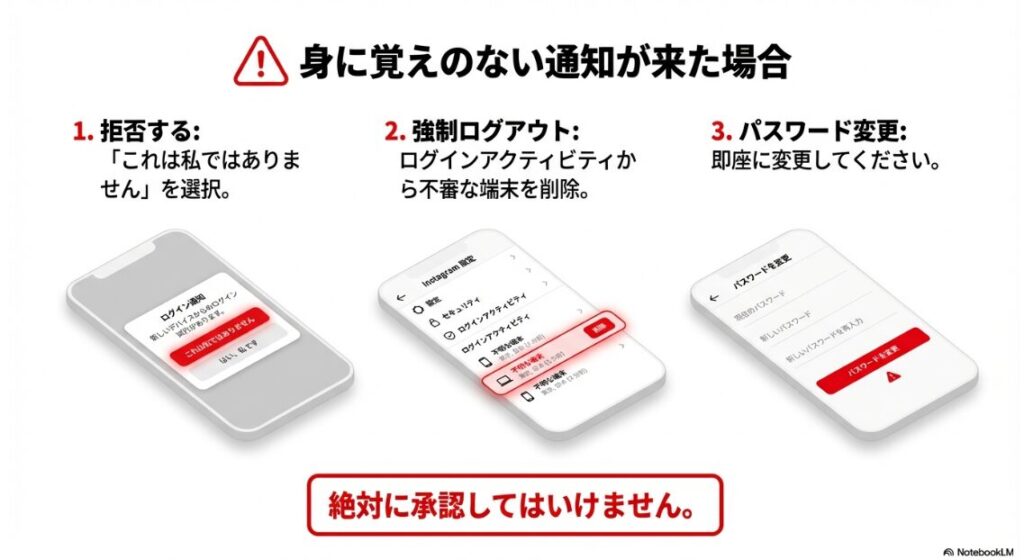
- ログインアクティビティで不審な端末をログアウト
- パスワード変更(使い回しも停止)
- 二段階認証をオン
- 第三者アプリ連携の解除
不審なDMやメールで「コードを教えて」「このURLからログインして」みたいに誘導されても、絶対に乗らないでください。最終的な判断はあなたご自身で、少しでも不安なら公式ヘルプの案内を優先して確認するのが安心です。
パスワード変更の優先順位(メールが変えられた疑いも)
不正ログインが疑わしいときのパスワード変更は、やみくもにやるより順番が大事です。理由はシンプルで、もし相手がすでにログイン状態だったり、メールアドレスや電話番号を変えていたりすると、こちらの操作が通りにくくなることがあるからです。
- まだログインできる端末が残っている:
その端末からパスワード変更 → ログイン中の端末を整理(怪しい端末をログアウト) - ログインできない:
ログイン画面の「パスワードを忘れた場合」から、ユーザーネーム/メール/電話番号でリセットを試す - メールや電話にアクセスできない/変更されたかも:
ログイン画面の「別の方法を試す」など、アプリ内の復旧導線へ進む
不正ログイン疑いのときほど、メールやDMで届いた「ログインはこちら」みたいなリンクは踏まないでください。リセットはInstagramアプリのログイン画面から進めるのがいちばん安全です。少しでも不安なら、公式ヘルプの案内を確認して、最終判断はあなたご自身でお願いします。
あと地味に大事なのが、復旧できたあとにアカウントの連絡先(メール・電話番号)を最新状態に戻すこと。ここが古いままだと、次に同じことが起きた時に復旧ルートが細くなります。
ログインアクティビティの表示は「見覚えがあるか」で判断
ログインアクティビティに見慣れない場所や端末が出たときは、自己判断で「たぶん大丈夫」と決めないほうが安全です。公式でも、一覧に出ているログインについて、身に覚えがあるならThis Was Me→Confirm、見覚えがなければThis Wasn’t Meを選ぶ流れが案内されています。
もし少しでも不安があるなら、承認より先にパスワード変更や二段階認証の見直しを優先するのが安心です。正確な操作手順や表示はアップデートで変わるので、最終的には公式案内も確認して、判断はあなたご自身でお願いします。
インスタで別のデバイスでお知らせを確認してくださいはどこにある?
ここからは「承認できる端末が見つからない」「通知が出ない」「却下された」みたいな、詰みっぽい状態をほどくパートです。状況がしんどいほど、やることを順番にして“余計な操作を減らす”のが大事ですよ。
別の端末でログインできない原因
別の端末でログインできないのは、あなたの操作ミスというより、Instagram側の安全装置が強めに働いているケースが多いです。つまり、正しく入力していても通らないことがある。これ、理不尽に感じますよね。でも原因を分解すると、対処の方向性が見えてきます。
よくある原因(ざっくり分類)
- 端末要因:
機種変更で端末情報(デバイス識別)が変わった - 通信要因:
IPアドレスが普段と違う(VPN/出先Wi-Fi) - アプリ要因:
アプリの状態や通信環境によって、ログイン画面が進みにくいことがあります - 制限要因:
不審なログインの可能性がある場合、追加の確認が求められたり、一時的に操作が制限されることがあります
切り分けのチェックリスト
- 同じアカウントでPCブラウザからはログインできる?
- Wi-Fiとモバイル回線を切り替えると変化する?
- VPNをオフにすると進む?
- 時間を置くと「別の方法を試す」の選択肢が増える?
インスタが真っ白になる、読み込みが変、ログイン画面がループ…みたいな「不具合っぽさ」が強いときは、環境要因を切り分けると早いです。
インスタが見れない・真っ白の原因と対処もあわせて見ると整理しやすいですよ。
「絶対この原因」と断定はできません。セキュリティ系は状況で変わるので、公式情報の確認もセットで。最終的な判断はあなたご自身でお願いします。
原因が分かるほど、次の一手が見えます。別端末がないなら、次は“脱出策”へ切り替えましょう。
別のデバイスない時の脱出策
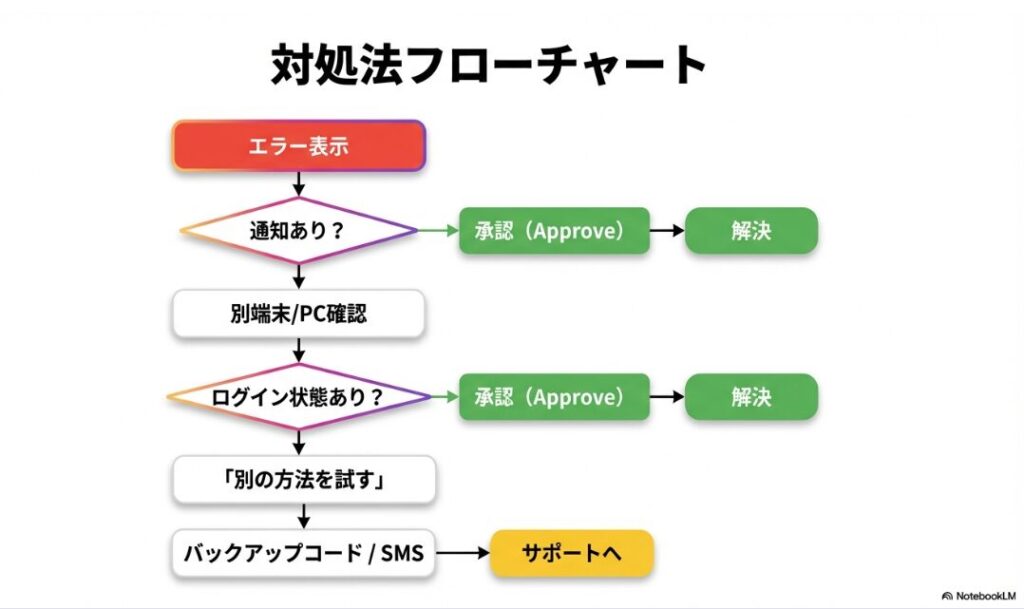
結論から言うと、別のデバイスがないときは代替手段に切り替えるのが最短です。「別のデバイスで確認しろ」と言われても、ないものはないですよね…。この場合は、ログイン画面の別の方法を試す(または同等のリンク)から、別ルートへ分岐するのが基本です。
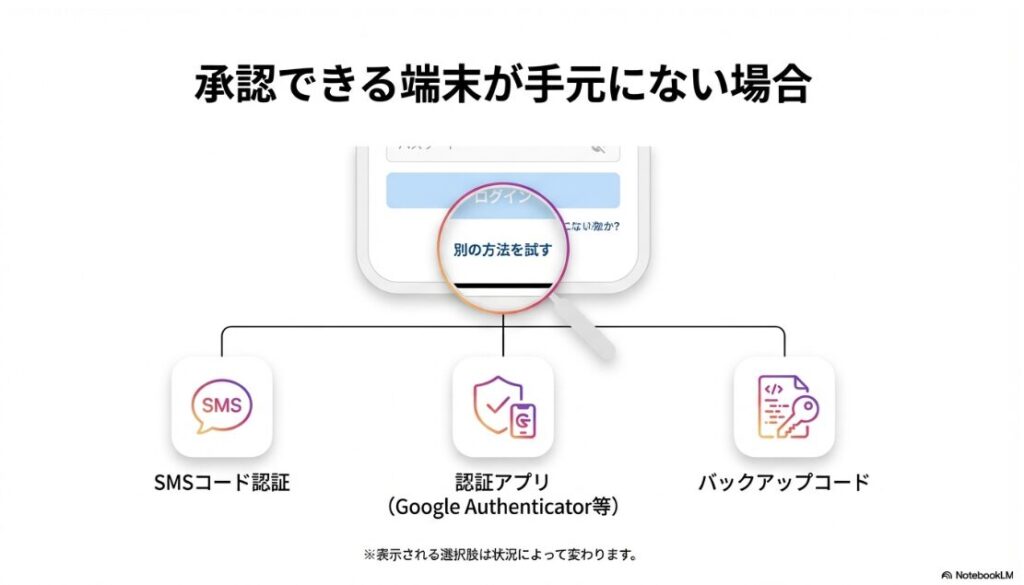
- SMSコード
- 認証アプリ(Google Authenticatorなど)
- バックアップコード
- サポートへ進む(本人確認)
まずは“出る選択肢”を増やす工夫
- ログインを連打しない(制限が強まることがある)
- 回線を変える(Wi-Fi⇄モバイル)
- アプリ更新・再起動で挙動が戻る場合がある
バックアップコードを探すコツ
バックアップコードは「昔スクショしていた」「メモアプリに残っていた」「パスワード管理アプリのセキュアノートに入れてた」みたいに、後から見つかることが本当に多いです。
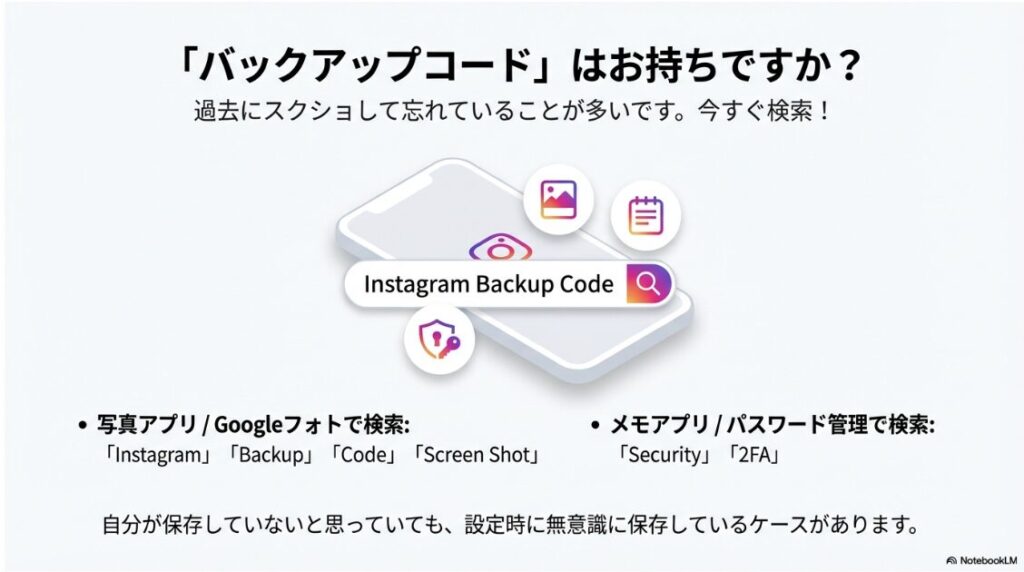
iPhoneなら写真アプリの検索、AndroidならGoogleフォト検索で、Instagramやコード、backup、securityあたりも試すと引っかかることがあります。
写真検索が弱い場合は、メモアプリ・メール・クラウド(iCloud Drive/Google Drive)内を「Instagram」「バックアップ」「コード」で探すのもおすすめです。地味だけど、ここで助かる人は多いですよ。
バックアップコードが見つからない時の探し方チェック表
バックアップコードって「自分は保存してないはず」と思ってても、意外とどこかに残ってることがあります。ここは根性論じゃなくて、探す場所を決めて機械的に潰すのがいちばん早いです。あなたの状況に合わせて、下の表を上から順にチェックしてみてください。
検索ワードを固定すると見つけやすいです。おすすめは「Instagram」「バックアップ」「コード」「backup」「security」「認証」です。
| 探す場所 | 具体例 | 検索ワード例 | 見つかりやすいパターン |
|---|---|---|---|
| 写真アプリ (スクショ) | iPhone写真 / Googleフォト | Instagram / コード / backup | 二段階認証設定時に スクショしていた |
| メモアプリ | iPhoneメモ / Google Keep / Evernote | バックアップコード / 認証 | コピペして保存していた |
| パスワード 管理ツール | 1Password / Bitwarden などのセキュアノート | Instagram / 2FA | セキュアノートに まとめていた |
| メール | Gmail / iCloud / キャリアメール | Instagram / security | セキュリティ関連 メールにヒントがある |
| クラウド ストレージ | iCloud Drive / Google Drive / Dropbox | Instagram / バックアップ | スクショやメモを同期していた |
| 端末内検索 | iPhoneのSpotlight / Android端末内検索 | コード / backup / 2FA | どこに保存したか 忘れた時に一括検索 |
| 紙のメモ | 手帳 / ノート / 引き出しのメモ | (検索なし) | 「念のため」で控えていた |
バックアップコードはログインの鍵です。見つけたら、誰でも見られる場所(共有メモ、共有クラウド、SNS下書きなど)に置かないでください。安全な保管先に移してから使うのが安心です。
それでも見つからない時にやること
表を全部潰して見つからないなら、バックアップコード以外のルートに切り替えます。具体的には、ログイン画面の別の方法を試すから、SMSや認証アプリ、本人確認など、その時点で表示される選択肢で進める流れです。表示される選択肢は状況で変わるので、公式の案内を確認しながら進めてください。最終的な判断はあなたご自身でお願いします。
最終手段:本人確認(セルフィー動画)
どれも無理なら、サポート導線から本人確認に進む形になります。顔写真があるアカウントは通りやすい反面、風景・趣味アカだと難しいこともあります。ここは厳しめに言うと、復旧難易度が上がる可能性があるので、期待値を上げすぎないほうが気持ち的にラクかもです。
本人確認の手順や必要情報は変わることがあります。正確な情報は必ずMeta/Instagram公式ヘルプをご確認ください。最終的な判断はあなたご自身の責任でお願いします。
公式でも、本人確認のためにビデオセルフィー(顔を動かす動画)の提出を求められる場合があると案内されています。
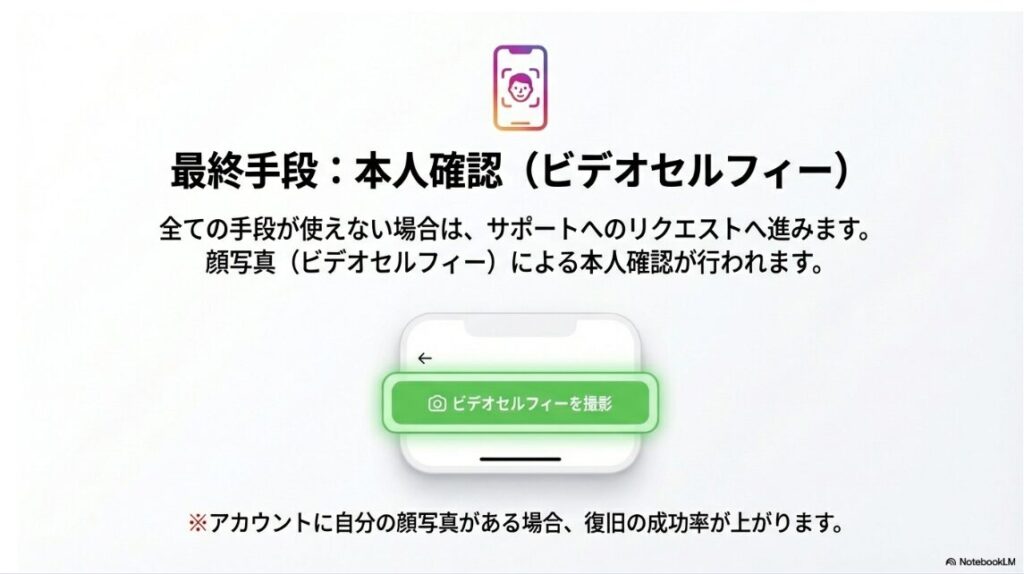
写真やIDは加工される可能性があるため、ビデオセルフィーで本人性を確認する、という説明です。提出後は、指定した安全なメールアドレス宛にInstagramから連絡が届く形が案内されています。
一度待つという選択
短時間に何度も試すとロックが強くなることがあります。心当たりがあるなら、24〜48時間ほど置いてから再チャレンジするのも現実的です(あくまで一般的な目安です)。待つのって嫌なんですが、意外とこれでSMSが復活したり、別ルートが出たりすることもあります。
あなたのログインリクエストは別のデバイスによって却下されましたとは
この文言、めちゃくちゃ焦りますよね。意味としては「別端末側で拒否された扱いになった」状態です。
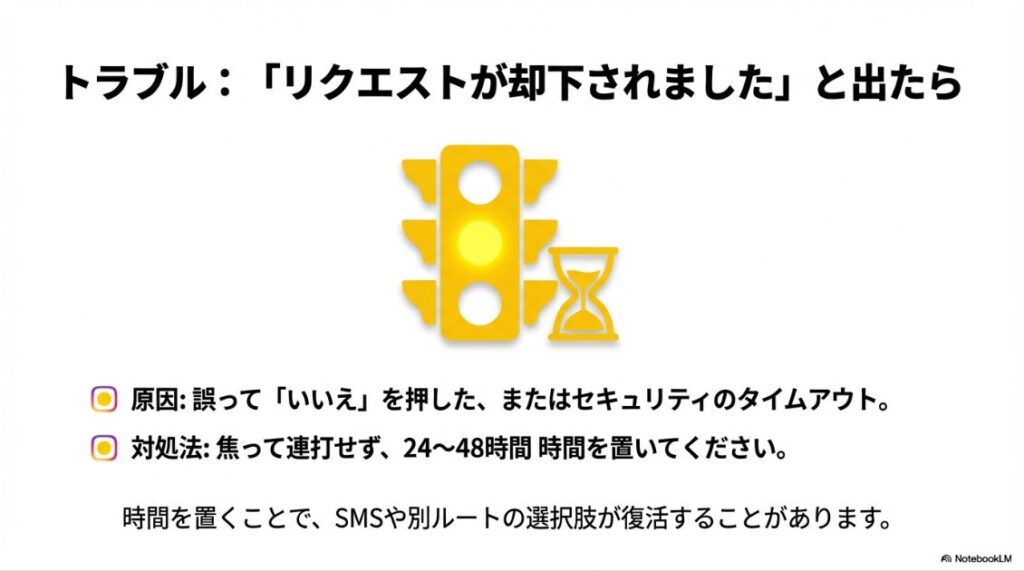
ここで重要なのは、本当に誰かが拒否したケースもあれば、自分の操作ミス・別端末の誤タップで起きるケースもある、という点です。だからまずは落ち着いて状況整理しましょう。
よくある原因パターン
- あなた(または家族)が誤って「違います」「いいえ」など否認を押した
- ログイン中の端末が複数あり、別の端末側で否認された
- セキュリティ判定が強く、確認フローが巻き戻った
この状態になったら、まずはパスワードを変更して、再ログイン時にサインイン済み端末から全端末ログアウトの選択肢が出るなら活用するのが安全です。
次の一手(現実的な順)
- パスワード変更(可能ならメール・SMSの到達も確認)
- 別の方法を試す(SMS/認証アプリ/バックアップコード)へ切り替え
- それでも無理なら本人確認ルートを検討
「否認した覚えがない」のに却下が出る場合、ログイン中の端末がどこかに残っている可能性があります。PCやタブレットも含めて、心当たりの端末を一通り探す価値はあります。
ここもUIや導線が変わりやすいです。手順が合わないときは、公式ヘルプで最新の復旧フローを確認してください。最終判断はあなたご自身でお願いします。
却下が出ると「もう終わりだ…」って感じるんですが、脱出ルートは残っていることが多いです。次は、検索でよく出る知恵袋情報との付き合い方をまとめます。
知恵袋の情報を見極める
知恵袋は「同じ症状の人の実体験」が拾えるので助かる一方で、UIが変わっていて再現しないことも多いです。特にInstagramは、アカウントセンター統合や画面名の変更が頻繁なので、2〜3年前の回答でもう古いことが普通にあります。だから、知恵袋を使うなら“見る目”が大事です。
私が見るチェックポイント
- 投稿日が新しいか(古いほどUIが違う)
- Android/iPhone/PCなど前提が一致しているか
- 外部サイトや怪しいアプリへ誘導していないか
- パスワードやコードを入力させる手順が含まれていないか
危ない情報の典型パターン
- 「このサイトにログインすれば直る」など、外部ログインを促す
- 「代行で復旧できます」など、アカウント情報を渡させる
- 手順がやたら断定的で、公式確認を一切すすめない
特に「認証を解除する代行」や「外部ツールで復旧」系は危ないです。アカウントを守るためにも、最終的には公式ヘルプの案内を確認してください。
知恵袋は「同じ症状が起きることがある」と確認する用途には便利です。ただし、手順は“公式導線”に寄せて組み立て直すのが安全ですよ。
この見極めができると、情報に振り回されにくくなります。最後に、読者のあなたがつまずきやすい質問をまとめて答えますね。
よくある質問
- 通知がまったく来ないのはなぜ?
-
通知が来ない理由は1つじゃなくて、複数の要因が重なることが多いです。たとえば、OS側でInstagram通知がオフ、集中モードや省電力で抑制、アプリがバックグラウンド更新されない、通信が不安定で遅延、通知がまとめられて埋もれている…など。
だから私は、まずアクティビティ(ハート)を見て、次にOS通知、最後に設定(アカウントセンター)を見ます。ここを固定すると「どこ!?」ってパニックが減りますよ。
- ログインアクティビティの場所が違うけど大丈夫?
-
IPアドレスの判定で、都道府県や国がズレることはあります。場所がズレているだけで即アウトとは限りません。見るべきは、端末名や時刻があなたの行動と一致しているか。とはいえ、不安が強いならパスワード変更と二段階認証の強化が無難です。判断に迷う場合は、公式の案内を確認してから動くのが安心です。
- 別の方法を試すが出ない・押しても進めない
-
制限が強いと選択肢が減ることがあります。時間を置く、通信環境を変える、Web版で試す、アプリ更新や再起動で挙動が変わる場合もありますが、確実ではありません。特にログイン連打をすると、逆にロックが強くなることもあるので注意です。最終的には公式の復旧フローに従ってください。
- 本人確認が通らない場合は?
-
写真が少ないアカウントだと難しくなる傾向があります。風景・趣味アカは、本人性の判断材料が少ないからです。だからこそ、復旧できた後にバックアップコードの保管や連絡先の更新をしておくのが大事になります。
正確な要件や手順は随時変わるので、公式案内を確認してください。最終判断はあなたご自身でお願いします。
よくある詰まりの“共通解”は、(1)承認側端末の探索、(2)別の方法を試すの分岐、(3)連打しない、の3つです。ここを押さえると突破しやすいですよ。
まとめ:インスタで別のデバイスでお知らせを確認してくださいはどこを確認?
インスタの別のデバイスでお知らせを確認してくださいはどこ?で迷ったら、まずはアクティビティ(ハート)→OS通知→アカウントセンターの順で探すのが近道です。通知が来ないと「自分だけ?」って不安になりますが、通知が遅れたり埋もれたりするのはよくあります。だから、場所を決めて淡々とチェックするのが勝ちパターンです。
- 承認できる端末(古いスマホ・iPad・PC・Facebook)を探す
- 見つからないなら別の方法を試すで代替認証へ
- 怪しいログインなら承認せず、パスワード変更と二段階認証
- 復旧後はバックアップコードと連絡先を整備
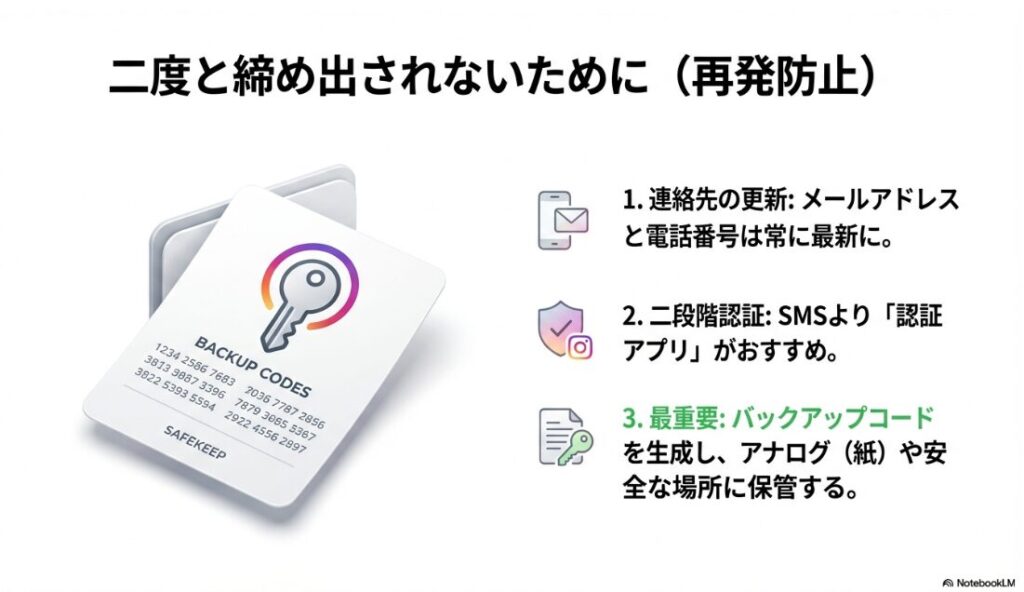
復旧できたあとに、バックアップコードを安全な場所に保管しておくと、次回の「別のデバイスがない」詰みをかなり減らせます。パスワード管理ツールのセキュアノートに入れる、紙に控えて保管する、などあなたに合う方法でOKです。
セキュリティ系の表示は、状況やアップデートで手順が変わります。正確な情報は公式サイトも必ず確認して、最終的な判断はあなたご自身でお願いしますね。