こんにちは。ウェブワーク・テキストブック、運営者の「YUMI」です。
インスタの共有アカウントって、最初は便利なんですけど、関係が変わったり、運用が終わったりすると「自分だけ抜けたい」「ログアウトしたのに戻る」「削除まで必要?」みたいに一気に不安が出ますよね。
この記事では、共同垢の自分だけログアウトの考え方から、ログイン情報を保存を避けるコツ、アカウントセンターの連携解除、アカウント切り替えリストの消し方、ログインアクティビティの見え方、検索履歴のクリア、二段階認証やパスワード変更、iPhone・Android・PCのキャッシュやCookieまで、抜けたいときにやるべき順番をまとめます。
知恵袋でよく見る「アイコンが残る」「ログアウトできない」もここで整理できますよ。
読み終わるころには、「何をどこまでやれば“完全に抜けた”と言えるのか」が腹落ちするはず。あなたの状況に合わせて、必要なところだけ拾って進めてもOKです。
- 共有アカウントから抜けるときの正しい順番
- 自分だけログアウトと強制ログアウトの違い
- ログアウト後に残る痕跡と消し方
- 削除や解除で失敗しない注意点
インスタで共有アカウントの抜け方は?ログアウトと削除
まずは「何を終わらせたいのか」を整理して、あなたの目的に合う手順を選びます。共有アカウントは端末ごとにログイン状態が残るので、やる順番がめちゃ大事です。
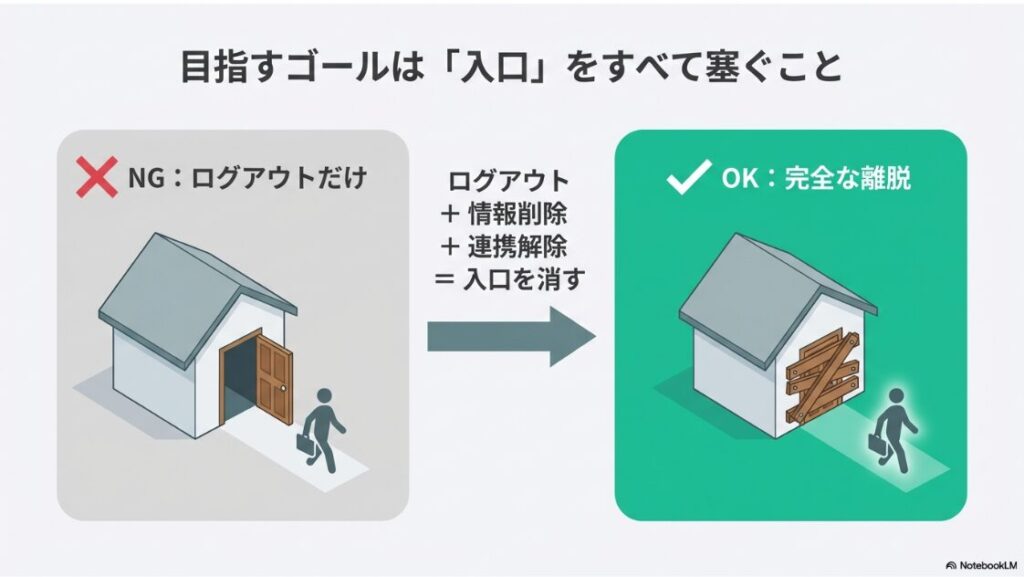
ここでのゴールは、あなたの端末とあなたの生活圏から“共有アカウントの入口”を消すこと。ログアウトだけだと入口が残って、ふとした拍子に戻っちゃうことがあるんですよね。
共有アカウントの入り方は?ログインとは
共有アカウントは、基本的に「IDとパスワードを知っている人がログインできる」仕組みです。つまり、あなたが抜けたいと思っても、他の共有者がそのまま使い続けることができます。
ここ、最初にハッキリさせておくと気持ちが楽になりますよ。
そして押さえたいのが、ログイン状態が「あなたのスマホ」「相手のスマホ」「PCブラウザ」など、端末ごとに別管理になっている点です。あなたがログアウトしても、相手の端末がログイン中なら共有アカウント自体は普通に動きます。逆に言うと、あなたが抜ける作業は、あなたの端末側に残る“入口”を丁寧に塞ぐ作業なんです。
共有アカウントのログイン経路は複数ある
インスタのログインって、見た目はシンプルなんですけど、実は入口がいくつもあります。たとえばこんな感じ。
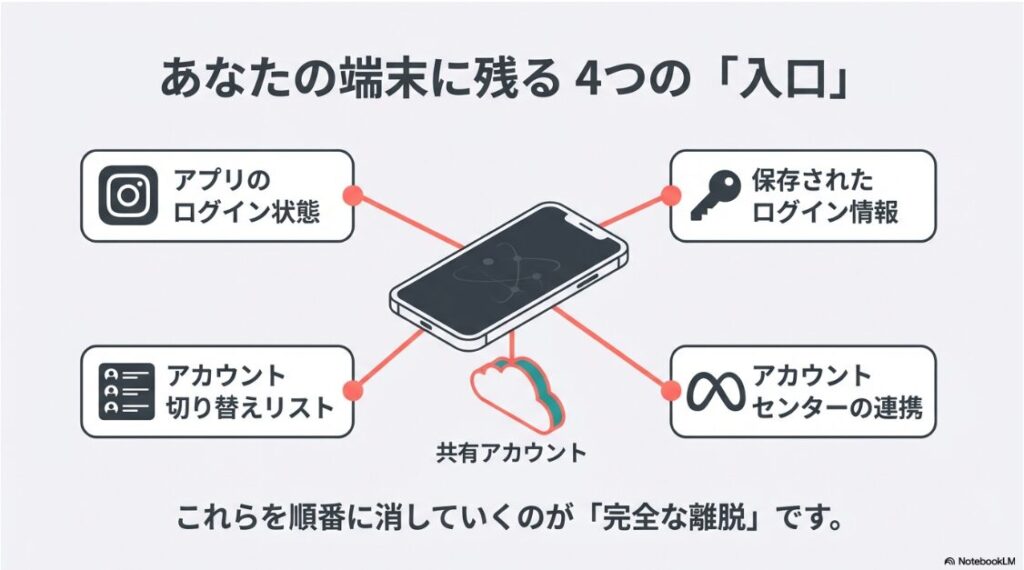
- アプリでID・パスワード入力してログイン
- ログイン情報を保存して、次回ワンタップでログイン
- アカウント切り替えのリストからアイコンをタップしてログイン
- ブラウザはサイトデータ(Cookieなど)の影響でログイン状態が残ることがある
- 端末のパスワード機能(iCloud/Googleなど)に保存している場合、自動入力候補が出ることがある
「ログアウトしたのに戻る」っていう人は、だいたいこのどこかが残ってます。だから、あなたが抜けたいなら、ログアウトだけじゃなくて保存・リスト・ブラウザ・端末側の保存まで見たほうが確実です。
共有アカウントから抜ける=あなたの端末のログイン痕跡を消すが基本。アカウントそのものを消す話とは別です。
ログイン情報を保存が最大のトラップ
もし今「入り方(ログイン)」を確認している段階なら、最初にやってほしいのは、ログイン情報を保存がオンになっていないかのチェック。これがオンだと、ログアウトしてもワンタップで戻れる状態が残りやすいです。
特に注意したいのが、ログアウトの途中で「ログイン情報を保存しますか?」の確認が出る場合があることです。Instagram公式でも、保存を選ぶと次回ログイン時にログイン情報の入力が省略される可能性がある、と案内されています。
共有アカウントから抜けたいなら、ここは保存(Save)ではなく、今はしない(Not now)を選んで、端末側に“かんたんログインの導線”を残しにくくするのが安全です。
共有アカウントを抜けたいのに「保存」してしまうと、あなたの端末に“入口”が残ります。ここは必ず保存しないを選ぶのが基本です。
端末・ブラウザ別に入口が違うのもポイント
同じアカウントでも、アプリとブラウザは別物として扱われがちです。たとえば「アプリではログアウトしたのに、PCのChromeではまだログインできる」みたいなこと、普通に起きます。共有アカウントで抜けるなら、あなたが使っていた環境を思い出して、入口を全部塞いでいきましょう。
| 入口になりやすい場所 | よくある症状 | 塞ぎ方の方向性 |
|---|---|---|
| アプリの保存ログイン | ログイン画面にアイコンが残る | 保存しない+リスト削除 |
| 端末のパスワード保存 | ID入力で候補が出る | 保存パスワード削除 |
| ブラウザCookie | 開いたら勝手にログイン | Cookie/履歴削除 |
このあとのセクションで、具体的にどこを見ればいいか、順番ごとに潰していきますね。
アカウント共有の確認
次に、「今どの範囲で共有しているか」を確認します。共有といっても、実態はだいたい次の2パターンです。
- ID・パスワードを複数人で共有している(共同垢の王道)
- アカウントセンターで複数アカウントが連携されている(戻ってくる原因になりやすい)
特にややこしいのがアカウントセンターです。アカウントセンターは、Metaの複数アカウントをまとめて管理したり、コネクテッドエクスペリエンス(連携体験)を扱ったりする仕組みなので、設定や状態によっては「ログインや切り替えがスムーズに感じる」ことがあります。
だから、共有アカウントを“きっぱり切りたい”ときは、端末側のログアウトやリスト整理だけでなく、アカウントセンター側でそのアカウントが含まれていないかも確認しておくと安心です。
確認の目安はこんな感じ
- アカウント切り替え画面に、勝手に共有アカウントが復活する
- パスワードを入れてないのにログインできてしまう
- 設定の中にアカウントセンターが出てきて、複数アカウントが並んでいる
アカウントセンターの連携はどこが怖い?
公式の案内でも、アカウントセンターには「アカウント同士がログインできる」設定があり、ログインアクセスを無効にしたい場合は、そのアカウントをアカウントセンターから外す(移動させる)方法が示されています。なので、共有アカウントを切りたいときは、端末側だけでなくアカウントセンター側も確認しておくのが安全です。
アカウントセンターは、Meta系の複数アカウントをまとめて管理して、ログイン体験を楽にする仕組みです。便利な一方で、共有アカウントの脱退では「あなたが消したつもりの入口」が、別アカウント経由で残ることがあります。
具体的には、あなたの個人アカウントがメインになっていて、共有アカウントがサブのように連携されていると、個別ログアウトやリスト削除だけでは不十分なことがあるんです。だから「確認」が超大事。
アカウントセンターの基本的な考え方や管理対象は、公式の案内も合わせてチェックすると迷いが減りますよ。
出典:Instagramヘルプセンター
「アカウントセンターについて」
確認でやっておくと安心なチェックリスト
- 共有アカウントがアカウントセンターに含まれていないか
- あなたの個人アカウントと“つながる導線”が残っていないか
- 端末のパスワード保存(自動入力)が共有アカウント用に残っていないか
- PC・タブレットなど別端末のログインが残っていないか
ここはアップデートで表示が変わることもあるので、最終的には公式ヘルプの案内も合わせて確認してくださいね。次は、あなたの個人アカウントを守る話に進みます。
自分のアカウントを守る
共有アカウントから抜けるときって、「相手にバレるか」も気になりますが、それ以上に大事なのがあなたの個人アカウント(自分のアカウント)に影響が出ないようにすることです。ここ、意外と盲点になりがちなんですよね。
共有が長いと“行動データ”が混ざりやすい
例えば、共有アカウントと個人アカウントを同じ端末で切り替えている場合、検索履歴の候補(サジェスト)やおすすめ表示、連絡先同期などが絡むと、意図しない情報が混ざることがあります。
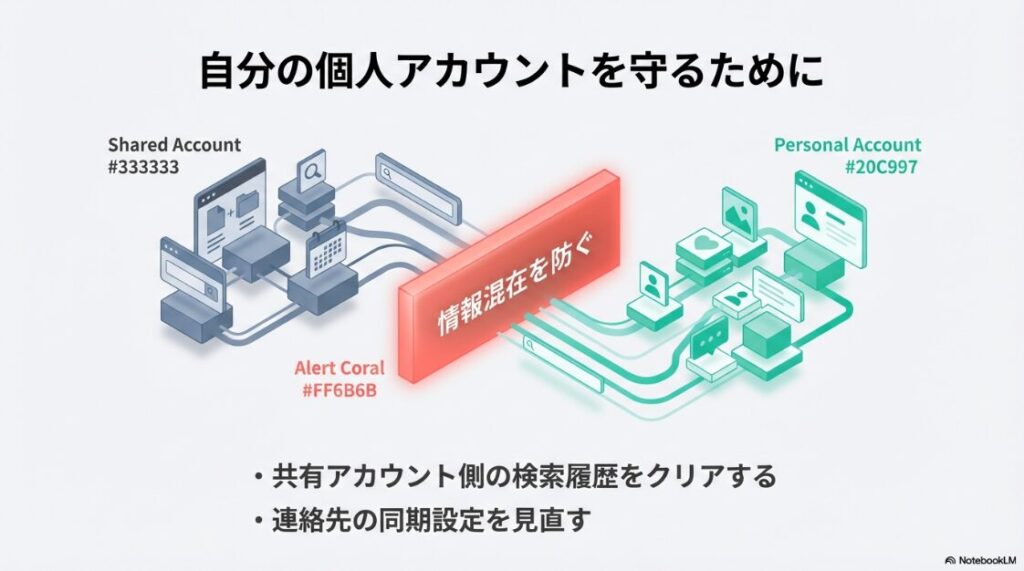
つまり、アカウントの境界があなたの感覚より薄いことがあるんです。
共有アカウントと個人アカウントを同じ端末で切り替えて使うと、体感として「情報が混ざったかも?」と感じる場面が出やすいですよね。ただ、Instagram公式の一次情報として断定できるのは、少なくとも検索履歴はアカウントセンターからクリアできるという点です。
なので、まずは“確実にできる対処”として、共有アカウント側の検索履歴をクリアしておくのがおすすめです。アカウントセンターの検索履歴から対象アカウントを選んで消せます。
まず優先したい“守りの行動”
私が「先にやっとくと安心だよ」って思うのは、次の3つです。どれも、相手との共有を断つというより、あなたの端末側で起きる混線を減らすための対策です。
- 検索履歴をクリアして、サジェストの混入を減らす
- 連絡先同期や権限を見直して、余計な紐付けを減らす
- 共有アカウントのログアウト前後で、アカウント切り替えリストを整理する
“バレる”の正体は通知より痕跡
ここ、気になりますよね。ログアウトそのものが通知されることは基本ないとしても、あなたの行動が相手に見える可能性があるものがいくつかあります。たとえばストーリーズの閲覧、DMの既読、ライブ視聴など、いわゆる“足跡”系です。
共有アカウントで誰かのストーリーズを見た場合、あなたが抜けてもその閲覧履歴がすぐ消えるわけじゃないことがあります。だから「抜ける=完全に痕跡ゼロ」みたいに考えると、ギャップが出てしんどくなるかも。現実的には、これ以上新しい痕跡を増やさないことを優先していきましょう。
おすすめやサジェストは“端末と行動”の影響が大きいので、共有アカウントを抜けるときは履歴や保存の見直しが効きやすいです。
垢バレやおすすめ表示の仕組みも絡むので、気になる人は以下も参考にどうぞ。
最終的な判断は“あなたの安全”優先で
関係性がこじれている場合、無理に相手を刺激しないほうが安全なこともあります。ここは正解が一つじゃないので、あなたが安心できる進め方を選んでくださいね。最終的な仕様確認は公式ヘルプも見ながら進めるのがおすすめです。
抜ける場合の垢判定とは
「抜ける」って言葉の中には、実は段階が混ざっています。ここを曖昧にすると、手順がズレて失敗しやすいです。あなたが今欲しいのは、どれですか?ってところから一緒に整理しますね。
| やりたいこと | 実際に起きること | 他の共有者への影響 |
|---|---|---|
| ログアウト | あなたの端末のログイン状態を終了 | 基本なし(相手は使える) |
| リスト削除 | 切り替え画面の表示を消す | なし |
| 完全削除 | アカウント自体を消す手続き | 全員が使えなくなる |
あなたの目的別:おすすめの到達点
ここからは、目的別に「どこまでやればOKか」の目安を出します。
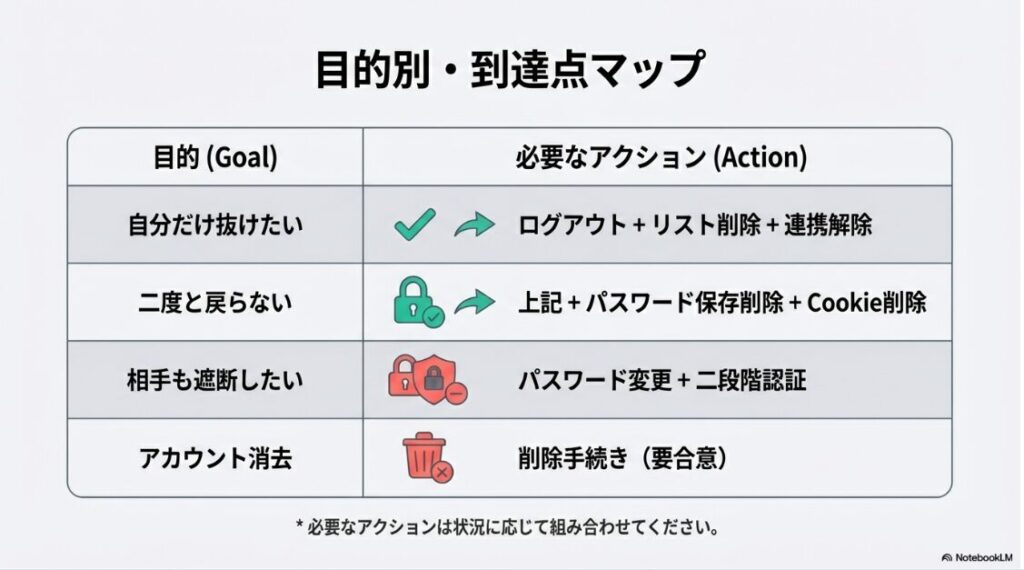
全部やらなくていいケースも多いので、あなたの状況に合わせて選んでください。
| 目的 | 最低ライン | やると安心 |
|---|---|---|
| 自分だけ抜けたい | ログアウト | リスト削除+保存情報削除+連携解除 |
| 二度と戻りたくない | ログアウト+リスト削除 | 端末保存パスワード削除+ブラウザCookie削除 |
| 相手のアクセスも止めたい | パスワード変更 | 二段階認証+ログイン中端末の整理 |
| アカウント自体を消したい | 削除手続き | 共有者と合意+連絡先情報の整理 |
あなたが求めているのが「自分だけ抜ける」なら、主にログアウト+リスト削除+連携解除のセットになります。逆に「アカウント自体を消したい」なら、共同管理者と合意してから動くのが安全です。削除は取り返しがつかない方向に進みやすいので、勢いでやらないのがコツですよ。
削除や一時停止の見え方が絡むと混乱しやすいので、状況判断に迷ったらこちらも役立ちます。
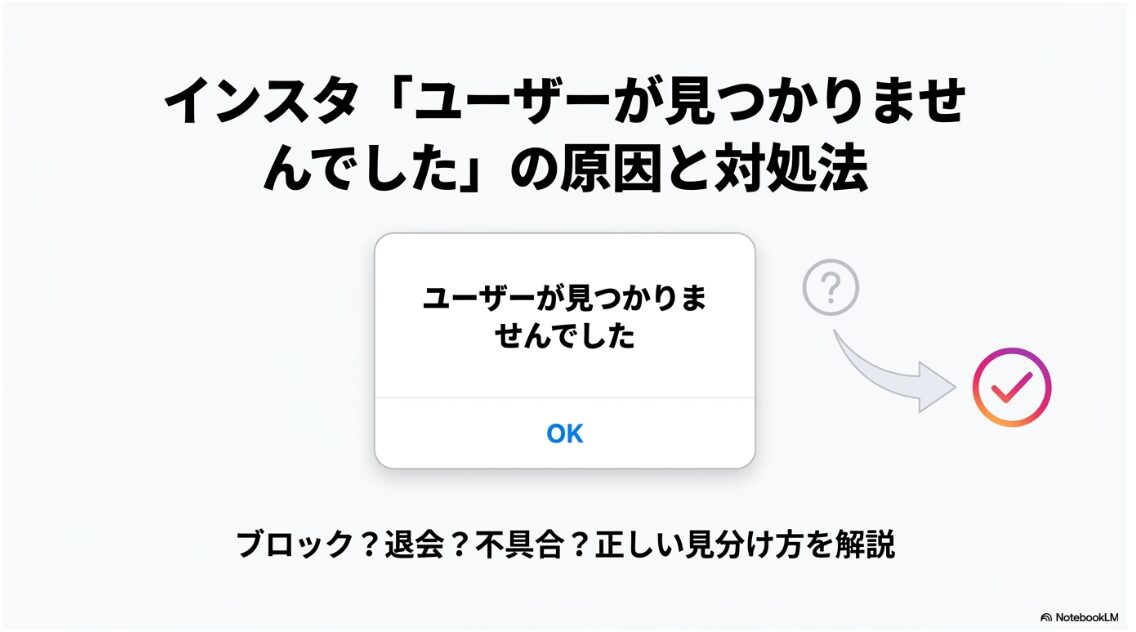
ここで一つだけ大事な注意
アカウントの削除やセキュリティ設定は、アップデートで導線が変わることがあります。正確な手順は公式ヘルプも確認しつつ、最終判断はあなたの状況に合わせて進めてください。ビジネス運用など責任が重い場合は、運用責任者や専門家への相談もおすすめです。
一人だけ?自分だけログアウトしたい場合
ここがこの記事の本丸です。自分だけログアウトしたい場合は、次の順番で進めるのがいちばん事故りません。ここ、雑にやると「戻った」「アイコン残った」「またログインできた」が起きやすいので、丁寧にいきましょう。
- 共有アカウントに切り替えてからログアウトする
- ログイン情報を保存は絶対に保存しないを選ぶ
- ログイン画面(切り替えリスト)からアカウントを削除する
- アカウントセンター連携がある場合は解除する
- ブラウザ利用がある場合はCookie・パスワード保存も削除する
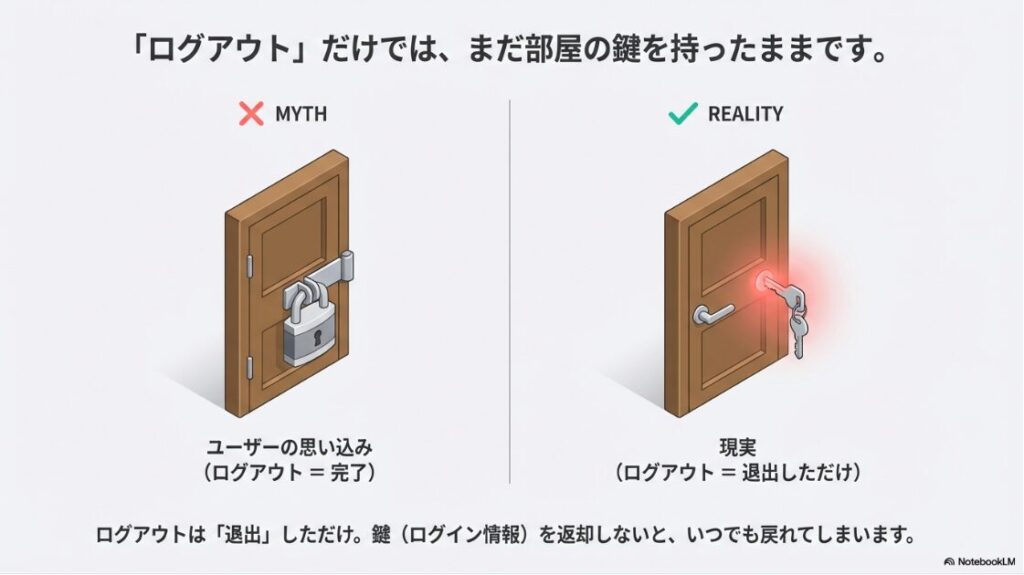
ポイントは、ログアウトだけで終わらせないこと。ログアウトは「退出」ではなく「その端末のセッションを閉じる」だけなので、リストや保存情報が残ると簡単に戻れます。
ステップ1:必ず“共有アカウントに切り替えて”ログアウト
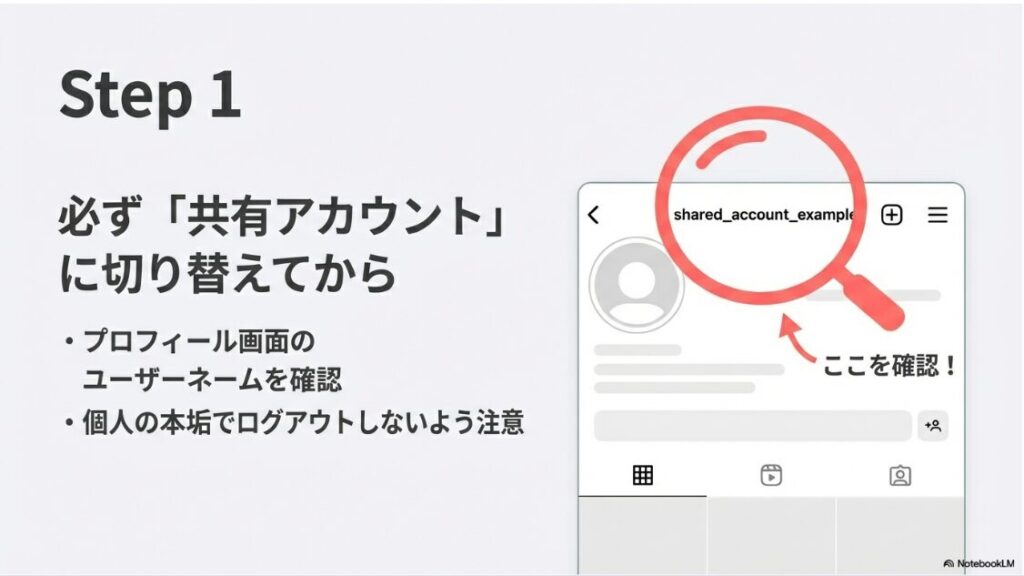
複数アカウントを切り替えて使っていると、気づかないうちに個人アカウント側でログアウトしてしまうことがあります。まずはプロフィール画面で、上部のユーザーネームや切り替えメニューを見て、抜けたい共有アカウントになっているのを確認してからログアウトしてください。
ステップ2:ログイン情報は保存しないが正解
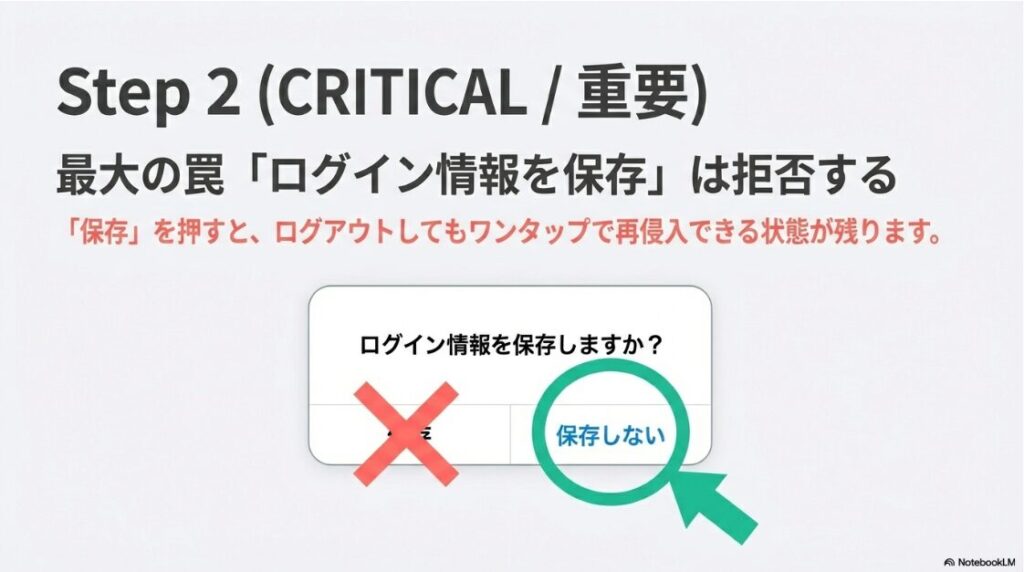
ログアウト直後に出る「ログイン情報を保存しますか?」は、あなたの未来を分ける分岐点です。ここで保存しちゃうと、共有アカウントのアイコンが残ったり、タップだけで再ログインできたりします。抜けたいなら、ここは保存しない一択です。
ステップ3:アカウント切り替えリスト(ログイン画面)から削除
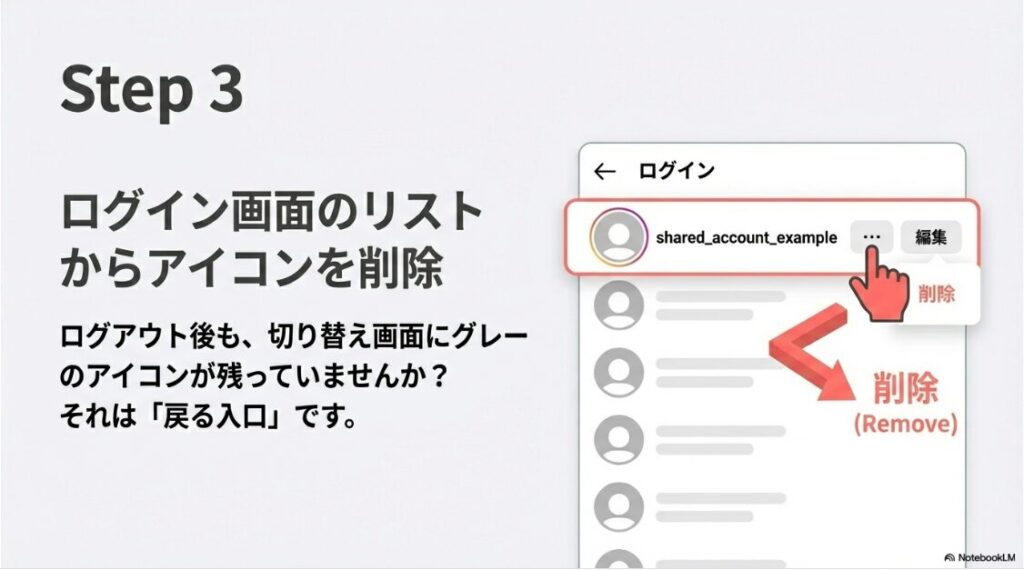
ログアウトが終わっても、ログイン画面やアカウント切り替えのリストに、共有アカウントのアイコンとユーザー名がグレーで残ることがあります。これが“戻る入口”になります。
削除方法は表示が少し変わることもありますが、基本の考え方は同じで、ログアウト後も、ログイン画面に共有アカウントが残る場合があります。これは“端末に保存されたログイン情報”が残っている状態なので、抜けたいならここも消しておくのが安心です。
- ログイン画面で右上のオプション(…)を開く
- このデバイスからプロフィールを削除から、対象アカウントの削除を選んで削除
ここで消えるのは“この端末に保存されたログイン情報(表示)”で、アカウントそのものを削除する操作ではありません。
ステップ4:アカウントセンター連携の解除で“復活”を防ぐ
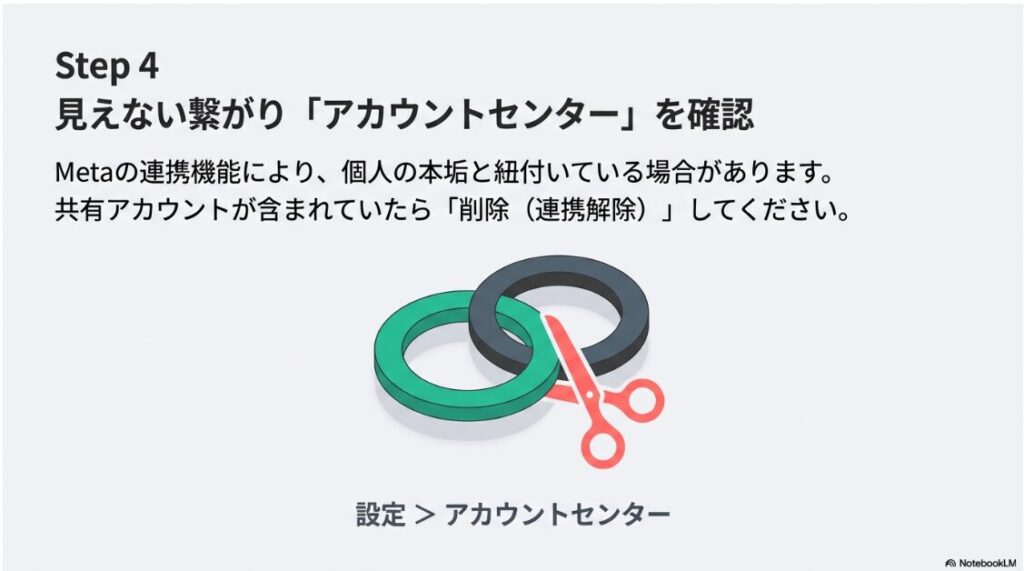
「リスト削除したのに復活する」場合、連携解除が抜けている可能性が高いです。アカウントセンターに共有アカウントが入っていると、切り替え画面に戻ってきやすいことがあります。あなたが本気で抜けたいなら、ここは一度しっかり確認して、必要なら解除までやりましょう。
ステップ5:ブラウザと端末の保存を掃除して“入口ゼロ”にする
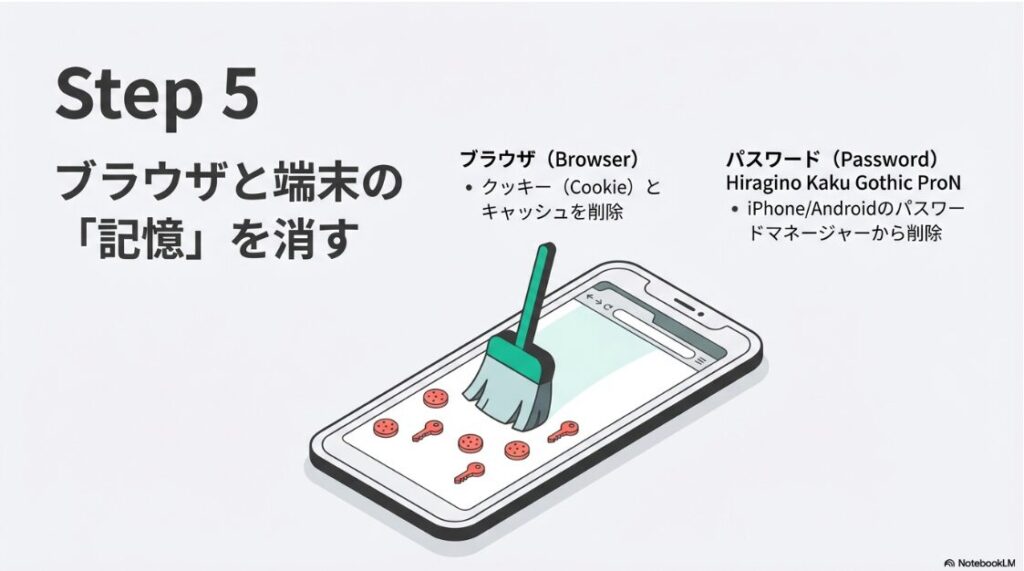
端末側の保存パスワードは、iPhoneなら「パスワード」から、Android(Chrome)ならGoogleパスワードマネージャーから削除できます。保存していない人は、この作業はスキップでOKです。
最後の仕上げは、端末とブラウザ側の保存です。あなたがPCでもログインしていたなら、Cookieが残って自動ログイン状態のまま…みたいなことが起きます。スマホでも、iPhoneのキーチェーンやAndroidのパスワード保存で自動入力候補が出ることがあります。
- ブラウザ:Cookie・キャッシュ・保存パスワードを削除
- 端末:保存済みパスワードや自動入力候補を削除
- アプリ:ログイン情報を保存しない+リスト削除
アプリの表示や導線はアップデートで変わることがあります。操作に迷ったら、公式ヘルプの最新手順も必ず確認してください。
ここまでやると、かなりの確率で「もう戻れない状態」が作れます。次の章では、よくある不安に答えつつ、さらに確実に切る方法を話しますね。
インスタで共有アカウントの抜け方は?ログアウトと削除
ここからは、よくある不安(バレる?どうなる?できない?)に答えつつ、相手側も含めて「確実に切る」ためのテクニカルな対処をまとめます。
“気まずさ”と“安全”が同時に絡むテーマなので、断定しすぎず、あなたが安心できる落としどころを選べるように書きますね。
共同垢をログアウトしたらどうなる
共同垢であなたがログアウトした場合、基本的にはあなたの端末だけがログアウト状態になります。相手の端末がログイン中なら、共同垢はそのまま運用可能です。ここは「自分が消えた=アカウントが止まる」ではないので、まず安心してOK。
ログアウトで変わるのは“あなたの端末の鍵”だけ
イメージとしては、共有アカウントという部屋に入る鍵を、あなたのスマホだけ返却する感じです。相手が持っている鍵(相手のスマホのログイン状態)が残っていれば、部屋は普通に使えます。だから、あなたがログアウトしても、投稿やストーリーズの投稿、DMの送受信は相手側で継続できます。
体感が変わるパターン
ただし、次のようなケースだと「どうなった?」の体感が変わります。
- ログアウト時に、複数アカウントが端末に入っている前提の選択肢が表示されることがある(表示どおりに対象を確認する)
- ログイン情報を保存してしまい、次回のログイン入力が省略されやすい状態になっている
- アカウントセンター連携が残っていて、切り替え導線が復活しやすい
つまり「どうなる?」の答えは、ログアウト単体だと“関係性”は切れないです。完全に抜けたいなら、連携解除と痕跡削除までセットで考えるのが安全ですよ。
ログアウト後に残りやすい“気になるもの”
ログアウトしたからといって、全部が一瞬で消えるわけではありません。読者さんが気にしやすいのはこのへんです。
- ログインアクティビティに、あなたの端末名が履歴として残ることがある
- ストーリーズの閲覧者は、投稿後24時間を過ぎても投稿後48時間までは確認できる場合がある
- 検索候補やおすすめは、すぐにリセットされない場合がある
ここを「完全に痕跡ゼロにしたい」と思うと苦しくなるので、現実的には、これ以上増やさないのが最優先。必要なら、ログアウト前に履歴クリアや設定見直しを挟むのがおすすめです。
共同垢をログアウトしたらバレる?
ここ、気になりますよね。まず大事なのは、Instagram公式ヘルプでは「誰かがログアウトした事実が、共有者に自動で通知される/されない」といった挙動が断定できる形では案内されていない、という点です。
ただ、共有アカウントにログインできる人は、セキュリティ項目のログインアクティビティ(Login Activity)などから最近のログイン状況を確認できる場合があります。なので「通知が来ない=絶対バレない」と決め切るより、共有者が設定画面を見れば気づく可能性はあるくらいに考えておくのが安全かなと思います。
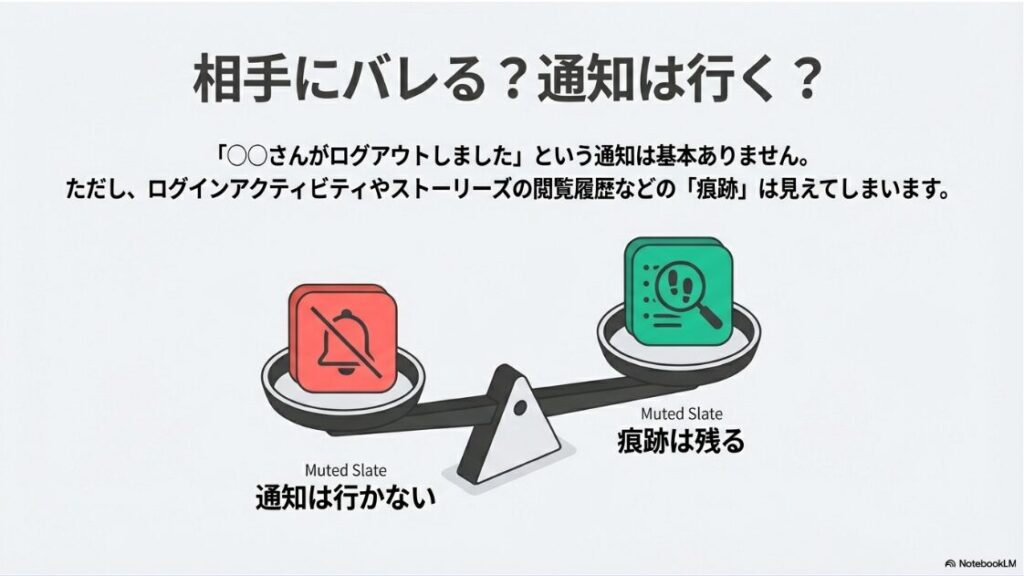
ただし“間接的に察知”されることはある
「通知が来ない=絶対バレない」ではないのがややこしいところ。バレやすいのは次のパターンです。
- セキュリティ項目のログインアクティビティ(Login Activity)で、最近のログイン状況を確認できる場合がある
- ストーリーズ閲覧などの“足跡”系は、一定時間は相手が確認できることがある
- 検索候補やおすすめは、すぐにリセットされない場合がある
“バレる”の正体はだいたい3種類
私の感覚だと、共同垢の「バレる」って、だいたい次のどれかです。
- 動作でバレる:
相手が開いたらログイン画面になっていて気づく - 履歴でバレる:
ログイン履歴や端末名で察する - 足跡でバレる:
ストーリーズ閲覧などで気づく
だから、あなたが穏やかに抜けたいなら、相手を突然締め出す操作(パスワード変更など)はタイミングを選んだほうがいいかもです。逆に、安全優先なら締め出しが必要なケースもあります。ここは“気持ち”と“安全”のバランスですね。
垢バレ周りは仕組みが絡むので、深掘りしたいならこちらもどうぞ。
ログアウトさせる手順
「相手をログアウトさせる(ログアウトさせる)」は、状況によっては必要ですが、トラブルにもなりやすいです。なので、まずはあなたの立場を整理してから。ここ、勢いでやると揉めやすいんですよね。
まず確認:あなたはその共有アカウントを“動かせる立場”?
ログアウトさせるためには、基本的に共有アカウントにログインできる必要があります。もしIDやパスワードが手元になかったり、管理権限があなたにないなら、できることは限られます。その場合は、共有者と話し合って進めるか、運用責任者がいるならその人に任せるほうが安全です。
穏やかに進めたいとき
一番安全なのは、共有メンバーに各自でログアウトしてもらうことです。これなら相手側のアプリに急な再ログイン画面が出ないので、混乱が少ないです。共有の終わり方が円満なときは、この方法がいちばん後腐れないと思います。
セキュリティ優先で遮断したいとき
不正アクセスが疑われる、関係がこじれている、もう共有したくない場合は、パスワード変更が事実上のキルスイッチになります。
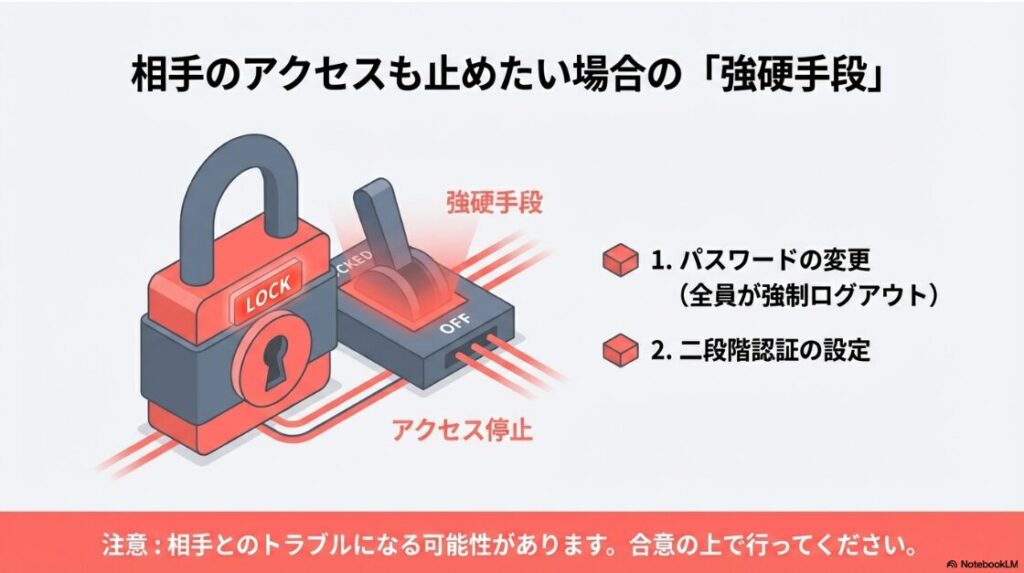
ただし、全員が締め出される可能性があるので注意。
ピンポイントで端末だけ外せる場合もある
状況によっては、ログイン中の端末一覧から特定の端末だけをログアウトさせられることがあります。これができると、全部を巻き込まずに済むので、現実的にありがたいです。ただ、表示や操作手順はアップデートで変わることがあるので、画面が違ったら無理に同じ操作を探さず、公式ヘルプも確認しつつ進めてください。
パスワード変更や二段階認証は強力ですが、相手の利用も止まります。ビジネス運用や共同管理の場合は、最終判断を急がず、必要なら専門家や運用責任者に相談してください。
ログアウトさせた後にやっておくと再侵入を減らせること
- パスワードを推測されにくいものに変更する(使い回しを避ける)
- 二段階認証を設定して、パスワードだけでは入れない状態にする
- 通知先(メール・電話番号)が自分のものになっていないか確認する
このへんは安全の話なので、断定せずに言いますが、心配が強いなら“強めの防御”を選ぶ価値はあります。逆に、揉めそうなら事前に整理してからのほうが安心です。
ログアウトできない時の対処
ログアウトボタンが反応しない、画面が固まる、エラーが出る…これは意外とあります。焦って連打すると挙動が不安定になるので、落ち着いて次を順に試しましょう。ここ、気持ちが焦るほど沼るので、ゆっくりで大丈夫です。
- アプリを完全終了(タスクキル)して開き直す
- アプリのアップデートを確認する
- 端末を再起動する
- Androidならキャッシュ削除を試す
- 最後にアプリ再インストール
(ログイン情報の保存に注意)
よくある原因:アプリ側と端末側の“詰まり”
ログアウトできないときは、原因が1つに決め打ちできないことが多いです。よくある“可能性”としては、次のような要因が重なっている場合があります。
- 一時的なサーバー側の不調(混雑など)
- アプリの一時データ(キャッシュ)や端末の空き容量の影響
- アプリやOSが古く、挙動が不安定になっている
- 通信環境が不安定で処理が完了しない
症状別の“当たりやすい対処”
| 症状 | まず試す | 次に試す |
|---|---|---|
| ボタンが押せない | タスクキル | 端末再起動 |
| エラー表示が出る | 通信切替(Wi-Fi/4G) | 時間を置く |
| ログアウト後に戻る | 保存しないを徹底 | リスト削除+連携解除 |
| PCだけログインが残る | ログアウト | Cookie/保存パス削除 |
また、PCブラウザで触っていた場合、アプリと別セッションなので、ブラウザ側のCookieが残っていることも。ブラウザのCookie削除と、パスワードマネージャーの保存削除もセットでやるとスッキリしやすいです。
セキュリティ関連の案内(別のデバイスで確認など)が絡むと迷子になりがちなので、見当たらないときはこれも参考にしてください。
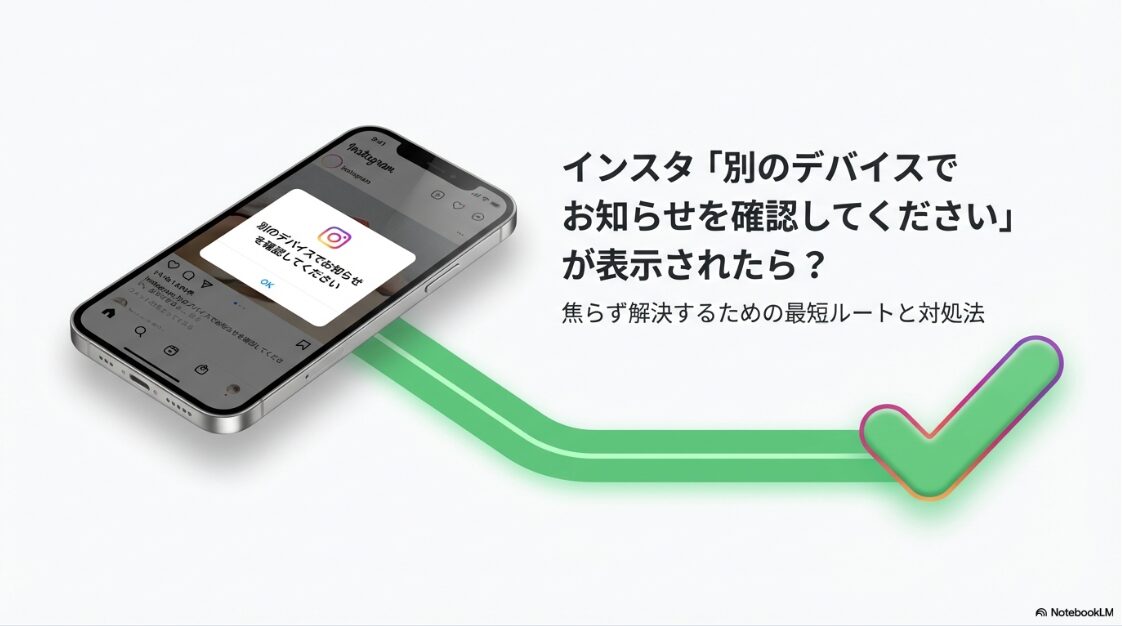
再インストールのときの注意
再インストールは強力ですが、インストール後に「保存済みのログイン」や「自動入力」で共有アカウントが復活することがあります。再ログイン画面が出たら、うっかりタップせず、まず保存情報を消す方向で進めてください。
ログアウトできないときほど焦りやすいので、まずは落ち着いて“入口を一つずつ閉じる”のがコツですよ。
アカウント共有相手を削除?解除法を知恵袋で
知恵袋でも多いのが「共有相手を削除したい」「解除したい」「自分だけ抜けたい」問題。ここ、言葉がややこしいんですよね。結論としては、インスタの共同垢は“ユーザー管理”ではなく“ログイン情報の共有”なので、相手という存在をリストから消すボタンは基本ありません。
“相手を削除”ができない理由
共同垢は、チーム機能や権限管理の仕組みではなく、単純に「同じIDとパスワードで入ってる」状態になりやすいです。だから、相手を外したいなら、現実的には相手が入れない状態を作る必要があります。ここを理解すると、知恵袋の回答がバラバラでも「ああ、言い方が違うだけなんだな」って整理しやすいです。
現実の解決策はこの3パターン
だからこそ、現実の解決策は次のどれかになります。
- 相手にログアウトしてもらい、共有アカウントのパスワードを変更する
- ログインアクティビティから特定端末をログアウトさせる(可能な場合)
- あなた自身はログアウトし、保存情報・リスト・連携を全部消して関係を断つ
相手を外す=相手の再ログインを止めるなので、最終的にはパスワード変更+二段階認証が強いです。
“解除”の話になるとアカウントセンターが絡むことも
「解除」って言葉が出てくるとき、アカウントセンターの連携解除を指しているケースもあります。ここが残っていると、あなたの端末で削除しても復活することがあるので、抜けたい側としては“解除”の視点も大事です。
揉めそうなときは安全と責任を優先
ただし、こういう操作は人間関係・業務・お金に関わることもあるので、断定で進めず、必要なら運用責任者や専門家に相談してからが安心です。正確な仕様は更新されることもあるので、公式ヘルプの最新情報も合わせて確認してくださいね。
共有アカウントがビジネス運用や共同プロジェクトの資産になっている場合、勝手なパスワード変更や削除はトラブルの原因になります。最終判断は関係者の合意や専門家の助言も踏まえて進めてください。
インスタで共有アカウントの抜け方は?ログアウトと削除まとめ
最後にまとめです。インスタの共有アカウントから安全に抜けたいなら、ログアウトだけで終わらせないのが鉄則です。あなたがやっているのは“アカウントを消す”じゃなくて、あなたの端末と生活圏から入口を消す作業なんですよね。
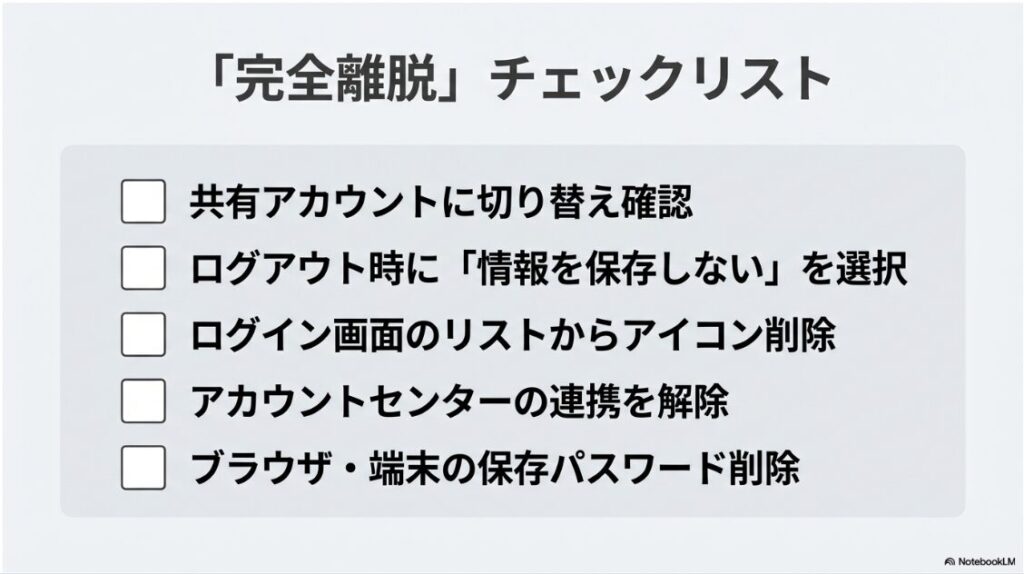
- 共有アカウントに切り替えてログアウトする
- ログイン情報を保存は保存しないを選ぶ
- 切り替えリスト(ログイン画面)からアカウントを削除する
- アカウントセンターの連携があれば解除する
- ブラウザのCookie・保存パスワードも消す
あなたの状況別:やり切りラインの考え方
そして「相手を締め出したい」「不正が心配」という場合は、パスワード変更や二段階認証が強力ですが、相手側にも影響が出ます。ここは無理に急がず、あなたの状況に合う落としどころで進めるのがいいかなと思います。
「円満に終われる」なら穏やかな手順で十分なことも多いですし、「安全が最優先」なら強めの防御が必要なこともあります。どちらが正しいというより、あなたが安心して眠れる方を選ぶのが一番です。
機能の表示や導線はアップデートで変わることがあるので、正確な情報は公式サイト(公式ヘルプ)も確認してください。判断に迷う、トラブルになりそう、ビジネス運用で責任が大きい場合は、最終的には専門家や運用責任者に相談するのが安心です。