こんにちは。ウェブワーク・テキストブック、運営者の「YUMI」です。
インスタのサブスクを解除したいのに、どこからやるの?iPhone?Android?App Store?Google Play?って混乱しますよね。
しかも、解除できない・エラーが出る・勝手に登録された気がする・返金は?バレる?みたいに、不安が一気に増えがちです。
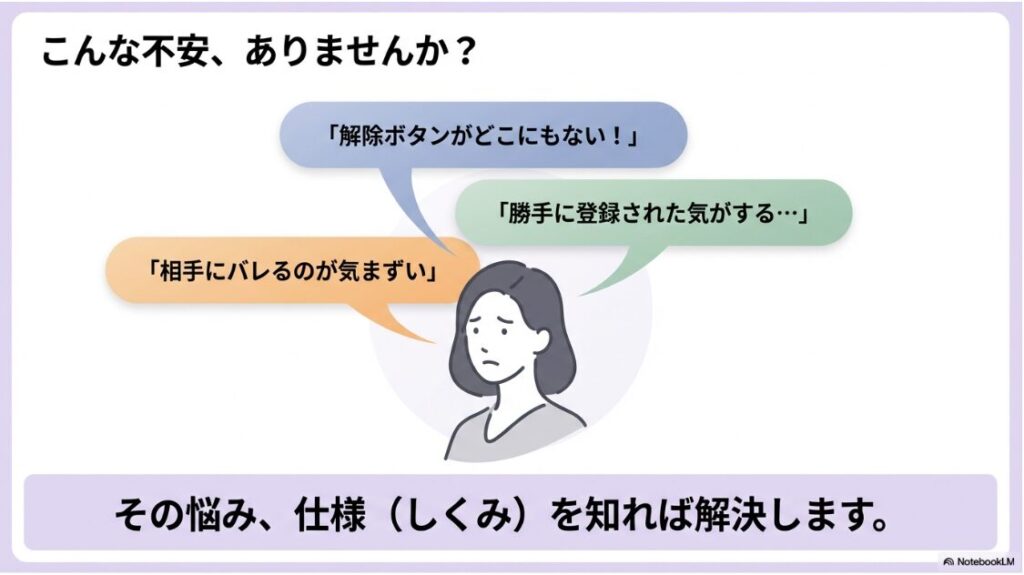
この記事では、インスタのサブスクを解除する基本(どこで解約するのが正解か)から、支払い方法の確認、サブスクで何が見れるのか、解除できない時の切り分け、アカウント削除との違いまで、あなたが今いちばん困っているところを順番に整理します。
仕様は変更されることもあるので、最後に「公式で最終確認するポイント」も一緒に押さえていきますね。
ちなみに、解除まわりって「操作」だけじゃなくて「心理」も絡みます。課金が止まるか不安、相手にバレないか不安、途中で手続きが止まってイライラ…ここ、気になりますよね。
だからこそ、この記事は“画面の探し方”よりも“しくみの理解”を優先して、あなたの不安が減るように書いていきます。
- インスタサブスク解除の正しい入口
- iPhone・Androidでの解約手順の違い
- 解除できない時の原因と解決の順番
- 返金・通知(バレる)・権利の残り方


\豪華10大特典プレゼント/
「副業に興味はあるけれど、何から手をつければいいのかわからない…」と一歩踏み出せずにいませんか?新しい挑戦には不安がつきものですが、正しい手順を知っていれば迷うことはありません。本記事では、これから副業を始める初心者に向けて、失敗しないためのマインドセットと具体的なアクションプランを解説します。具体的な稼ぎ方のステップについては、初心者向け・インスタ収益化の教科書で詳しくまとめています。
\ 失敗しない手順をゼロから解説 /
インスタのサブスクを解除する手順
ここでは「結局どこで解除するのが正解?」を最短で分かるようにまとめます。ポイントは、Instagramアプリの中で探し続けるより、支払い元(App Store / Google Play)で管理する発想に切り替えること。ここが分かると一気にラクになります。
インスタのサブスクは、見た目はインスタ内の機能なんですが、契約そのものはスマホのOS側(AppleやGoogle)に紐づくことが多いです。なので「インスタの設定にない=終わり」じゃなくて、「入口が違うだけ」だと思ってください。
サブスクを解除したいのですが?
結論から言うと、インスタのサブスクはInstagramアプリだけで完結しないケースが多いです。多くの場合、契約(課金)の管理はiPhoneならApp Store(Apple ID)、AndroidならGoogle Playが握っています。ここを知らないままアプリ内を探し続けると、時間だけ溶けてストレスが増えます。
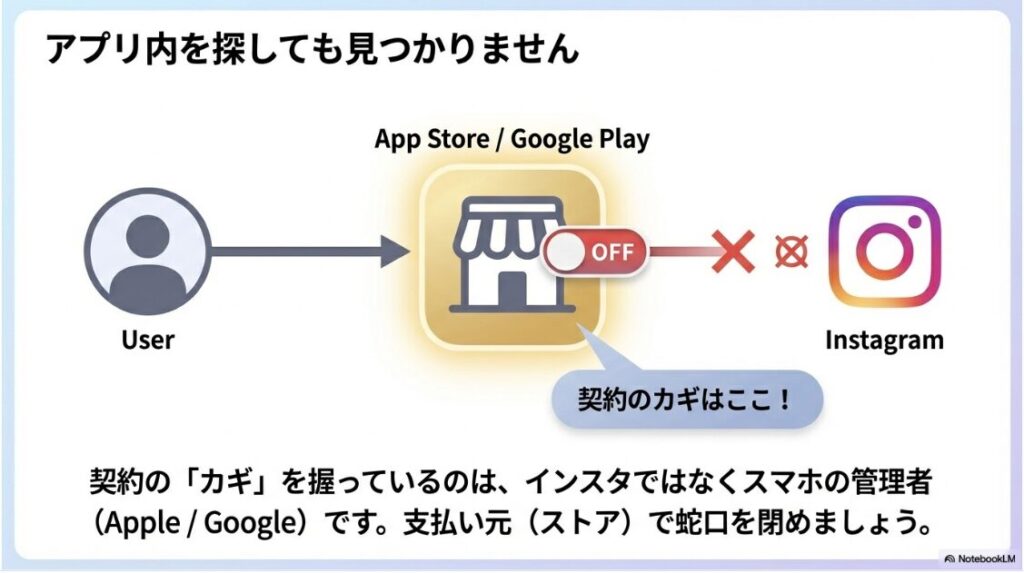
「アプリで解除ボタンが見つからない」=あなたの操作ミスじゃなく、仕様の可能性が高いです。
まずは、あなたが今どっちの端末で見ているかで、行くべき場所が分かれます。下の表は“入口”の整理です。ここさえ合ってれば、だいたい半分解決したようなものですよ。
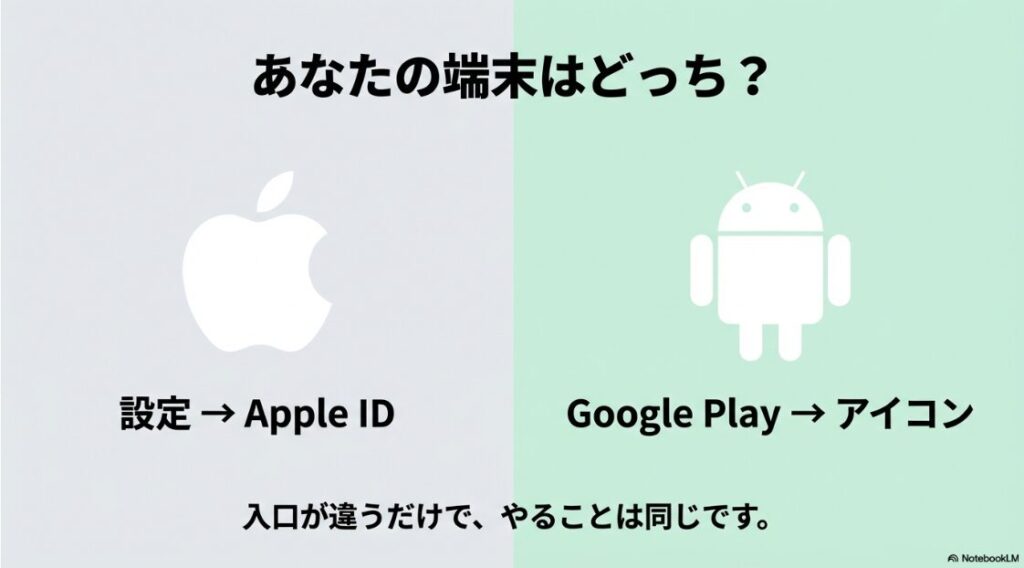
| 端末 | 解除の基本ルート | よくあるつまずき | 見つからない時の次手 |
|---|---|---|---|
| iPhone | 設定 → Apple ID → サブスクリプション | 別のApple IDで 契約していて表示されない | Apple IDを切替 購入履歴も確認 |
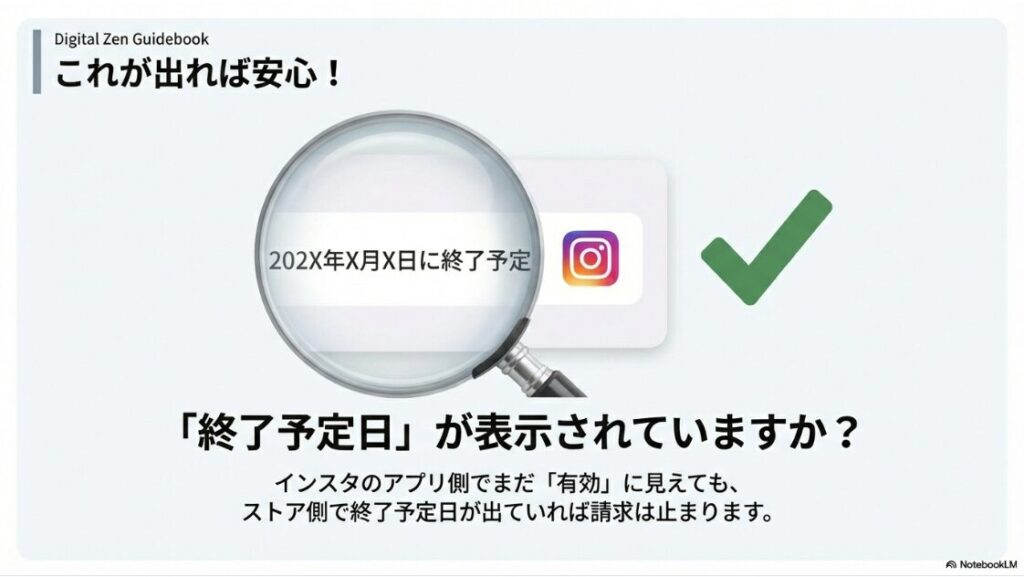
| Android | Google Play → お支払いと定期購入 → 定期購入 | 別のGoogleアカウントで 契約していて見えない | Playストアで アカウント切替 |
いちばん大事な確認ポイント
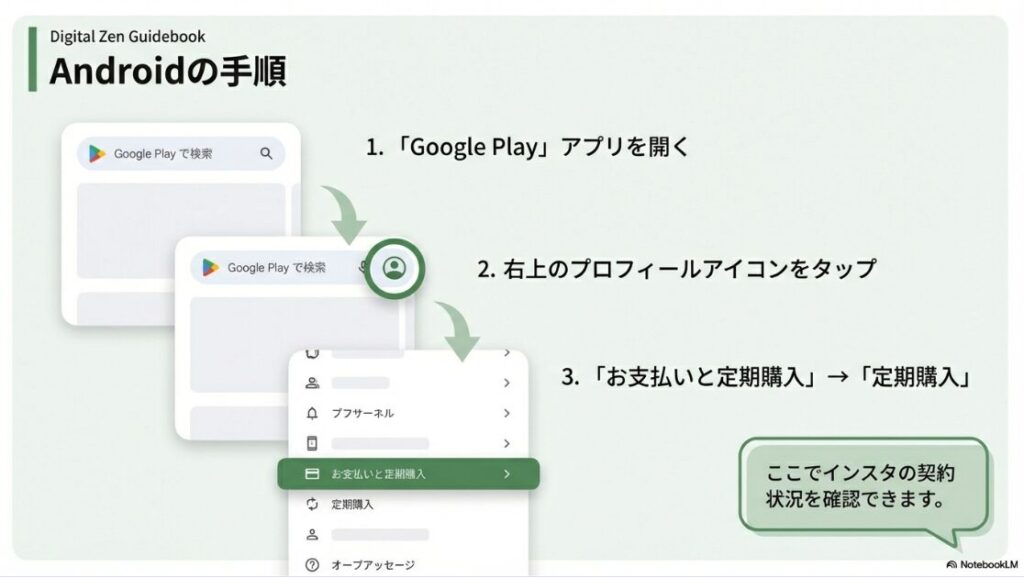
「今すぐ止めたい」場合は、まず支払い元のサブスクリプション一覧を開いて、終了予定日が表示される状態にできるかを確認してください。Instagramアプリ側の表示が遅れていても、支払い元でキャンセル済みになっていれば、基本的には請求は止まります。
支払い元の画面で「終了予定日」や「キャンセル済み」になっているのに、インスタ側が「有効」に見えることがあります。これ、わりとあるので焦らなくて大丈夫です。アプリの表示はキャッシュでズレることがあります。
iPhoneでの解除ルート(公式の一次情報)
iPhoneの解除手順は、Apple公式が最も信頼できる一次情報です。手順や文言はアップデートで変わることがあるので、迷ったら公式の手順に合わせるのが安全ですよ。
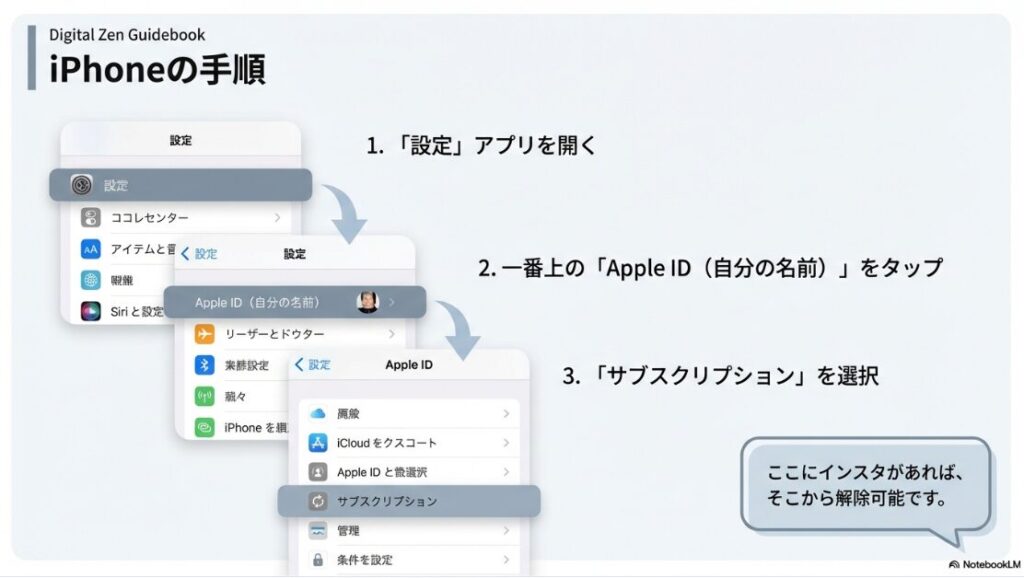
出典:Appleサポート「Appleのサブスクリプションを解約する必要がある場合」
ここでの画面遷移や文言は、OSやアプリのアップデートで変わることがあります。正確な表記は公式のヘルプもあわせて確認してください。この記事は一般的な目安として使ってくださいね。
「解除したのに不安」が残る理由
解除手続きを終えても不安が消えないのは、インスタのサブスクが「提供元(Instagram)」と「決済管理(Apple/Google)」で分かれているからです。
あなたはインスタで契約した気分なのに、実際の契約管理はストア側。ここに“期待と仕様のズレ”があって、検索する人が増えます。なので、あなたの不安は自然な反応です。大丈夫、順番に処理すれば解決できます。
インスタグラムにログインできない時
ログインできないと「サブスク管理画面に行けない=解約できない」と思いがちなんですが、ここは希望があります。
なぜなら、サブスクの契約がApple ID / Googleアカウント側に紐づいている場合、Instagramにログインできなくても支払い元から解約できることがあるからです。つまり、インスタに入れなくても、課金の蛇口は閉められる可能性が高いです。
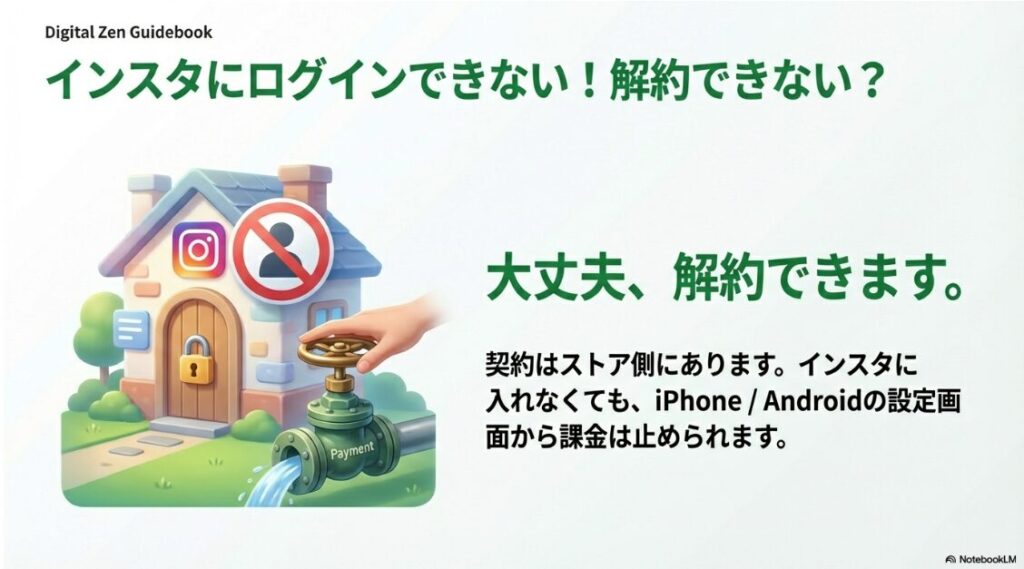
まずは“契約の入口”を先に閉める
ログインできないときにやりがちなのが、パスワード再設定やアプリ再インストールを先に頑張ること。
でも、課金が不安なら順番は逆で、先に支払い元で定期購入の状態を確認して、キャンセルできるなら先にキャンセルが安心です。ログイン問題はその後でもOKなことが多いです。
次の順番で切り分けるのが安全です。
- 支払い元(App Store / Google Play)の
定期購入にInstagramがあるか - 複数アカウント(Apple ID / Google)を使っていないか
- 家族の端末や共有アカウントで課金していないか
「見当たらない」時に疑うべきこと
定期購入一覧にInstagramが出てこないと、「あれ、じゃあどこで課金してるの?」って不安になりますよね。ここは落ち着いて、次の可能性を順番に疑うのがコツです。
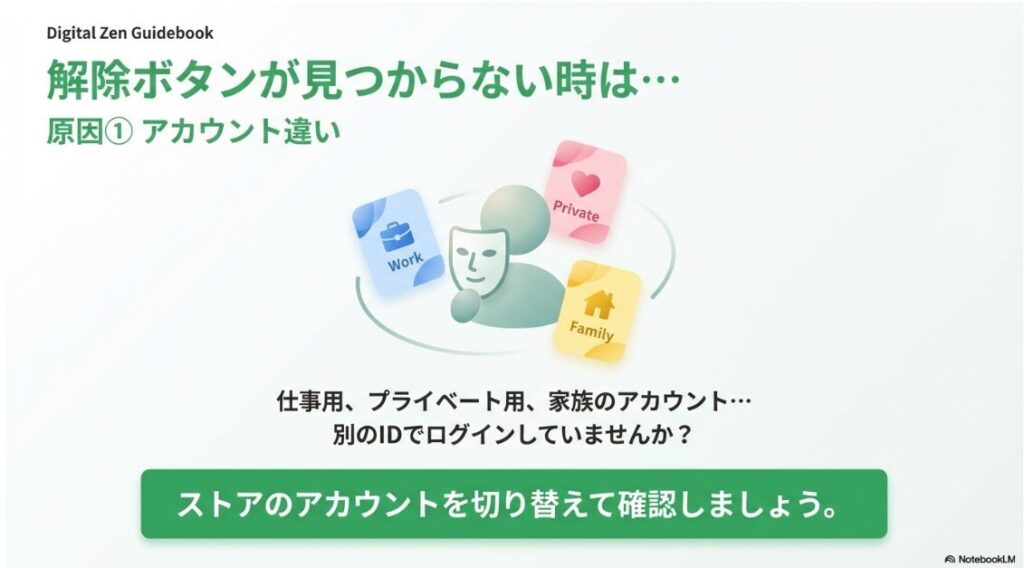
- 別のApple ID / Googleアカウントで契約している
(端末に複数アカウントが入っている)
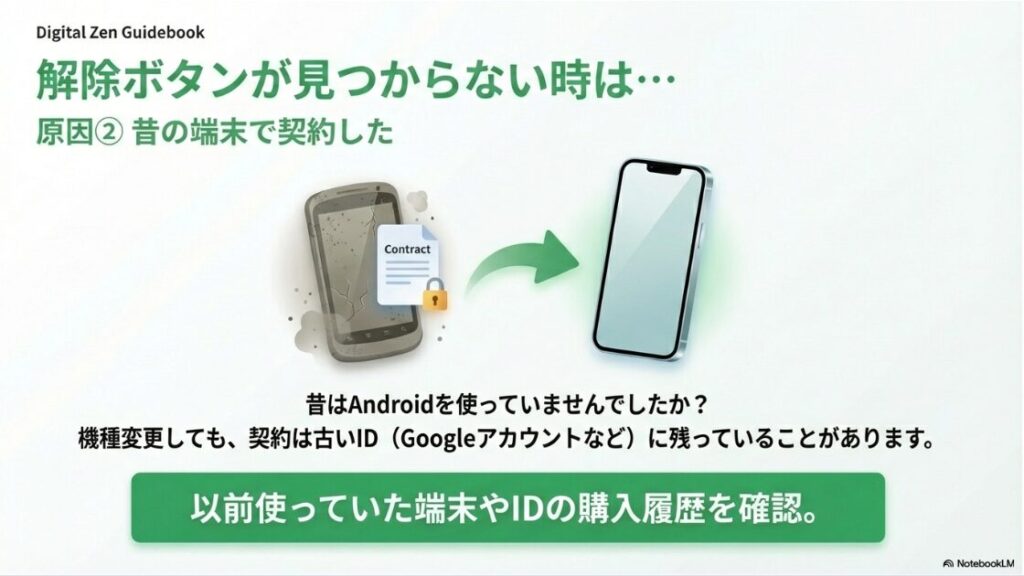
- 過去に使っていた端末で契約した
(昔Android→今iPhoneなど) - そもそもサブスクではなく、
別の課金(単発購入等)と勘違いしている
ログインが不安定な時は、アプリの不具合やアカウントの状態(制限・一時停止など)が絡んでいることもあります。表示が似ていて原因が分かりにくい場合は、切り分けの手順を別記事「インスタでユーザーが見つかりませんでしたの原因と対策」で詳しくまとめています。
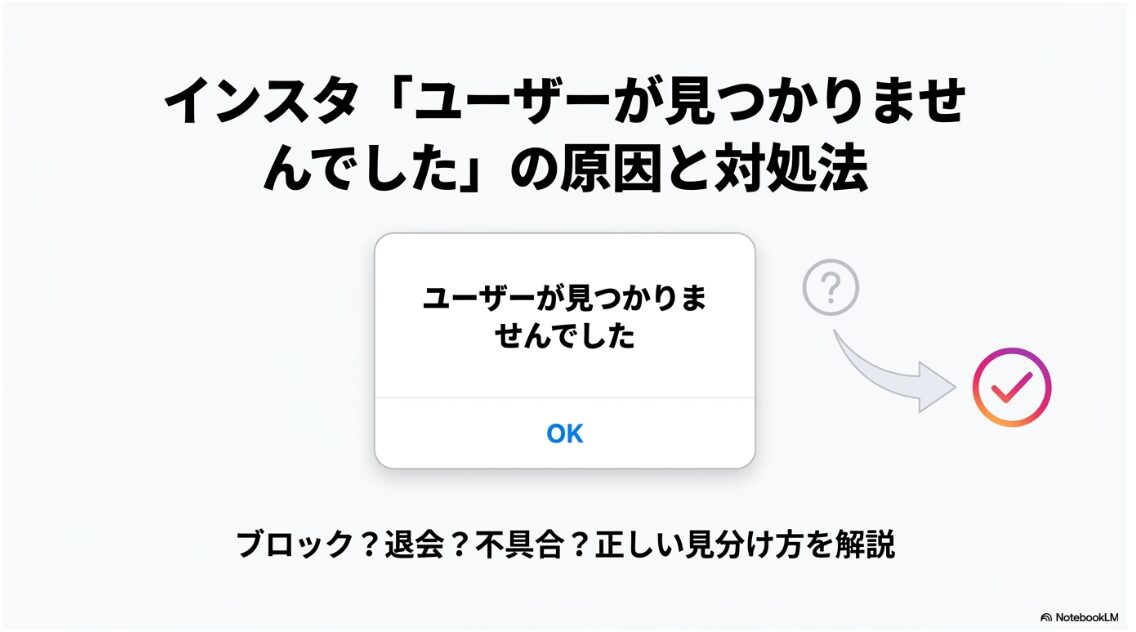
「ログインできない=終わり」じゃないです。契約の入口がInstagram以外にあるケースが多いので、落ち着いて支払い元から攻めましょう。焦ると、アカウントをいじり過ぎて余計にこじれることもあります。
最終的な判断は公式・サポートへ
金銭が絡む話なので、表示がどうしても噛み合わない場合は、ストア側の購入履歴やサブスクリプション状態を最終確認しつつ、必要に応じてサポート窓口に相談するのが安全です。この記事は道筋を示すものなので、最終判断は公式情報に寄せてくださいね。
支払い方法の確認と変更
インスタのサブスクは、体感としては「インスタに払ってる」なんですが、実務的にはApp Store / Google Playの決済になっていることが多いです。なので、支払い方法の確認や変更も、基本はそちら側で行います。ここを理解しておくと、「請求が止まらないかも…」という不安がかなり減ります。
iPhoneでの支払い方法チェックの考え方
iPhoneの場合はApple IDに紐づく支払い方法(クレカ、キャリア決済、残高など)が使われます。サブスクの請求が不安なら、まずはApple IDの購入履歴とサブスクリプション一覧を確認して、「どのApple IDで支払っているか」を特定してください。
特に注意したいのが、家族の端末を借りた、昔のApple IDを残している、仕事用のApple IDを使っていた…みたいなケースです。Apple IDが違うと、同じ端末でも一覧がガラッと変わります。
Androidでの支払い方法チェックの考え方
AndroidはGoogleアカウントに紐づきます。特に多いのが、仕事用・個人用・サブ垢などでGoogleアカウントが複数入っているパターン。定期購入の一覧に出ない時は、アカウントを切り替えて探すのが王道です。
あと、キャリア決済(携帯料金合算)を使っていても、管理画面はPlayストア側になることがほとんどです。ただ、端末や契約形態によっては、携帯会社の明細・マイページも併用して確認したほうが早いケースがあります。
「変更すれば返金される?」の誤解
支払い方法の変更は、未払いの解消や今後の更新のためには有効ですが、「もう始まってしまった当月分を必ず取り消せる」わけではありません。返金の可否は購入元の規約・審査によります。ここは期待しすぎるとしんどいので、できるだけ冷静に考えるのが大事です。
返金や請求の最終判断は、各ストアの規約・サポート対応に依存します。この記事は一般的な目安として読み、正確な情報は公式サイトをご確認ください。不安が強い場合は、専門家や各サポートに相談するのがおすすめです。
不正利用が疑われる場合の姿勢
「勝手に請求されてる気がする」など不正利用が疑われるときは、まず決済履歴を確認して、身に覚えがないなら早めにカード会社や携帯会社のサポートも視野に入れてください。ここは財産に関わるので、自己判断で長期間放置はおすすめしません。
サブスクでは何が見れるか整理
「解除したらどうなる?」が気になりますよね。ここは先に安心材料を言うと、基本的には解除手続きをしても、次回更新日までは権利が残ることが多いです。
つまり、早めに解除しても「今すぐ全部見れなくなる」ケースは少なめです。
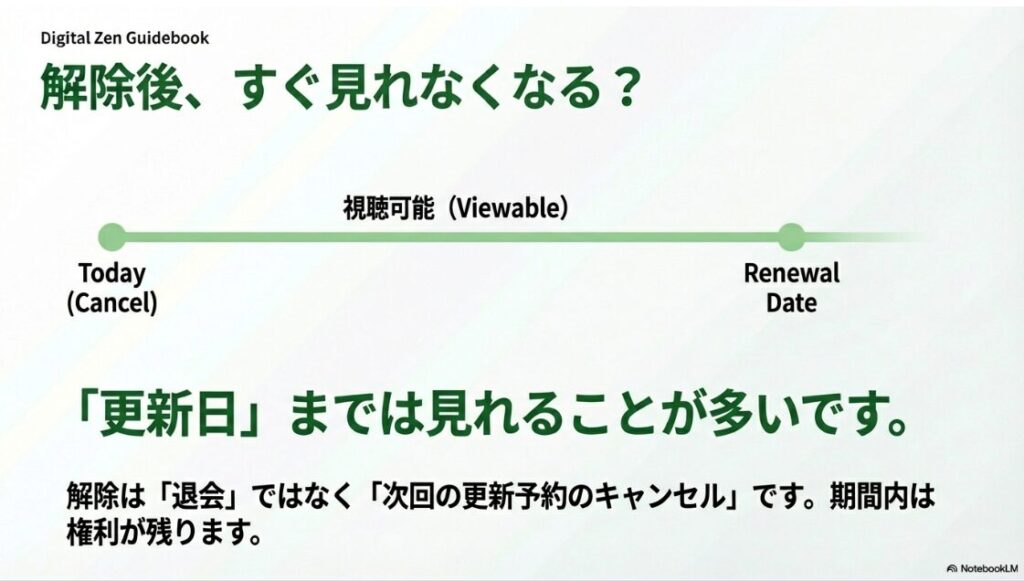
だから、更新日前に焦って解除する必要はないけど、逆に言うと「解除し忘れ」も起きやすいです。
サブスクで見れる主なものは、限定投稿・限定リール・限定ライブ・限定チャット(放送チャンネル)などです。さらに、コメントやDMでバッジ(王冠マーク)が表示されることがあります。
満了まで残るもの・消えるもののイメージ
そして大事なのが、解除=即時失効ではなく、契約期間の満了で失効という考え方です。満了すると、限定コンテンツへのアクセスや限定チャットの閲覧ができなくなります。買い切りではなく「アクセス権のレンタル」に近いイメージですね。
「解除したら損?」と感じる人もいるんですが、一般的には“満了までは使える”ので、損というより“更新を止める予約”みたいなイメージが近いです。これを知ってるだけで、かなり気がラクになります。
よくある勘違い
- アプリを削除すれば止まる:
アプリ削除だけでは止まらないことが多いです - 解除した瞬間に見れなくなる:
多くは満了まで見れるケースが多いです - 限定コンテンツが手元に残る:
買い切りではないので、満了後は見れなくなることがあります
仕様や提供形態はクリエイターやプラットフォームのアップデートで変わる可能性があります。ここは断定せずに、「今の画面の表記」「ストア側の満了日表示」を見ながら判断するのがいちばん安全ですよ。
サブスクリプションを勝手に登録?
「え、押してないのに登録されたかも…」って不安、分かります。ここでまずやってほしいのは、感覚ではなく事実(決済履歴)で確認することです。人って不安になると、記憶が曖昧になりがちです。だからこそ、履歴を見て“いつ・どこで・いくら”をはっきりさせるのが一番の近道になります。
まず確認する場所
- iPhone:
設定 → Apple ID
→ サブスクリプション / 購入履歴 - Android:
Google Play → お支払いと定期購入
→ 定期購入 / 注文履歴
勝手に見える原因あるある
勝手に登録に見える原因として多いのは、次のパターンです。あなたが悪いというより、サブスクが“自動更新”という仕組みなので、そこで認識ズレが起きやすいんですよね。
- 無料トライアルや確認画面の見落とし
(開始すると自動更新になるタイプ) - 家族や共有端末で同じApple ID / Googleアカウントを使っている
- 別アカウントで課金していて、自分の感覚とズレている
「身に覚えがない」を詰めるためのチェックリスト
- 請求日と、その前後のあなたの行動(インスタ操作)を思い出す
- 家族・同居人が同じ端末やアカウントを触れる環境か確認する
- 端末に登録しているApple ID / Googleアカウントを整理する
- 同じクリエイターに複数アカウントで加入していないか確認する
もし不正利用(身に覚えのない決済)が疑われる場合は、まずは支払い元のサポート導線を確認し、必要に応じてカード会社や携帯会社にも相談してください。ここは財産に関わるので、自己判断で放置しないのが安全です。
大事なのは「気のせい」で片付けないことと、「断定して責めない」こと。履歴で事実を固めて、必要ならサポートに相談する。これがいちばん揉めないし、あなた自身も消耗しません。
インスタのサブスクを解除できない時
ここでは「解除できない」「どこにも出ない」「エラーになる」系を、原因別に潰していきます。私はトラブル対応って、感情より手順がいちばん効くと思っていて。順番さえ守れば、かなりの確率で解決できます。
解除できない時って、だいたい「どこを見ればいいか分からない」「見たけど出てこない」「解約したのに反映されない」の3つに分かれます。ここからは、あなたの状況に合わせて当てはまるところを拾ってください。
解除できない原因と対処
解除できない時は、だいたい原因が次のどれかに寄ります。ここで焦ってアプリを削除したり、アカウントをいじり倒したりすると、余計にややこしくなることもあるので、まずは整理からいきましょう。
- 支払い元のアカウントが違う
(別Apple ID / 別Googleアカウント) - 契約した端末が違う
(昔Androidで契約→今iPhoneなど) - すでに解除済みで、終了予定日表示に変わっている
- アプリ側の表示遅延
(解除したのに「有効」に見える) - クリエイター側の設定変更やアカウント停止で導線が変わる
私がすすめる切り分け手順
まず支払い元の画面を正義にするのがコツです。Instagramアプリ側は表示が遅れたり、キャッシュで古い状態が見えたりします。支払い元で「終了予定日」や「キャンセル済み」が出ていれば、基本的には大丈夫です。
「どこにも出ない」時のチェック順
私はこの順番で見ています。ひとつずつ潰すと、だいたい原因が見えてきます。
- 端末の種類:
今見ている端末(iPhone/Android)と契約端末が一致してる? - アカウント:
Apple ID / Googleアカウントは契約時と同じ? - 状態:
すでにキャンセル済みで「終了予定日」表示になってない? - 反映:
アプリ再起動や再ログインで表示が更新される? - 例外:
クリエイター側の停止やアカウント削除で導線が消えてない?
それでも解決しない場合は、次のアクションが現実的です。
- アプリ再起動、ログアウト/ログインで表示更新を試す
- 別のApple ID / Googleアカウントで定期購入を再確認
- PCブラウザで支払い元のサブスク管理に入って確認
「解約したはずなのに有効」問題は、表示遅延の可能性が高いです。支払い元で終了予定日が出ているなら、まずは深呼吸。アプリ側はあとから追いつくことが多いです。
アカウントの制限や不具合が絡むと、そもそも画面遷移が詰まることがあります。その場合は、まずアカウント状態を落ち着いて整えるのが近道です。

本記事は一般的な仕様を前提に整理しています。OS・アプリのバージョン差や、あなたの契約状況によって表示が違うことがあります。最終的には公式の案内を必ず確認してください。不安が強い場合は専門家への相談もおすすめです。
待機リストを解除する手順
待機リストという言葉で検索している場合、あなたが「クリエイター側」で、サブスクリプション機能の待機リスト(順番待ち)に登録している可能性があります。視聴者(加入する側)だと待機リストが出ないこともあるので、まずは立場を整理しましょう。ここ、意外と混ざりやすいです。
あなたは「加入者」?「提供者」?
加入者(見る側)の悩みは「解除したい」「課金を止めたい」。一方で提供者(クリエイター側)の悩みは「収益化の機能が使えない」「順番待ちになってる」「待機をやめたい」。この2つは入口が違います。
- 加入者:
App Store / Google Play で定期購入を管理することが多い - 提供者:
プロフェッショナルダッシュボードや収益化設定から管理することが多い
クリエイター側の待機リストの考え方
多くの場合、収益化機能の設定はプロフェッショナルダッシュボードや収益化(Monetization)系のメニューから辿ります。待機リストを解除したい時は、次の導線がヒントになります。
- プロフェッショナルダッシュボード内の収益化関連メニュー
- 通知(アプリ内・メール)にある待機リスト案内からの管理リンク
- ヘルプセンターの該当項目
「解除ボタンがない」時の対処
待機リストって、サービス側が段階的に開放していることが多いので、「解除」というより「案内を閉じる」「通知を止める」しかできない場合もあります。
また、アカウント状態で表示が変わることもあります。こういうときは、無理やり探し続けるより、該当メニューの最新仕様を確認するのが早いです。
待機リストまわりは仕様変更が入りやすい領域です。画面に「解除」が見当たらない時は、公式ヘルプの案内が最短になります。
金銭が絡む「加入者の解約」と違って、待機リストは“機能利用の順番”という性質です。焦らず、自分がどっちの立場かを先に確定させるのがコツですよ。
バレる?通知とバッジの仕様
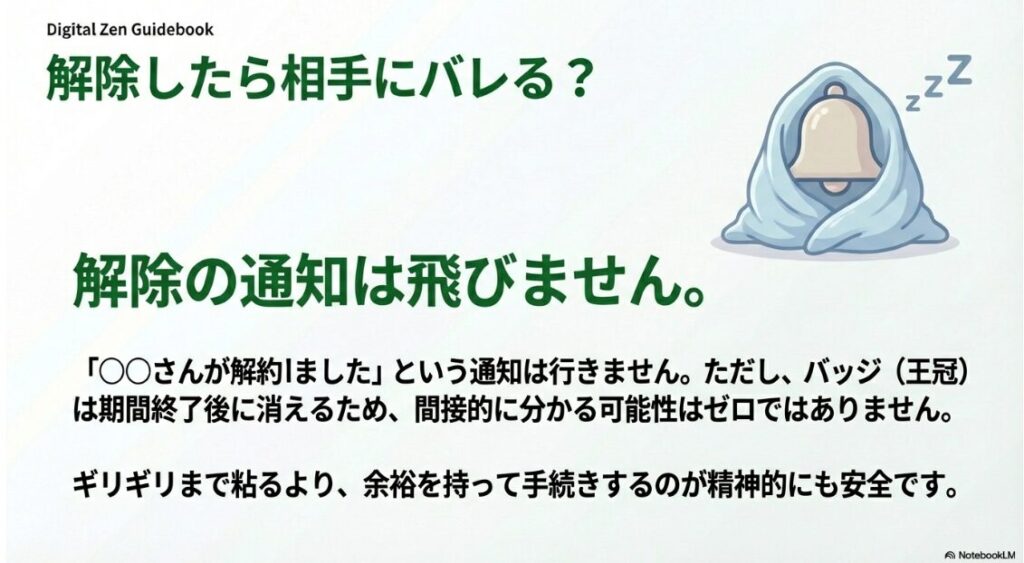
ここ、めちゃ気になりますよね。結論としては、解除した瞬間に「〇〇さんが解約しました」みたいな通知がクリエイターに飛ぶ仕様は基本的にありません。だから「解除した瞬間に相手に通知がいく」ことを心配しすぎなくて大丈夫です。
ただし“間接的に”気づかれる可能性はある
とはいえ、間接的な発覚はゼロではないです。クリエイターはサブスクライバー一覧を見られることがあるので、頻繁に確認していれば「あれ、いなくなった?」と気づく可能性はあります。ただ、普通は毎日細かくチェックし続ける人ばかりでもないので、現実的には過度に怖がらなくてOKかなと思います。
バッジ(王冠マーク)の消え方も重要で、解除しても即消えるとは限りません。多くの場合は期間満了まで表示が残り、満了後に消えます。
「解除したのに王冠が消えない」=正常なことが多い
解除した直後に王冠が消えないと、「え、解除できてない?」って不安になりますよね。でも、これは“満了まで権利が残る”という仕様とセットで起きることが多いです。逆に言うと、王冠が残っているのは、まだ期間中である証拠の場合もあります。
気まずさを減らすコツ
人間関係の気まずさを減らすなら、私はこう考えています。
- 解除は更新日ギリギリではなく、余裕を持ってやる
- 解除後も満了までは見れることが多いので、慌てない
- 相手に通知は基本いかないので、過度に怯えない
なので、「気まずいからギリギリまで解除しない」より、更新日を確認して早めに解除しておいた方が、精神的にも安全ですよ。
アカウント削除で解約できる?
これはハッキリ言っておきます。Instagramアカウントを削除しても、サブスクが自動で解約されるとは限りません。ここ、落とし穴です。
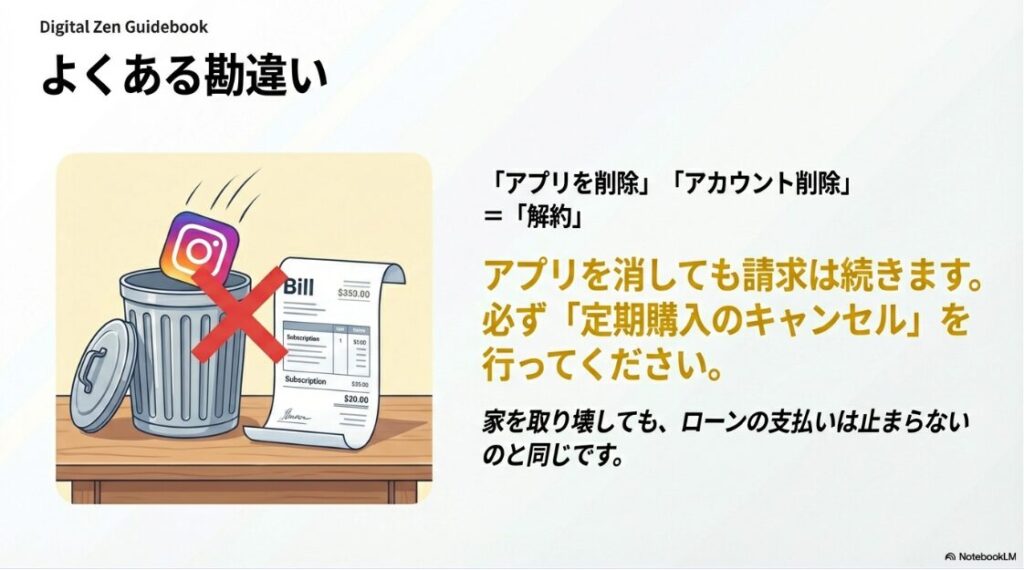
アカウントを消したら全部終わり、って思いたいんですけど、課金の仕組みはそこまで単純じゃないんですよね。
なぜ削除しても止まらないことがあるの?
なぜなら、契約の管理者がInstagramではなく、App Store / Google Playになっているケースが多いからです。アカウントを消しても、支払い元で定期購入が生きていると、請求が続く可能性があります。つまり、あなたが消したのは“ログインの入口”であって、“契約の蛇口”ではない、みたいなイメージです。
削除する前に必ず、App Store / Google Playのサブスクリプション一覧で、インスタ関連の定期購入が「キャンセル済み」または「終了予定日」になっているか確認してください。お金が絡むので、ここは慎重にいきましょう。
削除前チェックの実務リスト
- 支払い元でInstagram関連の定期購入が残っていないか確認
- 複数のApple ID / Googleアカウントを使っていないか確認
- サブ垢・別アカで同じクリエイターに加入していないか確認
退会・削除などアカウント操作は、取り返しがつかない選択になることもあります。不安が強い場合は、公式の案内を確認したうえで、必要なら専門家や各サポートへ相談してください。ここは「勢い」で決めないのがいちばん大事です。
収益は何割?知恵袋の真偽
「収益は何割?手数料どれくらい?」って話、知恵袋でもよく見ますよね。ただ、ここは数字を断定しにくい領域です。理由はシンプルで、プラットフォーム手数料(ストア手数料)や、Meta側の取り分は制度変更が起きやすいからです。タイミングや地域、支払い方法で条件が変わることもあります。
加入者(支払う側)が本当に気にすべきポイント
とはいえ、あなたがサブスク加入者(支払う側)なら、知っておくべきポイントは「収益の取り分」そのものより、あなたの請求がどう止まるかです。気にする場所が違うと、悩みが長引きます。
- あなたの支払いは、基本的に月額で発生し、途中解約でも日割りにならないことが多い
- 収益配分の割合は、クリエイター側の関心事項で、加入者の解除手順には直接関係しない
「日割りされない」ことへのモヤモヤの扱い方
日割りされないと「損した気がする…」ってなりますよね。でも、見方を変えると「解除しても満了まで使える」ことが多いので、損というより“更新を止めた状態で残り期間を使い切れる”とも言えます。
私は、更新日が近いなら一旦そのまま満了まで楽しんで、次回更新が来ないように余裕を持って解除しておくのがストレス少ないかなと思います。
もしあなたがクリエイター側で、収益化の全体像(条件や審査、収益導線)まで整理したいなら、「インスタで収益化できますか?条件まとめ」で全体をまとめています。

収益配分や手数料の扱いは、支払い方法・時期で変わることがあります。数値情報はあくまで一般的な目安として捉え、正確な情報は公式の案内をご確認ください。
インスタのサブスクを解除する方法まとめ
最後に、今日のポイントをギュッとまとめますね。ここだけスクショしておきたい人もいると思うので、実務で使える順番で整理します。
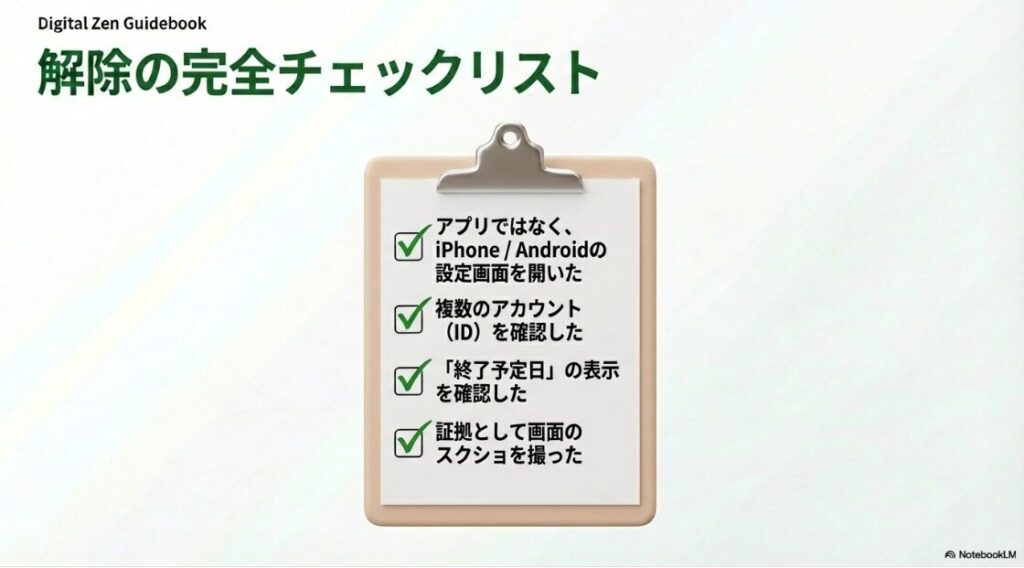
- 支払い元(App Store / Google Play)で定期購入を確認
- 「終了予定日」表示になれば、基本的に次回更新は止まる
- 解除できない時は「別アカウント」「別端末で契約」を疑う
- アカウント削除は解約と別物。削除前に必ず定期購入を止める
最後にチェックしてほしいこと
ここまでできれば、課金が止まらない不安はかなり減るはずです。とはいえ、アプリやOSの仕様は変わることもあります。最終的には、Instagram・Apple・Googleそれぞれの公式ヘルプで最新の案内を確認しながら進めてくださいね。
私のおすすめは、解除した直後に「支払い元の画面で終了予定日を確認」→その画面を一度保存しておくことです。あとから不安になった時に見返せるので、心の安定が段違いですよ。
あなたの不安が少しでも軽くなって、スッキリ解決できていたら嬉しいです。もし「ここだけ分からない!」が残っていたら、状況(iPhone/Android、契約した心当たりの端末、複数アカウントの有無)を整理して、もう一度この順番で確認してみてくださいね。