
こんにちは。ウェブワーク・テキストブック、運営者のYUMIです。
インスタのサブスクで待機リストと表示されたら、正直モヤっとしますよね。登録できないのか、エラーなのか、相手側の人数制限なのか…原因が見えないのが一番つらいところ。
しかも検索してみると、待機リストとは何なのか、登録方法、解除できるのか、サブスクリプションの待機リストをキャンセルできるのか、ネットワーク接続がありませんと出る理由、複数アカウントの影響、スクショは必要か、サブスク登録してないのに見れるのはなぜかなど、気になることが次々出てきて余計に不安になります。
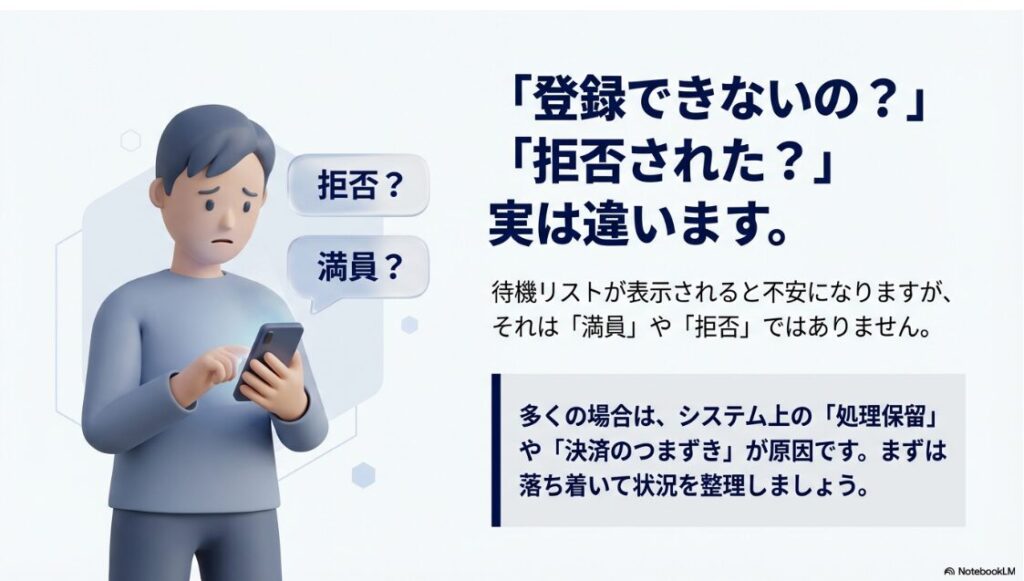
この記事では、あなたが「登録する側」なのか「提供する側」なのかをまず整理して、状況ごとに原因と対処を分かりやすくまとめます。読んだあとに、次に何をすればいいかがスッと決まるようにしますね。
- 待機リストが出る主なパターン
- 登録できないときの原因の切り分け
- 解除やキャンセルの現実的な手順
- スクショを使った問い合わせのコツ


\豪華10大特典プレゼント/
「副業に興味はあるけれど、何から手をつければいいのかわからない…」と一歩踏み出せずにいませんか?新しい挑戦には不安がつきものですが、正しい手順を知っていれば迷うことはありません。本記事では、これから副業を始める初心者に向けて、失敗しないためのマインドセットと具体的なアクションプランを解説します。具体的な稼ぎ方のステップについては、初心者向け・インスタ収益化の教科書で詳しくまとめています。
\ 失敗しない手順をゼロから解説 /
インスタのサブスクが待機リストになるのはなぜ起きる?
まず大事なのは、待機リストは「順番待ち」というより、仕組み上の保留・制限・決済のつまずきとして出ることが多い点です。ここでは、待機リストが出る場面を整理して、原因の見当をつけやすくしていきます。
待機リストとは?なぜ表示
インスタのサブスクで表示される待機リストは、いわゆるリアル店舗の「満席だから順番待ち」とはニュアンスが違うことが多いです。
私の感覚だと、待機リストは「処理が完了しなかった/完了させられなかったので、いったん保留にしたよ」という、かなりシステム寄りの表示として出ることが多いんですよね。だからこそ、見た目の言葉に引っ張られずに、あなたが今どっち側なのかを決め打ちするのが一番早いです。
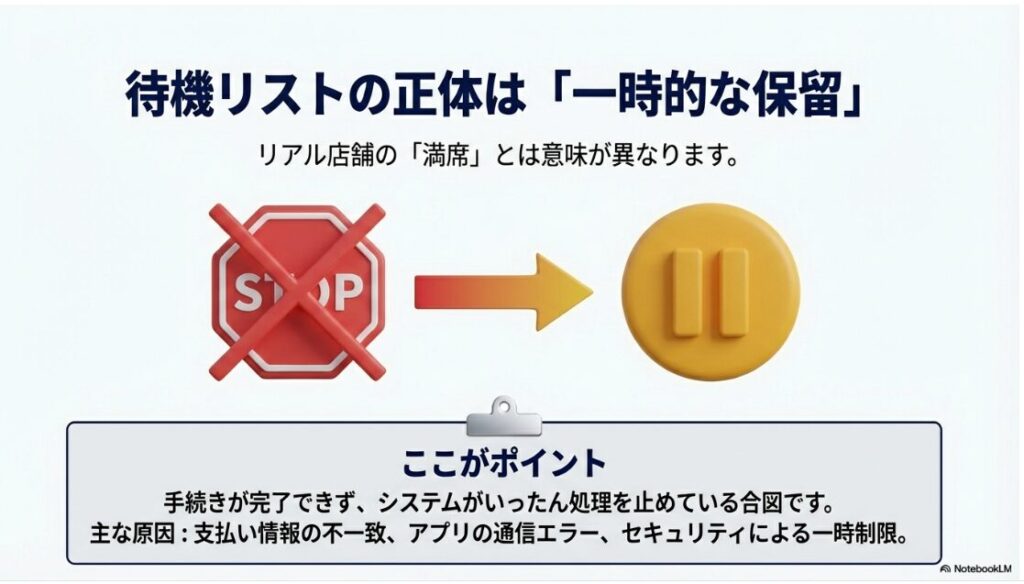
待機リストは、ざっくり言うと「手続きが完了できず、いったん保留になった」サインとして出ることがあります。
具体的には、次の2タイプに分かれます。ここを間違えると、いくら頑張っても空回りしやすいので、最初に決めましょう。
- 登録する側(ファン側):
支払い・アプリ不具合・アカウント制限などで、決済が最後まで通らず保留になる - 提供する側(クリエイター側):
サブスク機能がまだ開放されていない
(招待・段階的ロールアウト)
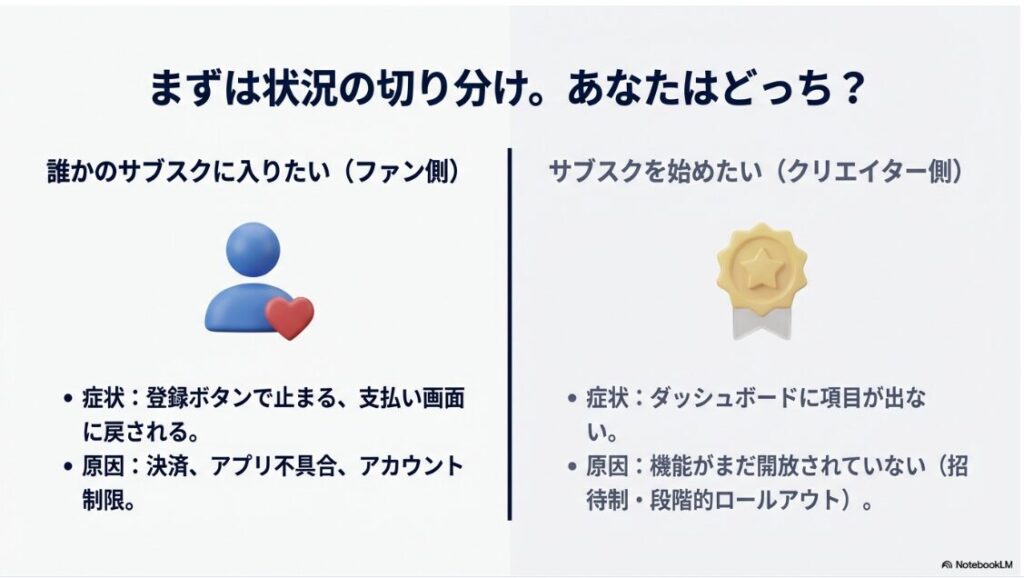
「え、私はどっち?」って迷うなら、判断基準はシンプルです。あなたが誰かのサブスクに入りたいならファン側、自分のプロフィールにサブスクを作りたいならクリエイター側です。同じ待機リストでも、原因がぜんぜん別物なんですよ。ここ、気になりますよね。
ファン側の「待機リスト」っぽい挙動の特徴
- 登録ボタンを押した直後に待機リストになったと表示される
- 支払い画面に行くはずなのに止まる/戻される
- 時間を置いて再度試しても同じ表示が続く
クリエイター側の「待機リスト」っぽい挙動の特徴
- プロフェッショナルダッシュボードにサブスク項目が出ない
- 条件を満たしているはずなのに「利用できません」系の表示
- 周りは使えているのに自分だけ来ない
同じ「待機リスト」という単語でも、UI上の表現がブレることがあります。表示文言よりも「どのタイミングで止まるか」を覚えておくと切り分けが一気にラクになります。
クリエイター側の収益化全体の話も絡む場合は、条件の全体像を先に押さえると切り分けが早いです。必要ならインスタで収益化はできますか?条件と努力で稼ぐ最短ロードマップも参考になります。

クリエイター側で待機リストになっている場合、インスタ側の機能解放を待つしかありません。しかし、ただ待っているだけでは本来稼げたはずの収益を取りこぼし続けることになります。
サブスク解禁を待つ間に、ご自身のブログ(WordPress)を開設してアフィリエイト収益を得る仕組みを作っておくのが賢いクリエイターの鉄則です。当サイトでもおすすめしているエックスサーバーなら、初心者でもたった10分で収益化ブログが作れます。

エラーの原因と直し方
待機リスト表示の裏側は、体感としては「エラーの言い換え」っぽいことが多いです。なので、直し方も原因の切り分けが効きます。
ここで大事なのは、いきなり難しいことをするんじゃなくて、成功率が高い順に、負担が少ない手順から潰すこと。あせって連打したり、短時間に何回も試すほど、セキュリティ側に「怪しい挙動」に見えやすいので、落ち着いていきましょう。
まずは30秒でできるチェック
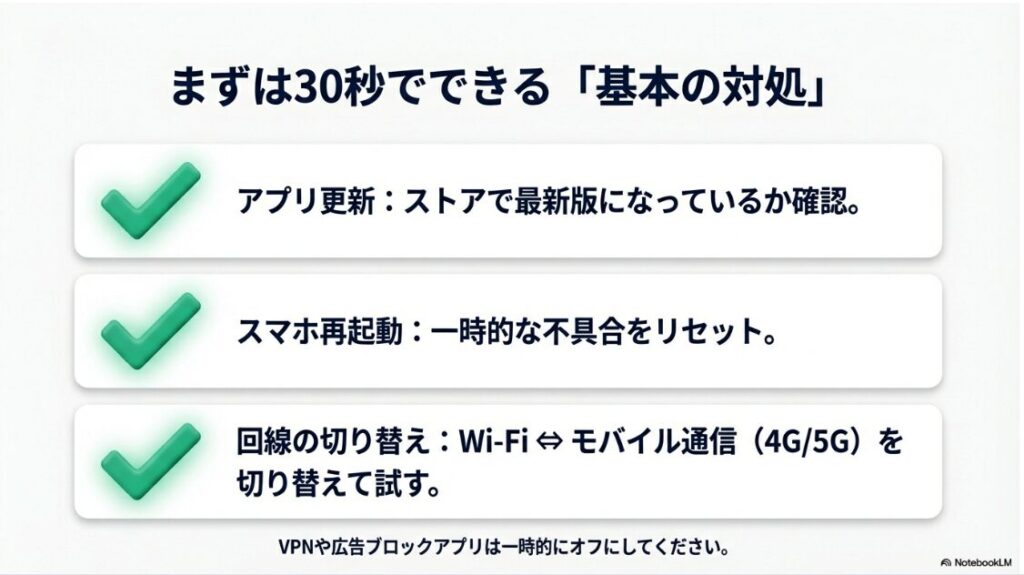
- インスタアプリを最新に更新
(ストアで更新ボタンが出るか確認) - スマホを再起動
- Wi-Fiとモバイル通信を切り替えて再試行
- VPN・広告ブロック系アプリを一時オフ
ここで直るなら、そのエラーは「一時的な通信・アプリ状態の不一致」だった可能性が高いです。逆に、毎回同じ表示で止まる場合は、次に進みます。
それでもダメなら「決済まわり」を疑う
サブスクは基本的にアプリ内課金なので、Apple ID/Google Play側の支払い設定が詰まってると進みません。たとえば、カードの有効期限切れ、残高不足、キャリア決済の上限、過去の未払い、カード会社側の本人認証(3Dセキュア)でのつまずきなど、原因はわりと現実的です。
支払いエラーの理由は、カード会社のセキュリティ判定や3Dセキュア認証の失敗など、ユーザー側から見えない要因もあります。金額や審査の仕組みはカード会社・決済事業者で異なるため、断定は避けて切り分けで進めましょう。
ここで「3Dセキュアって何?」となる人もいると思うんですが、ざっくり言うとネット決済の本人認証です。日本のECでは不正利用対策が強化されていて、加盟店側の対応も進んでいます(出典として一次情報を置いておきます)。
出典:経済産業省『クレジットカード・セキュリティガイドライン』
よく効く現実的な対処
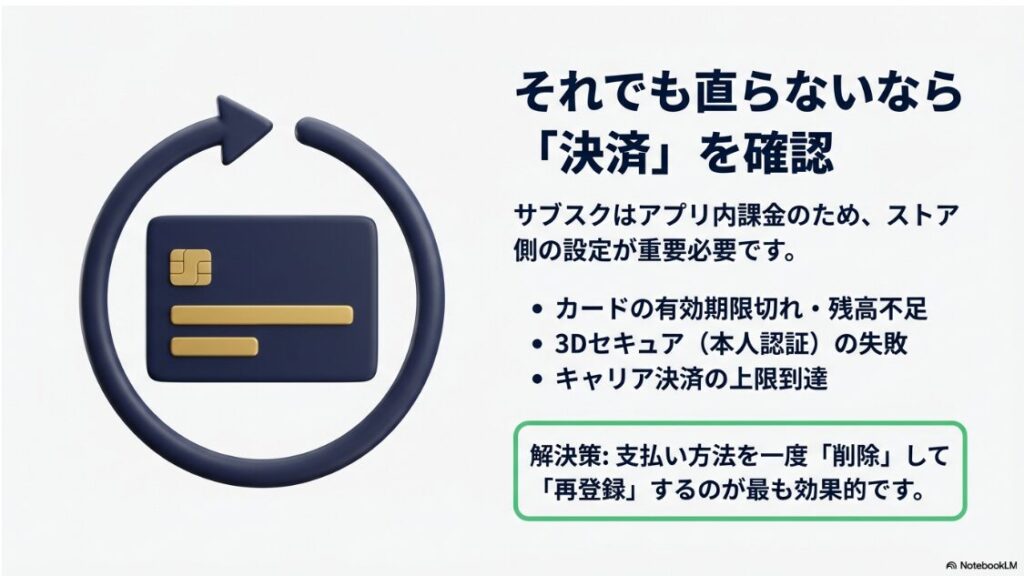
- 支払い方法を一度削除して再登録
(Apple ID/Google Play) - 別の支払い手段に変更
(別カード、キャリア決済、残高チャージ等) - カード会社に確認
(海外利用・定期課金が弾かれていないか)
エラー原因の切り分け早見表
| 状況 | 疑うポイント | まずやること |
|---|---|---|
| 待機リストが即表示 | 決済開始できていない | 支払い方法の再登録 |
| 支払い画面で戻る | 本人認証/通信の失敗 | Wi-Fi切替+VPNオフ |
| 別アプリでも課金不可 | ストア側の未払い/制限 | 購入履歴と支払い状態確認 |
| 何度も試して悪化 | 不正検知で一時制限 | 数時間〜1日空けて再試行 |
正確な条件や制限は仕様変更があり得ます。最終的にはInstagramのヘルプセンター、App Store/Google Play、カード会社の案内もあわせて確認してください。不安が強い場合は、契約・決済の扱いに詳しい窓口(カード会社や消費生活センター等)に相談するのもおすすめです。
あと、地味に効くのが「時間を置く」こと。
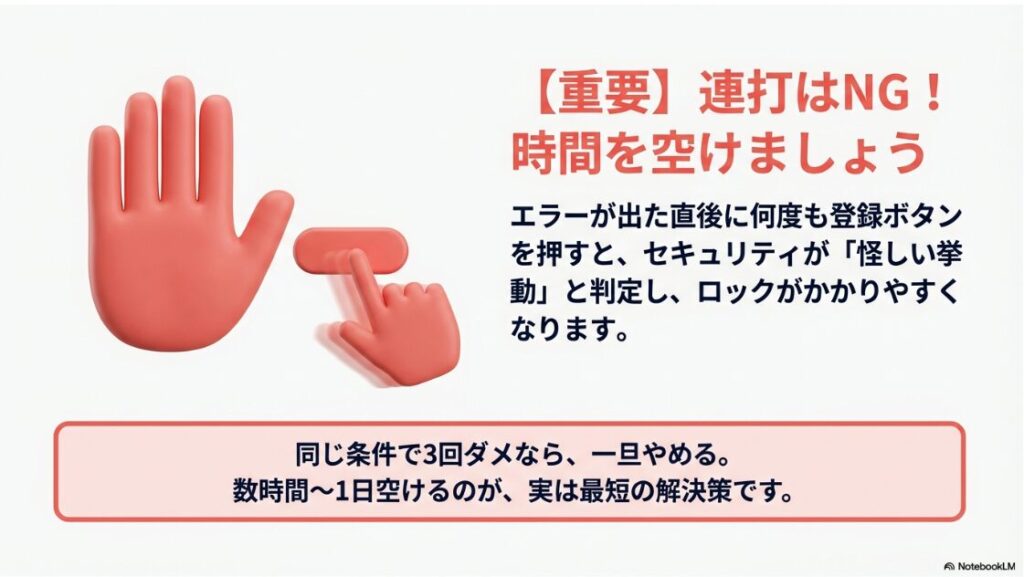
決済やセキュリティは短時間の試行回数が多いほど止まりやすいので、試す→止まる→すぐ連打は避けてください。ここ、やりがちなんですよね。
人数制限が出る場面
「人数制限って出るなら、満員なの?」って思うんですが、ここは少しややこしいです。サブスク自体はデジタル会員なので、基本は無制限に近い設計になりやすい一方で、付随機能(例:限定グループチャットなど)には上限があるケースがあります。
だから、表示上「人数制限」を見かけたときは、まず「どの機能の制限?」を疑うのが正解です。
サブスク登録の制限と、特典機能の人数制限は別物の可能性があります。
もし「人数制限」っぽい案内が出るなら、次を疑うと切り分けが早いです。ここはあなたのせいというより、仕様・運用の話が多いので、焦らなくて大丈夫です。
- グループチャット等の参加枠が上限に達している
- クリエイター側が特典の提供範囲を変更している
- 一時的に参加導線が不安定(アプリ側の表示バグ含む)
「人数制限」が出たときの現実的な動き
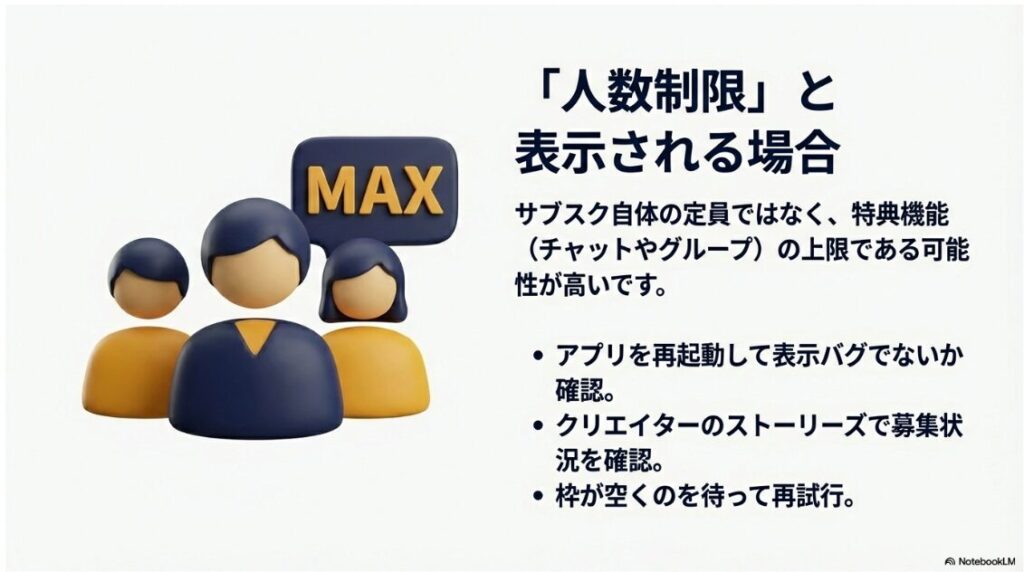
私がすすめる順番はこんな感じです。
- まずは1回だけアプリを終了→再起動(表示バグの可能性を消す)
- クリエイターのストーリーズや固定投稿を確認
(募集枠・参加方法が書かれてることがある) - 時間を空けて再試行
(更新のタイミングで枠が復活する場合も)
人数制限の「具体的な数」は、機能やクリエイターの設定、提供中の特典内容で変わる可能性があります。断定よりも、画面の文言とタイミングをメモしておく方が後で役立ちます。
この場合は、登録自体を何度も連打するより、時間を空けて再試行+アプリ更新の方がうまくいくことが多いです。連打は逆にエラー扱いされやすいので、ここは我慢が勝ちですよ。
ネットワーク接続がありませんと表示の対処
ネットワーク接続がありませんが出ると、「いや繋がってるけど?」ってなりますよね。ここは、通信自体よりもアプリ内の通信状態(セッション)が崩れてることが多いです。
たとえば、Wi-Fiは繋がってるけど実は認証が必要な回線だった、DNSやVPNが干渉してる、アプリが古い通信トークンを握ったまま、みたいな状態ですね。サブスク登録は決済が絡むので、いつもより通信がシビアになりやすいです。
通信環境の切り替え
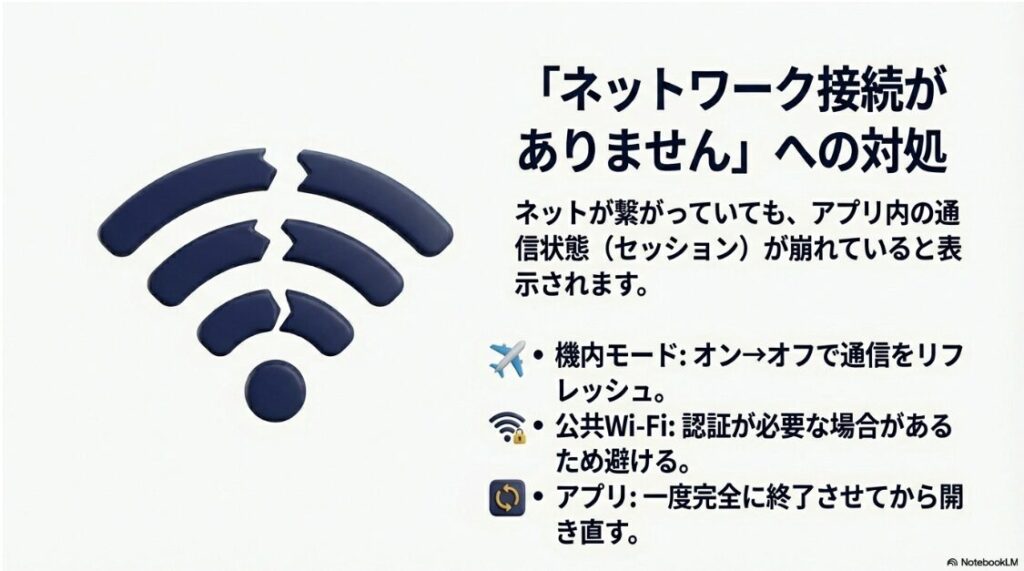
- Wi-Fiをオフにしてモバイル通信で試す(または逆)
- 機内モードを10秒オン→オフ
- 公共Wi-Fiは避ける(認証ページが噛むことがある)
アプリ側のリセット
- アプリを完全終了して再起動
- Androidはキャッシュ削除
- 改善しないなら再インストール
見落としがちなポイント
- VPN・iCloudプライベートリレー・DNS変更アプリが干渉
- OSが古く、決済認証の画面が正常に開けない
Wi-Fiのまま何度も試す→実は回線が不安定で、毎回同じ場所で落ちる…というケースが多いです。モバイル通信に切り替えて一発で通ること、けっこうあります。
「待機リスト」と「ネットワーク接続がありません」が同時に出るなら、まずは通信とアプリの健全性を整えるのが近道です。ここを直さずに決済だけ頑張ると、余計にロック側へ寄ってしまうことがあるので注意です。
登録方法を最短で確認
登録方法は、ざっくり言うと「クリエイターのプロフィールから登録」ですが、表示されている導線が環境で変わることがあります。
たとえば、アプリが古い、地域設定が違う、年齢情報が未設定、アカウントが一時制限中、みたいな条件でボタンの出方が変わることがあるんですよね。だから「手順が合ってるのに進まない」ときは、手順の問題じゃなくて、前提条件のどこかがズレてる可能性が高いです。
クリエイターのプロフィール → サブスク(王冠や登録ボタン) → 料金確認 → App Store/Google Playで決済
登録前にチェックすると失敗が減ること
- インスタが最新バージョンになっているか
- ストア側で支払い方法が「有効」になっているか
- 通信が安定しているか(VPNオフ推奨)
- 短時間に試行を繰り返していないか
うまくいかないときの回避ルート
- ブラウザ版で試す
(アプリ固有の不具合回避になることがある) - いったんログアウト
→ログイン(セッション不整合の解消) - 別の支払い手段に変更
(カードが弾かれているケースの切り分け)
ブラウザ版は「表示の切り分け」に便利です。アプリだけで起きるならアプリ側、ブラウザでも起きるならアカウントや決済の可能性が上がります。原因のあたりを付けるために使う感じですね。
もし「そもそもサブスクのボタンが出ない」なら、相手が提供していない/あなたのアカウントに制限がある、など別方向の可能性もあります。そこで無理に探し続けるより、次の章の「解除」側の動きで整えてから戻る方が早いことが多いです。
インスタのサブスクが待機リストになるのはなぜ?解除できない?
ここからは「じゃあどうすれば抜けられるの?」にフォーカスします。解除は万能の裏技があるというより、原因ごとに刺さる手順が違うタイプです。順番に潰していきましょう。
解除できる条件と手順
解除は、ひとことで言うと「待機リストの原因が消えると外れる」ことが多いです。なので、条件=原因の裏返しです。逆に言うと、原因が残ってるのに解除だけを狙うのは難しいんですよね。ここで大事なのは、解除を“ゴール”にせず、解除される状態を作ることです。
解除に近づく王道手順
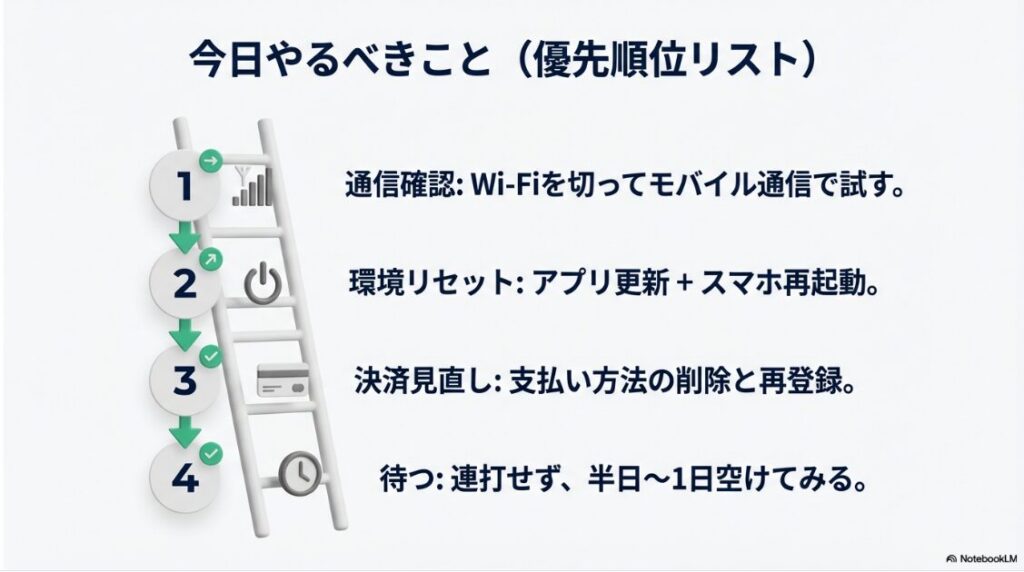
- アプリ更新・再起動・再インストールで環境を整える
- 支払い方法を更新(削除→再登録、別手段に変更)
- 通信環境を安定させる(VPNオフ、Wi-Fi切替)
- 時間を空けて再試行(短時間の連打は避ける)
「時間を空ける」が効く理由
セキュリティや不正検知って、短時間の繰り返し試行に反応しやすいです。待機リストが出た直後に連打すると、あなたとしては必死なんだけど、システム側には「ボットみたいな動き」に見えることがあるんですよ。
なので、私は基本的に、同じ条件で3回試してダメなら一旦やめるをおすすめしています。焦りは分かるんですけどね…ここ、踏ん張りどころです。
同じ条件での連打より、条件を変えて1回(通信切替・支払い変更・再インストール等)→時間を空けるの方が成功率が上がりやすいです。
クリエイター側の解除の考え方
クリエイターとして「自分が始められない」場合は、招待・段階開放の影響が出ることがあります。ここは、裏技よりもアカウントの健全性が近道です。たとえば、過去の投稿で警告が付いていたり、収益化に引っかかる要素があると、解放が遅れる可能性があります。
収益化ポリシーの警告があると、待ちが長引くことがあります。必要ならインスタが収益化ポリシー違反で停止?原因と復活方法もチェックしておくと安心です。

解除の可否やタイミングは、アプリ更新や仕様変更の影響を受ける可能性があります。最終的にはInstagram公式の案内も確認しつつ、金銭や契約が絡む部分はストア・カード会社のサポートに相談するのが安全です。
サブスクリプションが待機リストをキャンセルする方法
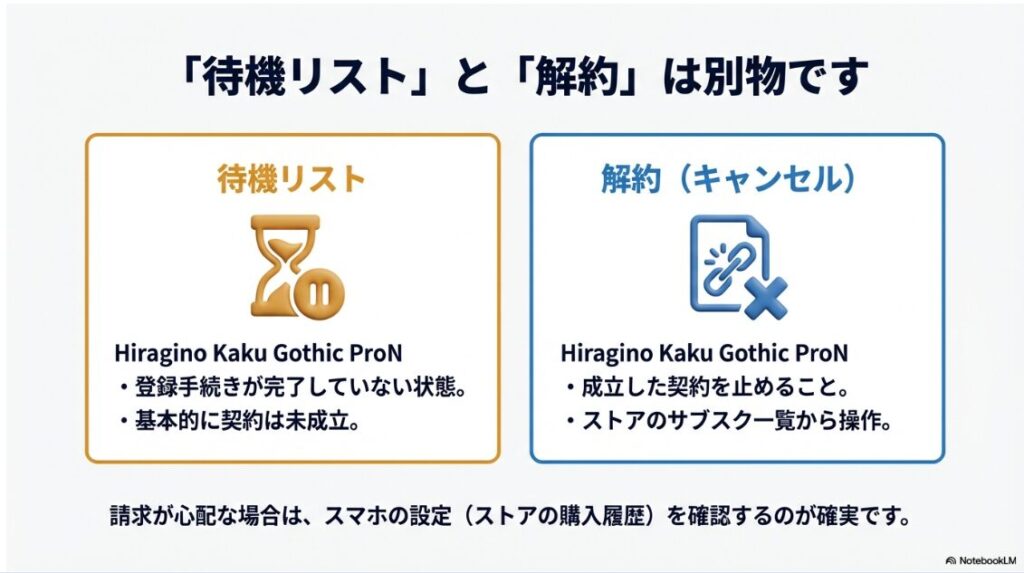
ここ、混同が多いので整理しますね。待機リストとキャンセル(解約)は、似てるようで扱いが違うことが多いです。待機リストは「登録手続きが完了していない(または完了できていない)」状態を指すことが多いので、そもそも契約が成立していないなら、キャンセルという概念自体がないケースもあります。
待機リスト=登録が完了していない状態のことが多く、サブスク契約の解約とは別です。
キャンセルしたいときの現実的な手順
- アプリ側で登録が完了していないなら、基本は「放置=成立しない」ことが多い
- 不安なら、App Store/Google Playの「サブスクリプション一覧」で、対象が契約中になっていないか確認
- もし契約が成立していた場合は、ストア側で解約(キャンセル)する
「キャンセルできたか不安」を潰す確認ポイント
ここ、気になりますよね。私なら次の順番で確認します。
- ストアのサブスクリプション一覧で「有効」になっていないか
- 購入履歴にサブスクの開始が記録されていないか
- メールや通知で「購入完了」が来ていないか
課金や返金の扱いはストアや決済手段で条件が異なります。正確な情報はApp Store/Google Playと公式案内をご確認ください。金額が絡む話なので、最終判断に不安がある場合は決済元(ストア・カード会社)へ確認するのが安全です。
補足
「待機リストに入った=お金が引かれた」ではないことも多いです。ただし、最終的な請求の有無はストア側の履歴が一番確実なので、そこだけは確認しておくと安心ですよ。
複数アカウントで起きる罠
複数アカウントを持っていると、待機リストに入りやすいと言われることがあります。理由としては、インスタ側の不正検知が「アカウントの切り替え挙動」を敏感に見る可能性があるからです。特にサブスクはお金が絡むので、ログイン情報や端末情報、挙動のパターンがいつもと違うと、保守的に止められることがあるんですよね。
よくあるハマり方
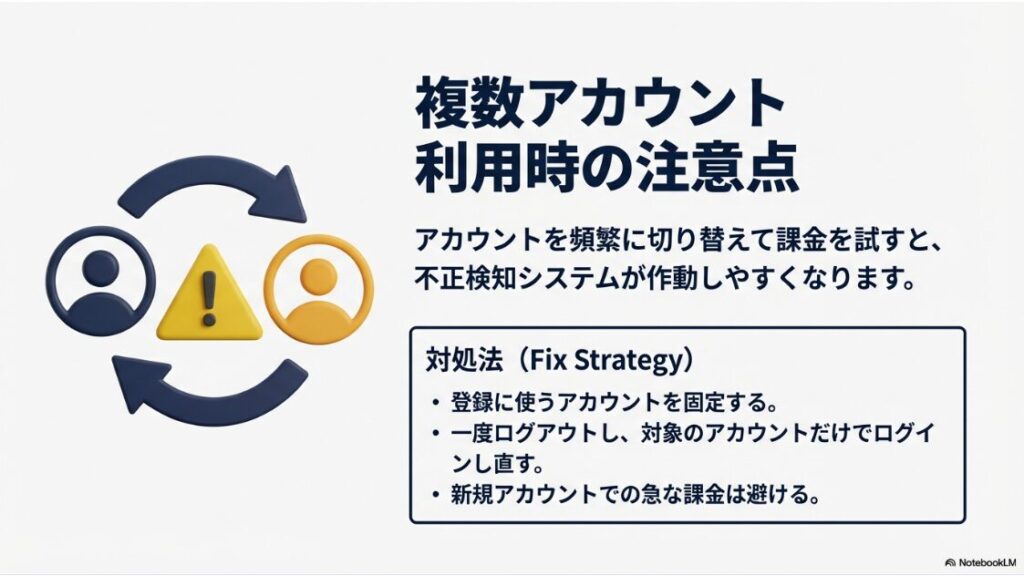
- 本垢は待機リスト、サブ垢だと通る
- アカウントを頻繁に切り替えているタイミングで決済が止まる
- 新規アカウントでいきなり課金しようとして制限がかかる
このあたり、あなたとしては「便利だから切り替えてるだけ」なんですけど、システム側の目線だと「短時間に複数アカウントで課金を試す」って、それだけで警戒ポイントになりやすいです。だから対処は、ものすごく地味なんですが、安定します。
対処のコツ
- 登録に使うアカウントを固定して、切り替えを減らす
- 一度ログアウトして、登録に使うアカウントだけでログインし直す
- 新規垢の場合は、数日運用してから試す
(急に課金だけすると怪しまれやすい)
「本垢だけ通らない」場合の考え方
本垢だけ通らない場合は、決済よりもアカウント側の一時制限や本人確認の未完了が絡んでいる可能性もあります。
たとえば、最近パスワードを変えた、ログイン場所が変わった、急にフォローやいいねを増やした、などでもセキュリティが敏感になることがあります。ここは「自分の挙動が怪しい」という意味じゃなくて、システムが安全側に倒してるだけ、と思ってくださいね。
アカウントを落ち着かせる(短時間の操作を控える)→通信と支払い方法を整える→時間を空けて再試行。この順番が一番トラブルが増えにくいです。
「絶対こうなる」とは言い切れないんですが、体感としてはこの動きで改善するケースが出やすいです。
サブスク登録してないのに見れる?
サブスク登録してないのに見れるように感じるケース、実は複数パターンあります。これ、うれしい反面「え、これって大丈夫?」って不安にもなりますよね。
ポイントは、あなたが見ているものが本当に「サブスク限定」なのか、それとも一般公開のコンテンツなのか、そして「正規の経路で見えているのか」を落ち着いて確認することです。
よくあるパターン
- 公開範囲の見間違い:
通常投稿に見える形で出している(限定じゃない) - お試し的な公開:
一部コンテンツだけ全体に見せている - 過去に登録していた:
期間が残っている・反映が遅れている - 第三者経由:
スクショや画面録画が回ってきた
この中で一番多いのは、実は「公開範囲の見間違い」か「お試し公開」かなと思います。クリエイターさんも、いきなり全部を有料にするのではなく、入口として無料で雰囲気を見せる運用をすることがあるんですよね。だから、見えている=バグや不正、とは限りません。
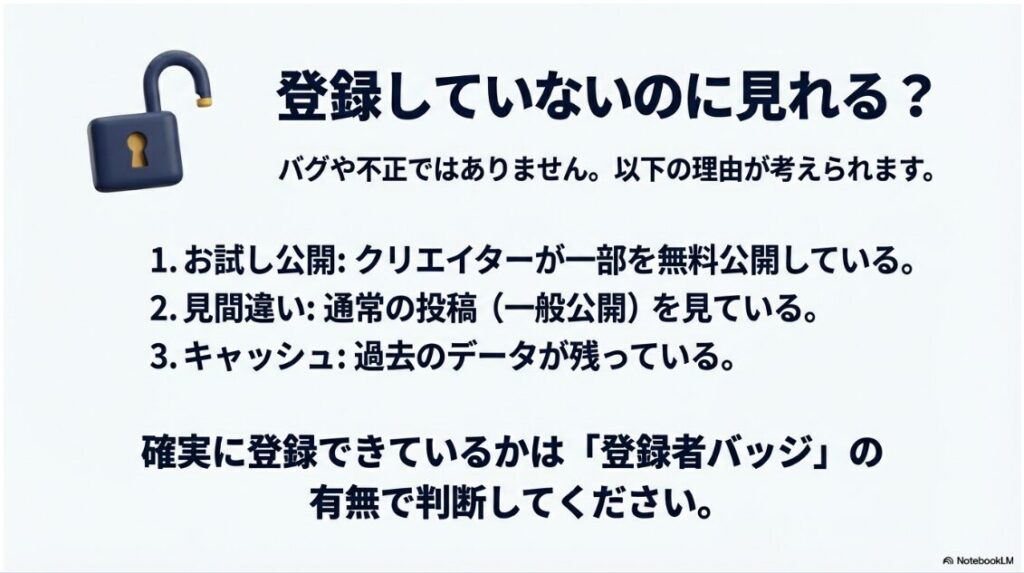
「見れてる気がする」ときの確認ポイント
- その投稿やストーリーズに、限定を示すアイコンや表示があるか
- プロフィール上で、あなたが登録者として表示されているか
- ストア側のサブスク一覧で契約が有効になっていないか
スクショや転載は、作った人の権利や利用規約に触れる可能性があります。受け取る側も「共有されてるからOK」とは限らないので、できるだけ公式の導線で楽しむのが安全です。
もし「登録してないのに限定バッジっぽいのが見える」みたいな違和感があるなら、あわてて拡散せず、まずは自分の契約状況(ストア)と、インスタ側の表示を確認してください。ここを落ち着いてやるだけで、だいぶ不安が減りますよ。
スクショ前に確認すべき点
問い合わせや状況共有でスクショを撮りたくなるんですが、撮る前に「何を残すと解決が早いか」を押さえるとラクです。スクショって、ただ撮って送るだけだと、サポート側も状況が分からなくて、テンプレ返信になりがちなんですよね。だからこそ、スクショは情報を揃えるための道具として使うのがコツです。
スクショで押さえると良い情報
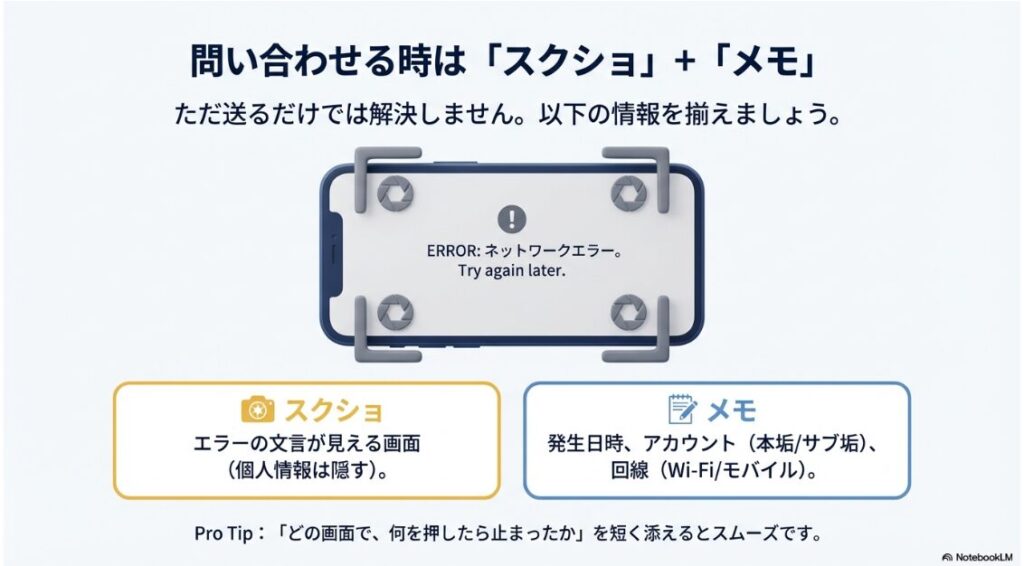
- 待機リストやエラーの表示画面
(文言が分かる状態) - インスタのバージョン
(設定画面で確認できる範囲) - 通信状態
(Wi-Fi/モバイルのどちらか) - 支払い方法の種類
(カード名そのものは写さない)
カード番号、住所、メールアドレスなどは必ず伏せましょう。必要なのは「どんな条件で、どの画面で止まったか」です。
スクショを撮る前にやっておくと強い「メモ」
スクショとセットで、これを書けると一気に強いです。あなたも「状況を説明するのだるい…」ってなりがちなので、短くでOKです。
- いつ(だいたいの時間帯でOK)
- どのアカウントで(本垢/サブ垢など)
- どの回線で(Wi-Fi/モバイル)
- どの手順で(プロフィール→登録→どこで止まった)
インスタに報告するときのコツ
インスタの「問題を報告」から送る場合は、再現手順を短く書くのがコツです。
- どの画面から
- 何を押したら
- どの表示が出たか
「クリエイターのプロフィールからサブスク登録を押す→決済に進まず待機リスト表示。Wi-Fi/モバイル両方で発生。アプリ最新版。支払い方法は有効」
もし「そもそもインスタ側の表示がおかしい」「相手が見つからない」など周辺の不具合も出ているなら、切り分けの考え方としてインスタでユーザーが見つかりませんでしたの原因と対処も合わせて読むと整理しやすいです。
いつ解放されるか分からない待機期間は、機会損失そのものです。インスタのサブスクに依存するだけでなく、待っている間にエックスサーバーでサクッとご自身のブログを立ち上げ、別ルートの収益の柱を作っておきましょう。
まとめ:インスタのサブスクが待機リストになるのはなぜ
インスタのサブスクで待機リストが出るのは、あなたが悪いというより、決済・通信・アカウント判定・段階開放が絡んで「いったん保留」になっているケースが多いです。
だからこそ、感情的に「バグだ!」って決めつけるより、落ち着いて切り分けるのが一番早いです。あなたも今、まさに困って検索してると思うんですが、ここを順番に潰せば前に進めますよ。
- 通信を安定させる(VPNオフ、Wi-Fi切替)
- アプリ更新→再起動→必要なら再インストール
- 支払い方法を更新(削除→再登録、別手段)
- 連打せず、時間を空けて再試行
最後に:お金と契約が絡むところは慎重に
サブスクは小額でも、積み重なると家計に影響が出ますし、決済エラーや請求の確認はストレスになりがちです。
なので、断定よりも安全運転でいきましょう。正確な条件や最新仕様は、公式の案内や決済元の情報をご確認ください。もし不安が強いなら、カード会社やストアのサポートなど専門窓口に相談するのが一番安心かなと思います。
「待機リスト=エラーっぽい」のか、「そもそも機能が出ない」のか。この2択だけでも切り分けできると、あなたのやることが一気に明確になります。まずはそこからでOKです。








