
こんにちは。ウェブワーク・テキストブック、運営者の「YUMI」です。
インスタのログインでつまずいて、パスワードのリセットができないとかなり焦りますよね。ここ、気になりますよね。
とくに、パスワードを忘れたときの知恵袋の情報がバラバラだったり、リセットメールの英語表示が読みにくかったり、リセットメールが本物か不安だったり、リンクが開かない・押せない、SMSでできないことも。
さらに、パスワードを忘れたうえにメールアドレスを変えた、iPhoneでのパスワードの変更が進まない、確認方法が分からない、条件で弾かれる……と、悩みが一気に重なりやすいです。
この記事では、あなたの状況を順番に切り分けながら、最短で復旧しやすい手順をまとめます。単発の小ワザではなく、なぜ詰まるのかまで整理していくので、同じトラブルの再発防止にもつながりますよ。
- インスタのパスワードをリセットで詰まりやすい原因の切り分け方
- メール・SMS・リンクエラーごとの具体的な対処手順
- 乗っ取りやアカウント異常が疑われる場合の復旧ルート
- 復旧後にやるべき再発防止のセキュリティ設定


\豪華10大特典プレゼント/
「副業に興味はあるけれど、何から手をつければいいのかわからない…」と一歩踏み出せずにいませんか?新しい挑戦には不安がつきものですが、正しい手順を知っていれば迷うことはありません。本記事では、これから副業を始める初心者に向けて、失敗しないためのマインドセットと具体的なアクションプランを解説します。具体的な稼ぎ方のステップについては、初心者向け・インスタ収益化の教科書で詳しくまとめています。
\ 失敗しない手順をゼロから解説 /
インスタのパスワードをリセットできない原因
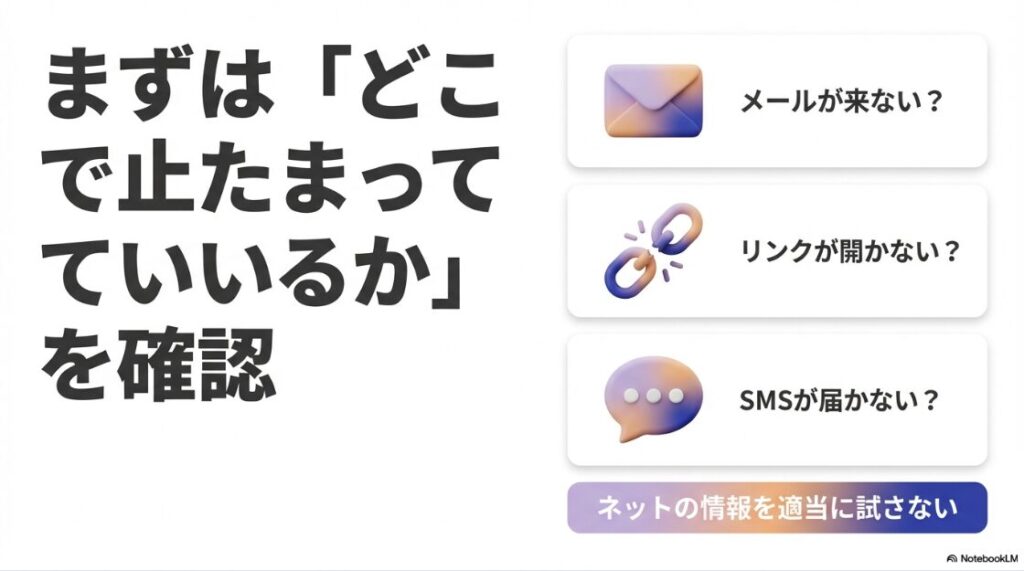
まずは、やみくもに再送を繰り返す前に、どの段階で止まっているかを見極めましょう。ここでは、検索でよく出てくる悩みを起点に、メール・リンク・SMS・設定まわりの詰まりポイントを整理します。原因が見えるだけで、復旧のスピードはかなり変わります。
パスワードを忘れた?知恵袋を信じる前に
知恵袋やSNSの体験談は、きっかけとしては役立つことがあります。ただ、InstagramはUIや復旧フローが変わりやすく、数か月前の手順が今は通用しないことも普通にあります。
しかも、投稿者ごとに前提条件(メール登録済み、電話番号登録済み、2段階認証の有無、乗っ取りの有無)が違うので、同じ「できない」でも原因は別物なんです。
私がいつもおすすめしているのは、最初に「自分はどこで止まっているか」を1つだけ決めることです。たとえば、メールが届かないのか、届いたけどリンクが開かないのか、コードは来るのに進めないのか。
この切り分けをしないまま情報を集めると、対処法が散らかって逆に遠回りになります。ここ、ほんとうに大事ですよ。検索結果を上から順に試すより、症状を固定してから情報を取りにいくほうが成功率はかなり上がります。
知恵袋情報で特にズレやすいポイント
ズレやすいのは、投稿された時点の画面表示と、あなたの今の画面表示が違うパターンです。Instagramはアプリ更新で文言が変わりやすく、「パスワードを忘れた場合」「ログインに関するヘルプ」「アカウントセンター」などの位置や名称が変わることがあります。
また、同じiPhoneでもOSのバージョンやメールアプリの種類で挙動が違うことがあるので、体験談をそのままコピーしようとすると詰まりやすいです。
知恵袋系の情報を見るときは、投稿日時・端末(iPhone/Android)・ログイン方法(メール/SMS/Facebook連携)まで確認すると、使える情報かどうか判断しやすいです。
最初にやる切り分けチェック
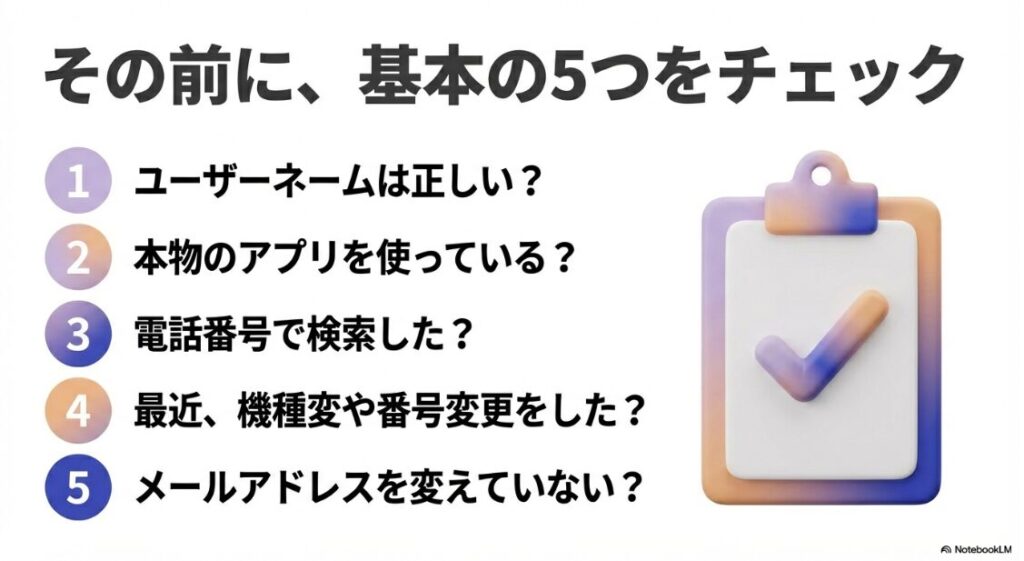
私なら、まず次の順番で確認します。
- アカウント名(ユーザーネーム)は合っているか
- 登録している可能性があるメールアドレスを複数試したか
- 電話番号で検索してみたか
- 直近で機種変更・番号変更・メール変更をしていないか
- ログインしようとしているのが本物のInstagramアプリか
この5つを先に見るだけで、かなり状況が整理できます。知恵袋の情報は「補助輪」として使うのはありですが、軸はあなたの症状ベースで進めていくのが近道かなと思います。
また、アプリの設定場所が見つからずに迷っているなら、サイト内のインスタの設定とプライバシーの場所と見方の解説もあわせて確認すると、アカウントセンターまで迷いにくくなります。
リセットメールが英語の意味と対処
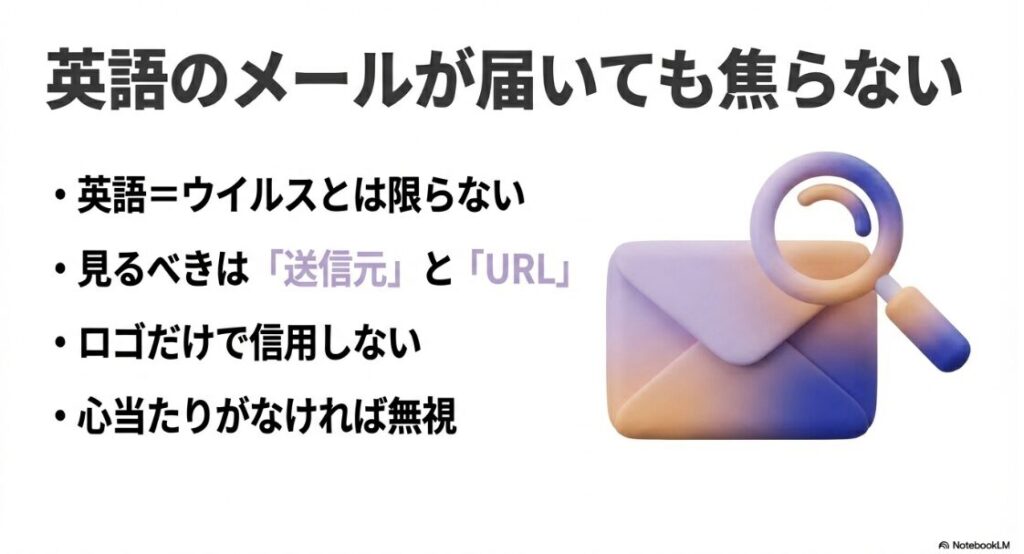
リセットメールが英語で届くと、そこで手が止まる人はかなり多いです。でも、英語だから危険とは限りません。
InstagramやMetaの配信環境、端末の言語設定、メールクライアント側の表示仕様の影響で、日本語環境でも英語メールが届くことはあります。ここ、びっくりしやすいところですが、まずは落ち着いてOKです。
大事なのは、言語よりも中身です。送信元ドメイン、リンク先URL、本文の不自然さ、やたら急かす文面がないかを見てください。
英語であっても、正規のパスワードリセット要求に対する返信であれば、そのまま復旧に使えるケースはあります。逆に、日本語っぽく見えても偽装メールの可能性はあるので、表示言語だけでは安全性は判断できません。
英語メールで見るべき定番フレーズ
英語の文面が苦手でも、よく出る言い回しを知っておくと判断しやすいです。たとえば「reset your password」「if you didn’t request this」「secure your account」などは、パスワード再設定や不正操作の取り消しに関する文脈で使われやすい表現です。
ただし、単語が合っていてもリンク先が偽物なら意味がないので、やっぱりURL確認は必須です。
英語メールで確認すべき最優先は「送信元」と「リンク先」です。読めない単語があっても、そこだけ先に見れば安全性の判断精度は上がります。
英語メールが届いたときの実践的な対処順
私がおすすめする順番は、
- あなたが直前に自分でリセットをかけたか思い出す
- メールの差出人を確認
- リンクを押さずにURL確認
- 不安ならアプリ側から再発行
です。とくに心当たりがないタイミングで英語のリセットメールが来た場合は、慌てて押さないでください。
第三者があなたのユーザーネームやメールを使ってリセットを試している可能性もあります。開封前に慌てず、まずはアプリ側でログイン履歴やセキュリティ設定を確認してください。必要ならパスワード変更と2段階認証の有効化まで一気に進めると安心です。
メールが本物か確認する方法
ここはかなり重要です。リセットメールが届いたとき、最初に見るべきなのは見た目ではなく、差出人・リンク先・送信タイミングです。
見た目や差出人の文字列だけで判断せず、Instagram公式の「Instagramからのメール」確認機能も使うのがおすすめです。Instagramの公式ヘルプでは、設定内から過去14日間にInstagramが送信した公式メールを確認できる案内があります。
ロゴやデザインは偽装しやすいので、見た目だけで「本物っぽい」は危険なんですよ。とくにスマホだと差出人の表示が省略されて、パッと見で判断しやすいように見えてしまうので注意です。
確認の順番としては、
- あなた自身が直前にリセット操作をしたか
- 差出人がInstagram/Metaの正規ドメインか
- リンク先URLが不自然な短縮URLや無関係ドメインになっていないか
- 本文に不自然な日本語や脅し文句がないか
の順が分かりやすいです。ここを毎回同じ順番で見るようにしておくと、焦っているときでも判断がぶれにくくなります。
本物判定で見落としやすい点
見落としやすいのは「表示名」と「実際の差出人アドレス」の違いです。メールアプリによっては「Instagram」や「Meta」としか表示されず、詳細を開かないと本当の送信元が見えないことがあります。また、本文内のリンク文字列と実際の遷移先URLが一致しないケースもあるので、押す前確認が大事です。
| 確認項目 | 見るポイント |
|---|---|
| 送信タイミング | 自分でリセット操作した直後かどうか |
| 差出人 | Instagram/Meta関連の正規ドメインか |
| リンク先 | 押す前にURL表示を確認し、 無関係ドメインなら開かない |
| 本文の文面 | 不自然な日本語、過剰な脅し、 外部アプリ誘導の有無 |
差出人アドレスやURLの確認は大事ですが、それだけで100%安全を断定しないのが大切です。迷った場合は、メール内リンクから進まず、Instagramアプリや公式サイトから直接ログインして確認してください。さらに、設定内の「Instagramからのメール」画面で公式送信履歴を照合すると、誤判定を減らしやすくなります。
さらに、Instagram側も「パスワードリセットメールを受け取った=即ハッキング確定ではない」という趣旨の案内を出しています。誤入力や第三者の試行でも届く場合があるため、メール1通だけで断定しないのがコツです。公式ヘルプの案内も確認しておくと判断しやすいですよ。
少しでも怪しいと感じたら、メールからではなくInstagramアプリのログイン画面から改めて「パスワードを忘れた場合」を開き、公式ルートで再発行するのが安全です。あなたが操作した事実を起点にできるので、判断が一気に楽になります。
リセットメールを押せない時の確認点
リセットメールが届いているのに押せない場合、原因は「メールそのものの不具合」より、端末側の表示やメーラーの制限であることが多いです。
たとえば、メールアプリがHTMLメールをうまく表示できていない、通信が不安定、古いメールを開いていてリンクの有効期限が切れている、といったケースですね。ここ、見た目だと全部同じ「押せない」に見えるので混乱しやすいです。
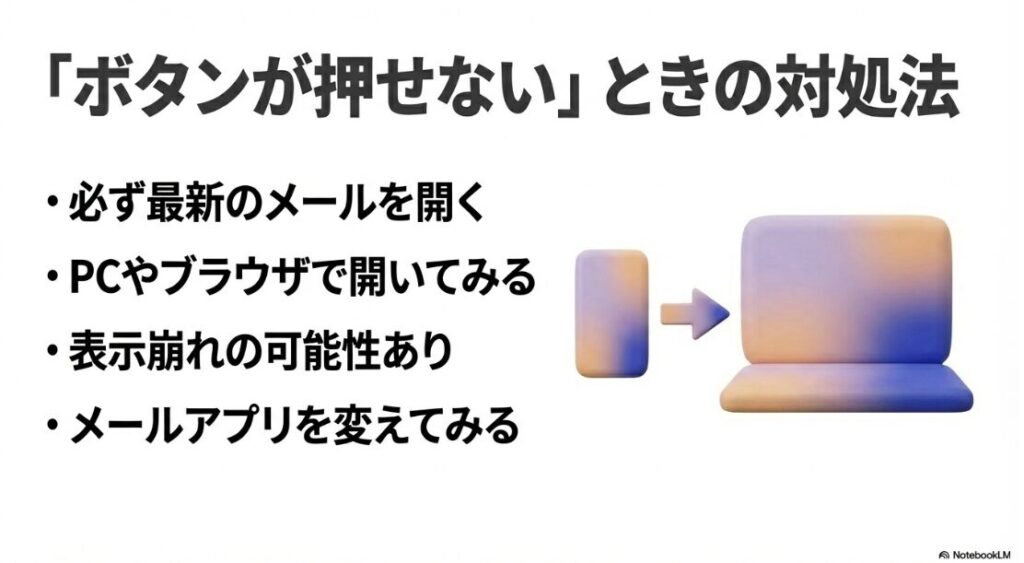
まず試してほしいのは、最新のメールを開くことです。Instagramのリセットリンクは時間が経つと無効になることがあるため、古いメールのリンクを押しても反応しない・エラーになることがあります。
次に、メールアプリを変える(標準メール→Gmailアプリ、またはPCのブラウザで開く)と通ることもあります。メール本文のレイアウト崩れが原因なら、閲覧環境を変えた瞬間に解消することもありますよ。
押せないときの原因を切り分ける質問
自分に聞いてみてほしいのは、
- ボタン自体がタップ反応しないのか
- 反応はするけど真っ白画面になるのか
- ブラウザは開くけどエラー表示になるのか
の3つです。これだけで対処がかなり変わります。①ならメーラー表示、②なら通信やブラウザ、③ならリンク期限切れやセッション不整合が疑いやすいです。
リンクが押せないときは、同じ操作を繰り返すより、閲覧環境を変えるほうが早いです。スマホでダメならPC、メールアプリでダメならブラウザ表示を試してください。
それでもダメなときの代替ルート
それでも進まない場合は、その画面で選べる別ルート(例:別の連絡先への送信、別の方法を試す、表示されるコード入力欄など)が出ていないか確認してみましょう。
Instagramの復旧フローは、アカウント状態や端末、直前の操作内容によって表示される選択肢が変わることがあります。リンクだけが不調でも、画面上の別ルートなら進めるケースがあります。
リンクが開かない時の対処法
リンクが押せるのに開かない場合は、ブラウザ・アプリ連携・ネットワークのどこかで詰まっている可能性が高いです。
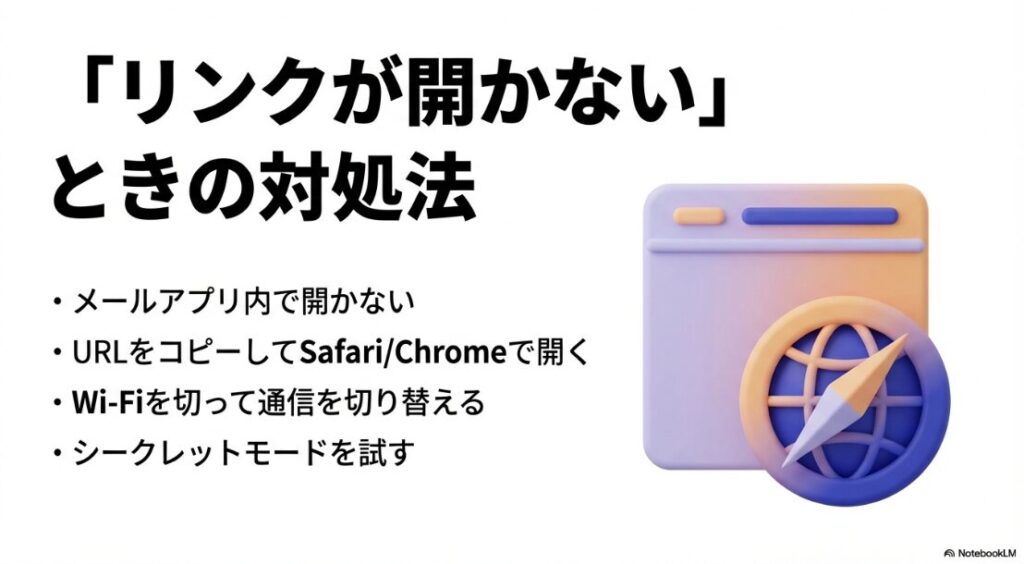
特に、アプリ内ブラウザで開いていると処理が止まりやすいケースがあります。メールアプリ内で直接開かず、URLを長押しして外部ブラウザ(Safari/Chrome)で開くと改善することがあります。ここ、地味なんですがかなり効きます。
また、VPNやセキュリティアプリ、企業Wi-Fiなどのネットワーク制限があると、認証系リンクの遷移がブロックされることがあります。
ここは見落としやすいので、Wi-Fiを切ってモバイル通信で試す、または逆にWi-Fiへ切り替える、という単純な切り替えも有効です。とくに会社や学校のネットワークでは、セキュリティ上の理由で一部遷移が制限されることがあります。
ブラウザ側で試したいこと
ブラウザのキャッシュが悪さをしていることもあるので、シークレットモード(プライベートブラウズ)で開くのも試す価値があります。
ログイン周りは古いセッション情報が残っていると挙動が不安定になりやすいんです。さらに、Safariならコンテンツブロッカー、Chromeなら拡張機能(PC)が干渉することもあるので、一時的に無効化して試すのもありです。
有効期限・再送・端末またぎのコツ
リンクには有効期限がある場合があるので、メールを受け取ったらできるだけ早く使うのが基本です。別端末で開く場合も、発行してから時間が空きすぎると通らないことがあります。
私なら「再送→最新メールを確認→外部ブラウザで開く→ダメなら通信切替→シークレットモード」の順で一気に試します。1つずつ検証すると、どこが原因かも見えやすいです。
何度も短時間に再送・再試行を繰り返すと、一時的な制限に引っかかってさらに通りにくくなる場合があります。反応が悪いときは、少し時間を空けてから手順を整理して再実行してください。
SMSでできない原因と設定確認
SMSでできない問題は、Instagram側の一時的な制限や入力情報の不一致(電話番号・ユーザーネームの入力違い)に加えて、端末設定や通信会社側の受信設定が影響している場合もあります。原因は1つに限らないので、SMSだけに絞らず、メールやユーザーネーム経由の復旧導線も並行して確認するのが進めやすいです。
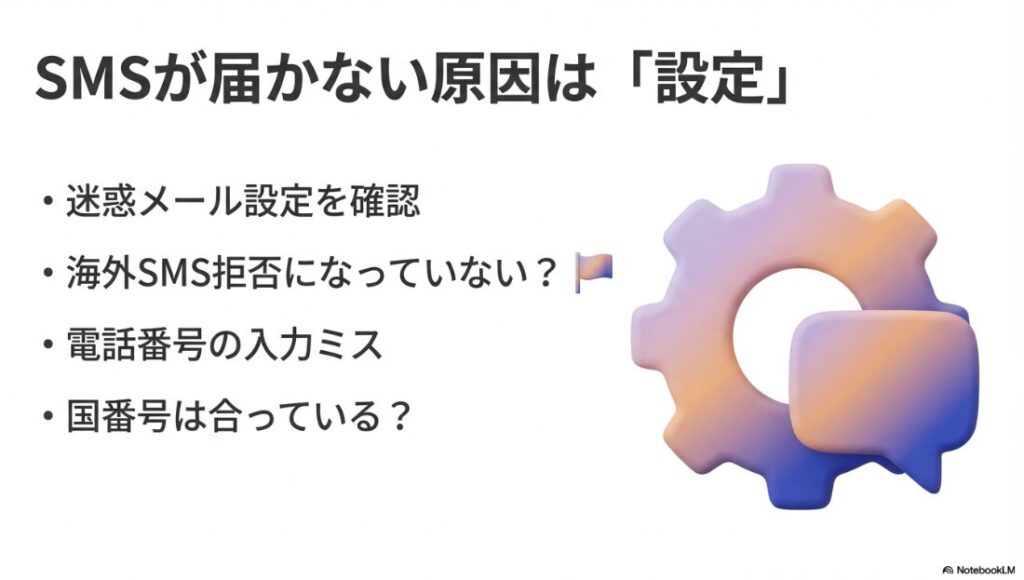
この場合、端末のメッセージアプリだけ見ていても解決しません。キャリアの会員ページや迷惑SMS設定の項目を確認し、海外SMS受信やフィルター設定の見直しが必要になることがあります。
設定名は回線や契約時期で少し違うので、画面の文言をよく見て進めてください。家族契約や法人契約だと管理者側設定が影響している場合もあります。
SMSが届かないときの切り分け手順
私がよく使う切り分けは、
- 同じ番号で他のSMSは受信できるか
- 電波状況や機内モードのオンオフで改善しないか
- 登録番号が現在使っている番号か
- 国番号を含めた入力形式が正しいか
- キャリアの迷惑SMS設定に制限がないか
です。これを順番に見ると、端末・回線・入力ミスのどこに問題があるか見えやすいです。
加えて、電話番号の登録ミス(国番号・旧番号のまま)や、機種変更直後のSMS受信不安定、デュアルSIM設定の影響もあります。デュアルSIMは、メイン回線とデータ回線が別で、SMSは片方しか受けない構成だと混乱しやすいです。SMS系トラブルは原因が複数重なりやすいので、メール復旧ルートも並行して確保しておくと安心です。
| 確認箇所 | チェック内容 | 対処の方向性 |
|---|---|---|
| 端末設定 | 機内モード、再起動、SMS受信可否 | 再起動・SIM再認識・電波安定場所で再試行 |
| 入力情報 | 電話番号・国番号・旧番号の混在 | 現在の登録番号候補をすべて試す |
| キャリア設定 | 迷惑SMS・海外SMS拒否 | 会員ページでフィルター確認・必要に応じて見直し |
| Instagram側 | 短時間の再送連打 | 時間を空けて再送、別ルート(メール)も併用 |
SMSや認証コードの受信で詰まるケースは、サイト内のインスタの認証コードが届かないときの対処ガイドでも、端末別に切り分けを詳しくまとめています。あなたの回線環境に近い例があるか、あわせて見てみてください。
インスタのパスワードをリセットできない時の対処法
ここからは、実際に復旧へ進むための対処をケース別にまとめます。メールアドレス変更後の復旧、iPhoneでの操作、新しいパスワード作成時の条件まで、詰まりやすい順に確認していきましょう。最後に、再発防止の視点も入れて締めます。
パスワードを忘れた?メールアドレスを変えた場合
これはかなり厄介な組み合わせですが、先にログインできるか・できないかで分けると整理しやすいです。Instagram公式の案内でも、連絡先(メールアドレスや電話番号)にアクセスできない場合の対応は、ログイン可否で進め方が変わります。
まず、まだログインできる場合は、アカウント側で登録メールアドレスや電話番号を最新のものへ変更するのが先です。一方で、ログインできない場合は、登録済みの電話番号でのSMS、ユーザーネーム・メール・電話番号での復旧導線、必要に応じてInstagramのアカウント復旧/ハッキング対応導線を使う流れになります。
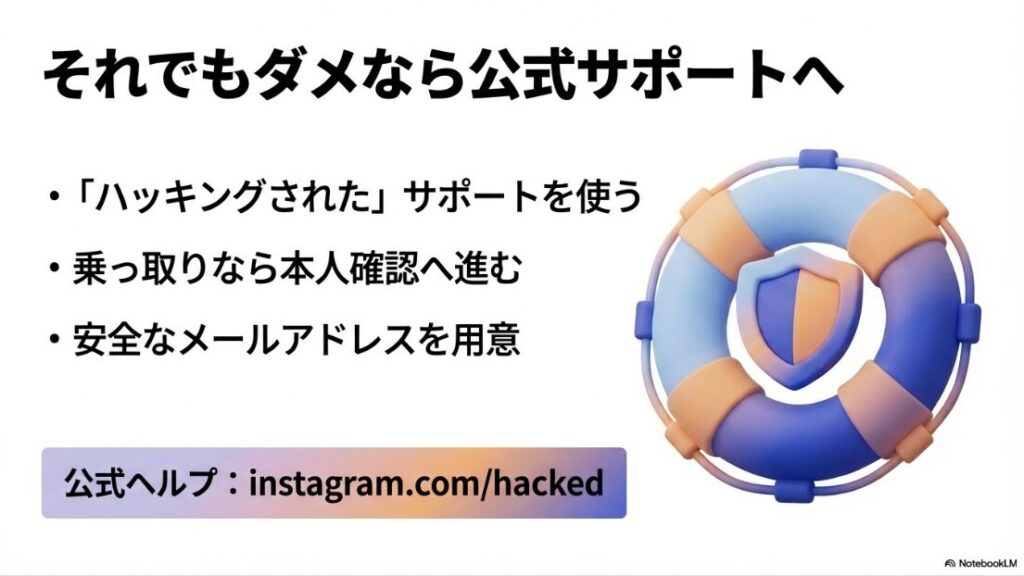
乗っ取りが疑われるなら、通常の再設定を何度も繰り返すより、公式の復旧導線へ早めに切り替えたほうが進みやすいことがあります。
Instagram公式では、ログインできない場合の回復やハッキング時の対応として、復旧用のヘルプや instagram.com/hacked の案内があります。状況に応じて使い分けるのがポイントです。
まず確認したい「本当にメールだけが原因か」
実際には、メールアドレスを変えたつもりでもInstagram側の登録連絡先が旧情報のまま、または途中で更新未完了のケースがあります。メール変更時に確認コード入力まで終わっていないと、あなたの認識と実際の登録情報がズレていることがあります。
さらに、乗っ取り被害だと第三者が連絡先を書き換えていて、あなたが知らないアドレスが設定されている可能性もあります。
メールアドレスを変えた後にログイン系トラブルが起きたら、新しい連絡先がInstagram側に反映されているかをまず確認します。反映前のままだと、正しいメールを待っても届きません。
回復導線を使うときのコツ
アプリのサポート導線から本人確認に進む場合は、現在確実に受け取れるメールアドレスを用意しておくのがおすすめです。共有メールや仕事の部署共有アドレスだと、返信の見落としや第三者閲覧のリスクがあるので、できればあなた専用のものが安心です。
本人確認で求められる情報はケースごとに違いますが、過去に使っていた端末、アカウント作成時期の目安、過去の登録情報など、真の所有者しか分からない内容が役立つことがあります。
もし乗っ取りの可能性があるなら、登録連絡先が第三者に書き換えられているケースもあります。その場合は通常リセットで追いかけるより、アプリのサポート導線から本人確認へ進むほうが復旧しやすいです。
電話番号変更後にログインできないパターンは、サイト内のインスタで電話番号変更後にログインできない原因と対処も近い症状なので、当てはまる部分だけ拾って進めてください。
パスワードの変更をiPhoneで進める手順
iPhoneでは、Instagramアプリ内の表示名や導線が時期によって微妙に変わることがありますが、基本は「プロフィール」→「メニュー」→「設定とプライバシー」→「アカウントセンター」→「パスワードとセキュリティ」という流れを押さえておけば大丈夫です。
ログインできている場合の変更と、ログインできない状態からのリセットは導線が別なので、ここを混同しないのがポイントです。ここ、最初に整理しておくと迷いにくいですよ。
Instagram公式の案内でも、パスワード変更はアカウントセンターの「パスワードとセキュリティ」を起点に進める流れが基本です。表示名や位置が少し変わっても、この軸を目印にすると見つけやすいです。
ログインできている場合の変更手順
すでにログインできているなら、アカウントセンターからパスワード変更に進むのが基本です。このルートは本人確認が比較的スムーズで、現在のパスワード入力やセキュリティ確認を経て変更できます。変更後は、他端末でログイン中のセッションに影響が出ることもあるので、必要に応じてログインし直しが発生する点も覚えておくと安心です。
ログインできない場合のリセット手順
ログインできない状態なら、アプリのログイン画面から「パスワードを忘れた場合」へ進み、ユーザーネーム・メールアドレス・電話番号のいずれかで検索します。
iPhone側の問題に見えても、実際はメール受信側やSMSフィルターが原因のことが多いので、受信環境も並行して見てください。アプリの再インストールより先に、通信切替・別メールアプリ・別ブラウザ確認をしたほうが早い場合も多いです。
iPhone特有で見直したい設定
また、iPhoneの「設定」アプリ側で通知や通信制限(低データモード、スクリーンタイム制限など)が強くかかっていると、認証メールやリンク遷移の気づきが遅れることがあります。
操作手順が合っていても進まないときは、アプリだけでなく本体設定も軽く点検しておくと安心です。Safariのコンテンツブロッカーやプライベートリレーの影響で一部遷移が不安定になるケースもゼロではありません。
iPhoneで挙動が不安定なときは、Instagramアプリのアップデート、端末再起動、通信切り替え(Wi-Fi/モバイル)の3点セットを先にやると、意外と一発で解消することがあります。
それでも改善しない場合は、同じApple IDの別端末ではなく、できれば別環境(PCブラウザなど)から一度リセット操作を試すと、iPhone固有の表示・ブラウザ連携の問題かどうか切り分けしやすいです。
パスワードを確認方法の注意点
最初に結論からいうと、Instagramの現在のパスワードをアプリ内でそのまま「表示確認」する方法は、基本的に期待しないほうがいいです。セキュリティ上、サービス側で平文表示されない設計になっていることが多いからです。
ここで「確認方法」を探し続けるより、安全に再設定する発想へ切り替えたほうが早いです。ここ、時間を節約する意味でも大事な考え方かなと思います。
ただし、あなたの端末側に保存されている可能性はあります。iPhoneならパスワード管理機能、ブラウザの保存済みログイン情報、外部パスワードマネージャーに保存されているケースがあります。
保存済み情報を確認する場合も、周囲に見られない環境で行いましょう。スクリーンショット保存は便利ですが、端末共有やクラウド同期の観点ではリスクになることもあるので、私はあまりおすすめしません。
確認より再設定が向いているケース
たとえば、思い当たる候補が複数あって何度も入力ミスをしている、昔の使い回しパスワードかもしれない、ほかのサイトでも同じものを使っていた、という場合は、確認を頑張るより再設定したほうが安全です。
古いパスワードを延命しても、今後また同じトラブルになりやすいからです。復旧のタイミングは、運用を立て直すチャンスでもあります。
「パスワード確認方法」として紹介される外部サイトやツールの中には、入力情報を抜き取るものが混ざるリスクがあります。Instagram以外の画面でID・パスワードを入力させるものは使わないでください。
復旧後にやっておくとラクなこと
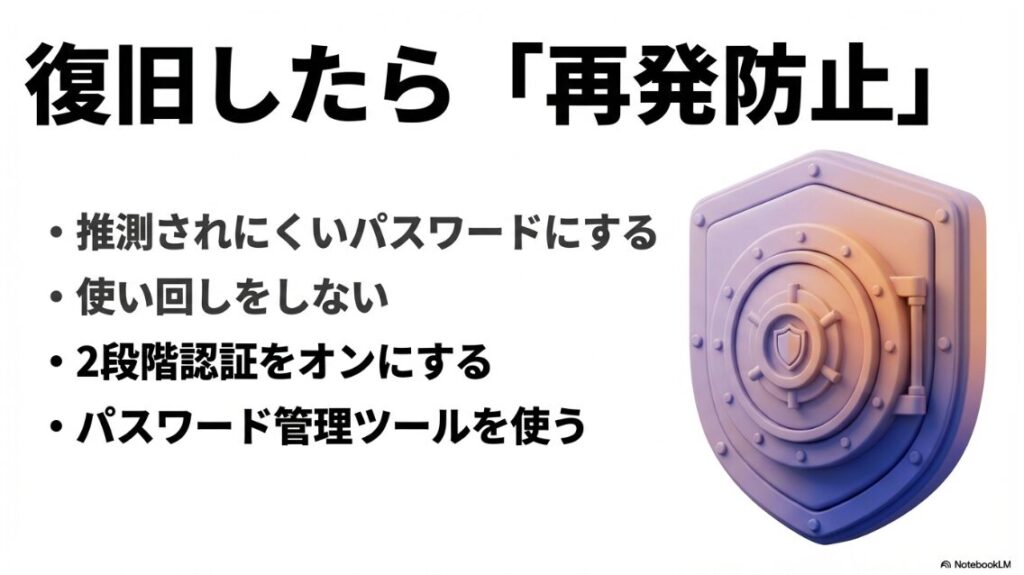
確認できなければ、無理に思い出そうとせず再設定でOKです。その代わり、復旧後にパスワードマネージャーへ保存しておくと、次回の「忘れた」で消耗しにくくなりますよ。
加えて、2段階認証のバックアップコードの保管先も決めておくと、端末紛失時の復旧がかなり楽になります。あなたの使い方に合わせて、「どこに安全に保管するか」までセットで決めておくのがおすすめです。
パスワードの条件を満たす作り方
新しいパスワードを設定する段階で弾かれると、「また進まない…」となりますよね。ここは、文字数や文字種の要件、過去に使ったパスワードとの重複、推測されやすい文字列の回避などが関係していることがあります。
細かな条件は時期や表示によって変わることがあるので、画面の案内文を最優先で見てください。ここ、一般論だけで押し切ると逆に混乱しやすいところです。
私が実用的だと思う作り方は、長めで、使い回ししない、意味のある単語の連結に数字や記号を足す方法です。短く複雑にしようとすると、逆に忘れやすくて再発の原因になります。
あなたが継続して管理できることが大事です。覚えやすさと安全性のバランスを取るなら、「自分だけが分かるルール」を作ると管理しやすいですよ。
弾かれやすいパターンの例
弾かれやすいのは、過去に使ったものとほぼ同じ、ユーザーネームに近い文字列、誕生日だけの単純な組み合わせ、連番・キーボード配列っぽい並びなどです。
見た目では変えたつもりでも、システム側が安全性の観点で弱いと判断することがあります。また、コピー&ペースト時に末尾へ空白が入っていてエラーになることもあるので、入力後に一度見直すのも大事です。
目安としては、推測されにくい長さを確保しつつ、他サービスと同じパスワードを使い回さないこと。これは乗っ取り予防でかなり効きます。
作った後の管理までがセット
良いパスワードを作れても、メモ運用が雑だと結局リスクになります。紙メモ自体が絶対に悪いわけではないですが、誰でも見られる場所に置くのは避けたいところです。
パスワードマネージャーを使う場合も、マスターパスワードの管理と端末ロックをセットで考えてください。費用や安全に関わる話として、セキュリティ事故の被害は人によって大きく差が出ます。
数値的な被害規模はあくまで一般的な目安にしかならないので、ビジネス利用しているアカウントほど慎重に管理してください。最終的な判断は専門家にご相談ください。
インスタのパスワードをリセットできない時のまとめ
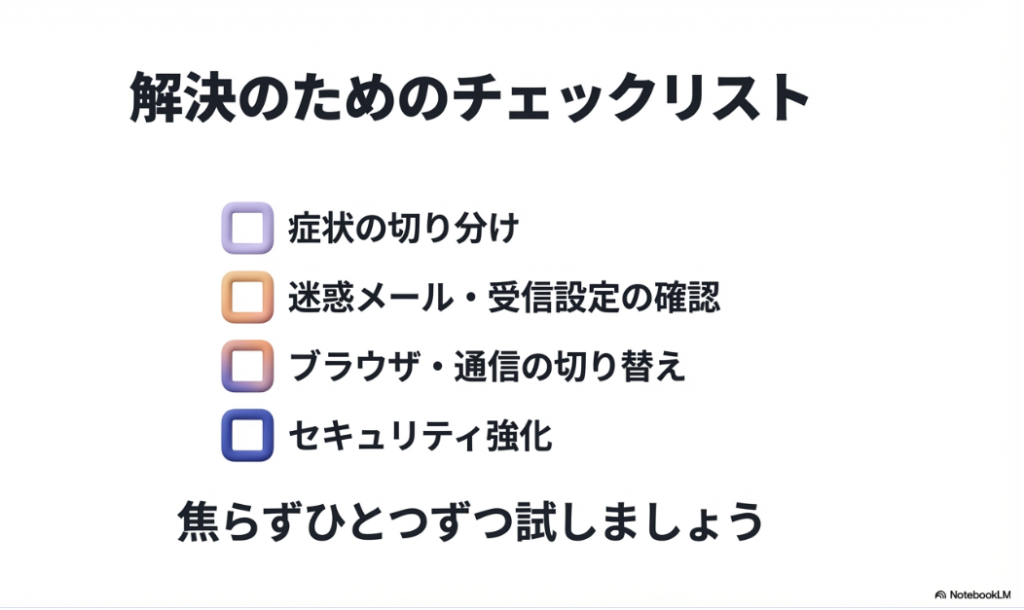
インスタのパスワードをリセットができないときは、まず「どこで止まっているか」を切り分けるのが最短ルートです。メールが届かないのか、リンクが開かないのか、SMSでできないのか、そもそもアカウント状態に問題があるのかで、打つ手が変わります。
ここを飛ばして対処法をつまみ食いすると、時間だけかかってしまうんですよね。あなたの症状を1つずつ分解していけば、ちゃんと進めます。
今回のポイントをまとめると、メール・SMS・リンクの受信環境を整える、古い手順に引っぱられずアプリの最新導線で進める、怪しいリセットメールは本物判定をしてから触る、そして復旧後は2段階認証とパスワード管理を整える、の4つです。
ここまでできると、次に同じ症状が出てもかなり冷静に対処できます。とくに「受信できない系」と「安全性の不安」は同時に起きやすいので、復旧とセキュリティ強化を分けずに一気に進めるのがおすすめです。
最後に確認してほしい復旧チェックリスト
| チェック項目 | 確認できたらOK |
|---|---|
| ログイン復旧 | 新しいパスワードでログインできる |
| 連絡先確認 | メール・電話番号が自分の最新情報になっている |
| セキュリティ強化 | 2段階認証を有効化している |
| 再発防止 | パスワードを安全に保存している |
最後にいちばん大事なことをひとつ。正確な情報は公式サイトをご確認ください。Instagramの仕様や表示名は更新で変わることがあります。法的・契約的な判断や重大な被害対応が必要な場合は、最終的な判断は専門家にご相談ください。
あなたの状況に近いところから、ひとつずつ試していけば大丈夫です。焦る場面ほど、順番を整えるだけで解決に近づきますよ。うまくいかなかった手順があっても、それ自体が原因切り分けのヒントになるので、落ち着いて進めていきましょう。








