
こんにちは。ウェブワーク・テキストブック、運営者の「YUMI」です。
インスタで検索しようとしたのに、ぐるぐるが止まらない、検索できない、検索履歴が消えない、検索画面が真っ白、ユーザーが出てこない、表示されない、検索がリールしか出てこない、検索の最新順が見つからない……こういう状態、かなり不安になりますよね。ここ、気になりますよね。
この記事では、インスタ検索まわりの不具合を「端末側」「通信側」「アプリ側」「仕様・制限側」に分けて、順番に切り分けられるように整理しました。知恵袋でよく見かける悩みどころも含めて、あなたが今どこでつまずいているのかを判断しやすい流れでまとめています。
先に結論をいうと、インスタで検索ができない理由やぐるぐる・エラーは、焦っていろいろ触るより、原因を切り分けて対処したほうが早く直ることが多いです。この記事を読みながら、上から順に確認してみてください。
- インスタ検索のぐるぐるエラーが起きる主な原因を整理できる
- 症状別にやるべき対処法を順番で確認できる
- 仕様変更や制限が原因のケースを見分けられる
- 今後の再発予防と安全な運用のポイントがわかる


\豪華10大特典プレゼント/
「副業に興味はあるけれど、何から手をつければいいのかわからない…」と一歩踏み出せずにいませんか?新しい挑戦には不安がつきものですが、正しい手順を知っていれば迷うことはありません。本記事では、これから副業を始める初心者に向けて、失敗しないためのマインドセットと具体的なアクションプランを解説します。具体的な稼ぎ方のステップについては、初心者向け・インスタ収益化の教科書で詳しくまとめています。
\ 失敗しない手順をゼロから解説 /
インスタの検索ができない?ぐるぐるやエラーの原因
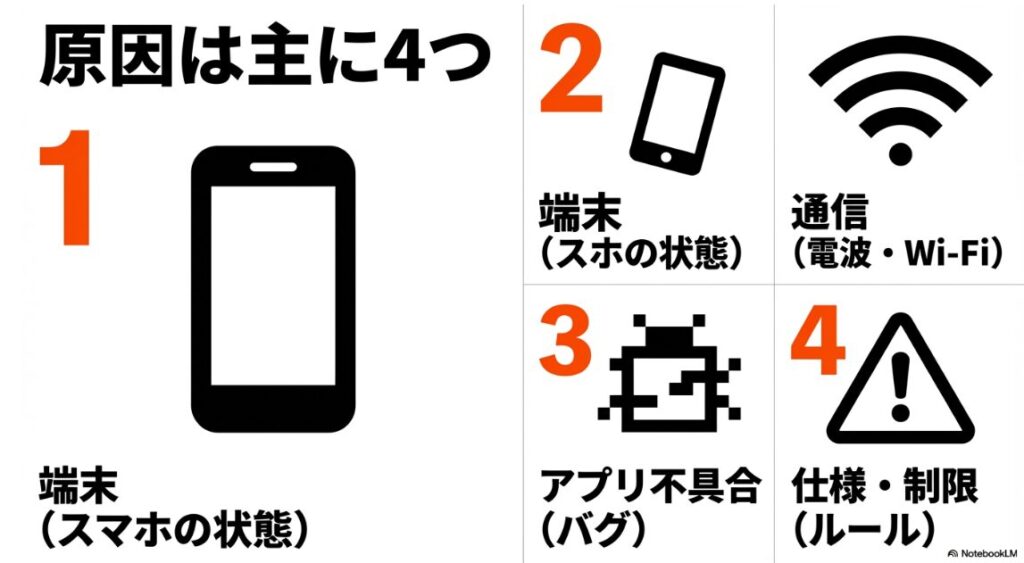
この章では、まず「なぜ起きるのか」を整理します。インスタの検索トラブルは、単なる不具合に見えても、実際は仕様変更・表示ロジック・アカウント制限が絡んでいることがあります。ここで原因の当たりをつけておくと、次の対処がかなりラクになります。
おすすめがおかしい検索できない時
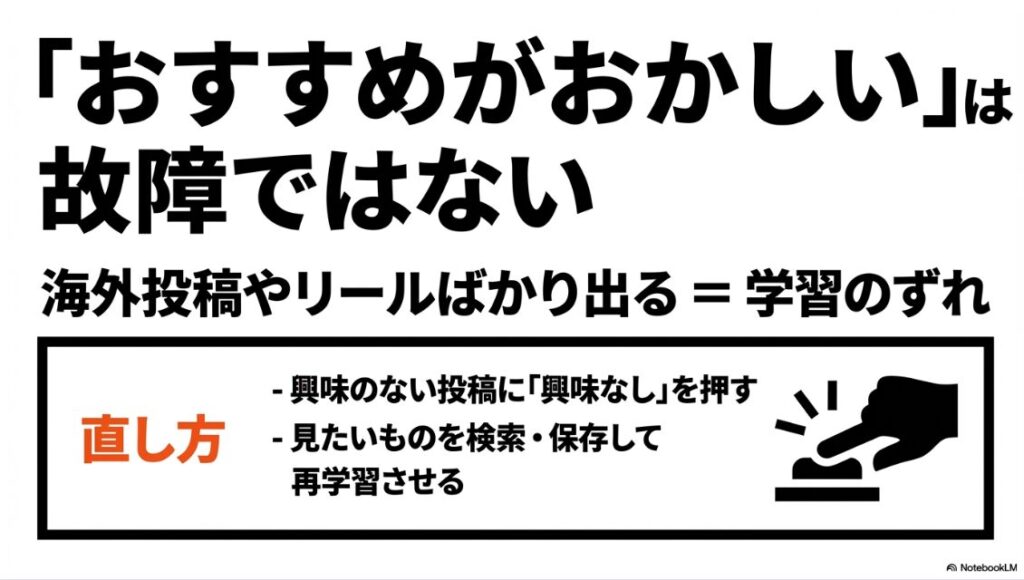
検索タブを開いたときに、いつも見ていたジャンルではなく、急に海外の投稿や関係ないテーマばかり出ると「壊れた?」と感じやすいです。ですが、この症状は完全な故障ではなく、表示アルゴリズムの学習状態が崩れているケースも多いです。
インスタの検索・発見タブは、あなたの閲覧時間、保存、いいね、検索履歴などの行動から興味関心を推定しています。通信不安定や一時的なアプリ不具合のあとに、この推定が一時的に薄れてしまうと、グローバルで反応が強い投稿(海外のバズ投稿やリール)が優先表示されやすくなります。
おすすめ表示がおかしい=即アカウント異常、とは限りません。表示の揺れは、仕様変更や一時的な学習リセットでも起こります。
この場合は、興味のない投稿に「興味なし」を入れつつ、見たいジャンルを検索・保存・いいねで再学習させるのが有効です。短時間で一気に直るというより、数日かけて戻るイメージで見ておくと気持ちがラクですよ。
おすすめ表示の異常とエラーを切り分けるコツ
ここで大事なのは、「検索できない」と「おすすめがおかしい」を同じ問題として扱わないことです。おすすめ表示が乱れていても、検索窓からユーザーやタグを普通に引けるなら、検索機能自体の通信障害ではなく、表示ロジックの学習バランスの崩れが中心かもしれません。
逆に、検索窓で何を入れてもぐるぐるのまま結果が返らないなら、通信・アプリ・サーバー側の要因を優先して疑うべきです。あなたが今どちらの症状なのかを先に分けるだけで、対処の精度が上がります。
また、最近の行動を思い出してみるのも有効です。たとえば、短時間にリールを連続視聴した、海外アカウントを続けて見た、特定ジャンルの検索を何回もした、といった行動はおすすめ画面にすぐ反映されやすいです。つまり「おかしい」と感じても、アルゴリズムからすると一応筋が通っていることもあります。ここ、意外と盲点なんですよね。
表示を戻すための実践的な行動
おすすめ表示を戻したいときは、受け身で待つより、あなたの側から明確なシグナルを送るのが近道かなと思います。
具体的には、見たくない投稿で「興味なし」を使う、興味がある投稿は閲覧時間をしっかり取る、保存を使う、プロフィール遷移をする、関連ハッシュタグを検索する、という流れです。特に保存は「後で見返したい」という強い意図として扱われやすいので、学習の再調整に役立ちやすいです。
| 状態 | よくある原因 | 有効な行動 |
|---|---|---|
| 海外投稿ばかり | 一時的な学習ずれ | 興味なし+国内ジャンルの保存 |
| リール比率が急増 | 動画視聴履歴の影響 | 静止画投稿の閲覧・保存を増やす |
| 検索結果も重い | 通信/アプリ不具合 | 回線切替・再起動・更新確認 |
なお、表示仕様はプラットフォーム側の変更でも揺れます。しばらく様子見で戻ることもあるので、1回の違和感だけでアカウント異常と断定しないようにしてください。焦って操作を増やしすぎると、逆に学習が散ってしまうこともあります。
出てこない?表示されない時と知恵袋
知恵袋などでも多いのが、「相手を検索しても出てこない」「昨日まで見えていたものが表示されない」という相談です。ここで大事なのは、アプリ不具合と相手側の状態を分けて考えることです。
たとえば、相手のユーザーネーム変更・一時停止・退会・ブロック・凍結系の状態でも、検索結果には出てこない挙動になります。つまり、検索に出ない=あなたの端末の不具合、と決めつけるのは早いです。
私はこういうとき、まず「自分の回線・アプリ」と「相手側の状態」の2本立てで確認するのをおすすめしています。シークレットブラウザでプロフィールURLを確認したり、別アカウント・別端末で見え方を比較したりすると、判断材料が増えます。
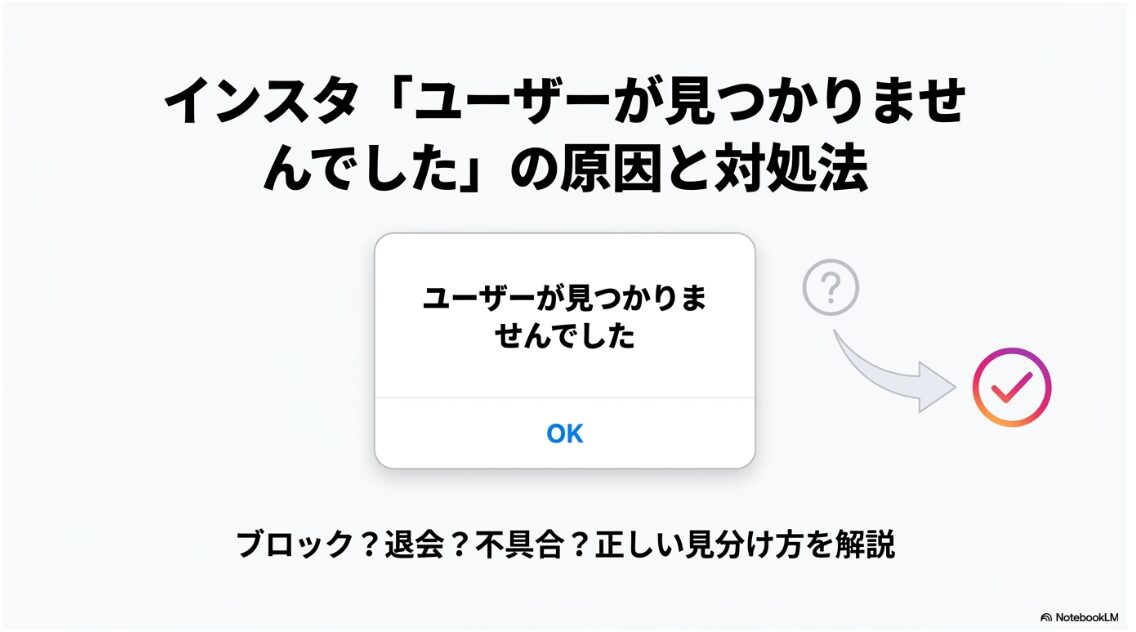
関連して、相手が見つからないケースの切り分けは、インスタでユーザーが見つかりませんでしたと表示の原因と確認手順でも詳しく解説しています。検索トラブルとかなり重なる部分があります。
知恵袋で混同されやすいポイント
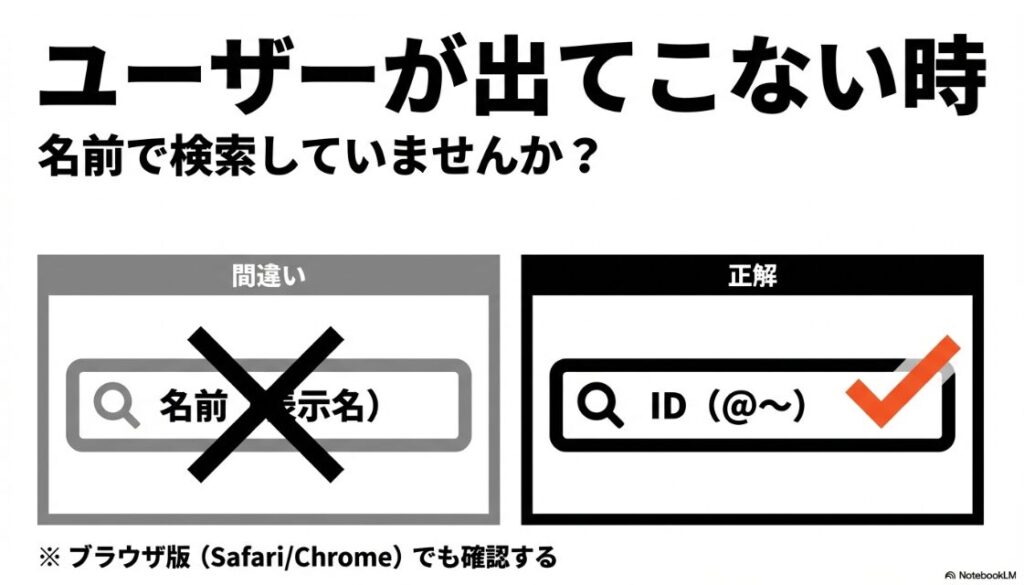
知恵袋系の相談で特に多いのが、「表示されない=ブロックされた」とすぐに結論づけてしまうパターンです。もちろんブロックの可能性はありますが、実際にはユーザーネーム変更や一時停止、あるいは検索ワードの入力ミスで起きていることもかなりあります。
表示名(プロフィール名)で探しているのか、ユーザーネーム(@から始まる固有ID)で探しているのかでも、検索結果の出方はかなり変わります。
また、鍵垢(非公開アカウント)の投稿がハッシュタグ検索で出てこないことを「検索不具合」と誤認しているケースもあります。これは不具合というより仕様上の制約に近いです。あなたの症状が「誰の何が見えないのか」を具体的に分けると、原因にたどり着きやすくなります。
確認の優先順位を間違えないための手順
私が実際におすすめしている確認順は、まず検索語の見直し(ユーザーネーム完全一致で試す)→別端末で試す→ブラウザ版でプロフィールURL直打ち→別アカウントで確認、という流れです。これをやると、「検索の問題」なのか「アカウントの問題」なのかがかなり整理されます。ここ、地味ですが一番効きます。
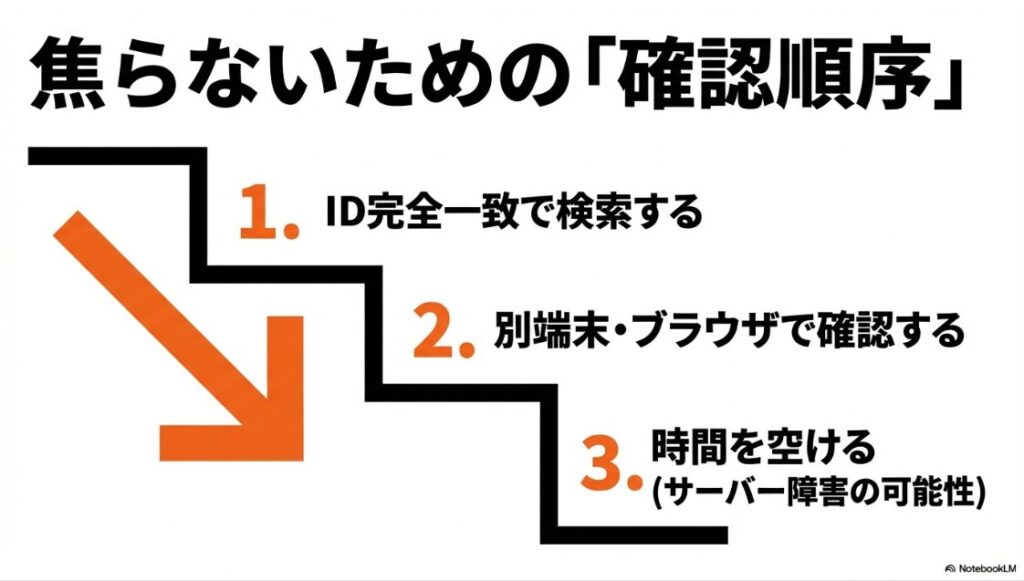
- 自分のアカウントだけで起きるか
- 別端末・ブラウザ版でも同じか
- ユーザーネーム完全一致で検索したか
- 相手の状態変化(変更・停止)の可能性があるか
もし仕事や取引に関わる相手で、見えない理由が重要な場合は、感覚で判断せず、複数手段で客観的に確認するのが安全です。検索不具合だと思って待っていたら、実はユーザー名が変わっていただけ、ということも普通にありますよ。
ハッシュタグ検索ができない原因
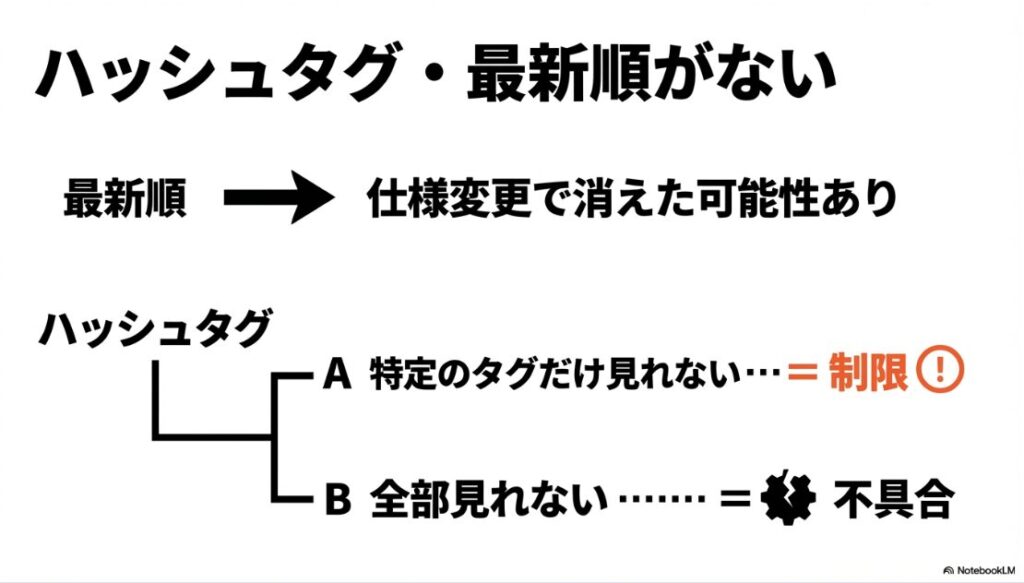
ハッシュタグ検索ができないときは、検索機能全体の不具合だけでなく、タグ自体が検索対象になりにくい状態や、投稿が検索結果に表示されにくい条件が関係していることもあります。Instagram公式でも、一部のハッシュタグは規約やコミュニティ規定との関係で検索しにくくなる場合がある旨が案内されています。
よくあるのは、ハッシュタグの入力ミス(全角半角、記号混在)や、タグが一時的に表示制限されているケースです。また、アプリのキャッシュ破損でタグページの読み込みだけ失敗することもあります。
短時間に大量の検索・フォロー・いいねなどの不自然な連続操作は、アカウントの挙動に影響する可能性があります。原因を断定しにくい場面でも、トラブル時は操作をいったん落ち着かせて、通信・アプリ・ブラウザ版の切り分けを優先するのが安全です。
タグ検索だけ調子が悪い場合は、ブラウザ版で同じタグを開けるか確認すると、アプリ固有の問題かどうか見分けやすいです。さらに詳しい対処は、インスタのハッシュタグ検索ができない対策記事も参考になります。
特定のタグだけ使えない時の考え方
すべてのハッシュタグが開けないなら検索機能全体の不調を疑いやすいですが、特定のタグだけ開けない・結果が極端に少ない場合は、タグ個別の事情を先に見たほうがいいです。たとえば、タグ名が一般語すぎて別カテゴリに吸われやすい、表記ゆれで別タグに分散している、記号やスペースの入れ方で別物として認識されている、といったケースです。
日本語タグは、送り仮名や漢字・ひらがな違いでも別タグになりやすいので、検索結果が少ないときは複数パターンで試してみてください。あなたが投稿運用側なら、よく使うタグの表記を統一しておくだけでも、後から分析しやすくなります。
アプリ不調か仕様かを見分けるチェック項目
私なら、ハッシュタグ検索の不調が出たら次の4つを見ます。1つ目は別タグで同じ症状か、2つ目はブラウザ版で開けるか、3つ目は別回線で変わるか、4つ目は時間を空けると戻るか、です。これだけでかなり切り分けできます。特にブラウザ版で正常なのにアプリだけ失敗するなら、キャッシュやアプリ更新の問題が濃厚です。
| 症状 | 想定しやすい原因 | 優先対処 |
|---|---|---|
| 全タグで開けない | 通信/アプリ/サーバー不調 | 回線切替・再起動・更新 |
| 特定タグだけ不調 | タグ個別事情・表記ゆれ | 別表記で検索・ブラウザ確認 |
| 結果が極端に少ない | 表示制限/仕様・最新反映遅れ | 時間を空ける・他端末確認 |
なお、ルールやガイドラインに関わる運用判断は変動することがあります。正確な基準は公式案内で確認するのが安心です。投稿運用を本格的にしているなら、社内運用ルールもあわせて整理しておくとトラブル時に迷いにくいですよ。
検索リールしか出てこない理由
検索結果や発見タブでリールの比率が高く見えるときは、故障というより、表示ロジックの最適化やあなたの最近の行動履歴の影響が重なっている可能性があります。Instagramの検索&発見タブは、閲覧や反応など複数の要因をもとに表示内容を調整する仕組みです。
そのため、最近リールの視聴時間が増えていたり、動画コンテンツへの反応が多かったりすると、結果として動画比率が高く見えやすくなることがあります。一方で、検索自体が重い・ぐるぐるが続く・結果が返らない症状が同時にある場合は、表示傾向の問題ではなく、通信・アプリ・サーバー側の不具合を優先して切り分けるのが安全です。
つまり、リールが多い状態は「仕様上の表示変化」と「一時的な不具合」が混在して見えることがあります。まずは検索機能そのものが動いているかを確認し、そのうえで見たいジャンルの検索・保存・閲覧を増やして表示傾向を整えていくのが現実的です。
リール偏重が起きるタイミング
リールが増えるタイミングには、あなた側の行動変化だけでなく、アプリ更新後やサーバー側の表示テストも関係しやすいです。たとえば、アップデート直後に表示レイアウトが変わったり、数日だけ動画比率が高く感じたりすることがあります。これを「絶対に異常」と見るより、一時的な調整期間かもと考えて観察するほうが、無駄な操作を減らせます。
一方で、検索自体が重い・結果が返らない・ぐるぐるが続く、という症状が同時にあるなら話は別です。その場合はリール偏重ではなく、検索機能の通信やアプリ処理の不具合が中心かもしれません。表示傾向と機能不全を分けて見るのがコツです。
見たい内容に戻す具体的な調整方法
私がよく案内するのは、まず3日〜1週間くらい、見たいジャンルに対して行動を寄せるやり方です。具体的には、静止画中心のアカウントを検索してプロフィールまで行く、カルーセル投稿を最後まで読む、保存を使う、関連ハッシュタグをたどる、不要なリールは早めに離脱する、という行動です。
アルゴリズムは「何を見るか」だけでなく「どれだけ関わったか」も見ているので、短く流し見するより、見たい投稿にちゃんと時間を使ったほうが戻りやすいです。
運用者視点では、リール偏重は「今の配信面の優先度」の反映でもあります。閲覧者として困る一方で、発信側ならリール導線の見直しに活かせるサインでもあります。
「リールしか出ない=壊れた」と決めつけず、仕様と学習の両面から調整していくのがいちばん再現性が高いかなと思います。ここ、少し時間はかかりますが、やること自体はシンプルです。
検索最新順がない時の注意点
検索最新順が見つからない、以前と表示が違うという相談は多いです。ここは不具合だけでなく、仕様変更や機能の提供状況の違いの可能性も考えてください。
Instagramでは、アカウントや端末、アプリバージョンによって表示される項目や導線が異なることがあります。昨日まで見えていた項目が見当たらない場合でも、まずは別端末・別アカウント・ブラウザ版で見え方を比較してから判断すると、切り分けがしやすくなります。
| 症状 | 疑うこと | 先に試すこと |
|---|---|---|
| 最新順が見当たらない | 仕様変更・表示差 | 別端末/別垢で比較 |
| 一部だけ表示が違う | 段階的な提供差・アプリ差 | 更新確認・時間を空けて再確認 |
| 検索全体が重い | 通信・サーバー側 | 回線切替と障害確認 |
表示仕様は変わる前提で、スクショ比較や別アカウント比較をすると、無駄に「自分だけ壊れた」と焦らずに済みますよ。
最新順がない=必ず不具合ではない理由
検索最新順が使えないと、情報収集の効率が一気に落ちるので焦りますよね。特にイベント時やトレンドチェックをしたいときは、ここがないとかなり不便です。
ただ、インスタは表示導線やタブ構成を頻繁に調整することがあるので、あなたの端末だけで最新順が見えなくても、すぐ故障とは限りません。アカウントごとの表示差、OS差、アプリバージョン差が混ざると、「人によって見えるものが違う」状態が普通に起きます。
そのため、まずは自分の端末だけを見て結論を出さないことが大切です。別アカウント・別端末・ブラウザ版で比較して、同じ表示なのかを確認すると、仕様か不具合かの見極めがしやすくなります。
最新情報を追いたい時の代替手段
もし最新順が見えない状態でも、代替手段を持っておくとかなり楽になります。たとえば、検索語を少し具体化して絞る、位置情報や関連タグを組み合わせる、信頼できるアカウントの投稿一覧を直接見る、などです。完全に同じ使い勝手にはなりませんが、目的が「最新の話題を拾うこと」なら、複数の導線を併用するだけで十分カバーできる場面も多いです。
一時的な表示変更のたびにアプリを再インストールしてしまうと、ログインや設定の再確認が増えて逆に手間になります。まずは比較確認→時間を空ける→更新確認の順がおすすめです。
ここは「元に戻す」より「今の仕様でどう取りに行くか」の視点も大事です。情報収集の目的に合わせて、検索の使い分けを持っておくとストレスが減りますよ。
インスタで検索ができない?ぐるぐるやエラーの対処法
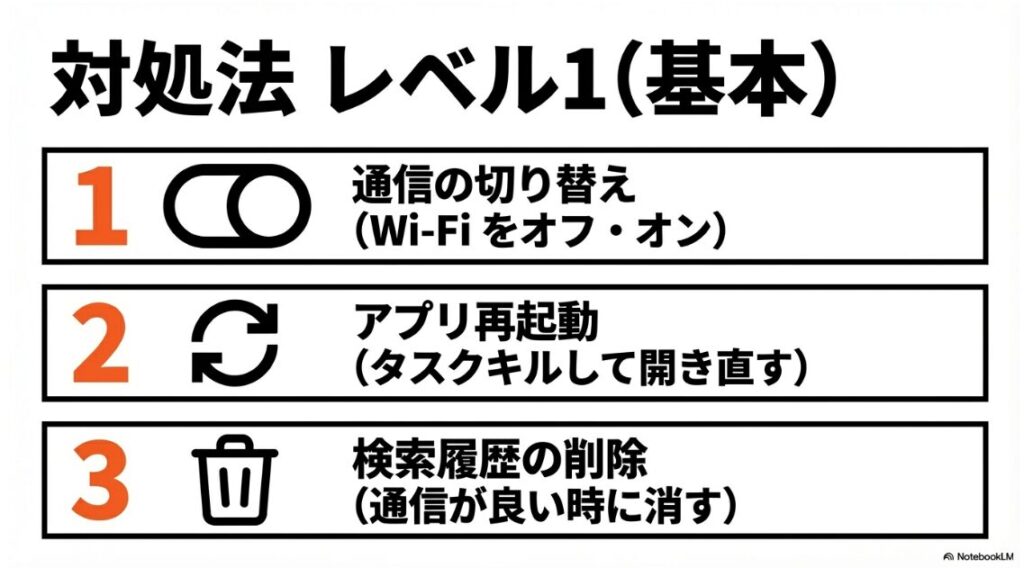
ここからは、実際に直す手順です。ポイントは、重い対処(再インストールなど)をいきなりやらず、軽いものから順番に進めること。原因の切り分けも同時にできるので、再発したときも対応しやすくなります。
検索方法のやり方を再確認する
意外と見落としやすいのが、検索方法そのものです。インスタ検索は「ユーザー」「ハッシュタグ」「場所」「キーワード」などで結果の出方が違うので、目的に合った検索のやり方に合わせるだけで解決することがあります。
たとえば人を探したいのに表示名ベースで曖昧に入れていると、候補が埋もれて見つけにくいです。ユーザーネーム(ID)を正確に入力するほうが、検索精度はかなり上がります。企業や店舗なら、地名や業種を組み合わせるのも有効です。
- ユーザー検索は表示名よりユーザーネーム優先で試す
- ハッシュタグは表記ゆれを変えて複数パターン試す
- 検索語を短くしてから絞り込む
- 別端末・ブラウザ版でも同じ結果か比較する
「検索のやり方がズレていた」だけで、ぐるぐるとは別問題だった、というケースは普通にあります。ここ、最初に見直す価値があります。
検索方法の見直しで解決するケース
検索のぐるぐるが起きていると、つい「システム障害だ」と思いがちですが、実際は入力方法や検索対象の選び方で詰まっているケースもあります。
たとえば、長すぎる文章をそのまま検索していたり、記号を含んだままコピペしていたりすると、結果の返りが悪くなることがあります。まずは短い単語にしてから絞り込む、という基本に戻るだけで通ることがあるんです。
人を探すならユーザーネーム優先、トピックを探すならハッシュタグ優先、地域性がある情報なら位置情報も使う、という形で検索軸を切り替えると、同じ「見つからない」でも解決率が上がります。ここ、ちょっとしたやり方の差ですが効果は大きいですよ。
運用者向けの検索設計の視点
もしあなたが発信側でもあるなら、検索される側の設計も一緒に見直すといいです。プロフィール名・ユーザーネーム・自己紹介に、どんな言葉で見つけてほしいかが入っていないと、検索結果で埋もれやすくなります。これは不具合対策というより、普段の運用最適化ですが、結果的に「検索できない」と感じる機会を減らせます。
| 目的 | おすすめ検索軸 | コツ |
|---|---|---|
| 特定の人を探す | ユーザー検索 | IDの完全一致を優先 |
| 話題を探す | ハッシュタグ検索 | 表記違いを複数試す |
| お店・地域を探す | 場所/キーワード | 地名+業種で絞る |
検索方法やり方の再確認は、いちばん地味に見えて、実はいちばんコスパがいい対処です。再インストールより先にここを押さえておくと、余計な作業を減らせます。
検索履歴の不具合と対処
検索履歴が消えない、消したはずなのに戻ってくる、削除時にぐるぐるが終わらない――このあたりは、アプリ側の一時不具合、通信状態、複数端末利用時の表示差など、いくつかの要因が重なって起きることがあります。原因を1つに決めつけず、段階的に切り分けるのがポイントです。
対処のコツは、アプリ内で消す→再起動→再ログイン→別端末確認、の順で進めることです。いきなり何度も削除を連打すると、同期待ちの処理が重なって余計に分かりにくくなることがあります。
複数端末(スマホ・タブレット・PCブラウザ)で同じアカウントに入っている場合は、セッションのズレで履歴表示が揺れることもあります。一度ログアウトして入り直すだけで改善することもあるので、試す価値はあります。
共有端末で使っている場合は、履歴削除だけでなくログアウト状態の確認もしておくと安心です。プライバシー面が気になるときは特に大事です。
検索履歴が戻る時に起きていること
「消したのに戻る」症状は、操作ミスだけでなく、反映タイミングの遅れや表示更新のズレで起きている可能性があります。アプリ上で削除できたように見えても、通信状態や端末間の表示タイミングによって、直後に古い履歴が残って見えることがあります。ここ、かなりモヤモヤしますよね。
また、スマホとPCブラウザの両方で同じアカウントを使っていると、どちらの表示を基準にしているか分かりにくくなります。片方で削除、もう片方は古い状態のまま、というズレがあると「消えない」と感じやすいです。こういう時は、複数端末をいったんログアウトして、1台ずつ再ログインしながら確認すると整理しやすいです。
履歴トラブルを減らす実践的な流れ
私がすすめるのは、まず通信状態のいい環境で履歴削除を行い、削除直後にアプリを完全終了して再起動することです。それでも戻るなら、アプリ更新確認、再ログイン、別端末確認の順に進めます。いきなり再インストールでもいいのですが、ログイン情報や2段階認証が必要になるので、段階を踏んだほうが手間を抑えやすいです。
- 通信が安定した状態で履歴削除を実行
- アプリを完全終了して再起動
- アプリ更新の有無を確認
- 一度ログアウトして再ログイン
- 別端末・ブラウザ版で状態確認
プライバシーが関わる話なので、焦って何度も操作しがちですが、順番に確認したほうが結果的に早いです。特に共有端末や家族端末で使っている場合は、削除だけでなくログイン状態の管理もセットで考えてくださいね。
キャッシュクリアの手順
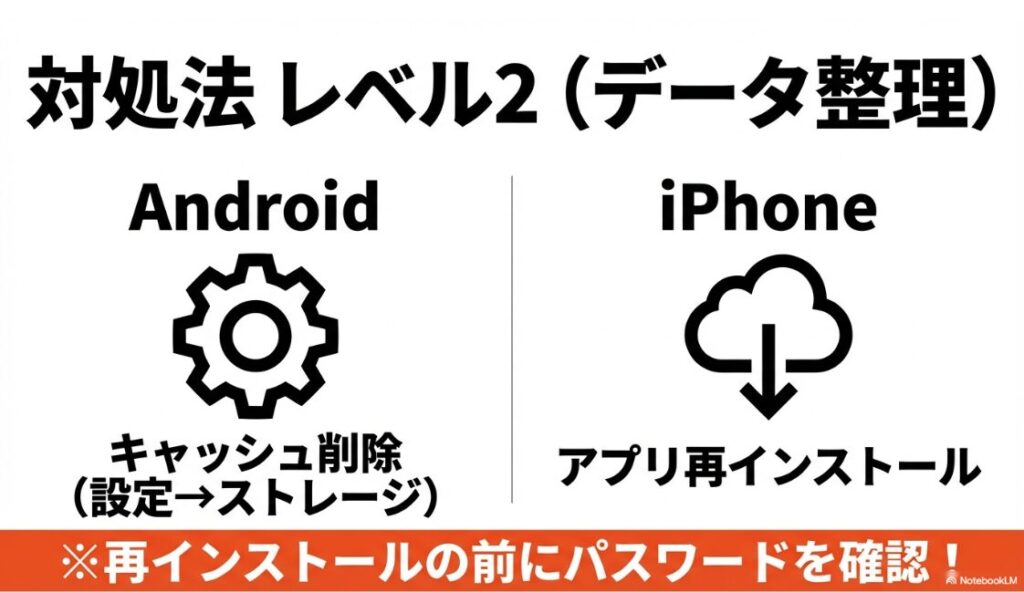
検索のぐるぐる、真っ白、読み込み失敗が続くときは、キャッシュクリアがかなり効くことがあります。キャッシュは便利ですが、壊れた一時データが残ると読み込みを邪魔することがあるからです。
Androidでは設定からアプリ一覧→Instagram→ストレージ→キャッシュを削除、という流れで進められることが多いです(機種やOSで表記は少し違います)。iPhoneは単独のキャッシュ削除ボタンがないため、再インストールが実質的な代替手段になりやすいです。
動作の重さ改善、検索画面の表示崩れの解消、一時的な読み込みエラーの改善が見込めます。ただし、サーバー障害や制限が原因なら根本解決にはなりません。
また、再インストール前にはログイン情報(ユーザーネーム・パスワード・二段階認証の手段)を確認しておくのが安全です。これを忘れると、直ったのに入れない…という別の詰まり方をしやすいです。
キャッシュクリアを行う前に確認したいこと
キャッシュクリアは効果が高い一方で、やる前に確認しておくべきポイントがあります。まず、アプリのアップデートが来ていないかを先に見てください。すでに修正済みの不具合なら、更新だけで直ることもあります。次に、通信状態です。回線が不安定なままだと、キャッシュを消しても再読み込み時にまた失敗して、改善を感じにくいです。
それから、iPhoneで再インストールに進む場合は、ログイン情報・認証コード受け取り手段・連携メールアドレスの確認は本当に大事です。ここを飛ばすと、検索の不具合は直ったのにログインできず、別のストレスが増えることがあります。あなたが仕事アカウントを管理しているなら、なおさら事前確認をしておきましょう。
キャッシュクリア後にやると効果的なこと
キャッシュクリアのあとに、そのまま使い始めるのもいいですが、私は最初に検索機能の動作確認を短くやるのをおすすめしています。
検索窓の応答、ハッシュタグ検索、ユーザー検索、検索履歴表示の4点を軽くチェックすると、改善した範囲が分かりやすいです。何が直って、何がまだ残っているかが見えると、次の一手(再ログイン・再インストール・時間を置く)が選びやすくなります。
| 対処 | 向いている症状 | 注意点 |
|---|---|---|
| キャッシュクリア (Android) | 重い・真っ白・一部読み込み失敗 | 根本原因がサーバー側なら効かない |
| 再インストール (iPhone含む) | 表示崩れ・同期不具合が重い | ログイン情報確認が必須 |
| アプデ確認のみ | 更新直後の不具合報告が多い時 | 改善しないなら他手順へ |
なお、OSやアプリの仕様は変わることがあります。操作手順の細かい画面名は機種差もあるので、最終的には端末の設定画面と公式の案内をあわせて確認してくださいね。
ログインできない時の切り分け
検索エラーと同時にログインできない状態が出ているなら、検索機能だけの問題ではない可能性があります。認証エラー、通信エラー、アカウント保護の確認要求など、切り分けるポイントが増えます。
まずは、パスワード入力ミスや保存情報の不整合を除外しつつ、回線切替(Wi-Fi⇔モバイル通信)を試してください。次に、ブラウザ版でログインできるか確認します。ブラウザ版では入れるのにアプリだけ無理なら、アプリ側の不具合の可能性が高いです。
逆に、ブラウザ版でもログインできない場合は、アカウント保護の確認や一時制限の可能性もあります。ここで無理に連打すると、さらにロックっぽく見える挙動になることがあるので、落ち着いて進めるのが大事です。
検索だけでなく画面表示全般がおかしい場合は、インスタが見れない・真っ白の原因と対処もあわせて読むと、OS側の切り分けまで整理しやすいです。
ログイン問題と検索問題が同時発生した時の優先順位
ログインも検索も両方だめだと、一気にパニックになりやすいですよね。ここ、気になりますよね。こういう時は、検索機能の修正より先に、まずログイン可否の切り分けを優先してください。なぜかというと、ログインが不安定な状態だと、検索履歴や表示状態の同期も不安定になりやすく、検索だけ直そうとしても判断がぶれるからです。
優先順位は、入力情報確認→回線切替→ブラウザ版ログイン確認→パスワード再設定の要否判断→時間を置いて再試行、が基本です。特に連続失敗時は、短時間で何度も試すより少し時間を空けたほうが、保護挙動に引っかかりにくいことがあります。
安全に進めるための注意点
ログイン周りは、検索の不具合よりもアカウント保護・セキュリティの観点が強くなります。フィッシングっぽい画面や不審なリンクには触れず、必ず公式アプリ・公式サイトから操作してください。特にパスワード再設定や認証コード入力は、焦っている時ほど判断を誤りやすいです。
第三者サービスや非公式ツールにログイン情報を渡すのは避けてください。短期的に便利に見えても、アカウント保護の観点ではリスクが高いです。
また、アカウント運用をチームで行っている場合は、誰がどの端末でログインしているか、2段階認証の受信先は誰かを整理しておくと、トラブル時の復旧がかなりスムーズになります。これは再発予防としてもかなり大事です。
少ない制限表示の見分け方
「検索結果が少ない」「急に表示が減った」「いつもより候補が出ない」ときは、通信や不具合以外に、表示制限・一時的な機能制限の可能性もあります。ここは断定しにくい領域なので、慎重に見分けるのがポイントです。
見分け方としては、まず同じ端末で別アカウントを使ったときに同じ症状かどうかを確認します。自分のアカウントだけで起きるなら、アカウント側要因の可能性が上がります。逆にどのアカウントでも同じなら、端末・通信・サーバー側を疑うほうが自然です。
| 確認ポイント | 同じなら | 違うなら |
|---|---|---|
| 別アカウントで検索 | 端末/通信/サーバー寄り | アカウント要因寄り |
| ブラウザ版で検索 | サーバー/アカウント寄り | アプリ要因寄り |
| 時間を空けて再試行 | 継続なら深い原因を疑う | 一時障害だった可能性 |
補足として、Instagramの公式ヘルプでも、すべての投稿やアカウントが常に発見タブや検索結果に表示されるわけではない旨が案内されています。表示されない=必ず故障、とは限らないため、端末・通信・アカウント状態を分けて確認する視点が大切です。
なお、コミュニティガイドラインや利用ルールに関わる判断は、外部情報だけで断定しないのが安全です。正確な情報は公式サイトをご確認ください。アカウント運用や法的・権利関係で不安がある場合は、最終的な判断は専門家にご相談ください。
制限っぽく見えるけれど別原因なケース
「表示が少ない=制限」と思いやすいですが、実際には通信環境や検索語の精度不足で結果が減って見えることもあります。
たとえば、電波が弱い場所だと候補の読み込みが途中で止まり、検索結果が少なく見えることがありますし、検索語が曖昧だとアルゴリズムが絞り込みすぎて表示数が減ることもあります。つまり、制限かどうかを判断する前に、まずは再現性を確認するのが先です。
ここで役立つのが、同条件での比較です。時間帯を変える、回線を変える、端末を変える、アカウントを変える。この4つを少しずつ変えると、どこに原因が寄っているかが見えてきます。あなたが「なんとなく少ない」と感じている状態を、比較で言語化できるようになるのがポイントです。
ルール確認に使える一次情報の考え方
運用上の制限や表示制約を疑う場面では、解説サイトよりもまず一次情報を見るのが安全です。たとえばコミュニティルールや投稿に関するポリシーは、公式の案内を基準に確認してください。人によって解釈が分かれやすい内容なので、ここは特に大事です。
コミュニティガイドラインの考え方は、(出典:Meta「コミュニティ規定」)のような一次情報を基準に確認すると、判断のブレを減らしやすいです。
もちろん、個別のアカウント状態については外から断定できないこともあります。だからこそ、比較確認と公式情報の両方を使って、慎重に切り分けるのがいちばん現実的かなと思います。
インスタの検索ができない?ぐるぐるやエラーのまとめ
インスタの検索ができない?ぐるぐるやエラーは、アプリの不具合だけでなく、通信環境、キャッシュ破損、サーバー側の一時障害、仕様変更、アカウント制限の可能性まで含めて見るのがコツです。原因が1つとは限らないので、順番に切り分けるだけでかなり解決しやすくなります。
私のおすすめ手順は、まずアプリ再起動→回線切替→アップデート確認→キャッシュ整理→再ログイン→ブラウザ版確認、の流れです。これで「自分側で直せる問題」か「待つべき問題」かが見えやすくなります。
- 軽い対処から順番に試す
- 別端末・ブラウザ版で切り分ける
- 仕様変更や表示テストの可能性も考える
- 長引くなら公式案内とサポート報告を使う
焦る気持ちはすごくわかりますが、検索トラブルは「手順」で整理するとちゃんと前に進めます。あなたの状況に近い症状から、ひとつずつ確認していきましょう。
この記事の使い方と再発予防のポイント
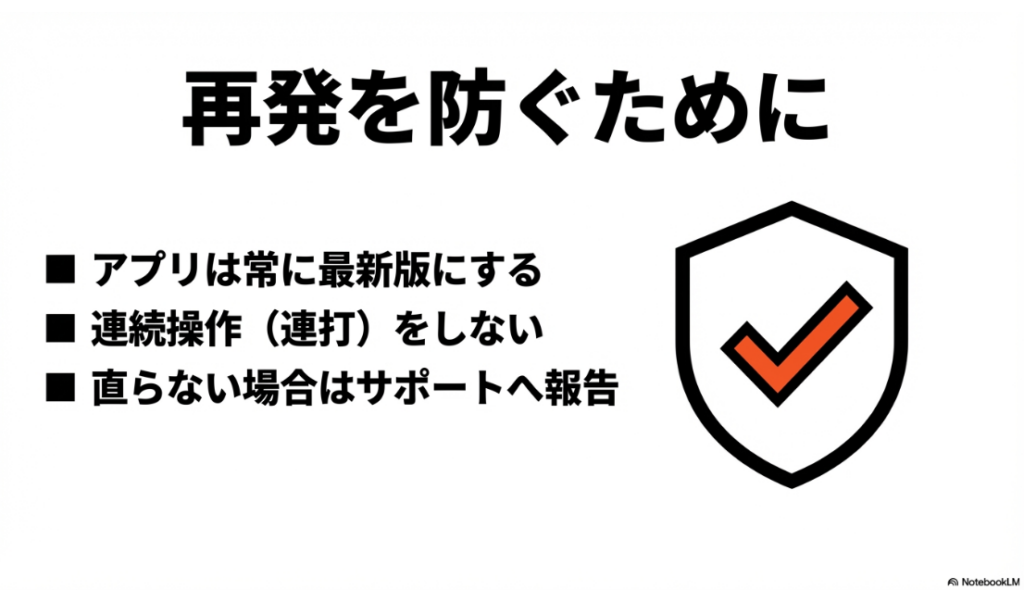
最後に、この記事の使い方もお伝えしておきます。今まさにぐるぐるやエラーが出ているなら、まずは対処法パートの手順を上から順番に実行してください。すぐに直った場合でも、原因パートを一度読んでおくと、次に同じ症状が出た時に迷いにくくなります。
特に、表示の違和感(おすすめ・リール偏重・最新順の変化)と、機能不全(検索できない・真っ白・ログイン不可)を分けて考えられるようになると、対応速度がかなり上がります。
再発予防としては、アプリを最新版に保つ、ストレージ容量に余裕を持つ、通信が不安定な環境で連続操作をしすぎない、ログイン情報を安全に管理しておく、この4つが基本です。どれも地味ですが、トラブル発生率を下げる効果は大きいです。
不安が残る時の最終確認
もし対処をひと通り試しても改善しない場合は、あなたの端末だけの問題ではなく、サーバー側の障害やアカウント側の制約が関係している可能性があります。
その場合は、時間を空けて再確認しつつ、公式サポートの案内や報告機能を使って状況を共有するのがおすすめです。端末名、OSバージョン、アプリバージョン、発生時刻、何をした時に起きるかをメモしておくと、後で確認しやすいですよ。
費用・法律・権利・安全に関わる判断は、一般的な目安だけで断定しないでください。正確な情報は公式サイトをご確認ください。最終的な判断は専門家にご相談ください。
あなたの「今困っている状態」を一つずつほどいていけば、ほとんどのケースは前に進めます。無理に一気に直そうとせず、まずは切り分けから進めていきましょう。








