こんにちは。ウェブワーク・テキストブック、運営者の「YUMI」です。
Threadsとインスタの連携解除って、地味に不安が多いですよね。プロフィールのThreadsバッジを消したい、Threadsのアイコンを消す方法が知りたい、インスタでバレない運用にしたい、Threadsを消したらインスタも消えるのかが心配…このあたり、検索している時点でモヤモヤが溜まってるはず。
しかも、Threads側のおすすめ表示や他のアプリで投稿をおすすめする設定、ストーリーにThreadsをシェアする動線、スレッズでシェアできないときの原因、Threadsに飛べないようにする設定、スレッズからインスタに飛べないようにする方法、FacebookとThreadsの連携解除、そもそも連携させない方法はできないの?みたいに論点が散らばりがちなんですよ。
この記事では、見た目(バッジ)・投稿の漏れ(おすすめ/同時投稿)・存在(削除/非表示/連絡先)を分けて、あなたが「どこまで切りたいか」に合わせて最短で整理できるようにまとめます。操作画面はアップデートで変わることもあるので、最後に迷ったときのチェック先も置いておきますね。
- Threadsとインスタの連携が「どこで起きているか」
- プロフィールやバッジを消して身バレを減らす方法
- おすすめ表示や同時投稿を止めて投稿の漏れを防ぐ方法
- Threadsだけ休止/削除してインスタを残す判断基準


\豪華10大特典プレゼント/
「副業に興味はあるけれど、何から手をつければいいのかわからない…」と一歩踏み出せずにいませんか?新しい挑戦には不安がつきものですが、正しい手順を知っていれば迷うことはありません。本記事では、これから副業を始める初心者に向けて、失敗しないためのマインドセットと具体的なアクションプランを解説します。具体的な稼ぎ方のステップについては、初心者向け・インスタ収益化の教科書で詳しくまとめています。
\ 失敗しない手順をゼロから解説 /
Threadsとインスタの連携解除の結論
最初に結論です。Threadsとインスタの「連携解除」は、完全に縁を切るというより、見える導線を消す・投稿が漏れる設定を止める・アカウントを休止/削除するの組み合わせで「実質的に切る」方向が現実的かなと思います。ここでは、よくある不安に答えながら、あなたがやるべき優先順位を作ります。
Threadsを消したらインスタも消えますか?
ここ、いちばん気になりますよね。結論としては、ThreadsプロフィールはInstagramを巻き込まずに、利用解除(休止)や削除の手続きができます。なので「Threadsだけをやめたい」目的なら、基本はInstagramまで消える流れにはなりにくいです。
ただし逆方向は注意です。公式案内では、Instagram(またはThreads登録に使ったアカウント)を利用解除すると、Threadsプロフィールも利用解除されるとされています。なので「インスタを休止したい/休止するか迷ってる」人は、Threads側も同時に見えなくなる前提で整理しておくと安心ですよ。
そして、ここで大事なのは「消える」の意味が3種類あること。あなたが欲しいのがどれかで、やるべき手順が変わります。
- アプリを消す:
スマホからThreadsアプリを削除するだけ。
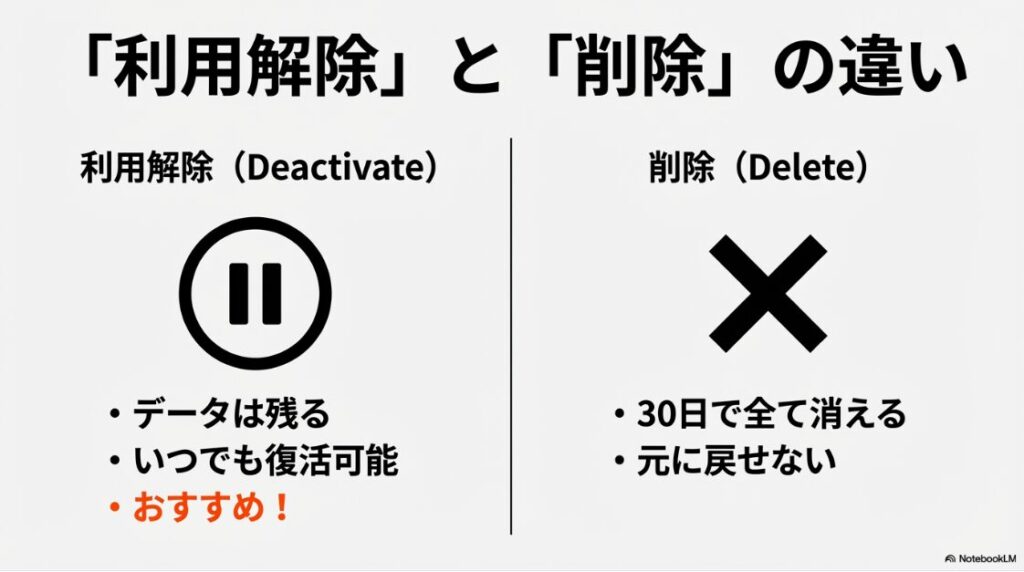
プロフィールやデータは残ります - 利用解除:
Threadsプロフィールを一時停止し、投稿や他者とのやりとりは見えなくなります(再開はログインで戻せます) - 削除:
削除リクエスト後、削除プロセスはリクエストから30日以内に開始します。実際の表示や取り消し可否は、手続き画面に出る案内(期限・注意事項)に従ってください
- インスタの知り合いにThreadsを見つけられたくない → バッジ非表示+おすすめ/シェア停止+連絡先同期の整理
- Threadsをしばらく使わない → 利用解除(Deactivate)
- Threadsを二度と使わない → 削除(Delete)
「Threadsを消したらインスタも消える?」の不安が強い人は、いきなり削除よりも、まず利用解除で様子を見るのが安全です。利用解除なら、実務的には“姿を消す”に近い状態を作れますし、あとで気が変わっても戻しやすいです。逆に、削除は「スッキリする」反面、投稿・いいね・フォロワーなどが消える方向に進むので、決断は慎重に。
利用解除と削除の違い
| 項目 | 利用解除 | 削除 |
|---|---|---|
| 状態 | 一時的に停止(再開できる) | 削除手続きを進める |
| 見え方 | プロフィール・投稿 やりとりは見えない | 削除手続き後は見えない (処理完了で復元不可) |
| 復帰 | ログインで再開しやすい | 一定期間内は取り消せる場合あり 期限後は不可 |
| データの扱い | 停止中もデータは保持される前提 | 削除処理が進むとデータは削除方向 |
| 注意 | Instagram側を利用解除すると Threadsも利用解除される場合あり | 削除完了後は投稿・いいね等も戻らない |
削除や利用解除は取り返しがつかない場面もあるので、操作前に「消える範囲」を一度整理しておくのがおすすめです。最終的な仕様は変更される可能性があるので、画面の文言が違う場合は公式案内もあわせて確認してください。
削除・利用解除の公式手順は、インスタのヘルプセンターにまとまっています。迷ったらここを一次情報としてチェックするのがいちばん確実です。
出典:Instagramヘルプセンター
『Threadsアカウントを削除する』
数値や期間(例:削除の猶予日数)はアップデートで変わることがあります。あくまで一般的な目安として捉えて、正確な情報は公式サイトをご確認ください。判断に迷う場合は、無理に削除せず利用解除から試すのが安全です。
インスタのThreadsを消す方法は?
「インスタのプロフィールに出てるThreadsのやつを消したい」という意味なら、まずやるのはThreadsバッジ(リンク)の非表示です。ここ、勘違いが多いんですが、バッジを消すのは“Threadsアカウント自体を消す”のとは別物。例えるなら、お店を閉める(削除/利用解除)じゃなくて、看板を外す(バッジ非表示)に近いです。
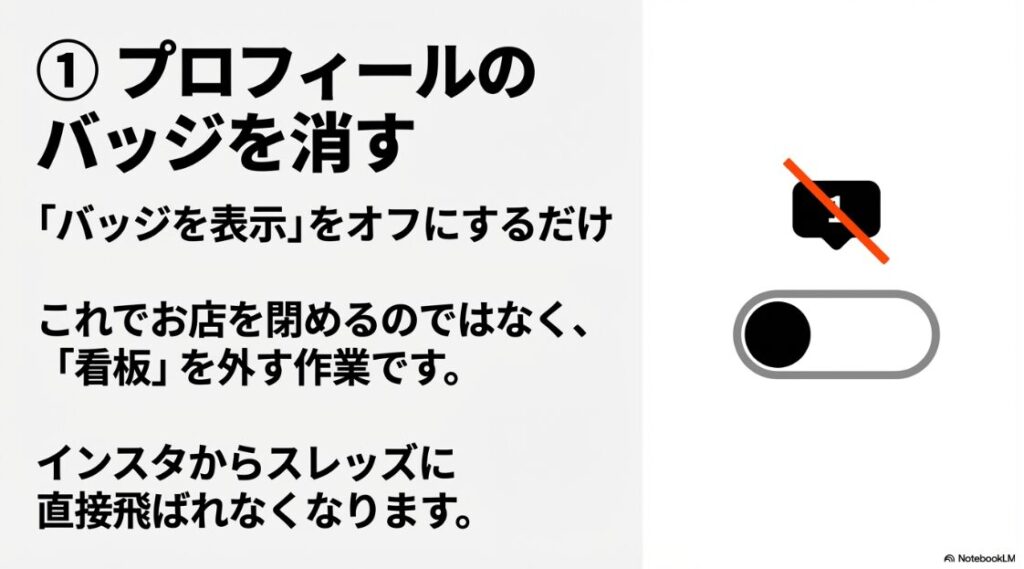
じゃあ、なぜ看板を外すだけで効果があるのかというと、プロフィール訪問って「知り合いがあなたを見に来る」確率が高い導線だから。つまり、身バレの入口になりやすいんですよね。ここを塞ぐだけで、心理的にもだいぶラクになります。
インスタ側でバッジを非表示にする
- Instagramのプロフィールを開く
- 上部のプロフィールを編集を開く
- Threadsバッジを表示(類似の文言)のトグルを切り替えて、プロフィール上でThreadsバッジが表示されない状態にする
表示項目名やトグルの見え方は、アプリのバージョンや端末で変わることがあります。迷ったら「Threadsバッジを表示」という項目を探して、切り替え後にプロフィール画面でバッジが消えたかで判断するのが確実です。
「消えたかどうか」の確認が地味に重要
設定を触ったら、最後にチェックもしておきましょう。おすすめはこの3つです。
- 自分のInstagramプロフィールで、Threadsバッジ(導線)が表示されない状態になったか
- サブ垢や別端末など、第三者視点でもThreadsバッジが出ていないか
- アカウントセンターの「プロフィールのリンク表示」で、プロフィール間リンクの表示が意図どおりか
バッジ非表示は「戻せる」設定です。必要が出たらまたオンにできるので、まずは気軽にオフにしてOKですよ。
どの“消す”があなたの目的か整理
| やりたいこと | おすすめの操作 | 効果の範囲 |
|---|---|---|
| インスタからThreadsに 飛ばれたくない | Threadsバッジを 非表示 | プロフィール導線 |
| Threadsの投稿が インスタに出るのが嫌 | おすすめ表示 同時投稿を停止 | 投稿露出 |
| Threads自体を 一旦やめたい | 利用解除 | プロフィール全体 |
| Threadsを 完全にやめたい | 削除 | データ全体 |
Threadsバッジ周りの表示トラブル(消えない・戻らないなど)も含めて、手順イメージを別記事:インスタのバナーを消す方法(Threadsバッジの非表示も)でまとめています。必要ならここもどうぞ。
バッジを消しても、ユーザーネームが同じなら検索で辿れる可能性は残ります。完全な匿名性を期待しすぎず、「導線を減らす」「露出を減らす」のセットで考えるのが現実的です。正確な仕様は公式サイトをご確認ください。
プロフィールからスレッズを消す
「プロフィールからスレッズを消す」で検索しているあなたが困っているのは、たぶん“見え方”の問題なんですよね。で、ここがややこしいのが、プロフィールの中で“スレッズが見える場所”が複数あること。ざっくり分けると、次の3つです。
- Instagramプロフィールに出るThreadsバッジ(Threadsへの導線)
- プロフィール間リンク(Threads⇄Instagram)の表示・非表示
- おすすめや検索での露出(知り合いかも等)
Threads側に「Instagramバッジ」の項目が見当たらないときは、まずThreadsのプロフィール編集でInstagramバッジの表示を探してみてください。公式案内でも、Threads内のプロフィール編集からInstagramバッジ表示をオン/オフできます。
それでも表示項目が出ない場合は、アプリの反映差(段階的ロールアウト等)の可能性があるので、アカウントセンターの「プロフィールのリンク表示」(プロフィール間リンクの表示管理)も併用して確認すると整理しやすいです。
つまり、1つ消しても、別ルートで見つかる可能性がある。ここが「消したのにバレる」「消えたと思ったのに出てくる」の原因になりやすいです。なので私は、プロフィールの“見た目”だけで終わらせず、見つかり経路も一緒に削っていくのが好きです。
見た目の消し方(導線を断つ)
まずは分かりやすいところから。インスタ側のThreadsバッジをオフ、Threads側のInstagramバッジもオフ。これで相互リンクが切れて、プロフィール訪問からの流入はかなり減ります。
見つかりやすさを下げる(地味に効く)
次に効くのが、連絡先同期とおすすめ表示の整理です。連絡先同期がオンだと、電話帳情報をヒントに「知り合いかも」へつながりやすくなります。
ここが大事なんですが、連絡先同期をオフにするだけでは、過去に同期(アップロード)した連絡先が自動で消えないことがあります。なので「もう同期しない」だけでなく、必要なら同期済み連絡先の削除までセットで考えるのがおすすめです。
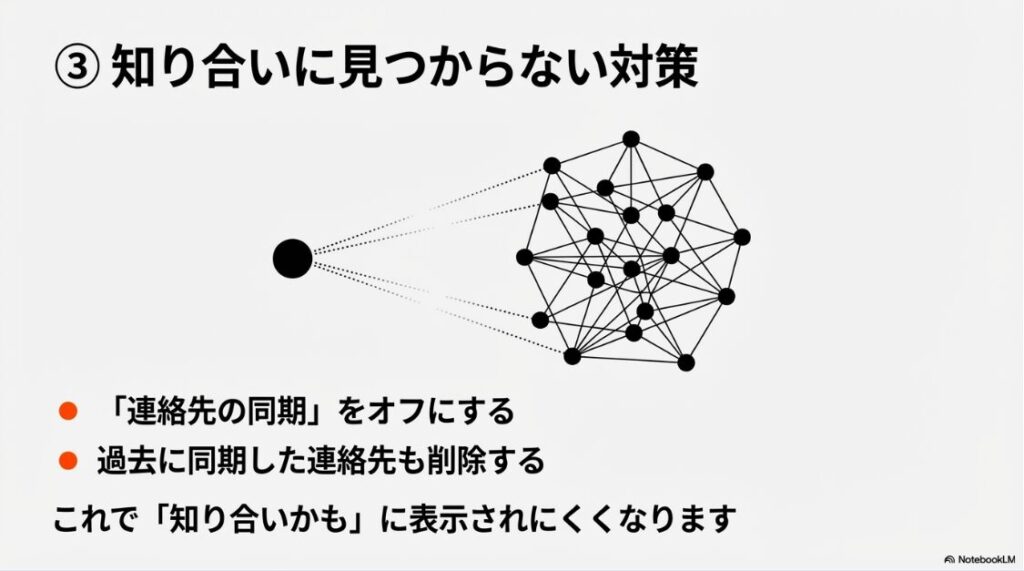
連絡先同期をオフ+同期済み連絡先を削除する流れ
- Instagramアプリで連絡先同期(連絡先を接続/アップロード)の設定をオフにする
- 必要ならInstagram.com(ブラウザ)からプロフィール編集画面に入り、同期済み連絡先を削除する
画面の表記や場所はアップデートで変わることがあります。迷ったら公式の手順に合わせて進めてください。正確な情報は公式サイトをご確認ください。
- インスタのThreadsバッジをオフ
- Threadsのインスタリンク(バッジ)もオフ
- Threadsのおすすめ表示・同時投稿を止める
- 必要なら連絡先同期も整理
「消したのに残る」時の考え方
設定を触ったのにまだ表示が残るとき、だいたい次のどれかです。
- 表示の反映が遅れている(キャッシュ)
- アプリが古くて設定項目が出ていない
- 複数アカウント運用で、別アカ側の設定を見ている
- 相手側の画面に古い情報が残っている
この場合は、まずアプリ更新→再起動→ログインし直し→別端末で確認、の順でOK。焦って削除に進むより、まずは落ち着いて“見え方”の整理をしていくのが安全です。
バッジ非表示やおすすめ設定は、アップデートで項目名や位置が変わることがあります。この記事の手順と画面が違う場合は、無理に探し回らず「設定の検索」機能や公式ヘルプも併用してください。最終的な判断はご自身の状況に合わせて行ってくださいね。
Threadsに飛べないようにするには?
「Threadsに飛べないようにするには?」って、裏側の気持ちを言い換えると「インスタ経由でThreadsの存在を確定させたくない」だったりしますよね。ここ、めちゃくちゃ分かります。で、結論としては、“飛べるリンク”を消すのが第一優先。そのうえで、“飛ばなくても見つかる導線”を減らすのが第二優先です。
第一優先:プロフィール導線を消す
インスタ経由でThreadsの存在を確定させたくないなら、まずはInstagramプロフィール上のThreadsバッジを表示されない状態にするのが第一優先です。ここが残っていると、プロフィール訪問からワンタップで辿られやすいです。
そのうえで、Threads⇄Instagramの“相互リンク”まで薄くしたい場合は、アカウントセンターの「プロフィールのリンク表示」も確認しておくと安心です。ここで、どのプロフィールに他プロフィールへのリンクを表示するかを管理できます。
プロフィール間リンクの表示を見直す
- Instagram(またはFacebook)の設定からアカウントセンターを開く
- プロフィールのリンク表示へ進む
- リンクを表示したくないプロフィールを選び、表示設定を調整する
項目名や場所はアップデートで変わることがあります。画面が違う場合は公式ヘルプの案内に沿って確認してください。正確な情報は公式サイトをご確認ください。
第二優先:検索・おすすめの露出を減らす
ただ、飛べるリンクを消しても、検索やおすすめで見つかる可能性が残る場合があります。特に多いのが、次の2パターンです。
- 同じユーザーネームで検索される
(インスタで知っている名前をThreadsで使っている) - 連絡先同期で「知り合いかも」に出る
(あなた/相手の電話帳がヒントになる)
ここで効くのが、Threadsの「他のアプリで投稿をおすすめする」系の設定をオフにすること。これを止めておくと、Threadsでの投稿がインスタやFacebookのおすすめ枠に出る確率を下げられます。
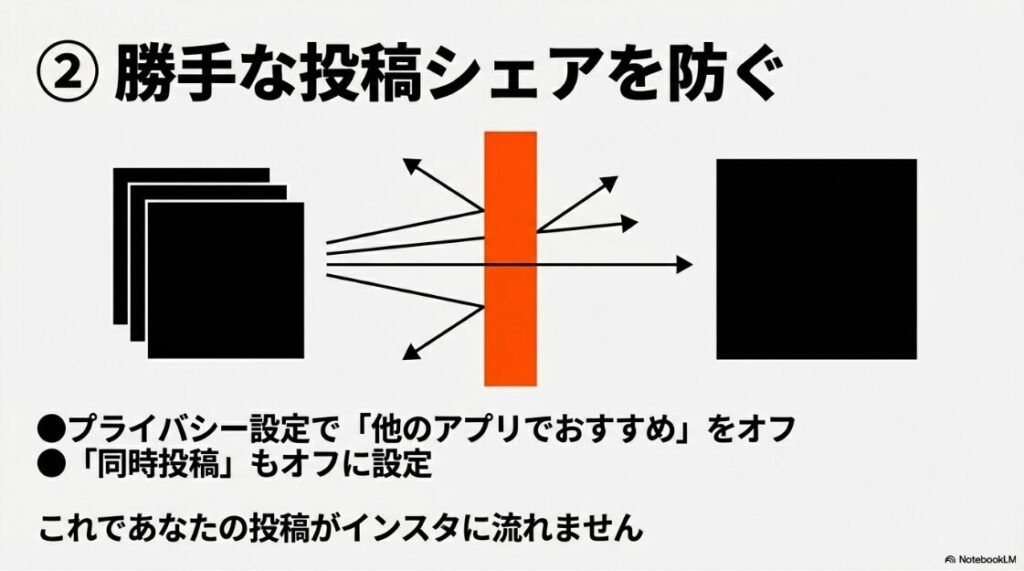
なお「アカウントのおすすめ表示」系の設定は、端末や環境によってはアプリ内で見当たらないことがあります。公式案内でも、Androidアプリでは利用できない場合があるとされているので、見つからないときはInstagram.com(ブラウザ)側のプロフィール編集から確認するのが確実です。
ただし、これは「おすすめ表示の一部を抑える」ための設定で、完全な匿名性を保証するものではありません。導線(バッジ)・投稿の露出(おすすめ)・連絡先(知り合いかも)をセットで弱めるのが現実的です。
飛べない状態に近づける3つの考え方
- 導線を消す:
プロフィールのバッジをオフ - 漏れを止める:
他アプリへのおすすめや同時投稿をオフ - 見つかりにくくする:
おすすめ表示や検索の露出設定を整理
とくに「見つかりにくくする」系は、アプリ内だけで完結しないことがあります。インスタはブラウザ版にしかない設定が混ざるケースもあるので、必要なら「検索で出てこない」系の整理もインスタで検索しても出てこない設定と対策を読んで一緒にやると安心です。
私がよくすすめる“確認チェック”
- インスタのプロフィールにThreads導線が残っていないか
- Threadsのプロフィールにインスタ導線が残っていないか
- Threadsで「他のアプリで投稿をおすすめする」がオフになっているか
- 連絡先同期がオンのままになっていないか
完全に「誰からも見つからない」を保証する設定は難しいです。相手側の設定やアルゴリズムの揺れもあるので、最終的な判断はご自身の状況に合わせて行い、正確な情報は公式サイトをご確認ください。
スレッズからインスタに飛べないようにする
スレッズからインスタに飛べないようにする、これも地味に大事です。理由はシンプルで、Threadsのプロフィールを見られた時点で「このアカウント=インスタのこの人」と結びつくと、身バレが一気に進むから。ここ、気になりますよね。
プロフィール間のリンク表示は、アプリの表示差が出やすいので、私はアカウントセンター側で「プロフィールのリンク表示」を確認するのをおすすめします。Threads内だけで探して見つからないときも、ここだと整理しやすいです。
アカウントセンターでリンク表示を見直す
- InstagramまたはFacebookの設定からアカウントセンターを開く
- プロフィール間のリンク表示に進む
- リンクを表示したくないプロフィールを選び、表示設定をオフにする
もしリンク表示の項目が見当たらない場合は、アプリ更新・再起動・時間を置いて再確認を。機能が段階的に反映されることもあります。
リンク表示をオフにしても、ユーザーネームやプロフィール情報が同じだと検索や表示の経路が残ることがあります。「リンク導線を消す」と「見つかりやすさを下げる」は別物なので、必要ならプロフィール情報の距離感づくりもセットで考えるのがおすすめです。正確な仕様は公式サイトをご確認ください。
補足:
Threadsのプロフィール編集で変えられるのは、主にプロフィール写真・自己紹介・リンクなどです。これらをThreads側で更新しても、Instagram側のプロフィール情報には影響しません。リンク導線の見直しは、アカウントセンター側の設定もあわせて確認しておくと安心です。
Threadsとインスタの連携解除の設定集
ここからは「連携解除っぽくしたいけど、まだバレる/勝手に出る」という人向けに、設定の“漏れポイント”をまとめます。ポイントは、おすすめ表示と同時投稿と連絡先(知り合いかも)です。あなたの目的が「切りたい」なのか「見せたくない」なのかで、やる設定が変わってきます。
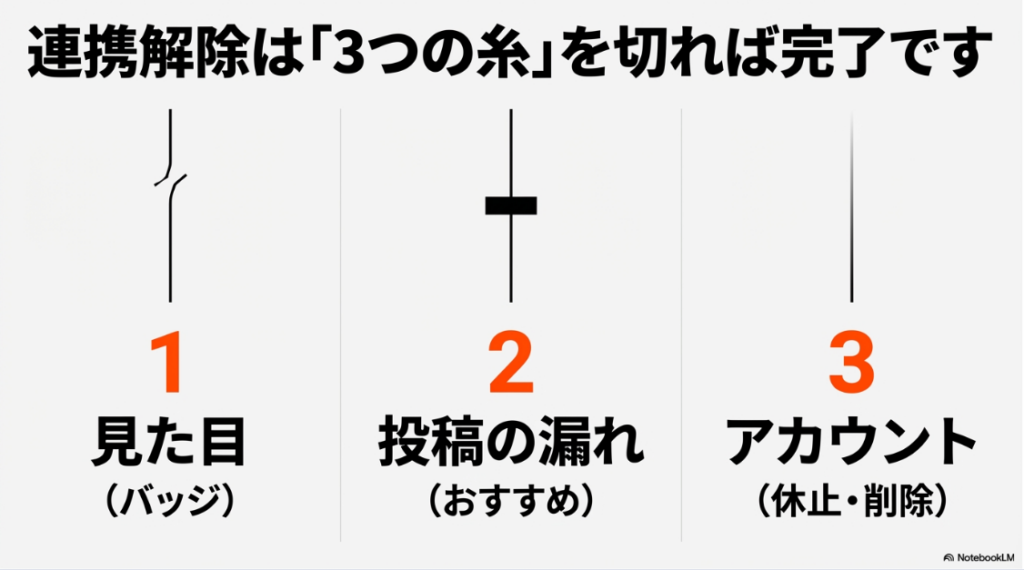
私はよく「連携って、一本の線じゃなくて何本も糸がある」って説明します。プロフィールの糸、投稿の糸、連絡先の糸、ログインの糸…って感じ。あなたが切りたい糸から順に切るのが、最短でストレスが少ないです。
FacebookとThreadsの連携解除
FacebookとThreadsの連携解除って聞くと「FacebookとThreadsを直接切る」イメージになりがちなんですが、実際はMetaアカウントセンターの影響が大きいです。ここで複数のサービスがひとまとめになっていると、ログインやおすすめのデータが“横断”しやすくなります。便利なんだけど、プライバシー的にはモヤる、ってやつですね。
チェックしておきたいポイント
- ログイン方法(Facebook経由のログインになっていないか)
- アカウントセンターに登録されているプロフィール
- クロス投稿やおすすめ設定がオンのままになっていないか
よくある「連携解除したつもり」パターン
たとえば、Facebook側で「連携アプリを解除」みたいな操作をしても、Threadsやインスタの中でアカウントセンターが生きていると、体感としてはあまり変わらないことがあります。なので私は、まずThreads/インスタ側で「何が共有されているか」を確認して、共有したくない機能だけをオフにするのをすすめています。
- ログインを分けたい(セキュリティ重視)
- おすすめ表示を分けたい(身バレ/文脈崩壊が怖い)
- 投稿の同時投稿を止めたい(事故防止)
現実的な落としどころ
「完全に別にしたい」なら、運用上は用途別にアカウントを分けるのが現実的です(本垢/趣味垢など)。ただし、端末の連絡先同期や同じメール/電話番号を使うと再びつながりやすいので、次の設定もセットで見てください。特に“知り合いかも”が嫌な人は、連絡先とおすすめの整理が効きます。
アカウントセンターからの削除・切り離しは、ログインやアカウント管理に影響することがあります。操作に不安がある場合は、先にパスワード管理・二段階認証など安全対策を整えてからにしましょう。最終的な判断はご自身の状況に合わせて行ってください。
補足:
ThreadsをFacebookアカウントで登録している場合、Facebookアカウントを利用解除すると、作成したThreadsプロフィールも利用解除されることがあります。Facebook側の操作をする前に「自分はどのアカウントでThreads登録したか」を確認しておくと安心です。
ストーリーでThreadsをシェアする方法
ストーリーでThreadsをシェアは、便利なんですが、身バレを避けたい人には“罠”になりがちです。インスタのストーリーって、リアルの知り合い(職場・家族・昔の友達)も混ざりやすいですよね。そこでThreadsの投稿をシェアすると、Threadsでの“本音”や“独り言”が、インスタの文脈に混ざってしまう。これがいわゆる文脈の崩壊で、後からジワジワ効いてきます。
「ちょっと見てほしい」だけのつもりでシェアしても、ストーリーは反応が付きやすいので、相手がそこからプロフィールを見に来て、Threads導線を踏んで…って流れが起きがちです。だから私は、ストーリーでThreadsをシェアする前に、公開範囲と導線だけは必ず確認する派です。
方法1:Threadsアプリからそのままストーリーに共有
いちばん迷いにくいのがこの方法です。Threadsの投稿画面から、共有(紙飛行機っぽいアイコン)を押してストーリーに流し込みます。アプリの表示名はアップデートで変わることがあるので、似たアイコン・文言を探してくださいね。
- Threadsでシェアしたい投稿を開く
- 投稿の下にある共有アイコン(紙飛行機など)をタップ
- 共有先の一覧からInstagram(ストーリーズ)を選ぶ
- ストーリー編集画面が開いたら、テキストやスタンプで整える
- 公開範囲を確認して、シェア(あなたのストーリーズ/親しい友達など)で投稿
- ストーリーの公開先が「あなたのストーリーズ」になっていないか
- 不安なら「親しい友達」または非表示リストでコントロールできているか
- ストーリーに貼った瞬間、プロフィール導線(Threads/インスタのバッジ)が残っていないか
方法2:リンクとしてシェア(慎重派向け)
「投稿そのものを見せたくない」「文脈だけ伝えたい」なら、Threads投稿のリンクをコピーして、インスタのストーリーでリンクスタンプに貼る運用もあります。ただし、リンクはタップされたら飛べるので、結局“導線”にはなります。身バレが怖いなら、公開範囲の設計が前提です。
- Threadsの投稿で「リンクをコピー」を選ぶ
- Instagramでストーリー作成を開く
- スタンプ(リンク)からURLを貼り付ける
- 公開範囲を確認して投稿する
シェア前の自分ルール
- インスタ側の公開範囲(親しい友達/非表示リスト)を確認してから
- Threadsの投稿内容がインスタのフォロワー層に耐えるか一呼吸
- 迷うならスクショ保存だけにして公開はしない
事故りやすいシーンと回避策
- 夜にテンションでシェア
→ 下書きに入れて翌朝見直す - 仕事の愚痴をThreadsで書く
→ インスタ側に持ち込まない
(ストーリーシェアしない) - 親しい友達の設定が甘い
→ 見せたくない人を非表示に入れる
「つい押しちゃう」タイプなら、そもそもThreads→他アプリのおすすめ設定や同時投稿の項目をオフにして、事故る可能性を下げるのがいちばんラクです。操作ミスって、気合いで防ぐの限界あるので…。
ストーリーはスクショや画面録画で残る可能性があります。完全に消える前提で考えず、公開範囲と内容には慎重に。設定画面の表記や導線はアップデートで変わることがあるので、正確な情報は公式サイトをご確認ください。重要な判断が絡む場合は、最終的な判断は専門家にご相談ください。
スレッズのシェアができない
スレッズでシェアできないとき、焦りますよね。ここは「原因を断定する」より、公式の共有手順に沿って、できる経路が残っているかを確認するのがいちばん安全です。
まず確認したいこと
- ThreadsアプリとInstagramアプリが最新になっているか
- 共有したいのが「自分の投稿」なのか「他人の投稿」なのか(手順が変わります)
- 共有先がInstagramストーリーズなのか、別アプリなのか
- Threadsで見ている投稿を共有する:
共有メニューから、共有先を選ぶ - Instagram投稿をThreadsへ共有する:
Instagram投稿画面の「次でもシェア…」でThreadsを選ぶ
手順どおりに進めても共有が出ない・反応しない場合は、まずアプリのアップデートと再起動を試して、時間を置いて再確認してください。仕様変更や段階的な反映で、表示が揺れることもあります。
共有機能はアップデートで表示や導線が変わることがあります。重要な用途がある場合は、正確な情報は公式サイトをご確認ください。判断に迷う場合は、最終的な判断は専門家にご相談ください。
できない?連携させない方法は?
「できない?連携させない方法は?」って、言葉の通り“最初から結びつけたくない”気持ちですよね。めっちゃ分かります。ただ、Threadsはインスタ基盤と結びついているので、ゼロから完全独立で始めるのは難しい面があります。だからこそ、現実的には連携を“薄める”運用が効きます。ここがいちばん大事な考え方かも。
連携を薄める実践テク
- プロフィールの相互リンク(バッジ)をオフにする
- 他アプリへのおすすめ表示をオフにする
- 同時投稿のトグルを常にオフにする
- 連絡先同期をオフにし、必要ならアップロード済み連絡先も整理する
ポイントは「どの糸がつながってるか」を把握して、切れるところから切ること。たとえば、プロフィールのバッジは見た目の糸。おすすめ表示は投稿の糸。連絡先同期は人間関係の糸。ログインは認証の糸。全部を一気に完全遮断は難しくても、糸を細くしていけば、体感としてはかなり“別物”になります。
「やらないほうがいい」運用もあります
バレたくないのにやりがちなのが、インスタとThreadsで同じ名前・同じアイコン・同じ自己紹介を使うこと。これ、検索で一発です。もし目的が「分離」なら、プロフィール情報も少し距離を置くのがおすすめです。逆に、ビジネス用途で統一したい人は、分離よりも「公開範囲の設計」を優先したほうがいいかも。
- Threadsの公開範囲を非公開プロフィールにする
- 連絡先同期をオフにして“知り合いかも”精度を下げる
- 同時投稿・おすすめ表示をオフにして露出を減らす
- インスタのストーリーや投稿でThreads導線を貼らない
とくに“知り合いかも”の精度は、連絡先や端末情報の影響が大きい印象です。垢バレ対策としての考え方は別記事:インスタ共有で垢バレする原因と防止策でもまとめています。
おすすめ表示やマッチングは、相手側の設定やアルゴリズムの影響も受けます。完全に防げるとは限らないので、重要な用途(仕事・プライベートの切り分けなど)は、最終的な判断は専門家にご相談ください。
よくある質問
最後に、相談が多いところをまとめます。設定って「一度やったのに戻った気がする」「項目が見つからない」「自分の画面だけ違う」みたいな“あるある”が起きがちです。ここでは、よくある詰まりポイントと、私がいつも案内している回避策を置いておきますね。
- バッジをオフにしたのに残る
-
バッジ表示の切り替えは、反映に少し時間がかかる場合があります。まずはアプリを最新にする→再起動→もう一度プロフィールを確認の順でチェックしてみてください。確実に確認したいなら、別アカウントからあなたのプロフィールを見て、第三者視点でバッジが消えているか確認すると安心です。
操作手順そのものは公式ヘルプにまとまっています。画面が違う場合は、正確な情報は公式サイトをご確認ください。
- 連携解除したら相手に通知される?
-
この点は不安になりますよね。バッジの表示切り替えやおすすめ関連の設定は、一般的に「相手へ通知するための操作」として設計されているものではありません。ただし、通知の仕様はアップデートで変わる可能性があります。
気になる場合は、サブ垢(別アカウント)で自分のプロフィールを見て「見え方がどう変わったか」を確認するのがいちばん安全です。正確な情報は公式サイトをご確認ください。
- 削除後に同じ名前で戻れる?
-
再登録は可能なケースが多いですが、ユーザー名やデータの引き継ぎは状況次第です。復帰の可能性を残したいなら、まずは利用解除から試すのがおすすめです。削除は“スッキリ”する一方で、取り返しがつかない領域が出るので、勢いでやらないのがコツ。
- Threadsの投稿がインスタに勝手に出るのが嫌
-
これはThreads側の他のアプリで投稿をおすすめする設定が関係していることがあります。Threadsアプリで次の順に確認してみてください。
- Threadsのプロフィール画面を開く
- 右上のメニューからプライバシーへ
- 類似の日本語表記を開く
- 「他のアプリで投稿をおすすめする」の中で、InstagramやFacebookのスイッチを必要に応じてオフにする
設定名や配置はアップデートで変わることがあります。画面が違う場合は、公式ヘルプの案内に沿って確認してください。正確な情報は公式サイトをご確認ください。
- 連絡先同期はオフにしたのに、知り合いが出てくる
-
連絡先同期をオフにしても、過去にアップロードされた連絡先が残っていたり、相手側が連絡先同期をオンにしていたり、別のシグナル(共通フォローや行動データ)でおすすめが出ることもあります。なので「一発でゼロ」を期待しすぎず、導線・露出・連絡先の3点をまとめて弱めるのが現実的です。
- 最終チェックはどこを見る?
-
迷ったら、インスタのプロフィール(Threads導線)、Threadsのプロフィール(インスタ導線)、Threadsのプライバシー設定(他アプリへのおすすめ/同時投稿)を3点セットで見直すのが早いです。ここまでやっても挙動が不安定なら、仕様変更やロールアウト差の可能性もあるので、正確な情報は公式サイトをご確認ください。
設定系で迷ったら「いま自分が切りたいのは、見た目・投稿・存在のどれ?」って自分に聞くと整理しやすいです。ここがズレると、ずっと迷子になります。
まとめ:Threadsとインスタの連携解除
Threadsとインスタの連携解除は、「完全に切る」よりも、見える導線と投稿の漏れとおすすめ/マッチングを順番に潰していくのが現実的です。あなたが気にしているのが、バッジなのか、シェアなのか、身バレなのかで、最短ルートは変わります。だからこそ、今日やるべきことを“優先順位”にしておくとラクですよ。
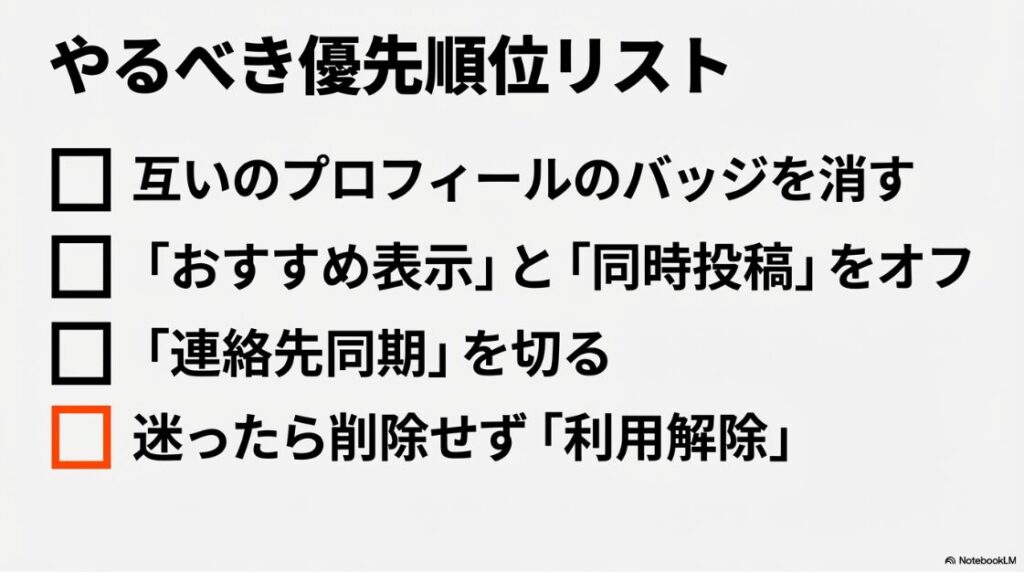
最後にもう一度、優先順位
- プロフィールのバッジをオフ(インスタ/Threads両方)
- 他アプリへのおすすめ・同時投稿をオフ
- 連絡先同期の整理で“知り合いかも”を弱める
- 必要なら利用解除、最終手段で削除
仕様や画面はアップデートで変わることがあります。焦って削除に進む前に、まずはオフ設定で様子を見るのもアリですよ。最終的な判断はご自身の状況に合わせて行い、正確な情報は公式サイトをご確認ください。仕事や契約が絡むなど、影響が大きいケースは、最終的な判断は専門家にご相談くださいね。