こんにちは。ウェブワーク・テキストブック、運営者の「YUMI」です。
インスタのDMで落書きしたいのに、どこから開くの?どうやって手書きするの?って迷うこと、ありますよね。しかも、できないときの原因や、消し方・削除、スクショで通知がいくのか、相手にバレる条件、あとから見る方法まで気になりがち。
この記事では、インスタの落書きDM(Draw/手書き)の基本手順から、スタンプとの併用、DMの背景を落書きっぽい見せ方、そして消えるモード(Vanish)や1回表示(View Once)の注意点まで、あなたが今つまずいているところをまとめて整理します。
iPhoneとAndroidでの挙動差や、表示されない・機能がいつから使えるのか(配信のタイミング)も、モヤっとしないように触れていきます。
- インスタの落書きDMの開き方と基本操作
- 可愛い落書きにするコツとスタンプ活用
- 消し方・削除の注意点と相手への見え方
- スクショ通知やできない時の対処


\豪華10大特典プレゼント/
「副業に興味はあるけれど、何から手をつければいいのかわからない…」と一歩踏み出せずにいませんか?新しい挑戦には不安がつきものですが、正しい手順を知っていれば迷うことはありません。本記事では、これから副業を始める初心者に向けて、失敗しないためのマインドセットと具体的なアクションプランを解説します。具体的な稼ぎ方のステップについては、初心者向け・インスタ収益化の教科書で詳しくまとめています。
\ 失敗しない手順をゼロから解説 /
インスタで落書きDMのやり方基本手順
まずは「どこから落書きを開くか」と「送るまでの流れ」を押さえればOKです。ここが分かると、あとは可愛くする工夫を足すだけでスムーズですよ。
落書きの仕方と入口
インスタの落書きDMは、ざっくり言うと「DM画面で描ける手書きメッセージ」です。ここ、気になりますよね。
というのも、ストーリーズの編集画面みたいに分かりやすく独立しているわけじゃなくて、DMの中のメニューに溶け込んでいることが多いんです。だから入口さえ押さえれば勝ち、入口が見つからないと永遠に彷徨う…になりがち。
まず大前提として、落書きは「相手とのチャットを開いた状態」で使うものです。DM一覧だけ見ていても出てこないことがあるので、送りたい相手のスレッドに入ってから操作するのがコツですよ。
あと、アカウントやアプリの更新タイミングで表示が少し違うこともあります。ここは焦らなくて大丈夫。やること自体はシンプルなので、順番に当てはめてください。
基本の開き方(まずここ)
Instagramでは、DM内で落書き/Drawが使える機能が案内されています。使えるときは、DMの入力欄まわり(+やメニュー)に、Drawや落書きに近い項目が表示されます。
- DM(メッセージ)を開いて、送りたい相手とのチャットを開く
- 入力欄の近くにある+やメニューをタップする
- 表示された項目の中にDraw/落書きがあれば選ぶ
- 色や太さを選んで描き、画面の案内に沿って送信する
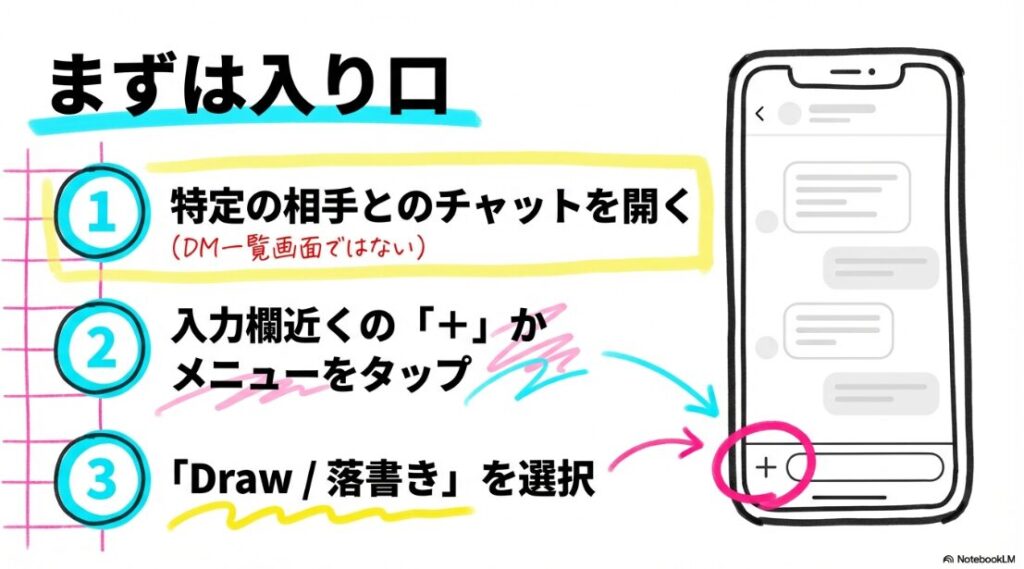
落書きはDMで使えると案内されていますが、表示位置や呼び名は画面の更新で変わることがあります。まずはチャットを開いた状態で、入力欄まわりの+/メニューをチェックするのが近道です。
入口が見つからないときの切り分け
「+を押してもDraw/落書きが見当たらない」場合は、次の順で切り分けるのがラクです。
- 表示名が違う:
Draw、落書き、doodlesなど、表記が揺れることがある - 場所が違う:
+以外(入力欄まわりの別ボタン)に統合されていることがある - アプリ側の要因:
アップデート未適用、再起動未実施、一時的な不具合の可能性
まずはアプリを最新に更新→アプリ再起動までやってから、もう一度チャット画面の入力欄まわりを確認してみてください。
ペン・太さ・色はどこで変える?
描画画面に入ると、ペンの種類、太さ、色の切り替えが並びます。ここはストーリーズ編集に近い感覚でOKです。線が太すぎて雑に見えるときは、まず太さを細めるだけで一気に「こなれ感」が出ますよ。逆に、写真が暗くて文字が沈むときは太さを少し上げるだけで読みやすさが上がります。
色については、選べるカラーパレットが限られて見えても、長押しやスライダーで細かく選べる仕様になっていることが多いです(表示方法は更新で変わりがち)。
もし「なんか色が浮く…」と感じたら、写真の中の色味に寄せるのが一番簡単です。肌色・服・背景の色に近いトーンにすると、雑に描いても馴染むのでおすすめ。
アプリの表示は頻繁に変わります。項目名や位置が違うときは、Instagramのヘルプ(公式案内)もあわせて確認してくださいね。
送る前の「失敗しにくい描き方」
指で描くとブレやすいので、最初から完成を狙うより、ラフに下書き→整えるの順がやりやすいです。たとえば、丸で囲むならまず大きめに丸っぽく描いて、あとで線を少し足して形を整える。文字は最初から丁寧に書くより、短い単語で「勢い」で書いた方が可愛く見えることが多いです。
あと、送る相手が複数人いるときは、送信先を間違えないのが最重要。落書きってテンションで送るものなので、最後の最後に送り先だけは確認してくださいね。
可愛い落書きのコツ
落書きって、上手い下手より「雰囲気」で可愛く見えます。私がよくおすすめするのは、線を増やしすぎず、1テーマでまとめること。ここ、意外と盲点なんですよ。描けば描くほど可愛くなると思いがちなんですけど、実際は情報量が増えすぎてごちゃっとして、写真も文字も埋もれがち。
可愛いの正体って、「余白」と「統一感」なんですよね。色を1〜2色に絞る、モチーフを1つに決める、文字は短くする。この3つだけでも、完成度がかなり上がります。
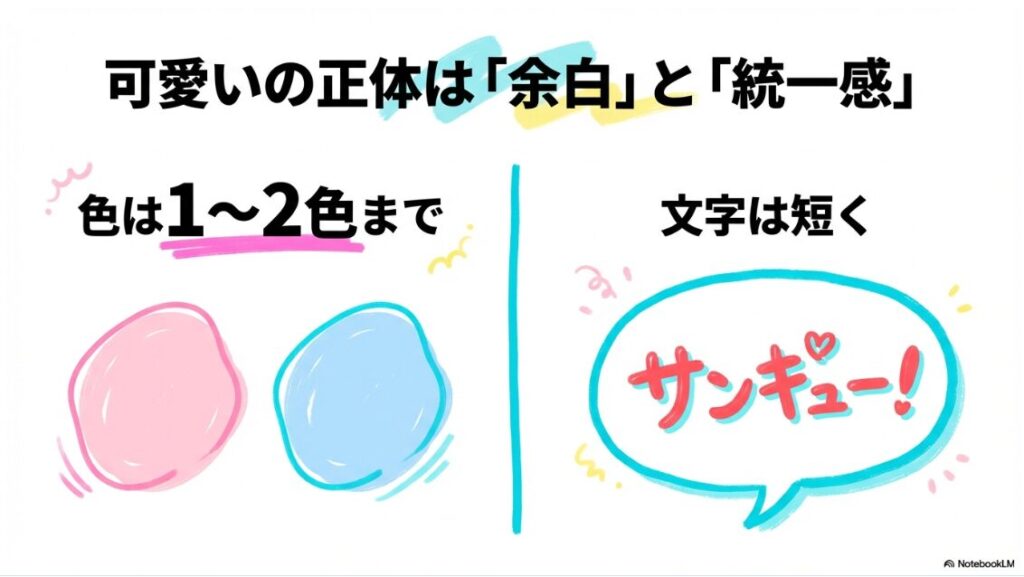
しかも、指描きのラフさが逆に良い味になるので、きれいに描こうとして固くなるより、少し崩れてる方が可愛いことも多いです。
可愛く見える3つの型
- 囲み+ひとこと:
伝えたいところだけ丸で囲んで、短い文字を添える - 矢印+リアクション:
矢印で注目させて、横に「それな」系の短文 - 背景うす塗り+抜き:
薄く塗って、見せたい部分だけ残す
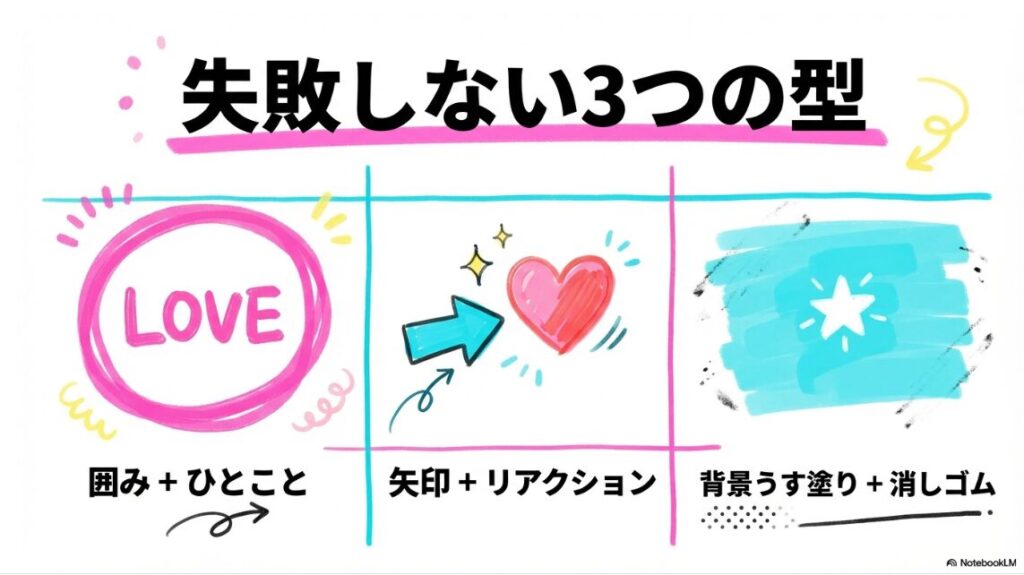
型を「失敗しない形」に整える小ワザ
囲みは、丸を完璧にしようとすると失敗しやすいので、ちょっと角ばったり、二重線になってもOKにしちゃうのが楽です。
矢印は、先端がきれいに描けないなら、線だけ引いて最後に小さな三角を足すだけでそれっぽくなります。背景うす塗りは、塗りムラがあっても可愛いので、むしろムラを味方につける感じで大丈夫。
そして、写真が暗いときはネオンっぽい色が映えます。逆に写真が明るいときは、濃い色で書くと読めるようになります。可愛いだけじゃなく「読める」も大事なので、送信前に一回引いて見てくださいね。
色選びのコツは「写真にある色を拾う」こと。肌色や服の色に寄せるだけで、落書きが浮かずに馴染みます。
可愛いを作る「文字」のコツ
文字は、丁寧に書くより「少し丸い」「少し小さめ」「短い」が強いです。たとえば、ひらがなで2〜4文字くらいにして、句読点は使わない。伸ばし棒や小さい「っ」を入れると、ラフで今っぽい雰囲気が出ます。あと、文字の周りに点々(ドット)や小さいハートを足すと、急に完成した感が出ますよ。
字が苦手でも大丈夫
字に自信がない人ほど、短い単語だけ書くのがおすすめです。長文にすると粗が出やすいので、1〜3語で止めると可愛いですよ。もしそれでも不安なら、文字はスタンプやGIFに任せて、あなたは線や囲みだけ描く、という分担もアリです。手書き要素が少し入るだけで、冷たいテキストより温度感が出ます。
「うまく描けなかったらどうしよう…」って思うかもしれませんが、DMってそもそもラフでOKな場です。むしろ完璧すぎるとよそ行き感が出ちゃうので、ちょっと不完全なくらいがちょうどいいですよ。
スタンプと併用テク
落書きを「可愛い」に寄せたいなら、スタンプ(ステッカー)との併用が強いです。ここ、気になりますよね。手書きだけだと寂しい、でもスタンプだけだと既製品っぽい。そこで、スタンプで土台を作って、落書きで“あなたの手触り”を足すのが一番バランスがいいんです。
スタンプは種類が多いので、迷ったら「小さめの装飾系」を選ぶのが安全です。大きいスタンプをドーンと置くと、写真の主役が消えがち。逆に、小さめを端に置くと、落書きが活きます。あと、スタンプに合わせて落書きの色を揃えるだけで一気に統一感が出ますよ。
スタンプ×落書きの合わせ方
- スタンプを置いてから、周りに点々やハートを足す
- スタンプの色に合わせて、落書きの色を1色に絞る
- 主役は1つ(スタンプか落書き、どっちか)にする
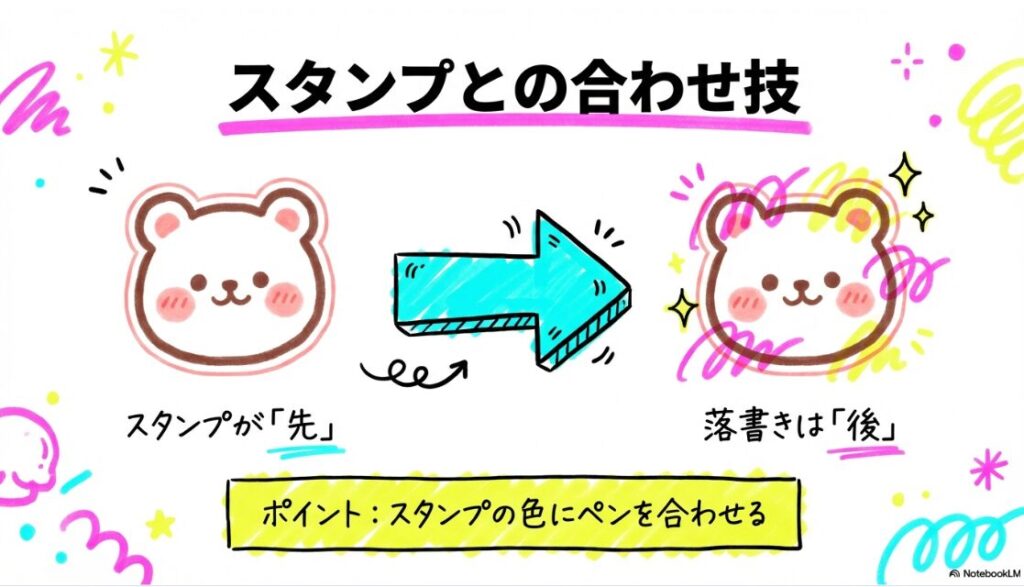
よくある失敗と回避
ありがちな失敗は、スタンプをたくさん貼って「情報過多」になること。可愛いを狙っても、結局どこを見ればいいか分からなくなるんですよね。回避策は、スタンプは多くても2個まで、落書きの色も2色まで。これだけでも整います。
もうひとつは、スタンプの上から落書きを描いて汚く見えるパターン。これは「先にスタンプ配置→位置とサイズを確定→最後に落書き」の順にすると崩れにくいです。どうしても修正したいときは、落書きだけ消して描き直せるように、落書きの範囲を狭くしておくとラクですよ。
スタンプを動かしたりサイズ調整したりしてから描くと、最後にズレなくて楽です。
テキストを“手書きっぽく”見せる小技
文字スタンプを使う場合でも、周りに小さい線(3本線)や丸(ドット)を足すだけで「自分で描いた感」が出ます。全部を手書きにしなくていいので、苦手な人ほどこのやり方がハマりますよ。
DMの背景を落書きする作り方
DM背景の落書きっぽさを出すなら、「背景を薄く塗って、上に描く」やり方が定番です。写真の上でも、ほぼ同じ発想でいけます。背景が整うと、文字が読みやすくなるし、全体の雰囲気が一気に“作品っぽく”なるんですよね。
ここで大事なのは、背景を塗ること自体が目的じゃなくて、主役(見せたい部分)を引き立てるために塗ること。だから、全部をびっちり塗らなくてOK。むしろ塗りすぎると、写真の良さが消えます。あくまで、目線誘導や可読性のための背景作り、という意識がちょうどいいです。
背景を作る基本ステップ
- 半透明っぽく見えるペン(マーカー系)で、背景をざっくり塗る
- 文字やイラストは、上に細い線で描く
- 見せたい部分が隠れたら、消しゴムで少しだけ抜く
背景落書きの「配置」ルール
- 顔や文字情報の上は避ける(読みやすさ優先)
- 塗るなら画面の端から端までより、帯状が使いやすい
- 濃くなりすぎたら、塗りを減らすより、文字色を変えるのが早い
コツは「全部きれいに塗らない」こと。ムラがある方が、ゆるくて可愛い感じになります。
背景に合う文字の作り方
背景を塗ったら、文字は小さめ・短めが鉄板です。長文を載せると、背景があるぶん圧が強くなって重たく見えます。だから、背景ありのときほど「ひとこと」に寄せるのがおすすめ。どうしても文章を入れたいときは、2行に分けるより、単語を短くしてスペースを取る方が読みやすいですよ。
背景落書きは、写真がごちゃついているときほど効果が出やすいです。逆に写真がシンプルなら、背景は薄くするか、囲みだけにする方がキレイにまとまります。
送信前の見る方法
送る前に一回落ち着いて確認したいとき、見る方法としては「全体を引いて見る」「誤字と位置ズレを見る」の2つだけ意識すれば十分です。ここ、地味だけど超重要。落書きって勢いで送るので、誤字や送り先ミスが一番痛いんですよね。
まず、画面を少し離して見るか、スマホをちょっと遠目に持って「パッと見」で確認します。パッと見で読めない文字は、相手も読めない可能性が高いです。
次に、文字の位置。顔にかぶってないか、重要な背景(住所、学校名、会社名など)が映っていないかもチェック。写真によっては、あなたが意図しない情報が写り込んでいることもあるので、ここは丁寧に見て損なしです。
確認チェック(これだけ)
- 文字が読めるか
(細すぎ・薄すぎになってないか) - 見せたい場所が隠れてないか
(顔、住所、背景の重要情報など) - 誤送信しそうな相手じゃないか
(送信先の確認)
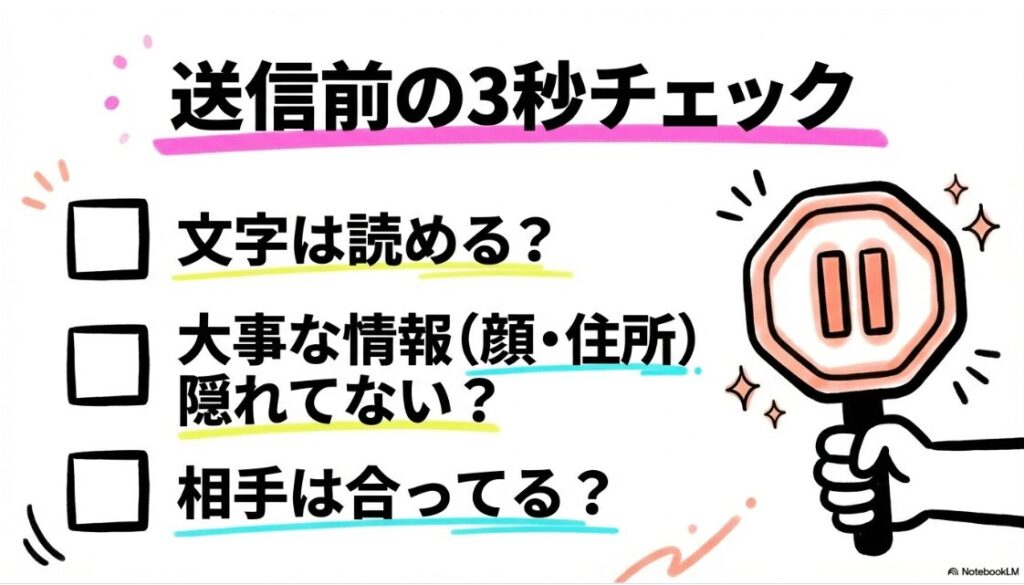
「送る前に気づける」失敗例
- テンションで描いて、誤字に気づかない
- 矢印を引いたのに、矢印の先がずれて意味不明
- 背景塗りが濃くて、写真が暗くなり何が写ってるか分からない
- 送信先が別の相手で、空気が凍る
送ってから「やっぱり恥ずかしい…」となりやすいのが落書きDMです。送信前に一呼吸おくの、ほんと大事です。
それでも不安なら、落書きの量を減らすのが一番。文字だけ、囲みだけ、スタンプだけ、のように要素を減らすと失敗率が下がります。可愛いは足し算じゃなくて、引き算の方がうまくいくこと多いですよ。
インスタで落書きDMのやり方の疑問解決
ここからは「不安になりやすい部分」をまとめて解消します。消し方、通知、相手への見え方、できない時の切り分け、いつから使えるのか。順番にいきますね。
消し方は?消す方法の注意
落書きを消したいときは、まず「どこを消したいか」で分けて考えると迷いません。ここ、気になりますよね。描いてる途中なら気軽にやり直せるけど、送った後だと“消したつもり”でも相手の画面では見えていたり、相手がすでに保存していたりする可能性があるからです。
結論、編集画面での消し方は「修正」で済む話、送信後の消し方は「リスク管理」の話になります。ここを混ぜると判断を誤りやすいので、分けて覚えるのが楽ですよ。
描いてる途中で消したい(編集画面)
編集画面なら、消しゴムツールで部分的に消せます。全消ししたいときは、戻る(取り消し)系の操作が出る場合もありますが、UIは更新で変わりやすいので、出ないときは落ち着いて描き直すのが確実です。
私のおすすめは、修正しやすいように「一気に描かない」こと。たとえば文字を全部書いてから装飾を描くのではなく、まず装飾(囲み・矢印)→次に文字、の順にすると、文字の位置を調整しやすいです。逆に、文字から描くと後で囲みがずれてバランスが崩れやすいんですよね。
送った後に消したい(DM上)
送信後に消したいときは、操作としては「メッセージを長押し」が入口になりやすいです。ただし、Instagram公式の案内では、消し方が大きく2種類あります。
- 送信取消:
送ったメッセージ自体を取り消す操作
(相手側の表示にも影響する想定) - 自分だけ削除:自分の画面からだけ消す操作
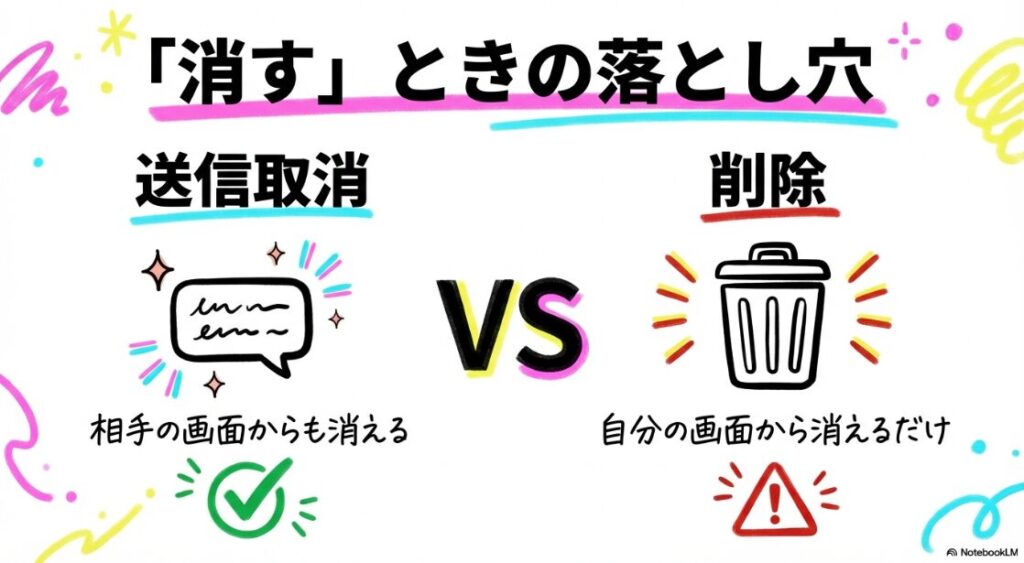
「自分の画面から消えた=相手からも消えた」とは限りません。どちらの操作かで見え方が変わるので、実行前に表示される選択肢を必ず確認してください。
また、プライバシー的に不安な内容は、送信後に消すより送る前に写り込み(住所・学校名・名札など)を潰す方が安全です。
さらに言うと、消えるモードや1回表示など“消える前提”の機能でも、相手が別端末で撮影するなど、仕組み上どうしても残せる方法があります。ここは、プライバシーの話にもつながるので、送る前の判断が一番大事ですよ。
消すより「最初から守る」ためのチェック
- 背景に個人情報が写っていないか
(名札、郵便物、学校の掲示物など) - 位置情報が特定できるものが写っていないか
(駅名、店名、看板) - 相手との関係性に対して内容が重すぎないか
不安が強いときは、最終的な判断材料としてInstagram公式の案内も必ず確認してください。仕様はアップデートで変わります。
スクショ通知の仕様
ここ、いちばん気になりますよね。結論から言うと、スクショ通知の話は「全部のDMで一律」というより、消える系のやりとりで特に論点になりやすいです。
Instagram公式ヘルプでも、消える写真・動画や、消えるメッセージ(Vanishなど)については、スクショや画面録画を検知した場合に相手に分かる(通知される)可能性がある旨が案内されています。
逆に、通常のDMについては通知の説明が見当たらないことが多いので、“消える系は注意、通常DMはヘルプの記載が薄い”くらいの温度感で理解しておくのが安心かなと思います。
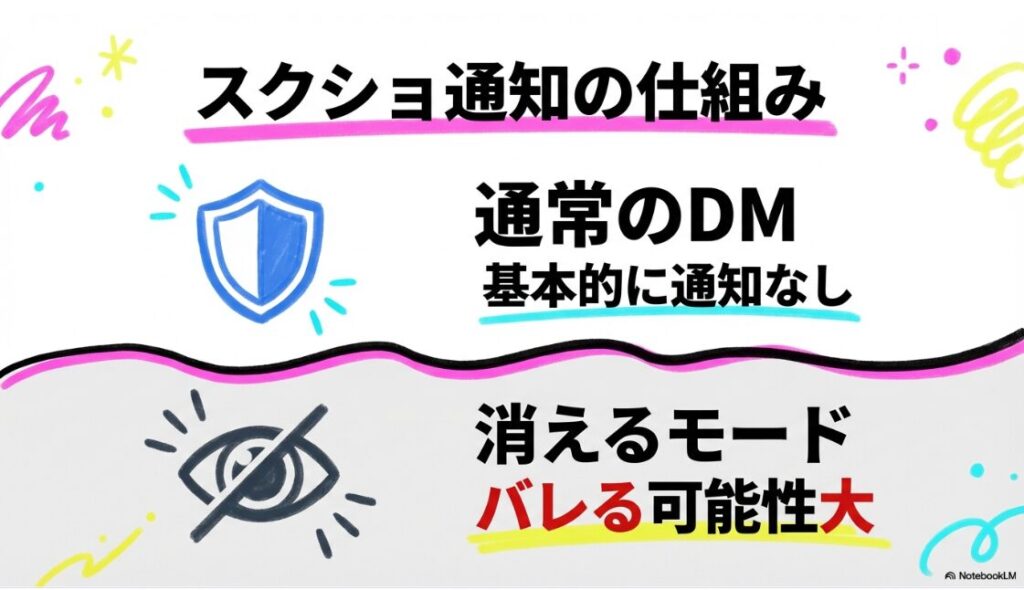
| DMの種類 | スクショ通知 | 一次情報で言える範囲 |
|---|---|---|
| 通常のDM (テキストや通常画像) | 公式ヘルプでは通知の説明なし | スクショ検知の説明は 「消える系」に主に記載されています |
| 消えるモード | 相手に分かる旨の案内あり | スクショ/画面録画をすると 相手が分かる可能性があると案内されています |
| 消える写真・動画 (1回表示など) | 検知した場合に送信側が 確認できる旨の案内あり | 送信後は見返せませんが、既読やスクショ検知の 有無を確認できると案内されています |
一次情報で確認しておきたいポイント
消えるモードのスクショ通知については、Instagram側が「スクリーンショットを検知したら通知する可能性がある」旨を案内しています。仕様は更新で変わることがあるので、気になる人は一次情報も確認しておくと安心ですよ。
出典:Instagramヘルプセンター
「消えるメッセージモードでメッセージを送信する」
バレる・バレないを小技で回避する方向に寄せるほど、トラブル率が上がります。通知が出るかどうかより、相手の信頼を損ねない運用がいちばん安全です。
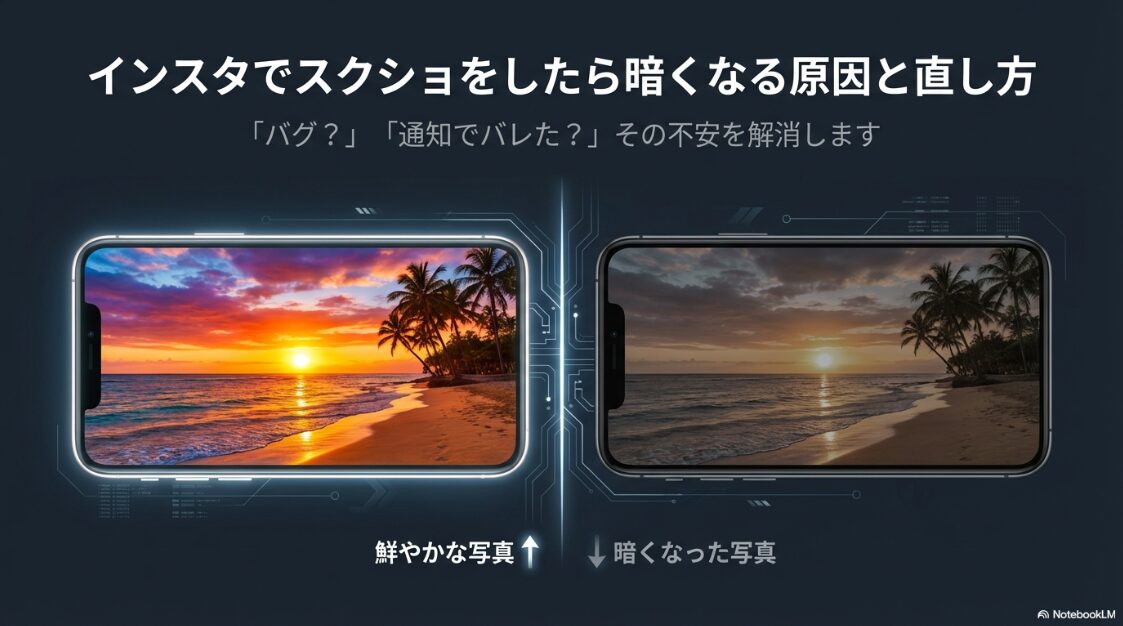
「スクショしたら暗くなる/黒くなる」症状について
関連で「スクショをしたら暗くなる/黒くなる」みたいな症状がある人は、原因が別(HDRや表示設定、端末の省電力設定など)なこともあります。
状況が近いなら、先にインスタでスクショをしたら暗くなる原因と直し方を読んで原因を切り分けると解決が早いですよ。
相手にバレる条件
落書きDMで「相手にバレる」って言うと、だいたいこの2つです。
- 消える系のDMでスクショ・画面録画をした
- そもそも送った内容を相手が見た(既読・開封)
ここ、気になりますよね。実際、相手にバレるかどうかって「通知が出るか」だけじゃなくて、もっと広い話なんです。
たとえば、通知が出なくても相手が「この内容、保存されたっぽいな」と感じれば、関係がギクッとすることがあります。逆に通知が出ても「保存していい?」って一言あるだけで、トラブルを回避できることも多いです。
バレやすいのは“消える前提”の場面
消えるモード(Vanish)や1回表示みたいに、そもそも「残らない」前提で使う機能は、心理的にもプライバシー的にもセンシティブです。
だから、そこにスクショや録画が絡むと、通知の有無に関係なく相手は敏感になりやすい。落書きも同じで、消える場面で送るほどラフになりやすい反面、誤解が生まれやすいので注意です。
安全に寄せるなら、保存したい落書きがあるときは「これ可愛いから残したい!保存していい?」って聞くのが一番です。許可を取るだけでトラブルが激減します。
相手が不快になりやすいパターン
- 相手が消える前提で送っているのに、無断で保存
- 冗談のつもりで拡散・共有(スクショを他人に見せる)
- 相手の顔や個人情報が写っている
通知が出ないケースがあったとしても、それを前提に「こっそり保存」を推奨するのは危険です。ルールや仕様は変わるし、誤解が一番こじれます。
もしプライバシーが絡むやり取り(未成年、センシティブな内容、金銭や契約の話など)なら、最終的な判断は専門家への相談も視野に入れてください。正確な最新仕様は、必ずInstagram公式の案内で確認をお願いします。
できない時の対処
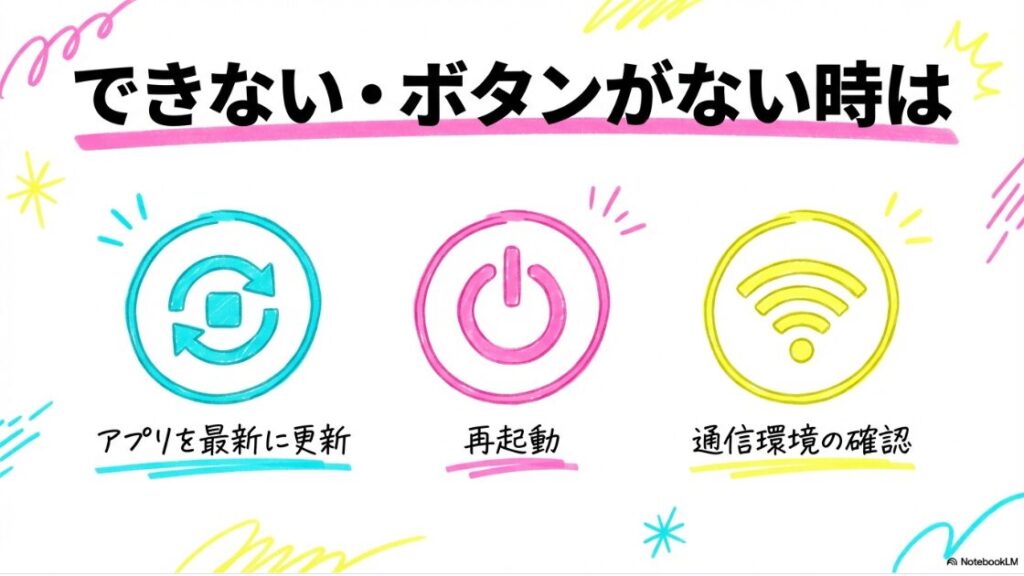
落書きができないときは、原因が「アプリ」「端末」「アカウント」「相手(チャット条件)」のどれかに分かれます。闇雲に触るより、チェックリストで潰すのが最短です。
ここ、気になりますよね。昨日までできたのに急に消えた、ボタンがない、描画画面が開かない…みたいな症状は、意外と“よくある”んです。
まず覚えておくと楽なのは、機能が増えるほど不具合の入口も増えるということ。落書きはストーリーズ系の編集機能と近いので、アプリ更新の影響を受けやすいです。だから、最初にやるべきは「環境を整える」こと。小手先の裏技に走るより、ここを丁寧にやった方が解決率が高いですよ。
- Instagramアプリを最新に更新する
- アプリを完全終了して再起動する
- 通信を切り替える(Wi-Fi⇄モバイル)
- 端末を再起動する
- ログアウト→ログインを試す(可能なら)
症状別チェック:あなたはどれ?
- メニューに落書きが出ない:
UI変更/段階配信/権限・年齢・制限の可能性 - 描画画面は出るけど書けない:
画面保護フィルムやタッチ不良、アプリの一時不具合 - 送信できない:
DM自体の制限、相手の受信設定、メッセージリクエスト状態
そもそも機能が出てこない
この場合は、段階配信でまだ来ていない、UIが別場所に移動した、アカウント種別や年齢設定で制限がある、などが考えられます。焦って怪しい外部アプリに頼るのはおすすめしません(アカウントの安全性が落ちます)。
特に「出てこない」系は、あなたの操作ミスじゃないことも多いです。なので、落ち着いてアプリ更新→再起動→時間を置く、で様子を見るのも手。どうしても急ぎなら、落書きの代わりにスタンプやテキストで送って、その後に落書きを試すのが現実的です。
DM自体が不安定・送れない
落書き以前にDMが送れない、ボタンが出ない、既読がつかない…という症状なら、原因が相手の受信設定や制限のこともあります。状況が近いなら、先にここをインスタでDMが送れない人に送る方法で確認すると回り道が減りますよ。
不具合が続くときは、公式ヘルプにある「問題を報告」導線も使えます。最終的には、公式の案内がいちばん確実です。
最後の手段:一時的な回避策
どうしても落書きが使えないときは、いったん別の方法で“手書き感”を作るのもアリです。たとえば、スマホのメモアプリで手書きを作ってスクショして送る、写真編集アプリで文字を書いて送る、など。DM内機能が復活したら戻せばOKなので、詰まったら柔軟にいきましょう。
それでも直らないときは、Instagram公式ヘルプの案内に沿って「問題を報告」するのが確実です。
いつから仕様が変化
インスタのDMまわりは、ほんとに更新が多いです。いつから変わったのかはアカウント差も出ますが、流れとしてはこんな感じのイメージ。
ここ、気になりますよね。「前は通知されなかったのに?」とか「前はメニューにあったのに?」みたいな違和感は、だいたい“仕様の入れ替え”で起きます。
「いつから変わったの?」ってズレやすいのは、そもそもDMまわりの仕様や表示がアップデートで入れ替わりやすいからです。同じ機能でも、画面の出方やボタン位置が変わることがあります。
なので私は、いつからを追いかけるよりも、今のあなたの画面で見えている操作導線を基準に手順を組むのがおすすめかなと思います。気になる仕様(消える系・スクショ検知など)は、最終的にInstagram公式ヘルプの案内を見て判断してくださいね。
- DMの消える写真・動画はかなり前から存在
(仕組みは更新され続けている) - 消えるモードは後から追加され、通知や安全対策が強化されてきた
- スクショの扱いは、通知だけでなく「ブロック」方向の動きも出ている
- 落書き(Draw/手書き)も段階的に広がり、UIが入れ替わりやすい
「いつから」の答えがズレる理由
仕様変更って、ニュースみたいに「この日から全員これです!」にならないことがあります。だから、あなたが見ている画面が最新かどうかは、次の要素で変わりがちです。
- アプリのバージョン(更新しているか)
- OSのバージョン(iPhone/Androidの違い含む)
- アカウントの地域・年齢設定・利用状況
- 相手との関係(フォロー、承認済み、制限など)
いつから変わったかを追うより、今の自分の画面でできることを基準に手順を組む方が、ストレスが減ります。
「昨日できたのに今日できない」も起きやすいので、アップデート直後は挙動が変わる前提で見ておくと安心です。
消えるメッセージの基本や、通知・解除の考え方をまとめた記事:インスタの消えるメッセージはなんのため?目的と注意点もあるので、あわせて読むと理解が早いですよ。
最終確認のお願い
仕様は今後も変わります。大事な判断(プライバシーに関わる送信、保存、スクショの扱いなど)は、最終的にはInstagramの公式案内を確認した上で、あなたにとって安全な選択をしてくださいね。
インスタで落書きDMのやり方まとめ
インスタの落書きDMのやり方は、入口(+メニュー周辺)さえ見つかれば、あとはペン・色・太さで遊ぶだけです。可愛い見せ方は「囲み」「矢印」「背景うす塗り」みたいな型を使うと、センスに自信がなくてもすぐ形になります。ここまで読んでくれたあなたなら、もう「どこから開くの?」で詰まることは減るはず。
一方で、落書きDMの悩みって、実は操作だけじゃなくて「消したい」「バレたくない」「通知が怖い」みたいな不安もセットなんですよね。だからこの記事では、消し方やスクショ通知、相手にバレる条件、できない時の切り分けまで、まとめて整理しました。
- 送信前にプレビューで誤送信と隠れをチェック
- 消し方(削除)はできても、完全に無かったことにはならない
- スクショ通知は消える系で発生しやすいので油断しない
- 仕様は変わるので、最終確認はInstagram公式案内が安心
安心して使うための“私の結論”
落書きDMは、親しい相手との距離を縮めるのにすごく便利です。だからこそ、相手の気持ちを置き去りにして「バレない保存」みたいな方向に寄せるより、ちゃんと一言コミュニケーションを挟む方が、結局いちばん安全で楽ですよ。
この記事はできるだけ分かりやすく整理しましたが、正確な最新情報は必ず公式のヘルプも確認してくださいね。あなたの状況に合わせて、無理のない使い方を選ぶのがいちばんです。