こんにちは。ウェブワーク・テキストブック、運営者の「YUMI」です。
インスタの通知が来ないと、DMの通知が来ないのか、いいねの通知こないのか、そもそもインスタだけ通知が来ないのか…切り分けが難しくてモヤっとしますよね。
しかもiPhoneやAndroidの違い、集中モードやおやすみモード、低電力モードやバッテリー最適化まで絡むと、原因が複数重なっていることも多いです。
この記事では、通知が遅れる・急に止まった・特定の通知だけ来ないといったパターンを、端末設定→インスタ設定→通信やアプリ不具合の順にほどいていきます。
インスタ障害みたいな「待つしかないケース」も含めて整理するので、あなたの状況に近いところから試してみてください。設定項目はアップデートで表記が変わることもあるので、画面の文言が少し違っても「同じ役割の項目」を探すイメージで大丈夫です。
- インスタの通知が来ない原因の切り分け方
- iPhone/Androidでまず見るべき設定
- DMやいいねなど通知タイプ別の直し方
- それでもダメなときの最終チェック


\豪華10大特典プレゼント/
「副業に興味はあるけれど、何から手をつければいいのかわからない…」と一歩踏み出せずにいませんか?新しい挑戦には不安がつきものですが、正しい手順を知っていれば迷うことはありません。本記事では、これから副業を始める初心者に向けて、失敗しないためのマインドセットと具体的なアクションプランを解説します。具体的な稼ぎ方のステップについては、初心者向け・インスタ収益化の教科書で詳しくまとめています。
\ 失敗しない手順をゼロから解説 /
インスタの通知が来ない原因を整理
最初にやるのは、原因の「層」を分けることです。通知はインスタの設定だけじゃなく、スマホ側の通知許可や省電力設定、通信環境でも止まります。ここで全体像をつかむと、最短で直せますよ。
プッシュ通知とは?仕組みを知る
プッシュ通知とは、アプリを開いていなくても、サーバー側からスマホへ“通知を押し出す”仕組みのことです。インスタだと、誰かのいいね・コメント・フォロー・DM・ライブ開始などのイベントが起点になって、通知データが端末へ飛んできます。
通知が届くまでのざっくり経路
ここ、知っておくとトラブルの切り分けがめちゃくちゃラクになります。通知は「インスタ(サーバー)」→「OSの通知システム」→「あなたの端末表示」の順で流れます。つまり、インスタ側が通知を作っても、OS側(iPhone/Android)が止めたらあなたの画面に出ません。
逆に言うと、インスタ内のハート(アクティビティ)には表示があるのにスマホ通知が出ない場合は、端末側の通知設定や集中モードが原因のことが多いです。ただし、インスタ側で通知を一時停止していたり、通知の種類ごとにオフになっているケースもあるので、両方をセットで確認するのが確実です。
止まりやすいポイントは4つ
ざっくり言うと、インスタ側の通知設定、端末側の通知許可、省電力や集中モード、通信環境のどこかでブロックされる感じです。たとえば、端末で「Instagramの通知を許可」がオフなら、インスタの設定をいくらオンにしても無意味です。逆に端末はオンでも、インスタ側で「すべて停止」や「静音モード」がオンなら、通知は作られません。
一番効率いいチェックは「通知が来ない=インスタが悪い」と決めつけず、どの段階で止まっているかを探すことです。これだけで、無駄な再インストールを減らせますよ。
- アプリ内には表示がある
→端末側(通知許可/集中/省電力)を疑う - アプリ内にも表示がない
→インスタ側(通知設定/アカウント/障害)を疑う
通知の受け取り方はMeta(Instagram)のヘルプで一次情報として確認できます。設定名が変わったときの照合にも便利です。
通知の仕様はOSやアプリのアップデートで変わります。画面の文言が一致しない場合は、正確な情報は公式サイトをご確認ください。
通知設定をまず確認
ここ、王道だけどいちばん効きます。インスタの通知は「端末」と「アプリ内」で二重になっているので、片方がオフだと普通に届きません。そして厄介なのが、オンにしたつもりでも「カテゴリだけオフ」になっていたり、「一時停止」系のスイッチが残っていたりすること。あなたも一度は「え、そんなところに?」ってなりがちです。
インスタ側で見る場所
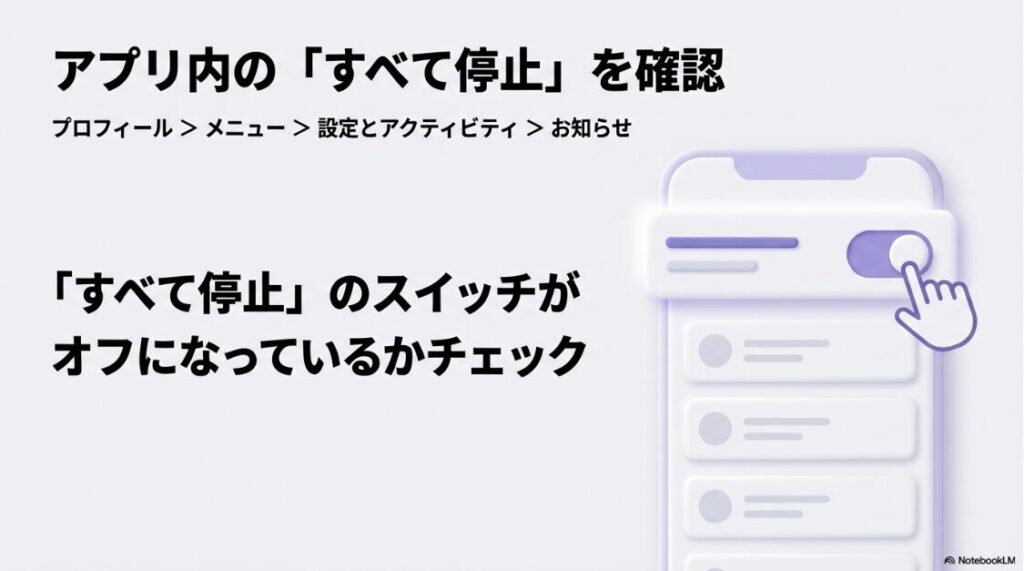
インスタを開いて、プロフィール右上のメニューから「設定とアクティビティ」→「お知らせ(通知)」へ進みます。そこでまず確認したいのは次の3つです。
- すべて停止がオンになっていないか
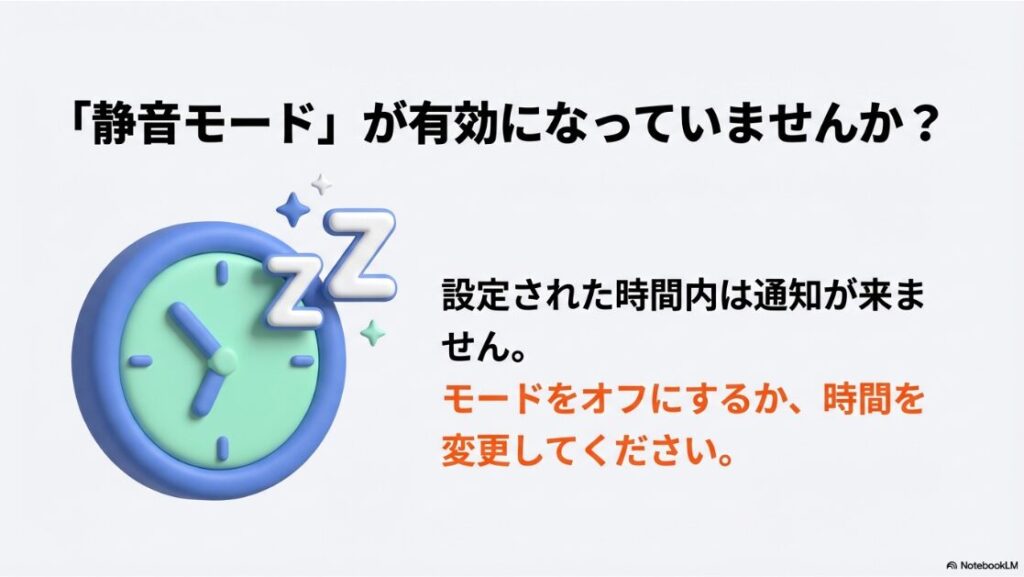
- 静音モード(Quiet Mode)(スケジュール)が常時に近くなっていないか
- DM、投稿、ライブなどカテゴリ別の通知がオフになっていないか
端末側(スマホ本体)もセットで確認
インスタ側が完璧でも、端末側の通知許可がオフなら通知は出ません。iPhoneなら「設定」→「通知」→「Instagram」で通知許可と表示先(ロック画面/通知センター/バナー)をチェック。Androidなら「設定」→「アプリ」→「Instagram」→「通知」で、親スイッチとカテゴリ(チャネル)をチェックします。
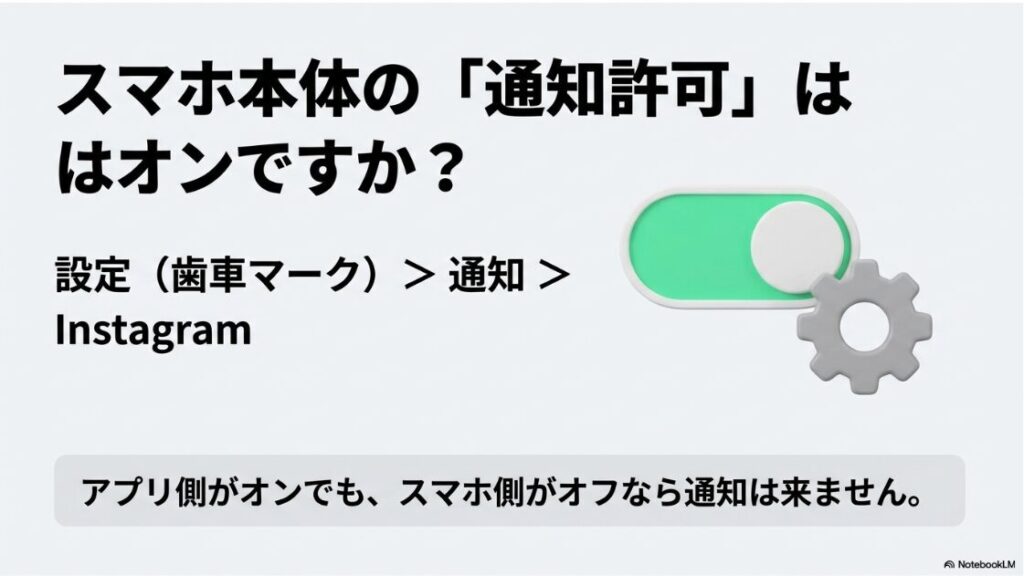
私の感覚だと、通知トラブルは端末設定→インスタ設定→アプリ再起動の順に整えると直りやすいです。いきなり再インストールより、まずはここを潰すのがラクです。
「どこを見ればいいか」を迷いやすいので、最低限の確認を表にまとめます。画面名は機種で違うことがありますが、役割は同じです。
| 確認場所 | 見る項目 | よくある落とし穴 |
|---|---|---|
| インスタ内 | すべて停止/静音モード | 一時停止を押したまま忘れる |
| インスタ内 | メッセージ/投稿/ライブ | DMだけオフ、ライブ通知がオフ/未設定 |
| 端末設定 | 通知許可 | アプリ側はオンでも端末側がオフ |
| 端末設定 | 表示先と通知スタイル | 来てるのにロック画面に出ない |
設定を変えたら、まずは「通知を許可」がオンになっているかを落ち着いて再確認してください。端末側の状態が不安定そうなら、切り分けとして端末の再起動も試すといいですよ。
通知が急に来なくなったのですが?
「昨日まで普通だったのに、急に来なくなった」ってときは、だいたい次のどれかです。ここ、気になりますよね。原因が“自分の操作”じゃなくても発生するのがやっかいなんです。
- スマホの集中モード/おやすみモードが自動でオンになった
- 低電力モードや省電力設定でバックグラウンド更新(例:Background App Refresh)が制限され、体感として通知や更新が遅く感じる
- インスタやOSのアップデート直後の不具合で通知トークンがズレた
- 一時的なサーバー側の不安定(障害)
まずは「アプリ内表示があるか」で分岐
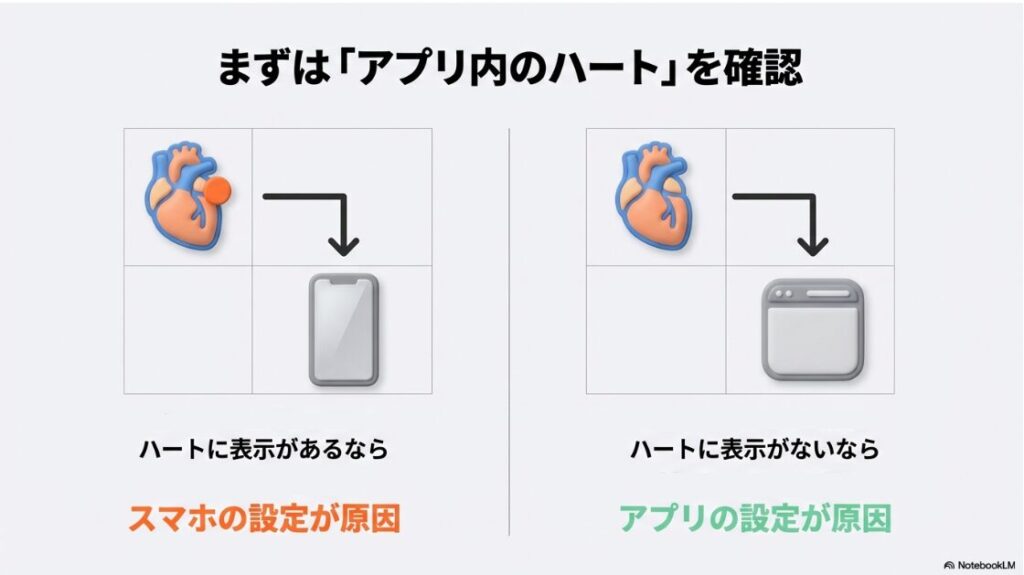
おすすめの切り分けは、「アプリ内のハート(アクティビティ)に表示があるか」です。アプリ内には出てるのにスマホ通知だけ来ないなら、インスタ側より端末側のブロックを疑うのが近道。逆にアプリ内にも出ていないなら、インスタ側の通知設定(すべて停止や静音モード)や、ネットワーク、障害の可能性が上がります。
急に止まったときの“効く順番”
急に止まったときは「公式で確認できる順」に潰すのが安全です。慌てていじり過ぎると、設定が二重にズレて逆に沼ります。
- iPhoneの「設定」→「通知」→「Instagram」で通知を許可(表示先も確認)
- iPhoneの「集中モード(Focus)」でInstagramの通知が許可/サイレンス対象になっていないか確認
- 「通知の要約」にInstagramが入っていないか確認
- 低電力モードがオンなら、一度オフにして挙動を確認
- インスタ側で「すべて停止(Pause All)」や「スリープモード」がオンになっていないか確認
- 端末を再起動して、通知が戻るか確認
不具合が疑わしいとき、再インストールは有効な場合がありますが、下書きや一時データが消えることもあります。必要なら事前に大事な内容を控えてから試してください。数値的な改善率みたいなものは環境で変わるので、あくまで一般的な目安として捉えてくださいね。
「自分だけ」か「みんな」かを見極める
もし周りの友だちも同じタイミングで「通知おかしくない?」って言ってるなら、サーバー側の不安定の可能性があります。この場合、こちらでできることは限られるので、設定をいじり過ぎて逆に混乱しないように、最低限の確認に留めるのが安全かなと思います。
iPhoneの集中モード対策
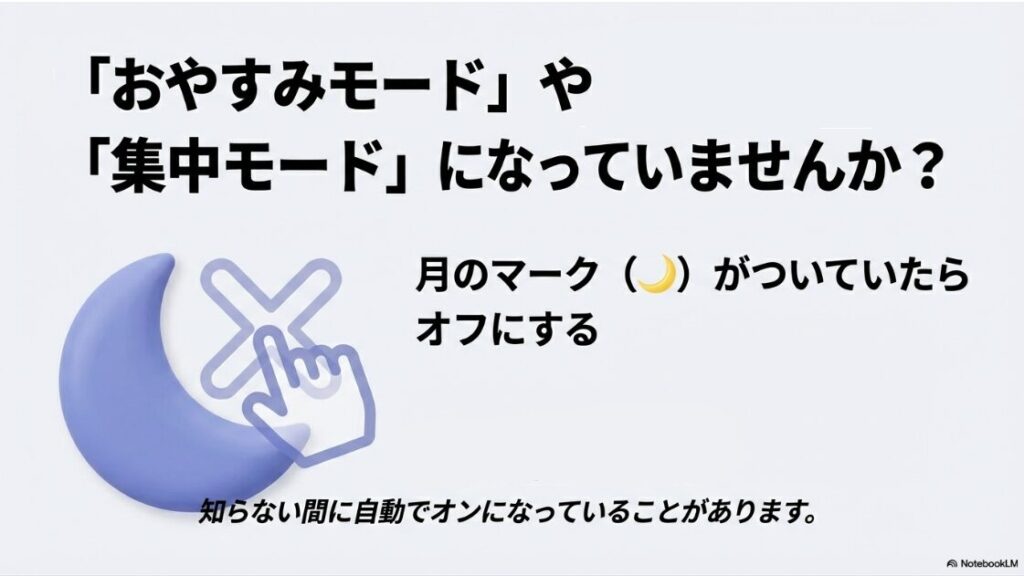
iPhoneユーザーで「インスタ通知だけ来ない」なら、まず集中モードを疑ってOKです。集中モードは、許可していないアプリの通知をまとめて止めるので、インスタ側をいくら直しても届きません。しかも自動化(時間・場所・アプリ使用)で勝手にオンになっていると、「急に止まった」に見えるんですよ。
まず確認すること
- コントロールセンターで集中モードがオンになっていないか
- オンなら、インスタが「許可するApp」に入っているか
- 通知の要約にInstagramが含まれていないか
よくある“見落としポイント”
集中モードは「おやすみ」「仕事」「パーソナル」など複数持てるので、どれかがオンだと通知が止まります。さらに、iPhoneだと通知が完全に消えるというより、通知センターに溜まって気づけないケースもあるんです。だから「来てない」と思ったら、まず通知センターも見てみてください。
低電力モードもセットで疑う
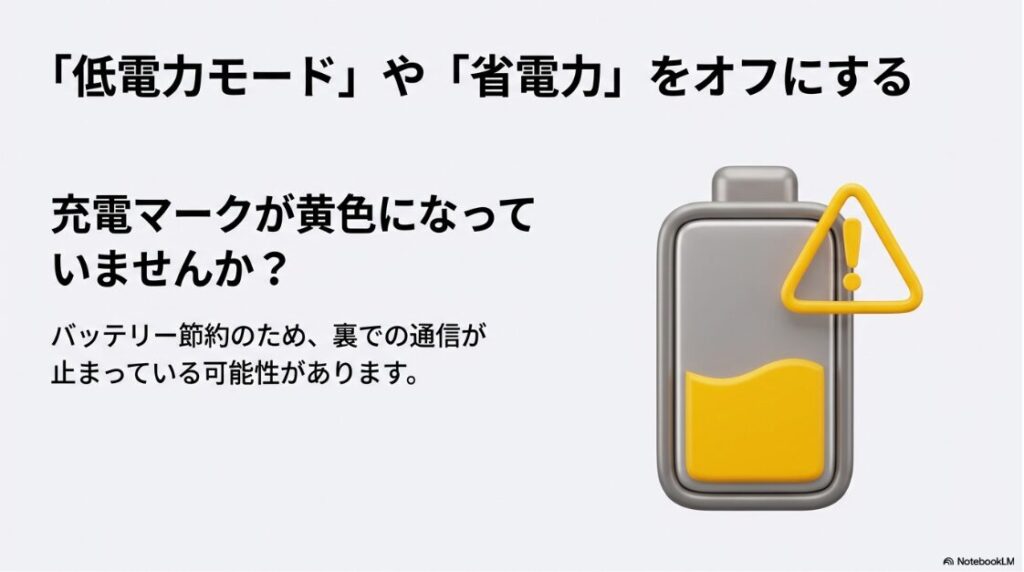
あと地味に効くのが、低電力モード。バッテリー優先になるとバックグラウンドの動きが抑えられて、通知がリアルタイムで出にくくなることがあります。通知を取り戻したいときは、いったん低電力モードをオフにして様子見してみてください。特に「充電してるときは来るのに、外だと来ない」みたいな人は、ここが当たりやすいです。
なので「通知が完全に消える」とは限らないんですが、体感として更新の反映が遅い/気づきにくい状態になることはあります。通知の違和感が出ているときは、いったん低電力モードをオフにして様子見してみてください。
iPhoneでの再現率が高いパターンはこの3つです。あなたも当てはまるかチェックしてみてください。
- 夜だけ来ない
→集中モード(おやすみ)やスケジュール - まとめて来る
→要約通知や通知の整理 - バッテリー少ないと来ない
→低電力モード/バックグラウンド
iOSの仕様や設定項目は変わることがあります。画面が違う場合は、正確な情報は公式サイトをご確認ください。仕事で使う端末など、設定変更に制限がある場合は、無理せず管理者や専門家に相談するのが安心です。
お知らせがうざい時の調整
通知が来ないのも困るけど、逆にお知らせがうざいくらい鳴る人もいますよね。ここは「必要な通知だけ残す」のがコツです。通知が多すぎると、肝心のDMや大事な反応が埋もれて、結果的に“見逃し”が増えます。だから私は、通知を増やすより先に「削る設計」をおすすめしています。
整理の考え方
- 連絡に直結するDMは優先してオン
- 気分が荒れやすいならおすすめ系/リマインド系はオフ
- どうしても見逃したくない人は、相手のプロフィールのベルで個別設定
通知を減らしても困らない組み立て
「全部オン」って一見安心なんですけど、通知の洪水になります。おすすめは、まずDM・通話・メッセージリクエストをオンで固める。次に、自分が返信したいコメントやメンションだけオン。最後に、ライブや投稿の通知は“本当に見逃したくない相手”に絞ってベル通知。こうすると、通知が少なくても必要な情報が残ります。
「全部オフ」→「必要なものだけオン」に戻すと、通知疲れしにくいです。まずはDM・通話だけ確実にして、次にいいねやコメントを足すのが失敗しません。
通知の最適化はメンタルにも効きます。通知が減るだけで、アプリを開く頻度が下がって、結果的に集中力が戻る人も多いです。無理に全部追わなくていいですよ。
なお、通知が消えない・残り続ける系の悩みは別の原因が多いので、気になる人はインスタのお知らせ通知が消えない原因と直し方も参考にしてみてください。
インスタの通知が来ない解決手順
ここからは「通知タイプ別」に直し方をまとめます。あなたの症状に近い見出しから読んでOKです。全部やる必要はなくて、当たったところだけで十分なケースが多いですよ。
いいねの通知がこない原因
いいねの通知がこないときは、DMよりも「通知の範囲設定」が原因になりがちです。インスタの通知は、項目によってオフ/フォロー中の人/全員みたいに範囲が分かれていて、ここが「フォロー中の人」になっていると、思ったより通知が減ります。
あなたが「前はもっと来てたのに」と感じるなら、設定だけじゃなく、通知が“間引かれる”表示ロジックや、端末のまとめ表示の影響も疑ってみるといいです。
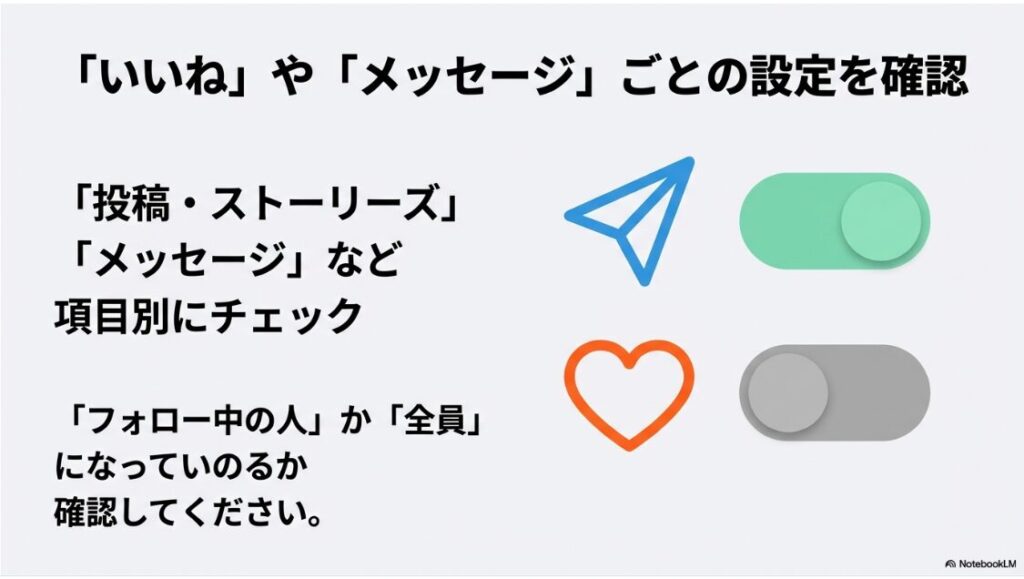
チェックポイント
- インスタの「投稿・ストーリーズ・コメント」系の通知がオフになっていないか
- 端末側でバナー表示や通知センター表示がオフになっていて、来てるのに気づけてない状態になっていないか
- 通知が多すぎて埋もれているなら、通知の表示方法(グルーピング)を調整
「来ない」ではなく「気づけない」パターン
いいね通知は、DMと違って緊急性が低い扱いになりやすいです。だからロック画面に出ない設定になっていたり、通知センターの奥に溜まっていたりします。特にiPhoneは、通知が整理されて、スクロールしないと見えない状態になっていることもあります。まずは通知センターの中まで見て、「実は届いてる」かを確認してみてください。
いいね通知を安定させたいなら、インスタ側をオンにした上で、端末側の表示先を「ロック画面」「通知センター」「バナー」全部オンに寄せるのが手堅いです。音はオフでもいいので、“表示”を残すのがコツです。
「絶対に全件通知にしたい」と思っても、OS側の通知のまとめや優先度で見え方が変わることがあります。設定名や仕様はアップデートで変わるので、正確な情報は公式サイトも確認してください。最終的な判断は専門家にご相談ください。
メッセージ内容の非表示を解除
メッセージ内容が非表示になる時は、プライバシー的には安心なんですが、通知トラブルとセットで起きると「来てるのに気づけない」状態になりやすいです。
たとえば、ロック画面では「Instagram」だけ出て中身が見えない、通知プレビューが出ない、そもそも“通知が来た事実”に気づけない…みたいな感じですね。あなたが「通知が来ない」と思っていても、実際は来ていて、表示が抑えられているだけのケースもあります。
まずやること(考え方)
ここは「通知が来ない」のではなく、表示ルールが厳しくて見えないだけのことが多いです。iPhoneなら通知のプレビュー(ロック画面で内容を表示するか)を見直します。Androidならロック画面通知の表示や、通知の機密性設定(ロック画面で隠す)を見直します。どちらも、家族や仕事の都合で内容は隠したい人も多いので、無理に丸見えにしなくてOKです。
おすすめの落としどころ
私のおすすめは、「内容は非表示でも、通知自体は必ず出す」設計です。つまり、ロック画面は“通知が来た”だけ見える、でも中身はタップしてロック解除したときだけ見える。これならプライバシーと見逃しを両立できます。
仕事や家族の前でスマホを見せることがある人は、内容を出さずに「通知だけは確実に出す」設定が相性いいです。内容は非表示でも、バナー/通知センターには出すに寄せると、見逃しが減ります。
DMが来ないと思ったら受信箱も確認
表示設定を整えてもまだ怪しい場合、DMが「メイン」「一般」「リクエスト」に分かれていて、あなたの想像と違う場所に入っていることがあります。通知を直す前に、受信箱の構造がズレていると、ずっとモヤモヤが残るんですよね。
もしDM自体の管理がごちゃついているなら、インスタのメッセージリクエストに気づかない原因と対処もあわせてどうぞ。通知設定だけじゃなく、受信箱の構造の話も整理できます。
通知表示の設定は、端末のロック方法(顔認証/指紋/パスコード)や、端末の管理状態によって制限があることがあります。設定変更が不安なら、最終的な判断は専門家にご相談ください。
リクエストDMの見落とし
DMが来てるはずなのに通知がない…ってとき、意外と多いのがリクエストDMの見落としです。フォローしていない相手からのメッセージは、通常の受信箱じゃなく「リクエスト」側に入ります。ここ、普段見ない人は本当に見ないので、「通知が来ない」より「そもそも存在に気づけない」になりがちです。
見落としやすいポイント
- リクエストの通知自体がオフになっている
- 非表示ワードの設定で、リクエストが非表示のリクエストに入っている
- 通知は来ていたけど、集中モードや省電力で遅れてまとめて来る
確認のコツは「通知」より先に「場所」
DM系のトラブルは、まず受信箱のどこに入るかを確認するのが早いです。通知をいじっても、メッセージがリクエストに入っている限り、あなたの感覚では“来てない”状態が続きます。だから、リクエストのタブを開いて未読がないか、承認待ちがないかを先に見てください。
DMの通知が怪しいときは、通常の受信箱とリクエストをセットで確認。ここを見て「届いてるのに通知だけ来ない」なら、端末側(集中モード/バッテリー/通知許可)へ戻るのが早いです。
リクエスト通知をオンにする“最低ライン”
リクエストは、知らない相手からも来るので、全部通知すると疲れる人もいます。だから私は「リクエスト通知はオン、内容は非表示、音はオフ」みたいな設定を提案しがちです。これなら、変なDMでびっくりしにくいし、でも大事な連絡を見逃しにくいです。
リクエスト経由のDMは、詐欺やスパムが混ざることもあります。リンクを不用意に開かないなど、基本の安全対策も意識してください。判断に迷う場合は、最終的な判断は専門家にご相談ください。
インスタライブの通知設定
インスタライブの通知が来ないときは、まず通知が一括停止になっていないか、そして通知の種類(ライブ関連)がオフになっていないかを確認するのが近道です。Instagramの通知は、まとめて止めたり、タイプ別にオン/オフできるので、「ライブだけ来ない」場合も設定の組み合わせで起きやすいです。
確実に受け取りたいとき
- インスタの通知設定で「ライブ動画」カテゴリがオフになっていないか確認
- 見逃したくない配信者は、プロフィールのベルで個別通知をオン
- 端末側でInstagramの通知設定(表示先/プレビュー/通知の要約)が原因になっていないか確認
ライブ通知は「音」より「表示」を優先
ライブって、時間が限られてるぶん、気づけるかが命です。だから、音を鳴らすかどうかより、ロック画面やバナーに表示されるかを優先して設定するといいです。音が出せない環境でも、表示さえあれば気づけますよね。
ライブ通知が遅れる人は、端末の省電力が効いていることがあります。特にAndroidはタスクキルが強い機種があるので、バッテリー最適化を外しておくと安定しやすいです。
それでも来ないときの現実的な対策
ライブ通知は、環境によって不安定なことがあります。だから私は、「通知が来たらラッキー」より、「配信者のストーリーズや投稿で告知がある前提で、時間帯をチェックする」みたいな運用もすすめています。通知は便利だけど万能じゃないので、保険を作るイメージです。
通知の挙動はアプリやOSのバージョンで変わります。正確な情報は公式サイトをご確認ください。重要な配信を見逃したくない場合は、複数の手段で確認するのが安全です。
LineとInstagramの通知が来ない時
LineとInstagram 通知が来ない時って、アプリ固有の設定より、端末側の状態が原因のことが多いです。たとえば、集中モード・省電力・通信制限など、複数アプリに共通して効く設定が入っているケースですね。あなたが「インスタだけじゃなくLINEも止まってる」なら、ここはほぼ端末側の問題だと思ってOKです。
まずは“共通原因”を潰す
複数アプリが同時に死ぬときは、インスタの細かい通知設定よりも、通知許可・集中モード・省電力・通信の順に見たほうが早いです。私のおすすめは、いったん端末再起動して、それでもダメなら下の表の順で確認すること。これが一番ロスが少ないです。
複数アプリで通知が死んでいるなら、優先順位はこの順がラクです。
| チェック | 見る場所 | よくある症状 | 試すこと |
|---|---|---|---|
| 通知許可 | 端末の通知設定 | そもそも一切出ない | 許可をオフ→オンで更新 |
| 集中モード | iPhoneの集中モード | 特定の時間だけ止まる | 一時オフ、許可アプリ確認 |
| 省電力/最適化 | 低電力/バッテリー | 遅れてまとめて来る | 制限なし/低電力オフ |
| 通信 | Wi-Fi/VPN/DNS | 外出先だけ来ない | Wi-Fi切替、VPN一時オフ |
Wi-Fiとモバイル通信も意外とある
あと、通知が遅れたり不安定なときは、原因の切り分けとしてWi-Fiとモバイル通信を切り替えて挙動を見るのも手です。端末側の省電力機能やバックグラウンド通信の制限が絡むと、ネットワーク条件で体感が変わることがあります。まずは「どの通信環境でも同じ症状か」を見て、端末設定(集中モードや省電力)に戻るのが効率いいです。
通信設定やセキュリティ設定は、使い方によってリスクが変わります。設定変更が不安なら、最終的な判断は専門家にご相談ください。会社の端末など管理されている環境では、自己判断で変更しないほうが安全です。
それでも直らないときの逃げ道
もし端末側の設定を全部見直しても改善しないなら、アプリのアップデートと再起動、最後に再インストールの順で試すのが現実的です。
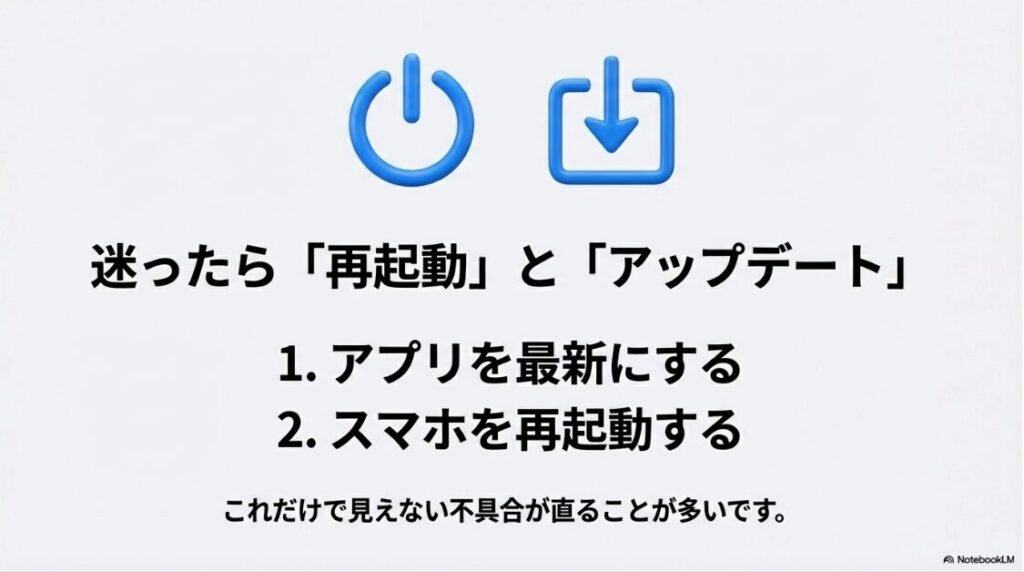
ただし、再インストールは手間があるので、まずは「通知許可のトグル」「端末再起動」までで改善するか見てからでいいと思います。
インスタの通知が来ないときの最終チェック
最後に、私が「ここまでやってダメなら次へ進む」と判断する最終チェックをまとめます。一気に全部やる必要はありません。当てはまるところだけでOKです。ここまで来ると、あなたもだいぶ頑張ってますよ。
最終チェックリスト
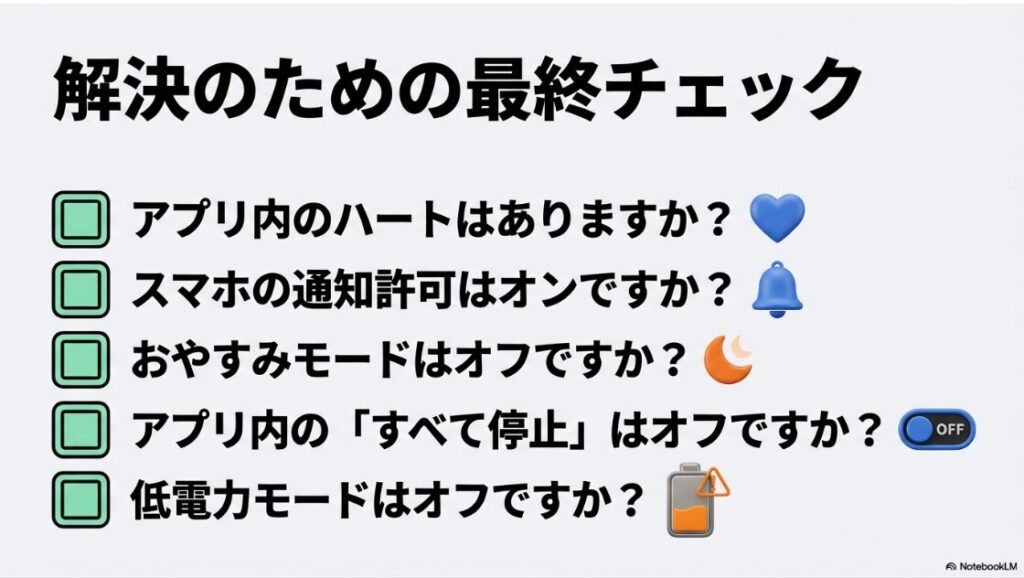
- インスタの通知で「すべて停止」「静音モード」がオフになっている
- 端末のInstagram通知許可がオンで、表示先(ロック画面/通知センター/バナー)が有効
- iPhoneは集中モード・要約通知・低電力モードを確認
- Androidはバッテリー最適化を外し、通知カテゴリ(チャネル)を確認
- Wi-Fi/VPN/DNSを一時的に切り替えて改善するか確認
- アプリの再起動・端末再起動・アップデートを実施
再インストールの前にやってほしい“小技”
再インストールの前に、まずは「公式で仕様が明確なところ」を潰しましょう。具体的には、iPhoneの通知許可、集中モードの許可/サイレンス、通知の要約、低電力モードの影響、そしてインスタ側の「すべて停止」や「スリープモード」の有無です。ここを確認してから端末を再起動して、それでも改善しないなら、最終手段として再インストールを検討する流れが安心です。
アプリ内に通知履歴があるのにスマホ通知だけ出ないなら、原因は端末側にある可能性が高いです。ここだけでも覚えておくと、次に同じことが起きたときに早く直せます。
サーバー側やアカウント側の可能性
それでもインスタ通知が来ない場合は、サーバー側の不安定やアカウント側の制限が絡んでいることもあります。インスタ内の「問題を報告」から状況を送るのもひとつの手です。アカウントの状態(警告や制限)が出ている場合は、操作を控えて様子を見るほうが安全なケースもあります。
そして大事なことなんですが、設定名や画面の表示はアップデートで変わります。正確な情報は公式サイトをご確認ください。あなたの状況が複雑で判断が難しいときは、最終的な判断は専門家にご相談ください。
静音モード(おやすみモード)が絡んでいそうなら、インスタのおやすみモードを解除できない原因と直し方もチェックしてみてください。ここが原因だと、ほんとに「急に止まった」に見えるんですよね。