
こんにちは。ウェブワーク・テキストブック、運営者の「YUMI」です。
インスタのプロフィールに設定した音楽、消したいのに見つからない・消せないって、ここ気になりますよね。
プロフィール音楽の消し方を探しているあなたは、たぶん「削除できない」「変更したい」「音楽が表示されない」「設定したのに音楽が消える」といった不安も一緒に抱えているかなと思います。
この記事では、基本の削除手順(iPhone/Android)から、ビジネスアカウントで起きやすい詰まりポイント、反映が遅くて消えない時のチェック、ストーリー音楽の消し方やストーリーの音が勝手に出る対処まで、まとめて整理します。
アップデートで表示名や場所が変わることもあるので、迷ったときに戻って来られる「地図」みたいに使ってください。正確な最新仕様はInstagram公式の案内もあわせて確認してみてくださいね。
- プロフィール音楽を削除・変更する最短手順
- 消せない時に多い原因と対処の優先順
- ストーリーや投稿の音楽を整理する考え方
- 親しい友達や見え方・印象のモヤモヤ解消


\豪華10大特典プレゼント/
「副業に興味はあるけれど、何から手をつければいいのかわからない…」と一歩踏み出せずにいませんか?新しい挑戦には不安がつきものですが、正しい手順を知っていれば迷うことはありません。本記事では、これから副業を始める初心者に向けて、失敗しないためのマインドセットと具体的なアクションプランを解説します。具体的な稼ぎ方のステップについては、初心者向け・インスタ収益化の教科書で詳しくまとめています。
\ 失敗しない手順をゼロから解説 /
インスタのプロフィール音楽の消し方の基本
まずは「普通に消せる」王道ルートから。次に、消えない・項目がない・反映が遅いときのチェックまで、最短で迷子にならない順番にいきます。
プロフィールから曲を削除するには?
いちばん確実に迷子になりにくい削除方法は、Instagram公式ヘルプで案内されている手順どおりにやることです。具体的にはプロフィール上に表示されている曲をタップして、プロフィール曲を削除を選ぶ流れですね。まずはこの公式ルートを試してみてください。
ただ、アップデートやアカウント状態によっては同じ場所が見えにくいこともあります。その場合は、次に紹介する「プロフィールを編集」ルートが代替になります(画面表示が違っても焦らなくて大丈夫ですよ)。
基本の削除ルート(まずここ)
- Instagramアプリを開き、右下のアイコンから自分のプロフィールへ移動
- プロフィール上に表示されている曲名(音楽)をタップ
- プロフィール曲を削除をタップ
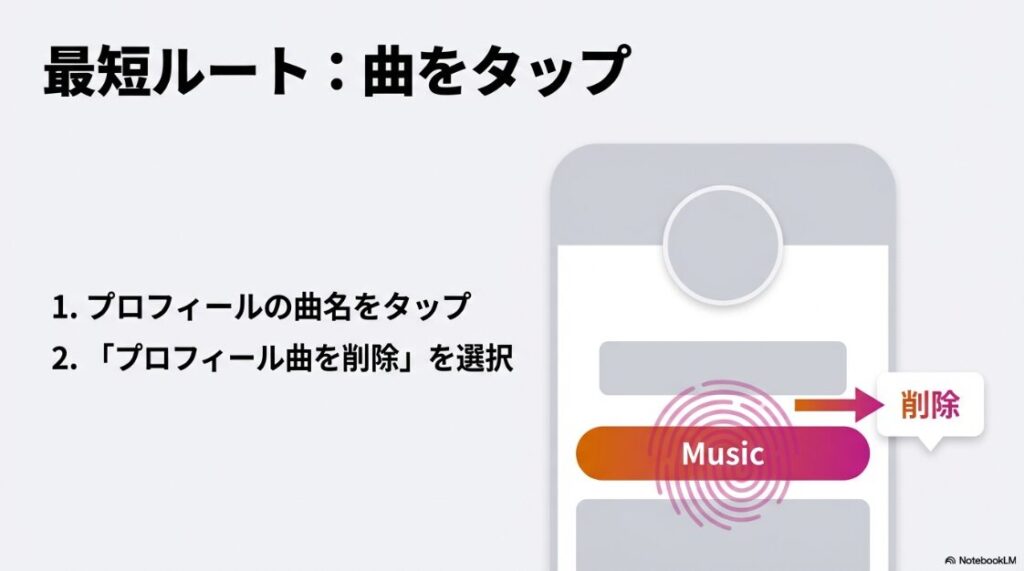
上の手順はInstagram公式ヘルプで案内されている削除方法です。もし曲名が表示されない・タップしてもメニューが出ない場合は、次の「編集ルート(代替)」も試してみてください。
編集ルート(曲がタップできない時の代替)
- プロフィール画面でプロフィールを編集をタップ
- 画面内に音楽や曲名の項目が見つかればタップ
- 削除/Remove/ゴミ箱アイコンなど、削除に該当する操作を選ぶ
- 画面上部に保存や完了、✓などの確定ボタンが表示されている場合は、それをタップして反映させます(表示はアプリの状態で変わることがあります)
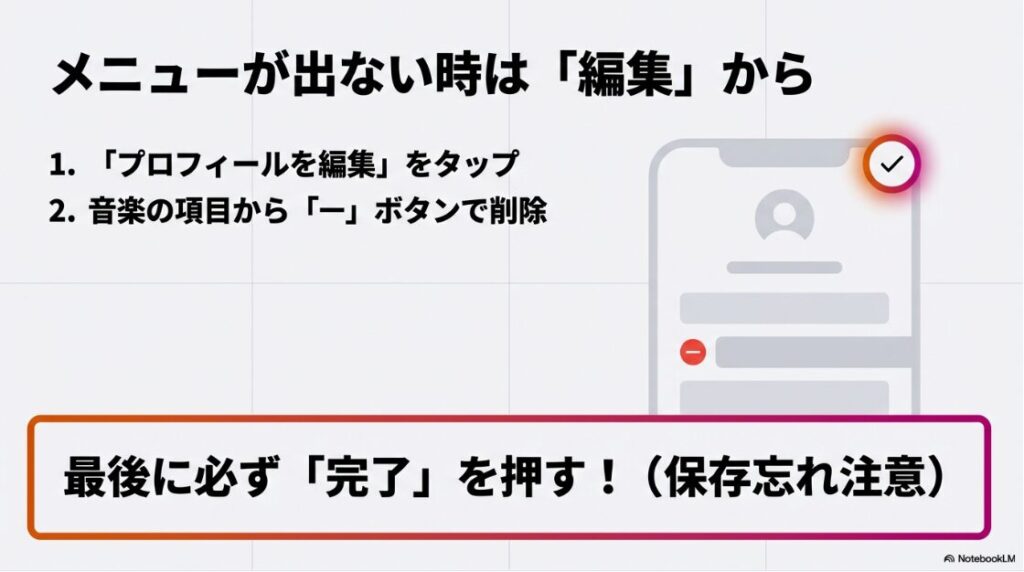
最後の「保存(完了/✓)」を押し忘れると、消えたように見えても戻ることがあるので、ここだけ注意です。
あと、削除直後はプロフィールの表示が一瞬だけ残って見えることもあります。これは端末側の表示(キャッシュ)や同期のタイミングの問題のことがあるので、慌てずにプロフィールを下に引っ張って更新したり、アプリを再起動して確認してみてください。
ショートカットが出る場合
プロフィール画面に表示されている曲名部分をタップ(または長押し)すると、下からメニューが出て「削除」が選べることもあります。ショートカットは早くて便利なんですが、表示されない時は普通にあります。出ないときは、さっきの編集ルートに戻ればOKです。
iPhoneとAndroidで「見え方」が違うとき
体感としては、iPhoneのほうがUIが揃いやすく、Androidは端末やビルド差で項目が出たり出なかったりが起きやすいです。
もしAndroidで「音楽の項目自体がない」「曲名はあるのに編集画面に入れない」なら、後半のトラブル章で紹介する対処(アカウント種別の切り替えや別端末での削除)も候補に入れてください。
削除手順の一次情報としては、Instagram公式ヘルプにも「プロフィールの曲を削除する」案内があります。表示が変わったときは、ここを確認しておくと安心ですよ。
出典:Instagramヘルプセンター
「プロフィールに音楽を追加する」
なお、操作がうまくいかないときは、アプリの不具合やロールアウト差の可能性もあります。次の見出しで「変更」とあわせて、詰まりやすいポイントを潰しますね。
プロフィール音楽はどうやって変えますか?
「消す」より「別の曲に変えたい」人も多いですよね。やり方は基本的に同じで、音楽の設定画面で削除→新しい曲を選択の流れになります。私がよくおすすめするのは、いきなり上書きするより一度削除して“空”にしてから入れ直す方法。反映が不安定な時ほど、このほうがスムーズに決まりやすいです。
変更のコツ
- 変更前に一度削除してから新しい曲を選ぶと、反映が安定しやすい
- 回線が弱いと保存に失敗しやすいので、Wi-Fiなど安定した環境でやる
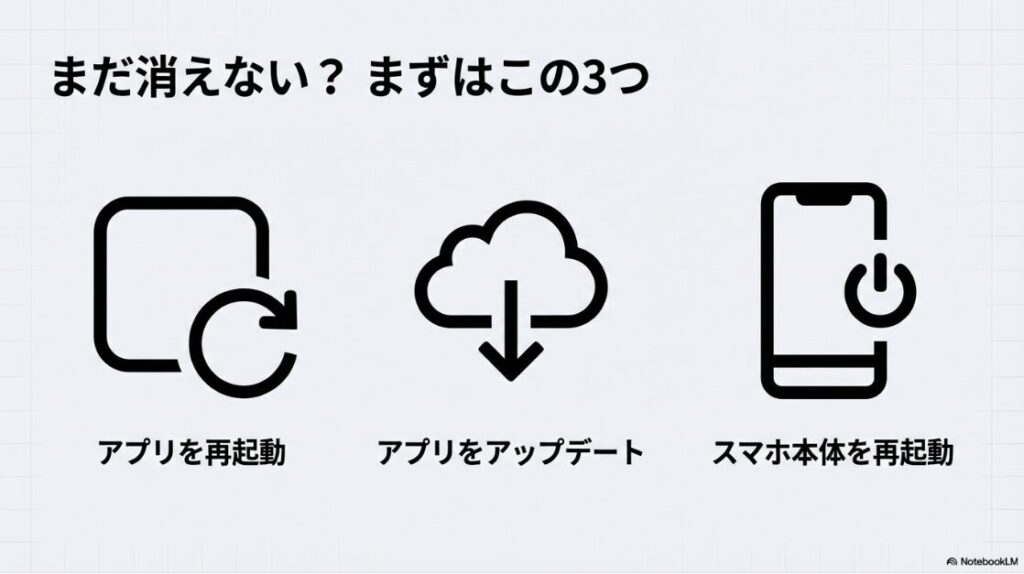
- 表示が変わらないときは、アプリ再起動→再ログイン→端末再起動の順で確認
「変更したのに戻る」あるある対策
変更直後に戻るときは、だいたい次のどれかです。ここ、地味だけど効きますよ。
- 保存が完了していない
(完了/✓を押していない、押したけど通信が不安定だった) - 同期のズレ
(自分の端末では古い表示が残っているだけ) - アカウント種別の制限
(ビジネス化でライブラリが変わって編集できない)
プロフィールの目的で選び方が変わる
仕事・活動用なら、プロフィールは「リンクを踏んでもらう」「問い合わせに繋げる」みたいに、次の行動を作る場所になりがち。
そういう場合、音楽は世界観づくりに役立つこともあるけど、逆にノイズになって離脱が増えることもあります。迷ったら一旦削除して“無音”で運用して、反応を見てから戻すのも全然アリです。
「音楽の項目がそもそも出ない」「曲名はあるのに編集できない」系は、機能の配布差やアカウント種別が絡むことがあります。
必要なら、私のサイト内の関連記事:インスタのプロフィールに音楽を追加できない原因と直し方も参考にしてみてください。
変更は“できて当たり前”に見えて、実は環境要因に左右されやすいです。次は、プロフィール音楽と一緒に検索されやすい「ストーリーの音楽」も、スッキリ整理していきますね。
ストーリー音楽の消し方の手順
プロフィール音楽とは別物ですが、「音楽を消したい」で一緒に検索されがちなのがストーリーです。ストーリーは、投稿前なら消しやすいです。逆に投稿後は編集の自由度が低いので、ここで詰まりやすい。だから私は、ストーリーを出す前に“音楽スタンプが残っていないか最終チェック”を習慣にしています。ここ、気になりますよね。
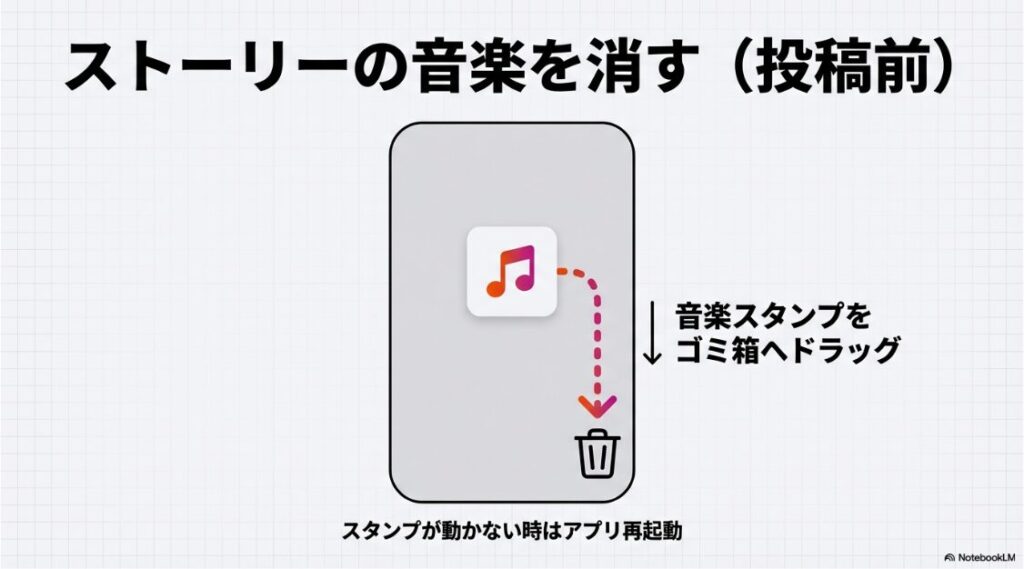
投稿前に消す(いちばん簡単)
- ストーリー作成画面で、音楽スタンプ(または曲名表示)をタップ
- 削除(ゴミ箱)や×が出る場合はそれを選択
- 出ない場合は、スタンプを画面下の削除エリアへドラッグする方法も試す
「消えない」時に試す小技
スタンプが選択できない・反応が鈍いときは、アプリが重いだけのこともあります。いきなり難しいことをするより、まずはこの順で試してみてください。
- 一度ストーリー作成を閉じて、もう一度開く
- アプリを終了して再起動
- 端末再起動(ほんとに効くやつです)
- Wi-Fiなど安定回線で再挑戦
投稿後に消す(基本は再投稿)
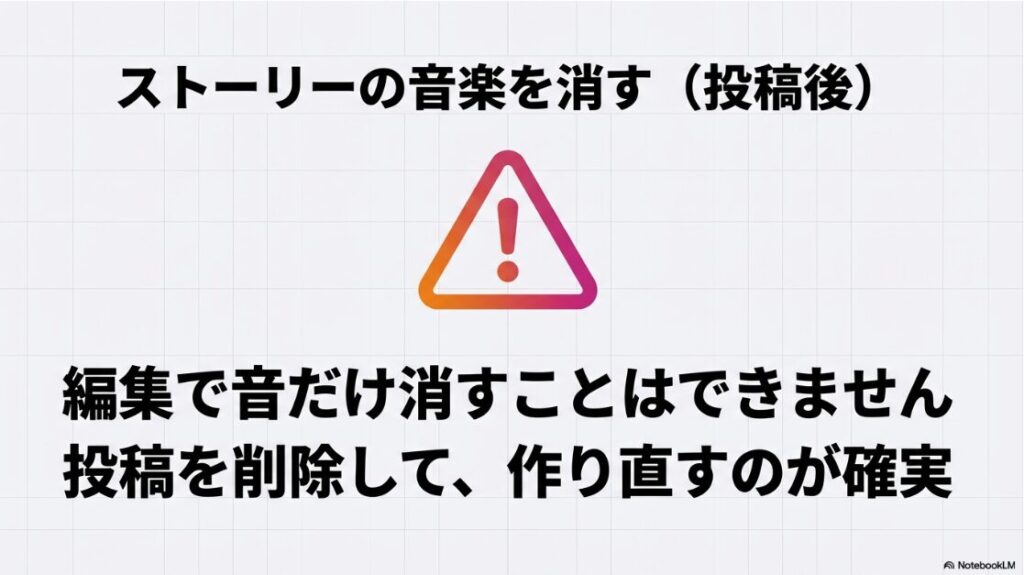
ストーリーは投稿後にできることが限られるので、音楽だけを後から外したい場合に詰まりやすいです。公式ヘルプでも案内されている確実な操作はストーリー自体を削除する方法になります。
- フィード上部のあなたのストーリーズから、自分のストーリーを開きます
- 削除したい写真/動画の右下のその他「・・・」をタップします
- ストーリーズを削除をタップし、確認画面でもう一度削除します
なので、音楽なしで出したいなら一度削除→音楽なしで作り直して再投稿が、いちばん確実でモヤモヤしにくいです。
ストーリーの音が勝手に出る対処
「勝手に音が出る」は、ストーリーの音楽だけが原因とは限らないです。体感としては、端末側の音の出力先(Bluetoothや有線)と、アプリ側の挙動が噛み合ってないケースが多いかなと思います。
たとえば、イヤホンが繋がってるつもりがないのに車のBluetoothに繋がってて、急に音が鳴ってびっくり…とか。あと、ミュートにしてたと思ったのに、アプリ内の再生音は別扱いっぽく感じる時もあります。
私がまず確認する順番
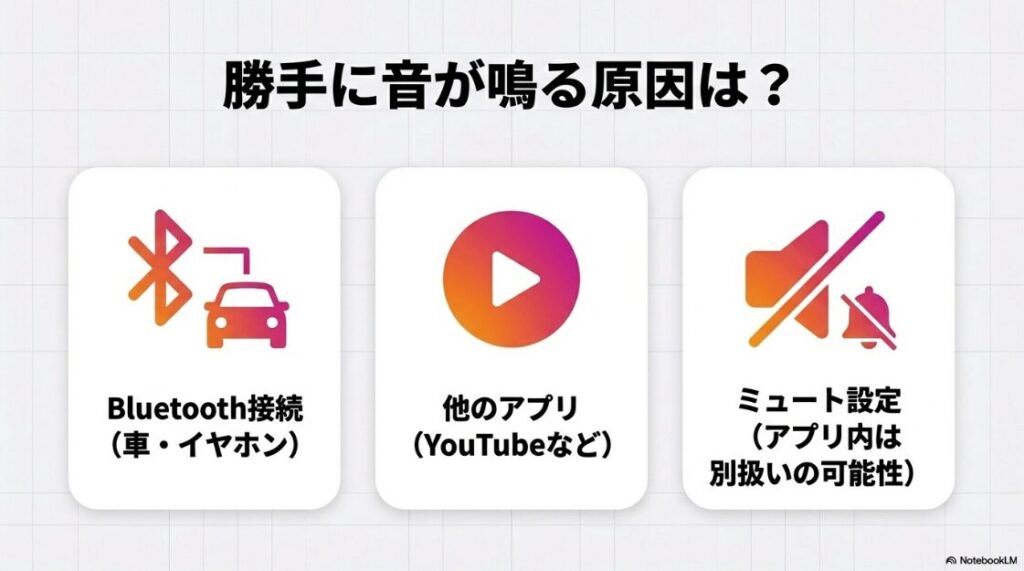
- Bluetooth(イヤホン/車/スピーカー)が繋がってないか確認して切る
- 消音モードや音量が中途半端になっていないか確認
- Instagramアプリを一度終了して再起動
- 端末を再起動(地味に効きます)
「勝手に出る」を切り分けるチェックリスト
原因が分からないときは、次の質問にYES/NOで答えると見えてきます。
- 他のアプリ(YouTubeやブラウザ)でも突然音が鳴る?
→ 端末側の設定の可能性が高め - Instagramだけで起きる?
→ アプリの一時不調やキャッシュの可能性 - 特定のストーリー(特定の投稿者)だけ?
→ そのストーリー側の音源(BGM/動画音)の可能性 - イヤホンや車に繋がってる時だけ?
→ 出力先(Bluetooth)関連が濃厚
それでも直らないとき
どうしても直らないときは、アプリのアップデート確認、ログアウト&ログイン、最後の手段としてアプリを削除して入れ直すのも候補です。入れ直す場合は再ログインが必要になるので、ログイン情報を確認してから進めてくださいね。
音や通知まわりの「急に変わった」は不安になりやすいので、落ち着いて切り分けるのがコツです。
通知音の整理が必要なら、このページ:インスタ通知音の変え方|iPhone/Android別完全ガイドも役立つと思います。
次は、プロフィール音楽の削除が「すぐ反映されるのか問題」を、ちゃんと整理しますね。
削除したらすぐ消える?
結論、すぐ消える場合もあれば、少し時間がかかる場合もあるです。プロフィールの表示は、端末キャッシュやサーバー同期の都合で、反映がワンテンポ遅れることがあります。
だから「消したのに残ってる!」って見えても、まずは“どこで残ってるのか”を確認するのが先です。自分の端末だけで残ってるのか、他の端末や別アカウントから見ても残ってるのかで、対処が変わります。
「消えない」ときのチェック
- 自分の画面だけで判断せず、別アカウントや別端末からプロフィールを見て確認
- アプリを再起動して、プロフィールを下に引っ張って更新
- 回線を変える(Wi-Fi推奨)
- ログアウト→ログインで同期を取り直す
「反映が遅い」時の現実的な待ち方
同期が遅いときは、何回も連打して余計にズレることもあります。私はこうしてます。
- 一度保存までやり切る
- アプリを閉じて1〜2分置く(焦ると余計ハマる)
- 再起動してプロフィールを更新
- それでもダメなら、ログアウト→ログイン
数分〜数十分のズレは起きることがあります。とはいえ長時間ずっと残るなら、同期の問題というより「操作が保存できていない」「編集UIが出ない原因がある」可能性が上がります。
それでも残るなら「アカウント種別」や「Android側の表示バグ」が絡んでいることがあるので、次の章で一気に解決まで持っていきます。
インスタのプロフィール音楽の消し方で解決
ここからは「消せない」「ボタンがない」「なんか挙動が変」みたいなトラブル寄りの話。知恵袋で多い詰まりポイント、投稿の音楽の整理、見え方(親しい友達)や印象の悩みまで、まとめて片付けます。
消せない?知恵袋の噂は本当?
知恵袋系で多いのは、だいたいこの3つに集約されます。ここ、焦って検索してる人が多いので、私は「いまの状態がどれに当てはまるか」を先に決めるのが近道だと思ってます。
- アプリの表示が変わって、音楽の場所が分からない
- Androidで削除項目が出ない(キャッシュ不整合やビルド差)
- ビジネスアカウントの制限で編集UIが出ない
私のおすすめ「解決の優先順」
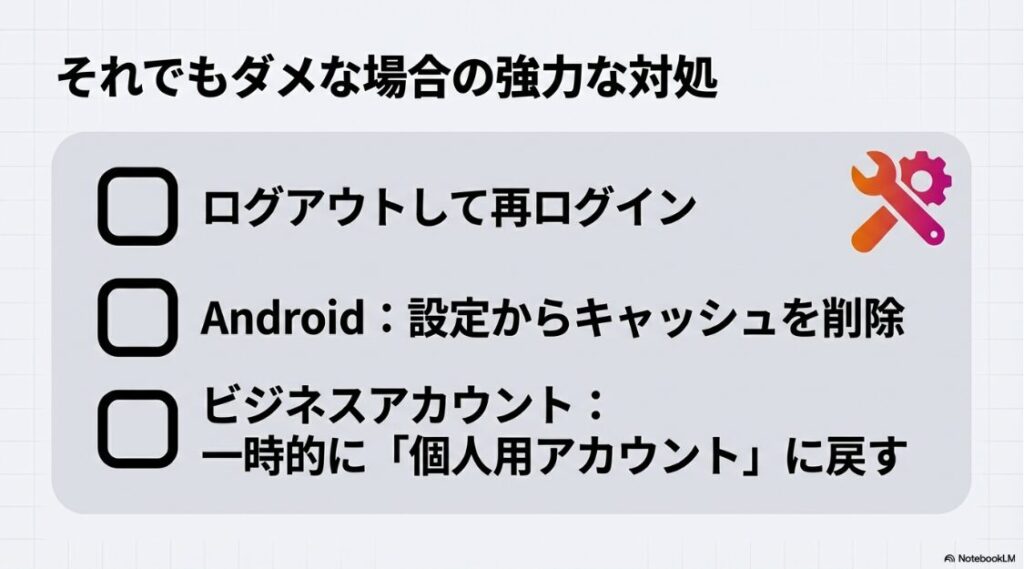
- アプリ更新→再起動→端末再起動(まず基本の整備)
- ログアウト→ログインで同期を取り直す
- Androidなら、設定からキャッシュ/ストレージを整理(できる範囲で)
- ビジネス/クリエイター/個人の切り替えを試す(後述)
- どうしても無理なら、別端末(iPhoneなど)で削除して反映させる
端末の設定からアプリの「ストレージを消去」をすると、アプリ内データが恒久的に削除されます。結果として、ログインし直しになったり、設定が初期化されたりすることがあるので、まずはキャッシュ削除から試すのが安全です。
Androidで「項目が消える」時のリアルな対処
Androidは端末の種類が多いぶん、Instagram側が段階配布(ロールアウト)していると表示が不安定なことがあります。だから私は、Androidで詰まったときほど「端末側の不具合」と決めつけず、アカウントデータとUIの噛み合いを疑います。
具体的には、アプリを更新しても直らないなら、いったんアプリのデータを整理してログインし直す。これで直ること、わりとあります。
キャッシュや再インストールのやり方を丁寧に確認したい場合は、この記事:インスタの書類とデータを削除で容量激減!正しいやり方もセットでどうぞ。
ビジネスアカウントの「詰み」対処
ここは大事なので、公式の考え方に寄せて整理しますね。Instagramの音楽は、地域や権利上の事情、アカウントの状態などによってアクセスできる範囲が変わることがあります。なので「自分だけ曲が出ない」「急にライブラリが違う」みたいなことが起きても、必ずしも故障とは限りません。
もしビジネス運用で音楽まわりが不安定に感じるなら、まずはアプリ表示に従って削除できる導線(プロフィール上の曲をタップ→Remove profile song)を試しつつ、うまくいかない場合はアカウント種類を切り替えて表示が変わるかもチェック候補になります。
| 状況 | 起きやすいこと | やること |
|---|---|---|
| Androidで項目がない | 削除ボタンが出ない | 再起動→ログインし直し→キャッシュ整理 |
| ビジネスに切替後 | 編集UIが消える | 一時的に個人/クリエイターへ戻して削除 |
| 消したのに戻る | 同期が遅い | 安定回線で再保存→再ログイン |
音源の利用条件は権利(著作権・ライセンス)に関わる話です。正確な判断は公式情報の確認が前提で、迷う場合は状況に応じて専門家へ相談してくださいね(最終判断はあなたの責任でOKです)。
次は「投稿の音楽を消したい」問題。これもハマる人が多いので、手順を“現実的に”まとめます。
投稿の音楽を消すスクショ手順
「投稿に付けた音楽も消したい」って相談、ほんと増えています。ここは大事なので正直に言うと、Instagram公式ヘルプとしては投稿前に音楽を追加する方法は案内されている一方で、投稿済みのフィード投稿から“音楽だけ”を外す手順は明確に説明されていない状況です。だから私は、確実性を優先するなら削除して作り直す(再投稿)前提で準備を組みます。
再投稿する前にやっておくとラクなスクショ
再投稿すると、いいねやコメント、インサイトがリセットされる可能性があります。なので、残したいものがあるなら、最低限ここはスクショしておくと安心です。あとで「何書いたっけ?」が起きないので、メンタルにも優しいです。
- キャプション全文(改行込み)
- 使用したハッシュタグ
- コメント欄(残したいものがある場合)
- インサイト(ビジネス/クリエイターの場合)
私がやる「安全な作り直し」
- 元の写真/動画が端末に残っているか確認(なければ保存)
- 必要な情報をスクショ
(キャプション、タグ、必要ならインサイト) - 投稿を削除
(またはアーカイブできるならそちらも検討) - 音楽なし、または別の曲で新規投稿
「消す」より「隠す」を考える場合
すぐ消したいけど、いきなり削除に抵抗があるなら、いったんアーカイブで様子見するのも手です(使える場合)。
ただし、アーカイブの仕様や表示はアップデートで変わることがあるので、やる前に画面を確認しつつ慎重に。費用や安全に関わるものではないけど、アカウント運用の成果(反応)には影響が出るので、ここは焦らずいきましょ。
投稿の編集機能はアップデートで変わることがあります。もし編集画面に「音楽の削除」らしき項目が見えているなら試す価値はありますが、見当たらない場合は無理に探し続けず、再投稿が現実的です。正確な最新仕様は公式案内も確認してください。
次は「親しい友達に見える?」。ここも誤解が多いので、スッキリ整理しますね。
親しい友達に見える?
これ、かなり誤解が多いポイントです。結論から言うと、プロフィール音楽は「親しい友達」機能(ストーリーの公開範囲)とは別の要素で、プロフィール画面に表示される機能です。
見える範囲は基本的にあなたの公開/非公開などのアカウント設定に左右されますが、表示や提供状況はアップデートやアカウント状態で変わることがあります。迷ったら、削除後に別アカウントや別端末から見え方を確認すると安心ですよ。
見え方のざっくり整理
- アカウントが公開なら:
基本は誰でもプロフィール音楽を見られる可能性がある - アカウントが非公開なら:
フォロワーだけがプロフィール自体を見られる - 親しい友達:
ストーリーの公開範囲を絞る仕組みで、プロフィール音楽とは別
「バレる」不安がある時の現実的な考え方
プロフィール音楽に限らず、SNSは「誰が見たか」を完全にコントロールできない場面があります。だから私は、公開運用なら「見られて困る要素は置かない」、非公開運用なら「フォロワー管理を定期的に見直す」って感じで割り切ってます。音楽が不安なら、削除しておくのが一番安心ですよ。
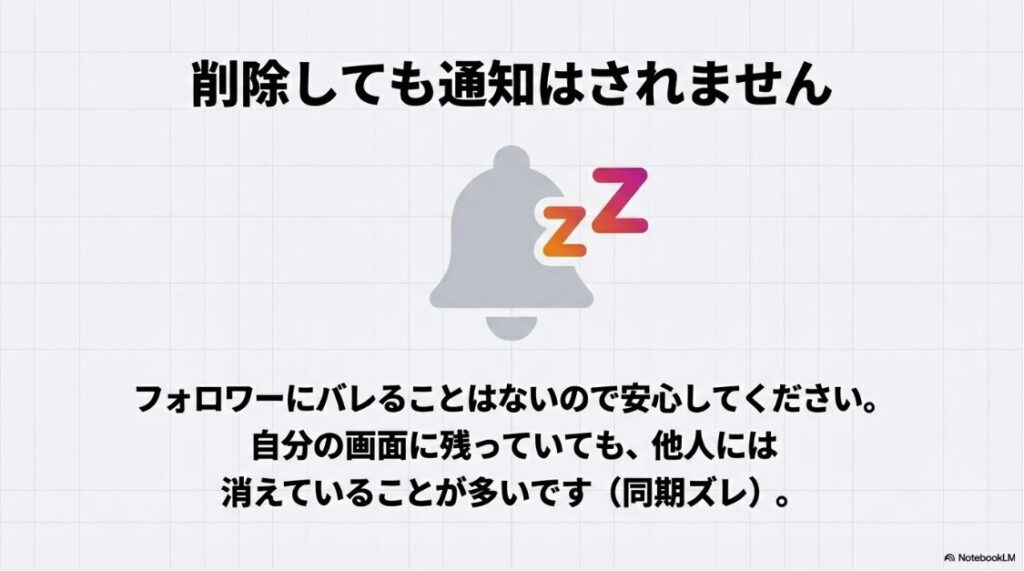
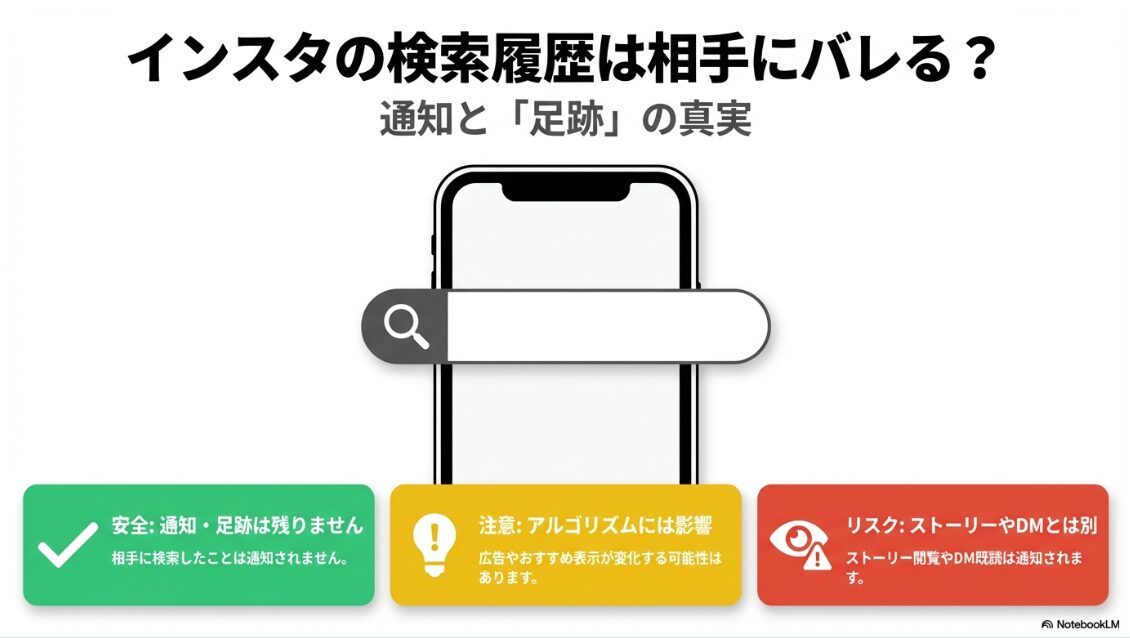
「バレる/通知」の不安が強い人は、検索や足跡の仕組みを混同していることが多いです。必要なら、この整理記事:インスタの検索履歴はバレる?通知の有無と安全対策も参考になります。
次は「設定すると痛い?」問題。これ、感覚の話に見えて、実はプロフィール設計の話なんですよ。
設定すると痛いと思われる?
「痛いかも」って気になるの、めちゃくちゃ分かります。結論から言うと、痛いかどうかは曲そのものより、あなたのプロフィールの目的で決まりやすいです。
たとえば、友達と繋がる目的のアカウントなら、好きな曲が入ってても自然。逆に、仕事用・お店用・活動用で「信頼」が第一なら、音楽が入ってるだけで“軽く見える”こともあるかも。ここは正解がひとつじゃないので、判断の軸を作るのが大事です。
痛く見えにくいコツ
- 仕事・活動用なら:
無音にしてスッキリさせるのも全然アリ - 世界観アカウントなら:
雰囲気に合う曲を選ぶ(歌詞より空気感) - 迷ったら:
一度削除して様子見(いつでも戻せます)
「プロフィールは名刺」だと思うと楽
プロフィールって、あなたの投稿を見に来る前の入口で、いわば名刺です。だから私は「相手に何をしてほしいか」を先に決めます。フォローしてほしいのか、リンクを踏んでほしいのか、問い合わせしてほしいのか。
もしリンククリックが大事なら、音楽が視線を奪ってしまうのはもったいない。逆に、世界観で魅せたいなら、音楽が一瞬で空気感を伝えてくれることもあります。
プロフィールは「相手に何をしてほしいか」(フォロー?リンククリック?)で最適化が変わります。音楽がノイズになるなら消す、刺さるなら残す、でOKです。
最後に「消したらどうなる?」をまとめます。ここを理解しておくと、安心して削除できますよ。
消した後はどうなる?
削除すると、プロフィールの曲名表示と再生ボタンが消える(または表示されなくなる)だけで、投稿やストーリーの音楽には影響しません。つまり、プロフィール音楽だけがリセットされるイメージです。ここが分かると「消したら投稿まで変になる?」って不安が減るかなと思います。
よくある「どうなる」不安に回答
- 通知:
プロフィール音楽の削除・変更について、フォロワーへ通知する機能として公式に案内されているものは確認できません。不安なら削除後に別アカウントから見え方をチェックすると安心です - 履歴:
過去に設定していた曲が一覧で公開表示される、といった形は一般的には想定されていません。ただし表示はアップデート等で変わることがあるので、気になる場合は公式ヘルプも確認してください - 再設定:
また設定したくなったら、プロフィールに音楽を追加する手順で再設定できます。ただし、表示される楽曲や利用できる範囲は地域や権利等で変わる場合があるので、見つからないときは公式ヘルプも確認してください
「自分には消えて見えるのに他人には残る」時
このズレ、たまに起きます。原因としては、表示キャッシュや同期のタイミングが多いです。
だから私は「別アカウントから見て確認→アプリ再起動→ログアウト&ログイン」までをセットでやって、それでも残るなら時間を置きます。それでも残るなら、アカウント種別やAndroidの不具合を疑って、前の章の対処に戻ります。
一部の機能はアカウントや地域、アップデート状況で表示が変わります。「自分の画面では見えないのに、他人からは見える」などのズレがあるときは、端末やアプリのキャッシュ影響もあり得ます。焦らず、再起動や再ログインで確認してみてください。
まとめ:インスタのプロフィール音楽の消し方
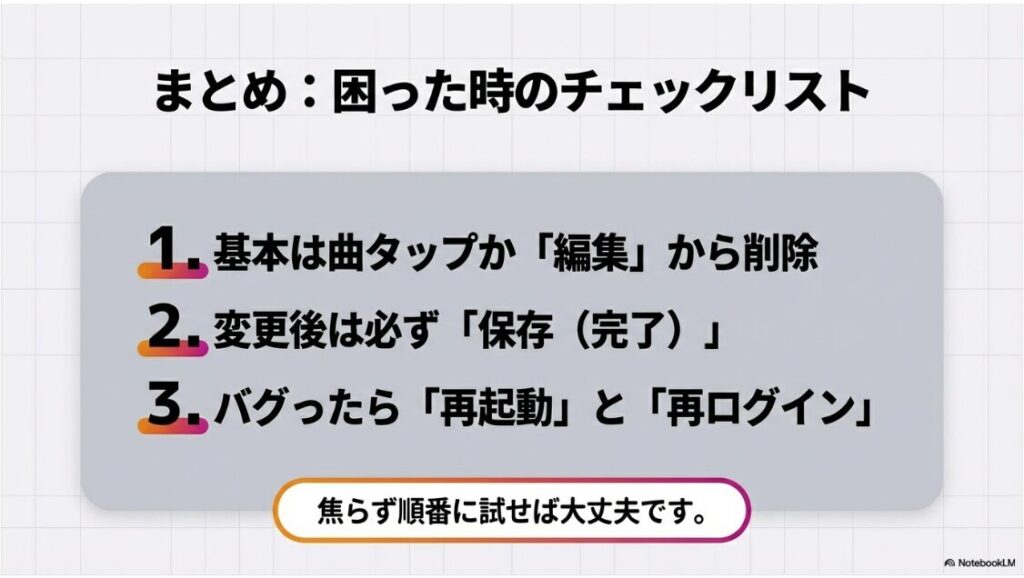
インスタのプロフィール音楽の消し方は、基本はプロフィールを編集→音楽→削除→完了(保存)でいけます。なのに消せないときは、だいたい「保存し忘れ」「同期遅れ」「Androidの表示バグ」「ビジネスアカウント切替による制限」のどれかが原因になりやすいです。
まずはアプリ更新と再起動、次に再ログイン、必要ならキャッシュ整理やアカウント種別の切り替え、それでも無理なら別端末で削除して反映させる…という順番で試すと、沼りにくいですよ。
音楽は著作権や利用条件も絡むので、ビジネス運用の人ほど慎重に。正確な情報は公式サイトをご確認ください。判断に迷う場合は、最終的な判断は専門家にご相談ください。








