
こんにちは。ウェブワーク・テキストブック、運営者の「YUMI」です。
インスタのおやすみモードを解除で検索しているあなたは、静かモードやスリープモード(睡眠モード)がオンになっていて通知こない、設定がない、解除できない、勝手にオンになる…みたいな「困った!」にぶつかっているはず。ここ、気になりますよね。
しかもこの機能、アプリのアップデートで場所や呼び方が変わったり、iPhone/Androidのおやすみモード(集中モード)側が原因だったり、年齢(16歳未満)や保護者設定でロックされていたりして、ややこしいんです。
この記事では、インスタのおやすみモードを解除の最短手順から、DMの解除方法、相手にわかる・おやすみモードがばれる見え方、スリープモードのバグっぽい挙動まで、あなたが迷子にならないように順番に整理します。
- インスタのおやすみモードを解除の場所と最短手順
- 解除できない・設定がない時の原因切り分け
- 相手にわかる/ばれる表示とDMの仕様
- 16歳未満・保護者設定・バグの対処


\豪華10大特典プレゼント/
「副業に興味はあるけれど、何から手をつければいいのかわからない…」と一歩踏み出せずにいませんか?新しい挑戦には不安がつきものですが、正しい手順を知っていれば迷うことはありません。本記事では、これから副業を始める初心者に向けて、失敗しないためのマインドセットと具体的なアクションプランを解説します。具体的な稼ぎ方のステップについては、初心者向け・インスタ収益化の教科書で詳しくまとめています。
\ 失敗しない手順をゼロから解説 /
インスタのおやすみモードを解除の基本
まずは「どこでオフにするか」を確定させます。インスタ側の静かモード/スリープモードなのか、端末側のおやすみモード(集中モード)なのかで、やることが変わるんですよ。ここを飛ばして手当たり次第に触ると、逆に設定が混ざって泥沼になりがちです。
解除できない原因を確認
解除できないときは、だいたい次のどれかに当たります。最初にここを切り分けるだけで、ムダな操作が減ります。私の体感だと「場所が見つからない」「オフにしたのに翌日またオン」「インスタじゃなく端末側が原因」の3つが特に多いです。
解除できない時の多い原因
- アプリ内の場所が違う
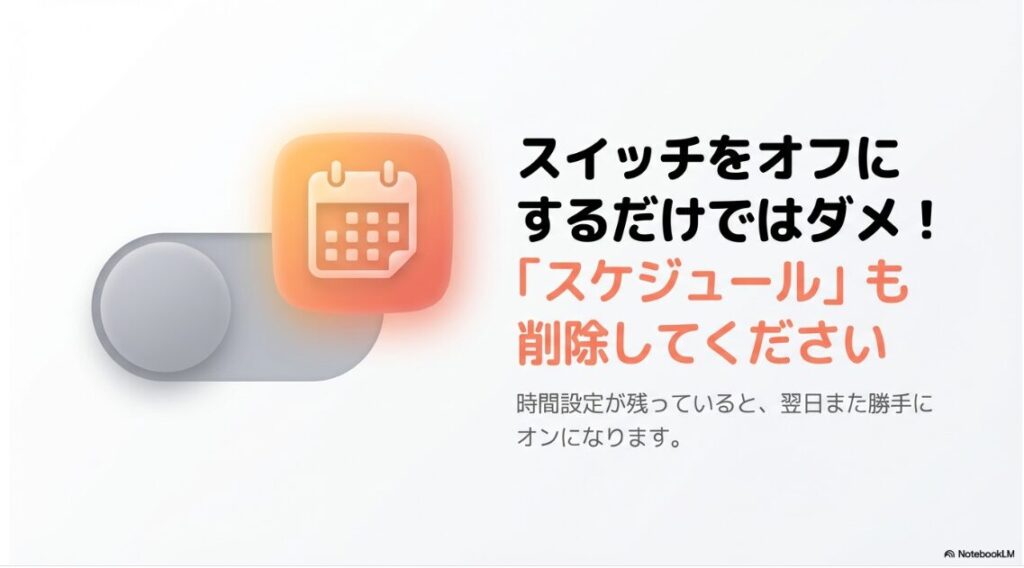
(静かモード/スリープモードの項目が移動している) - スケジュールだけ止まっていない
(その場だけ解除→翌日またオン)
- 16歳未満の制限や保護者設定で操作が制限されている
- iPhone/Android側のおやすみモード(集中モード)で通知が止まっている
- アプリの不具合(キャッシュ・同期ズレ)
まず押さえておきたいのが、いまのInstagramでは「スリープモード」は基本的に設定とアクティビティの「時間管理」内に置かれている点です。
呼び方が「静かモード」と表示される時期があっても、スリープモード(旧:静かモード)の設定は、時間帯(曜日と開始・終了)をまとめて管理する流れになっています。
なので、探す時は「通知(お知らせ)」をうろうろするより、まずは設定とアクティビティ > 時間管理 > スリープモードを起点に確認するのがいちばん迷子になりにくいですよ。
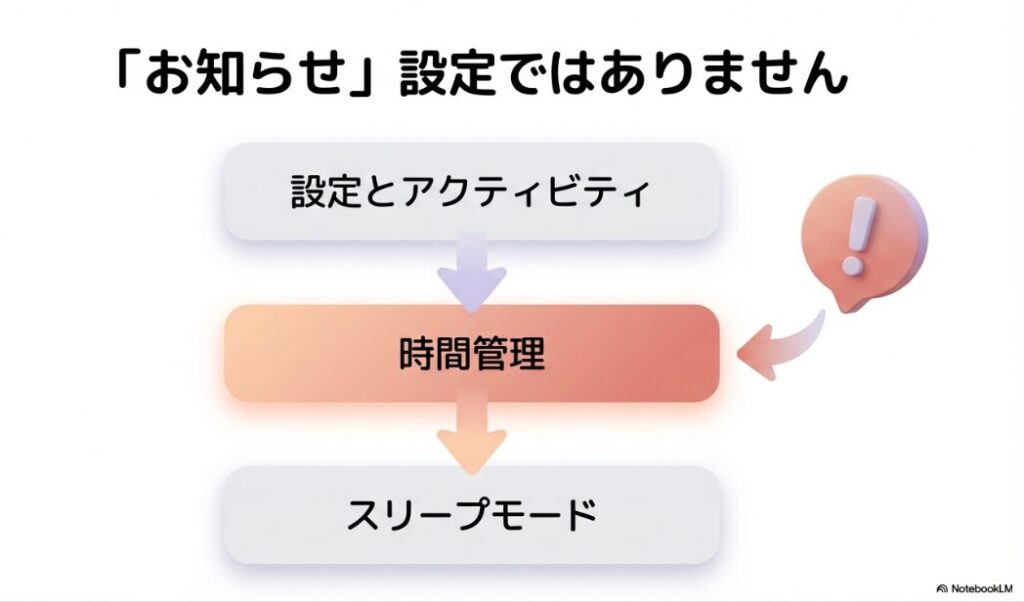
ここでオンになっているか、曜日と時間がどうなっているかを見れば、次の打ち手が一気に決まります。
まずはここだけ確認
- Instagramアプリを最新にアップデート
- アプリ内で「設定とアクティビティ」を開く
- 「時間管理」内のスリープモードを開いて、オン/オフと曜日・時間を確認
それでも見つからない場合は、アカウントが複数(メイン/サブ)ある人は要注意です。通知が来ないと感じている時って、実は「いま見ているアカウント」と「通知が止まっているアカウント」がズレていることもあります。
いったん通知が来ないと感じているアカウントに切り替えた状態で、同じ手順(設定とアクティビティ > 時間管理 > スリープモード)を見に行ってください。これだけで原因が見つかること、意外と多いですよ。
症状から原因を特定するチェック表
症状別:疑うべきポイント
| 症状 | 疑わしい原因 | まず見る場所 | 次にやること |
|---|---|---|---|
| 項目が 見つからない | 表示場所の変更 アプリが古い | 設定とアクティビティ | アップデート →時間管理/お知らせの両方を探す |
| オフにしても 翌日オン | スケジュールが 残っている | スリープモードの 時間設定 | トグルだけでなく スケジュール自体を無効化 |
| オフなのに 通知が来ない | 端末側の集中モード 通知許可 | iPhone/Androidの 通知設定 | 集中モード解除 →Instagramの通知許可確認 |
| スイッチが 操作できない | 16歳未満 保護者設定 | 監督/ファミリー系設定 | 保護者端末で 解除の可否を確認 |
| 設定が 保存されない | アプリ不具合 同期ズレ | アプリの動作 | 再起動→再ログイン →再インストール |
表示やメニュー名はアップデート・地域・アカウント属性で変わることがあります。正確な最新仕様は公式ヘルプも必ず確認してください。
出典:Instagramヘルプ「スリープモードのオン/オフ」
ここまで確認しても「何を触っても直らない」なら、焦らず一段落。いったん“どの画面で何がオンになっているか”をメモしてから次のセクションへ行くのが、結果的にいちばん早いですよ。
DMのおやすみモードを解除の方法
最初に整理すると、スリープモード(静かモード)は通知のミュート+DMの自動返信+状態表示がセットになった機能です。だから「スリープモードはそのままで、DMだけ“スリープモード解除”」みたいな切り分けは基本的にできません。
ただし、ここがややこしいポイントで、DM通知そのものはスリープモードとは別に「メッセージ通知の種類」を調整できます。
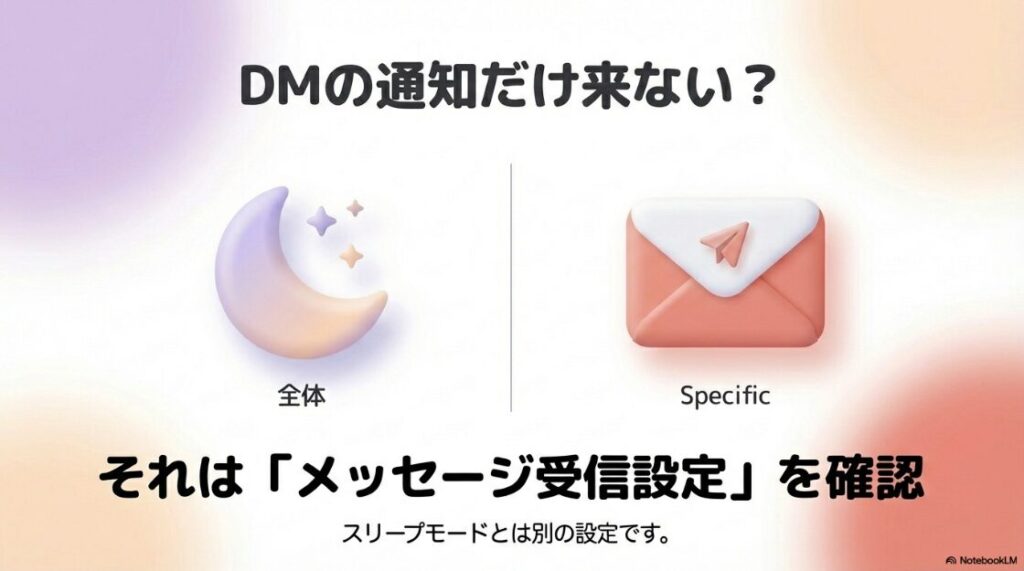
つまり、あなたが困っているのが「スリープモードの自動返信を止めたい」のか、「DM通知だけ来ないのを直したい」のかで、見るべき場所が変わります。
ただ、読者さんが「DMだけ直したい」と感じる背景には、だいたい2パターンあります。ひとつは「DMの通知だけ来ない」、もうひとつは「相手に自動返信が返ってしまうのを止めたい」です。前者は通知設定の問題、後者はモードの問題…と、原因が分かれるので、ここも切り分けが大事なんですよね。
最短ルート(まず試す)
- プロフィール右上のメニュー(≡)を開く
- 「設定とアクティビティ」を開く
- 「時間管理」→「スリープモード」を開く
- トグルをオフにし、スケジュール(時間帯/曜日)が残っていないかも確認する
スリープモードは「通知をまとめて止める」機能なので、DMだけを“スリープモードの影響外にする”より、まずモード自体をオフにするのが確実です。DM通知だけ来ない場合は、インスタの通知設定や端末側の通知フィルタ(集中モード等)もあわせて確認してください。
ここでポイントになるのが、“トグルをオフにしただけで安心しない”こと。スケジュールが残っていると、いったん止まってもまた起動します。オフにした直後に、スケジュール(開始/終了時刻)が残っていないか、曜日が選択されたままになっていないか、画面内をよく見てください。
DM通知が来ない場合の追加チェック
モードをオフにしてもDM通知だけが来ないなら、インスタ側の通知設定(メッセージ/リクエストなど)に加えて、端末側の制限がかかっていないかを確認してみてください。
特にAndroidは、おやすみ・サイレント系で通知の鳴動や表示が制限されたり、端末のバッテリー最適化(例:Adaptive Battery)が通知を遅らせる場合があります。また、データセーバーをオンにしていると、多くのアプリのバックグラウンド通信が制限されるため、通知の到達が遅れることもあります。
- インスタ内:
メッセージ関連の通知がオンか
(メッセージ/リクエストなど) - 端末:
Instagramの通知許可がオンか
(ロック画面/バナー/サウンド等) - 端末:
Do Not Disturb(おやすみ・サイレント系)で通知が制限されていないか - 端末(Android):
バッテリー最適化やデータセーバーで制限されていないか
もし「オフにしたのにDM通知が来ない」なら、モード以外の原因(通知設定、端末側設定、通信/省電力など)もあり得ます。通知周りの“基本の型”は、別記事:インスタのお知らせ通知が消えない原因と直し方で詳しくまとめています。
最後にひとつだけ。DMの通知が来ない時って、つい「相手からブロックされた?」みたいに不安になる人もいるんですが、まずは設定・端末側の順で確認してみてください。原因が“通知が止まってるだけ”のこと、ほんとに多いです。
相手にわかる表示の仕組み
相手にわかるのがイヤで解除したい人、かなり多いです。静かモード/スリープモードがオンの間は、あなたのステータスが「今は対応しづらいよ」という形で見えることがあります。これ、便利な反面、対人面で気になるポイントでもありますよね。
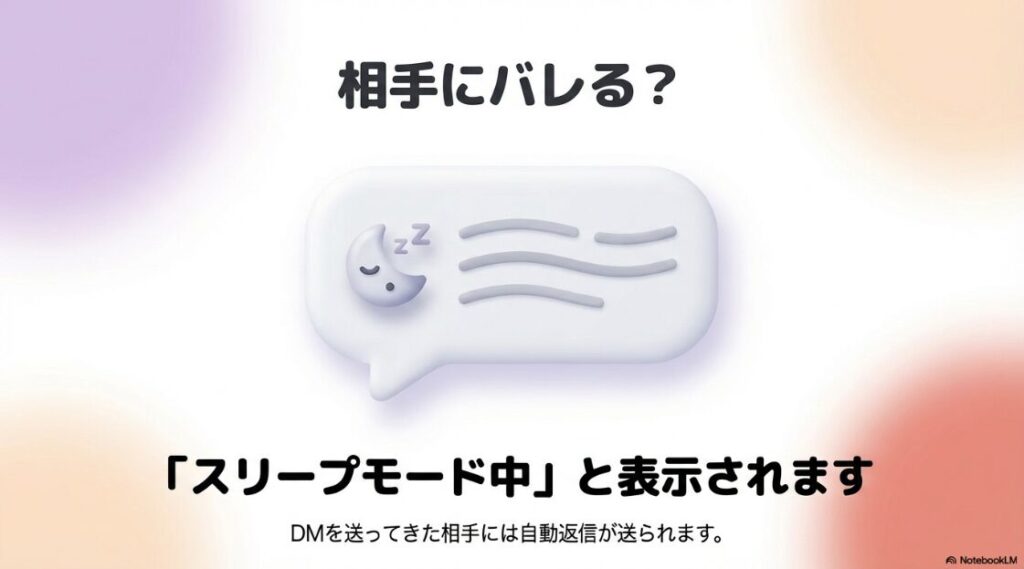
- スリープモード中は、あなたのアクティビティステータスが「In sleep mode」に変わり、緑のアクティブドットが月アイコンに変わる
- あなたにメッセージを送った相手には、「スリープモード中は通知されない」旨の自動返信が返る
ポイントは、相手に見えるかどうかは「あなたのアクティビティステータスを見られる関係か(フォローしている相手、またはDMでやり取りする相手など)」にも左右されるところです。つまり、誰にでも一律で表示されるというより、あなたと接点がある相手ほど気づきやすいと考えるのが自然ですよ。
相手に見える範囲は“状況依存”
静かモード/スリープモードの表示は、基本的に「その相手があなたにDMを送る」「DMスレッドを開く」といった接点がある時に目に入りやすいです。逆に、フォローしているだけの人があなたのプロフィールをたまたま見た時に必ず出る…みたいなものではない場合もあります。
表示の仕様はアプリ更新で変わることがあります。見え方に不安があるなら、サブアカウントや家族の端末でテストするのがいちばん安心です。
「自動返信」が気になるならここを理解するとラク
静かモード中の自動返信は、相手に「無視じゃなくて通知が届いてないだけ」を伝える役目があります。つまり、あなたが冷たい人に見えるのを防ぐ意図もあるんですよね。
とはいえ、相手との距離感によっては「え、何それ…」ってなることもあるので、気になるならモードをオフにするか、スケジュール時間を短めにして運用するのが現実的です。
相手から見えやすい場面の整理
| 場面 | 相手が気づきやすいもの | あなた側でできる対策 |
|---|---|---|
| 相手がDMを送る | 自動返信が 表示されることがある | モードをオフ/時間帯を短くする |
| 相手がDM スレッドを開く | 静かモード中の表示が 出ることがある | スケジュール調整で “見える時間”を減らす |
| 手がDM一覧 スレッドを見る | 月アイコンや「In sleep mode」 表示が出ることがある | アクティビティステータスの 公開範囲を見直す/必要な時間だけオンにする |
相手にわかるのがストレスなら、あなたの生活を守るためにオフにするのも全然アリです。逆に「夜だけは静かにしたい」なら、スケジュールを短くして“必要な時だけ”使うのもおすすめ。どっちが正しい、じゃなくて、あなたの負担が減る方を選べばOKですよ。
おやすみモードがばれる場面
おやすみモードがばれるのが怖いときは、どのタイミングで“ばれる”のかを知っておくと気がラクです。いちばん分かりやすいのは、相手があなたにDMを送ろうとした瞬間です。
よくある「ばれる」パターン
- 相手があなたにメッセージを送ると、自動返信でスリープモード中だと伝わることがある
- 相手があなたのアクティビティステータスを見られる関係の場合、「In sleep mode」表示や月アイコンで気づかれることがある
逆に言うと、DMを送ってこない相手にまで積極的に通知されるような機能ではありません。それでも気になるなら、モードをオフにするか、スケジュール時間を短くして“見える時間帯”を減らすのが現実的です。
ここで大事なのが「ばれる=悪い」じゃない、ってこと。静かモード/スリープモードは、もともと“通知に追われない時間”を作るための機能です。返信が遅い日があっても、あなたの価値が下がるわけじゃないですし、相手に合わせすぎて生活がしんどくなる方が本末転倒なんですよね。
どうしても“ばれるのがイヤ”な人向けの現実策
- スケジュールを最小限(短め)にして運用する
- 夜だけオフにしたい日は、事前にオフにしておく
- 相手が気になるなら、固定の連絡先は別手段(LINEなど)で補完する
相手にどう見えるかが不安な時は、スリープモードを無理に使い続けるより、必要な時間だけオンにして短く運用する方がストレスが減りやすいです。
それでも気になる相手には、あとで一言「寝てた」「作業してた」みたいに補足するだけで誤解がほどけることも多いですよ。
「ばれるのが恥ずかしい」という気持ちが強いほど、無理して常時オンに戻しがち。でも、静かモードを使うこと自体は全然おかしくないです。あなたが休める仕組みを作る方が、長い目で見て人間関係もうまくいきますよ。
裏ワザより安全な設定
解除できないと「裏ワザないの?」って探しがちなんですが、結論から言うと、裏ワザより安全な設定で勝てます。特に年齢制限や保護者設定が絡むケースは、無理に抜け道を探すほど、アカウントやプライバシー面のリスクが上がりやすいです。
裏ワザ探しで一番危ないのは“外部にログイン情報を渡すこと”
フォロワー増加ツールや解析ツールなど、第三者アプリ/サイトにInstagramのログイン情報を入力するのは避けてください。公式ヘルプでも、信頼できない相手やアプリにログイン情報を共有しないこと、怪しい第三者アプリのアクセスは取り消すことが案内されています。
最短で安全なのは、公式アプリ内の設定(スリープモードのオフ/スケジュール確認)と、端末側の通知設定で解決できるかを順番に潰すやり方です。
- スリープモードのスケジュールを短くする/曜日を外す
- 端末側の集中モード(おやすみモード)でブロックされてないか確認
- アプリを再起動・ログアウト/再ログインで同期し直す
「完全にオフ」と「その場だけオフ」を混同しない
いちばん多いのがコレです。オフにしたつもりでも、実は「今だけ停止」みたいな挙動になっていて、翌日また発動するパターン。見た目はオフっぽく見えるから余計にややこしいんですよね。オフにした後は、スケジュールの有無(開始/終了時刻)もセットで確認して、残っていたら無効化するのがポイントです。
端末側の設定で“勝手に静か”になってない?
通知の出方は、インスタだけじゃなく端末側でも変えられます。割り込みが苦手なら“バナーだけ消す”みたいな調整もおすすめです。
モードをオフにしているのに通知が来ないなら、端末側でInstagramの通知が「許可しない」になっていないか、集中モードでブロックされていないかを見てください。
安全のため、ログイン情報を外部サイトに入力したり、非公式ツールを使って設定変更しようとするのは避けてください。最終的な判断は自己責任になりますが、私はおすすめしません。
「早く直したい」ほど裏ワザに飛びつきたくなるんですが、まずは安全な範囲(公式アプリ内/端末設定/再同期)で解決できるかを試すのがいちばん堅いですよ。
インスタのおやすみモードを解除しても戻る時
「オフにしたのに戻る」「翌日またオン」「勝手にスリープモード」みたいなケースは、スケジュール設定・年齢/保護者設定・不具合のどれかが原因になりやすいです。ここからは“戻る系”を潰していきます。あなたが今困ってるのは「解除そのもの」より、「解除が続かない」可能性が高いので、ここは丁寧にいきますね。
16歳未満は制限あり
16歳未満(またはティーンアカウントの設定が適用されている状態)だと、スリープモードまわりの挙動が“強め”になることがあります。
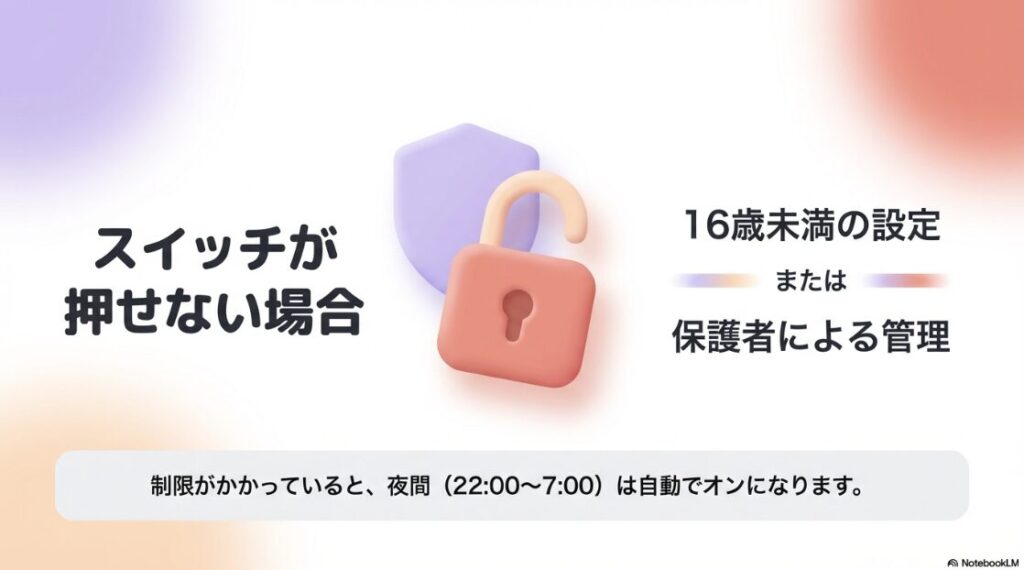
Instagram公式の案内では、ティーンアカウントはスリープモードが毎日22:00〜7:00で自動的にオンになる仕組みが説明されています。
- スリープモードが夜間(22:00〜7:00)に自動で有効になりやすい
- 設定の変更が「リクエスト」扱いになったり、監督(保護者)設定の影響を受けることがある
- 監督(保護者)設定がオンなら、保護者側で時間管理(スリープモード)を調整できる場合がある
なので、「できない=故障」よりも、アカウントの属性(ティーン設定/監督の有無)で“変えられる範囲が違う”可能性を先に疑うのが安全です。
あなたができる“現実的な動き”
16歳未満で解除が難しい時は、無理に突破しようとせず、次の順で動くのが安全です。
- 自分の端末でスリープモードの場所と現在の設定(時間帯/曜日/オンオフ)を把握する
- スイッチがグレーなら、保護者管理が入っている可能性が高いと理解する
- 保護者に「夜の通知だけ戻したい」「勉強時間だけ静かにしたい」など目的を伝える
もし家族の端末で管理(ペアレンタルコントロール/監督)が入っているなら、あなた側のスイッチ操作だけで解決しないこともあります。その場合は、保護者側の設定変更が必要です。ここは家庭ルールも絡むので、急いでる時ほど落ち着いて相談するのが近道ですよ。
スリープモードは何歳まで続く
スリープモードは何歳まで?は、結論から言うと「ティーンアカウント(18歳未満向けの保護設定)」に入っているかどうかで話が変わります。ティーンアカウントでは、夜間(10PM〜7AM)にスリープモードがオンになる既定設定が用意されています。
そして重要なのが、16歳未満だと「設定をゆるめる変更」に保護者の承認が必要になる場合がある点。だから“年齢が上がれば自然に消える”というより、まずは自分のアカウントがティーンアカウント扱いか/監督が有効かを確認するのが現実的です。
地域や段階的な適用で表示が変わることもあるので、実際の画面の案内(ティーンアカウント表示や監督設定)を基準に判断してください。
年齢だけじゃなく“きっかけ”がある
「急にオンになった」と感じるとき、実は直前に次のどれかが起きていることがあります。
- 深夜にアプリを開いた時の案内に、流れで同意した
- アップデート後に初回案内が出て、よく読まずに進めた
- 端末側のおやすみモードと連動して、インスタが静かになった
なので、年齢に関わらず「いつからそうなった?」を思い出すのがけっこう重要。昨日から?アップデート後から?新しいスマホに変えてから?ここが分かると、原因が一気に絞れます。
年齢に関わる仕様は変更されやすいです。正確な条件は、その時点の公式案内を必ず確認してください。
あなたが18歳以上でも、過去の設定の名残や不具合でスリープモードが戻ることはあり得ます。だから「大人だから絶対に関係ない」と思い込まず、状況で判断するのが安全です。
スリープモードを保護者の管理
スリープモードを保護者が関係しているパターンは、見分け方があります。ここに当たっているのに、本人側で延々と設定を触っても、うまくいかないんですよね。気になりますよね。
保護者管理っぽいサイン
- スイッチがグレーアウトして操作できない
- オフにしてもすぐオンに戻る
- 設定変更の途中で承認が必要な表示が出る
この場合、あなたの端末で頑張っても限界があります。保護者の端末側で監督設定(ファミリーセンター等)が入っていないか確認してもらうのが、最短です。
とはいえ、保護者側も「何をどこで解除するの?」となりがちなので、伝え方を工夫するとスムーズです。たとえば「夜は通知が来なくてもいいけど、部活の連絡だけは見たい」みたいに、目的を具体的に言うと話が早くなります。
ここは家庭内ルールも絡むので、無理やり解除しようとせず、まずは状況共有したほうがスムーズなことが多いです。
お願いするときの“ひと言テンプレ”
例:「インスタのスリープモードが戻っちゃって、連絡が見られない。保護者設定が関係してるかもだから、一緒に確認してほしい」
この一言だけでも、揉めにくくなりますよ。
保護者管理が絡む場合は、あなた一人で完結しないことがあります。だからこそ、状況を整理して共有するのが最短ルート。焦らなくて大丈夫です。
スリープモードのバグを対処
スリープモードのバグっぽい挙動(表示はオフなのに毎晩発動、画面が固まる、設定が保存されない)は、アプリ側の同期ズレやキャッシュ不具合で起きることがあります。特に、アップデート直後や、端末のOS更新直後は一時的に不安定になることもあるので、「自分だけ?」って不安になりすぎなくてOKです。
こういう時に大事なのは、むやみに設定をいじり倒さないこと。いったん基本の手順(再起動→再ログイン→更新)で整えて、それでもダメなら一段深い対処(再インストール)へ進むのが王道です。
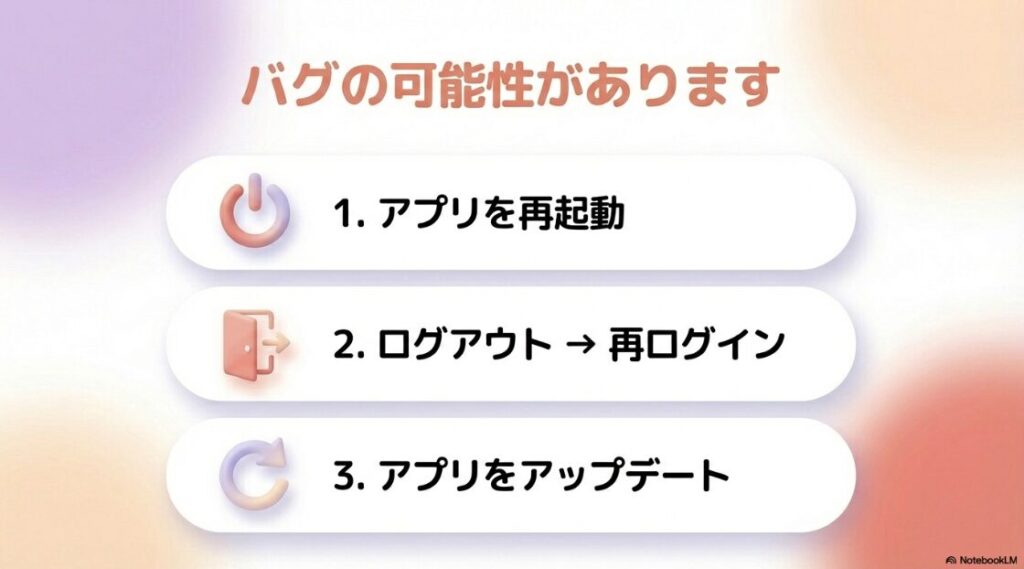
- アプリを完全終了→再起動
- ログアウト→再ログイン(設定の再同期)
- アプリをアップデート
- 端末を再起動
- 改善しなければ再インストール(下書き等に注意)
やる前に知っておくと安心なこと
ログアウト/再ログインは、設定がサーバー側とズレている時に効きやすいです。特に「画面上はオフなのに動いてる」みたいな不一致は、再同期で直ることがあります。逆に、再インストールは強力ですが、端末によっては下書き・キャッシュが消える可能性もあるので、必要性とリスクを天秤にかけてください。
手順ごとの“期待する変化”を確認する
対処後に確認するポイント
| やったこと | 期待する変化 | 確認する場所 | 変化がない時 |
|---|---|---|---|
| アプリ再起動 | 表示と実際の状態が一致 | スリープモード画面 | 再ログインへ進む |
| 再ログイン | 設定が保存される | トグル/スケジュール | アップデート確認 |
| アップデート | 項目の表示改善/不具合減 | 設定メニュー | 端末再起動 |
| 再インストール | キャッシュ由来の不具合解消 | 全体の動作 | 時間を置いて再確認 |
再インストールは効くこともありますが、端末や状態によっては下書きなどが消える可能性もあるので、できる範囲で慎重に。最終的な判断は自己責任でお願いします。
再起動・再ログイン・アップデート・再インストールなど、公式が案内している基本のトラブルシューティングを一通りやっても改善しない場合は、いったん時間を置いてから再確認するのも手です。仕様や不具合は更新で変わることがあるので、最終的には公式の案内(ヘルプセンター)を基準に判断してください。
インスタが勝手にスリープモードになるのはなぜ?
インスタが勝手にスリープモードになるのはなぜ?の答えは、ひとつじゃありません。多いのはこの3つです。ここが分かると、あなたが次にやるべきことがスパッと決まります。
- スケジュールが生きている
(その場だけ解除→翌日また発動) - ティーン保護の影響
(年齢・保護者設定で自動適用/推奨が出る) - 端末側の集中モード
(iPhoneのおやすみモード等で通知が止まる)
パターン1:スケジュールが生きている(いちばん多い)
「オフにしたのに戻る」系でいちばん多いのが、スリープモードがオンのままになっていて、設定している曜日・時間どおりに毎晩動いているパターンです。スリープモードはスケジュール機能なので、夜になると“自動で静かになる”のが通常動作なんですよね。
まずはスリープモード画面で、トグルが本当にオフになっているかを確認してください。オフならスリープモードは動きません。もしティーンアカウント(特に16歳未満)で戻る場合は、監督(保護者)側の設定が優先されている可能性もあります。
パターン2:ティーン保護の影響(16歳未満・監督あり)
年齢や監督設定によっては、深夜帯に使っているだけで「オンにしよう」みたいな案内が出ることがあります。ここで勢いで同意すると、以後「勝手に」オンになったように見えることも。解除できない、スイッチが戻る、という現象が起きたら、保護者設定が関係してないかを疑ってください。
パターン3:端末側の集中モード(気づきにくい)
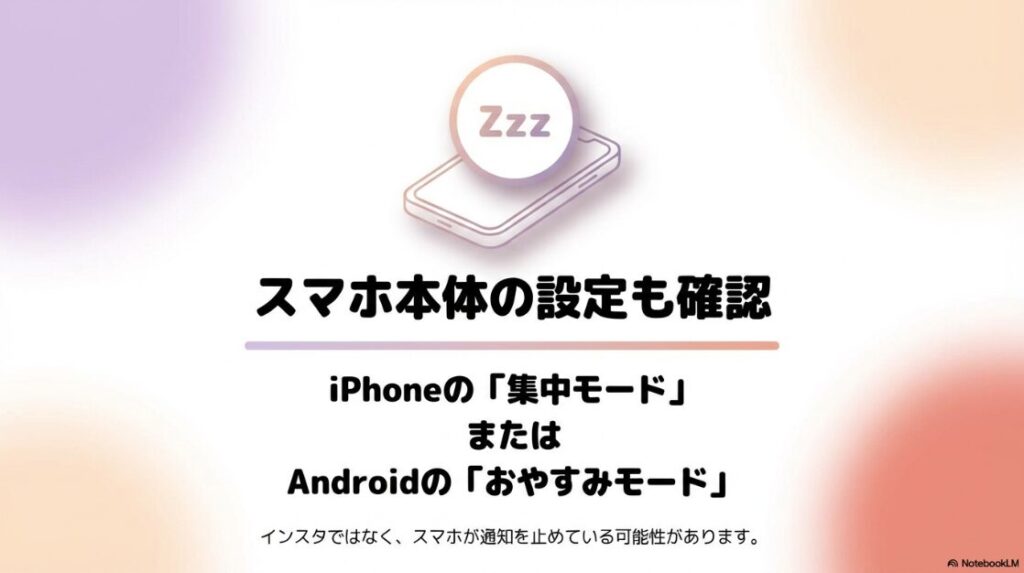
特にiPhoneは、集中モードがオンだと“アプリの通知そのもの”が抑制されます。インスタ側で解除したつもりでも通知が来ないなら、コントロールセンターや設定で集中モードを確認してみてください。Androidでもサイレント/おやすみ系の設定で似た現象になります。
通知が絡むトラブルは、端末設定も含めて整えるのが早いです。通知音まで含めて見直したい人は、インスタ通知音の変え方|iPhone/Android別もどうぞ。
ここまでの話をまとめると、「勝手にオン」は“勝手に”じゃないことが多いです。スケジュール、年齢・保護者、端末設定。この3つを上から順に潰すと、ほとんどのケースで道が見えますよ。
端末側の「集中モード/おやすみモード」は、アプリごとに通知を許可したり、逆にサイレンス(遮断)したりできます。なので「インスタ側はオフなのに通知が来ない」時は、端末側でInstagramがブロック対象になっていないかもセットで確認すると早いです。
インスタのおやすみモードを解除のまとめ
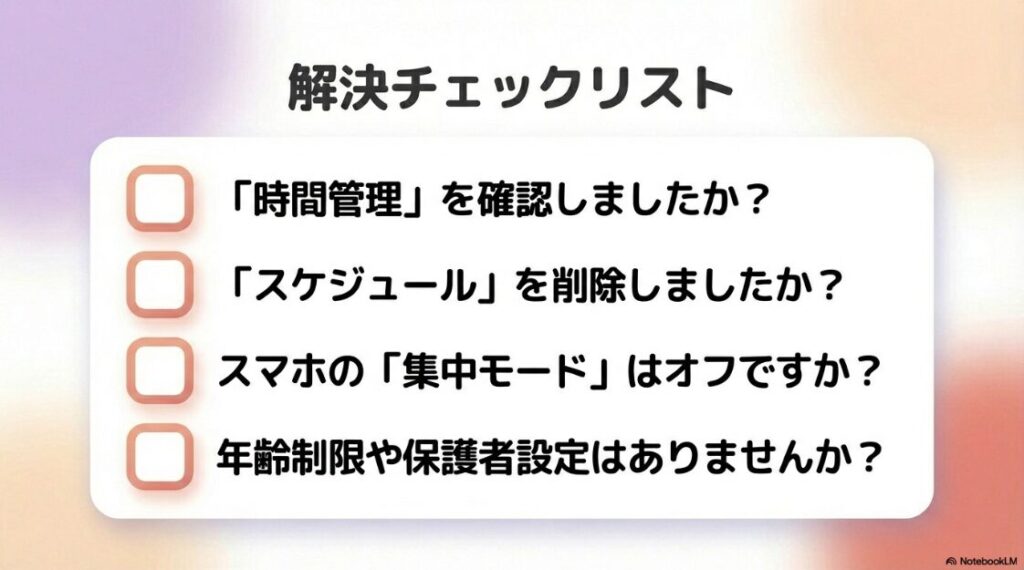
インスタのおやすみモードの解除がうまくいかないときは、まず「インスタの静かモード/スリープモード」なのか「端末のおやすみモード(集中モード)」なのかを切り分けるのが最優先です。ここを曖昧にしたまま触ると、インスタ側を直しても端末側で止まっていて「直らない…」になりがち。逆もまた同じです。
次に、解除できない・戻る問題は、スケジュールが残っていないかを確認してください。トグルをオフにしたつもりでも、実は「今だけ止める」状態だと、翌日また発動します。ここで「勝手にオン」だと感じる人がすごく多いです。オフにしたら、スケジュール(時間帯/曜日)が無効になっているかまで見る。これがコツ。
それでもダメなら、16歳未満やスリープモード保護者の管理が絡んでいないかを疑いましょう。スイッチがグレー、すぐ戻る、承認が必要…このサインがあれば、あなたの端末だけで完結しない可能性があります。無理に突破しようとせず、状況を共有して一緒に確認する方が安全で早いです。
最後に、スリープモードバグっぽい時は、再起動→再ログイン→アップデート→端末再起動→再インストールの順で対処するのが王道です。焦っていろいろいじるほど、どこが原因か分からなくなりやすいので、順番を守るのが大事ですよ。
本記事の内容は一般的な目安です。仕様はアップデートやアカウント属性で変わるため、正確な情報は公式サイトをご確認ください。不安が大きい場合や家庭内の管理が絡む場合は、最終的な判断は保護者や専門窓口に相談するのも選択肢です。
あなたが一番ラクになる運用でOKです。完全にオフでもいいし、必要な時間だけオンでもいい。しんどさが減る方向に調整していきましょう。








