
こんにちは。ウェブワーク・テキストブック、運営者の「YUMI」です。
インスタのノートで音楽を付けたいのに、音楽が出てこない、検索できない、流れない……この感じ、めちゃくちゃモヤっとしますよね。音楽マークがない、消えたみたいに見えると「私だけ?」って不安になりがち。
さらに、お住まいの国では利用できませんと出たり、エラーが出たり、iPhoneとAndroidで直し方が違ったり、web版だと見え方が変わったり、ネットワーク設定(VPNなど)が関係する場合もあったりで、原因が混ざって沼りやすいです。
この記事では、インスタのノートに音楽が出てこないときに、最短で原因を切り分けて、ムダな操作を増やさずに直す流れをまとめました。あなたの状況に合わせて、ここから順番に確認していけば大丈夫ですよ。
※アプリの仕様や提供範囲はタイミングで変わることがあります。本文内ではできるだけ安全に案内しますが、最終的には公式案内も確認しつつ、あなたの環境で無理のない範囲で進めてくださいね。
- 音楽マークがない・消えた原因の切り分け
- お住まいの国では利用できませんの対処
- エラーや検索できないときの直し方
- ノート音楽の設定場所と時間が短い理由
インスタのノートに音楽が出てこない原因
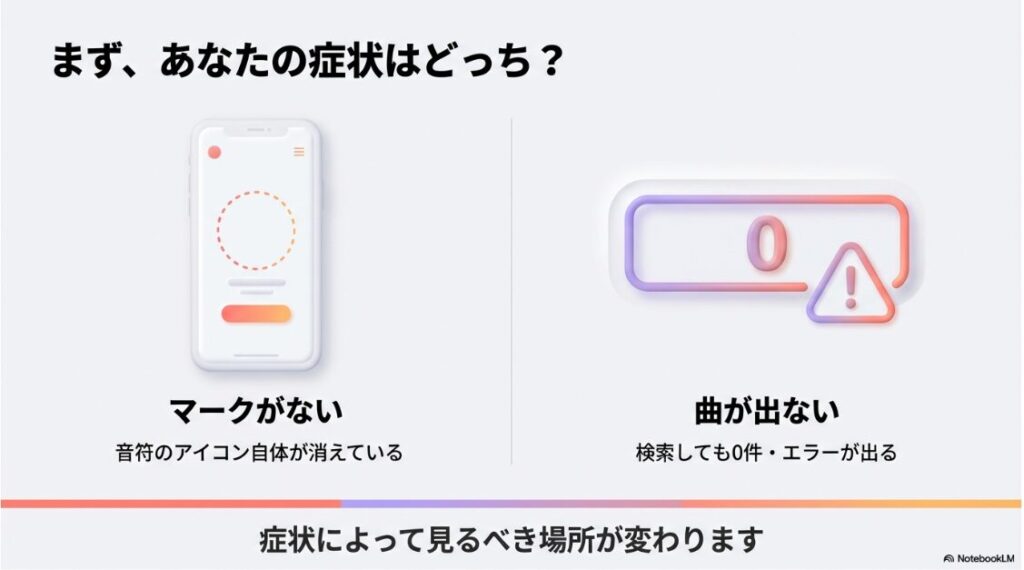
まずは「何が起きているか」を先に整理します。ノートの音楽は、アプリの不具合だけじゃなく、アカウント種類・地域制限・通信・キャッシュ破損など、複数の要因で同じ症状に見えることが多いです。
ここで大事なのは、原因を一気に決めつけないこと。たとえば「音楽が出てこない」は、①音符アイコン自体がない(表示の問題)と、②アイコンはあるけど曲が出ない(検索・権限の問題)で、やるべき操作がまったく変わります。あなたが今どっちの状態か、意識しながら読んでみてください。
音楽マークがない?消えた原因
ノートの画面に音符アイコン(音楽マーク)がそもそも出ないときは、「機能が消えた!」って焦りやすいんですが、実は原因がある程度パターン化しています。
私はこの手の相談を受けたとき、まず“表示が崩れているだけ”なのか、“権限として出せない”のかを分けます。ここ、気になりますよね。見えないと何も始まらないので。
- アプリが古くてノートの音楽UIが読み込めていない
- 通信が不安定で音楽関連の読み込みに失敗している
- キャッシュや一時データの不整合で表示が崩れている
- DM周りが一時的に不安定でノートの表示が欠けている
- アカウント種別や国・地域の条件で音楽ライブラリが使えない
まず最初にやる“表示リセット”
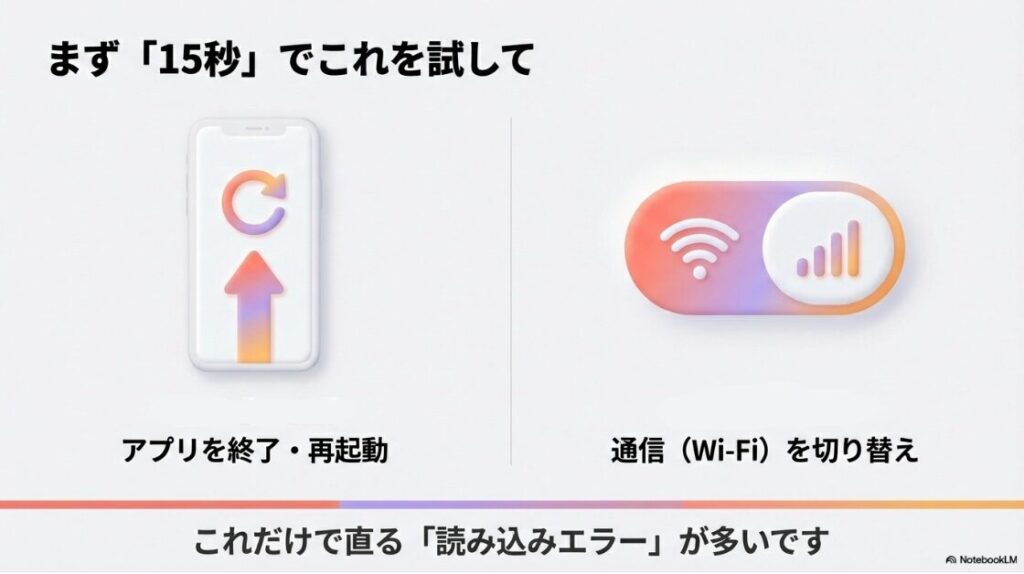
いきなり再インストールに行く前に、まずは軽い操作から当てにいきます。理由はシンプルで、軽い操作で直る「読み込み事故」がかなり多いからです。
- アプリを強制終了して開き直す(タスクキル)
- ストアでInstagramを最新版にする
- Wi-Fiとモバイル通信を切り替えて、読み込み環境を変える
“更新してもダメ”のときに疑うポイント
アップデート済みでもマークが出ないなら、次は端末側の状態を疑います。
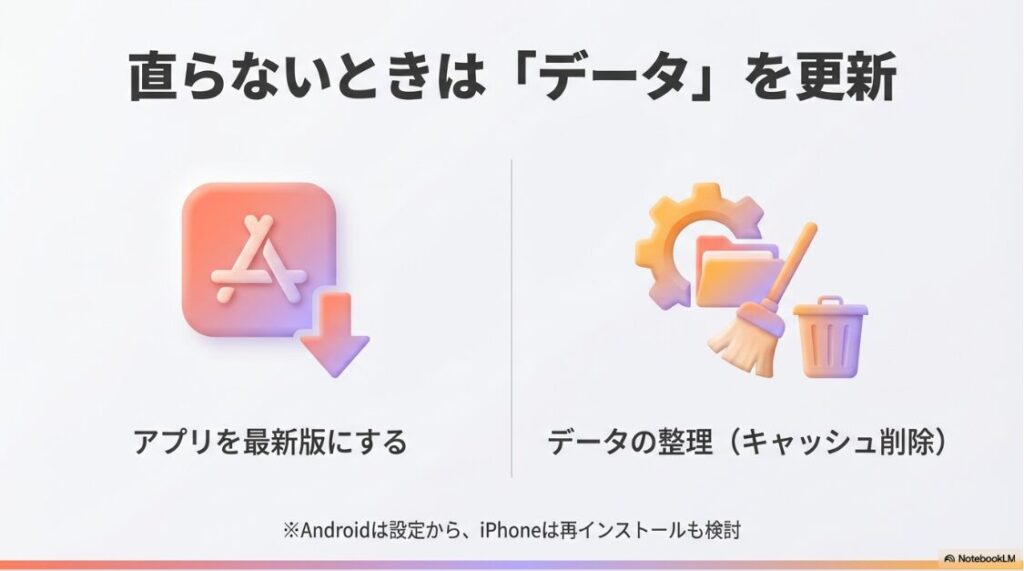
Android端末では、端末の設定からアプリごとのキャッシュを削除できる場合があります。ノートの音楽マークが表示されない・読み込みが変、というときは、Instagramアプリのキャッシュ削除を一度試すと切り分けに役立ちます(端末メーカーやOSバージョンで項目名が違うことがあります)。
一方でiPhone(iOS)は、Androidみたいに「アプリのキャッシュだけを任意に削除する」操作がわかりやすく用意されていないことが多く、状況によっては再インストールで状態をリセットするほうが早いケースもあります。
実際、Instagram公式も「うまく動かないときは最新版への更新」や、必要に応じて再インストールなどの基本的な手順を案内しています。焦って強い操作に行く前に、まずは軽いリセット→改善しなければ再インストール、の順が安全ですよ。
同じアカウントで、別の端末(家族のスマホや古い端末)からログインできるなら、あなたのスマホ側の問題の可能性が上がります。逆に別端末でも音楽マークが出ないなら、アカウント側の制限や提供タイミングの可能性が上がります。
キャッシュ整理に進むなら“順番”が大事
キャッシュ整理は効果が大きい反面、ログインし直しが必要になることがあります。だから私は、ログイン情報の確認 → 軽いリセット → キャッシュ整理の順番をおすすめしています。焦って消すと「ログインできない」が新しい悩みになりやすいので、ここは慎重にいきましょう。
iPhoneの整理手順は、別記事:インスタの書類とデータを削除して容量を減らす手順で丁寧にまとめています。
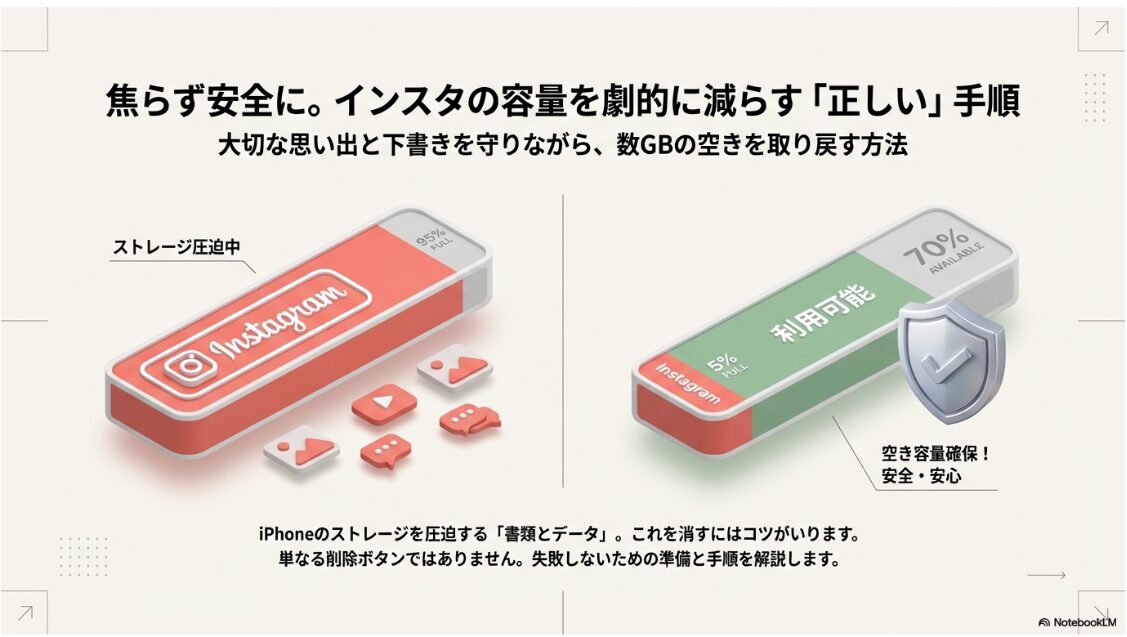
再インストールや削除系の操作をする前に、ログイン情報(メール・電話番号・パスワード)を確認しておくのが安全です。二段階認証を入れている場合は、認証手段もチェックしてから進めてください。とくに仕事用・連絡用のアカウントは、復旧に時間がかかると困るので慎重に。
最後に、地味だけど効くのが「端末の空き容量」と「省電力設定」です。空き容量が少ないとアプリが不安定になることがありますし、省電力が強いとバックグラウンド処理が止まって読み込みが失敗することもあります。音楽マークが消えたように見えるとき、こういう端末側の条件も一度見てみるといいですよ。
お住まいの国では制限?
ノートの音楽で「お住まいの国では利用できません」と出るときは、まず音楽ライブラリにアクセスできない状態が起きている可能性を疑います。Instagram公式でも、アクセスできない場合があることや、状況によって利用可否が変わり得ることが説明されています。
ここで大事なのは、あなたの操作ミスと決めつけないこと。音楽は権利(ライセンス)や提供条件の影響を受けやすいので、同じアカウントでもタイミングや条件で表示が変わることがあります。
そのうえで、もしVPNなどネットワークの経路を変える設定を使っている場合は、一時的にオフにして挙動が変わるかを確認すると切り分けが早いです(これは“可能性の確認”としてやるイメージ)。
私がやる切り分け(最短)
- VPNを使っているなら一度オフにする
- Wi-Fi→モバイル通信へ切り替えて比較する
- 端末の位置情報設定を見直す(アプリ許可の状態)
ネットワーク設定は“可能性”として切り分け
公式の一次情報としては、音楽が使えない原因に「国・地域」や「アカウント種別」が関わる可能性が示されています。なので、VPNなど通信経路を変える設定を使っている場合は、いったんオフにして挙動が変わるかを確認し、切り分け材料にするのがおすすめです(断定ではなくチェックの一環として)。
- 海外のおすすめ投稿が急に増えた
- フォントや表示言語が一部だけ変
- 音楽だけじゃなくスタンプ類も出たり出なかったりする
VPNが関係していそうなら、チェック手順を短くまとめた記事:インスタのおすすめが海外ばかりの直し方(VPN切り分け)があります。ここを読んでから触ると、何が効いたのか分からなくなる事故が減ります。
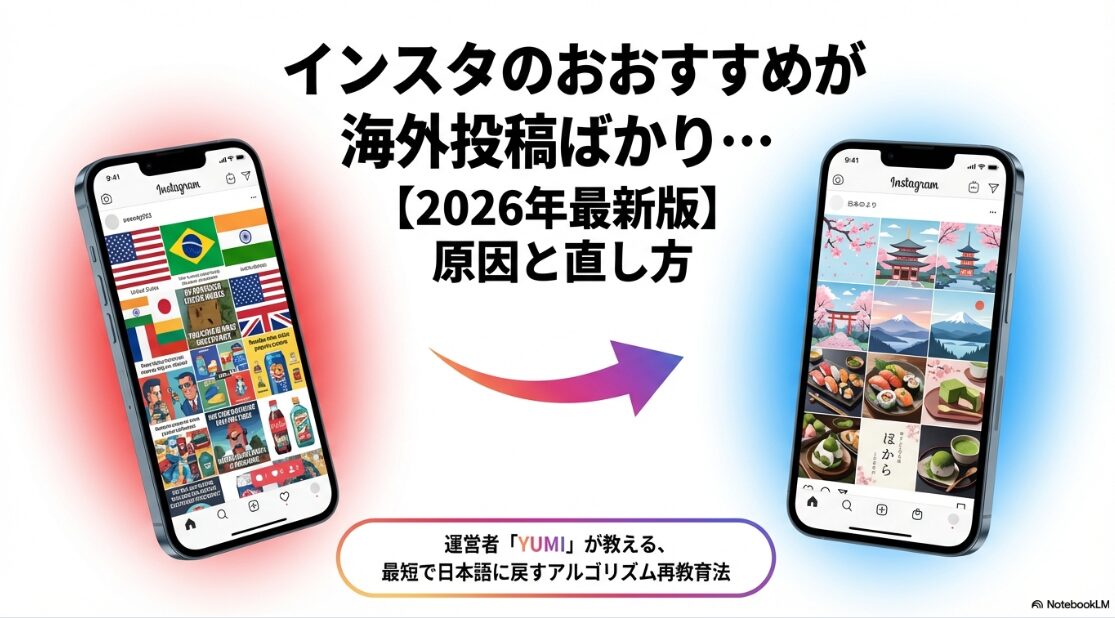
補足:
地域制限は、楽曲ごとの契約や配信範囲の都合で変わることがあります。昨日まで出ていた曲が急に出なくなるケースもゼロではないので、断定せず「環境のズレ」「契約の変化」の両方を想定しておくと気持ちがラクです。とくに旅行・出張中は、国が変わるだけで棚がガラッと変わることもあります。
VPNの利用は、サービスの規約やセキュリティの観点で影響が出ることがあります。最終的にはInstagramの公式案内(ヘルプセンター)を確認し、判断はあなたの責任で行ってください。不安が強い場合は、端末や回線の詳しい人(携帯ショップやサポート)に相談するのも安心です。
あと、地味に効くのが「アプリの言語設定」です。Instagram側の表示言語と、端末の地域設定がズレていると、検索のヒットが変わることがあります。お住まいの国では…が出るときは、回線・VPN・位置情報を優先しつつ、最後に言語まわりも軽く点検してみてください。
エラーが出る原因と対処
「エラーが出る」「読み込めない」「検索が0件」みたいなときは、通信・アプリ・アカウントのどれかが詰まっていることが多いです。ここ、気になりますよね。急に起きるから。しかも音楽って“検索→読み込み→再生”で通信が増えるので、ちょっとした不安定でもコケやすいんです。
| 症状 | 原因の当たり | 最初にやること |
|---|---|---|
| 音楽検索がエラー | 通信不安定/一時障害 | 回線切替+アプリ再起動 |
| 曲が0件になる | キャッシュ破損/言語や入力揺れ | 表記を変えて再検索+キャッシュ整理 |
| ノートだけ不安定 | DM周りの読み込み失敗 | ログアウト→ログインでセッション更新 |
| 一部の曲だけ出ない | 地域/アカウント種別/権利 | VPN確認+アカウント種別確認 |
私のおすすめ順(ムダ打ちしない)
エラー時は「強い操作」を先にやるほど、原因が分からなくなりやすいです。だから私は、軽い順に潰していく派。あなたもこの順でやると、ムダ打ちしにくいと思います。
- アプリ強制終了→開き直す
- Wi-Fi⇄モバイル通信の切り替え
- Instagramを最新版に更新
- ログアウト→ログイン(セッション更新)
- 改善しないならキャッシュ整理や再インストール
検索が0件になるときの“入力揺れ”対策
これもあるあるなんですが、音楽検索でヒットしないときは「曲がない」だけじゃなく、表記の違い(英字・カタカナ・記号など)で検索結果が変わっている可能性もあります。なので、ヒットしないときほど入力を少し変えて試すのがコツです。
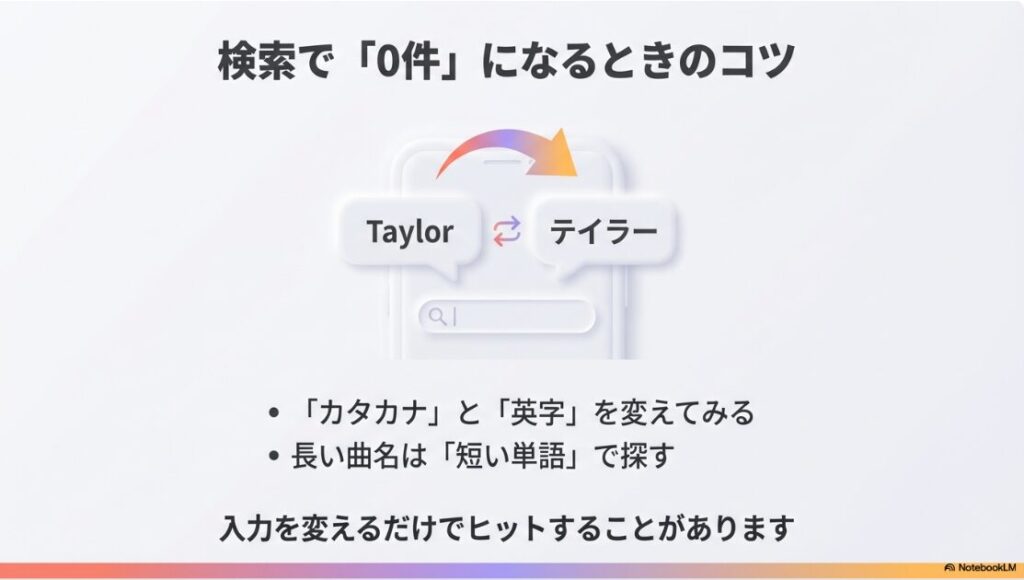
- アーティスト名:英字表記とカタカナ表記を両方試す
- 曲名:フルより短く(1〜2語)にして試す
- 記号や全角・半角を外して試す
- 同じ曲でも別バージョン(ライブ・リミックス)が出ていないか見る
“一時障害っぽい日”の見分け方
「昨日まで普通だったのに、今日だけ全然ダメ」みたいな日は、こちら側の設定というより、アプリの一時的な不調や通信環境の揺れでコケている可能性もあります。こういうときは操作を増やしすぎず、いったん時間を置いてから再確認するのもアリです。
なお、Instagram公式でも「うまく動かないときは最新版への更新」など基本手順が案内されています。まずは軽い順(強制終了→回線切替→更新)で区切って試すと、原因が分からなくなりにくいですよ。
何度もログイン・ログアウトを繰り返すと、セキュリティ上の確認が入ることがあります。短時間に連打せず、手順を区切って進めるのがおすすめです。
Webで音楽表示を確認
アプリ側が不安定そうなときは、Web(ブラウザ)でInstagramを開いてログインやDMの読み込みが正常かを確認すると切り分けがラクになります。ただ、ノートの音楽機能までwebで同じように確認できるとは限らないので、ここは「機能を使い切る」よりアカウントや通信の状態を確認する目的で使うのがおすすめです。
Web確認で分かること
- 自分のアカウントがログインできているか
- DMやノートが読み込めるか(アカ要因か端末要因か)
- 全体的に重い日かどうかの目安
Webで見るときの“ちょいコツ”
Web版は、アプリと表示やボタン配置が違うことがあります。なので、Webで「ノートに音楽を付ける」まで完璧に同じ体験ができないケースもあります。ここでの目的は、機能を使い切ることよりも、切り分けです。
- Webでも重い・読み込めない:
回線かInstagram側の不安定の可能性が上がる - Webは普通、アプリだけ不調:
アプリのキャッシュ破損や端末設定の可能性が上がる - Webでもログインが怪しい:
アカウント側の制限や認証の可能性が上がる
Web確認や真っ白表示の対処を含めた「表示トラブルの整理」は、別記事:インスタが見れない(真っ白)原因と対処でまとめています。
ブラウザ確認のあとにやると効率がいい操作
Webで問題がなさそうなら、アプリ側をリフレッシュします。私のおすすめは「アプリ更新→強制終了→キャッシュ整理(必要なら)」の流れ。逆にwebでも調子が悪いなら、回線切替や時間を置く判断に寄せたほうがラクです。こういうときは、頑張りすぎないのが正解だったりします。
うざい制限の正体
「出てこないの、うざい…」って思うの、めっちゃ自然です。ノートって軽い気持ちで使いたいのに、音楽だけ急に難しくなる感じ、ストレスですよね。しかも、友達は使えてるのに自分だけ出ないとか、いちばんモヤるやつ。
ただ、ここには“理由”があります。ざっくり言うと著作権(音源の利用ルール)とアカウント種別(個人・クリエイター・ビジネス)が絡むからです。特にビジネス寄りの設定になっていると、一般的に知られている楽曲が出にくくなることがあります。これ、意地悪というより、プラットフォームがトラブルを避けるための安全策っぽい動きなんですよね。
「あなたが悪い」ではなく、プラットフォーム側が権利トラブルを避けるために、アカウントの種類や利用シーンで出せる音源を分けているイメージです。だから、設定を変えるだけで“見える棚”が変わることがあります。
アカウント種別が関係してるかのチェック
ここで一度、プロフィールの設定を見て「プロアカウント(ビジネス/クリエイター)」になっていないか確認してみてください。
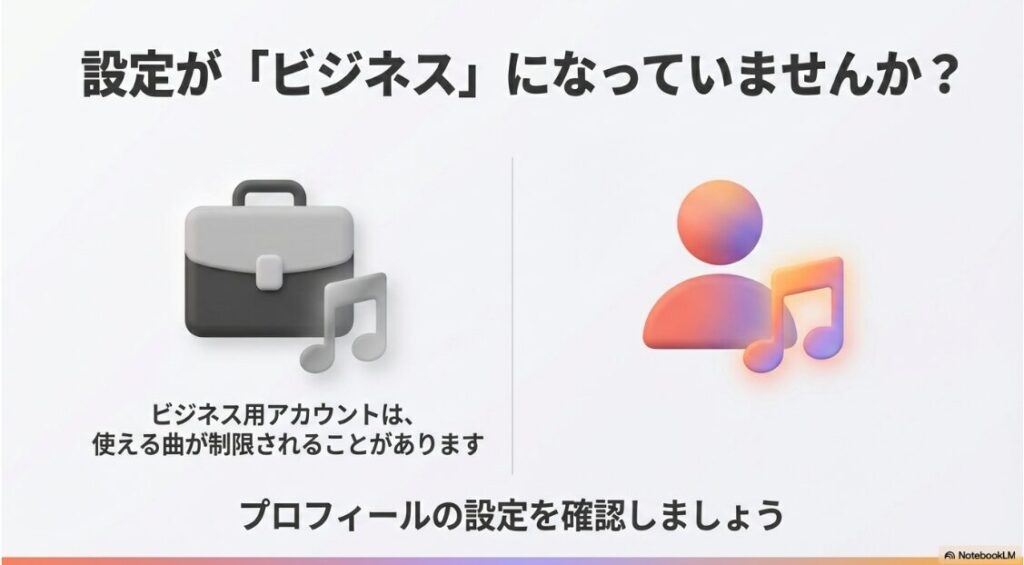
インサイト目的でビジネス設定にしている人、かなり多いです。音楽が急に出なくなったと感じる場合、設定やカテゴリの影響で棚が狭くなっている可能性があります。
一次情報で“公式の説明”も押さえておく
このあたりは推測で語りすぎると危ないので、私は公式ヘルプの説明も併記しておくのがいいと思っています。音楽ライブラリにアクセスできない場合の案内や、代替としてサウンドコレクションを使える可能性があることなど、公式が触れています。
出典:Instagramヘルプセンター
『ライセンス音楽ライブラリの利用』
Instagram公式の案内では、プロアカウント(ビジネス/クリエイター)は非公開(鍵)に設定できません。また、個人アカウントが非公開の状態でプロアカウントへ切り替えると、アカウントが公開になる点にも注意が必要です。
切り替え前に「公開になって困らないか」「フォロワー管理をどうするか」を一度確認してから進めるのがおすすめです。不安があるなら、サブアカで試して挙動を確認してから本アカに反映するのが安全ですよ。
つまり「うざい制限」は、気分的には最悪なんですが、背景には権利と安全運用がある、って感じです。次のパートでは、あなたが現実に直せるところ(設定場所、最短の直し方、時間が短い理由)を、手を動かしやすい順でまとめますね。
インスタのノートに音楽が出てこない?解決手順
ここからは、あなたが実際に手を動かすパートです。基本は「最短で直る可能性が高い順」に並べています。全部やる必要はなくて、当てはまるところだけでOKですよ。
なお、操作の途中で「なんか不安…」ってなったら、いったん止めて大丈夫。無理に全部やるより、1つずつ区切って進めたほうが、結果的に早く解決します。
ノートの音楽はどこから?設定
まず「ノートの音楽はどこから設定?」か分からないと、直ったのかどうかも判断しづらいです。手順はシンプルで、DM(メッセージ)画面の上から入ります。ノートは投稿画面やストーリーとは導線が違うので、普段リール中心の人ほど迷いがちなんですよね。
ノートに音楽を付ける基本手順
- InstagramのDM(メッセージ)画面を開く
- 上部のノートをタップして新規作成に進む
- 表示されていればMusic(音楽)をタップする
- 案内に沿って音楽を追加する
(環境によってはSpotify連携が必要な場合があります) - ノート文を入力して共有する
(ノートは60文字以内の仕様です)
“音符アイコンが出ない”場合の戻り先
ここで音符がないなら、あなたが悪いんじゃなくて、表示や提供条件が噛み合ってない可能性が高いです。前半の音楽マークない消えた原因に戻って、アプリ更新・表示リセット・回線切替を先にやるのが早いです。順番を飛ばすと沼りやすいので、ここは王道でいきましょう。
曲名・アーティスト名は表記揺れでヒットが変わります。アルファベット、カタカナ、正式表記を入れ替えて試すと出ることがあります。あと、曲名を短くして検索し、候補から選ぶほうが早いケースも多いです。
補足:
ノートの音楽は、環境によってはSpotifyと連携して共有する導線が中心になることもあります。音符アイコンが見当たらない場合でも、ノート作成画面で音楽の項目が表示されるか、Spotify連携の案内が出るかを確認してみてください。
“特定の曲だけ出ない”ときの逃げ道
曲がどうしても出ない場合、仕様的にブロックされている可能性もあります。その場合は、無理に同じ曲に固執するより、似た雰囲気の曲で代替するほうが精神的にもラクです。ノートは“空気感”が伝われば勝ちなので、完璧主義にしなくて大丈夫ですよ。
ノートの音楽は15秒?
結論から言うと、ノートの音楽は15秒固定ではありません。インスタグラムの「ノート」(DM画面上部)で音楽を追加する場合、最大30秒の範囲で好きな曲のパートを選んで投稿できます。
一方で、ストーリーは少しルールが違って、写真1枚のストーリーに付ける音楽は最大15秒が基本です。15秒以上流したいなら、複数枚の写真をストーリーに投稿して、各ページに同じ曲を付けてつなげるのが定番のやり方になります。
出典:Instagram公式投稿『Notes Updates – Music』
- ノート:
短文+音楽で“今の気分”を伝える(最大30秒の好きなパート) - ストーリー(写真):
1枚あたり最大15秒。長く流したいなら複数枚でつなぐ - ストーリー(動画):
動画の長さに合わせて音が乗ることが多く、写真より長尺にしやすい
ノート機能の音楽設定方法
ノートの音楽の付け方は、ストーリーより入口が分かりにくいんですよね。やり方はこの通りです。
- DM画面(紙飛行機マーク)を開く
- 左上の+ノートをタップ
- 音符アイコンをタップして音楽を選ぶ
- 曲の任意の30秒間を選択して投稿
音楽の提供範囲や選べる長さは、アプリのアップデートや地域・アカウント状態によって変わることがあります。表示が違うときは、まずアプリを最新版にして確認してみてください。最終的な判断はあなたの責任で行い、不安がある場合は公式案内も確認するのが安心です。
ストーリーの音楽設定(写真)
写真ストーリーの場合は、音楽がデフォルトで15秒に設定されていて、最大15秒の範囲内で流す場所を選べる、というイメージです。
- ストーリー作成(写真を選ぶ/撮る)
- スタンプからミュージックを選ぶ
- 曲を選ぶ
- 15秒以内で流すパートをスライダーで調整
15秒以上流したいときは、写真を複数枚のストーリーとして投稿し、各ページに同じ曲を付けてつなげるのが現実的です。ページごとに再生位置を少しずつずらすと、わりと自然につながりますよ。
| 機能 | 音楽の目安 | 向いている使い方 |
|---|---|---|
| ノート(DM上部) | 最大30秒の好きなパート | 気分共有・近況・さりげない一言 |
| ストーリー(写真) | 1枚あたり最大15秒 | 写真+雰囲気づくり |
| ストーリー(動画) | 動画の長さに合わせやすい | Vlog・イベント・動きのある投稿 |
時間が短くなる原因
ノートの音楽って、選べる再生部分の時間が短く感じることがあります。
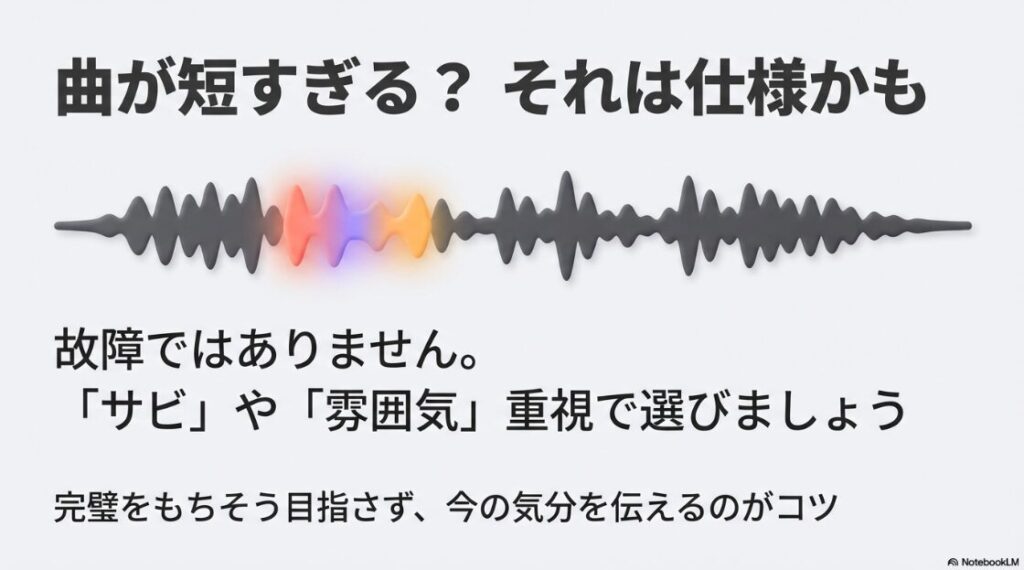
ここ、地味にモヤりますよね。これは不具合と決めつけるより、ノート側の表示仕様や、読み込み状態、選んでいる音源のバージョン違いなどで「短く見える」ことがある、という整理が安全です。
同じ曲名でも別バージョン(編集版・別音源など)が複数あると、プレビューの出方が違って見えることもあります。なので「昨日まで長かったのに今日は短い=壊れた」と決め打ちせず、まずは一度ノート作成画面を開き直して、別の曲でも同じ症状か確認してみてください。
時間が短く見える主なパターン
- ノート側のUIが短いプレビューに寄せている
- 曲のバージョン違いを選んでいて、切り出し範囲が違う
- 地域やアカウント条件で、使える範囲が限定されている可能性
- 読み込みが不完全で、最小のプレビューしか出ていない
私がやってる“短い尺”の使い方
ここで大事なのは、「短い=失敗」じゃないってこと。短いなら短いで、ノートは成立します。むしろ短いほうが“余韻”が出ておしゃれに見えることもありますよ。
- サビ前より、一瞬で分かる出だしを選ぶ
- 歌詞が強い部分より、ムードが出る部分に寄せる
- 迷ったら「ノートの文章」を短くして全体の印象を整える
“直し”として試すならこの順
それでも「明らかに短すぎる」「選べる部分が出ない」みたいな違和感があるなら、表示崩れの可能性もあります。私は次の順に試します。
- ノート作成画面を閉じて開き直す
- アプリ強制終了→再起動
- 回線切替(Wi-Fi⇄モバイル)
- 最新版アップデート
音楽の提供範囲や仕様は変わることがあります。細かい上限や扱いは、最終的に公式案内を確認してください。とくに商用利用や業務アカウントでの利用は、権利の扱いが絡むので慎重に。
ここまで押さえておくと、「短いのはバグ?」って不安がだいぶ減ると思います。次は、選曲を迷わないための“心理”の話にいきますね。
#ノートの音楽を心理で選ぶ
ノートの音楽って、実は「曲の好み」よりも、今の気分を伝える手段として使われがちです。だからこそ、#ノートの音楽を心理で考えると選びやすいですよ。あなたも「何の曲にしよう…」って悩むことありません? ここ、迷うほど手が止まるので、ルール化するとめちゃラクです。
私がよく言うのは、「相手に伝えたい感情を1語にする」こと。たとえば「元気」「落ち着きたい」「集中」「余韻」「ちょい病み」「やる気」みたいに、先に気分を決めると、曲探しが一気にラクになります。気分が決まってない状態で曲を探すと、選択肢が多すぎて沼るんですよね。
心理で迷わないためのテンプレ
- 今日はどんなテンション?
(上がってる/フラット/沈み) - 誰に見せたい?
(親しい友達/フォロワー全体) - 言葉で補う?
(短い一言を添える/曲だけで勝負)
“相手視点”を入れるとノートが刺さりやすい
ノートって、ストーリーほど「見て!」じゃないので、相手はサラッと流し見しがちです。だから、心理で選ぶときは「自分が言いたい」だけじゃなく、「相手が一瞬で理解できる」方向に寄せるのがコツ。たとえば、めちゃマニアックな曲より、雰囲気が伝わる曲のほうが“伝達”として強いです。
- 上げたい:テンポ早め・明るいコード感
- 落ち着きたい:音数少なめ・チル系
- 余韻:リバーブ感・間がある曲
- 集中:歌詞弱め・一定のビート
ノートはストーリーより主張が弱い分、音楽が“空気感”を作りやすいです。だから「刺さる曲」より「今の自分に合う曲」でOK。迷ったら“空気が整うか”で決めちゃって大丈夫ですよ。
心理で選べるようになると、「出てこない曲」に固執しなくて済むので、結果的にストレスが減ります。次は“おしゃれに見せたい”方向の考え方もまとめますね。
#ノートの音楽をおしゃれにする例
#ノートの音楽でおしゃれを狙うなら、コツは「主役感を出しすぎない」こと。ノートは軽さが強みなので、聴き心地が良い・雰囲気が出る方向が相性いいです。ここ、センス勝負に見えるけど、実は“型”があります。
おしゃれに見えやすい方向性
- ローファイ、チル、アコースティック寄り
- 歌詞が強すぎないインスト系
- テンポ控えめで余韻が残る曲
- 季節感(冬っぽい、夜っぽい、雨っぽい)で選ぶ
“おしゃれ”を安定させるテキストの組み合わせ
音楽だけでおしゃれを作るのが難しいときは、ノートのテキストで整えます。長文は不要で、むしろ短いほうが雰囲気が出やすいです。
- 状況:今カフェ、夜散歩、雨、作業中
- 感情:静か、ちょい元気、無、余韻
- 予定:あと少し、休憩、早めに寝る
“曲が出てこない”ときでもおしゃれに見せる逃げ道
おしゃれ狙いのときに限って、使いたい曲が出ない…ってあるあるです。でもノートは、空気が出れば勝ちなので、近い雰囲気の曲に寄せればOK。音数が少ない曲や、チル系のインストに切り替えると、外しにくいです。
あと、ノートは見せ方も大事で、曲だけで無理に語らず、短い一言を添えるだけで“整ってる感”が出ます。ここはセンスより設計です。あなたの雰囲気に合わせて、軽く整えていきましょう。
インスタのノートの音楽が出てこない総まとめ
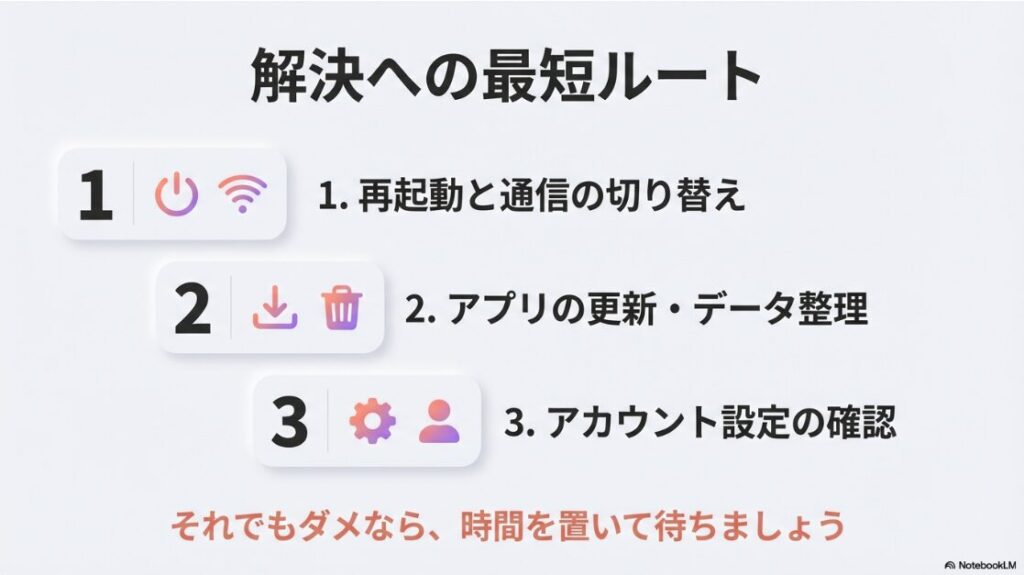
最後に、インスタのノートの音楽が出てこないときの結論をまとめます。基本は「表示の問題」→「地域や制限」→「アカウント設定」の順で切り分けるのが最短です。焦るほど操作を増やしがちなんですが、落ち着いて順番にやるほうが結果的に早いですよ。
- 音楽マークがない・消えた:
アプリ更新+強制終了+キャッシュ整理 - お住まいの国では:
VPNオフ・回線切替・位置情報の扱いを確認 - エラー:
通信とセッション更新(ログアウト→ログイン) - 時間が短い:
仕様の可能性が高いので選び方で整える
それでも直らないときの“現実的な最終手段”
全部試しても直らないときは、次のどれかの可能性が残ります。①Instagram側の一時不安定、②アカウントごとの提供タイミングの差、③アカウント固有の制限(セキュリティ確認など)です。
この場合は、操作を増やしすぎず、時間を置いて再確認しつつ、サブアカや別端末で切り分けるのが安全です。
- 少し時間を置いて再確認(混雑時間帯を避ける)
- 別端末で同じアカウントを試す
- サブアカでノートの音楽が出るか確認する
音楽の提供や制限は変わることがある点は、どうしても押さえておきたいです。正確な情報は公式サイトをご確認ください。最終的な判断はあなたの責任で行い、不安が強い場合は端末サポートや詳しい人に相談するのも安心です。
ここまで読んでくれたあなたなら、もう“闇雲にいじって沼る”は避けられるはず。ひとつずつ切り分けて、ノートの音楽、取り戻していきましょう。








