
こんにちは。ウェブワーク・テキストブック、運営者の「YUMI」です。
インスタのプロアカウントでステップが完了できないと、ずっとプロフィール上に7/8ステップ完了みたいな表示が残って、地味にストレスですよね。
特に、広告のしくみについて詳しく見るが終わらない、自己紹介しようが完了しない、インサイトが見れない、ステップを消す方法が知りたい…このあたりで迷子になりがちです。
この記事では、よくある原因(非公開の解除が必要なケース、投稿数や削除タイミング、アプリのキャッシュや同期のズレなど)を切り分けつつ、ムダに課金せずに進めるコツや、表示が残るときの現実的な落としどころまでまとめます。
仕様はアップデートで変わることがあるので、最後に公式の確認ポイントも置いておきますね。
- ステップが終わらない原因の切り分け
- 広告や招待で詰まるときの抜け道
- インサイトが見れないときの対処
- プロアカウント運用の土台づくり


\豪華10大特典プレゼント/
「副業に興味はあるけれど、何から手をつければいいのかわからない…」と一歩踏み出せずにいませんか?新しい挑戦には不安がつきものですが、正しい手順を知っていれば迷うことはありません。本記事では、これから副業を始める初心者に向けて、失敗しないためのマインドセットと具体的なアクションプランを解説します。具体的な稼ぎ方のステップについては、初心者向け・インスタ収益化の教科書で詳しくまとめています。
\ 失敗しない手順をゼロから解説 /
インスタのプロアカウントがステップ完了できない原因
まずは「なぜ完了にならないのか」をサクッと切り分けます。ここを飛ばすと、延々と同じ操作を繰り返して疲れがち。あなたの状況に近い項目から当てはめてみてください。私のおすすめは、“原因の種類”を先に特定してから、必要な操作だけをやることです。
プロアカウントのステップを完了するには?
結論から言うと、ステップが完了できないときは「条件未達」か「判定の取りこぼし」か「同期ズレ」のどれかです。
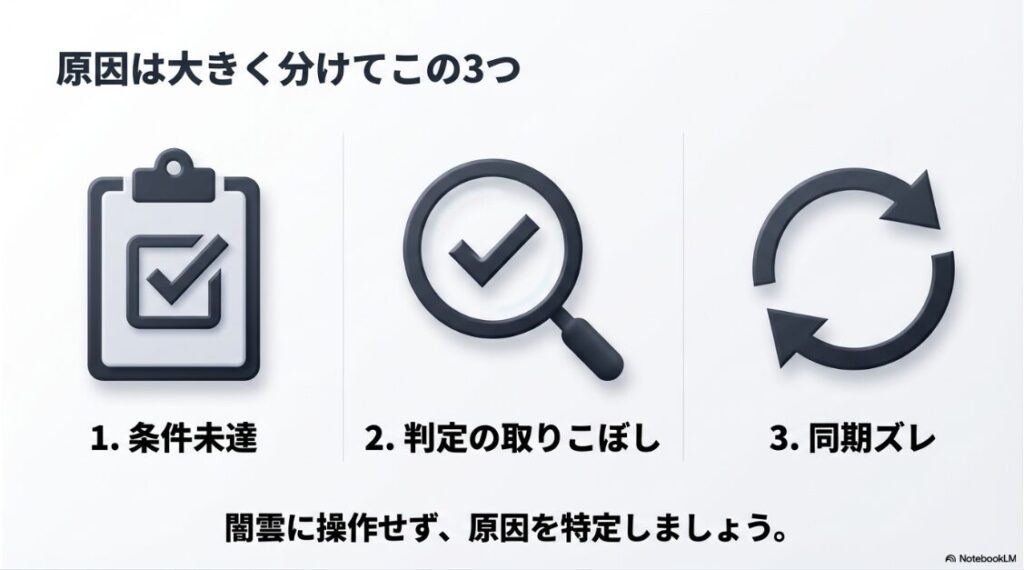
ここを分けて考えると、一気にラクになります。あなたが今やるべきことは、難しいテクニックじゃなくてどのパターンに該当するかを見極めることなんですよ。
- プロアカウントは非公開にできないため、もし非公開になっているなら個人アカウントに戻っていないか
- 投稿を作った直後にアーカイブ/削除していないか
- インサイトに表示できるだけのデータが溜まっているか
- アプリが最新か、キャッシュが暴れていないか
ここ、気になりますよね。例えば「インサイトを見る」が終わらない人の中には、インサイト画面自体は開けるのに、肝心の数字が空っぽで完了判定が付かないケースがあります。
Instagramのインサイトは、期間の設定や到達(リーチ)状況によって見える項目が変わることがあって、“見えるデータがある状態”になるまで時間が必要なこともあります。
私はこういうとき、まずは1つの投稿を開いて「インサイトを見る」を押して、最低限の指標(リーチやインタラクション)が出るか確認します。
また、プロアカウントへの切り替えは「非公開(鍵)のまま運用する」前提と噛み合いません。
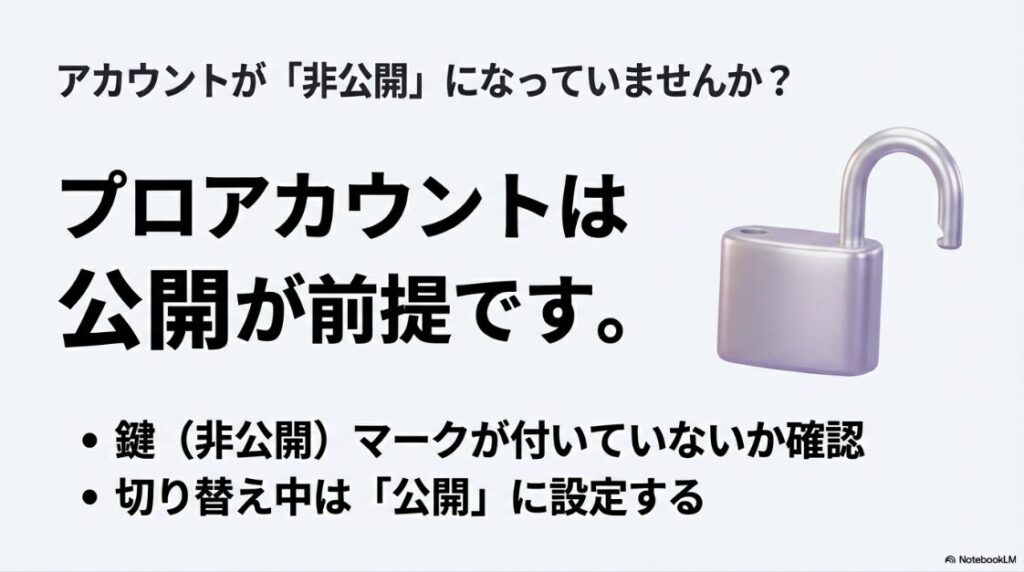
Instagram公式の案内では、個人アカウントが非公開の場合、プロアカウントへ切り替えるとアカウントは公開になります(保留中のフォローリクエストが自動的に承認される旨の記載もあります)。
なので、切り替え途中に公開・非公開を行ったり来たりして混乱している場合は、まず「今、公開になっているか」を確認するのが近道です。鍵のままにしたいなら、プロアカウントにこだわらず、目的(分析したい/連絡先を出したい/公開集客したい)に合わせて運用を決めるのがおすすめです。
症状から原因を推測する早見表
| 症状 | ありがちな原因 | まず試すこと |
|---|---|---|
| やったはずなのに チェックが付かない | 判定の取りこぼし | 該当画面で最後まで操作→戻る |
| 表示だけずっと残る | 同期ズレ/キャッシュ固着 | 再起動・ログインし直し キャッシュ削除 |
| インサイトが空っぽ | データ不足/集計待ち | 投稿を残す・時間を置く 個別投稿のインサイトを見る |
| 途中で切り替えが 進まない | 条件未達 (公開設定/プロフィール情報) | 公開設定確認・プロフィール保存 必要項目の入力 |
注意したいのが、「ステップ=必ず全部終わらせないと機能が使えない」と思い込むこと。実際は、プロアカウントの機能自体は使えるのに、オンボーディング表示だけ残るパターンもあります。ここは体感でも多いです。
InstagramはUI表示とサーバー側の判定がズレることがあります。焦って設定を触りすぎると、逆にややこしくなることもあるので、まずは原因の切り分けをおすすめします。最終的には、公式ヘルプの案内もあわせて確認してください。
ステップ完了を消す最短ルート
「とにかく表示を消したい」なら、いきなり深掘りせずに、まずは最短のリセット系を試すのが効率いいです。多くの人は、ここでスッと解決します。ここでの狙いは、あなたの操作が間違っているかどうか以前に、アプリ側の“表示の固まり”を解除することです。
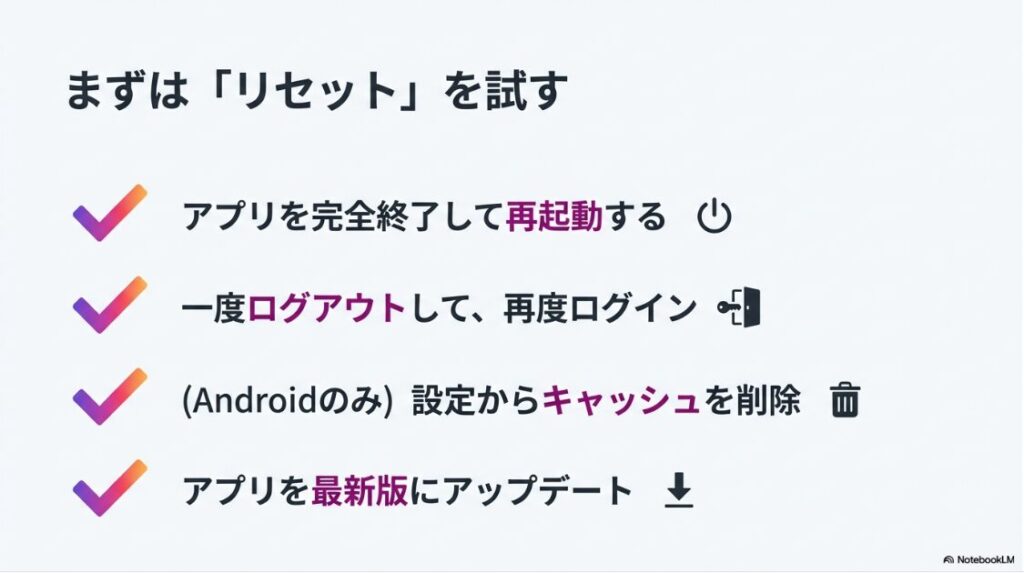
- アプリを完全終了→再起動
(バックグラウンド終了) - ログアウト→ログイン
(認証情報の再同期) - アプリのキャッシュを削除
(端末設定から) - アプリを最新版に更新
(表示仕様の差を潰す) - 時間を置いて再確認
(表示の反映にタイムラグが出る場合も)
アプリ完全終了の「やり方」が地味に重要
「閉じたつもり」が多いので、ちゃんとやるのがコツです。iPhoneならアプリスイッチャーでInstagramを上にスワイプして終了。Androidなら最近使ったアプリ一覧からスワイプ、または端末によっては「すべて閉じる」でもOKです。ここで一度、アプリの表示状態がリセットされます。
ログアウト→ログインは“判定”を取り直すイメージ
ログアウトって面倒に見えるけど、トラブルの切り分けとしては有効なことがあります。Instagram公式でも、不具合が起きたときはまずアプリを最新バージョンにすることが推奨されていますし、ケースによってはログアウトしてログインし直すことで動作が改善することもあります。
ただし、オンボーディングのステップが「どの操作で必ず完了になるか」は公式に細かく公開されていないので、ここは“試してみる価値のある一般的な対処”として捉えてくださいね。
キャッシュ削除は“表示の履歴”を消す
キャッシュまわりは、端末や機能によって“消し方”が違います。Instagram公式でも、アプリ内ブラウザの閲覧データ(クッキーやキャッシュなど)を消す操作が案内されています。なので、外部リンクを開いた直後から挙動がおかしいときは、まずアプリ内ブラウザのデータ削除も試す価値があります。
また、Androidでは端末側の設定からInstagramのキャッシュを削除できる案内があります。表示が固まる・反映が遅いと感じるときは、Androidの方はこの手順も選択肢に入れてOKです(機種により表示は異なります)。
特に「操作は全部やったのに、チェックが付かない」系は、同期のタイミング待ちで勝手に消えることもあります。実害(インサイトも広告も使えない等)がないなら、放置もわりと現実的です。
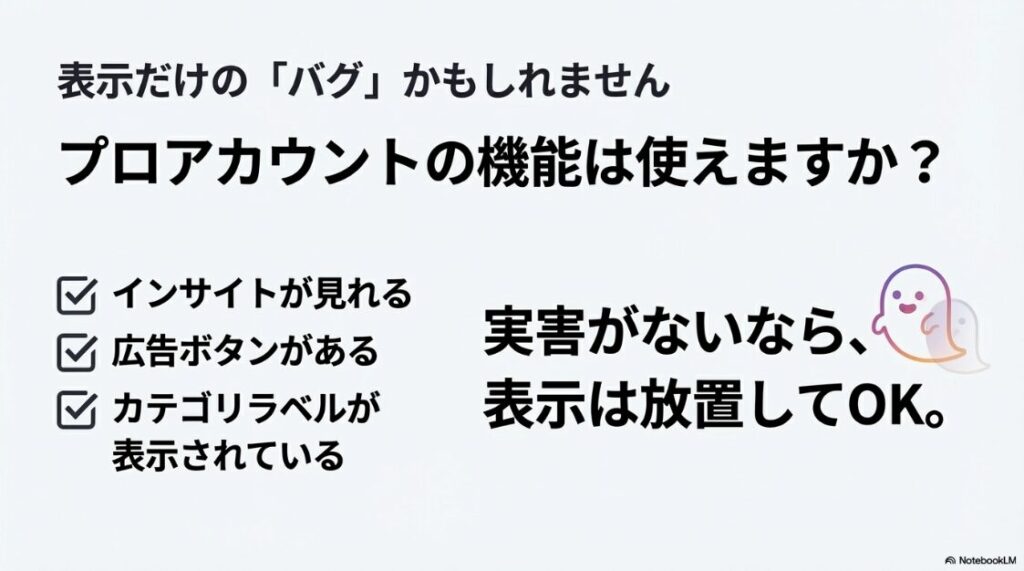
私も、機能が問題なく使えるなら、“表示だけの問題”として割り切ることがあります。
Androidはキャッシュが原因で表示が固まりやすい印象です。iPhoneでも起きますが、体感としてはAndroidのほうが「消えない」相談が多めです。どうしても直らない場合は、次のステップ(広告・招待・インサイト)を“検知される形”でやり直すのが効きます。
ステップが完了しない?広告の対処
ここ、いちばん詰まりやすいです。広告のステップは導線が深くて、「課金しないと進めないのでは?」って不安になりますよね。
まず大前提として、Instagramのプロ(ビジネス/クリエイター)アカウントでは、投稿の宣伝(Boost)など広告機能を使えるようになります。
ただし、オンボーディングの“ステップ”がどの操作で完了扱いになるかは、公式に「ここまでやれば必ず完了」と明示されていません。なのでこの記事では、課金を避けつつ安全に確認する方法として書きますね。
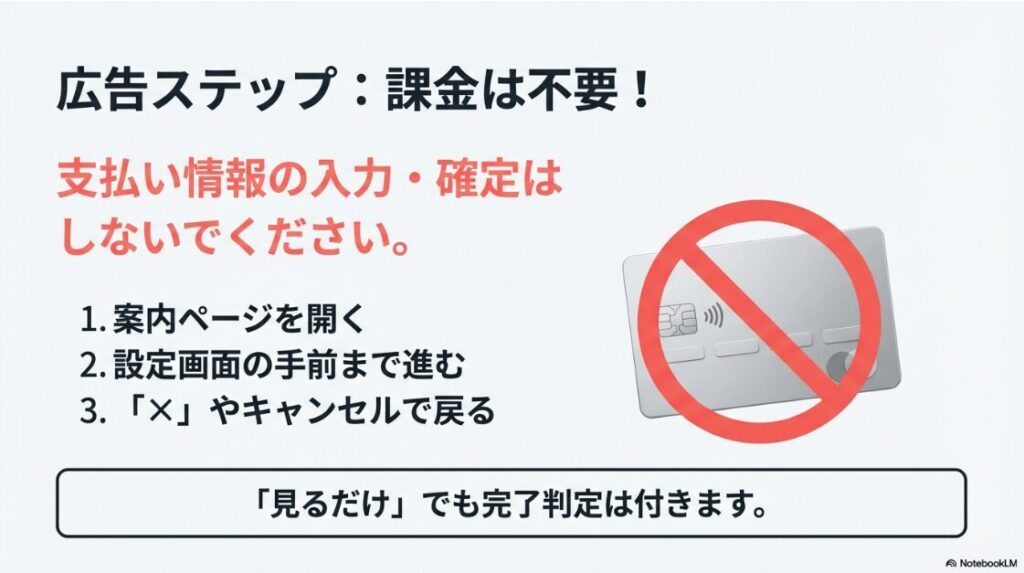
- 支払い情報の入力・保存・確定(開始)に進まない
- 不安なら、その場で中断してOK(無理に続けない)
- 端末や地域によって、支払い時に手数料が発生する場合がある
実際の動きとしては、ステップから広告関連の案内を開き、内容を確認しながら設定画面へ進めるところまで試します。
ここで重要なのは、“確定(配信開始)”を押さないこと。見学・設定途中の段階であれば、通常は広告配信が開始されないため、費用が発生するリスクを下げられます(ただし画面仕様は更新されることがあります)。
- ステップから広告関連の案内を開く
- 説明ページを最後まで確認する
- 設定画面に進めるところまで進む(入力は最小限)
- 確定・開始・支払い保存に進む前に戻る
(×やキャンセル)
それでもステップ表示が変わらない場合は、あなたの操作ミスというより、表示や判定が端末・タイミングでズレている可能性もあります。焦らず、他のステップ(招待やインサイト)を進めたり、アプリ再起動や再ログインで同期を取り直すほうが早いケースもあります。
実際に広告を出すと費用が発生する可能性があります。課金したくないなら、支払い設定や確定操作は絶対にしないでください。迷ったら一旦やめて、公式の案内を確認するのが安全です。
ちなみに支払いまわりは、iPhoneなど一部の環境では、広告の支払い時にAppleのサービス手数料がかかる場合があります(地域により異なります)。
なので、完了判定のために触るときも「確定(配信開始)」や支払い保存には進まないのが安心です。もし本当に広告を出すなら、金額・請求タイミング・手数料の有無を理解した上で進めてくださいね。
ステップ7のつまずき解消
ステップ7で止まる人の多くは、内容そのものより「何をすれば完了判定になるのか」が分からずに詰まっています。
よくあるのは、フォロー・招待・プロフィール入力あたりです。ここ、気になりますよね。だって“やった感”はあるのに、チェックが付かないんですもん。
この手のステップは、結果(フォローが増えた等)ではなく、アクションを実行したかどうかで判定されることが多いです。なので、やることはシンプル。ただしポイントがあって、アクションが「Instagramの中で完結」していない場合、判定が取りこぼされがちです。
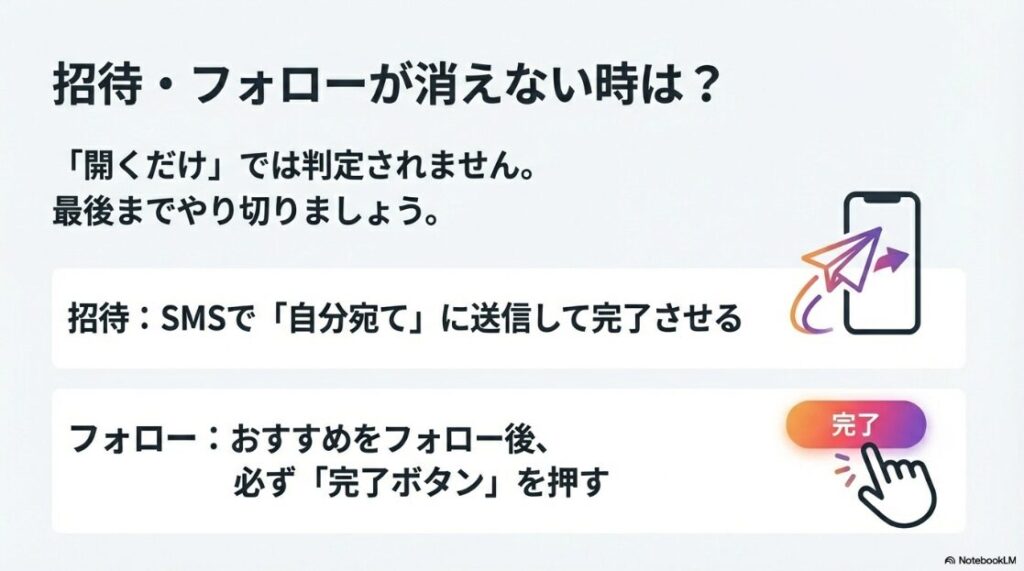
- おすすめアカウントを2〜3件フォローして、完了ボタン(チェック)まで押す
- 招待・共有は「共有画面を開いて終わり」ではなく、送信まで進める
- プロフィール編集は保存まで確実に行う
招待や共有が“検知されない”理由
共有って、OS側の共有メニュー(iPhoneならシェアシート、Androidなら共有一覧)を経由しますよね。ここで「開いただけで閉じる」と、Instagram側に「共有完了」のコールバックが返らず、判定が付かないことがあります。だから私は、心理的に負担が少ない“自分宛て送信”を使うことが多いです。
- 共有方法でSMS(メッセージ)を選ぶ
- 宛先に自分の番号を入れる
- 送信まで実行してからInstagramに戻る
フォロー系のステップは「完了」を押し忘れがち
おすすめ一覧からフォローしたあと、画面によっては右上にチェックや「完了」などのボタンが出ることがあります。その場合は、フォロー操作だけで戻らずに、画面の指示に沿って最後まで進めるほうが安全です。
ただし、表示や完了条件はアップデートで変わることがあります。うまく反映されないときは、アプリを最新にしてから試すのが基本です。
ステップ8で止まる時の回避
ステップ8って、実は「プロアカウント切り替えの8ステップ(手順)」の話と、「オンボーディング表示の8個目」の話が混ざって、混乱しやすいです。あなたが見ているのがどっちかで、対処が変わります。まずは落ち着いて、表示されている文言をよく見てください。
オンボーディング表示の8個目が残る
この場合は「広告」や「招待」など、判定が取りこぼされやすい項目が最後に残りがち。前の見出しで紹介したように、判定される地点まで進んで戻る、送信まで進めて戻る、などの“検知される動き”がコツです。私は、残っているステップを一度タップして中に入り、最後まで操作してから戻る、をセットでやります。
それでも消えないときは、「表示だけ残っている」可能性も出てきます。判断の基準は、プロアカウントの機能が実際に使えるかです。たとえば、プロフィールでカテゴリラベルや連絡先情報の表示/非表示を設定できるなど、プロ向けの項目が動いているなら、ステップ表示だけが追いついていないケースもあります。
切り替え手順としての8が終わらない
連絡先情報や外部連携(Facebookページなど)で止まることがあります。任意項目ならスキップできる場合もあるので、画面上の「スキップ」「後で」などがないか確認してみてください。特に、ビジネス寄りの設定では住所や電話などを求められる場面があって、入力が中途半端だと保存できていないことがあります。
- プロフィール編集で未入力・未保存がないか確認
- 非公開(鍵)になっていないか確認
- アプリ更新→再起動→ログインし直し
- 残っているステップだけ、検知される地点までやり直す
表示や手順はアップデートで変わります。操作が噛み合わないときは、Instagramのヘルプ(公式)も必ず確認してください。最終的な判断は、あなたの状況に合わせて慎重にお願いします。
インスタのプロアカウントがステップ完了できない解決策
ここからは「実際にステップを進める」だけじゃなく、プロアカウントとして伸ばしていく土台づくりもセットで解説します。表示が消えたあと、結局ここが一番効いてきます。私は“ステップを消す”をゴールにしないで、使える状態に整えるところまで一気にやるのが好きです。
自己紹介を整えて解除
自己紹介系のステップで止まるとき、ありがちなのが「入力したのに完了にならない」パターン。これは、プロフィールの保存がうまくいってないか、投稿条件が足りないかのどちらかが多いです。特に、電波が弱い場所で編集したり、途中で別アプリに切り替えたりすると、保存が失敗していることがあります。
私が自己紹介(プロフィール文)を整えるときは、次の3点だけは必ず入れるようにしています。ステップ目的でも、運用目的でも、この形が強いです。ここが固まると、投稿が伸びてもフォローにつながりにくいので、地味に重要なんですよ。
- 何をしている人か(肩書き・ジャンル)
- 誰のどんな悩みを解決するか(対象と価値)
- 次にしてほしい行動(フォロー、リンク、DMなど)
保存できているかの確認ポイント
自己紹介を編集したら、必ずプロフィール画面に戻って、反映を目視します。「編集画面では入ってるのに、プロフィールには出てない」なら保存できていません。
もう一度編集→保存をやり直すのが早いです。私はさらに、いったんアプリを閉じて開き直して、反映が残っているかを確認します。ここまでやると安心です。
それでも完了にならないときは、投稿が足りない可能性もあります。ステップを進めるために投稿した場合、すぐ削除やアーカイブをすると「なかったこと」になりやすいので、しばらく残しておくのがおすすめです。最低でも数日は置いて、インサイトが集計されるのを待つのが無難です。
投稿を残しておくのが難しい場合は、世界観に合う簡単な投稿(例:自己紹介カード、よくある質問、サービス概要など)を作って固定表示するのもありです。無理に仮投稿して消すより、長期的に見て得になります。
プロフィールでブランドをアピール
プロアカウントの良さって、ただの表示切り替えじゃなくて「見つけられやすくなる土台」が作れることなんですよね。プロフィールはあなたの名刺なので、ここでブランドをアピールできると、フォロー率が変わります。逆に言うと、投稿がどれだけ良くても、プロフィールが弱いと離脱されがちです。もったいないですよ。
難しく考えなくてOKで、私はまず検索される言葉をプロフィールに入れるようにしています。ユーザーネームや名前欄に「地名+業種」や「提供価値」を入れるだけでも、発見され方が変わります。例えば「渋谷カフェ」「韓国語コーチ」「Webライター講座」みたいに、相手が探しそうなワードですね。
ブランドを強くする3点セット
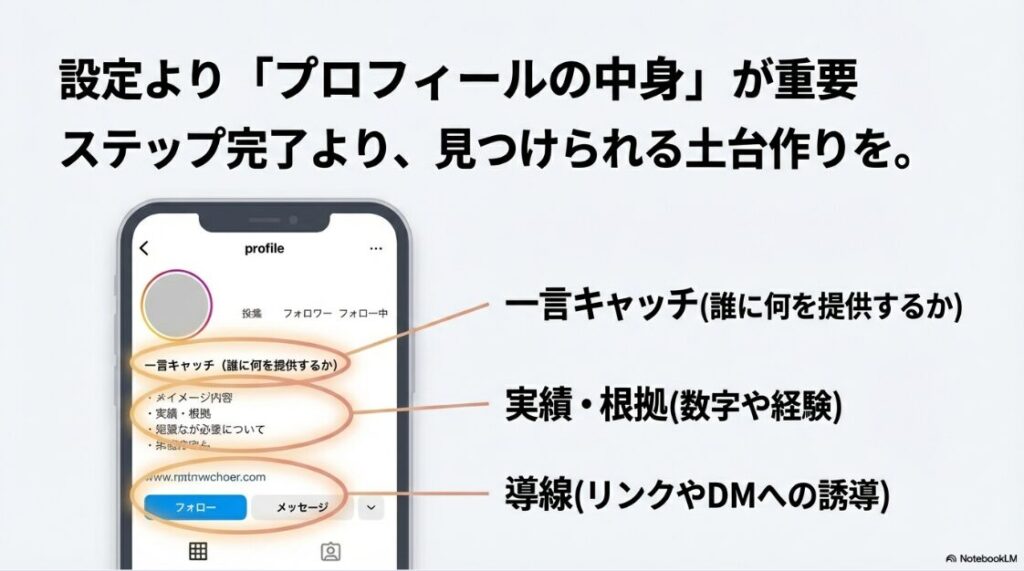
- 一言キャッチ:誰に何を提供するかを一行で
- 実績・根拠:数字や経験(盛らない)を短く
- 導線:リンク先、DM、予約など次の行動を1つに絞る
そして、カテゴリラベルは地味だけど効きます。ビジネスかクリエイターかで見せ方が変わることがあるので、「あなたの活動に一番近いカテゴリ」を選んでください。
迷うなら、私は「受ける相談が多い方向」に寄せるのがおすすめです。例えば、店舗ならビジネス寄り、発信メインならクリエイター寄り、みたいな感じですね。
ビジネスとクリエイターで見せ方が変わることがあります。店舗系は連絡先導線を、個人発信は世界観と実績が伝わる要素を優先すると、迷いが減ります。プロフィールを整えるだけで、ステップの完了判定が付くケースもありますよ。
リール投稿でインサイトを反映
インサイトのステップが進まないときは、そもそも「見えるデータが少ない」ことが原因になりやすいです。そこでおすすめなのが、リールを1本だけでも投稿して、反応データを作ること。
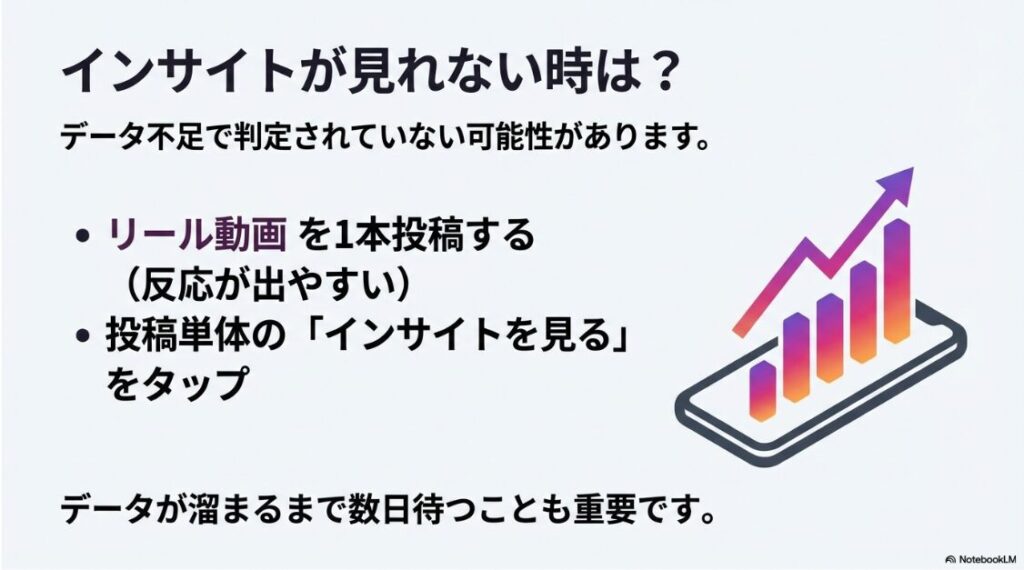
ここ、遠回りに見えるけど、実は近道だったりします。
リールはフォロワー以外に届きやすい導線になりやすく、インサイトにも動きが出やすいので、ステップ目的でも運用目的でも相性がいいです。特に、フォロワーが少ない段階はフィード投稿だけだと反応が少なくなりがちなので、リールで“最初のデータ”を作るのは理にかなっています。
- 冒頭3秒で「何の動画か」をテキストで出す
- 1テーマ1本で短くまとめる
- 最後に「保存・フォロー」を自然に促す
インサイトの見え方には“条件”がある
インサイトは、すべての項目が最初から全部見えるわけじゃありません。Instagram公式でも、オーディエンスのデモグラ情報(年齢層・地域など)は「到達したアカウント(accounts reached)のデータ」に基づくこと、またプリセットの期間を使うことや一定数以上の到達(例:100以上)など条件がある旨が案内されています。
なので「見えない=故障」と決めつけず、まずは期間設定や到達状況を確認してみてください。
出典:Instagramヘルプセンター『インサイトについて』
私がやる具体策は、「プロフィールのインサイト」だけじゃなくて、投稿単体のインサイトも見にいくことです。投稿を開いて「インサイトを見る」を押すと、最低限の数字が出ることが多いので、そこで“機能を使った”判定が入りやすいです。
データ反映には時間がかかることもあります。投稿後すぐに「インサイトが見れない」と焦らず、少し待つのも大事です。数字が出るまでの時間は状況によって差があるので、あくまで一般的な目安として捉えてください。
フォロワーが1000人だと収益化できる?
よく聞かれるんですが、「フォロワーが1000人なら収益化できる?」は、正直それだけでは決まりません。目安として語られることはあるけど、収益化はフォロワー数だけで一律に決まる仕組みじゃないんですよ。あなたも、数字だけが独り歩きしてる情報を見て「結局どっちなの?」ってなりません?
収益化の可否には、アカウントの種類(プロアカウントになっているか)、規約・ポリシーの遵守状況、国・年齢などの条件、そして機能があなたのアカウントで有効かどうかが関わります。
さらに、同じフォロワー数でも、エンゲージメント(反応)やコンテンツのジャンルで評価が変わることもあります。だから私は、フォロワー1000人という数字をゴールにするより、保存・シェア・プロフィール遷移みたいな“行動”を増やす設計を優先しています。
- プロフィール導線(何を売る/案内するかを1つに絞る)
- 投稿の役割分担(認知・信頼・行動の3タイプ)
- コミュニティ健全性(規約違反になりそうな表現を避ける)
収益化条件や提供機能は変更されることがあります。正確な情報は公式の案内をご確認ください。判断に迷う場合は、税金や契約が絡む話も含めて、必要に応じて専門家(税理士など)への相談も検討してください。
より体系的に知りたい場合は、私のサイト内の記事「収益化ポリシー違反で停止する原因と対処」や以下のも参考にどうぞ。
よくある質問
最後に、相談で特に多い質問をまとめます。あなたが今つまずいているポイントの答えも、たぶんこの中にあります。もし当てはまったら、書いてある順に試してみてください。
- 非公開(鍵)だとプロアカウントにできない?
-
基本的には、プロアカウントは公開運用が前提になりやすいです。切り替え時に公開が求められることもあるので、鍵運用したい人は注意してください。どうしても鍵にしたいなら、プロアカウントのメリット(インサイトや連絡先ボタン等)とトレードオフになります。私は「運用目的が分析と集客なら公開」「身内向けの記録なら鍵」のように、目的で割り切るのがおすすめかなと思います。
- 投稿は何件必要?すぐ消してもいい?
-
ステップ判定のために投稿するなら、すぐ消さないほうが安全です。投稿直後は同期の関係で「投稿がある判定」が安定しないことがあるので、数日〜しばらく残しておくのがおすすめです。もし“仮投稿”をしたいなら、自己紹介カードやよくある質問など、後から見ても役に立つ内容にすると、消したくならないです。
- 広告のステップで支払い画面が出て怖い
-
怖いですよね。ここは無理しなくて大丈夫です。完了判定のために進める場合でも、支払い情報の入力や確定操作はしないでください。見学して戻るだけでチェックが付くことが多いので、あくまで「触れた判定」を取りに行くイメージでやるのが安全です。
- どうしても消えないときは?
-
キャッシュ削除、再ログイン、アプリ更新を一通りやってもダメなら、表示だけ残っている可能性があります。機能に支障がないなら放置もあり。支障があるなら、アプリ内の「問題を報告」で状況を送るのが現実的です。報告のときは、問題の画面のスクショが付くようにして、簡潔に「プロアカウントのステップが完了しても消えない」と書くのがコツです。
私が問題報告に書くテンプレ(短く)- いつから:○月○日頃から
- 症状:ステップが完了しても表示が消えない
- 試したこと:再起動、ログインし直し、キャッシュ削除
補足:
Instagram公式では、スマホを振ると報告メニューが表示される方法も案内されています(設定でオン/オフできる場合があります)。
インスタのプロアカウントがステップ完了できない総まとめ
インスタのプロアカウントがステップ完了できないときは、焦って手当たり次第に操作するより、まずは「条件未達」「判定の取りこぼし」「同期ズレ」のどれかを切り分けるのが近道です。あなたがやることは、闇雲に頑張ることじゃなくて、必要な一手だけを選ぶことです。
今日の結論だけまとめると
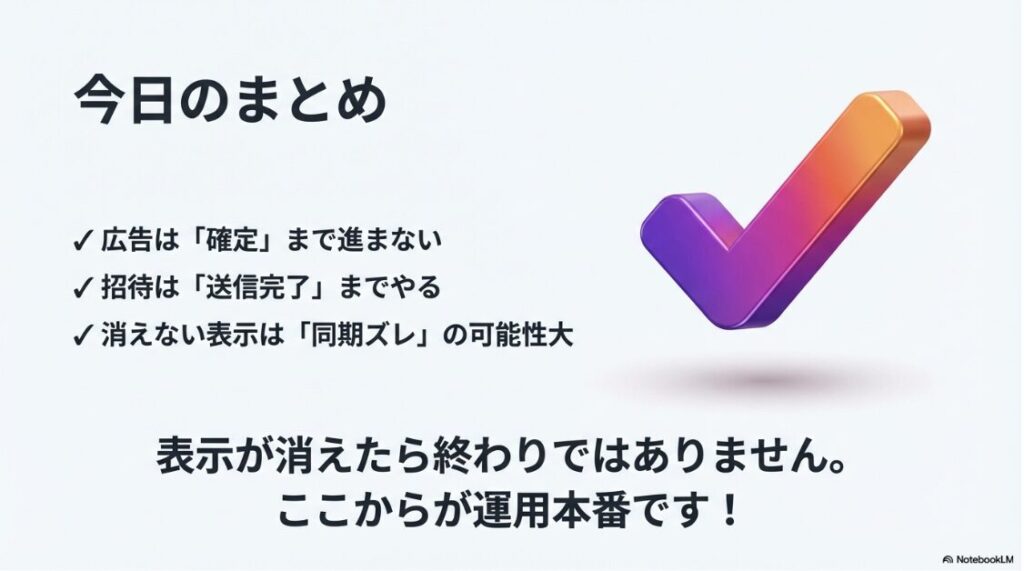
- 広告は課金が必須とは限らない(支払い確定はしない)
- 招待・フォローは“送信・完了”まで進めて検知させる
- インサイトはデータが溜まるまで待つのも大事
- 消えない表示はキャッシュ/同期ズレの可能性がある
そして、表示が消えたら終わりじゃなくて、ここからが本番です。プロフィール設計やリールの運用で、プロアカウントを「伸びる状態」にしていきましょう。
運用の全体像を押さえたい人は、「インスタ運用の始め方:初心者の最短手順」も参考にしてください。
最後にもう一度。Instagramは仕様変更が起きやすいので、違和感があるときは公式ヘルプの確認がいちばん確実です。あなたの状況に合わせて、無理のない方法で進めてくださいね。








