
こんにちは。ウェブワーク・テキストブック、運営者の「YUMI」です。
インスタで日付検索したいのに、投稿が日付順に出てこない…。ここ、気になりますよね。自分の過去の投稿検索はまだしも、他人の投稿を日付指定や期間指定で探そうとすると、投稿検索の最新が見えなかったりして「結局どう探せばいいの?」ってなりがちです。
この記事では、インスタの検索の仕方をベースに、アプリ内でできる範囲と、Google検索のsite:を使ってインスタ外から探す方法、検索結果のツール(公開日など)で期間を絞る考え方までまとめます。
さらに、Instagramの複数検索ツールの考え方や、検索がバレるのか不安なときの注意点も、モヤモヤが残らないように整理します。
- インスタで日付検索できる範囲と限界
- 自分の投稿を日付順・日付指定で探す方法
- 他人の投稿を期間指定で探す裏ワザ
- 安全なツール選びとバレる不安の対策


\豪華10大特典プレゼント/
「副業に興味はあるけれど、何から手をつければいいのかわからない…」と一歩踏み出せずにいませんか?新しい挑戦には不安がつきものですが、正しい手順を知っていれば迷うことはありません。本記事では、これから副業を始める初心者に向けて、失敗しないためのマインドセットと具体的なアクションプランを解説します。具体的な稼ぎ方のステップについては、初心者向け・インスタ収益化の教科書で詳しくまとめています。
\ 失敗しない手順をゼロから解説 /
インスタで日付検索の基本と限界
まずは「できること・できないこと」を先に整理します。ここが分かると、ムダに迷子にならずに済みますよ。私も最初ここが曖昧で、ずっとスクロール地獄になってました。
アプリで過去投稿を探す
結論から言うと、自分のアカウントに関しては、アプリ内で「日付っぽい探し方」がかなりできます。ポイントは、プロフィールの投稿グリッドを根性でスクロールするんじゃなくて、管理系の画面を使うこと。ここを押さえるだけで、探すストレスが激減します。
最初に見るべきは「アクティビティ」と「アーカイブ」
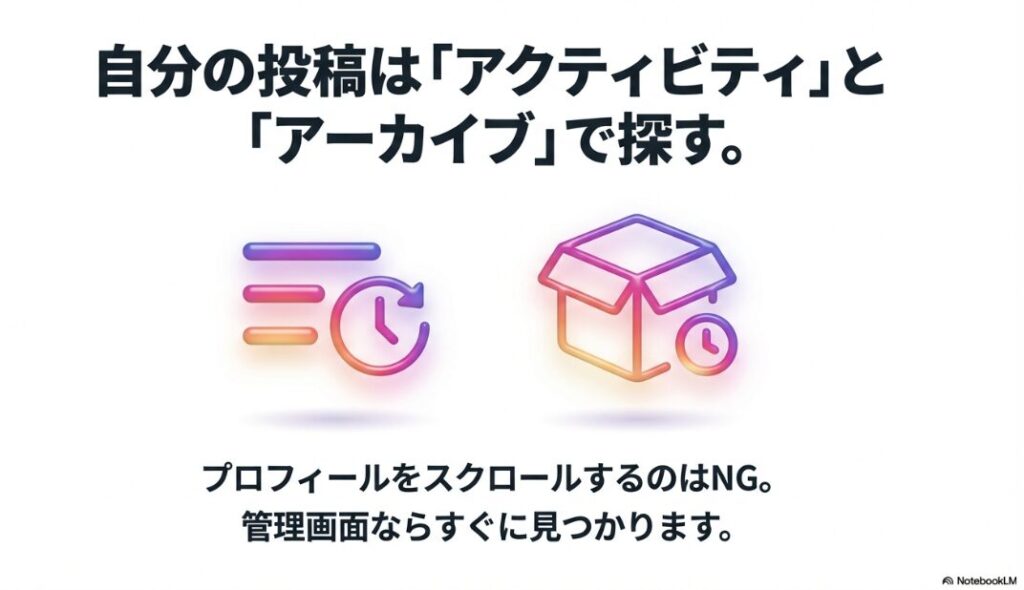
自分の投稿を日付で探すなら、まずは「アクティビティ(Your activity)」と「アーカイブ」を見に行くのが近道です。
アクティビティ側は「あなたが何をしたか」の履歴がまとまっている場所で、投稿の管理だけじゃなく、いいねやコメントも追えます。つまり「先週見たはずなのに保存し忘れた…」みたいなとき、検索よりも履歴から戻るほうが早いケースが多いんですよね。
アーカイブ側は、特にストーリーズの振り返りが強いです。ストーリーズって24時間で消えるイメージがあるけど、設定がオンなら裏で保存されていて、あとから見返せます。旅行・イベント・家族の記録みたいに「日付で思い出したい」用途にピッタリです。
「日付フィルタ」の実態は“自分の管理用”に強い
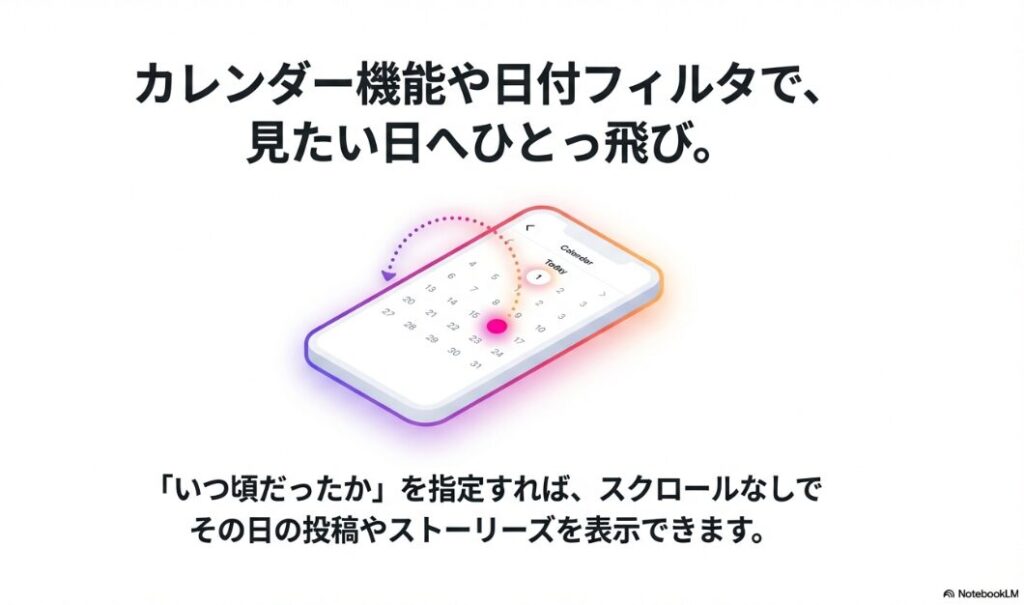
ここ、勘違いしやすいポイントなんですが、インスタの日付指定は基本的に「自分のコンテンツ管理」向けです。たとえば投稿を複数選んでアーカイブしたり整理したりする画面では、並べ替え(新しい順・古い順)や、特定期間での絞り込みが用意されていることがあります。
このあたりはインスタ公式のヘルプでも、「Newest to oldest」や「All dates(期間指定)」の説明があります。
出典:Instagramヘルプセンター
「Archive multiple posts at once…」
アプリの表示はテストで変わることがあります。同じ手順でも、あなたの画面だと文言や配置が違うかもしれません。正確な情報は公式サイトをご確認ください。
他人の投稿をアプリだけで日付指定するのは難しい
ただし、他人の投稿をアプリだけで日付指定して検索するのは、基本的にかなり難しいです。検索欄に日付を入れても「日付でフィルタ」されるわけではなく、キャプションやハッシュタグにその文字が入っている投稿が出る、くらいの挙動になりがちです。
「アプリで他人の投稿を日付指定できない=あなたの操作ミス」とは限りません。仕様として難しい場面が多いです。だからこそ、後半で紹介する外部検索(Googleの期間指定)を使うのが現実的かなと思います。
このセクションのゴールは、「アプリでできる範囲」と「アプリだけでは難しい範囲」を切り分けること。ここができると、次に何をすべきかが迷いにくくなりますよ。
投稿を日付順に並べ替え
「日付順で並べたい」は、ほぼ全員が通る悩みです。ここで大事なのは、どの画面を日付順にしたいのかを分けて考えること。インスタは“見る画面”が多くて、同じ「投稿」でも入口によって挙動が変わります。
日付順にしたい対象を3つに分ける
- 自分の投稿管理:
並べ替えできることが多い - 自分の履歴(いいね・コメント等):
アクティビティで追いやすい - 他人の投稿一覧:
日付順タブが弱く、アルゴリズム表示になりやすい
自分の投稿なら、アクティビティの「投稿」管理画面で「新しい順」「古い順」に並べ替えできることが多いです。これを使うと、初投稿まで一気に飛べたり、整理したい期間の投稿を見つけやすくなります。やり方としては「投稿を探す」より「投稿を管理する」発想に切り替えるのがコツです。
- プロフィールからメニューを開く
- アクティビティ(または投稿の管理)へ移動
- 並べ替えで日付順に変更してから探す
日付順が見つからないときの切り分け
もし並べ替え項目が見つからないときは、アプリの表示がテストで違う可能性もあります。慌てず、アプリ更新・再起動・ログアウト/ログインの順で様子を見るのが安全です。
あと、地味に大事なのが端末の負荷。投稿数が多いアカウントほど、読み込みに時間がかかることがあります。Wi-Fiでも重いなら、バックグラウンドアプリを閉じてから試すと改善する場合があります。
他人の投稿は“日付順に並べる”より“時期を当てにいく”
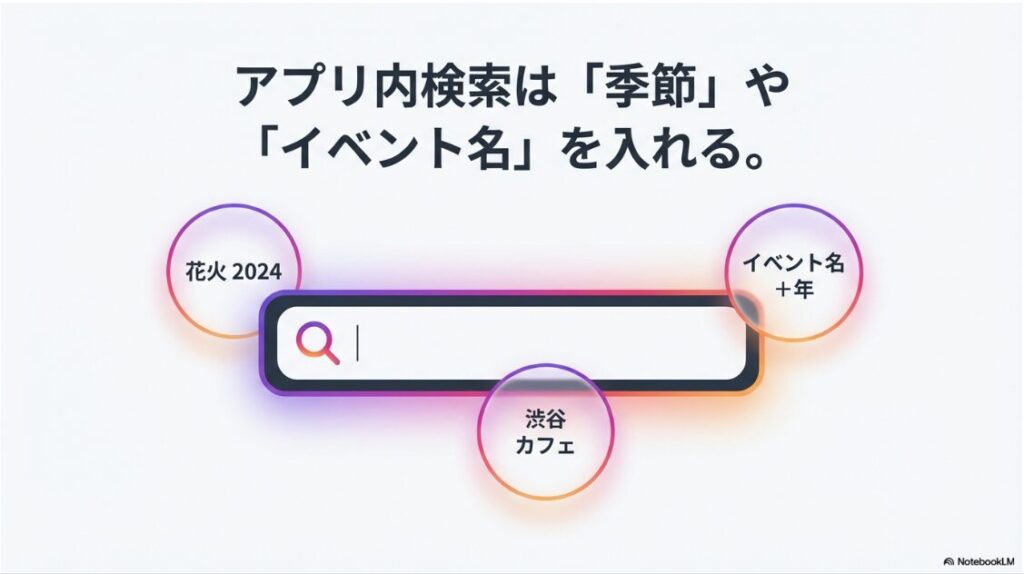
他人の投稿を日付順に並べたい気持ち、めっちゃ分かります。でも現実は、日付順に並べるより、時期のヒントを使って当てにいくほうが成功率が高いです。後で出てくる「検索絞り込み」や「Google検索コマンド」につながる話なので、ここで覚えておくとスムーズですよ。
日付指定で絞る方法
日付指定が一番決まりやすいのは、やっぱり自分の履歴です。アクティビティ内で「開始日」「終了日」を指定できる場合は、ここが最強ルートになります。探している投稿が「いつ頃」だったかが分かっていると、一気に候補が減ります。
日付指定が刺さるケース
- キャンペーン期間中の投稿だけ見たい
- 引っ越し・旅行などイベントの週を振り返りたい
- ある時期の投稿をまとめてアーカイブしたい
- “去年の今頃”の投稿を見返したい
こういう用途は、検索バーで頑張るより「管理画面で期間を切る」ほうが速いです。特に、思い出系は日付がキーになるので、期間を指定してからサムネを眺めるのが効きます。
- アプリ内:自分の投稿・履歴を期間で絞る
- 外部:Google検索でsite:+検索ツール(公開日など)で絞る
日付が曖昧なときは「前後」から入る
「日付がピンポイントじゃない」ってことも多いですよね。そういうときは、まずは1日単位じゃなく、前後1週間〜1か月くらいで区切るのが現実的です。範囲を狭めすぎると、見落としが増えます。
日付指定をする前に、「その頃に一緒に写ってた人」「行った場所」「季節(桜、海、雪)」みたいな手がかりをメモしておくと、探す途中で迷子になりにくいです。
他人の投稿で日付指定したいなら、アプリ以外も選択肢
一方、他人の投稿を日付指定で探したいときは、アプリ内の検索だけで完結させようとすると限界が出ます。そこで現実的なのが、後半の「Google検索コマンド活用」です。これは“裏ワザ”というより、アプリ仕様の穴を埋めるための王道ルートだと思っています。
過去の投稿検索のコツ
過去の投稿検索は、テクニックというより「探し方の型」を持つのがコツです。私はだいたいこの順番でやります。ここ、気合いでスクロールしがちだけど、型があると本当に楽になります。
私がいつもやる「3ステップ」
- まずは候補を減らす:
キーワード、場所、ハッシュタグでざっくり絞る - 次に時期を当てに行く:
イベント名+年、季節ワード(春・夏)などを足す - 最後に履歴を使う:
いいね・保存・最近の検索・リンク履歴から戻る
「日付そのもの」を探さないほうが早い時もある
「日付そのもの」が入っていない投稿も多いので、日付にこだわりすぎると逆に見つからないことがあります。そんなときは、投稿内容の周辺語(店名、場所、登場人物、出来事)を増やすほうが早いです。
たとえば、カフェ投稿なら「店名+エリア」、イベントなら「イベント名+会場」、旅行なら「地名+ホテル名」みたいな感じ。
探す前に“条件メモ”を作ると爆速
- だいたいの時期:10月上旬〜中旬
- 場所:渋谷周辺
- キーワード:ハロウィン、カフェ、限定
- 関連:友達のアカウント名、ブランド名
このメモがあるだけで、検索絞り込みやGoogle検索コマンドにそのまま流用できます。途中で条件がぶれないので、結果的に最短で見つかりやすいんですよ。
自動スクロール系の外部ツールや拡張機能を使う場合は、動作が重くなったり、アカウントに負荷がかかることがあります。利用規約や安全性の確認は必ずして、最終的な判断は専門家にご相談ください。
「見つからない」は仕様・非公開・インデックスの問題もある
頑張っても見つからないときは、あなたの探し方が悪いんじゃなくて、そもそも条件的に拾えない場合もあります。
Instagramの公式ヘルプでも、検索エンジンがインスタの公開コンテンツをインデックスする可能性がある一方で、公開範囲や状況によって見つかりやすさは変わるとされています。
だからこそ、アプリ内(いいね・保存・最近の検索など)と外部検索を“複数ルート”で持っておくのが強いです。
インスタの検索の仕方を整理
インスタの検索の仕方は、大きく分けると次の5つです。日付検索に見えて、実は「この5つをどう組み合わせるか」の話だったりします。
- キーワード検索:
キャプションやアカウント名の手がかりで探す - アカウント検索:
特定の人・ブランドの投稿へ行く入口 - ハッシュタグ検索:
テーマで広く拾う(ただし最新順が弱いことがある) - 場所検索:
スポット・地名から絞る - 音声検索:
リールの音源から派生して探す
日付検索は「単体」じゃなく「組み合わせ」で勝つ
「日付検索」は、このどれかの検索をした上で、どうやって時期を当てるかの工夫になります。たとえば、他人の投稿を探すなら「アカウント検索→投稿一覧→季節ワードで当てる」、広く探すなら「ハッシュタグ検索→場所検索で絞る→年ワードで当てる」みたいに、組み合わせで精度を上げるイメージです。
「検索」より「導線」を作ると迷いにくい
私は、探す目的がはっきりしているほど「導線」を決めてから動きます。例えば「自分の過去投稿」ならアクティビティ、「他人の過去投稿」ならGoogle検索コマンド、みたいに入口を固定する感じです。
アプリ内で完結しない部分は、後半の裏ワザへ進むのが早いですよ。ここまでで“基本の地図”はできたので、次は具体的にどうやって外側から探すかを深掘りします。
インスタで日付検索の裏ワザと注意
ここからは、アプリの限界を越えるための外部検索・ツールの話です。便利な反面、リスクもあるので「安全第一」でいきましょう。特に「ログイン情報を求める系」は、うっかり踏むと危ないので要注意です。
投稿を検索しても最新が出ない訳
「投稿を検索しても最新が出ない」は、仕様と不具合が混ざって起きます。しかも、あなたの画面だけじゃなく、全体障害っぽい日もあるので、焦ると沼ります。
仕様の話:検索結果は“時系列より反応”になりやすい
- 仕様寄り:
検索結果がアルゴリズム優先で、時系列が弱い - 不具合寄り:
検索タブが真っ白、検索結果が更新されない、など
仕様寄りのケースだと、「最新順の一覧」を期待しても、人気投稿や関連投稿が優先されることがあります。これはあなたの操作の問題というより、プラットフォームの設計思想の影響が大きいです。
不具合の話:切り分けが最短
不具合っぽいときは、まずは基本の切り分けが安心です。余計な操作を重ねるほど泥沼になるので、サクッと試して戻すのが正解かなと思います。
- アプリを更新→再起動
- 通信環境の切り替え(Wi-Fi/モバイル)
- 一時的な障害の可能性を考えて時間を置く
「真っ白」系は別の原因も混ざる
検索画面が不調なときの対処は、別記事「インスタ検索が真っ白・見れない時の原因と対処」で手順をまとめています。必要なら参考にしてください。
ただし、ここでの判断は慎重に。端末側の問題、アプリ側の不具合、アカウント側の制限など、原因が分岐します。あなたの状況に合わせて「何が起きているか」を見極めてくださいね。最終的に業務や契約が絡む場合は、専門家に相談するほうが安全です。
検索の絞り込みで再発見
日付でピン留めできない分、検索絞り込みで「再発見」するのが現実的です。私はこの3ルートをよく使います。地味だけど、このやり方が一番“安定して見つかる”ことが多いです。
年・月を“手がかり”として混ぜる
日付指定が効かないなら、2025年、2026年、3月、年末みたいなワードをキーワードに混ぜます。投稿の中に入っていれば引っかかるし、関連投稿から辿れることもあります。特に、イベントやキャンペーンは「年」「季節」「限定」みたいな言葉が入りやすいので相性がいいです。
「2026/02/05」みたいな完全な日付は入っていないことが多いです。だから“日付っぽい語”に寄せるのがコツです。
場所×キーワードで時期を狭める
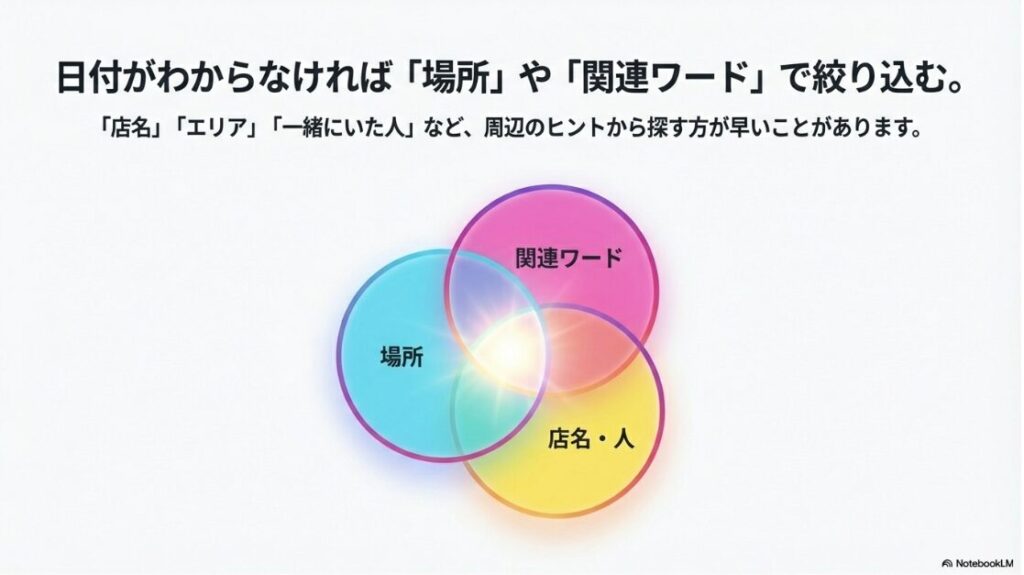
旅行やイベント系は、場所検索が刺さります。「スポット+店名」「地名+ジャンル」で絞ると、同じ時期の投稿がまとまって出てくることがあります。例えば花火大会やフェスは会場名が入っていることが多いので、場所から拾って時期を推定しやすいんですよね。
履歴で戻る
いいねや保存が残っているなら、それが一番早いです。「探す」をやめて「戻る」発想に切り替える感じですね。さらに、インスタ側には最近の検索が残るので、うろ覚えのときはそこから再検索して辿り直すのもアリ。
あと意外と便利なのがリンク履歴で、投稿内リンクを開いたことがあるなら、過去30日分の範囲で「どのサイトを見たか」を自分だけ確認できます。
- 検索ワードを1回で決めず、3パターンくらい試す
- 場所・季節・イベント名など“周辺語”を足す
- 見つからないときは、いいね・保存・最近の検索・リンク履歴に切り替える
この3つを回すだけで、アプリ内でもかなり救われますよ。
Google検索のコマンド活用
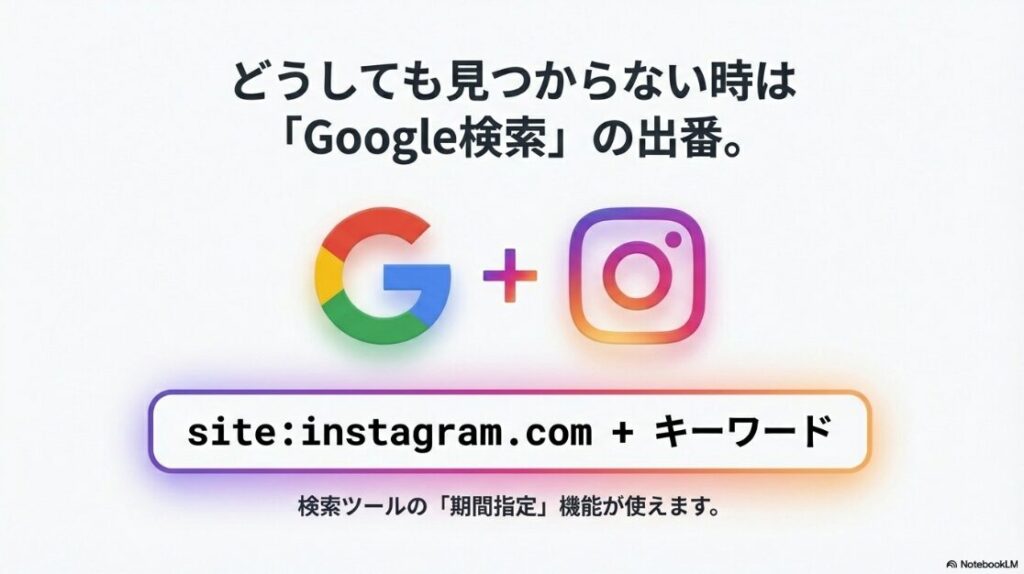
他人の投稿を期間指定で探すなら、私はGoogleの検索コマンドを使うことが多いです。インスタ内で無理なら、外側から攻めるイメージ。これ、いわゆる“裏ワザ”扱いされがちだけど、やってることはシンプルで、狙いは「インスタの検索UIを通らずに探す」です。
まずは基本形をそのまま使う
site:instagram.com キーワード
※検索結果の画面で「ツール(Tools)」が出る場合は、公開日などのフィルタで期間を絞れます。
例を作ってから、あなた用に置き換える
いきなり本番でやると混乱しがちなので、まずはテンプレを作るのがおすすめです。例えば次のように「店名」「イベント名」「ブランド名」など投稿に入りそうな語を選びます。
| 目的 | クエリ例 | ポイント |
|---|---|---|
| 特定ブランドの 投稿を探す | site:instagram.com ブランド名 キャンペーン | 公式アカウント名や商品名も 足すと精度が上がる |
| イベントの 時期を追う | site:instagram.com イベント名 会場名 | 固有名詞(会場・ハッシュタグ)を 入れると迷子になりにくい |
| 場所×ジャンルで 拾う | site:instagram.com 渋谷 カフェ | 広すぎる時は店名に寄せて 候補を減らす |
万能じゃない(だからこそ期待値を調整する)
期間で絞りたいときは、検索結果の画面で「ツール(Tools)」が使える場合、公開日などのフィルタで範囲を狭められます。これはGoogle検索側の機能なので、表示されるフィルタは検索内容や環境によって変わることがあります。
ここは大事なので正直に言います。site:で範囲を絞っても万能ではなく、インデックスされていない投稿は拾えないことがありますし、非公開アカウントの投稿は検索結果に出ません。さらに、キャプションにキーワードが入っていないとヒットしにくいです。
検索結果の精度や仕様は変わることがあります。正確な情報は公式サイトをご確認ください。仕事や調査で重要な判断に使う場合は、複数の根拠で裏取りしておくのが安心です。必要に応じて、最終的な判断は専門家にご相談ください。
とはいえ、「アプリで日付指定できない」という壁を越えられるのは大きいです。私は“他人の過去投稿を探す”系は、最初からこのルートに寄せることが多いですよ。
Instagramの複数検索ツール比較
「どうしても大量に探したい」「競合の過去投稿をまとめて見たい」みたいな用途だと、Instagram複数検索ツールが候補に入ります。ここは便利な反面、安全性・規約・費用の3点をセットで見ないと危ないです。
ツールは大きく2タイプ
ざっくり分類すると次の2つです。あなたがやりたいのが「投稿そのものを探す」なのか、「分析したい」のかで向き不向きが変わります。
| 種類 | 強み | 向いている人 | 注意点 |
|---|---|---|---|
| ブラウザ拡張 | 画面上の投稿を 日付や反応で並べ替え | PCでサクッと探したい | 重くなりやすい 仕様変更に弱い |
| SaaS分析ツール | 追跡・レポート 時系列の統計が得意 | 競合分析や 運用改善をしたい | 費用がかかる 連携範囲が制限される |
選ぶときのチェックリスト(ここ超重要)
- ログイン情報を直接入力させない
(フォームにID/PWを入れさせるタイプは避ける) - 公式ストア(拡張機能ならChromeウェブストア等)で配布されている
- レビュー数・更新頻度が十分にある
- 何を収集しているか(プライバシーポリシー)が明記されている
費用は「時短への投資」だけど、無理はしない
費用はツールやプランで幅がありますが、あくまで一般的な目安として「無料は制限が強い・有料は時短になる」傾向です。だからといって、いきなり高額プランに飛ぶ必要はありません。まずは無料で“できること・できないこと”を確認して、必要になったら検討する流れが安全です。
ツール導入は、規約や運用方針との相性もあります。業務で使う場合は、社内ルールや法務の確認など、専門家を交えて判断してください。
検索でバレる心配は?
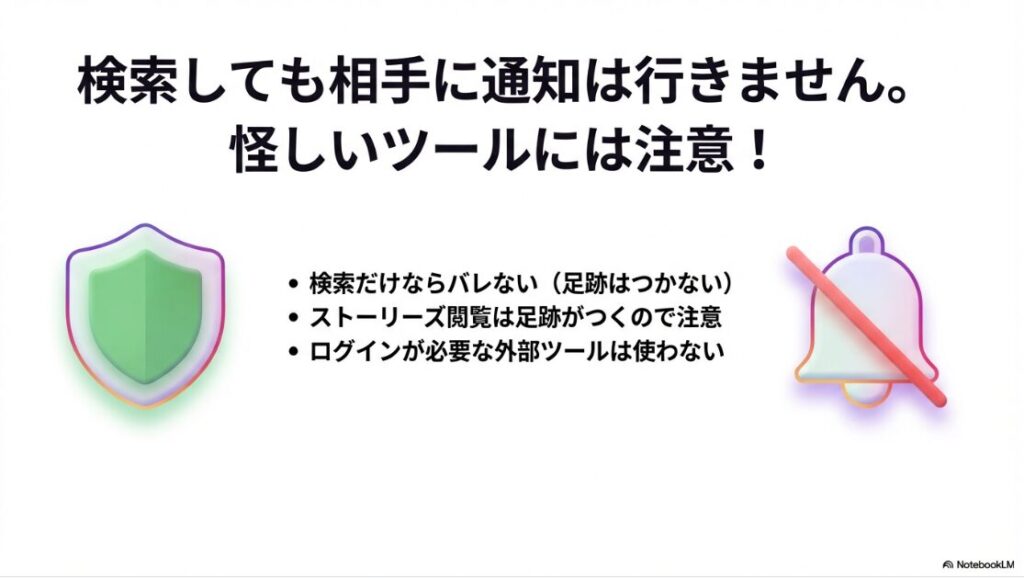
「検索したら相手に通知が行く?」って不安、ありますよね。Instagramの公式ヘルプでは、通知が発生するのは、いいね・コメント・フォロー・メンションなどの“相手に対するアクション”が中心として案内されています。
なので、少なくとも「検索した」という事実そのものが通知として扱われる前提で考えなくて大丈夫です。ただし、ストーリーズは見た人が相手に表示される仕組みなので、プロフィールを開いた流れでストーリーズをタップしないようにだけ気をつけるのが安心ですよ。
バレた気がする原因はだいたいこの3つ
- 連絡先の同期やおすすめ設定によって、知り合いの候補として表示されることがある
- プロフィールを開いた流れでストーリーズを見てしまう
(閲覧者に出る) - DMでやり取りした内容は残ることがある
(送信・転送など“操作”が発生すると履歴として追える)
特にストーリーズは、タップして視聴すると閲覧者として表示される仕組みなので、プロフィールを開いた流れでうっかりストーリーズを開かないように注意したいところです。
共有の勘違いも多い(不安なら仕組みを整理)
「共有」まわりは勘違いが起きやすいので、気になるなら先に仕組みを「インスタ共有でアカウントがバレる原因と防止策」で押さえておくと安心です。
「閲覧ツールでこっそり見られる」系のサイトは、詐欺やフィッシングの可能性があります。ログイン情報やクレカ入力を求めるものは避けて、最終的な判断は専門家にご相談ください。
検索しても「出てこない」問題もセットで起きる
あと、検索経由で自分が「出てこない」問題も混ざりがちです。設定やブロック、不具合など原因がいろいろあるので、必要なら切り分け記事「インスタで検索しても出てこない原因と対策」も置いておきます。
このセクションは「検索がバレるかどうか」だけじゃなく、“バレたと感じる導線”を先に潰すのがポイントです。あなたが安心して検索できる状態を作るのがいちばん大事ですよ。
インスタで日付検索の最適解まとめ
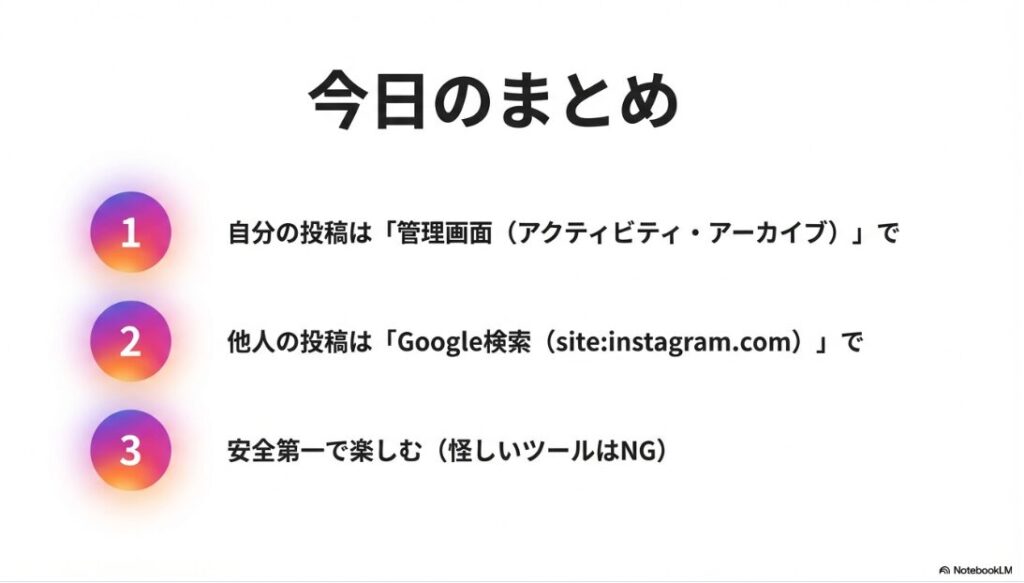
インスタの日付検索は、正直「これ一発でOK」になりにくいです。でも、最適解はあります。私はこの記事の内容を、次の3本柱にまとめて考えています。あなたの目的に合わせて、ここから選ぶだけでOKです。
- 自分の投稿はアプリのアクティビティとアーカイブで日付寄りに探す
- 他人の投稿はGoogleのsite検索+after/beforeで期間指定する
- 大量に探すならツールは検討。ただし安全性チェックが最優先
目的別に「最短ルート」を選ぶ
例えば、あなたが「去年の旅行のストーリーズを見返したい」ならアーカイブが最短です。逆に「競合が去年の年末に何を投稿したか」を知りたいなら、アプリで粘るよりGoogle検索コマンドで期間指定したほうが早い可能性が高いです。目的を言語化できるほど、最短ルートが選びやすくなります。
安全面は“やりすぎない”が正解
外部ツールは便利ですが、ログイン情報の扱いひとつでリスクが跳ね上がります。だから私は、ツールを使うほどに「安全性の確認」を重く見ます。うまい話(ログイン不要で非公開が見られる等)は、基本的に疑ってOKです。
仕様変更や表示テストで、見え方は変わることがあります。困ったときは、アプリ更新や時間を置くなど「安全な切り分け」から入るのがおすすめです。正確な情報は公式サイトをご確認ください。必要なら、最終的な判断は専門家にご相談ください。
ここまで読んだあなたなら、もう「日付検索=無理ゲー」ではないはずです。今日からは、アプリ内でできることは管理画面でサクッと、無理なところは外側から期間指定、でいきましょう。








